
دليل استخدام CAFM Way
لوحة تحكم المنصة
لوحة المشغّل التي يستخدمها فريق CAFM Way لتسجيل الشركات الجديدة وتحصيل الاشتراكات وإدارة منصة SaaS.
admin.cafm-way.com · آخر تحديث: 26 سبتمبر 2026
البداية
ما وظيفة هذه اللوحة؟
- المستخدمون: فريق CAFM Way فقط (مسؤولو المنصة). العملاء لا يرون هذه اللوحة.
- العنوان:
admin.cafm-way.com - اللغة: شاشات اللوحة باللغة الإنجليزية، لذلك نذكر أسماء الأزرار في هذا الدليل كما تظهر على الشاشة.
تعلو هذه اللوحة كل الشركات المشتركة (المستأجرين). منها تستطيع:
- استقبال طلبات الشركات الراغبة في الانضمام، ثم قبولها أو رفضها.
- مراجعة ما سجّلته كل شركة وتسعير اشتراكها وإرسال عرض الدفع.
- تأكيد الدفع، فيُنشأ حساب الشركة ومديرها وهيكل منشآتها في خطوة واحدة.
- متابعة الشركات والاشتراكات والمدفوعات وصحة المنصة بعد ذلك.
القائمة الجانبية مقسّمة حسب نوع العمل:
| القسم | الشاشة | الاستخدام |
|---|---|---|
| — | Overview (نظرة عامة) | إجماليات المنصة وأحدث الشركات |
| TENANTS | Companies (الشركات) | البحث عن شركة وفتح تفاصيلها وتعليقها أو تمديدها |
| Register Requests (طلبات التسجيل) | الموافقة على من يحق له التسجيل (روابط الدعوة) | |
| Subscription Requests (طلبات الاشتراك) | تسعير وتفعيل طلبات التسجيل والترقية | |
| Plans (الباقات) | إدارة باقات الاشتراك | |
| Billing (الفوترة) | متابعة الإيراد المتكرر | |
| Payments (المدفوعات) | كل دفعة مؤكدة وشروط فوترة كل شركة | |
| CONFIGURATION | Global Values (القيم العامة) | القوائم المرجعية على مستوى المنصة |
| Feature Flags (مفاتيح الميزات) | تشغيل الميزات أو إيقافها | |
| OPERATIONS | Monitoring (المراقبة) | صحة واجهة البرمجة وقاعدة البيانات |
| Analytics (التحليلات) | النمو وتوزيع الباقات | |
| Reports (التقارير) | تصدير PDF وExcel | |
| Announcements (الإعلانات) | رسائل لواجهات العملاء | |
| Audit Log (سجل التدقيق) | من فعل ماذا في اللوحة | |
| SYSTEM | Settings (الإعدادات) | مسؤولو المنصة وحسابك |
| Notifications (الإشعارات) | صندوق وارد المشغّل |
تسجيل الدخول
- المستخدم: مسؤول المنصة
- الشاشة: صفحة الدخول إلى اللوحة
- افتح
admin.cafm-way.com. - أدخل البريد في حقل Platform Email وكلمة المرور في حقل Password.
- اضغط Sign in to Control Panel، فتفتح اللوحة على شاشة Overview.

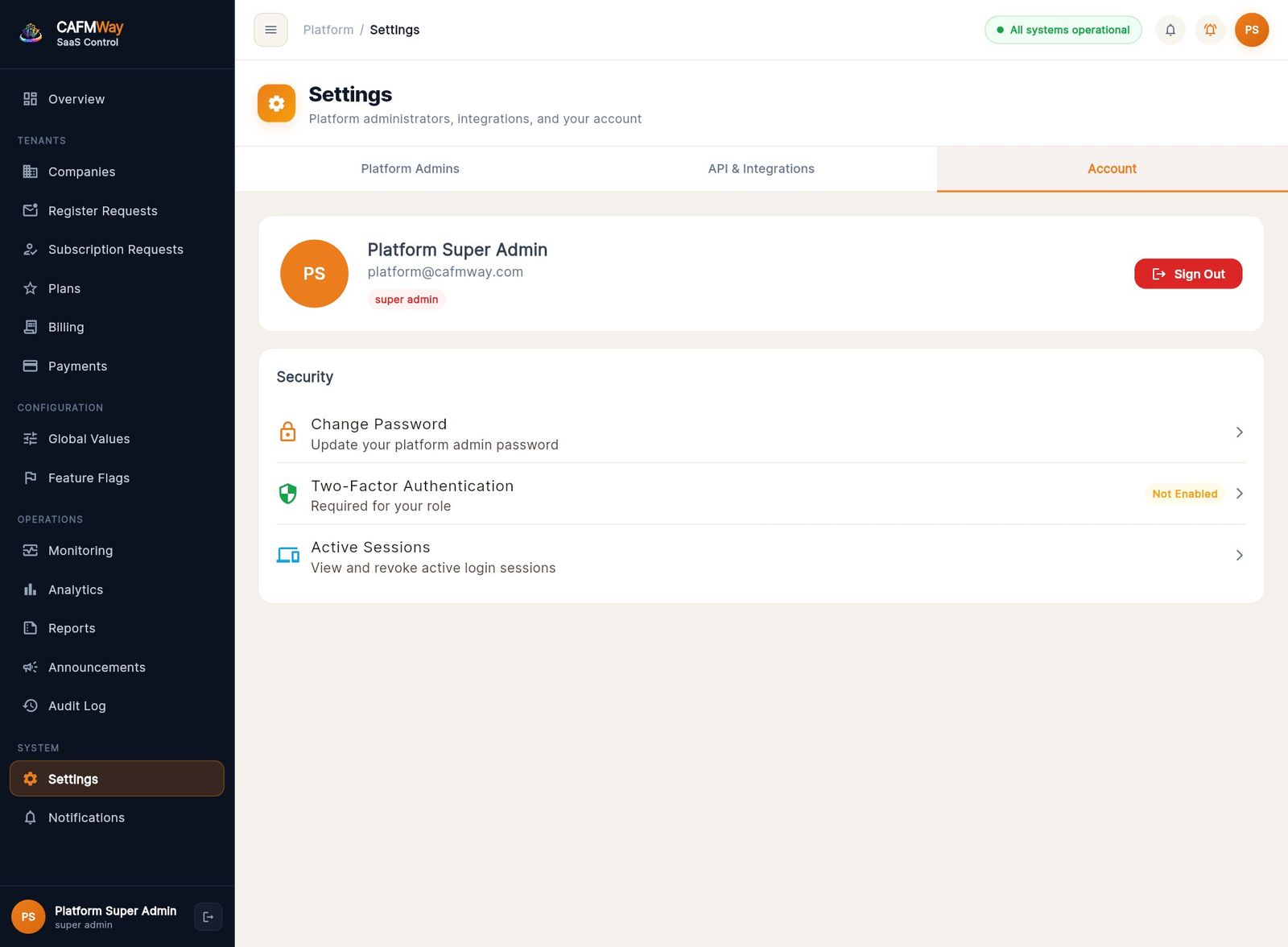
للخروج اضغط أيقونة الخروج بجانب اسمك أسفل القائمة الجانبية، أو من Settings ← Account ← Sign Out.
تسجيل شركة جديدة
المسار في لمحة
التسجيل بالدعوة فقط، فلا تستطيع أي شركة إنشاء حساب بنفسها. يمر كل عميل جديد ببوابتين: توافق CAFM على الطلب، ثم تؤكد CAFM استلام الدفع.
flowchart TD
  A[استفسار
من الموقع أو المشغّل] --> B{طلبات التسجيل}
  B -- موافقة وإرسال الرابط --> C[الشركة تملأ
معالج التسجيل]
  B -- رفض --> X1[مغلق]
  C --> D{طلبات الاشتراك
جديد}
  D -- حفظ الحدود المعتمدة --> E[قيد المراجعة]
  E -- إرسال عرض الدفع --> F[بانتظار الدفع]
  F -- تأكيد الدفع والتفعيل --> G[مُفعّل
شركة + مدير + هيكل + فاتورة]
  D & E & F -- رفض --> X2[مرفوض
يُبلَّغ العميل]
تتابع الصفحات التالية شركة تجريبية واحدة هي Oasis Facilities Management في كل خطوة.
الخطوة 1 — استلام طلب تسجيل
- المستخدم: العميل المحتمل (من الموقع العام) أو مسؤول المنصة
- الشاشة: Register Requests
يصل الطلب إلى القائمة بإحدى طريقتين:
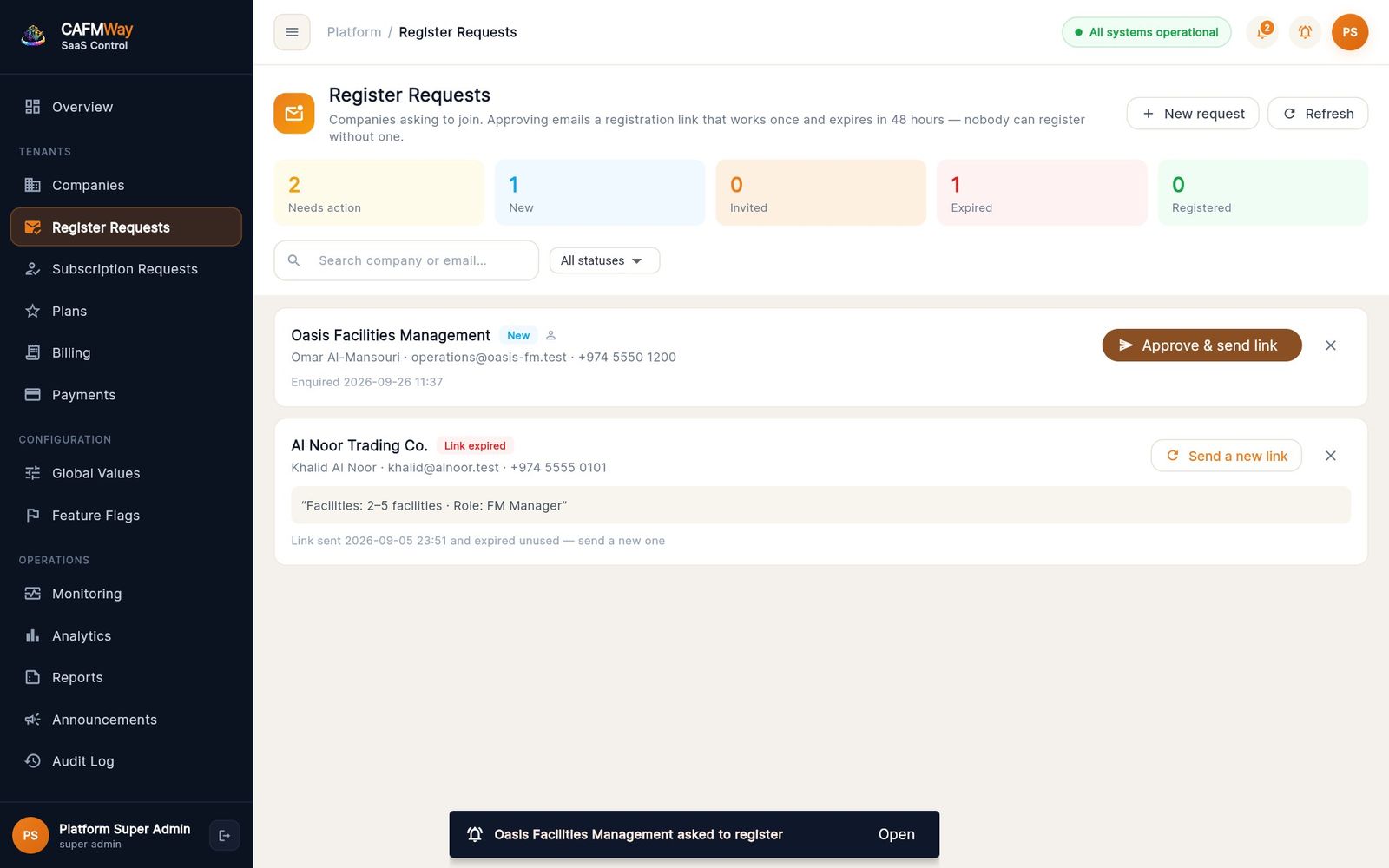
- من الموقع: يملأ العميل نموذج «Schedule your demo» في الموقع التسويقي. يصل الطلب بمصدر website، ويُرسل بريد إلى فريق التشغيل، ويظهر تنبيه فوري في اللوحة: «{الشركة} asked to register».
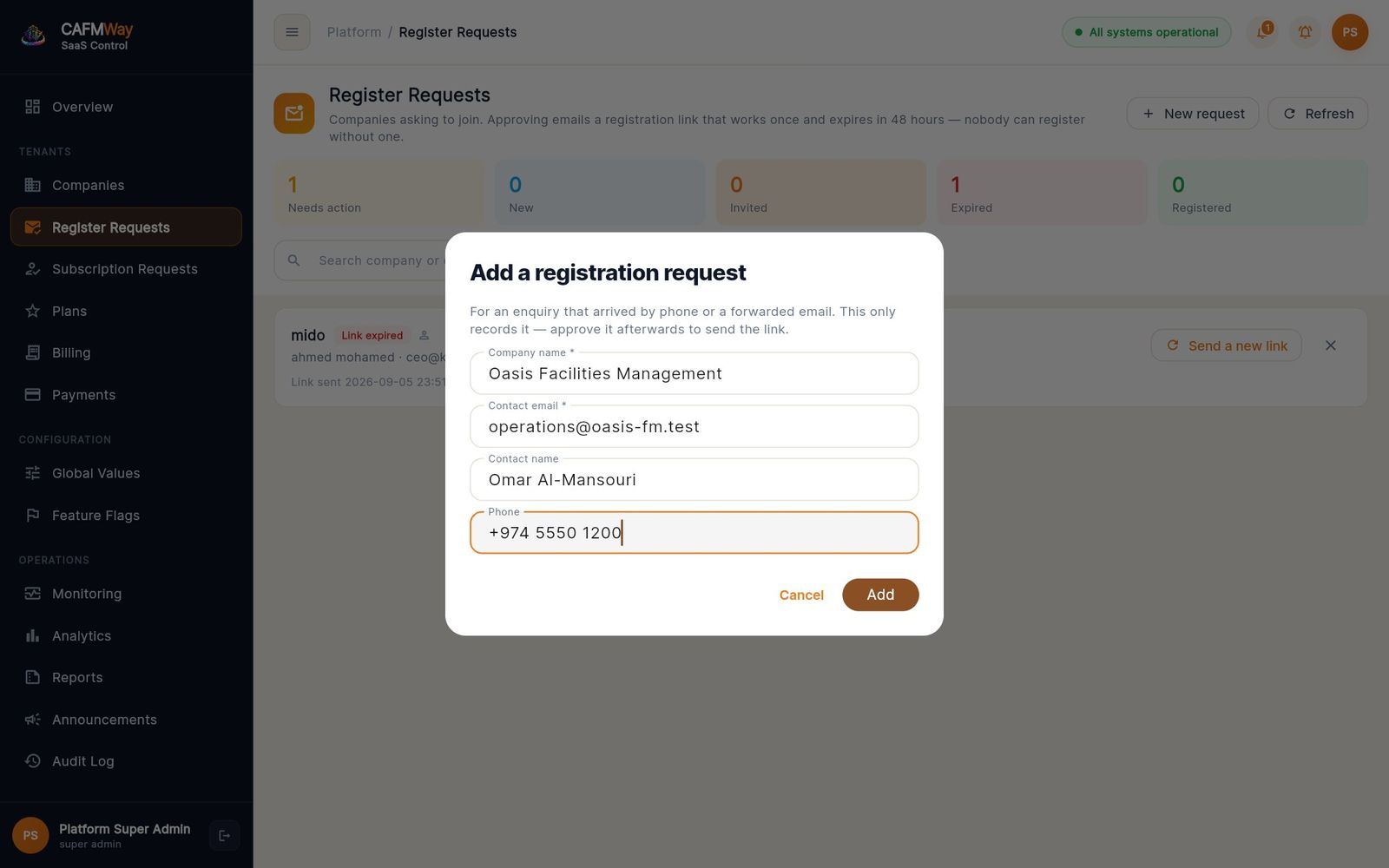
- يضيفه المشغّل: للطلب الذي وصل بالهاتف أو بالبريد:
- افتح Register Requests واضغط New request.
- املأ Company name وContact email، واختيارياً Contact name وPhone.
- اضغط Add.
الخطوة 2 — الموافقة وإرسال رابط التسجيل
- المستخدم: مسؤول المنصة
- الشاشة: Register Requests
تعرض البطاقات أعلى الشاشة عدد الطلبات حسب الحالة: Needs action (الجديدة والمنتهية)، وNew، وInvited، وExpired، وRegistered. استخدم البحث وفلتر الحالة لتضييق القائمة.
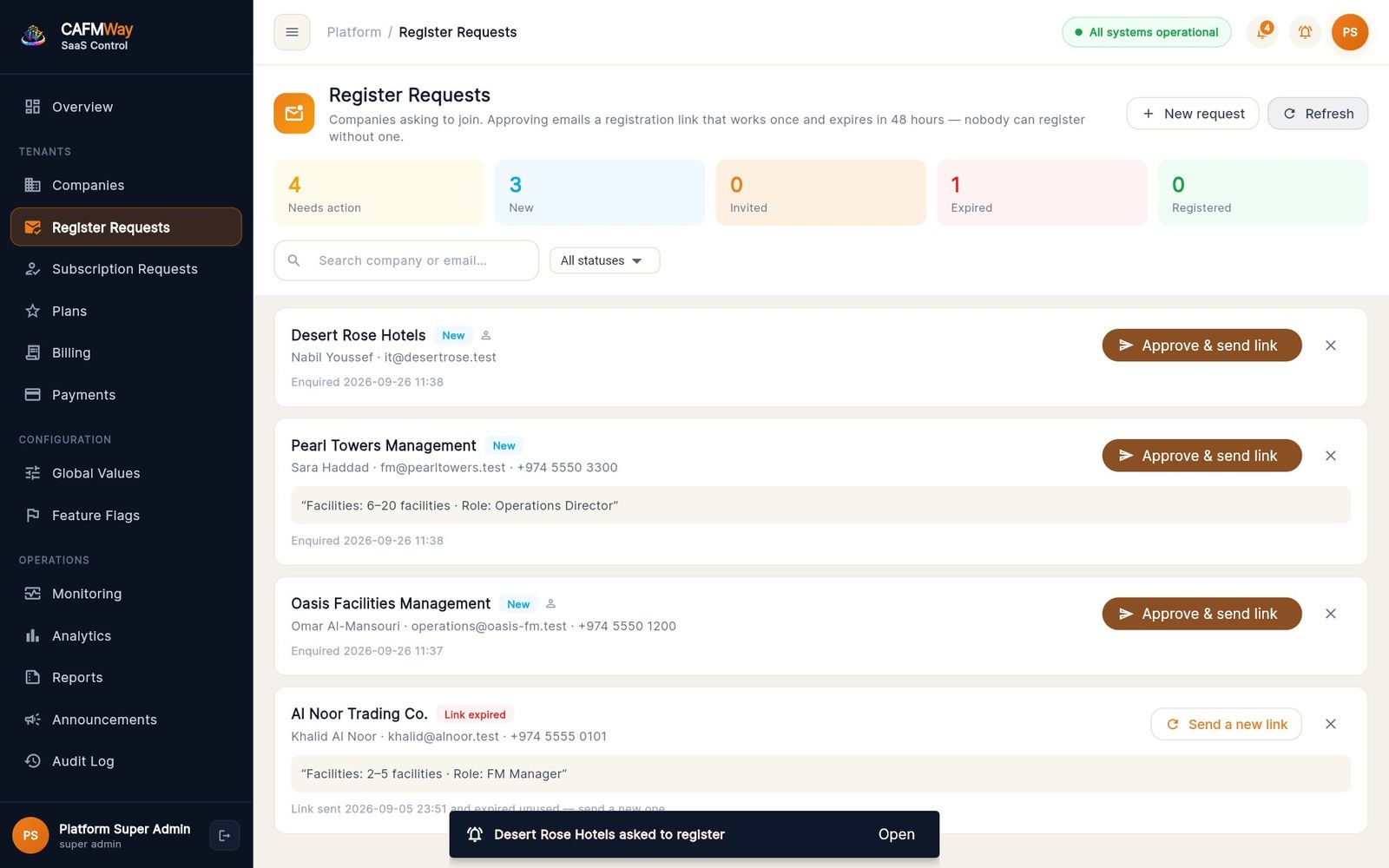
- على بطاقة طلب بحالة New اضغط Approve & send link.
- راجع رسالة التأكيد واضغط Approve and send link.
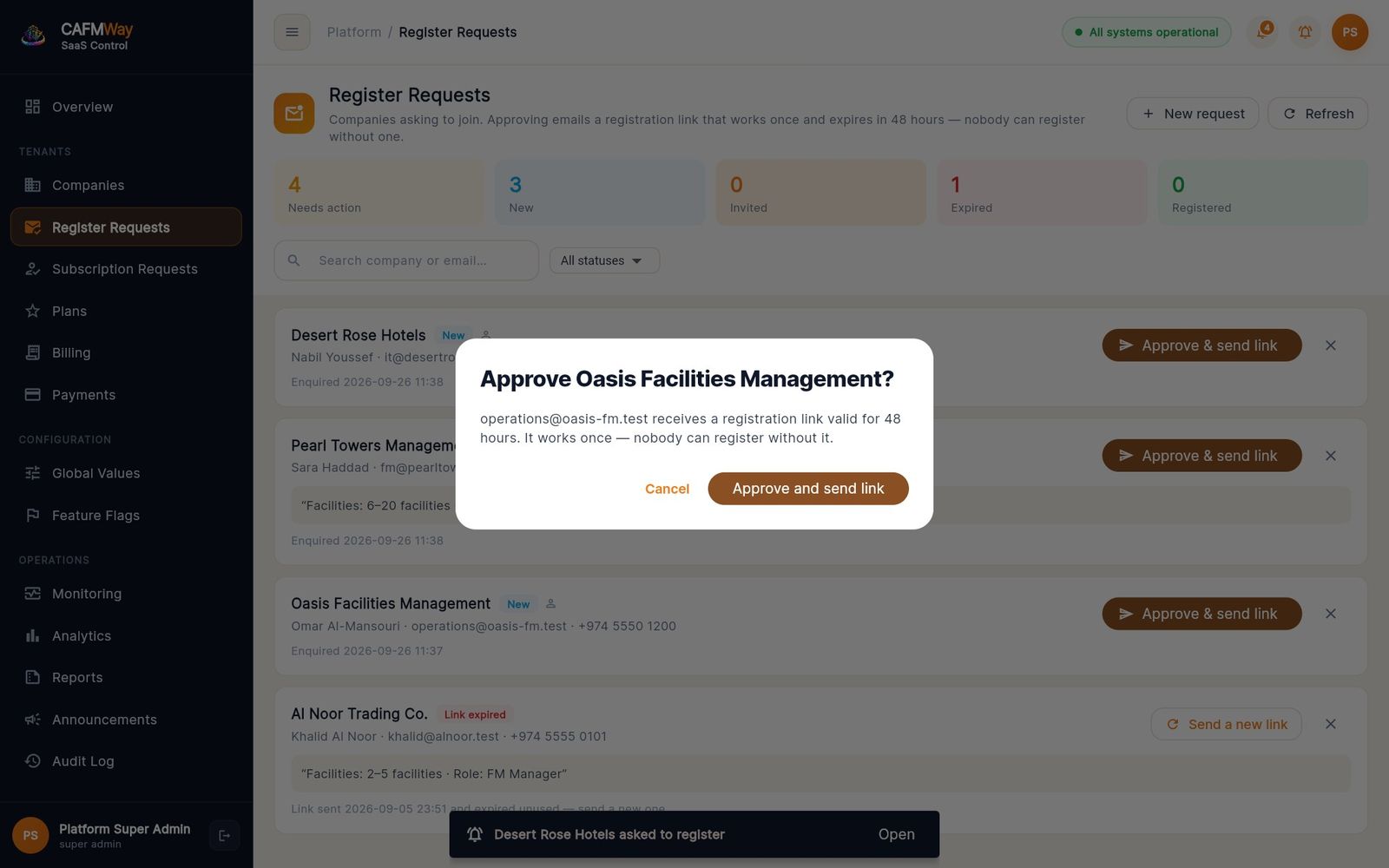
تستلم الشركة بريداً فيه رابط التسجيل. الرابط يعمل مرة واحدة وينتهي بعد 48 ساعة. تتحول البطاقة إلى Invited وتعرض وقت الإرسال ووقت الانتهاء.
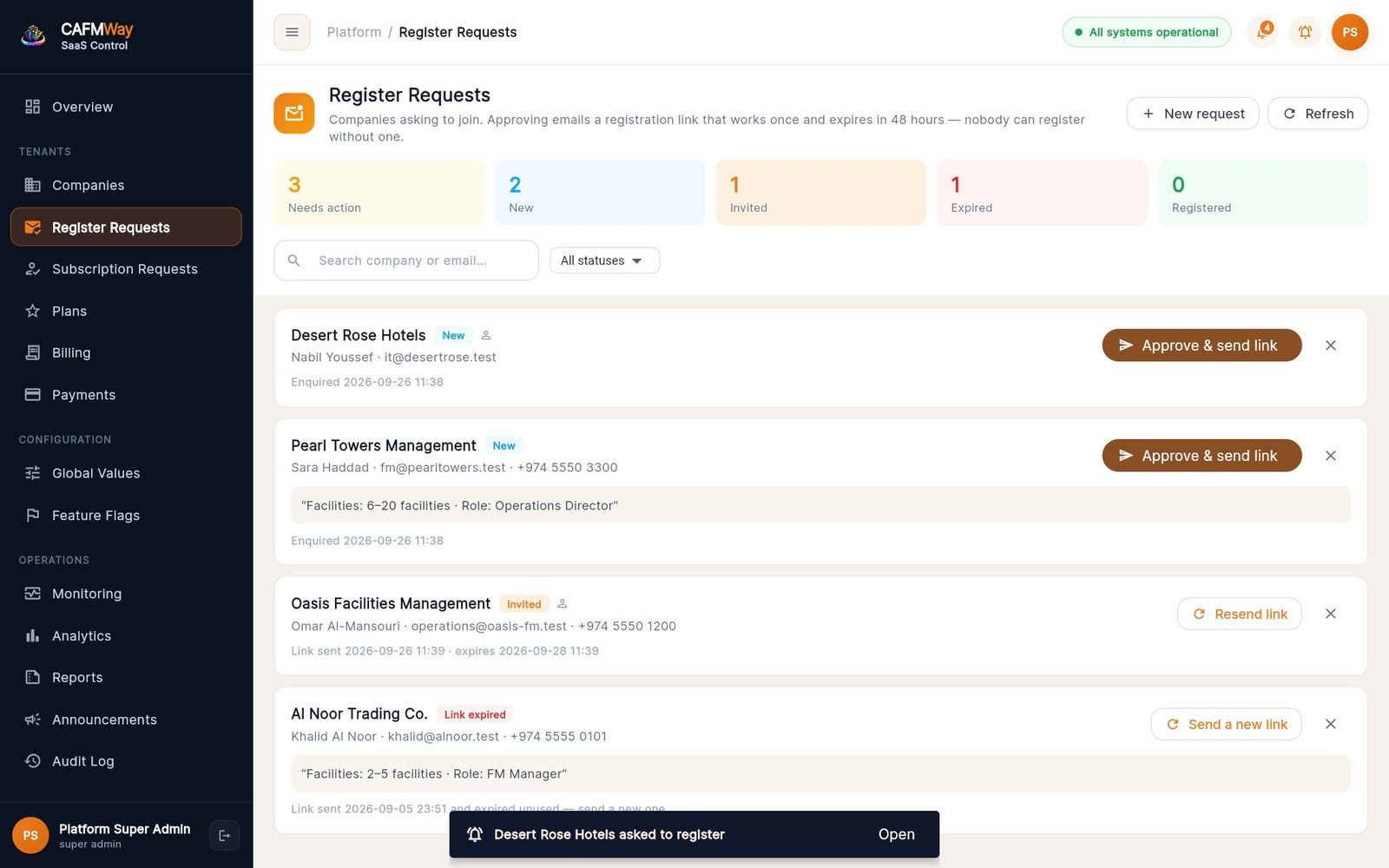
إذا انتهت صلاحية الرابط دون استخدام تظهر البطاقة بحالة Link expired. اضغط Send a new link لإصدار رابط جديد صالح 48 ساعة. زر Resend link على البطاقة المدعوّة يؤدي الغرض نفسه، ويتوقف الرابط السابق فوراً.
الخطوة 3 — رفض طلب التسجيل
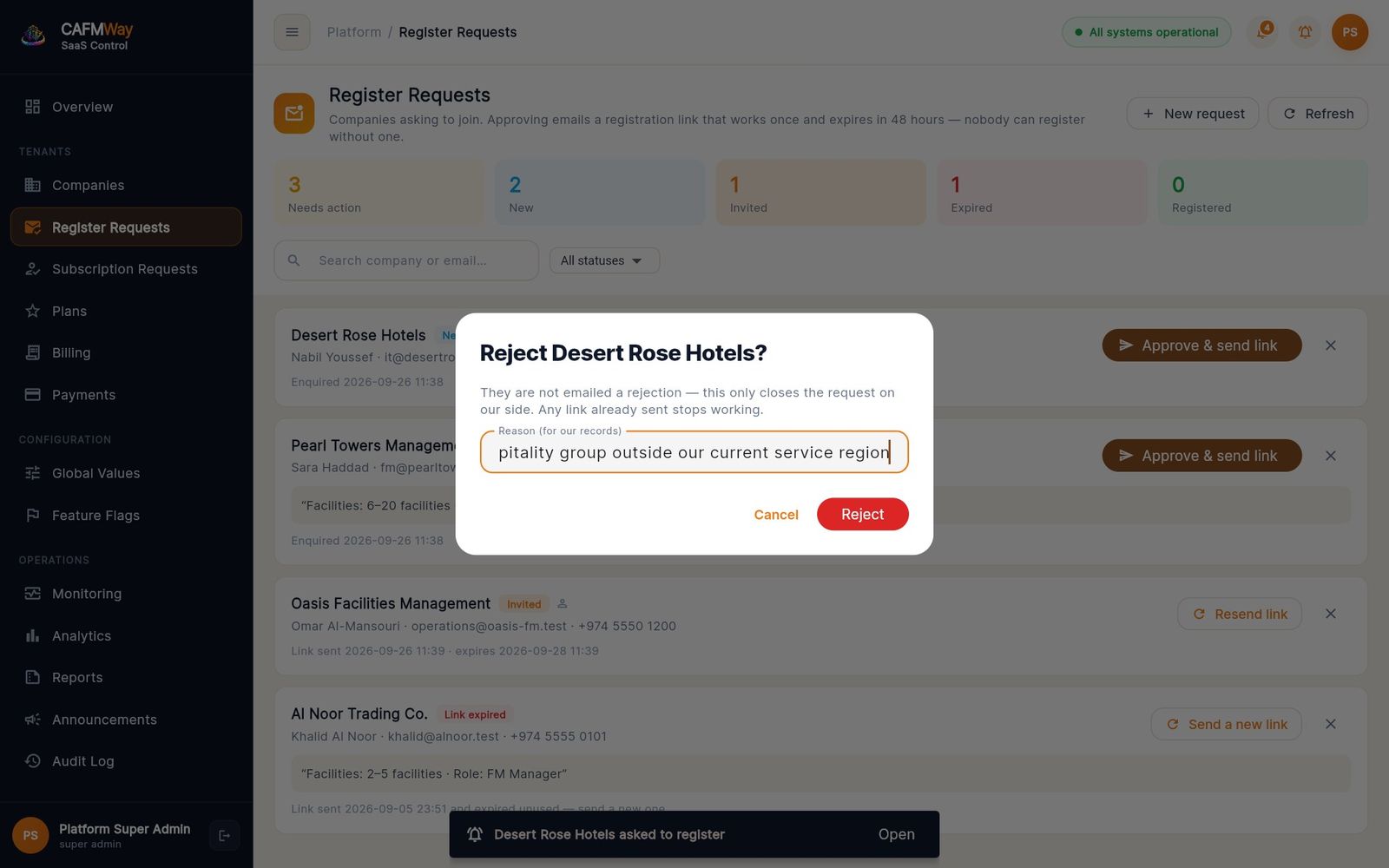
- اضغط × (Reject) على بطاقة الطلب.
- اكتب السبب في حقل Reason (for our records).
- اضغط Reject.
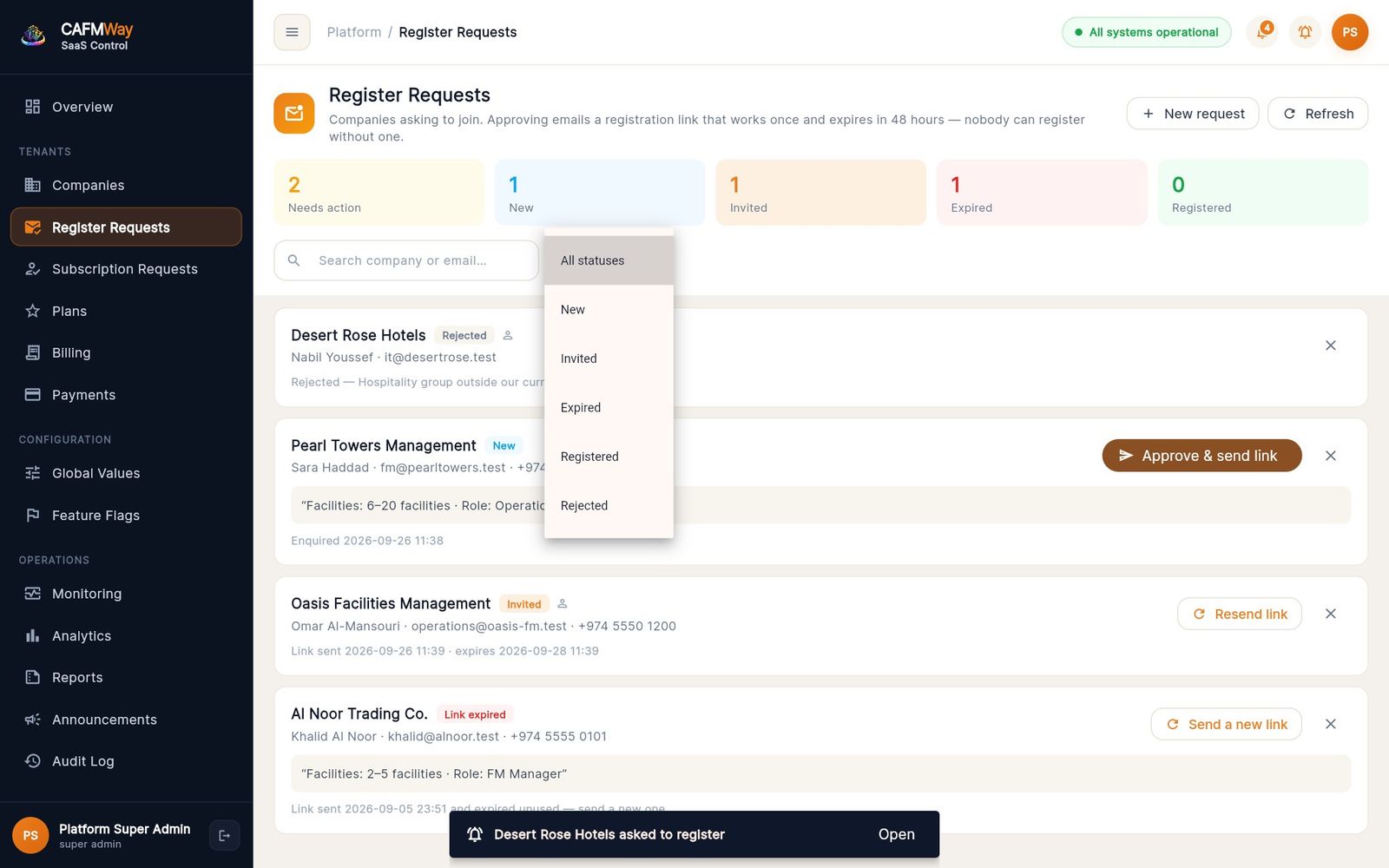
يعرض فلتر الحالة كل مجموعة على حدة: New وInvited وExpired وRegistered وRejected.
الخطوة 4 — الشركة تسجّل بياناتها
- المستخدم: الشركة المدعوّة
- الشاشة: معالج التسجيل في تطبيق CAFM Way على الويب
يفتح الرابط الموجود في بريد الدعوة معالجاً من ثلاث خطوات في تطبيق العملاء (app.cafm-way.com). على خلاف اللوحة، يتوفر المعالج بالعربية والإنجليزية.
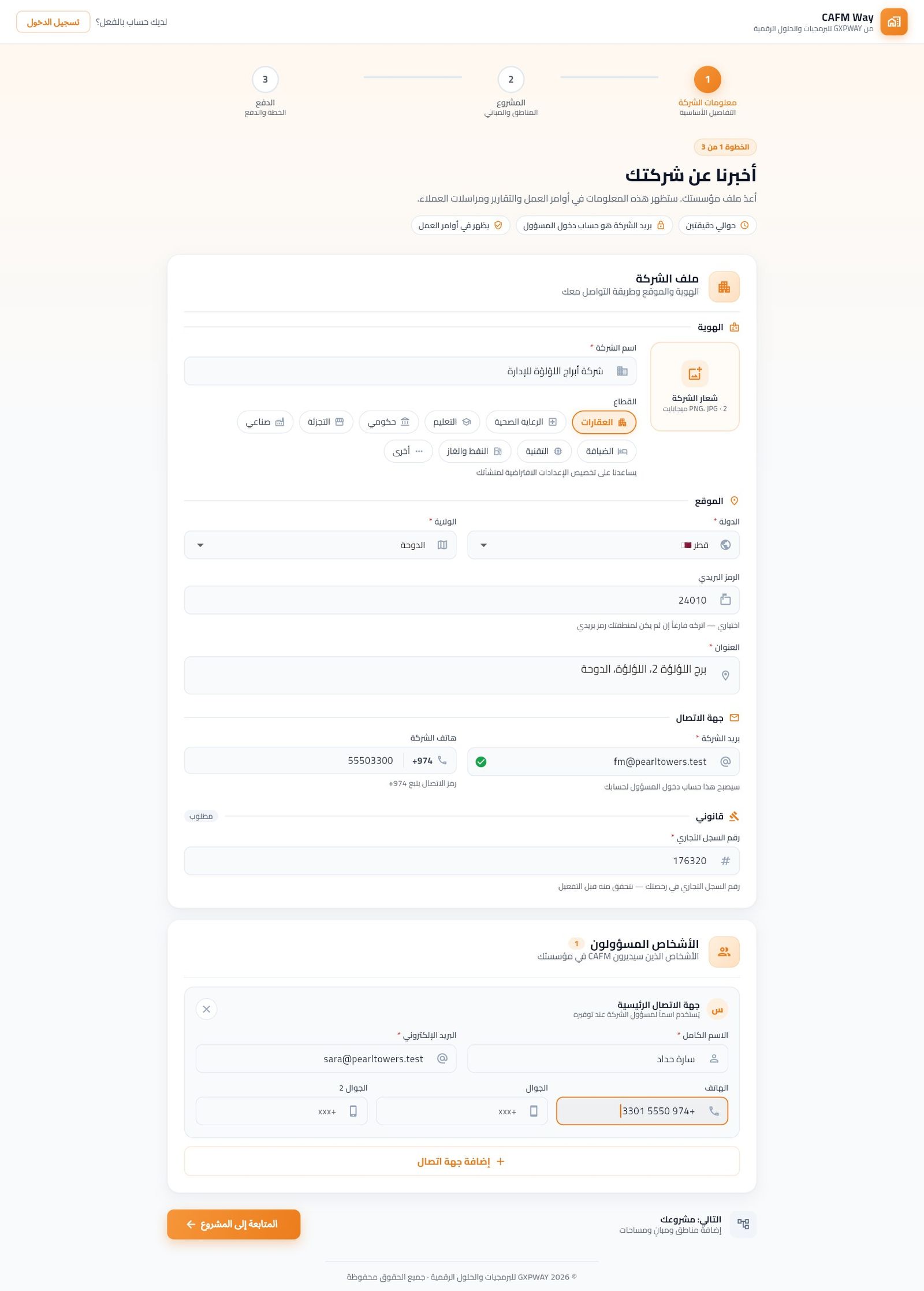
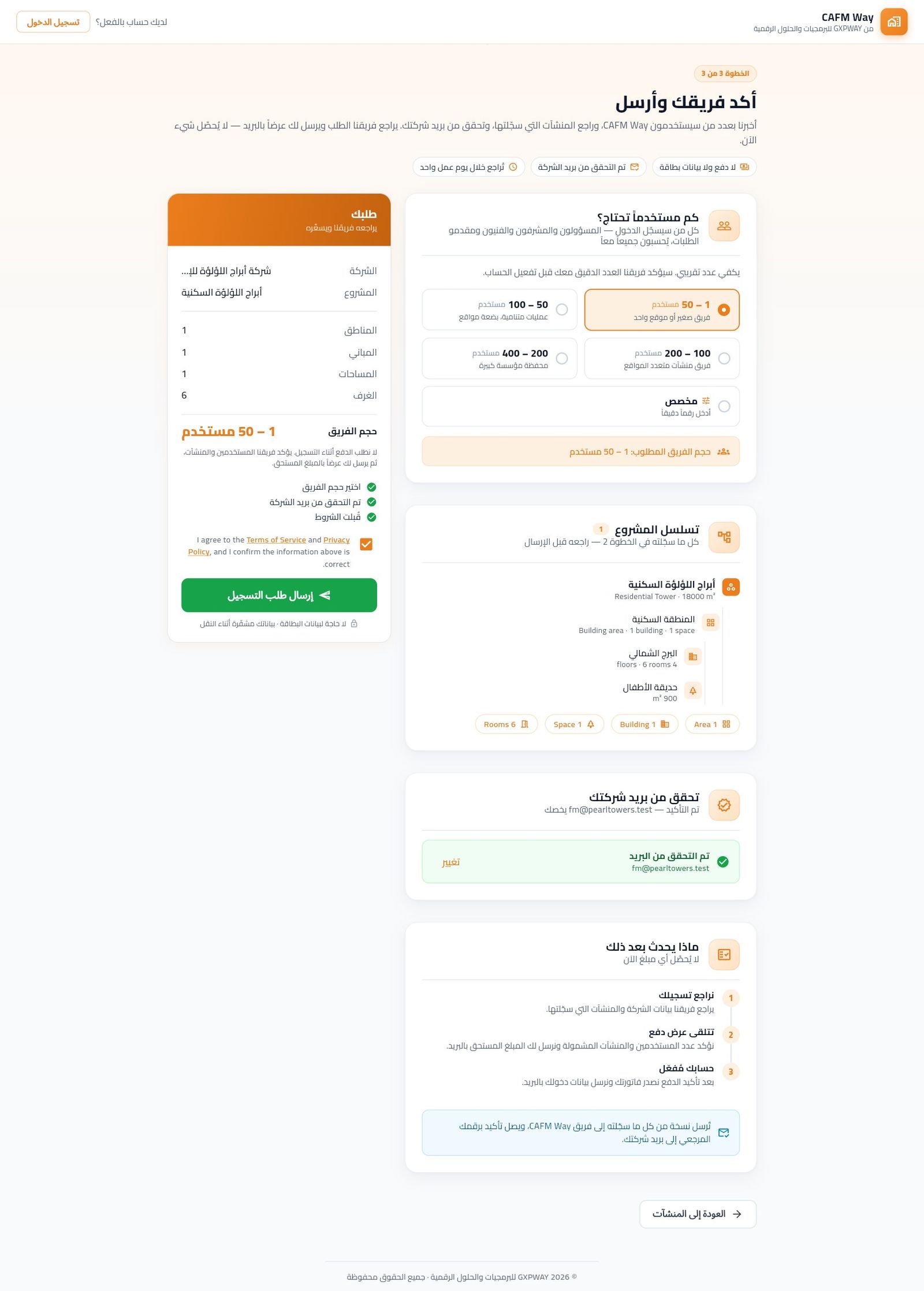
الخطوة 1: بيانات الشركة. تُدخل الشركة ملفها: الاسم، والقطاع، والدولة والمحافظة، والعنوان، وبريد الشركة (وهو بريد دخول المدير لاحقاً)، والهاتف، ورقم السجل التجاري. ثم تضيف في قسم الأشخاص المسؤولون من سيدير النظام.
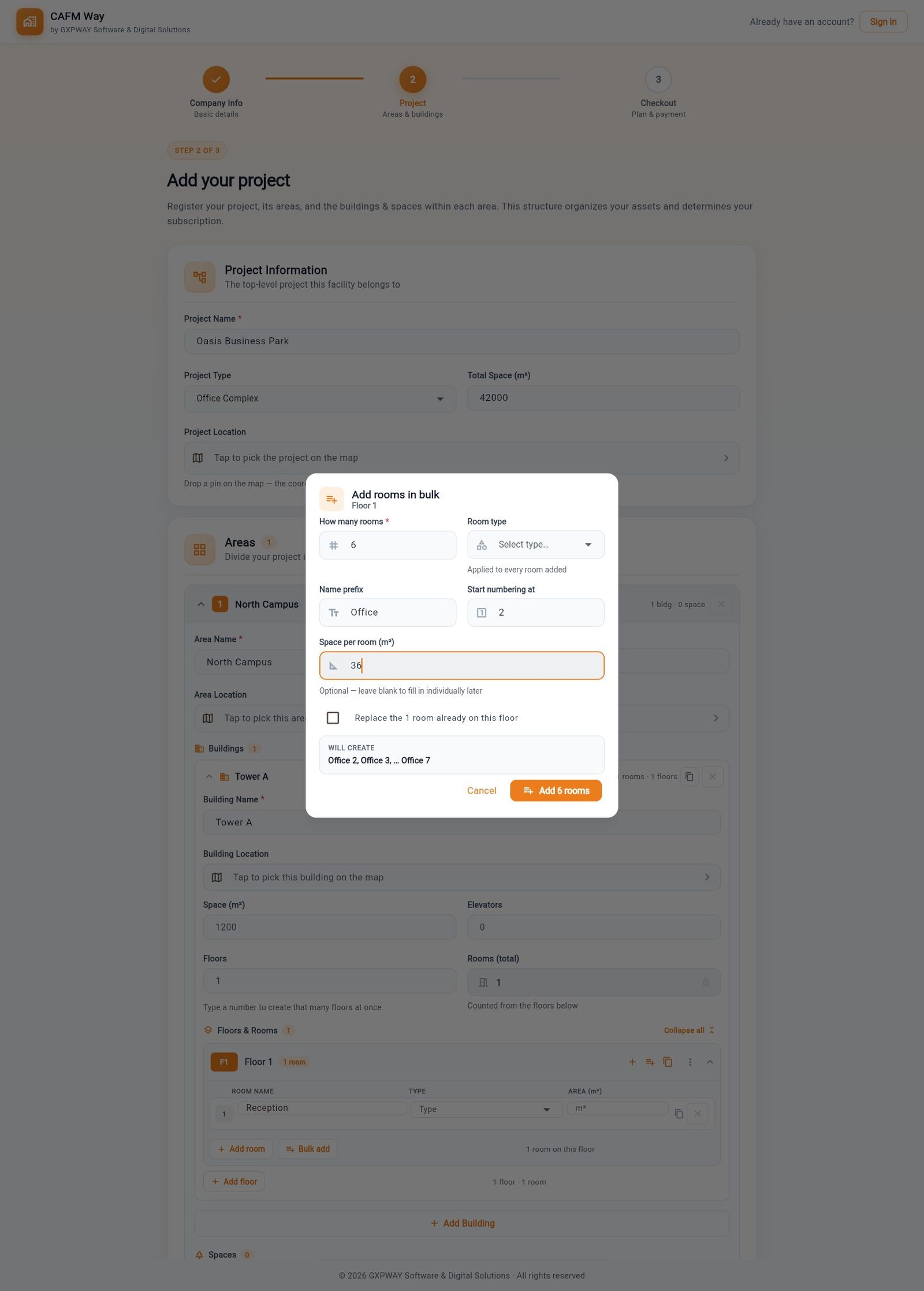
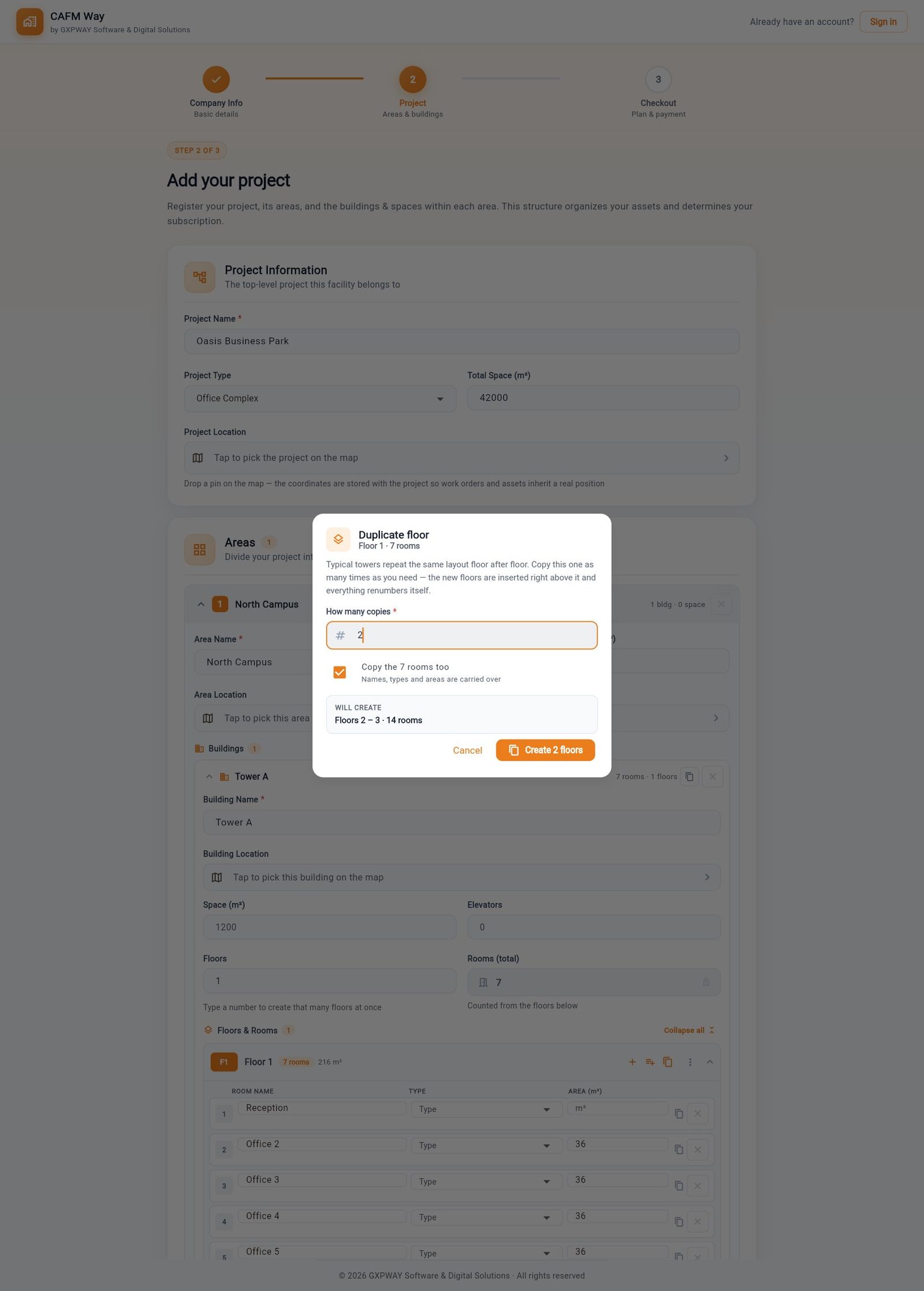
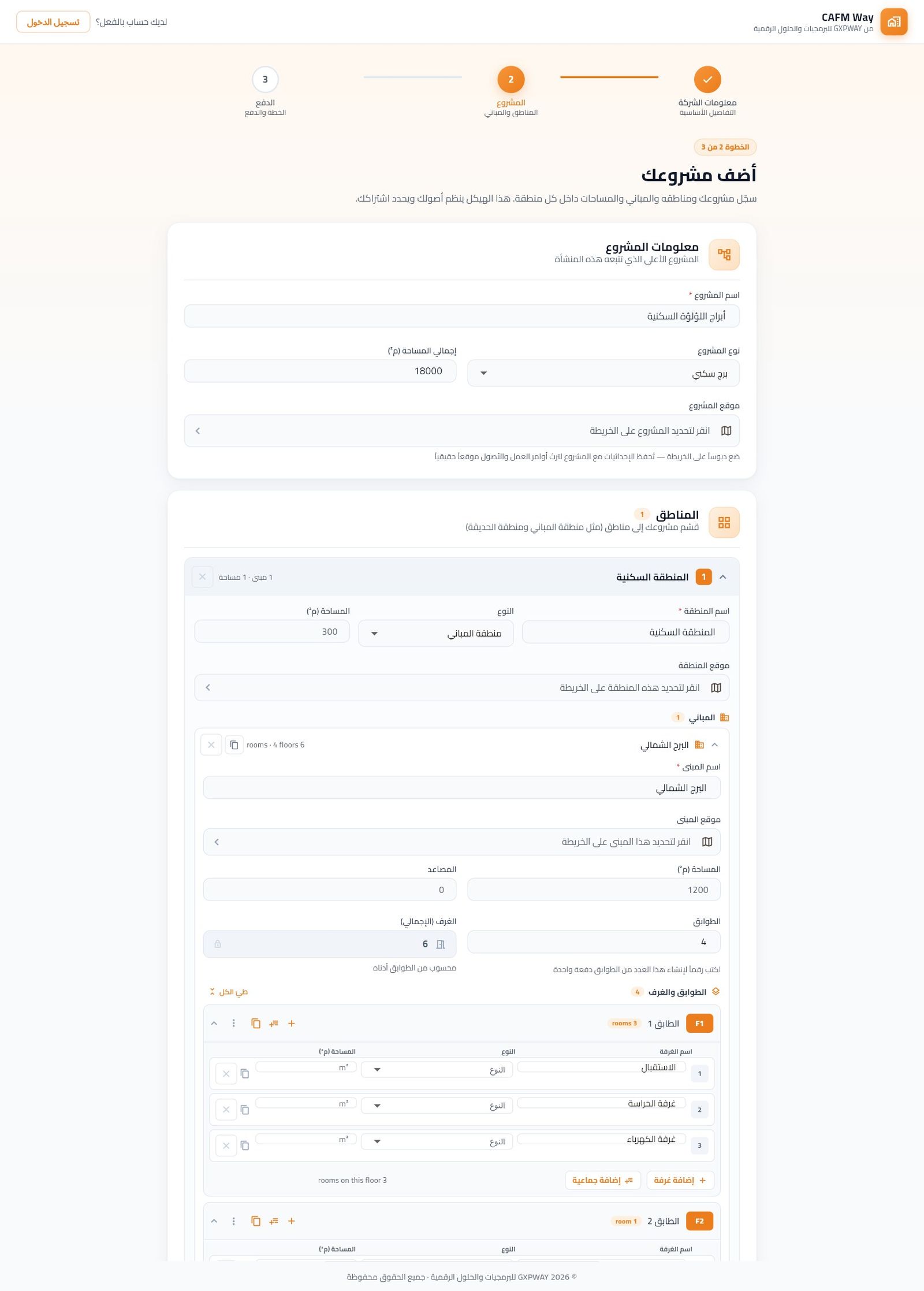
الخطوة 2: المشروع. تصف الشركة هيكل منشآتها: المشروع ومناطقه، والمباني في كل منطقة بطوابقها وغرفها، والمساحات المفتوحة مثل المواقف والحدائق. تتوفر اختصارات تسرّع الإدخال:
- Bulk add (إضافة جماعية) ينشئ عدة غرف دفعة واحدة ببادئة اسم وترقيم.
- Duplicate this floor (تكرار الطابق) ينسخ طابقاً بغرفه.
- Duplicate this building structure (تكرار المبنى) ينسخ مبنى كاملاً.
الخطوة 3: الإرسال. تختار الشركة حجم فريقها، وتراجع الهيكل، وتتحقق من بريدها برمز من 8 أرقام. ثم توافق على الشروط وتضغط إرسال طلب التسجيل. لا يُطلب أي دفع في هذه المرحلة.
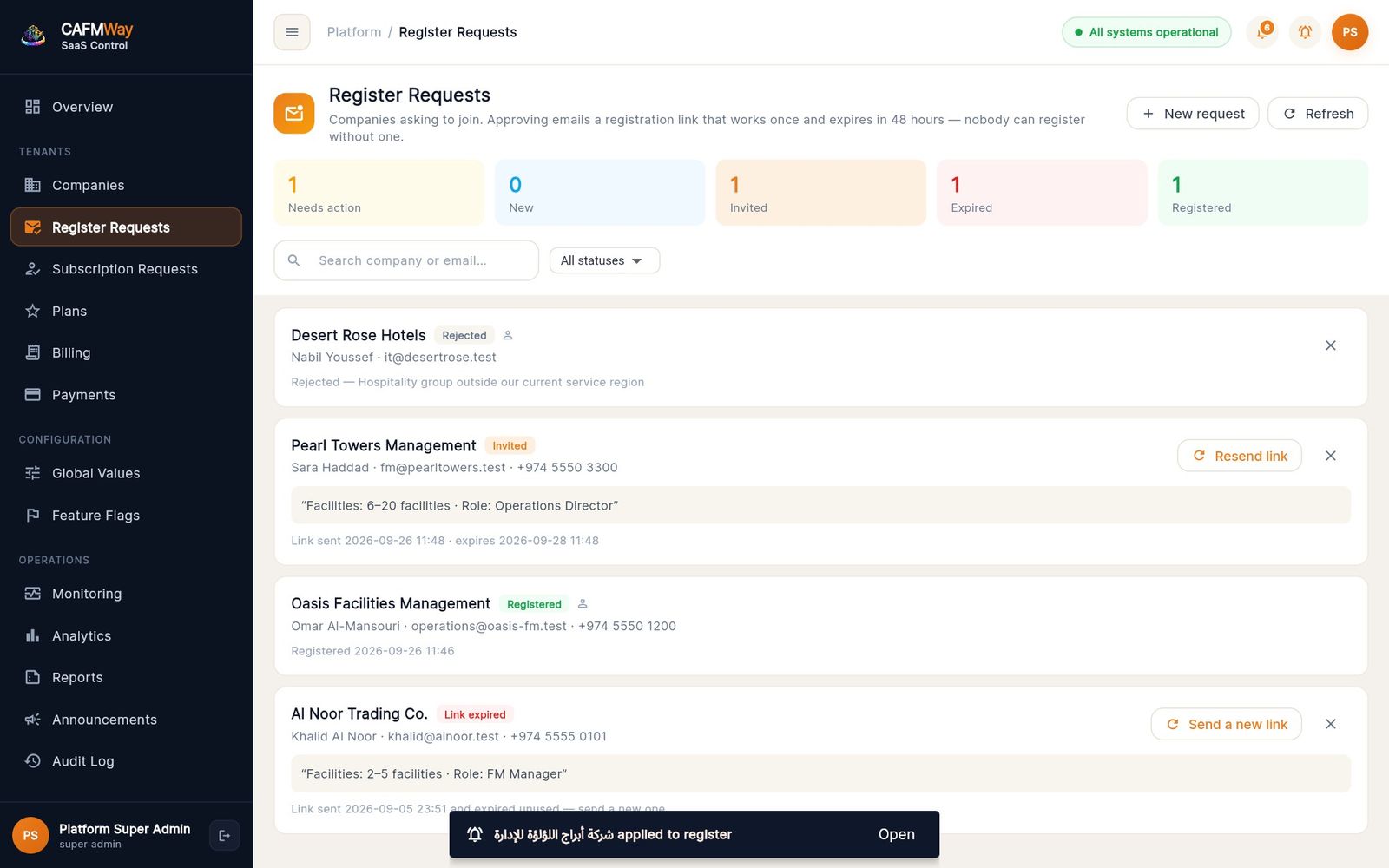
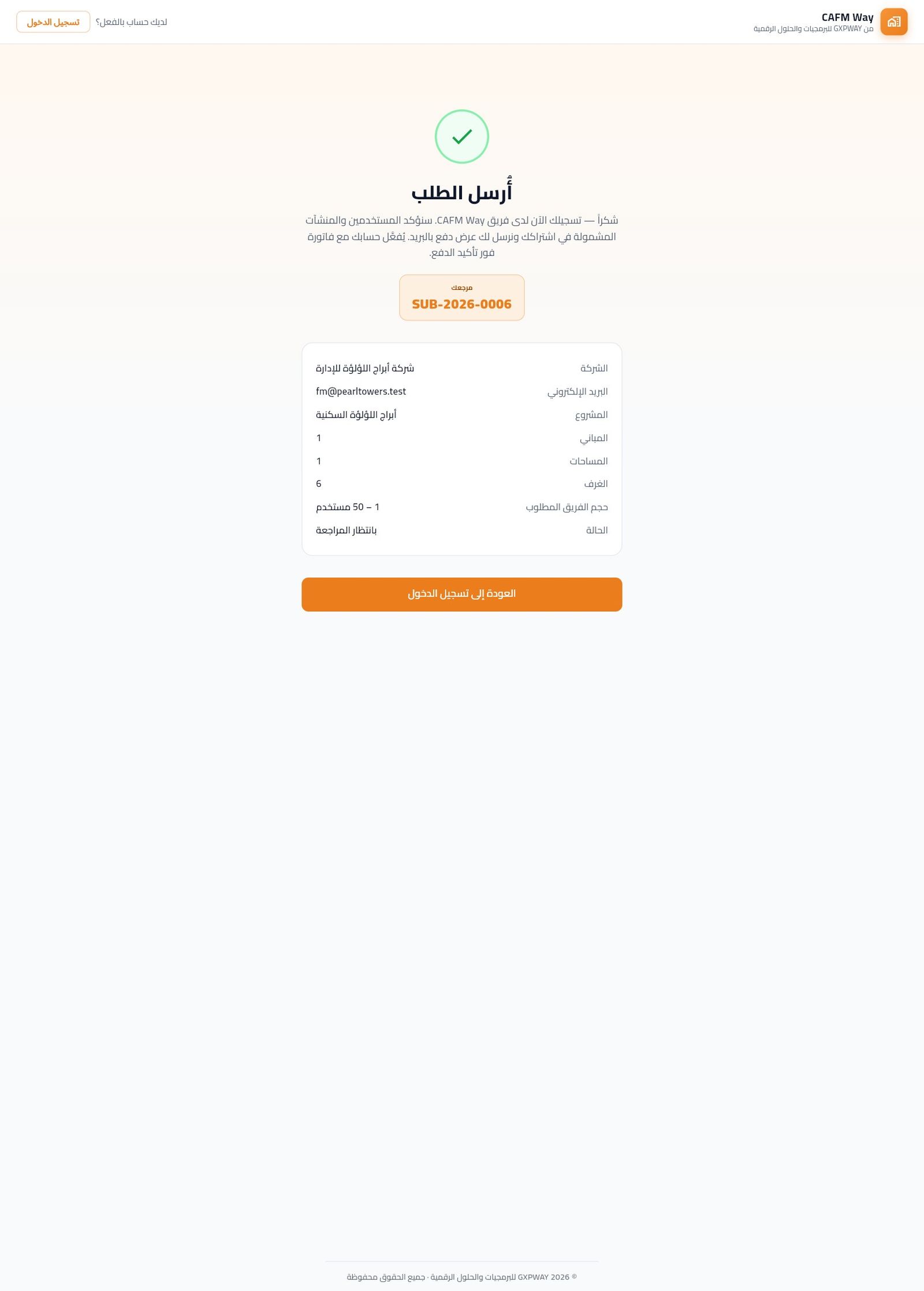
تظهر للشركة رسالة تأكيد برقم مرجعي مثل SUB-2026-0005. تستلم الشركة وفريق CAFM بريد تأكيد، ويظهر في اللوحة تنبيه «{الشركة} applied to register».
الخطوة 5 — مراجعة الطلب وتحديد ما يُمنح
- المستخدم: مسؤول المنصة
- الشاشة: Subscription Requests ← تفاصيل الطلب
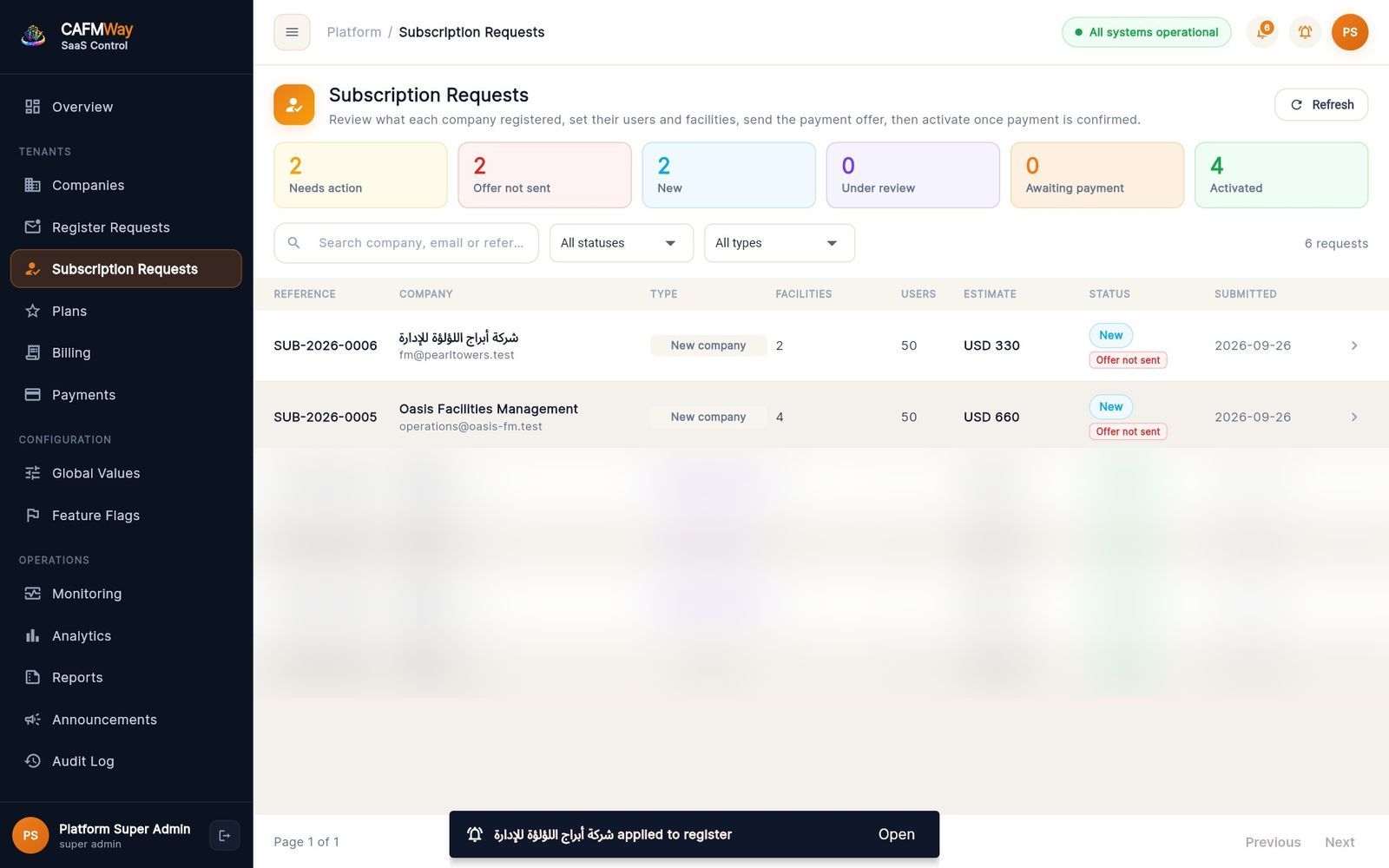
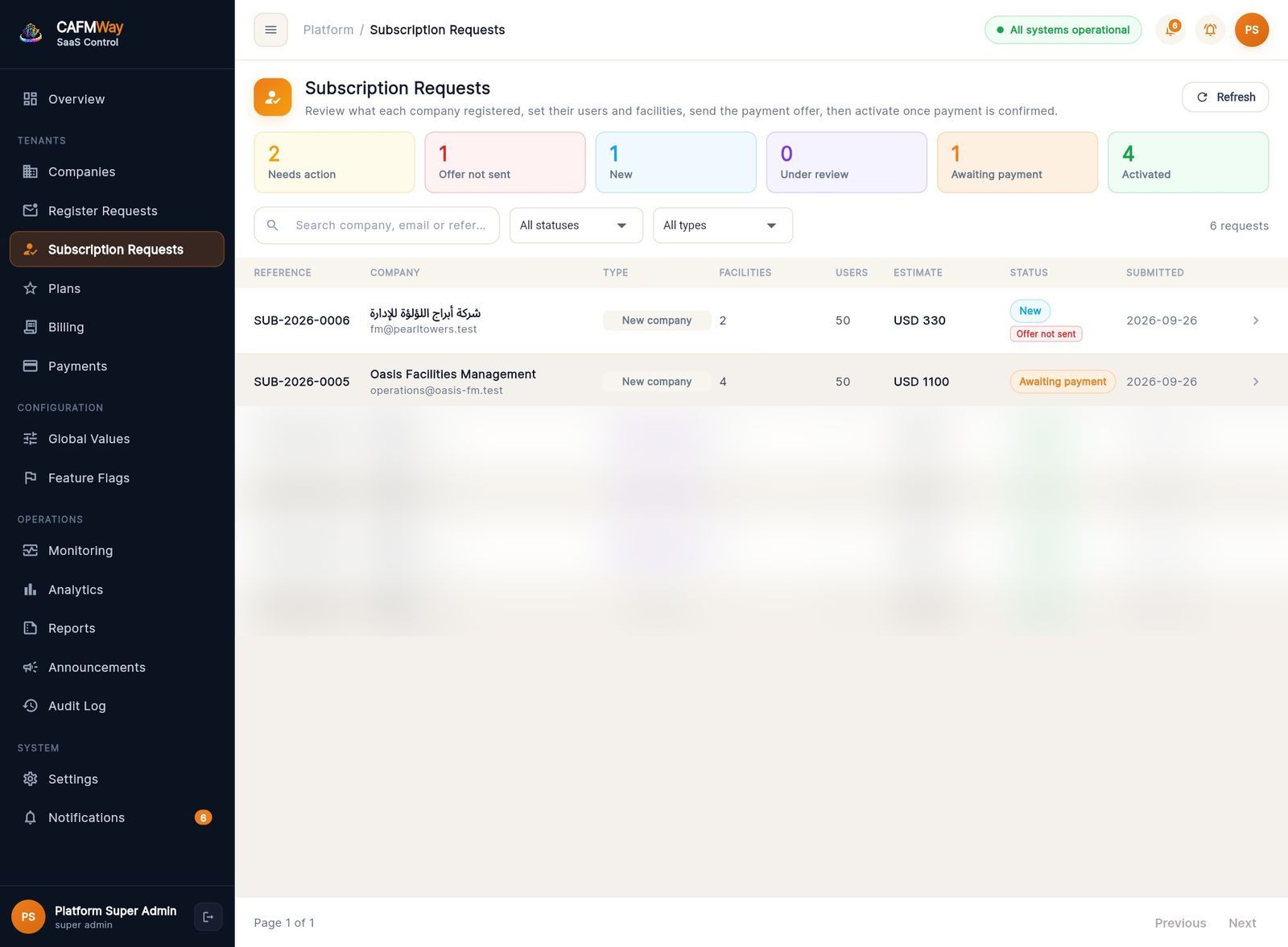
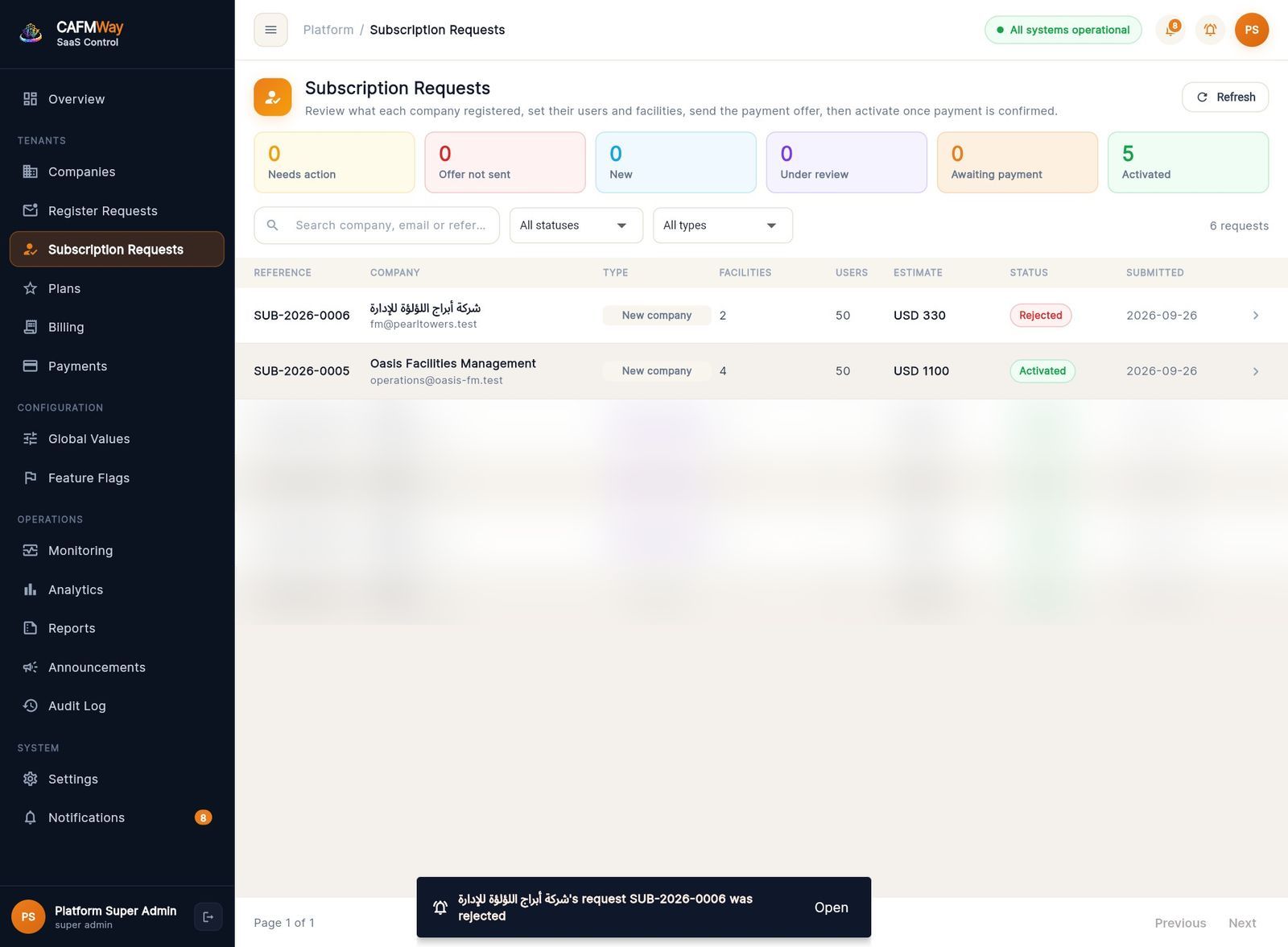
شاشة Subscription Requests قائمة موحدة لطلبات الشركات الجديدة والمستخدمين الإضافيين والمنشآت الإضافية. تعني علامة Offer not sent أن الطلب لم يُسعَّر بعد.
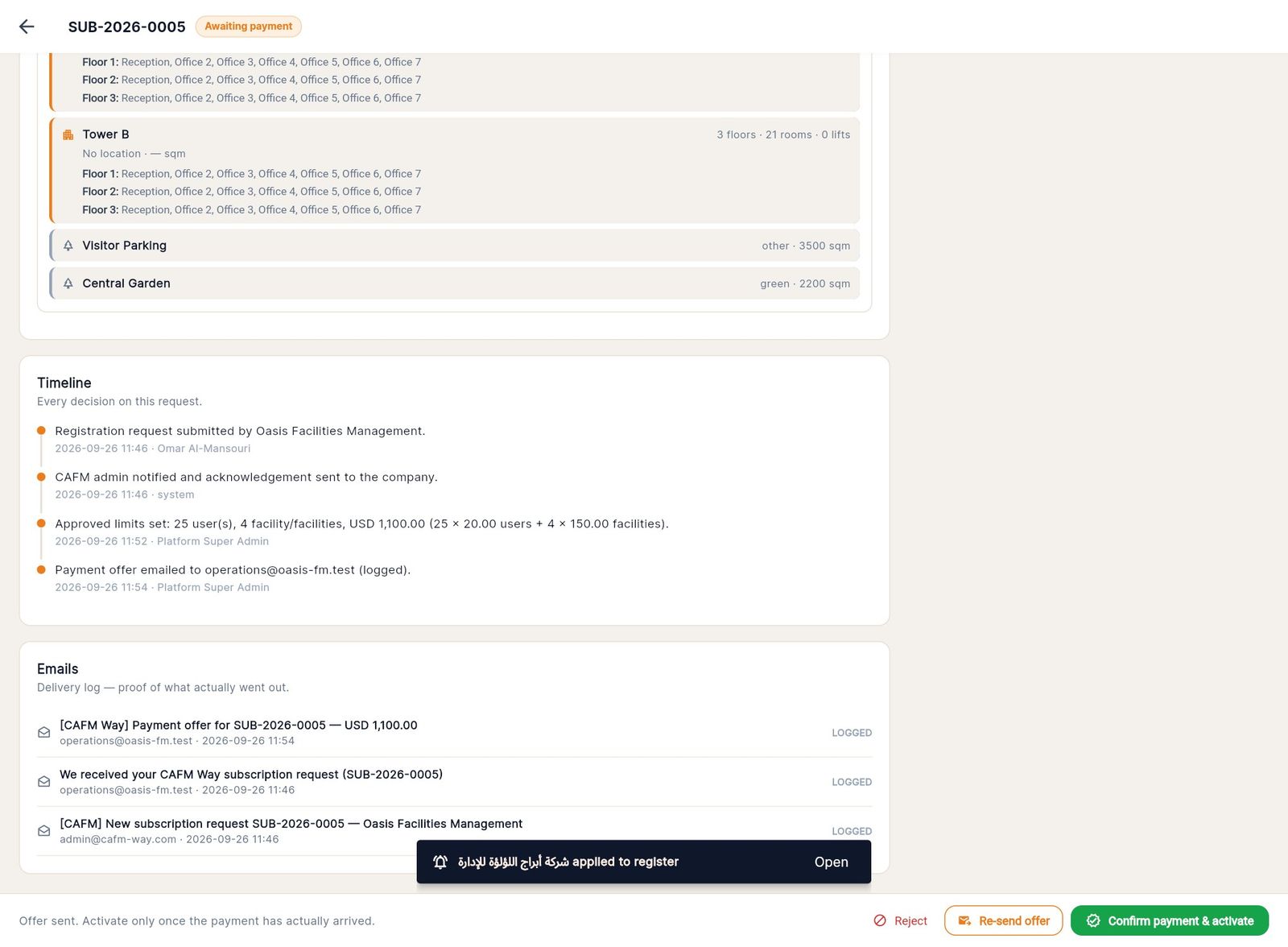
- اضغط على الطلب لفتحه. تعرض الصفحة:
- شريط Progress (تم الإرسال ← تمت المراجعة ← أُرسل العرض ← دُفع وفُعّل)
- بيانات الشركة كما أدخلتها تماماً (Registered company)
- Responsible persons
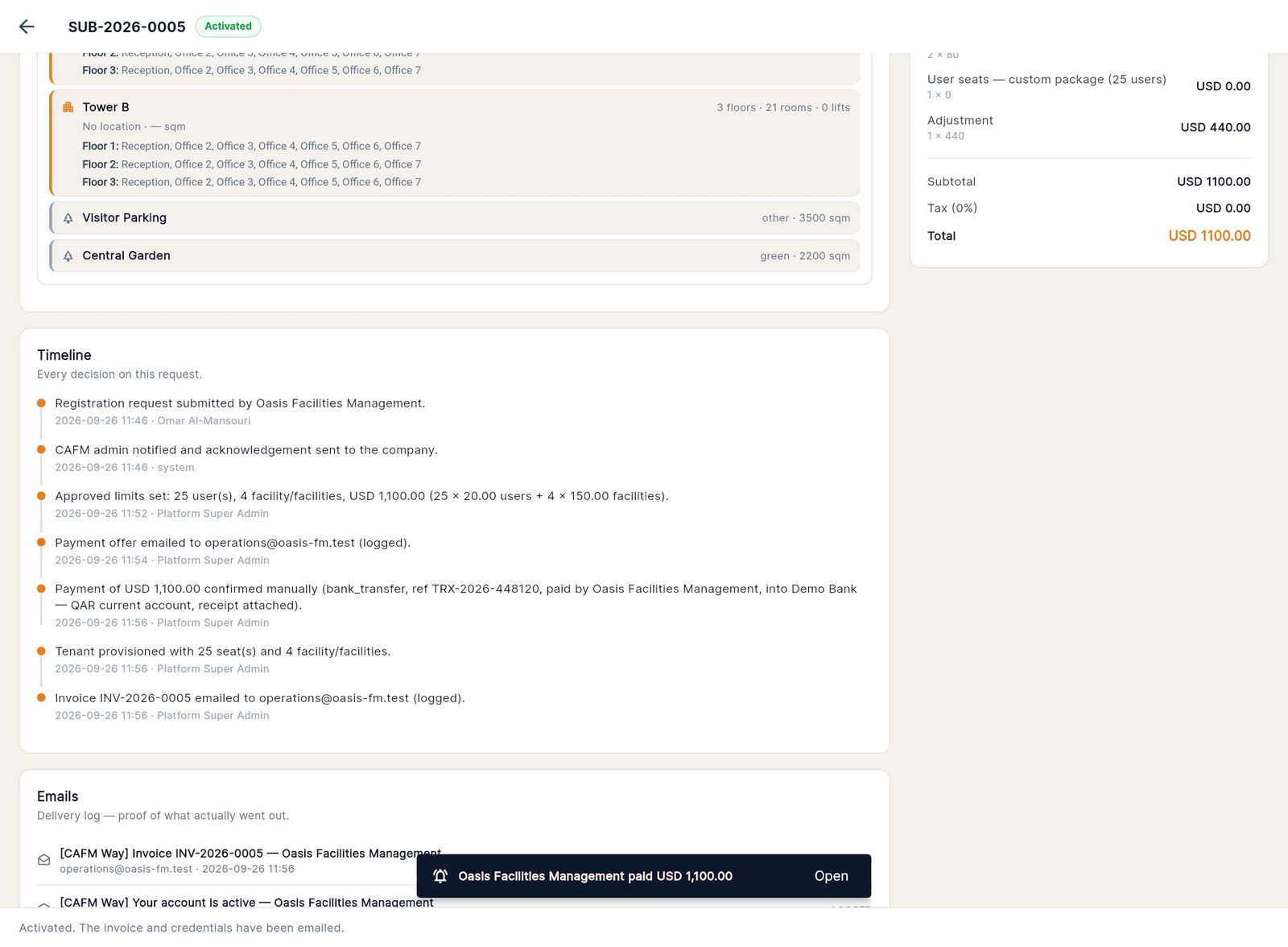
- شجرة Facilities registered كاملة
- Timeline بكل قرار
- سجل Emails
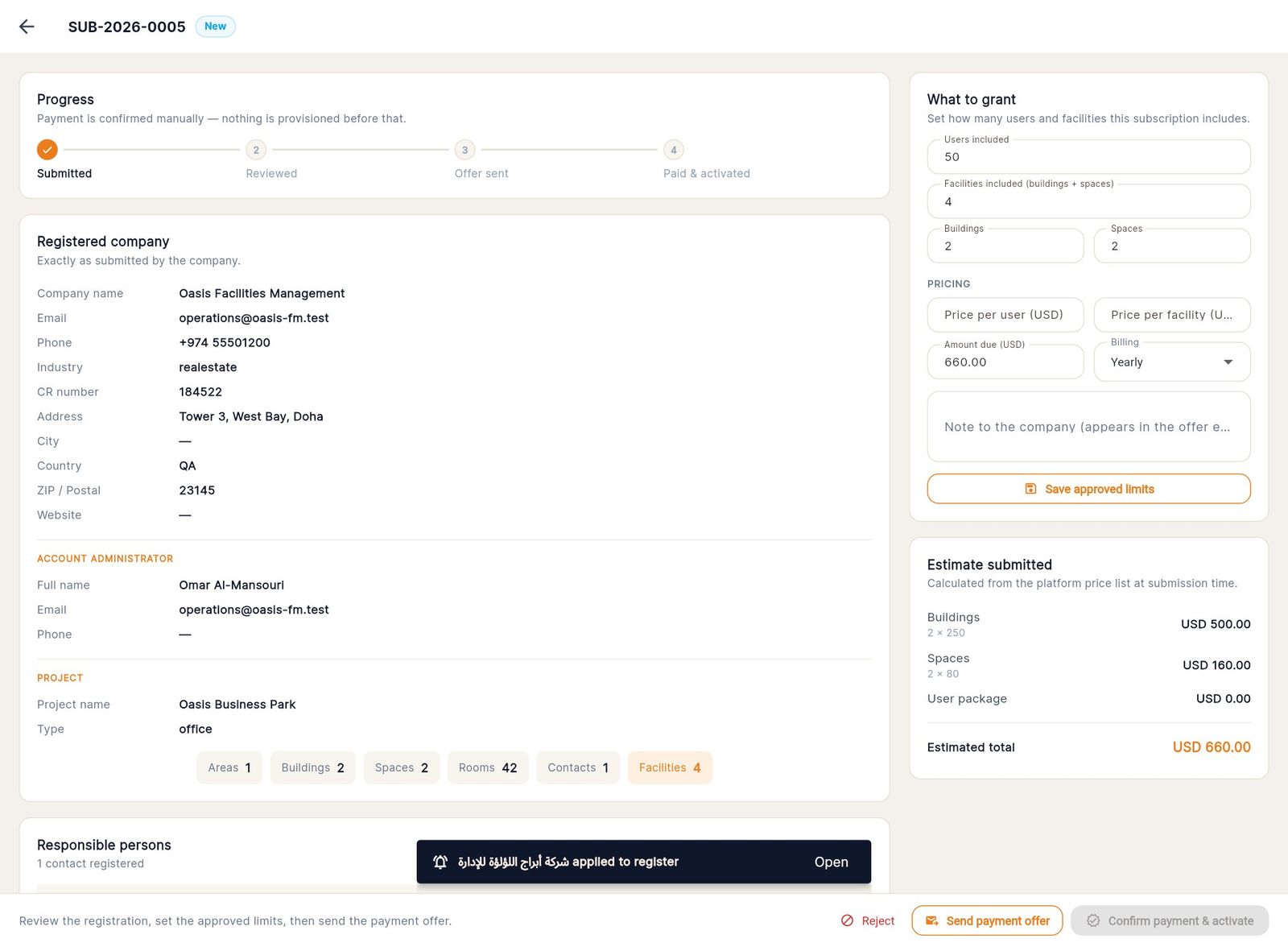
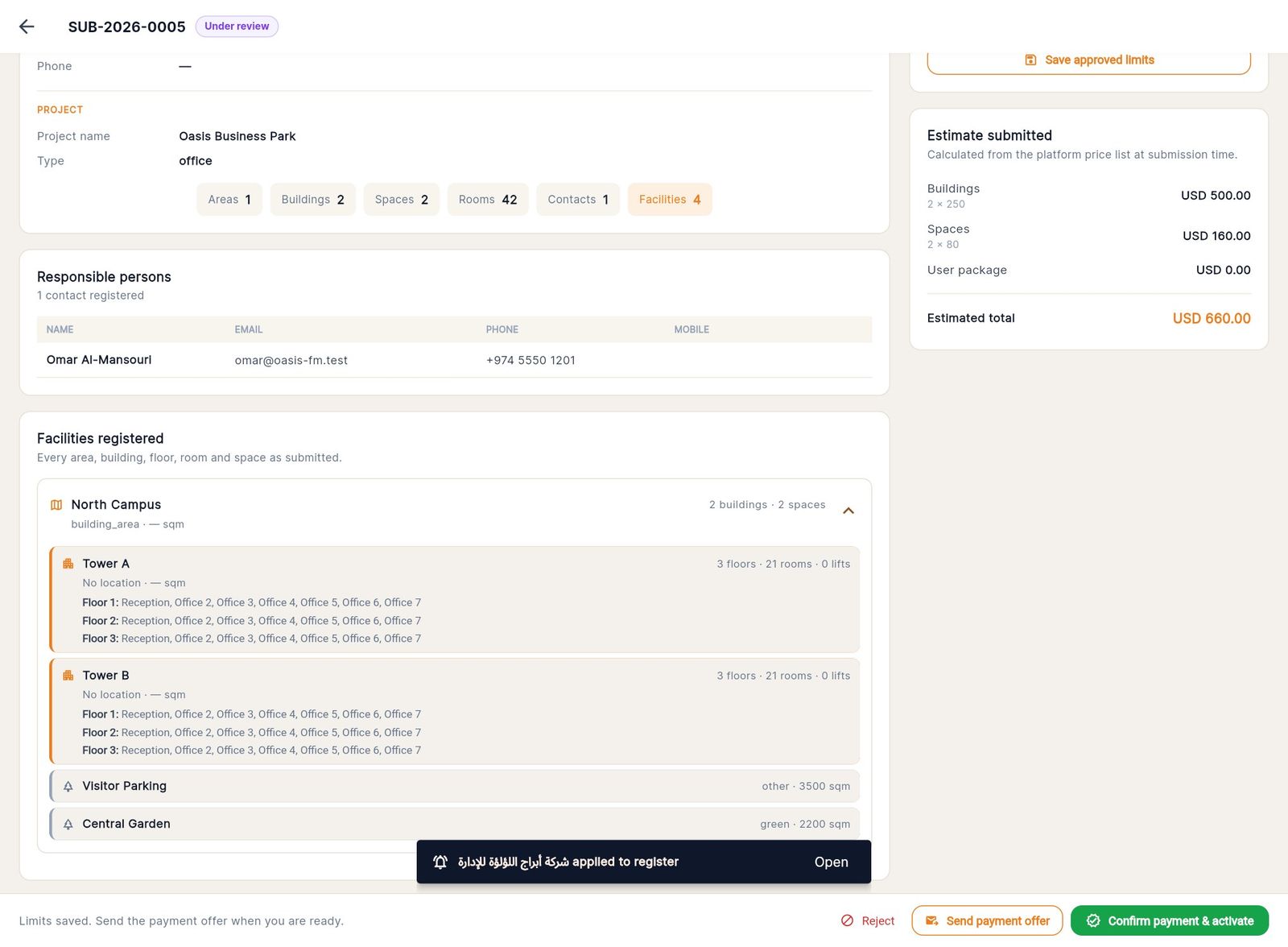
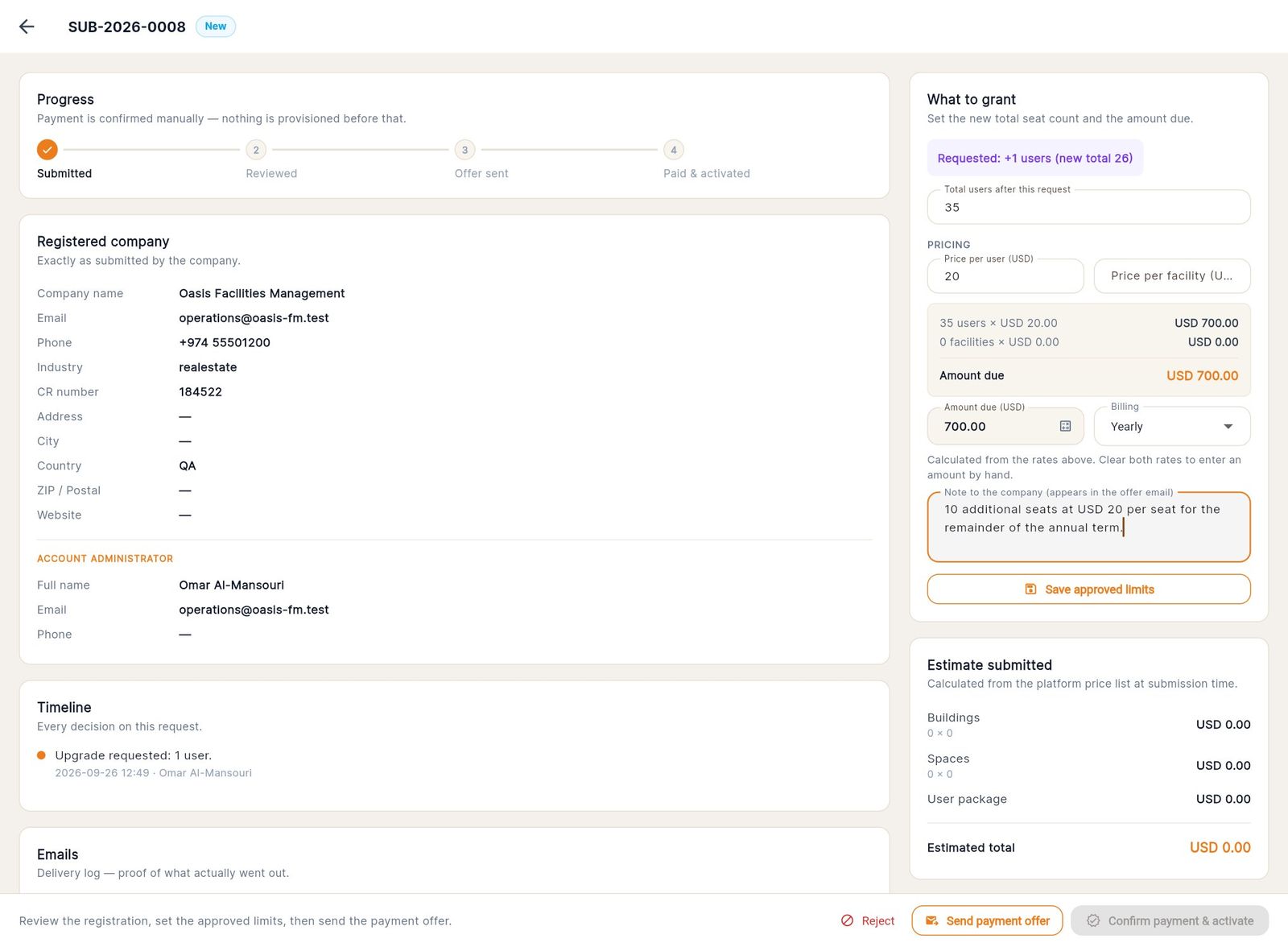
- في بطاقة What to grant حدّد Users included وFacilities included. القيم الافتراضية هي ما سجّلته الشركة.
- تحت PRICING أدخل Price per user وPrice per facility، فيُحسب Amount due تلقائياً. لإدخال المبلغ يدوياً امسح السعرين.
- اختر دورة Billing (سنوي أو شهري أو ربع سنوي)، واكتب إن شئت Note to the company، وتظهر الملاحظة في بريد العرض.
- اضغط Save approved limits.
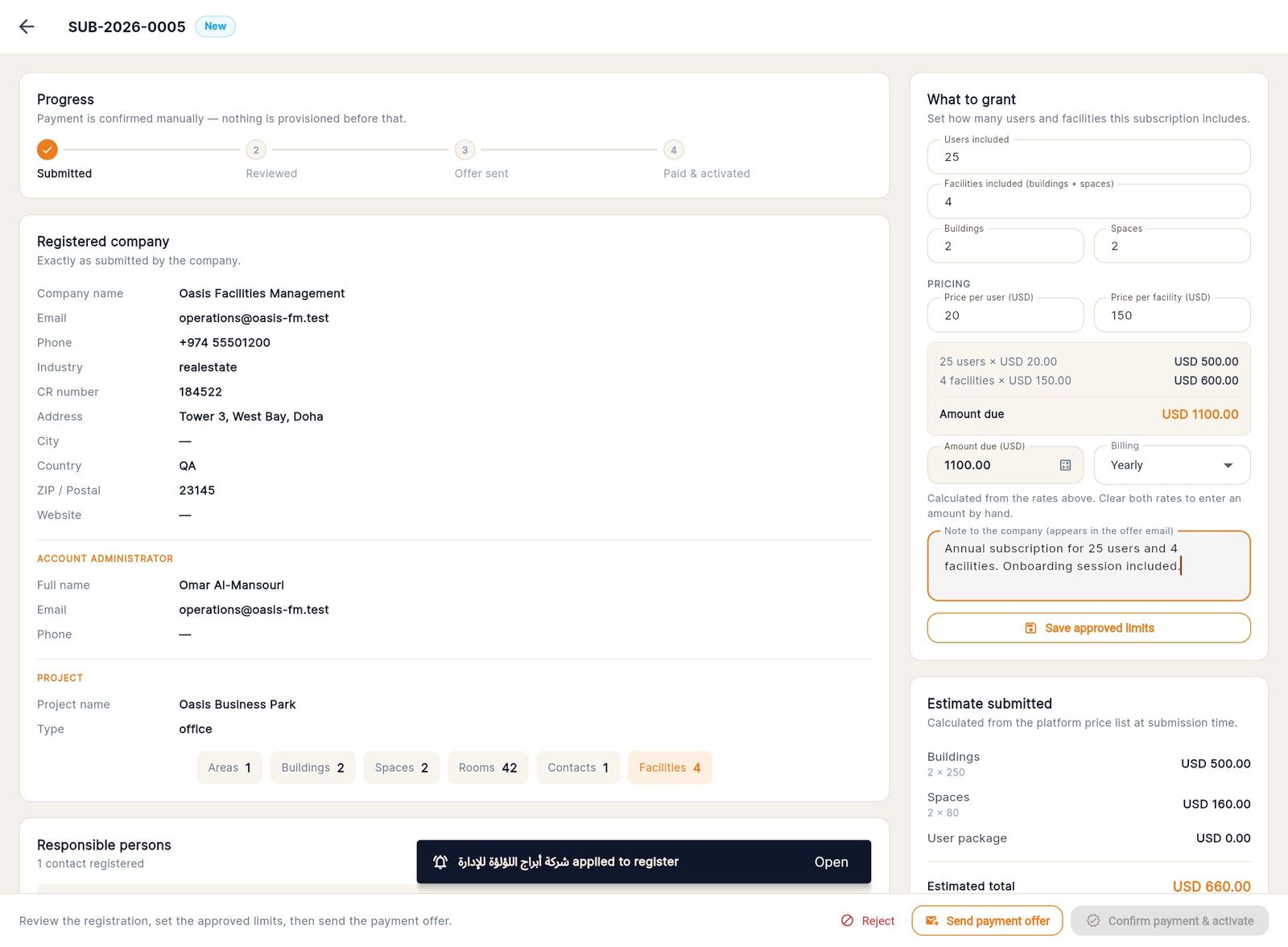
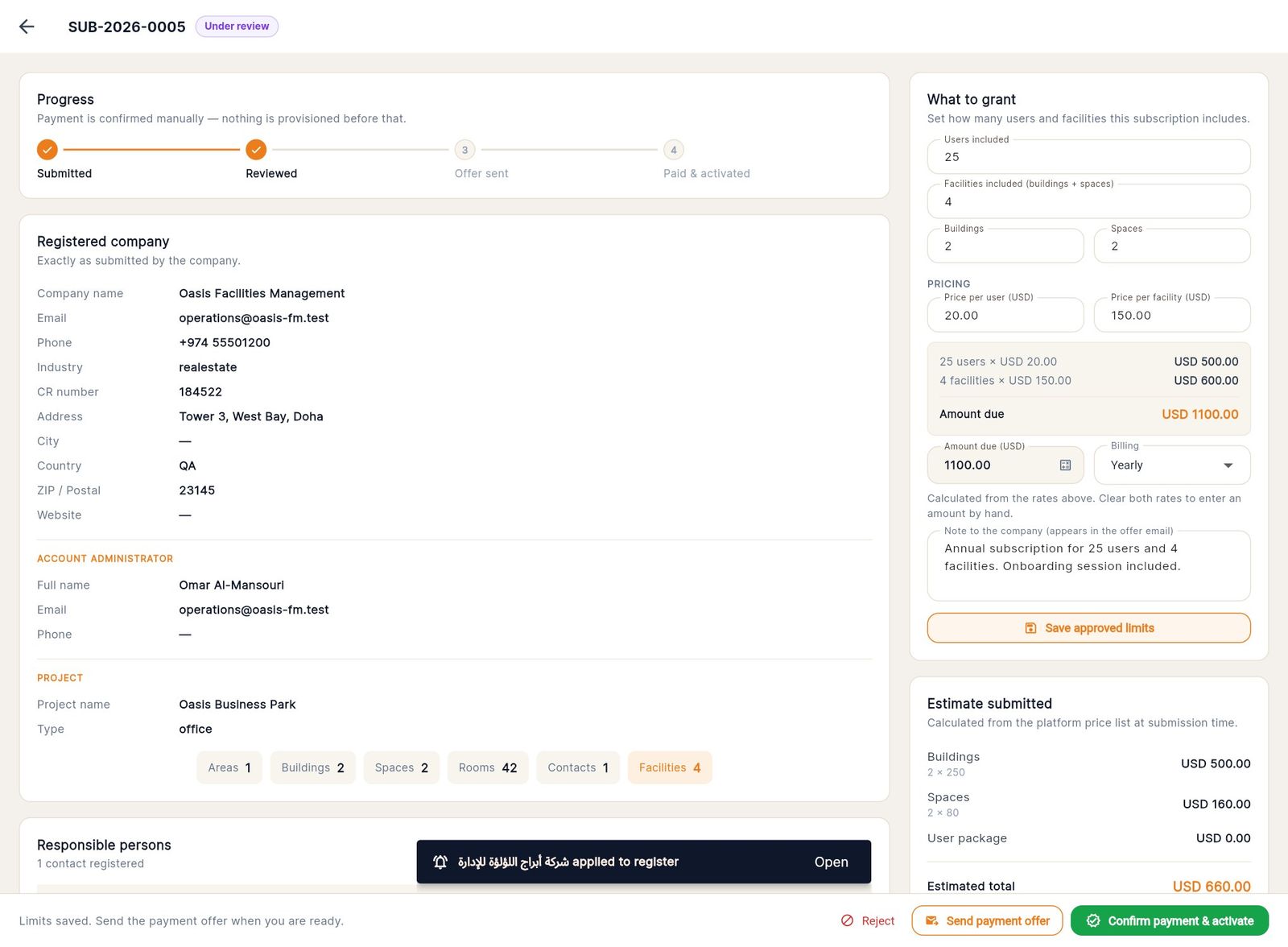
ينتقل الطلب من New إلى Under review، ويُسجَّل التغيير في سجل الأحداث وسجل التدقيق. بطاقة Estimate submitted تحتفظ للمقارنة بالسعر الذي اقترحته قائمة أسعار المنصة وقت التقديم.
الخطوة 6 — إرسال عرض الدفع
- أسفل الطلب اضغط Send payment offer.
- أكّد بالضغط على Send offer.
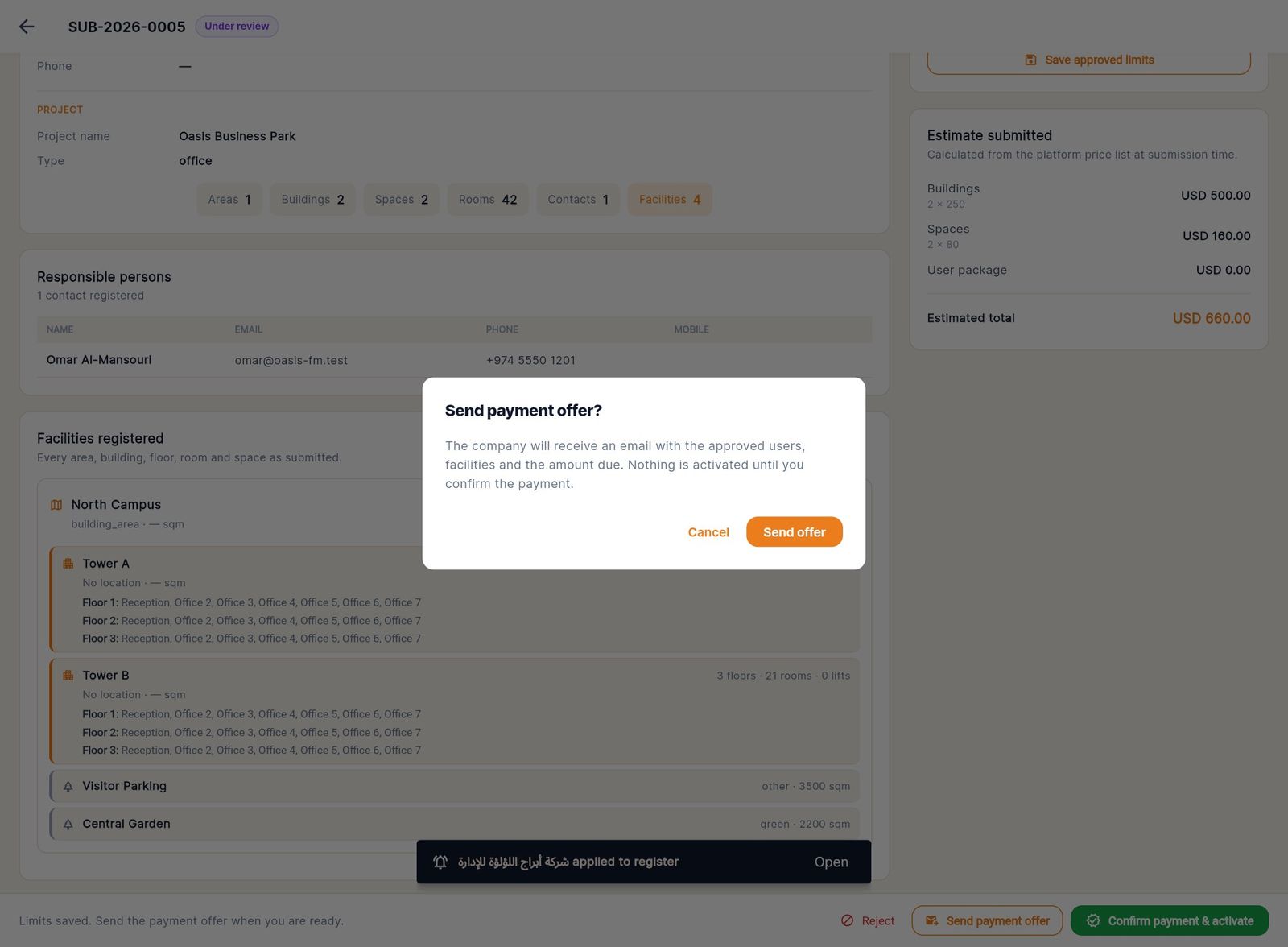
تستلم الشركة بريداً فيه عدد المستخدمين والمنشآت المعتمدة والمبلغ المستحق وبيانات حساب CAFM البنكي. تصبح حالة الطلب Awaiting payment (بانتظار الدفع)، ويظهر البريد في بطاقة Emails.
الخطوة 7 — تأكيد الدفع وتفعيل الحساب
لا تفعّل الحساب إلا بعد وصول المبلغ فعلياً، فهذه هي البوابة التي تنشئ حساب العميل.
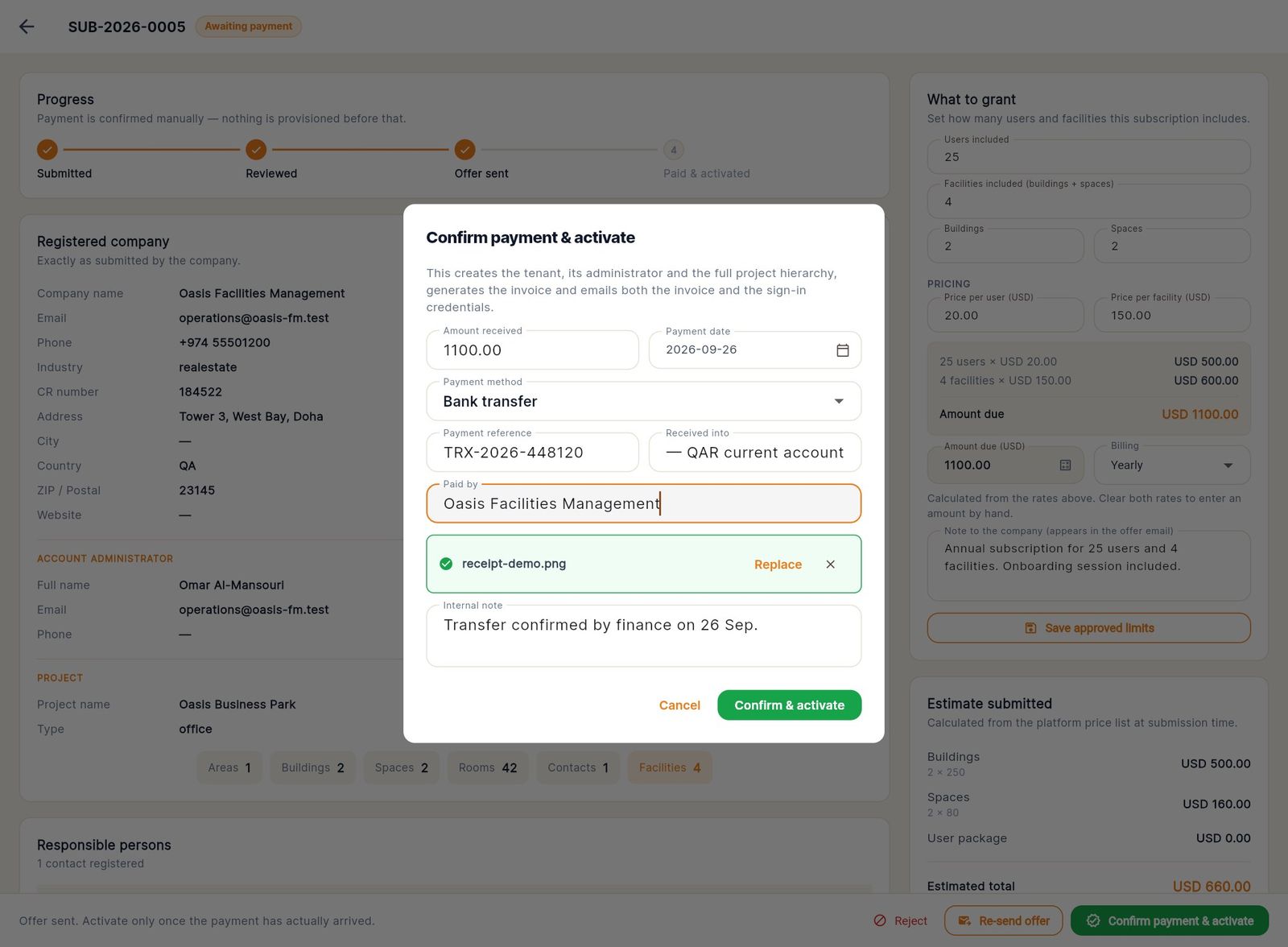
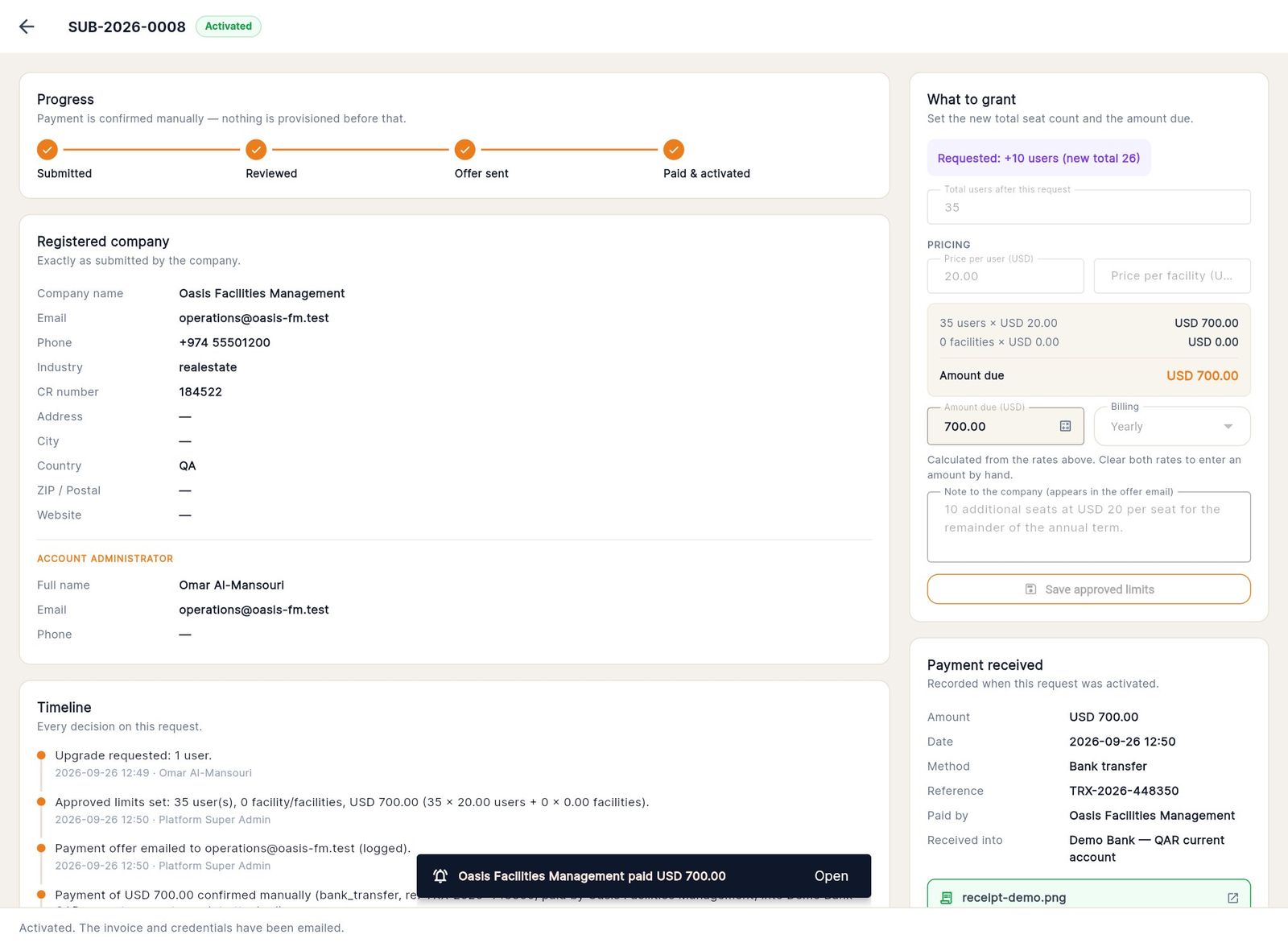
- اضغط Confirm payment & activate.
- راجع Amount received (المبلغ المستلم) وPayment date (لا يُقبل تاريخ مستقبلي).
- اختر Payment method: تحويل بنكي أو شيك أو نقداً أو بطاقة أو غير ذلك.
- أدخل Payment reference (مرجع الدفع)، وReceived into (الحساب الذي استلم المبلغ)، وPaid by (الدافع).
- اضغط Attach proof of payment واختر الإيصال (PDF أو JPG أو PNG حتى 10 ميجابايت).
- أضف Internal note عند الحاجة، ولا تظهر للشركة.
- اضغط Confirm & activate.
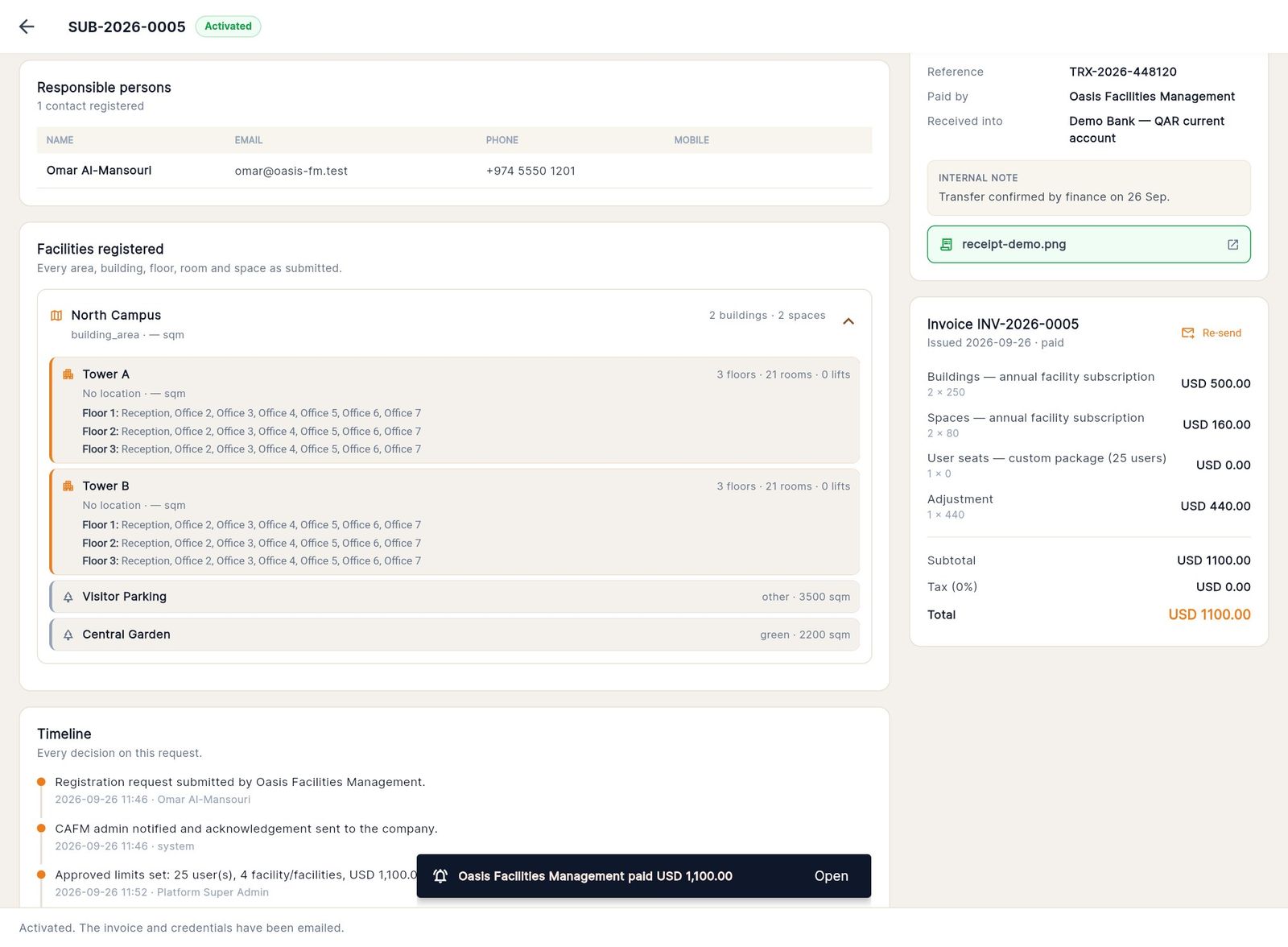
تنفّذ المنصة في خطوة واحدة ما يلي:
- تصدر فاتورة (مثل
INV-2026-0005) - تنشئ الشركة بحدودها وتواريخ اشتراكها
- تنشئ مدير الشركة
- تبني هيكل المنشآت الذي سجّلته الشركة كاملاً
- ترسل الفاتورة وبيانات الدخول مع كلمة مرور مؤقتة
الخطوة 8 — رفض طلب الاشتراك
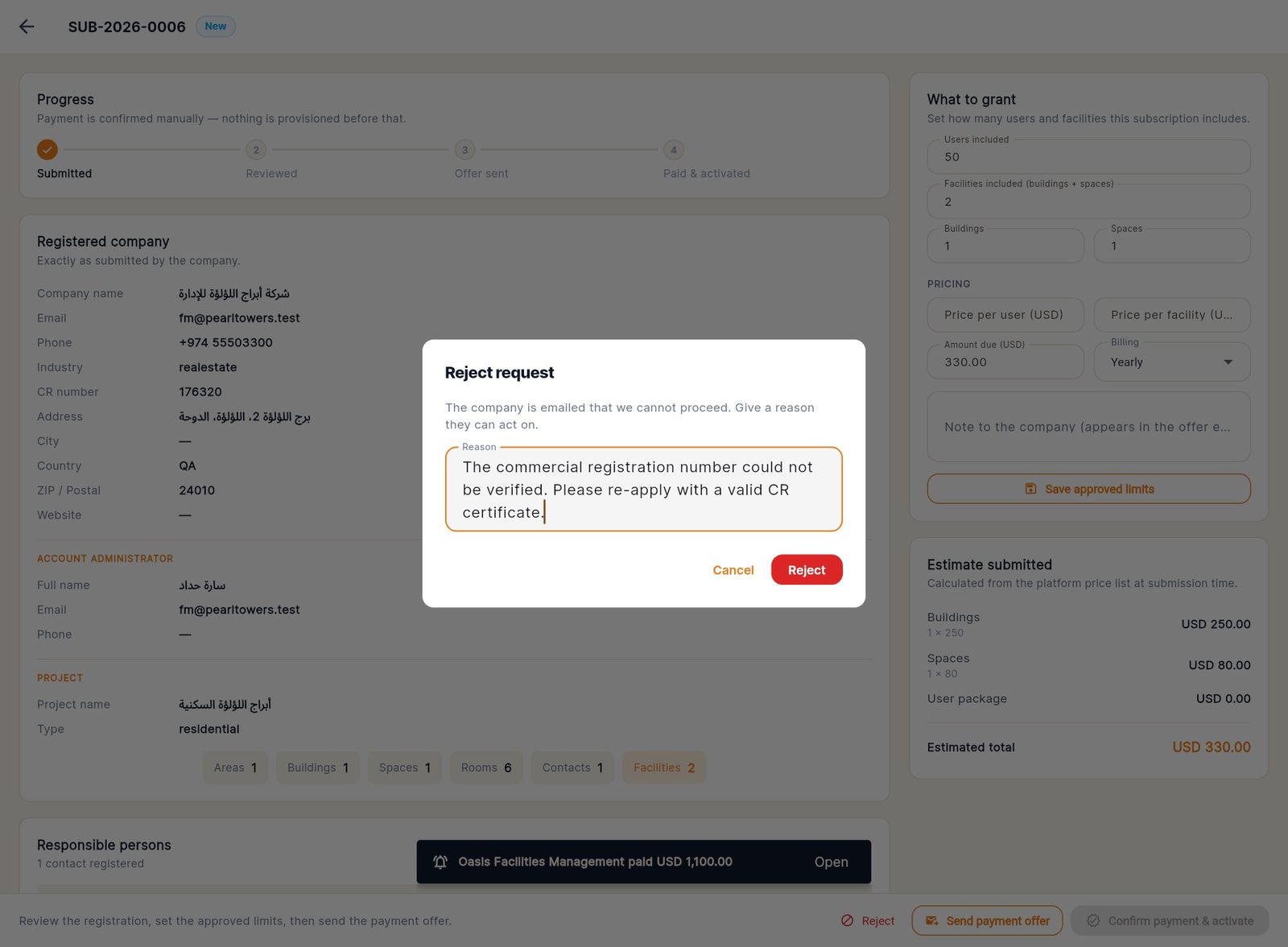
- افتح الطلب واضغط Reject.
- اكتب في حقل Reason سبباً يمكن للشركة التصرف بناءً عليه، فهو يُرسل لها في البريد.
- اضغط Reject.
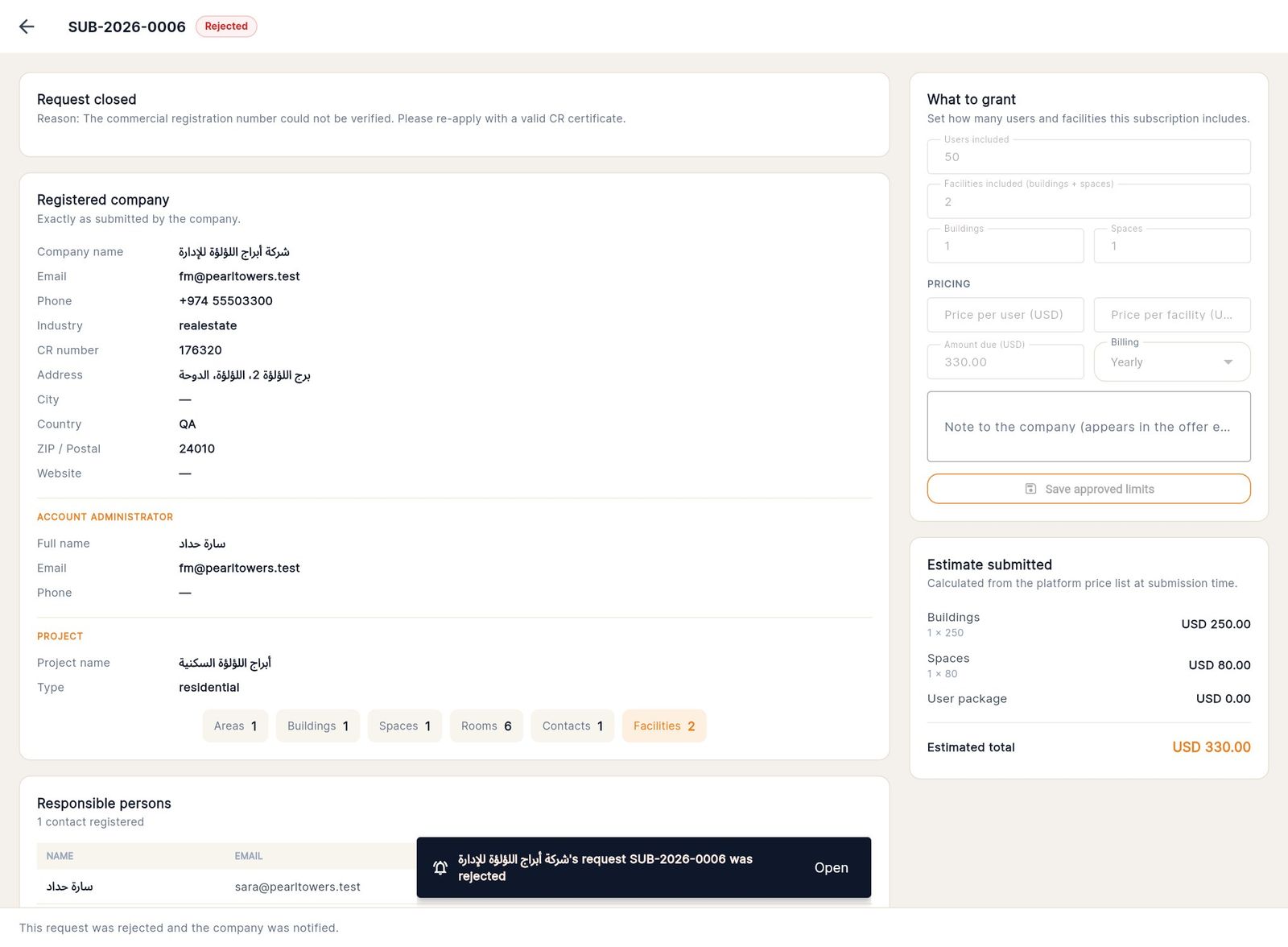
على خلاف رفض طلب التسجيل، يُرسل هنا بريد للشركة. ولا يمكن رفض طلب سبق تفعيله.
طلبات المستخدمين أو المنشآت الإضافية
يطلب العملاء الحاليون سعة إضافية من صفحة الاشتراك في تطبيقهم:
- مستخدمون إضافيون: يحدد العميل عدد الأشخاص الإضافيين. في اللوحة يظهر شريط مثل Requested: +10 users، وتحدد أنت Total users after this request.
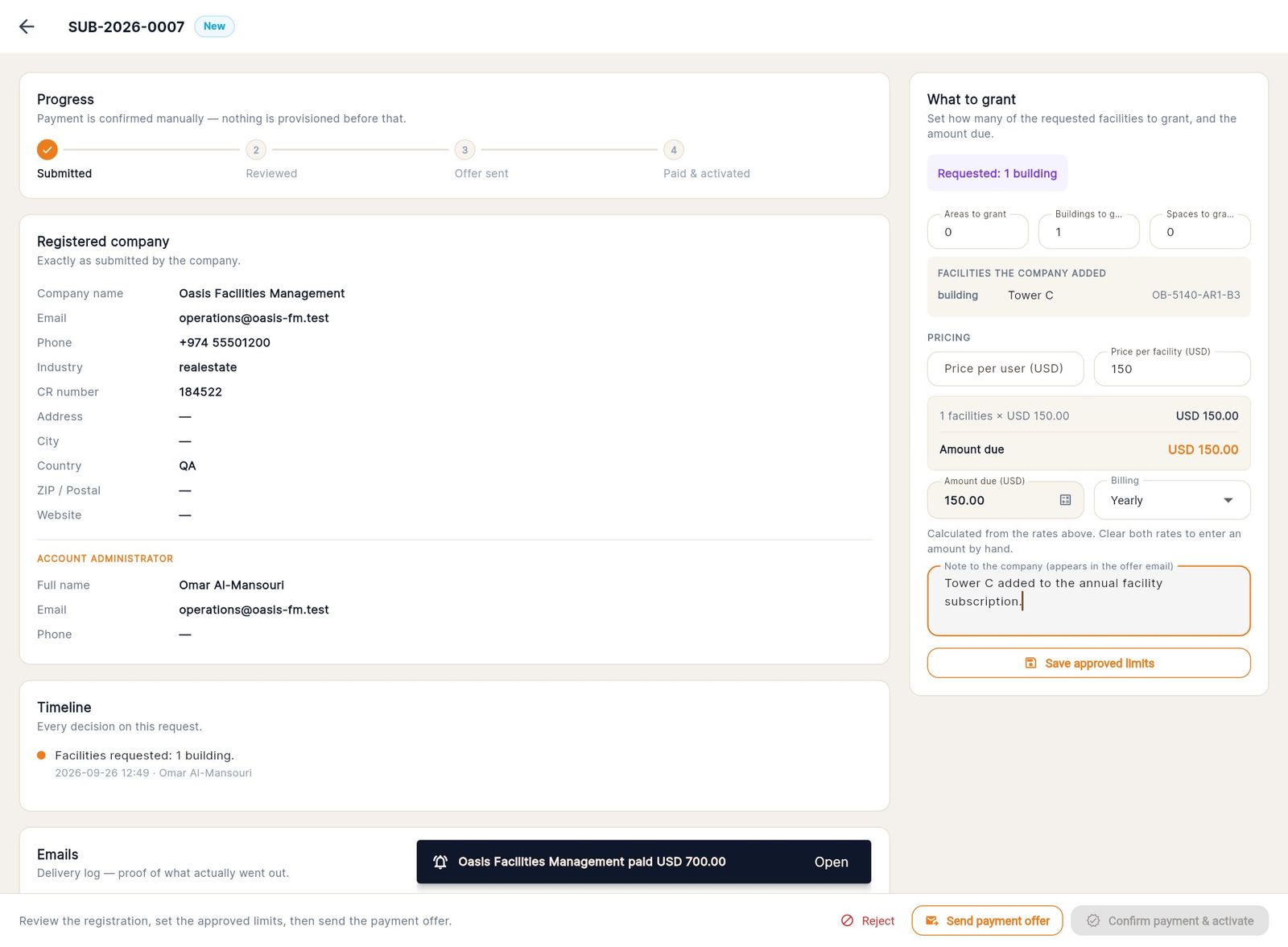
- منشآت إضافية: ينشئ العميل مناطق أو مباني أو مساحات جديدة كمسودات ثم يرسلها. تعرض اللوحة قائمة FACILITIES THE COMPANY ADDED، وتحدد أنت عدد ما يُمنح.
يسير الطلبان في مسار الشركة الجديدة نفسه: المراجعة والتسعير، ثم Send payment offer، ثم Confirm payment & activate. عند التفعيل يرتفع حد المستخدمين أو تصبح المنشآت المسودة فعّالة، وتصدر فاتورة. إذا رُفض طلب المنشآت تعود المنشآت إلى العميل كمسودات.
إدارة الشركات
قائمة الشركات
- الشاشة: Companies
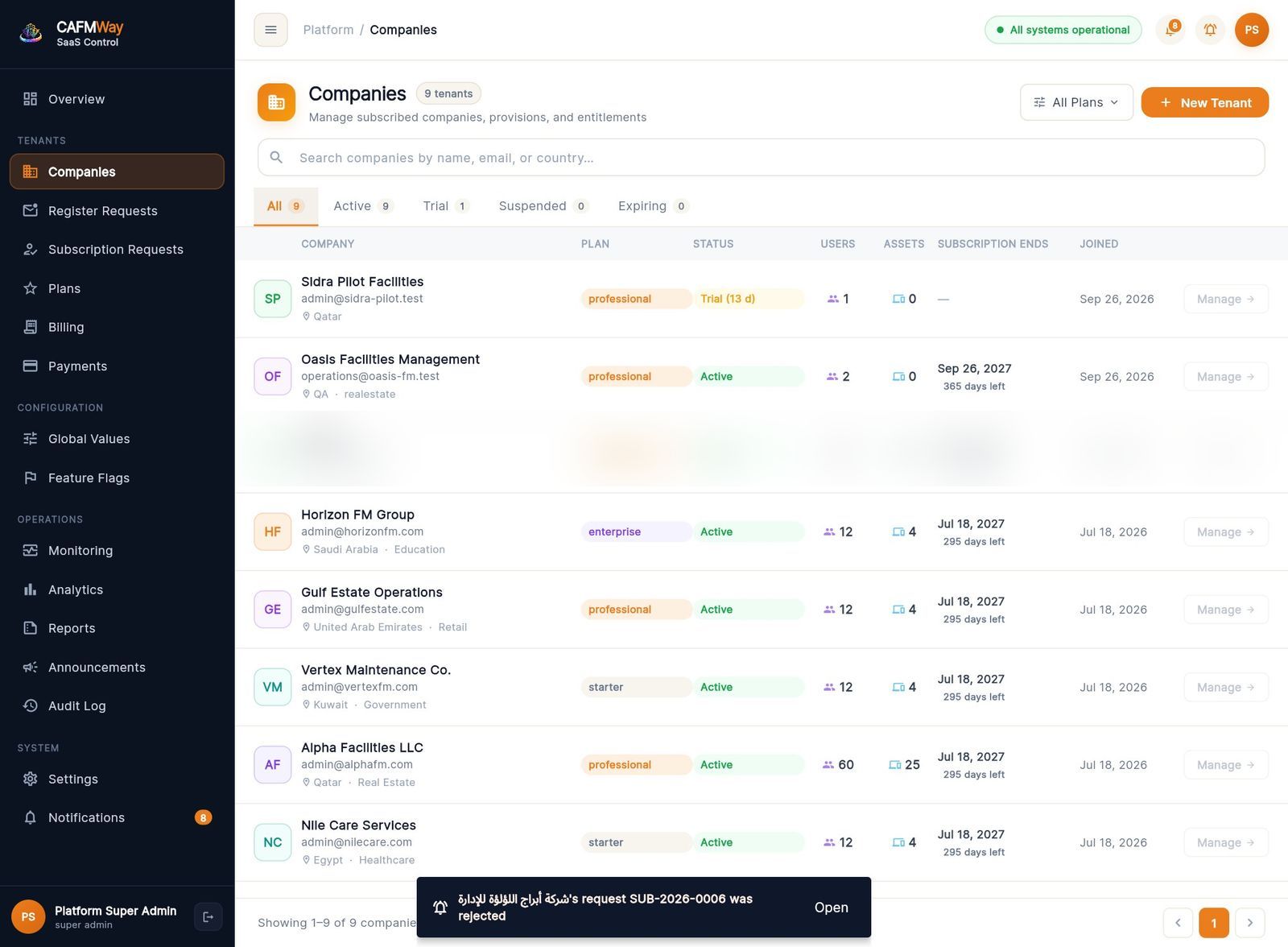
تعرض القائمة كل الشركات المشتركة مع الباقة والحالة وعدد المستخدمين والأصول وتاريخ انتهاء الاشتراك وتاريخ الانضمام.
- التبويبات تفرز حسب All وActive وTrial وSuspended وExpiring (تجارب تنتهي خلال 7 أيام).
- قائمة All Plans تفرز حسب الباقة.
- البحث يطابق اسم الشركة أو بريدها.
عند وجود اشتراكات تنتهي خلال 60 يوماً يظهر شريط تجديد يعدّها تنازلياً. اضغط على شركة لفتحها.
إنشاء شركة مباشرة
لعميل تجريبي أو عرض توضيحي يمكنك إنشاء شركة دون مسار الطلبات:
- في شاشة Overview اضغط New Tenant.
- املأ Company Name وAdmin Email وPlan وTrial Days.
- اضغط Provision Tenant.
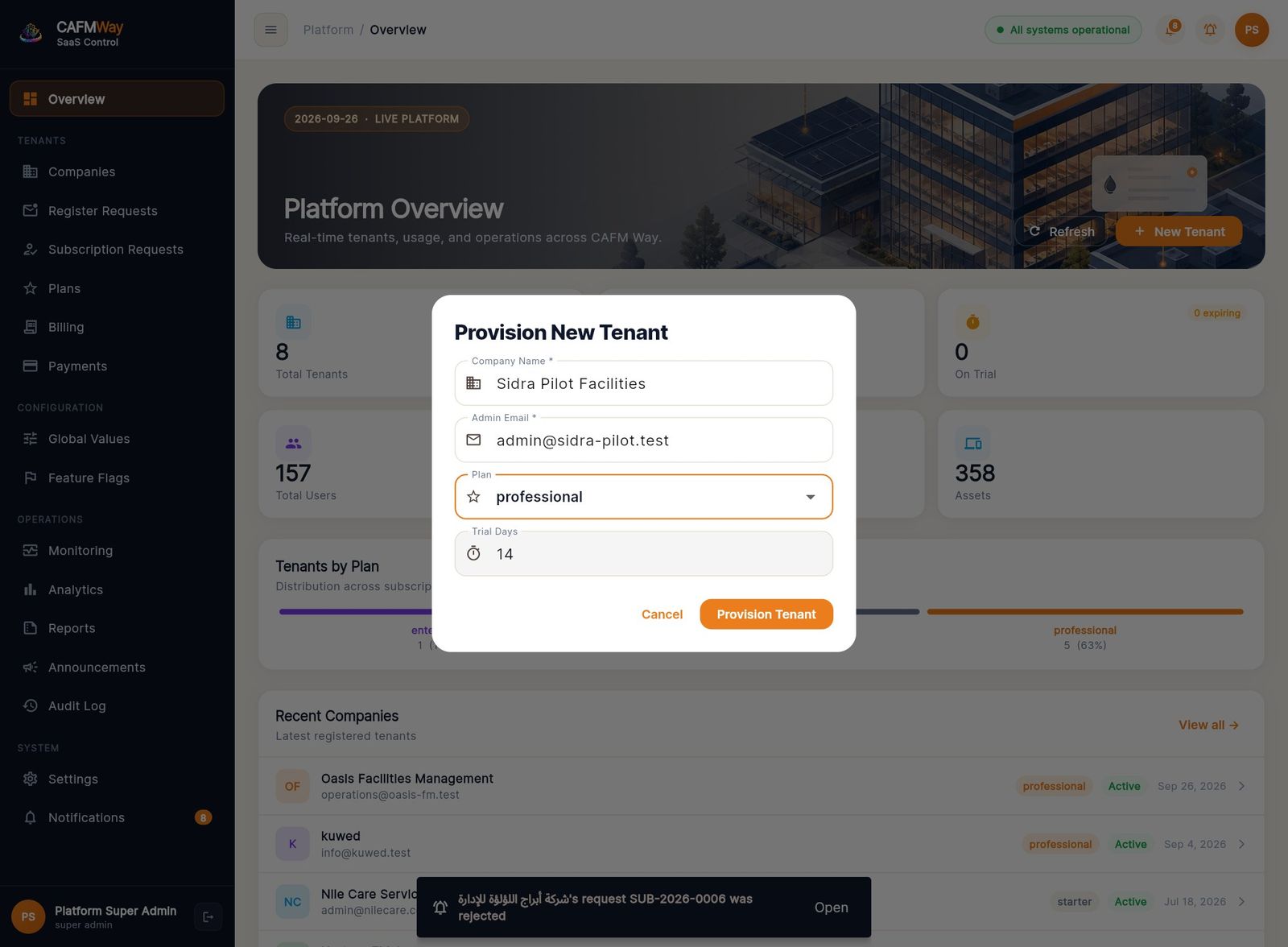
تُنشأ الشركة بمدير افتراضي وإعدادات SLA افتراضية. لا تصدر فاتورة ولا يُرسل أي بريد، لذا سلّم بيانات الدخول للمدير بنفسك.
تفاصيل الشركة
افتح شركة من القائمة. تحتوي الصفحة خمسة تبويبات:
| التبويب | المحتوى |
|---|---|
| Overview | ملف الشركة وحالة الاشتراك ولمحة عن الاستخدام |
| Subscription | الحدود والمبلغ المتكرر ودورة الفوترة والتواريخ والوحدات، وتاريخ انتهاء الاشتراك |
| Limits & Features | استثناءات حدود الباقة وميزاتها لهذه الشركة |
| Admins | مديرو الشركة وآخر دخول لكل منهم |
| Usage | المستخدمون النشطون والأصول وأوامر العمل والطلبات وخطط الصيانة والمخزون والمواقع |
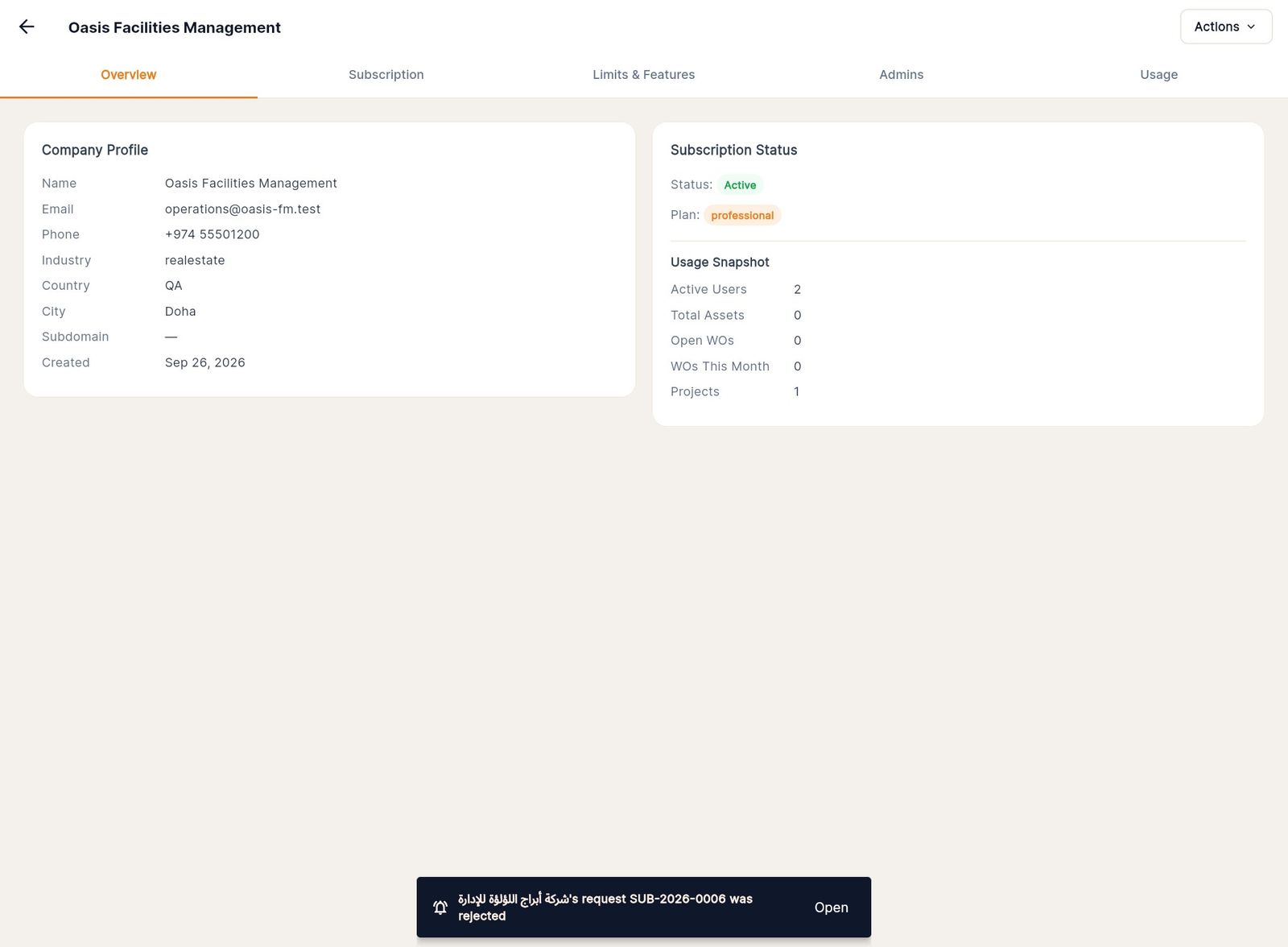
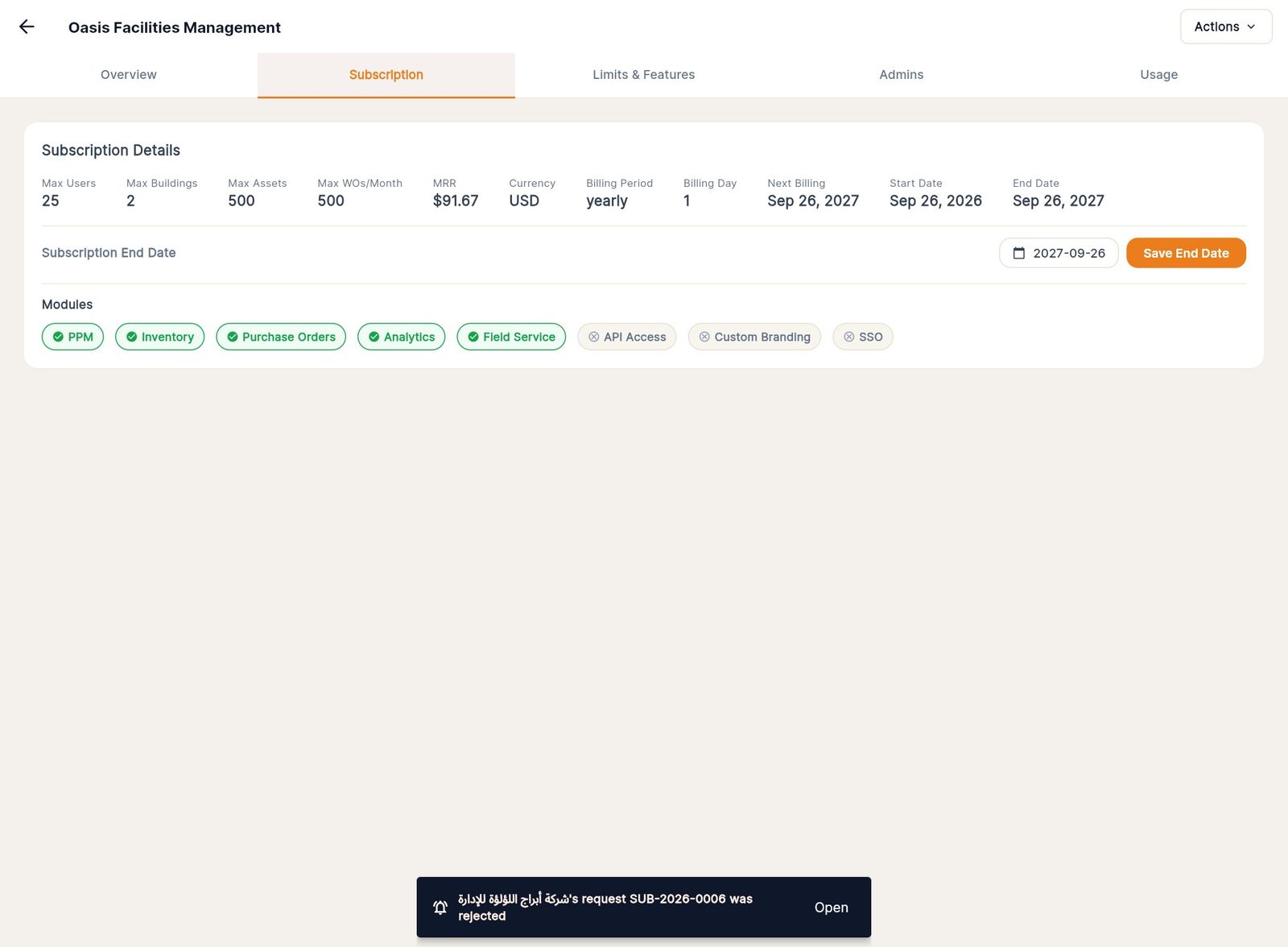
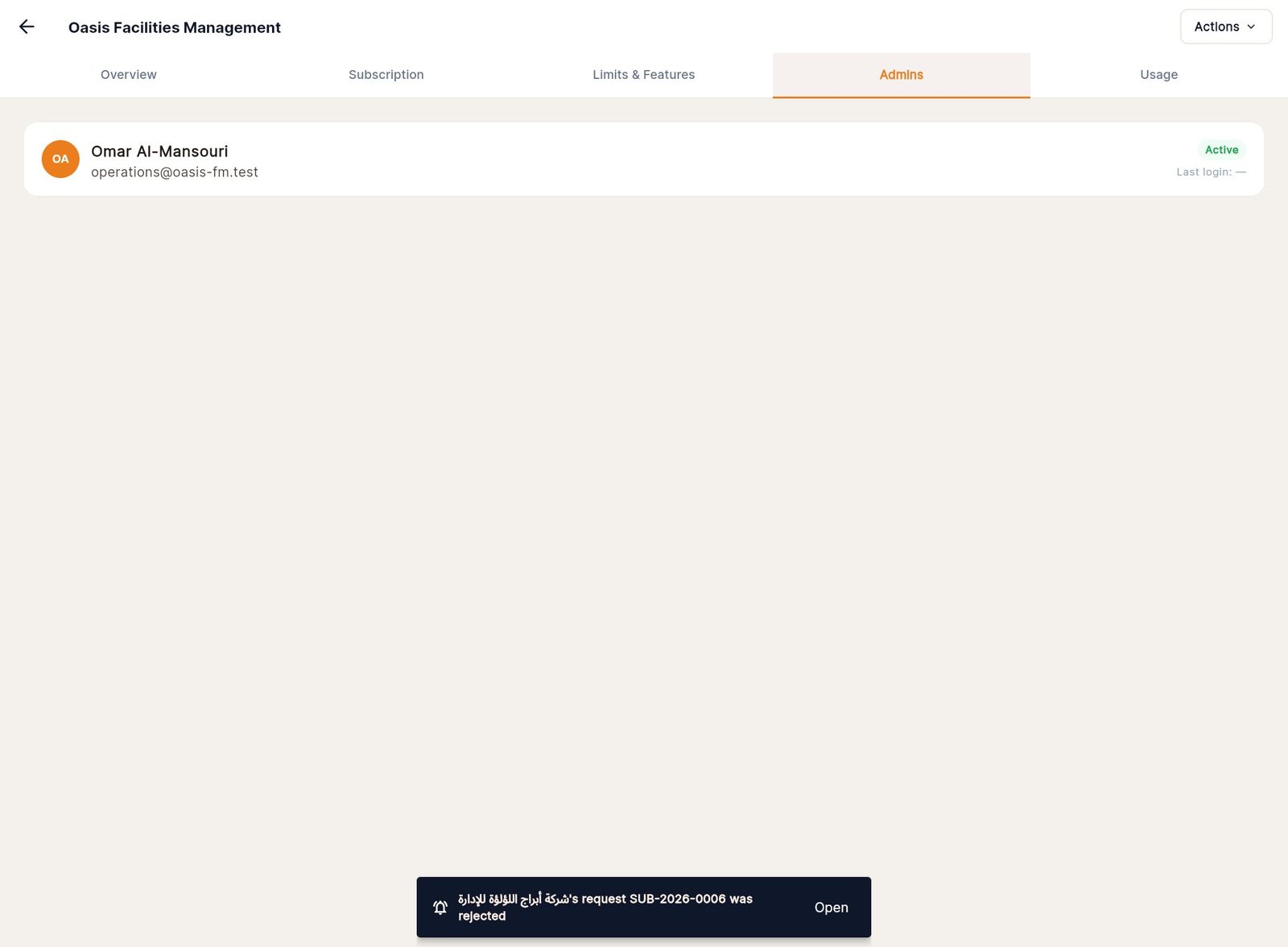
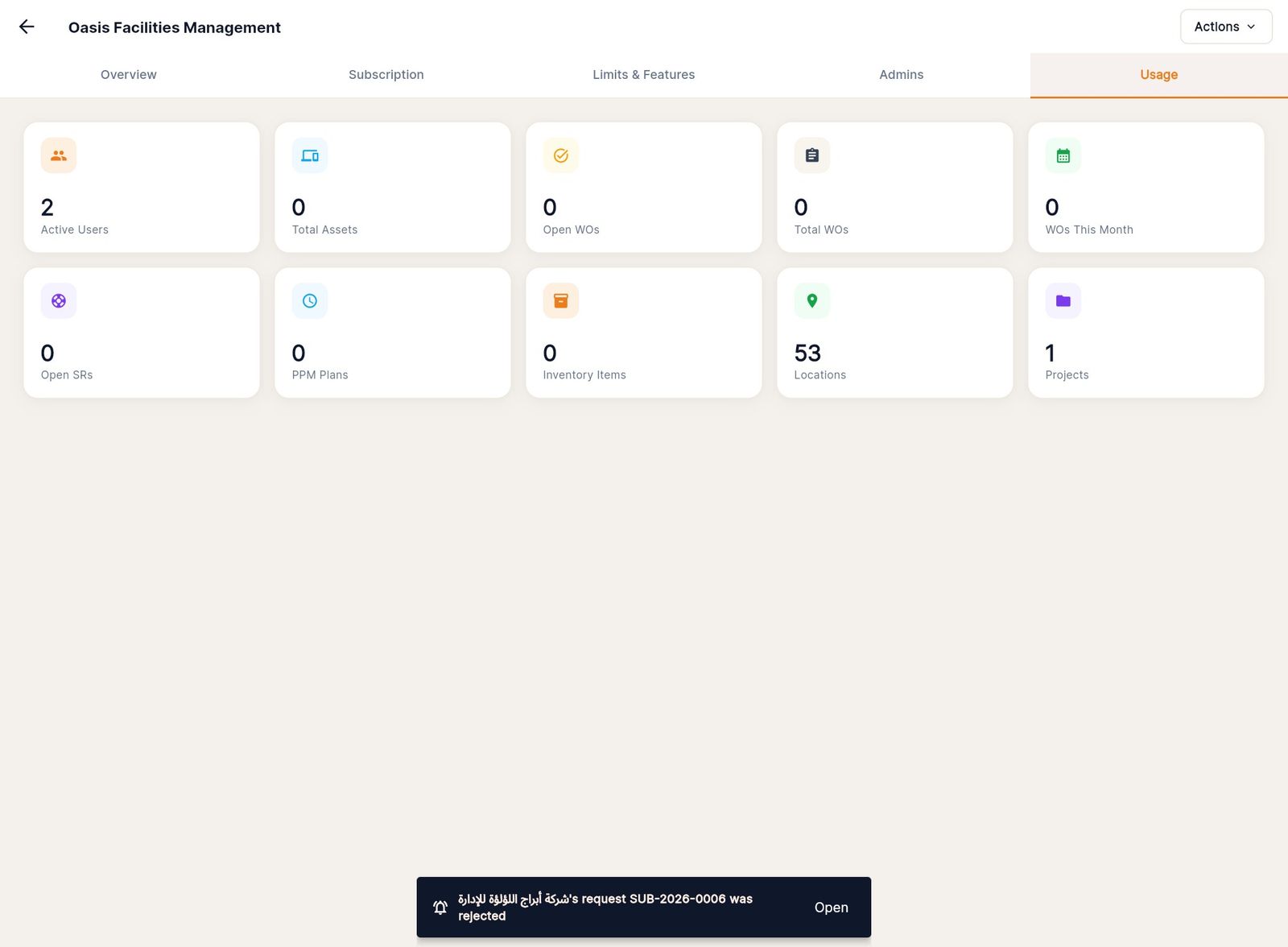
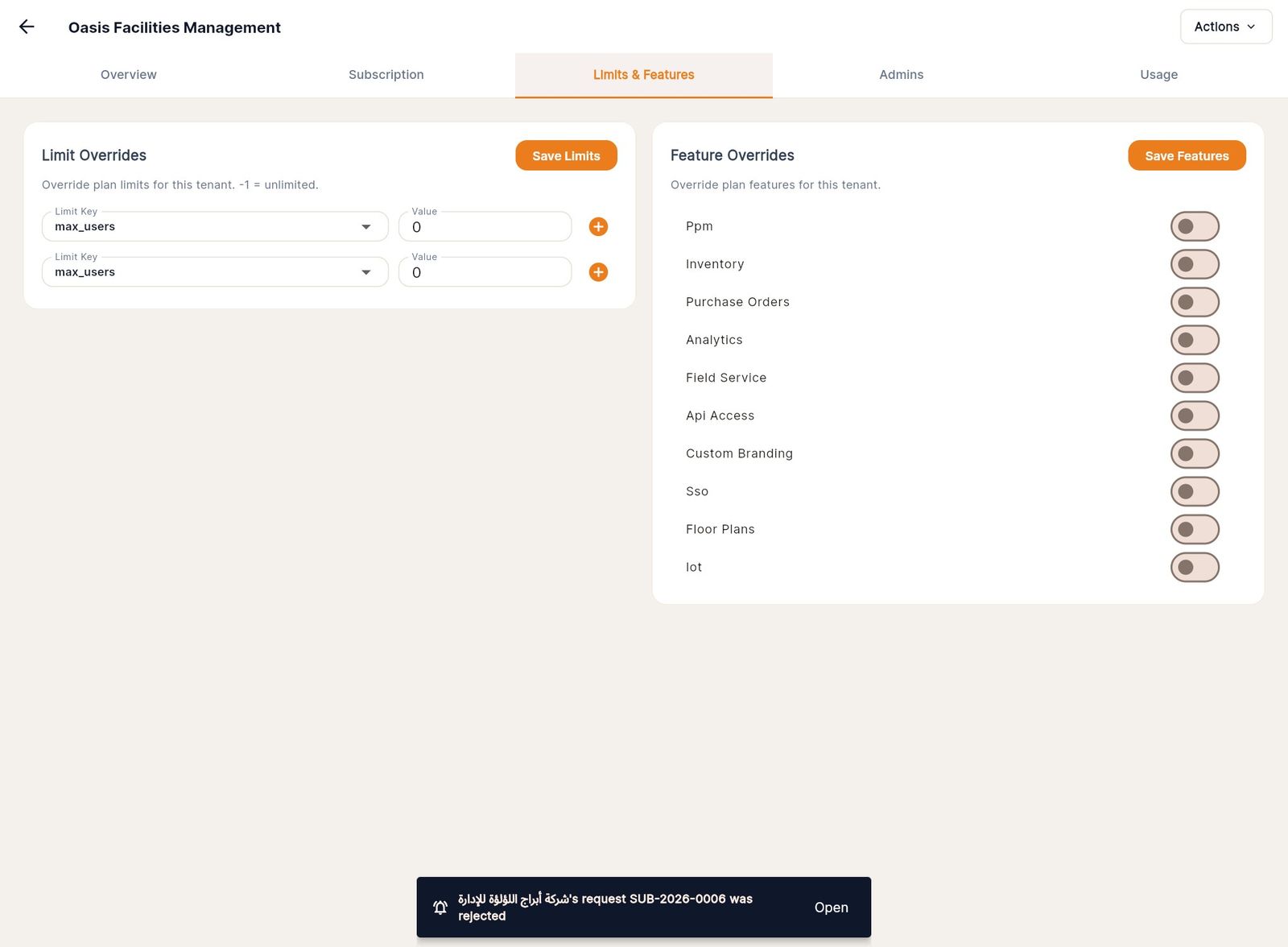
تغيير تاريخ انتهاء الاشتراك: في تبويب Subscription اختر التاريخ تحت Subscription End Date واضغط Save End Date. تذكيرات التجديد (انظر التذكيرات التلقائية) تعدّ تنازلياً حتى هذا التاريخ.
التعليق وتمديد التجربة وتغيير الباقة وإعادة تعيين كلمة المرور
الإجراءات الأربعة في قائمة Actions في صفحة الشركة.
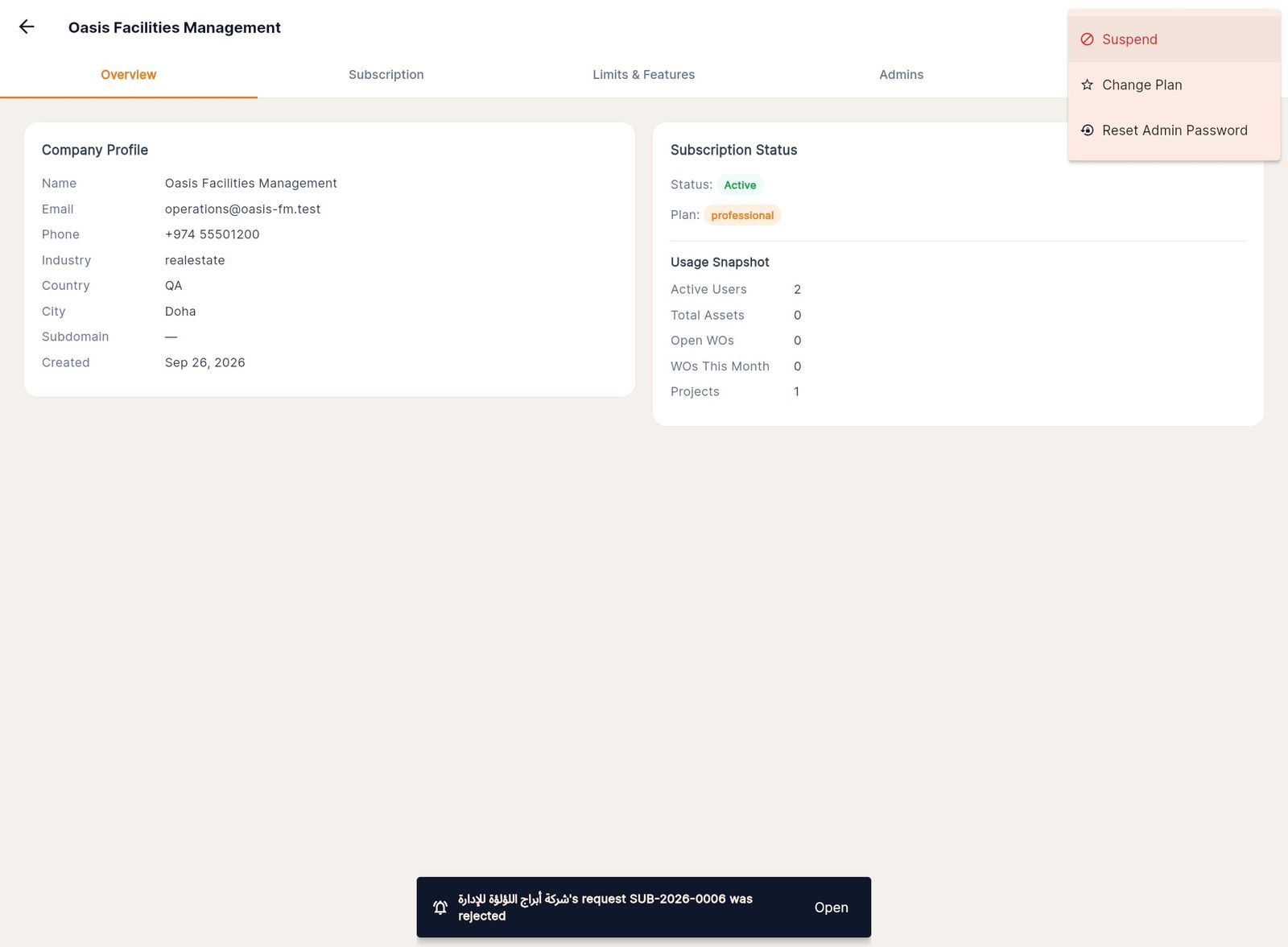
Extend Trial (يظهر فقط أثناء فترة التجربة): أدخل Days to add (من 1 إلى 365) واضغط Extend. التمديد يعيد أيضاً تفعيل الشركة المعلّقة.
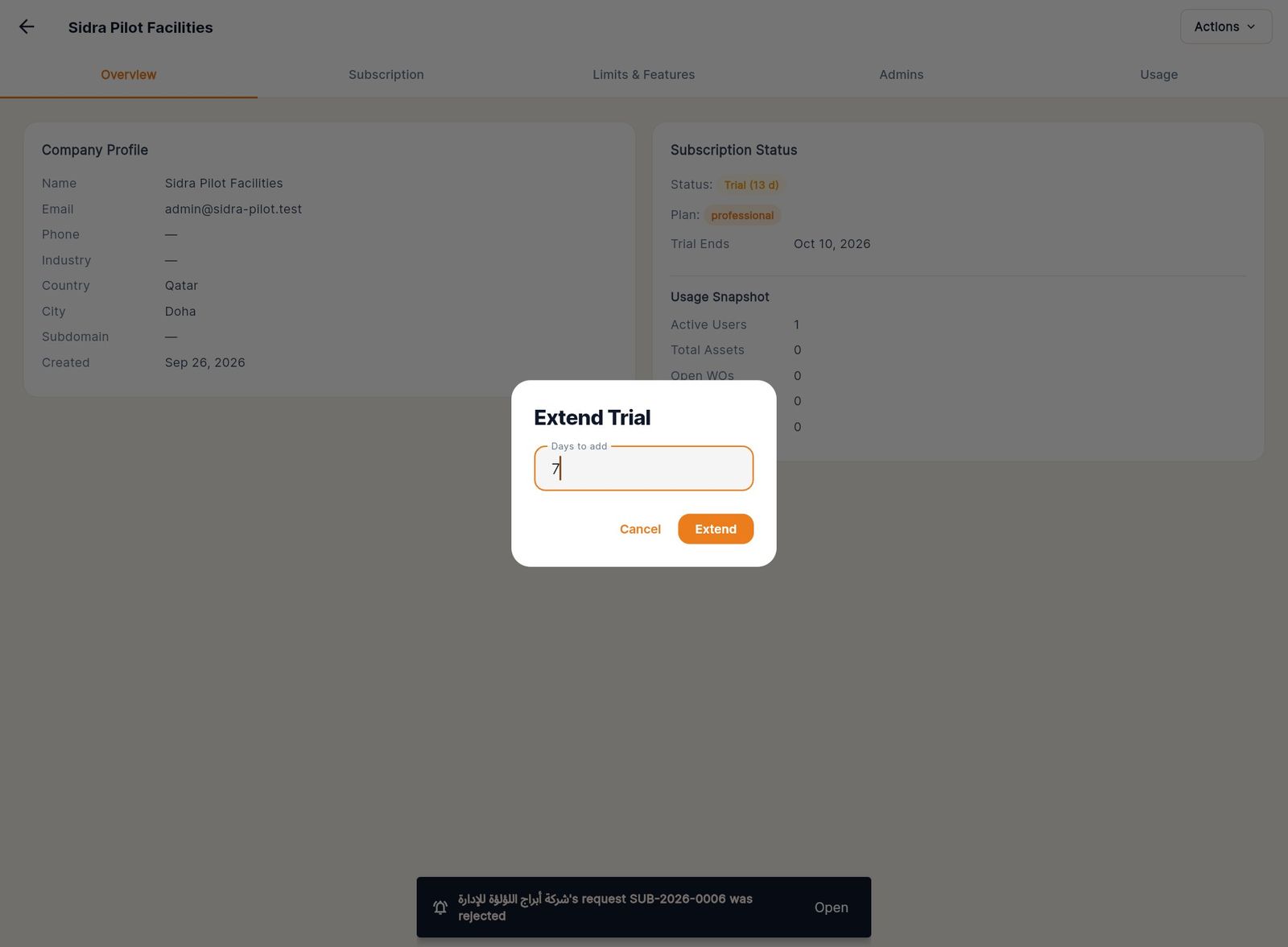
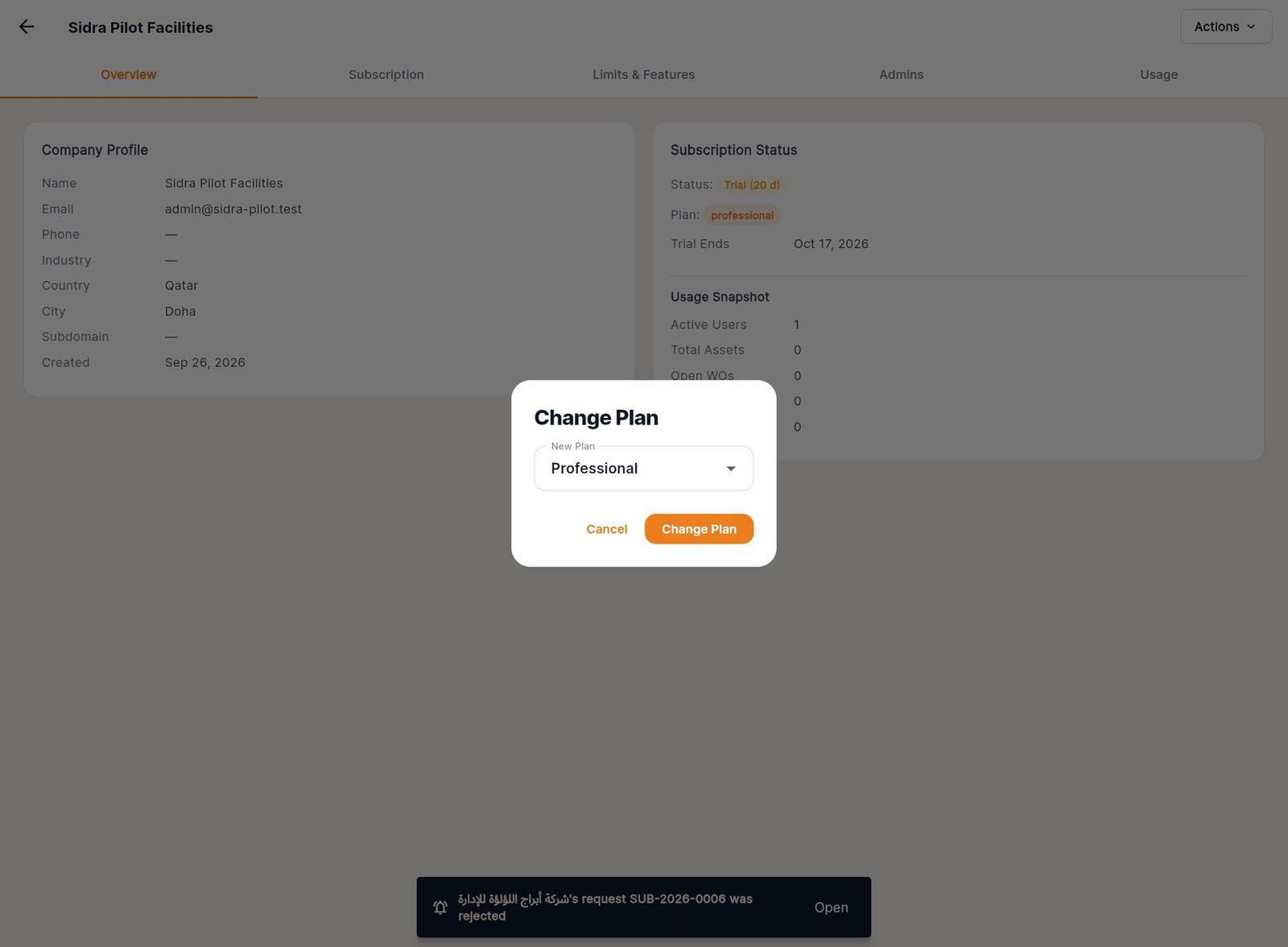
Change Plan: اختر New Plan واضغط Change Plan.
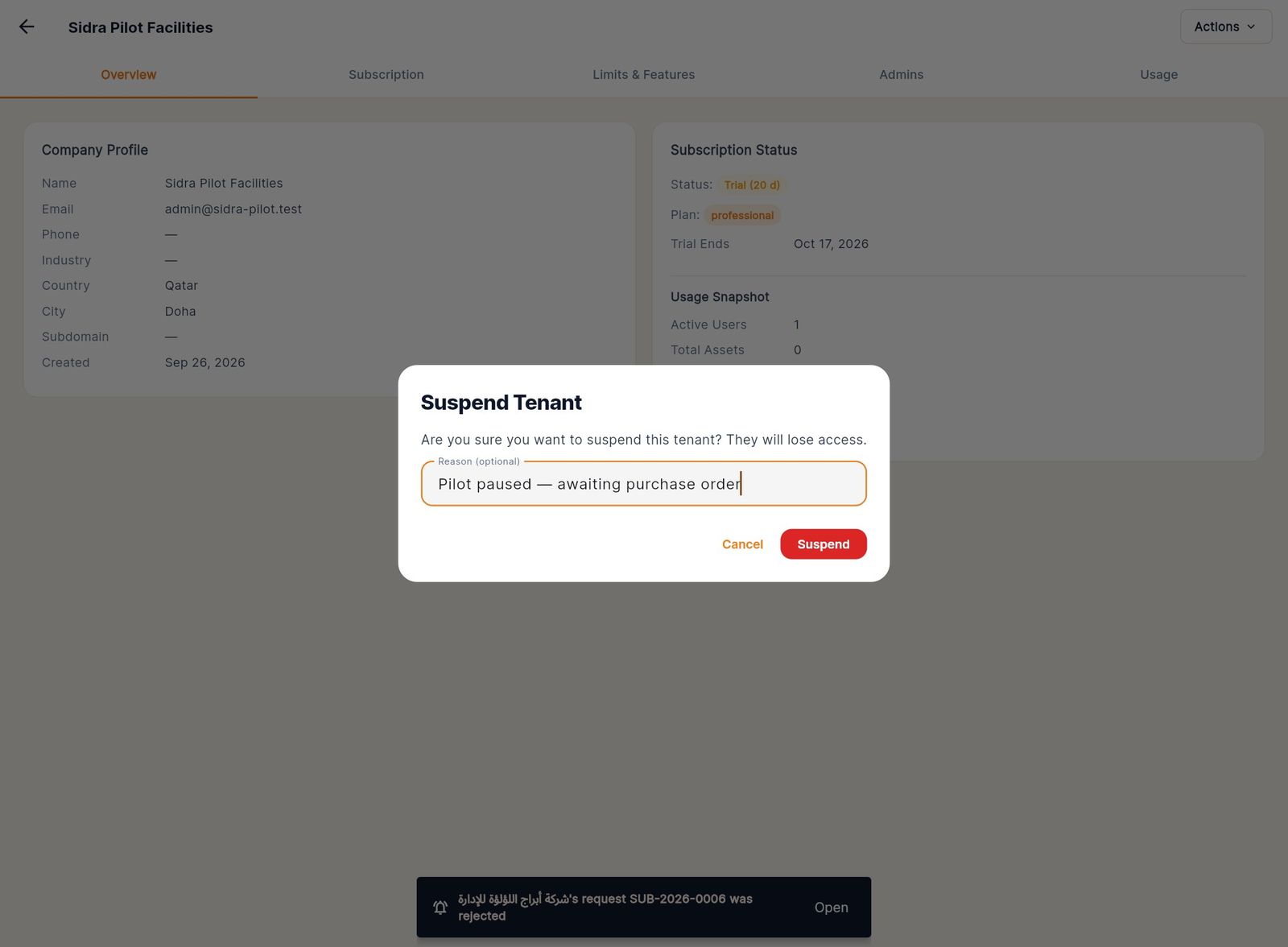
Suspend: اكتب سبباً اختيارياً واضغط Suspend، فيفقد مستخدمو الشركة الوصول فوراً. لإعادته اختر Activate من القائمة نفسها.
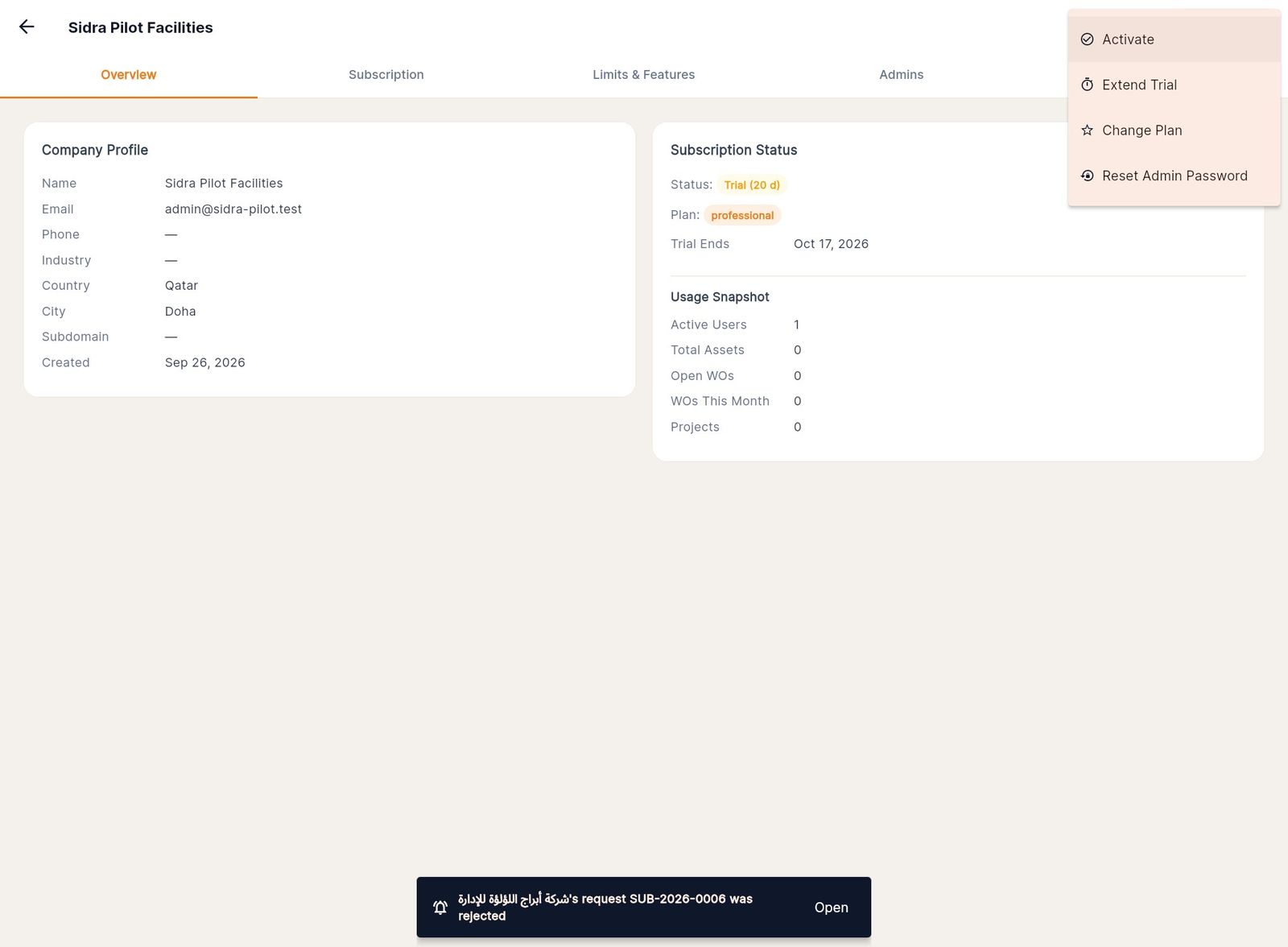
Reset Admin Password: أدخل New Password (6 أحرف على الأقل) واضغط Reset. ينطبق ذلك على أول مدير للشركة. لا يُرسل بريد، فسلّم كلمة المرور بنفسك.
المال
المدفوعات وشروط الفوترة
- الشاشة: Payments
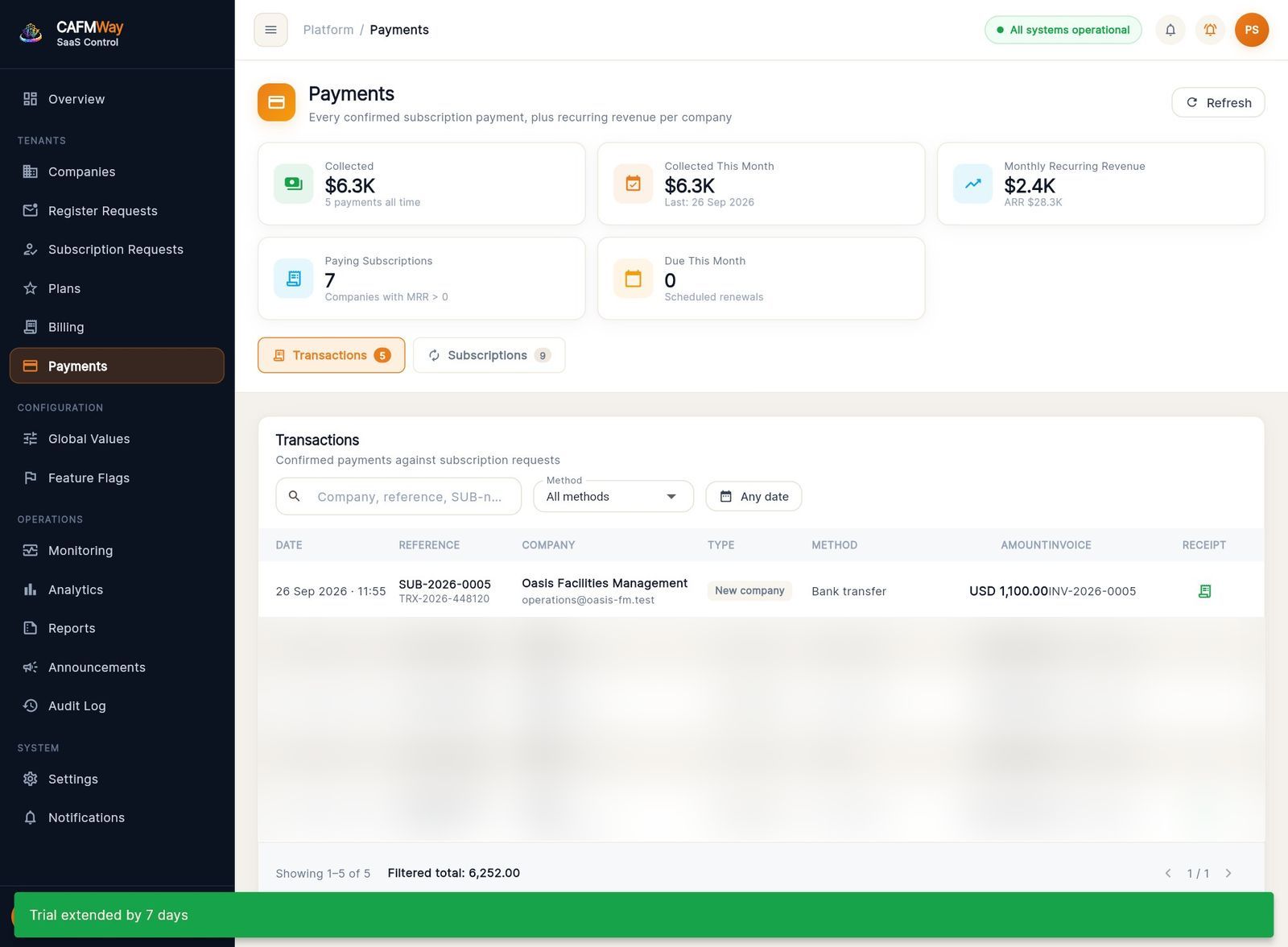
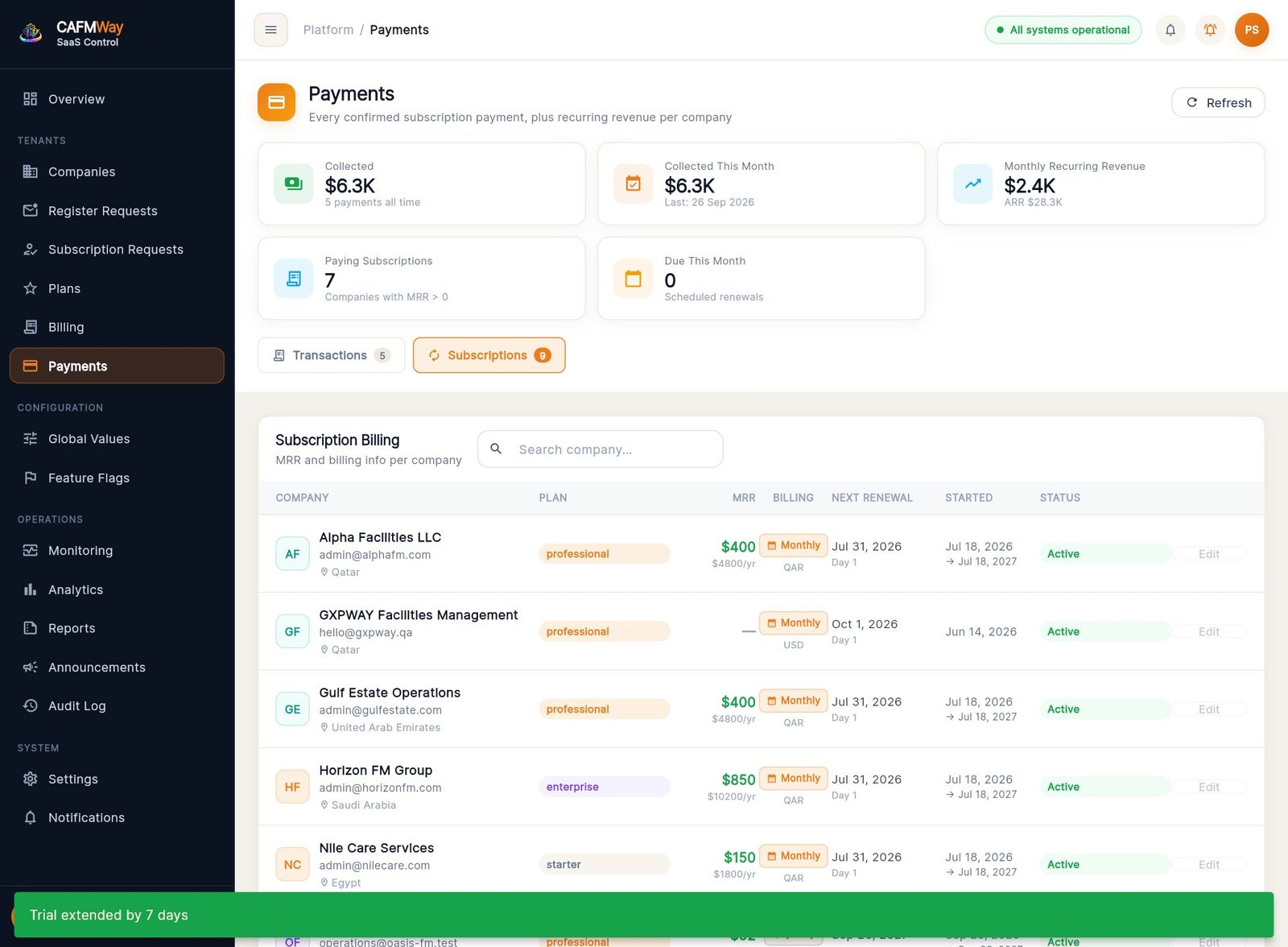
تعرض البطاقات العلوية إجمالي ما حُصّل وما حُصّل هذا الشهر، والإيراد الشهري المتكرر، وعدد الاشتراكات المدفوعة، والتجديدات المستحقة هذا الشهر.
تبويب Transactions يعرض كل دفعة مؤكدة: التاريخ، ومرجع الطلب، والشركة، والنوع، والطريقة، والمبلغ، والفاتورة، والإيصال. يمكن الفرز حسب الطريقة أو الفترة، ويظهر إجمالي النتائج أسفل الجدول. اضغط أيقونة الإيصال لفتح الملف المرفوع.
تبويب Subscriptions يعرض شروط فوترة كل شركة: الباقة والمبلغ الشهري ودورة الفوترة وموعد التجديد التالي والحالة.
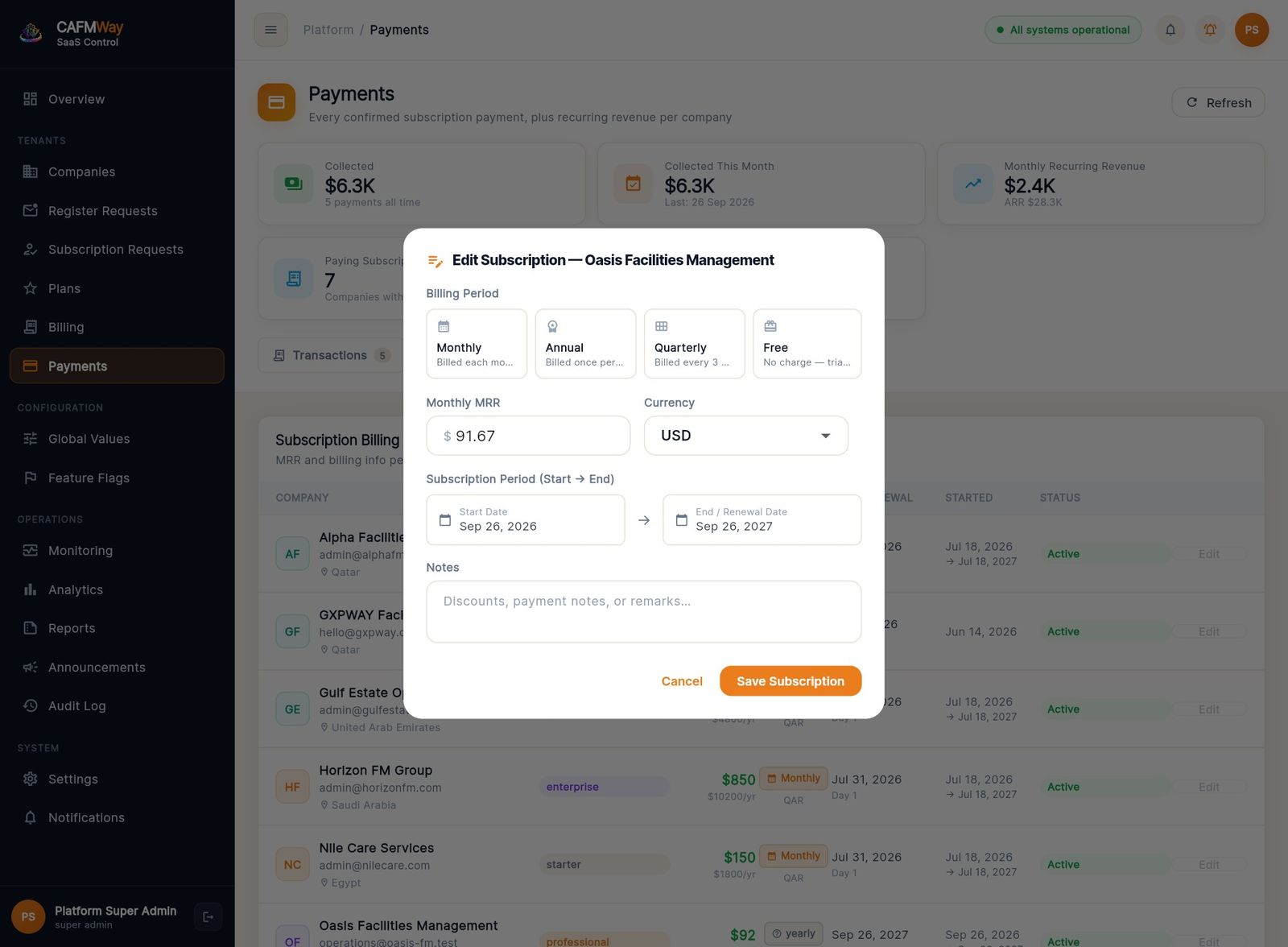
اضغط Edit على أي صف لتعديل دورة الفوترة والسعر والعملة ويوم الفوترة وتاريخي البداية والنهاية والملاحظات، ثم اضغط Save Subscription.
نظرة على الفوترة
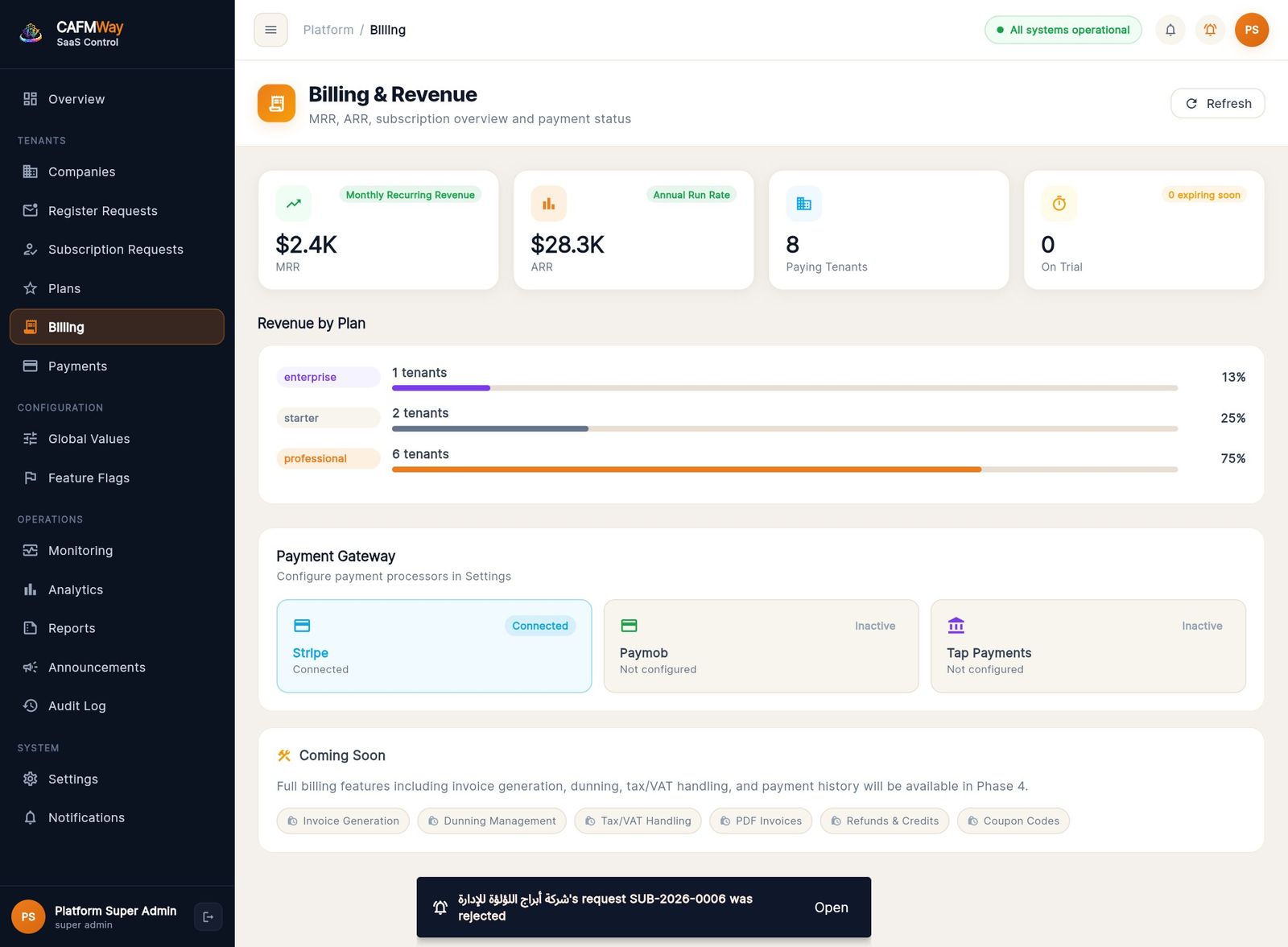
تعرض شاشة Billing الإيراد الشهري والسنوي المتكرر، والشركات الدافعة، والتجارب، والإيراد حسب الباقة.
الباقات
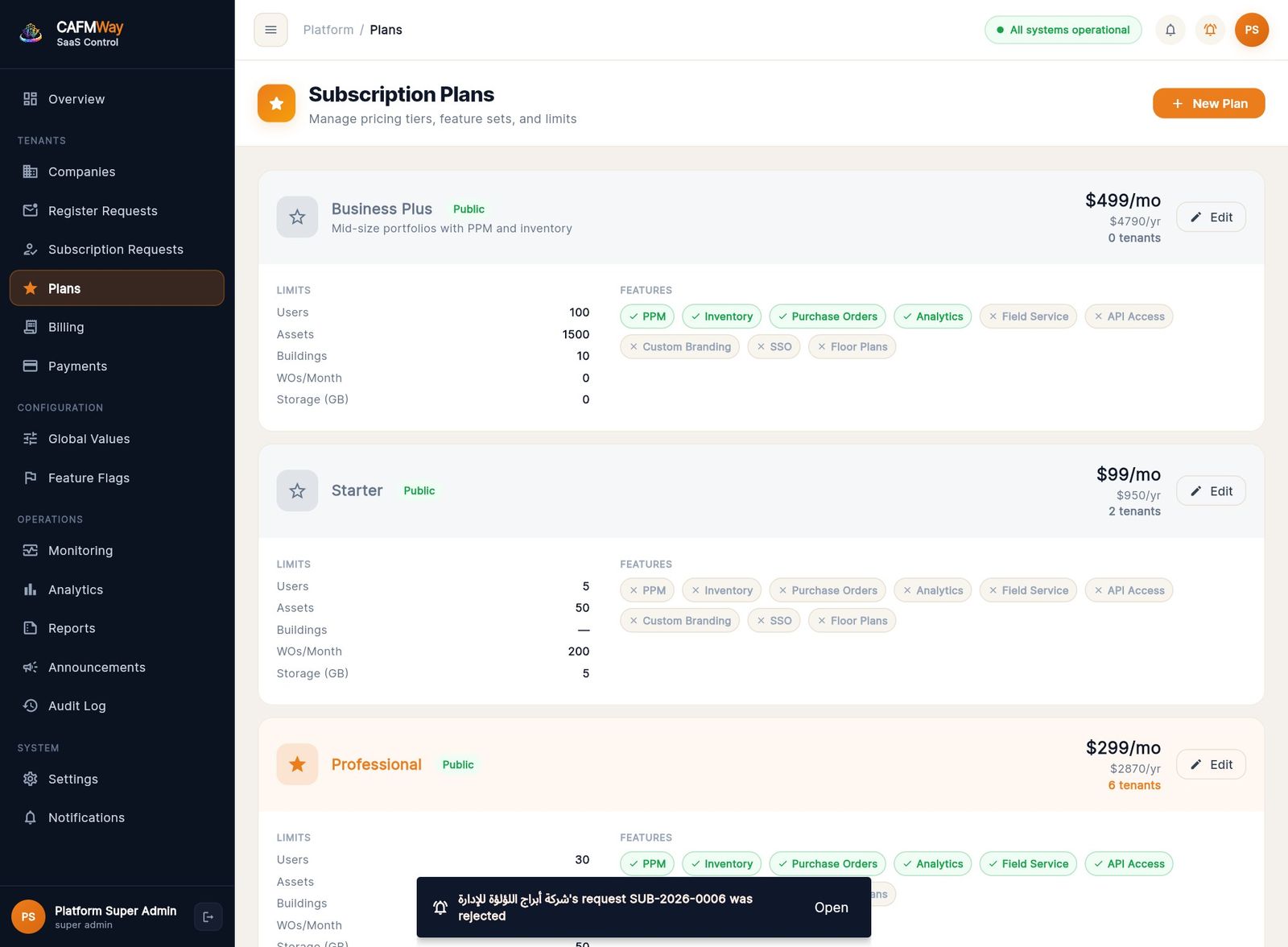
- الشاشة: Plans
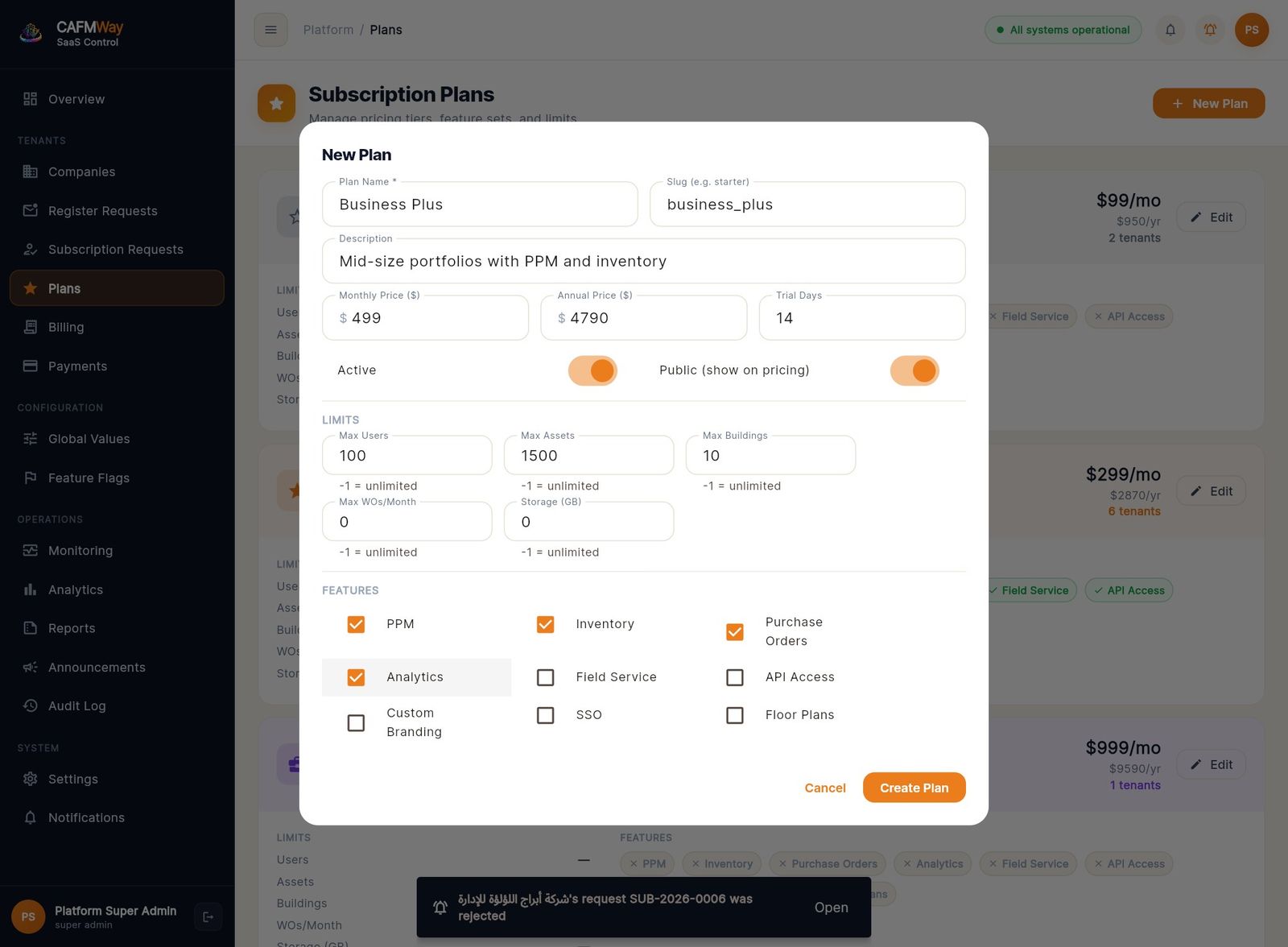
تعرض كل بطاقة السعر الشهري والسنوي للباقة وحدودها وميزاتها وعدد الشركات المشتركة فيها.
- اضغط New Plan.
- أدخل Plan Name وSlug (رمز قصير فريد) وDescription وMonthly Price وAnnual Price وTrial Days.
- حدّد الحدود (القيمة −1 تعني بلا حد) وفعّل الميزات المشمولة.
- اضغط Create Plan. لتعديل باقة موجودة اضغط Edit.
إعدادات المنصة
القيم العامة
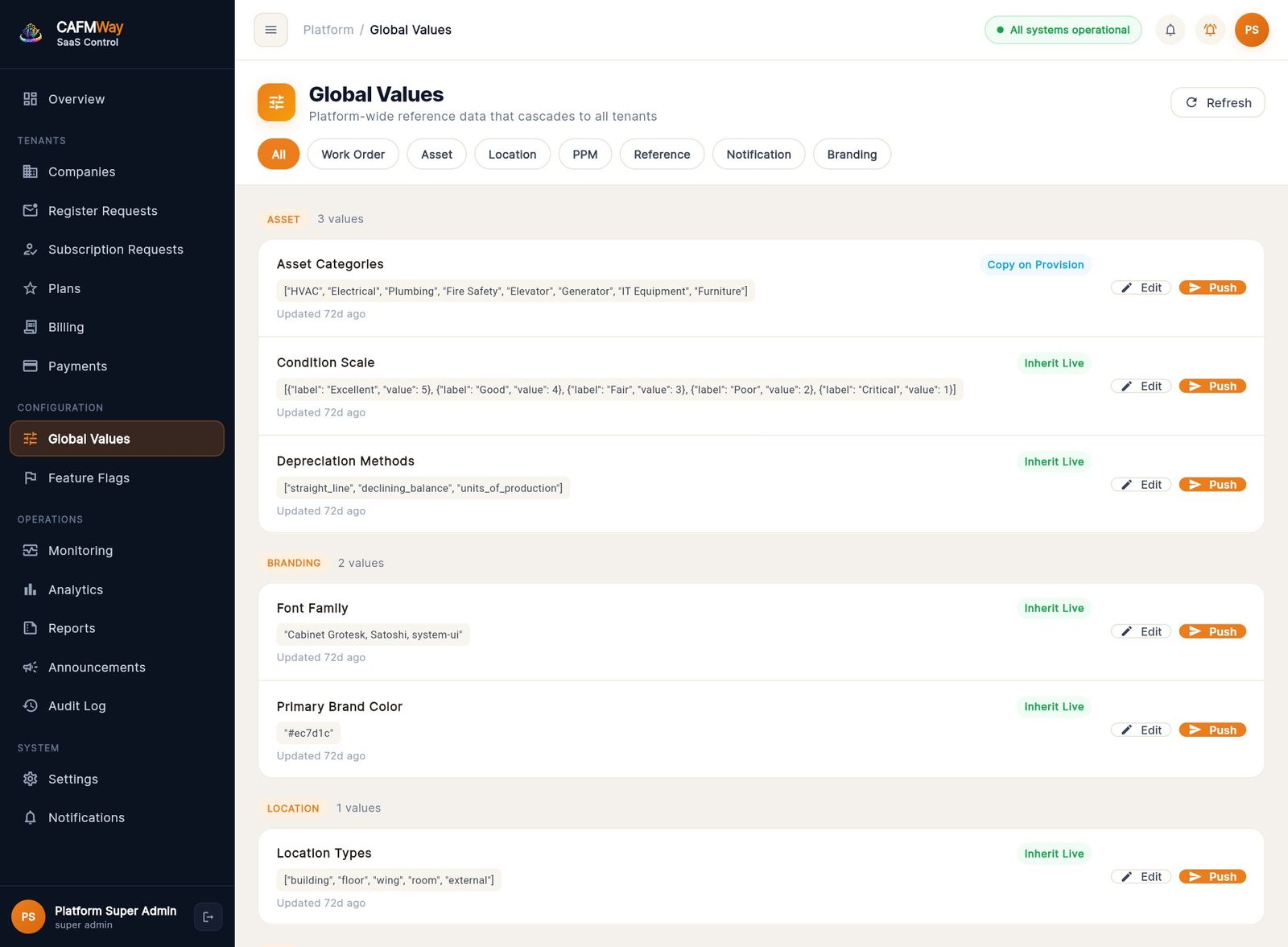
- الشاشة: Global Values
قوائم مرجعية على مستوى المنصة، مثل مستويات الأولوية وتصنيفات أوامر العمل وتصنيفات الأصول والعملات والمناطق الزمنية. يمكن فرزها حسب الفئة.
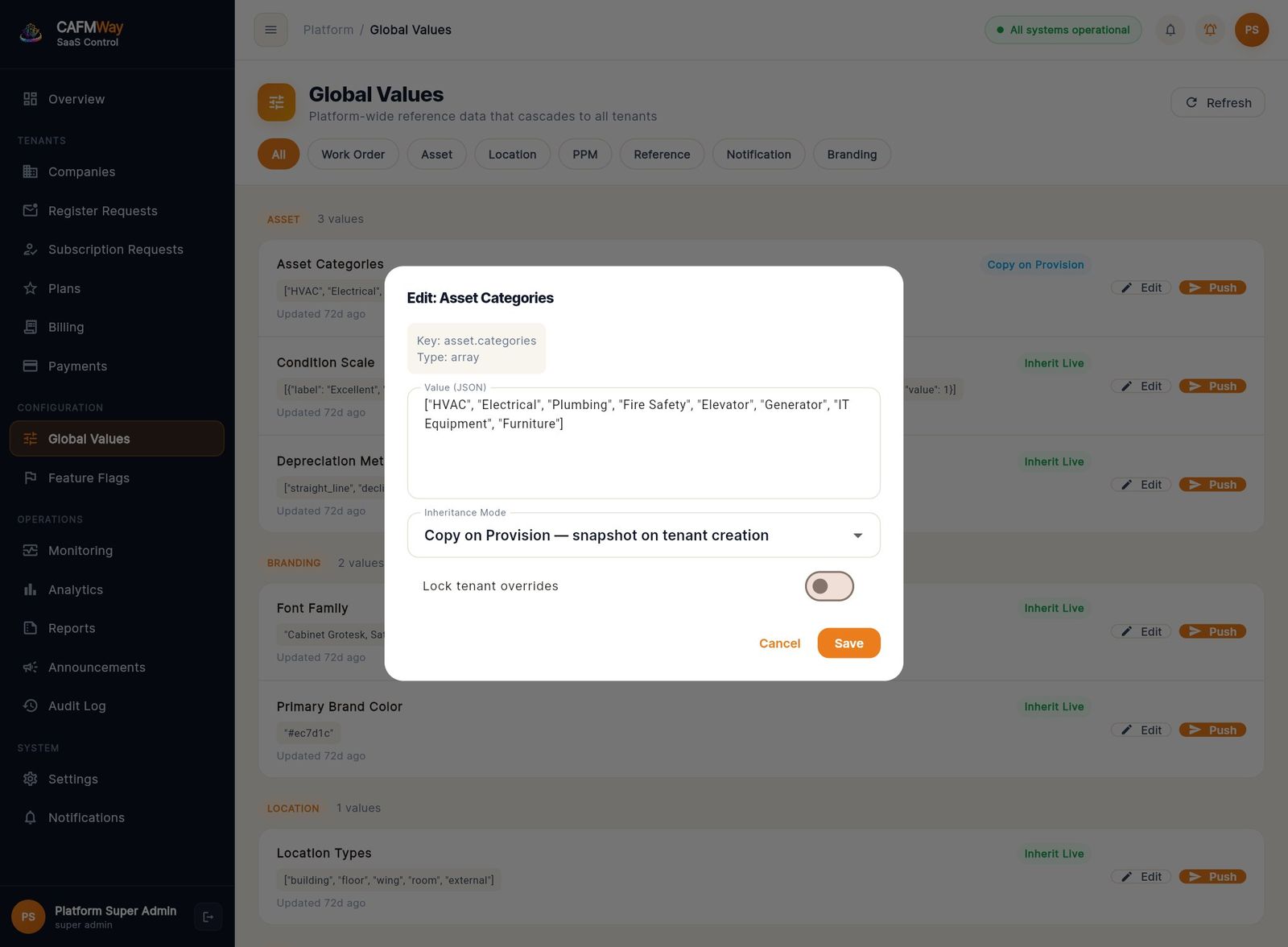
- اضغط Edit على أي قيمة.
- عدّل قيمة JSON واختر Inheritance Mode:
- Inherit Live: يقرأ المستأجرون قيمة المنصة دائماً.
- Copy on Provision: تأخذ الشركة الجديدة نسخة عند إنشائها.
- Force Push: تحل القيمة محل قيم كل المستأجرين الآن.
- فعّل Lock tenant overrides إن أردت، ثم اضغط Save.
زر Push يرسل القيمة لكل المستأجرين، ويعرض أولاً تجربة تبيّن عدد الشركات المتأثرة.
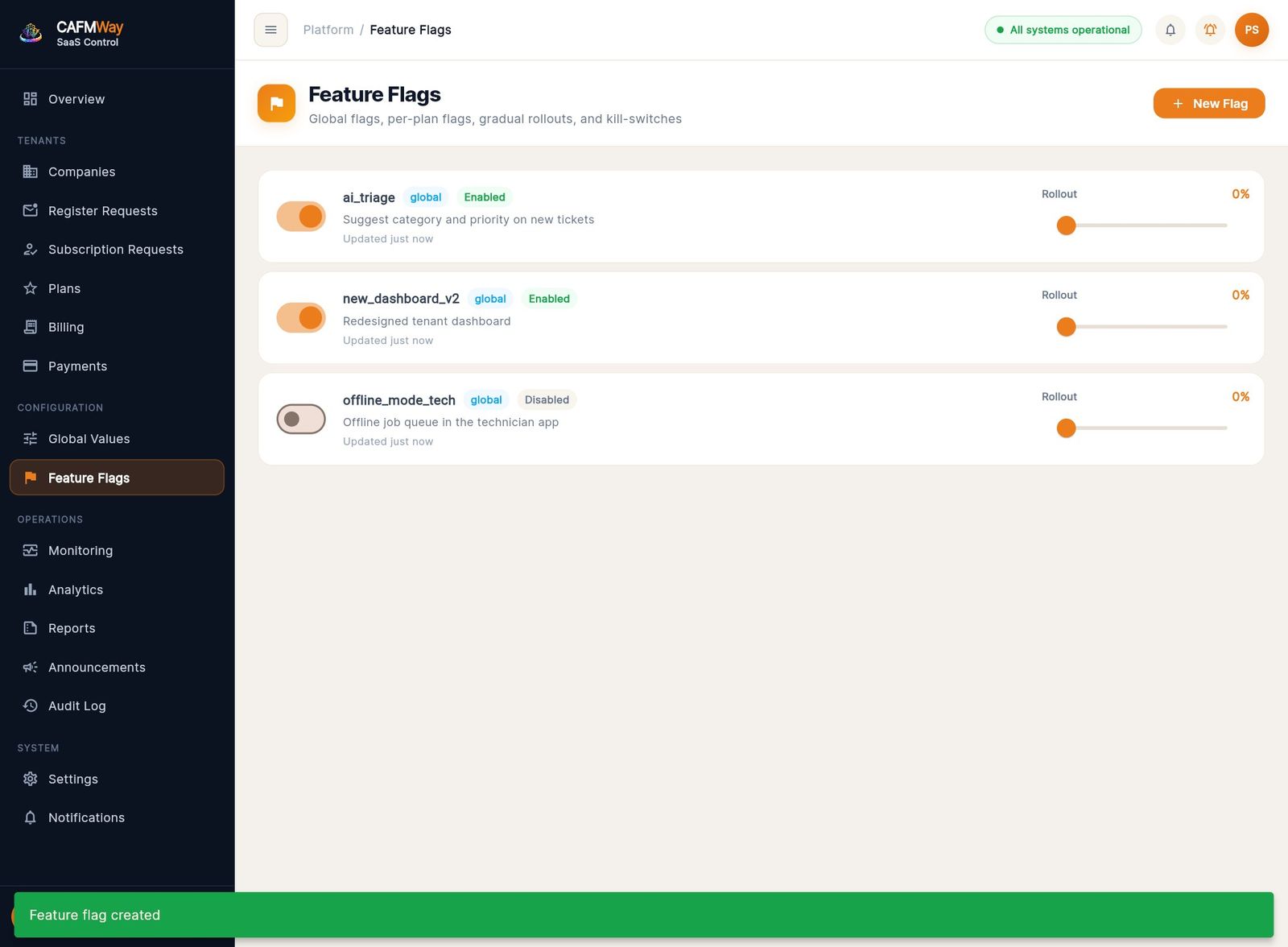
مفاتيح الميزات
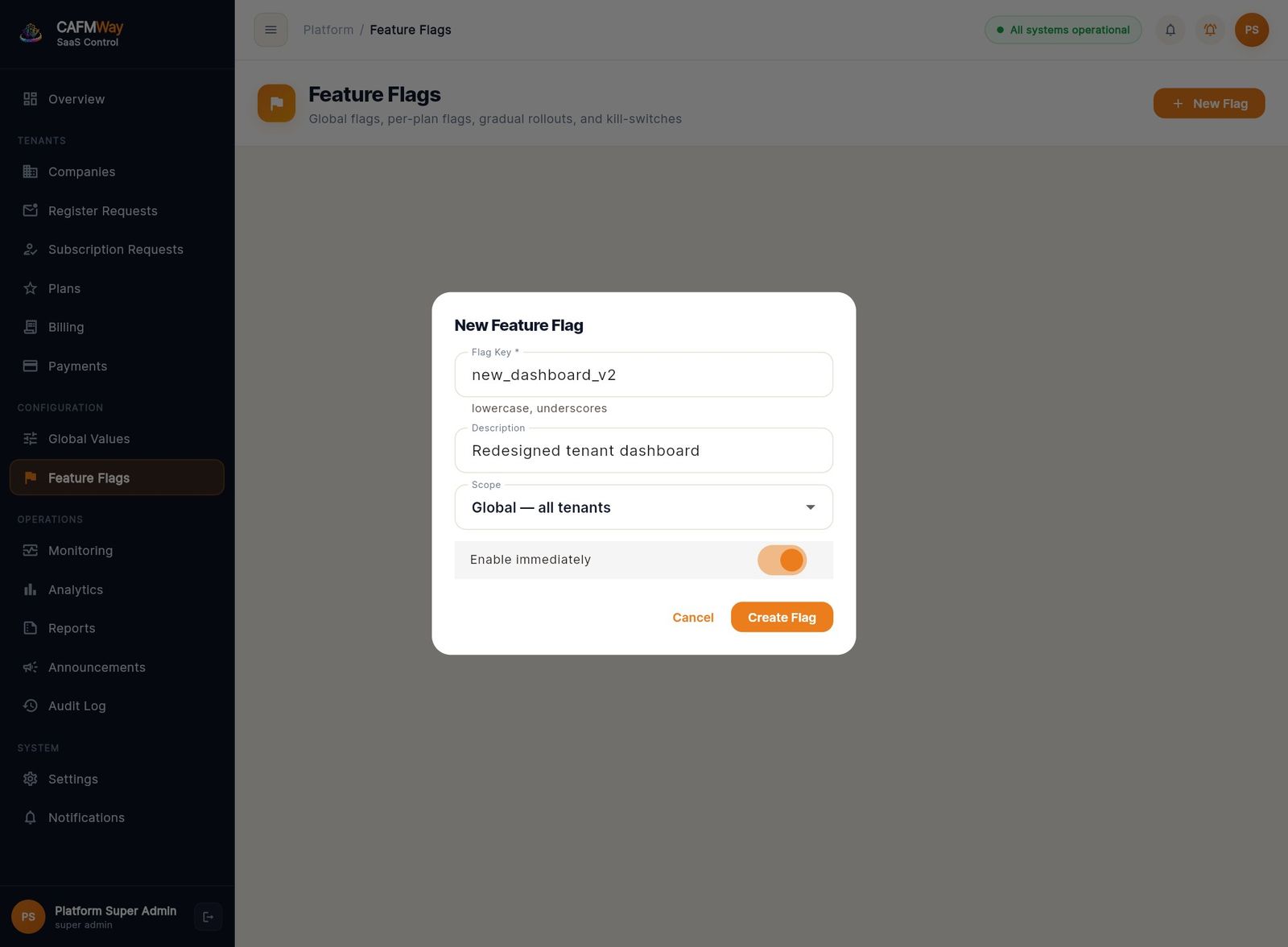
- اضغط New Flag.
- أدخل Flag Key بأحرف صغيرة وشرطات سفلية، ثم Description وScope.
- فعّل Enable immediately إذا أردت أن يبدأ المفتاح مفعّلاً، ثم اضغط Create Flag.
استخدم زر التبديل بجانب كل مفتاح لتشغيله أو إيقافه، ومنزلق Rollout لتحديد نسبة الطرح.
الإعلانات
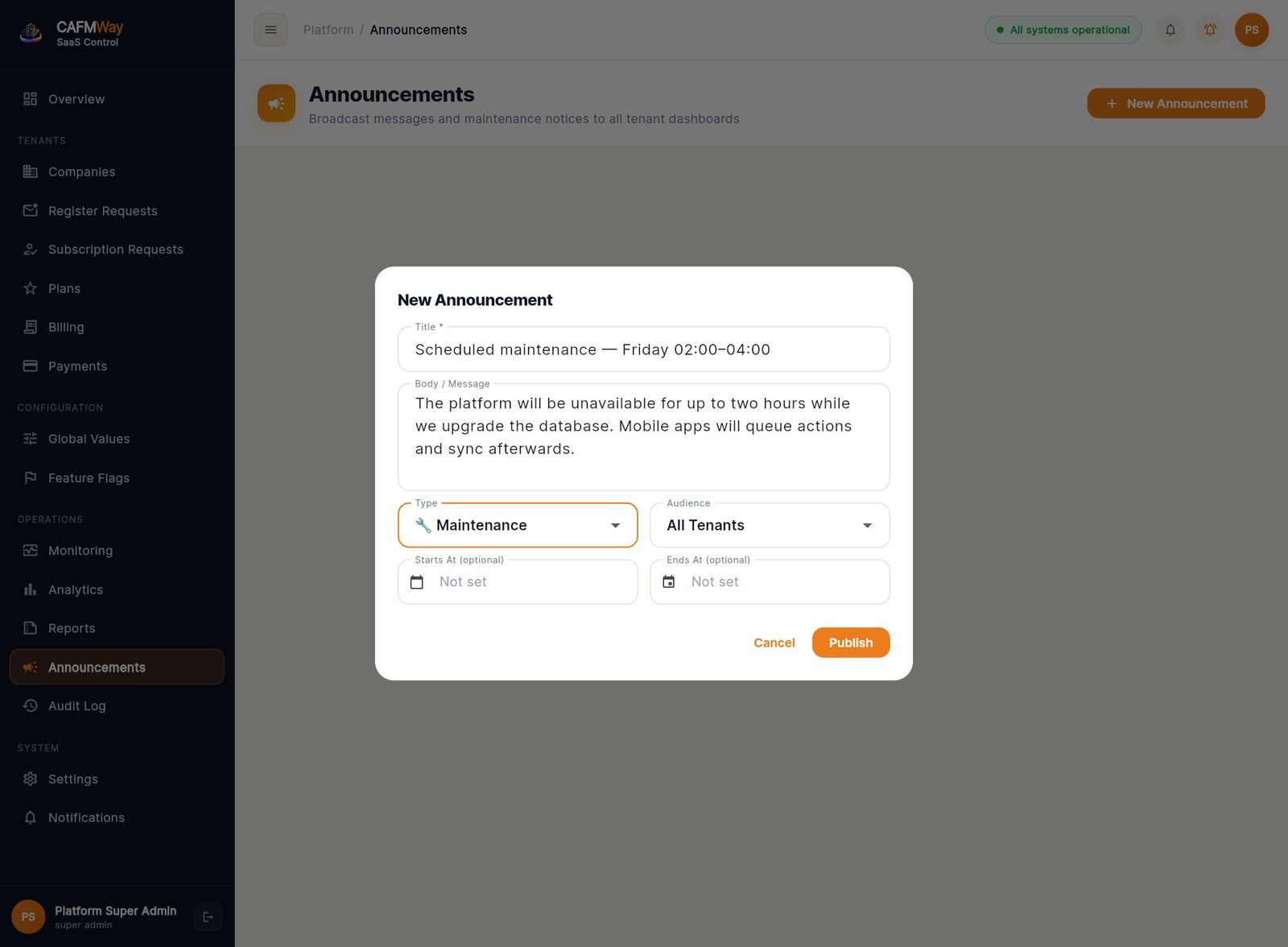
- اضغط New Announcement.
- اكتب Title ونص الرسالة.
- اختر Type (معلومة أو تحذير أو صيانة أو ملاحظة إصدار) وAudience (كل المستأجرين أو باقة محددة).
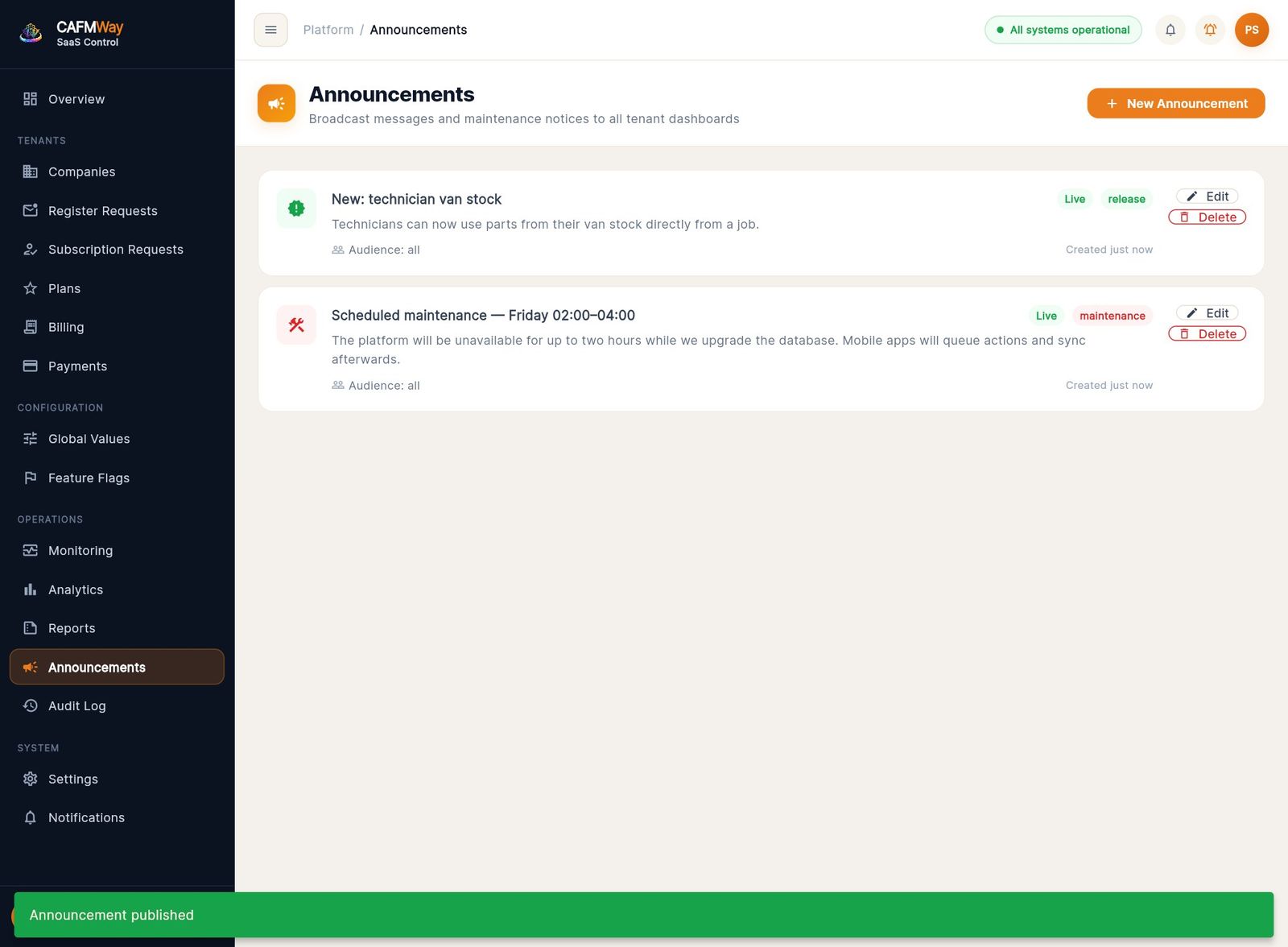
- حدّد إن شئت Starts At وEnds At، ثم اضغط Publish.
يظهر كل إعلان بحالة Live أو Scheduled أو Inactive، وعلى كل بطاقة زرا Edit وDelete.
المتابعة والتقارير
لوحة النظرة العامة
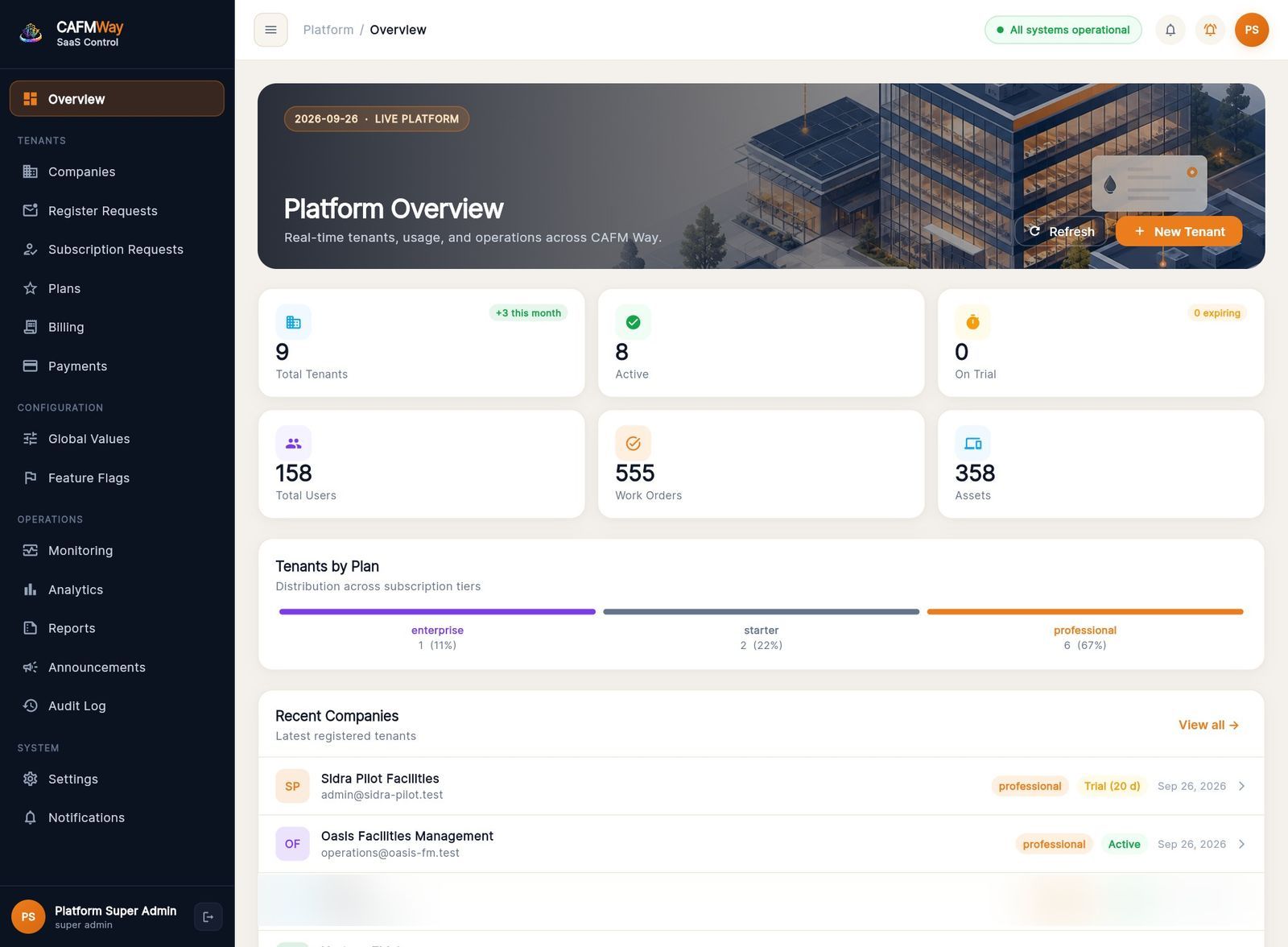
تعرض Overview إجمالي الشركات والنشطة منها وتلك في التجربة (مع التجارب القريبة من الانتهاء)، وإجمالي المستخدمين وأوامر العمل والأصول على المنصة، والشركات حسب الباقة، وأحدث الشركات المنضمة.
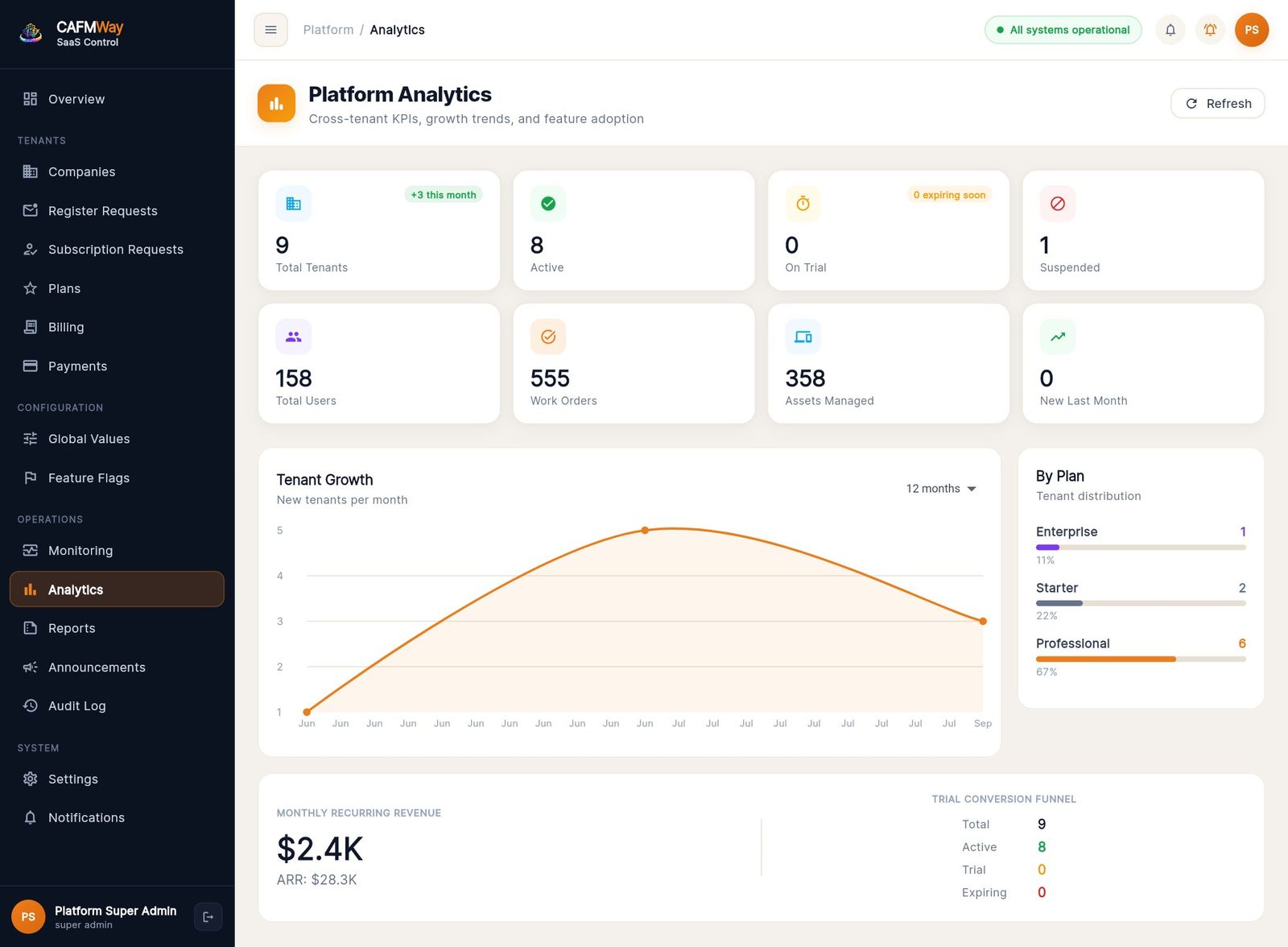
التحليلات
أرقام على مستوى كل الشركات: الشركات حسب الحالة، والمستخدمون، وأوامر العمل، والأصول المُدارة، والشركات الجديدة الشهر الماضي، ومخطط Tenant Growth (6 أو 12 أو 24 شهراً)، وتوزيع الباقات، والإيراد المتكرر، ونسبة التحول من التجربة.
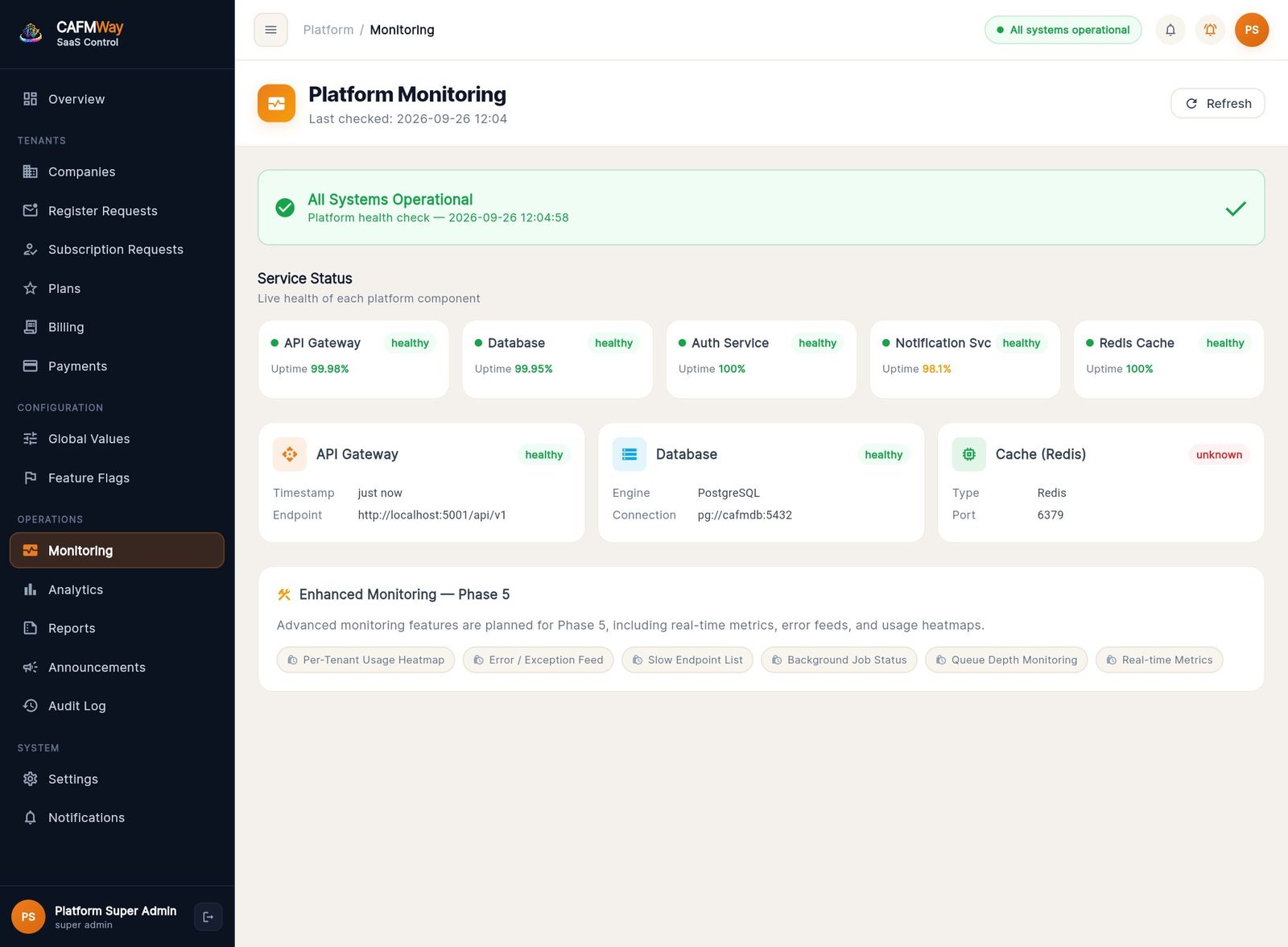
المراقبة
فحص سريع لصحة واجهة البرمجة وقاعدة البيانات مع وقت آخر فحص. اضغط Refresh لإعادة الفحص.
التقارير
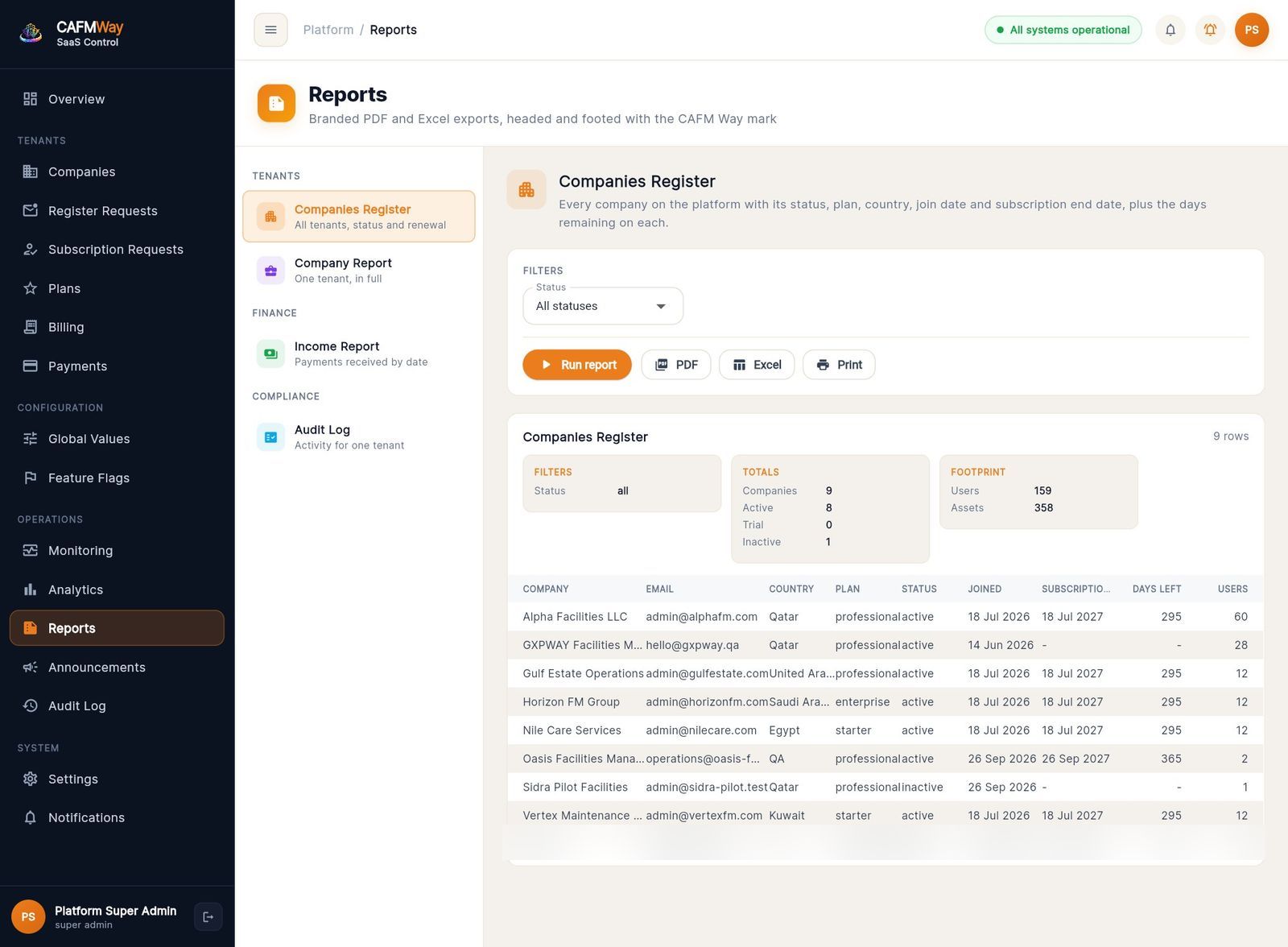
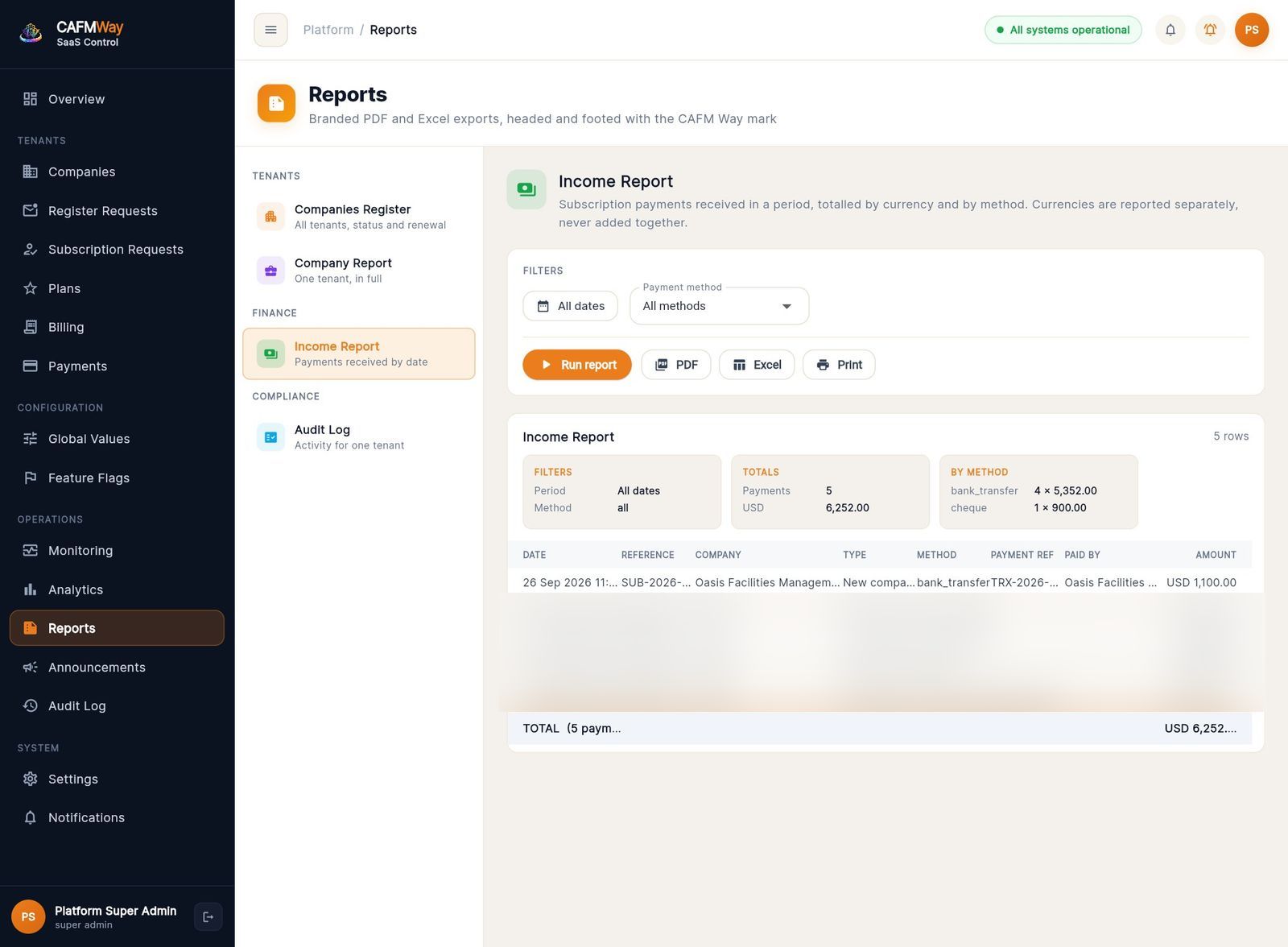
التقارير ملفات PDF وExcel بهوية CAFM Way.
- اختر التقرير من اليسار:
- Companies Register: كل الشركات مع الحالة والتجديد
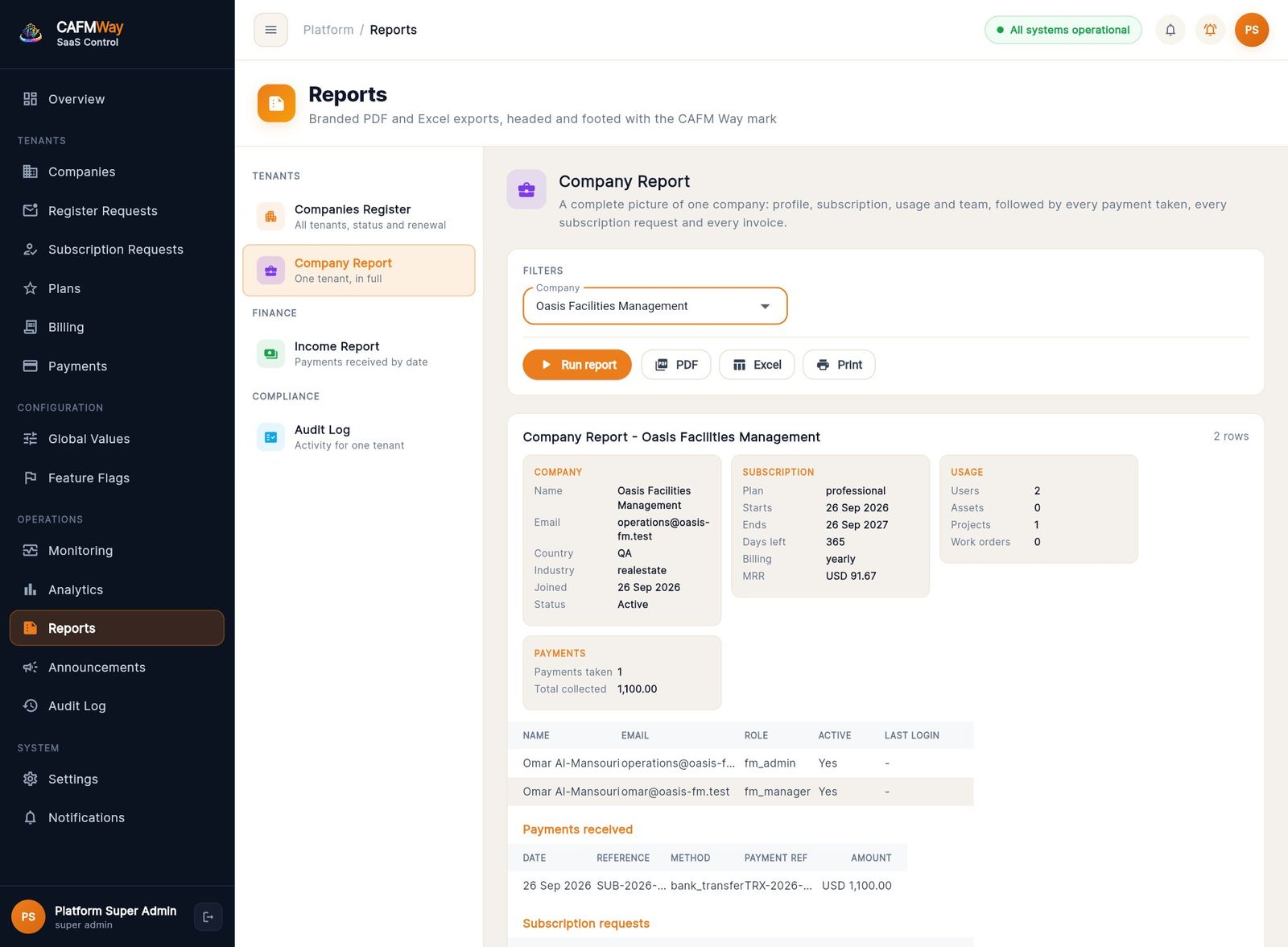
- Company Report: شركة واحدة بالتفصيل
- Income Report: المدفوعات حسب التاريخ مجمّعة حسب العملة والطريقة
- Audit Log: نشاط شركة واحدة
- اضبط الفلاتر، مثل الحالة أو الشركة أو الفترة أو طريقة الدفع.
- اضغط Run report لمعاينة الصفوف التي ستُصدَّر بالضبط.
- اضغط PDF أو Excel أو Print.
سجل التدقيق
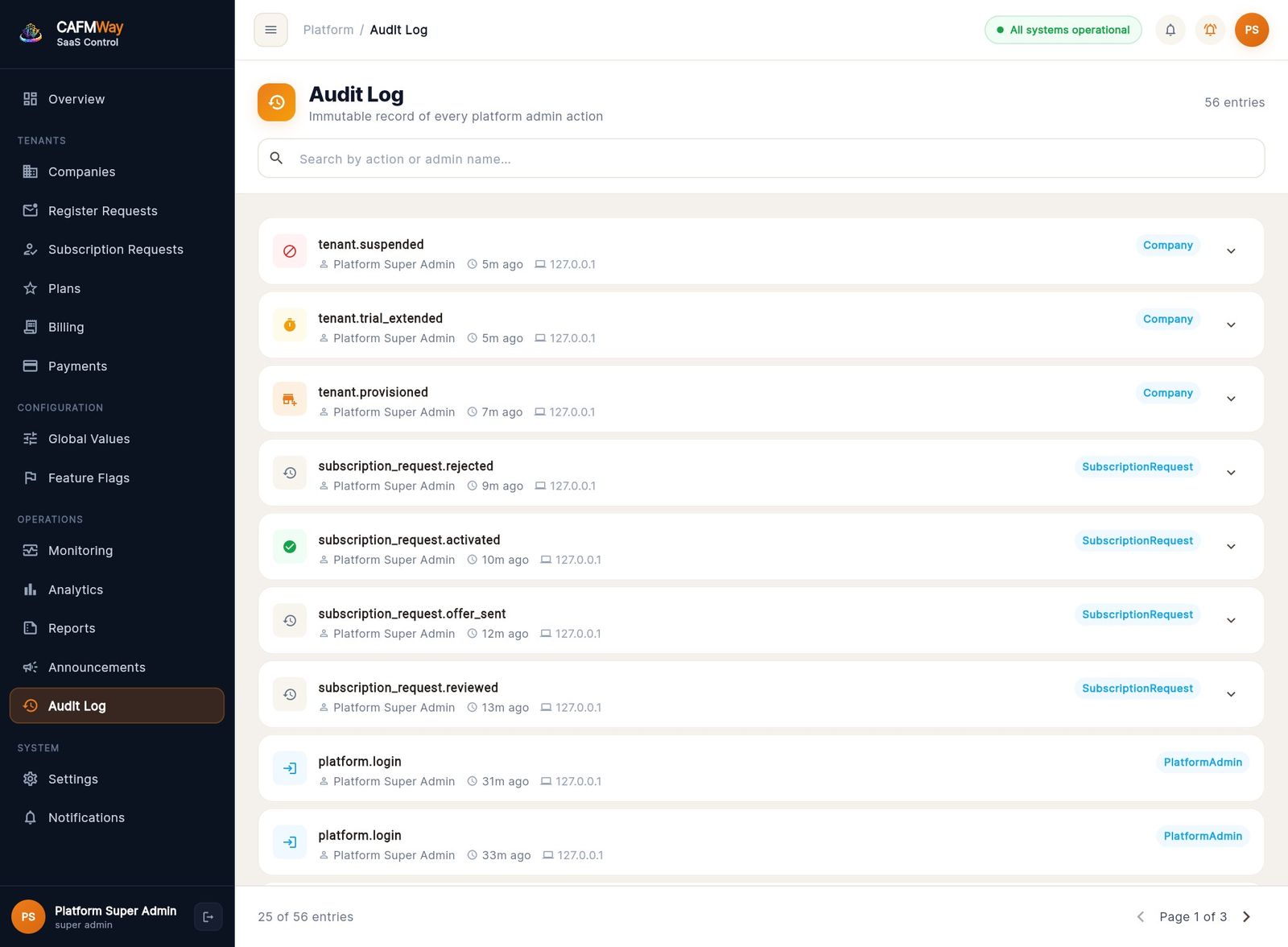
يظهر كل إجراء مُسجَّل في اللوحة مع اسم المسؤول والوقت وعنوان IP، مثل الدخول وتغييرات الشركات وقرارات الطلبات. ابحث بالإجراء أو بالاسم، ووسّع أي سطر لترى ما تغيّر.
الإشعارات
الجرس في الشريط العلوي وشاشة Notifications هما صندوق وارد المشغّل. يصل إليه:
- الاستفسارات وطلبات التسجيل الجديدة
- المدفوعات
- الرفض
- الاشتراكات القريبة من الانتهاء
- فشل البريد
- الشركات التي بلغت حد باقتها
يظهر تنبيه فوري في اللوحة عند وصول كل إشعار، مع زر Open ينقلك إلى الشاشة المعنية. ويصدر صوت تنبيه ما لم تكتمه من أيقونة الجرس بجانب الإشعارات.
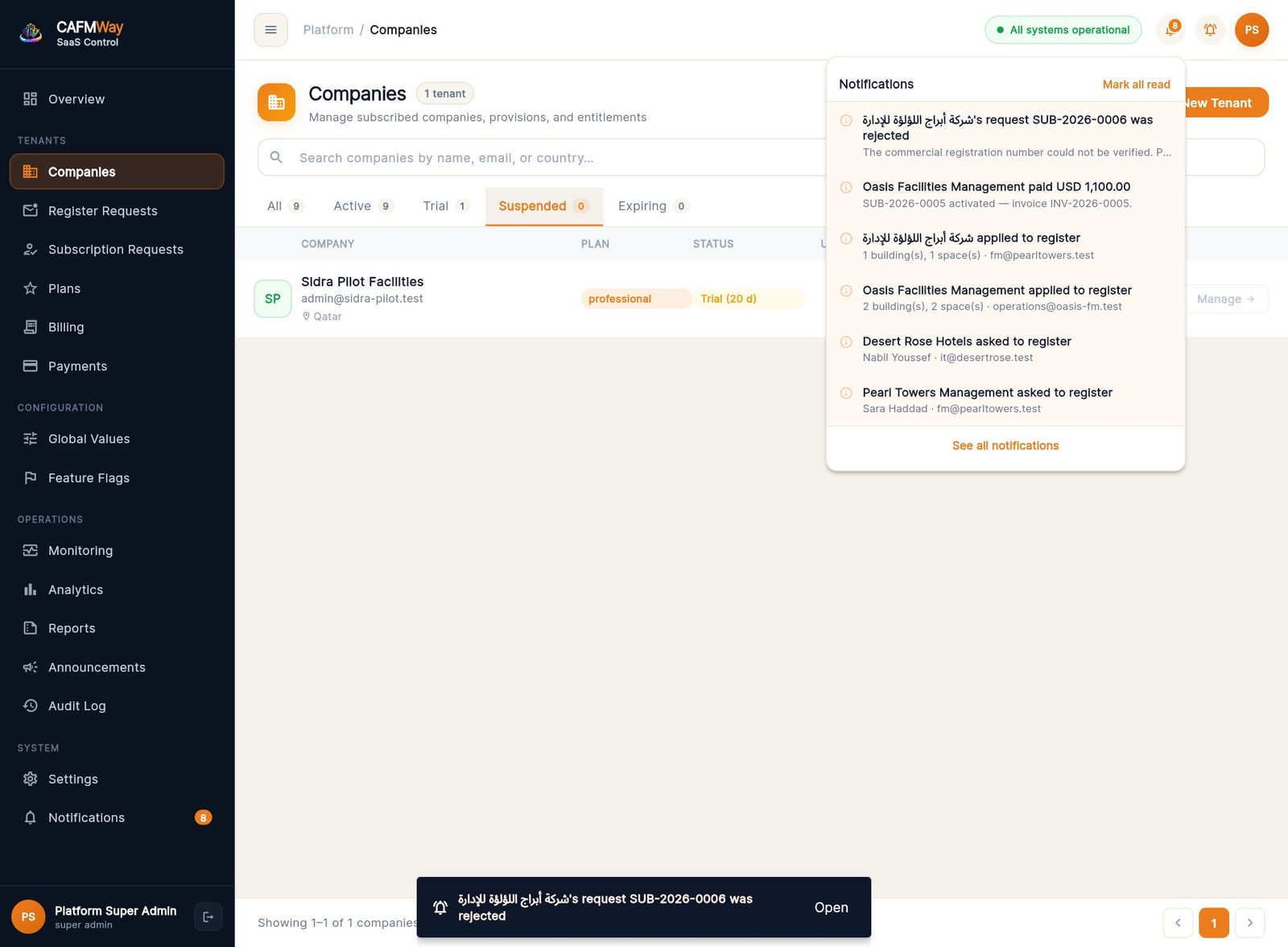
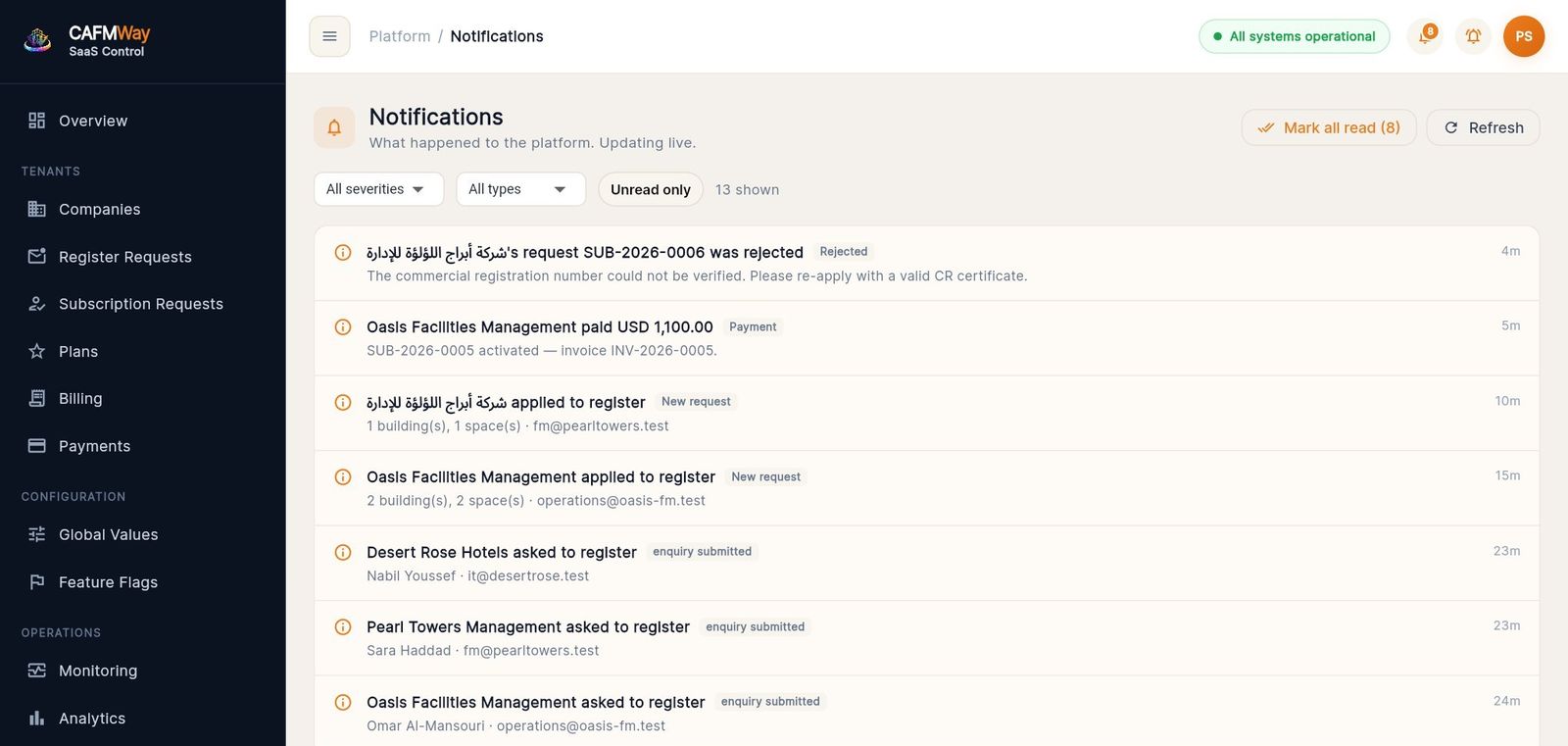
اضغط Mark all read لتصفير عدّاد غير المقروء.
الإعدادات
مسؤولو المنصة
- الشاشة: Settings ← Platform Admins
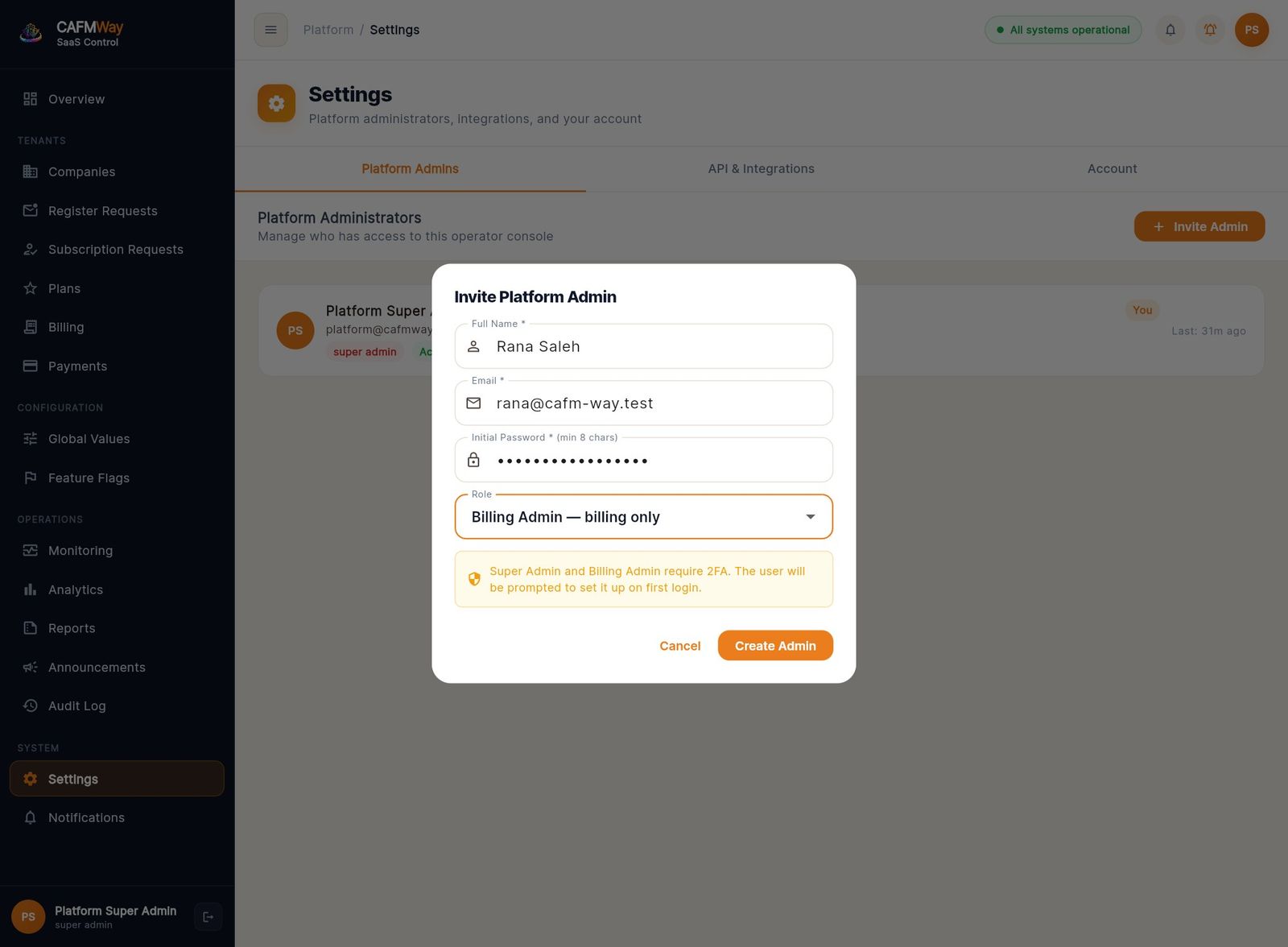
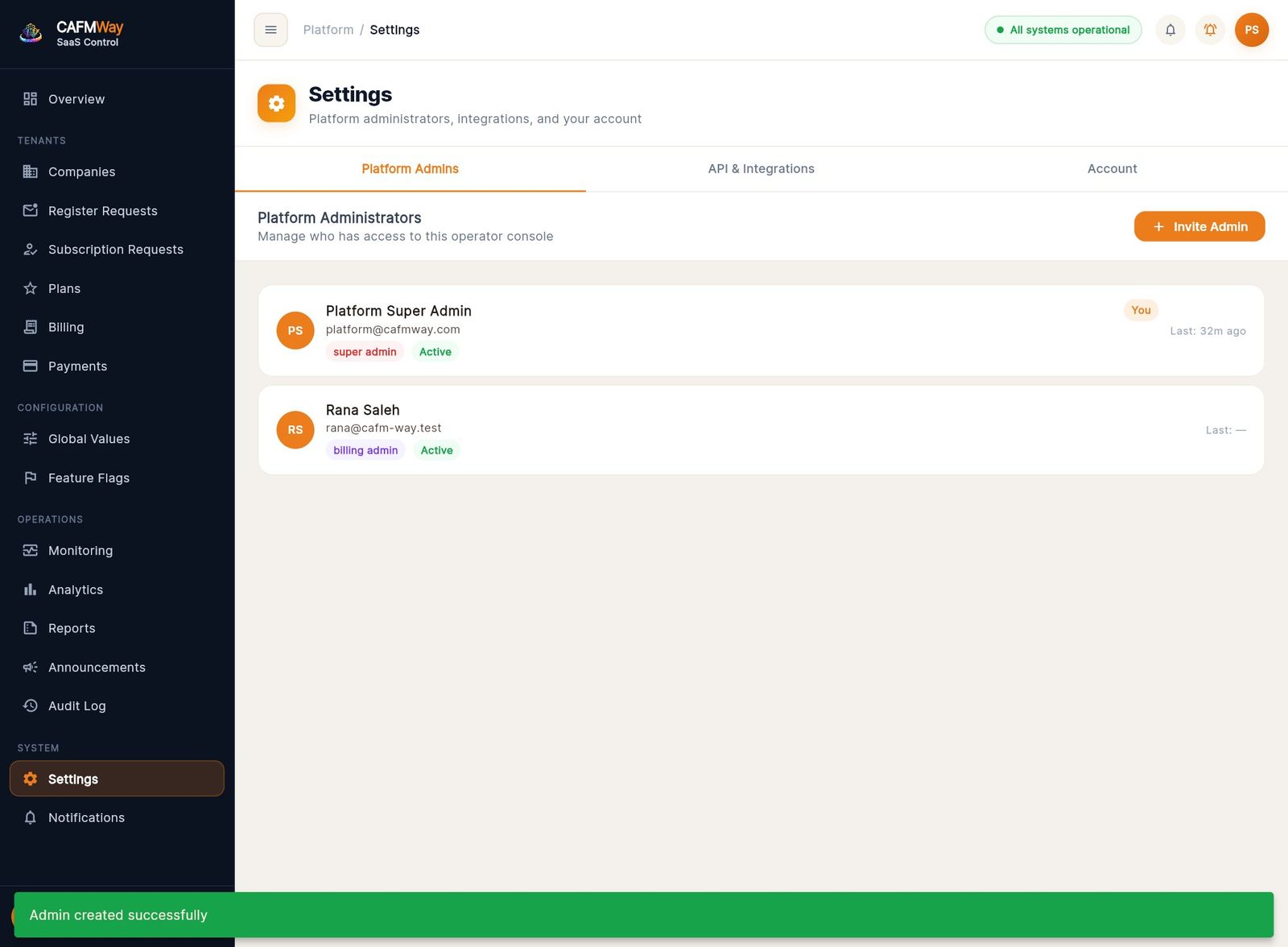
تعرض القائمة كل من يستطيع استخدام اللوحة. يستطيع المسؤول الأعلى (Super Admin) إضافة المزيد:
- اضغط Invite Admin.
- أدخل Full Name وEmail وInitial Password (8 أحرف على الأقل).
- اختر Role: Super Admin أو Platform Ops أو Billing Admin أو Read-Only Analyst.
- اضغط Create Admin، ثم سلّم كلمة المرور للشخص بنفسك، فلا يُرسل بريد.
تبويبا API & Integrations وAccount يضمّان عناصر تمهيدية لبوابات الدفع ومزوّدي الإشعارات ومفاتيح API وأمان الحساب.
مرجع
مرجع الحالات
طلبات التسجيل
| الحالة | المعنى | ما الذي يغيّرها |
|---|---|---|
| New | وصل الاستفسار | نموذج الموقع أو New request |
| Invited | أُرسل الرابط وصلاحيته 48 ساعة | Approve & send link أو Resend link |
| Link expired | لم يُستخدم الرابط في الوقت المحدد | الوقت، ويعيده Send a new link إلى Invited |
| Registered | أرسلت الشركة المعالج | الشركة |
| Rejected | أُغلق داخلياً دون إبلاغ الشركة | Reject |
طلبات الاشتراك (ترقيمها SUB-YYYY-NNNN)
| الحالة | المعنى | ما الذي يغيّرها |
|---|---|---|
| New | أرسلته الشركة | المعالج أو طلب الترقية من العميل |
| Under review | حُفظت الحدود والسعر | Save approved limits |
| Awaiting payment | أُرسل العرض بالبريد | Send payment offer |
| Activated | دُفع المبلغ وصدرت فاتورة INV-YYYY-NNNN وأُنشئ الحساب أو رُقّي | Confirm payment & activate |
| Rejected | أُغلق وأُبلغت الشركة | Reject |
الشركات: Active (نشطة)؛ Trial (نشطة وتاريخ نهاية التجربة في المستقبل)؛ Suspended (معلّقة ومقطوع وصولها).
التذكيرات التلقائية بالتجديد
تفحص المنصة يومياً كل شركة نشطة لها تاريخ انتهاء اشتراك. قبل الانتهاء بـ 60 و30 و14 و3 أيام، وعند الانتهاء، تقوم بما يلي:
- ترسل بريداً لفريق CAFM وللعميل
- تنشئ إشعار Expiring في اللوحة
إذا فاتت عدة تذكيرات دفعة واحدة يُرسل الأكثر إلحاحاً فقط. وتظهر الاشتراكات القريبة من الانتهاء أيضاً في شريط التجديد بشاشة Companies.