
دليل استخدام CAFM Way
تطبيق مقدّم الطلب
تطبيق الجوال الذي يستخدمه شاغلو المباني وموظفوها للإبلاغ عن الأعطال ومتابعة العمل حتى نهايته وتقييم الخدمة.
requestor.cafm-way.com · آخر تحديث: 26 سبتمبر 2026
البدء
هذا الدليل موجّه لمن يُبلغون عن المشكلات في المباني: موظفي المكاتب والمستأجرين والزوار. ويشرح كل ما يقدّمه تطبيق مقدّم الطلب، من تسجيل الدخول حتى تقييم العمل المنجز.
وظيفة التطبيق
- المستخدم: كل من لديه حساب مقدّم طلب في شركتك (موظفون، مستأجرون، زوار)
- المكان: تطبيق CAFM Way لمقدّم الطلب على أندرويد أو آيفون، أو العنوان
requestor.cafm-way.comفي متصفح الجوال
يتيح لك التطبيق ما يلي:
- الإبلاغ عن عطل في موقع أو في أحد الأجهزة، مع صورة.
- معرفة الجهة التي تسلّمت العمل ومتابعة سيره.
- مراسلة الفني وفريق المرافق بشأن العمل.
- قبول أو رفض عرض سعر لأعمال إضافية يرسله الفريق على طلبك.
- تقييم الخدمة بعد إنجاز العمل.
أما الإسناد والجدولة والإغلاق والإلغاء فيتولاها فريق المرافق من تطبيق الويب الخاص به.
طلبك في لمحة
كل طلب ترسله يصبح طلب خدمة برقم خاص به (مثل SR-2026-0001) وأمر عمل لدى الفريق. هذا ما تراه أثناء سيره:
flowchart TD
    A[ترسل الطلب] --> B[مُسند]
    B --> C[قيد التنفيذ]
    C --> D[تم الحل]
    D --> E[تقيّم الخدمة]
    B --> F[أغلقه الفريق]
    C --> F
C -.-> Q[عرض سعر للموافقة]| الحالة على البطاقة | معناها | تظهر تحت عامل التصفية |
|---|---|---|
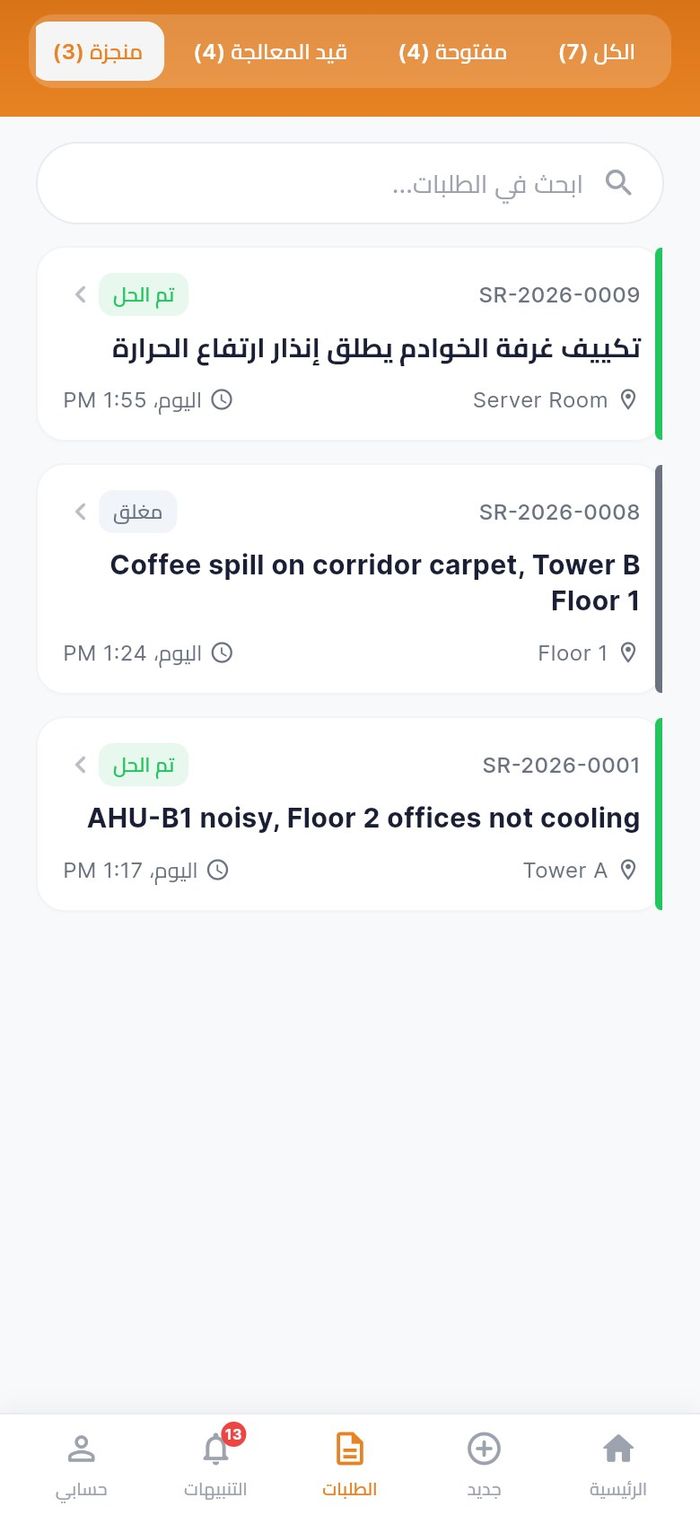
| مُسند | وصل الطلب ووُجّه إلى فريق أو فني، أو ينتظر أن يسنده الفريق | مفتوحة، قيد المعالجة |
| قيد التنفيذ | قبل الفني العمل أو بدأه، أو يُراجع قبل اعتماده | مفتوحة، قيد المعالجة |
| تم الحل | اكتمل العمل | منجزة |
| مغلق | ألغى فريق المرافق العمل أو رفضه | منجزة |
| بانتظار الموافقة (شارة إضافية) | تشترط شركتك موافقة داخلية أولاً، ولا يبدأ أي عمل قبلها | |
| متأخّر 3 ساعة (شارة إضافية) | تجاوز العمل موعد اتفاقية مستوى الخدمة |
تسجيل الدخول
- المستخدم: أي مقدّم طلب
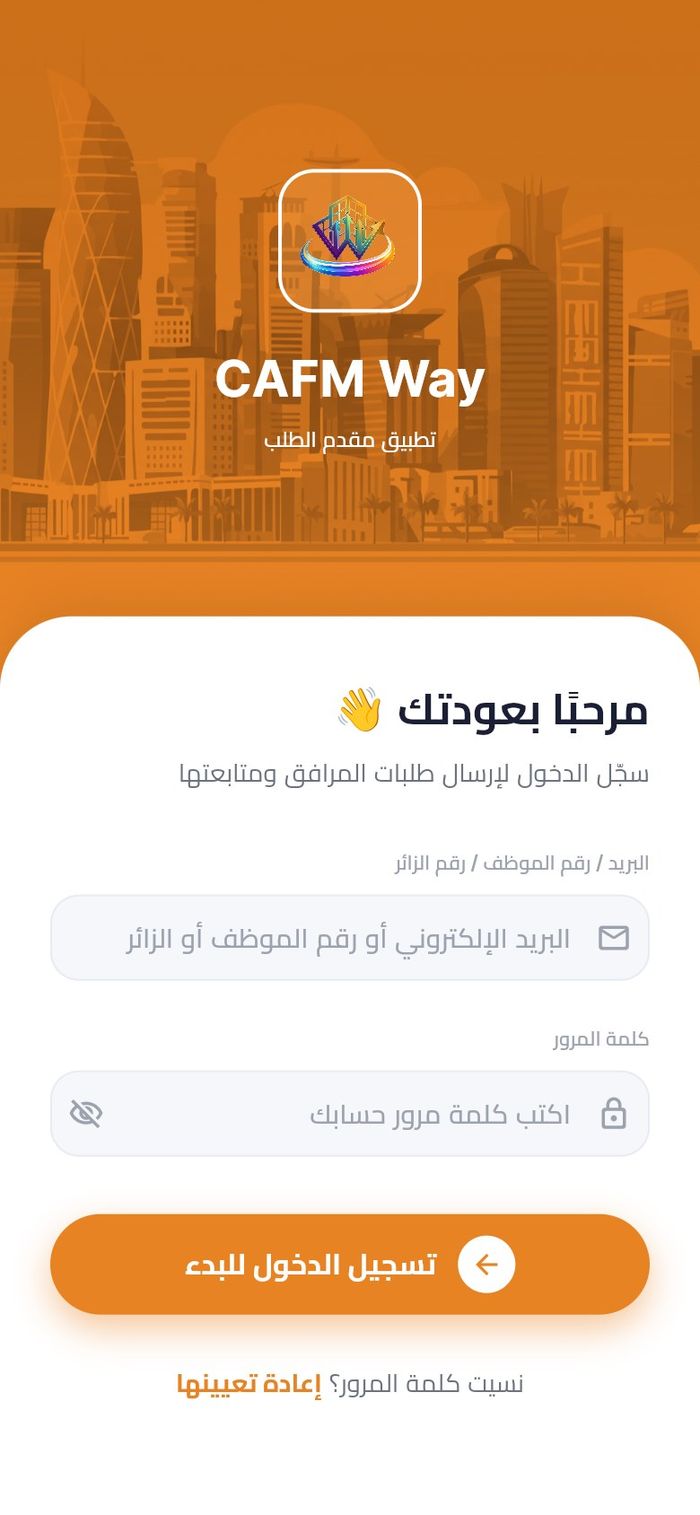
- المكان: شاشة تسجيل الدخول التي تظهر عند فتح التطبيق
عند تشغيل التطبيق يُعرض مقطع تعريفي قصير. اضغط تخطّي لإغلاقه، أو عدم العرض مجدداً لإيقافه نهائياً.

- في حقل البريد / رقم الموظف / رقم الزائر اكتب بريدك الإلكتروني أو رقمك الوظيفي (مثل
EMP-0008) أو رقم الزائر. - في حقل كلمة المرور اكتب كلمة المرور. أيقونة العين تُظهرها أو تُخفيها.
- اضغط تسجيل الدخول للبدء. تُفتح الشاشة الرئيسية.
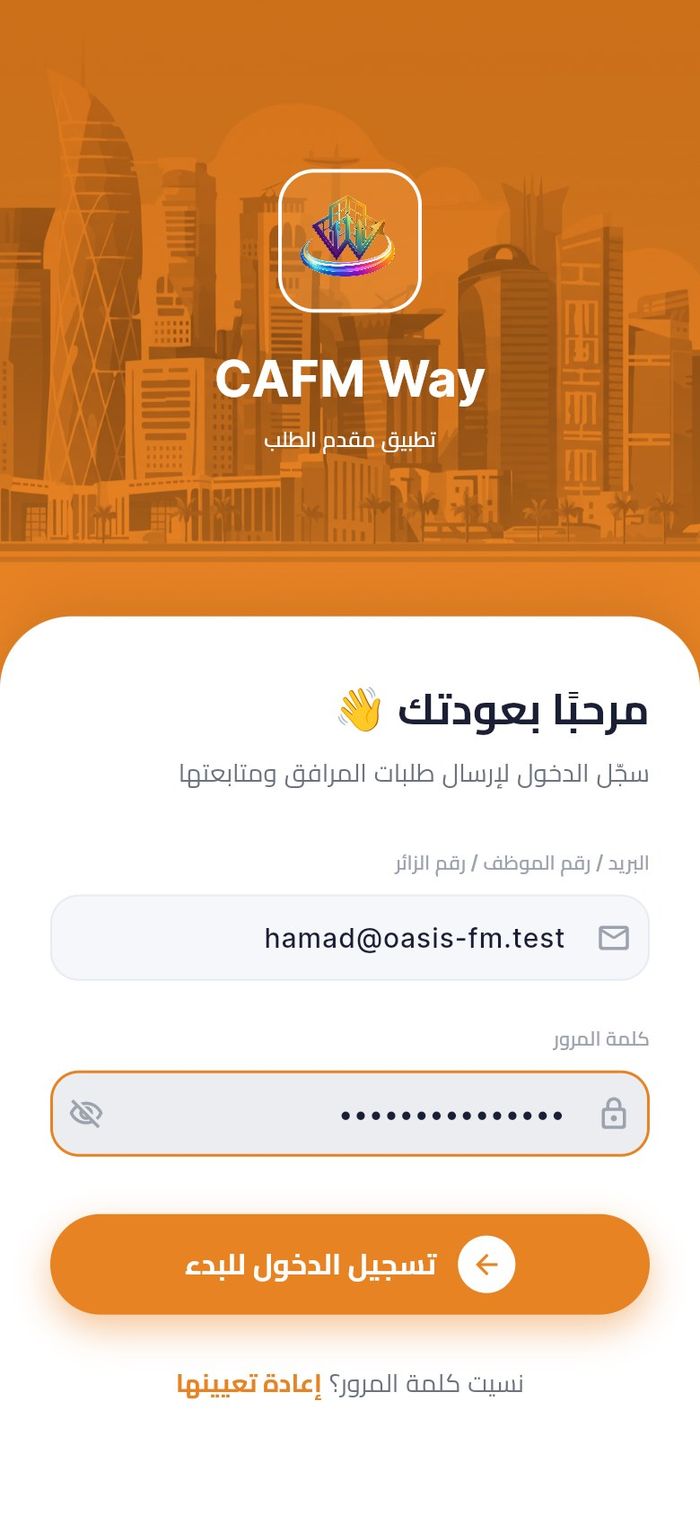
يتذكّرك التطبيق، فيفتح في المرات التالية على الشاشة الرئيسية مباشرة إلى أن تسجّل الخروج.
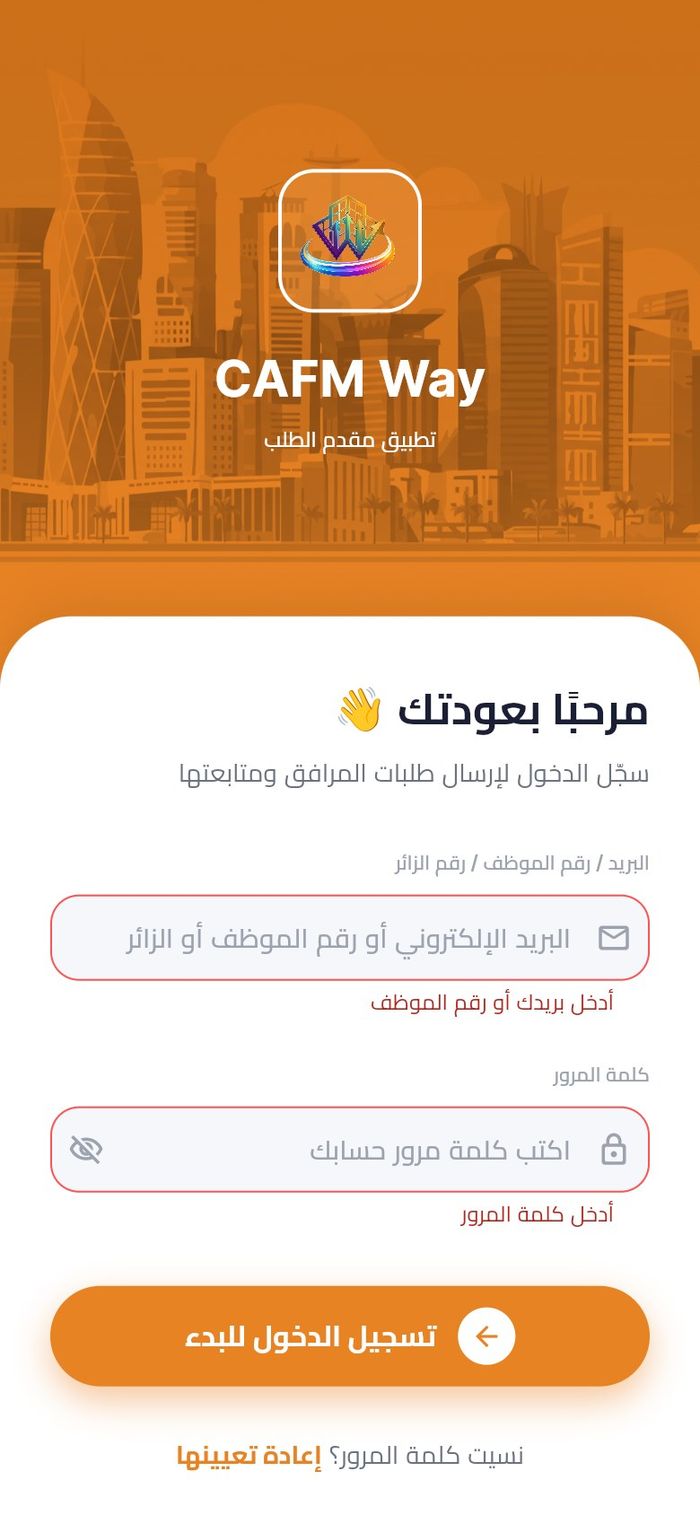
إذا تركت حقلاً فارغاً تظهر رسالة تحته.
التنقّل في التطبيق
- المستخدم: أي مقدّم طلب
- المكان: تبويب الرئيسية
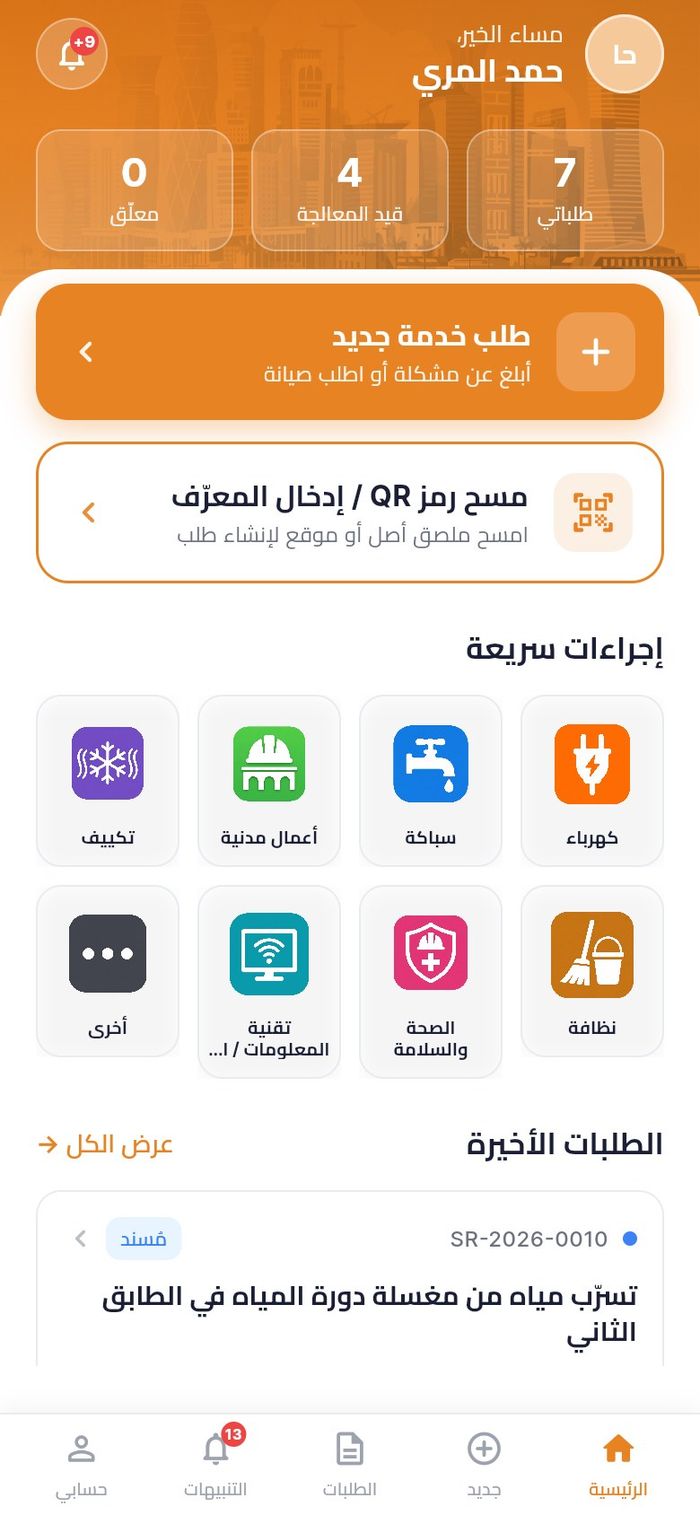
في الشريط السفلي خمسة تبويبات: الرئيسية، وجديد (إنشاء طلب)، والطلبات (قائمتك)، والتنبيهات (الإشعارات)، وحسابي (الملف الشخصي والإعدادات).
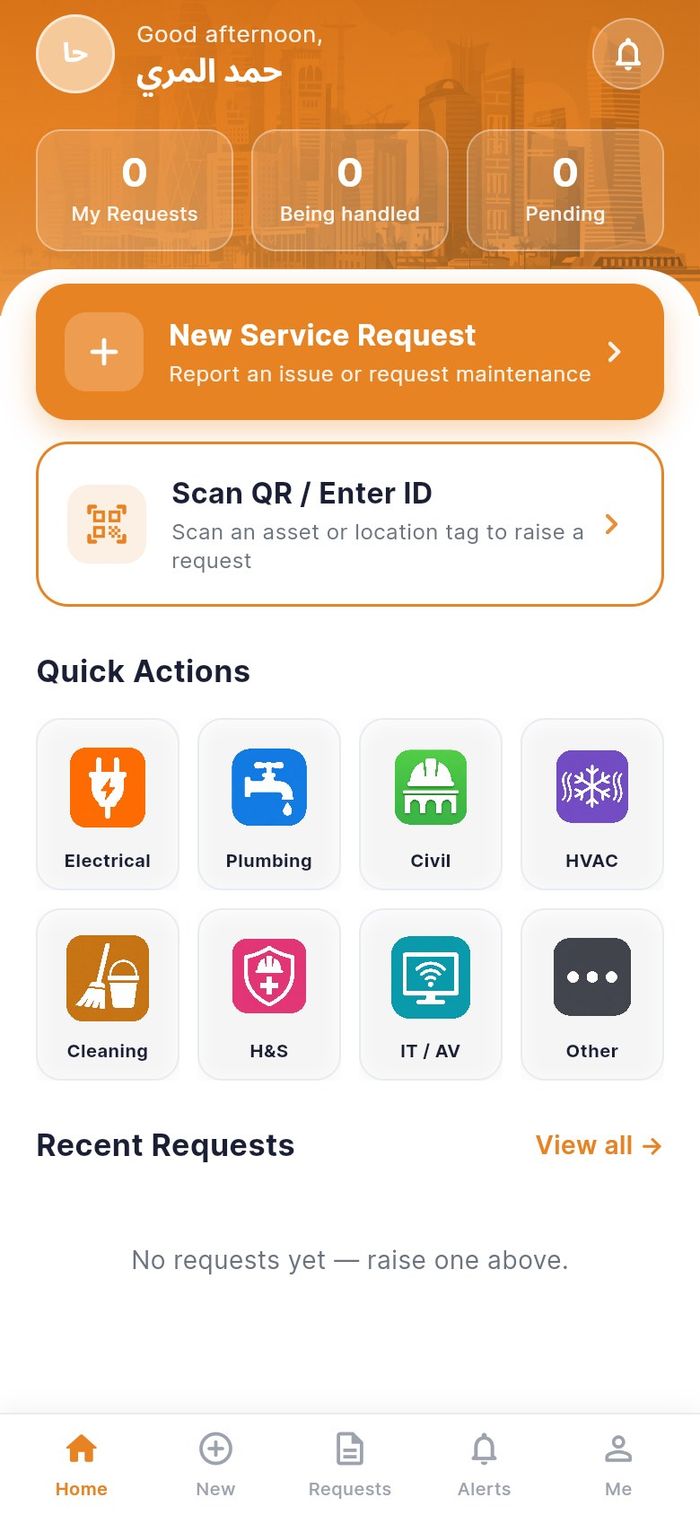
تعرض الشاشة الرئيسية:
- اسمك، وجرساً عليه عدد التنبيهات غير المقروءة. اضغطه لفتح التنبيهات.
- ثلاثة عدّادات: طلباتي (كل طلباتك)، وقيد المعالجة (المُسندة وقيد التنفيذ)، ومعلّق.
- بطاقة طلب خدمة جديد لإنشاء طلب، وبطاقة مسح رمز QR / إدخال المعرّف للبدء من ملصق.
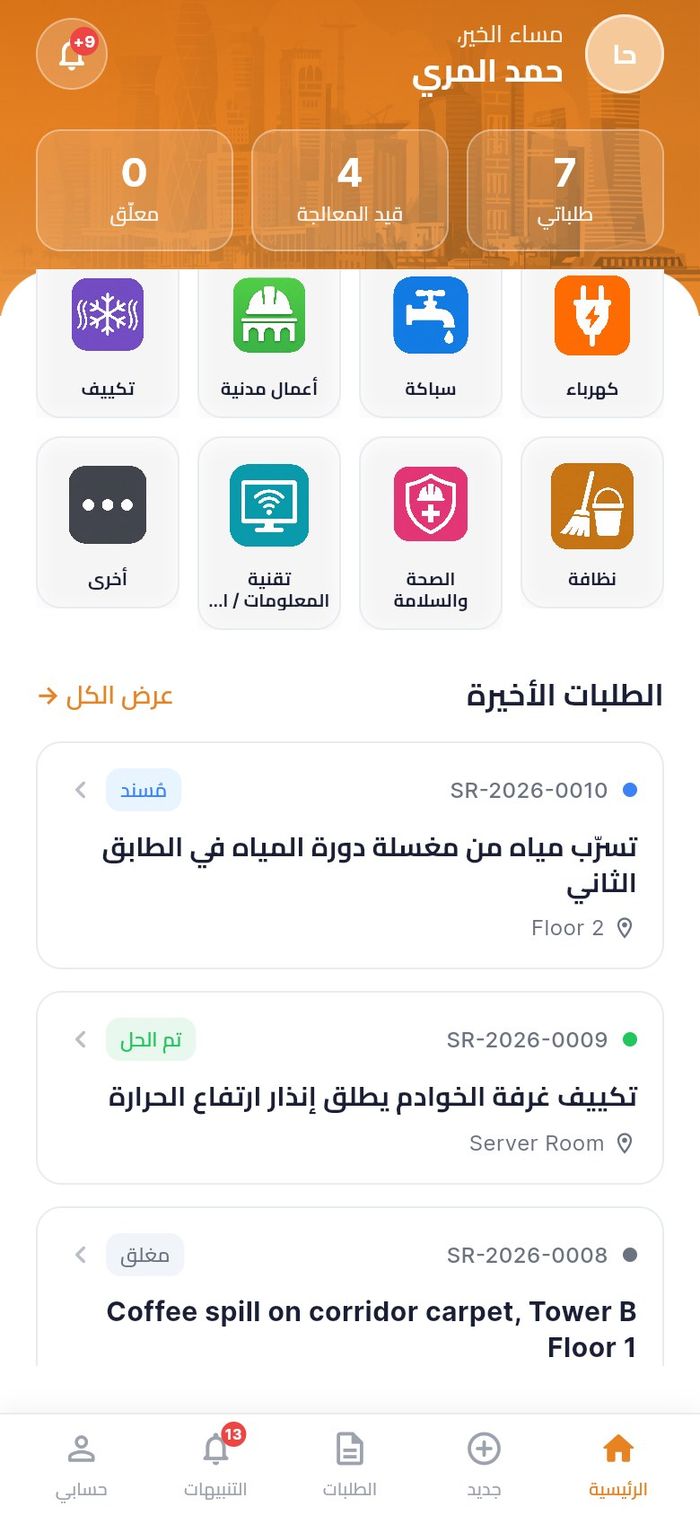
- إجراءات سريعة: كهرباء، سباكة، أعمال مدنية، تكييف، نظافة، الصحة والسلامة، تقنية المعلومات / الوسائط، أخرى.
- الطلبات الأخيرة: آخر ثلاثة طلبات لك، ويفتح عرض الكل → تبويب الطلبات.
قبل أن تنشئ أي طلب تعرض الشاشة لا توجد طلبات بعد — أنشئ طلباً من الأعلى.
إنشاء طلب
يمكنك بدء الطلب بثلاث طرق: مسح الملصق الموجود على الجهاز أو الباب، أو اختيار المكان من قائمة، أو مسح الملصق بكاميرا الجوال. وتنتهي الطرق الثلاث بالنموذج نفسه ذي الخطوات الأربع.
إنشاء طلب بمسح ملصق
- المستخدم: أي مقدّم طلب
- المكان: الرئيسية ← مسح رمز QR / إدخال المعرّف
تحمل الأصول والغرف ملصق QR، ومسحه يملأ النموذج عنك.
- في الشاشة الرئيسية اضغط مسح رمز QR / إدخال المعرّف. تُفتح نافذة اختر موقعاً أو أصلاً على تبويب مسح الرمز.
- وجّه الكاميرا إلى الملصق. اضغط على المعاينة لضبط التركيز، واضغط الإضاءة إن كان المكان مظلماً.
- إن تعذّرت قراءة الملصق فاكتب الرمز المطبوع تحته في حقل أدخل الرمز (مثال: AHU-F12-01) ثم اضغط بحث.
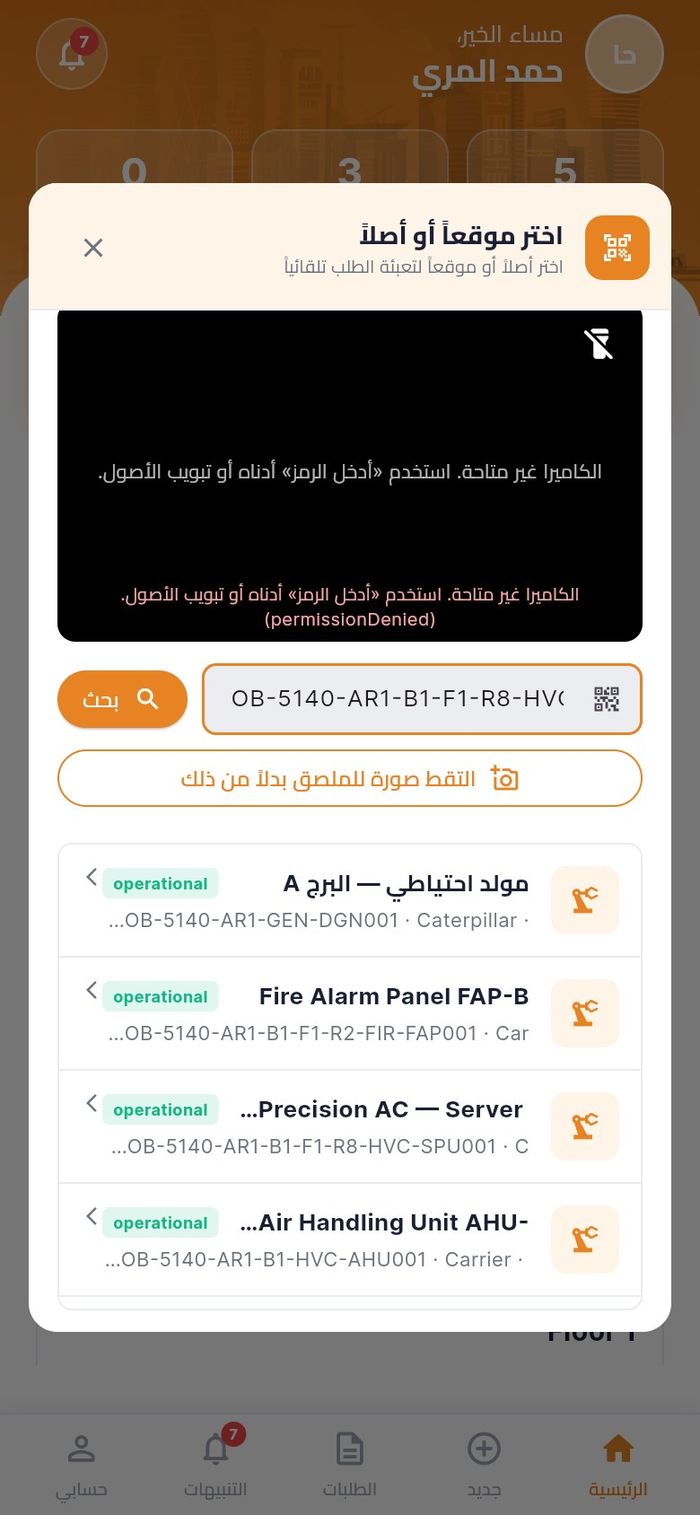
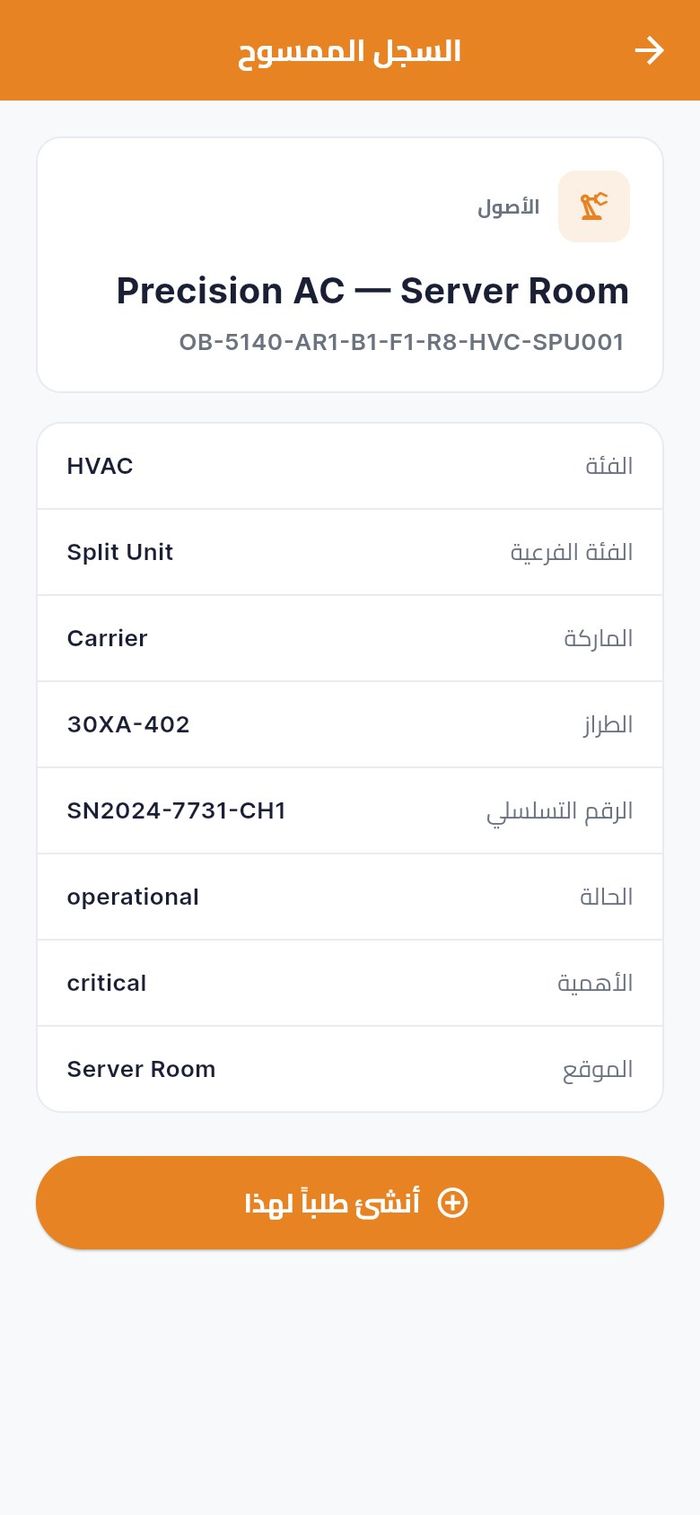
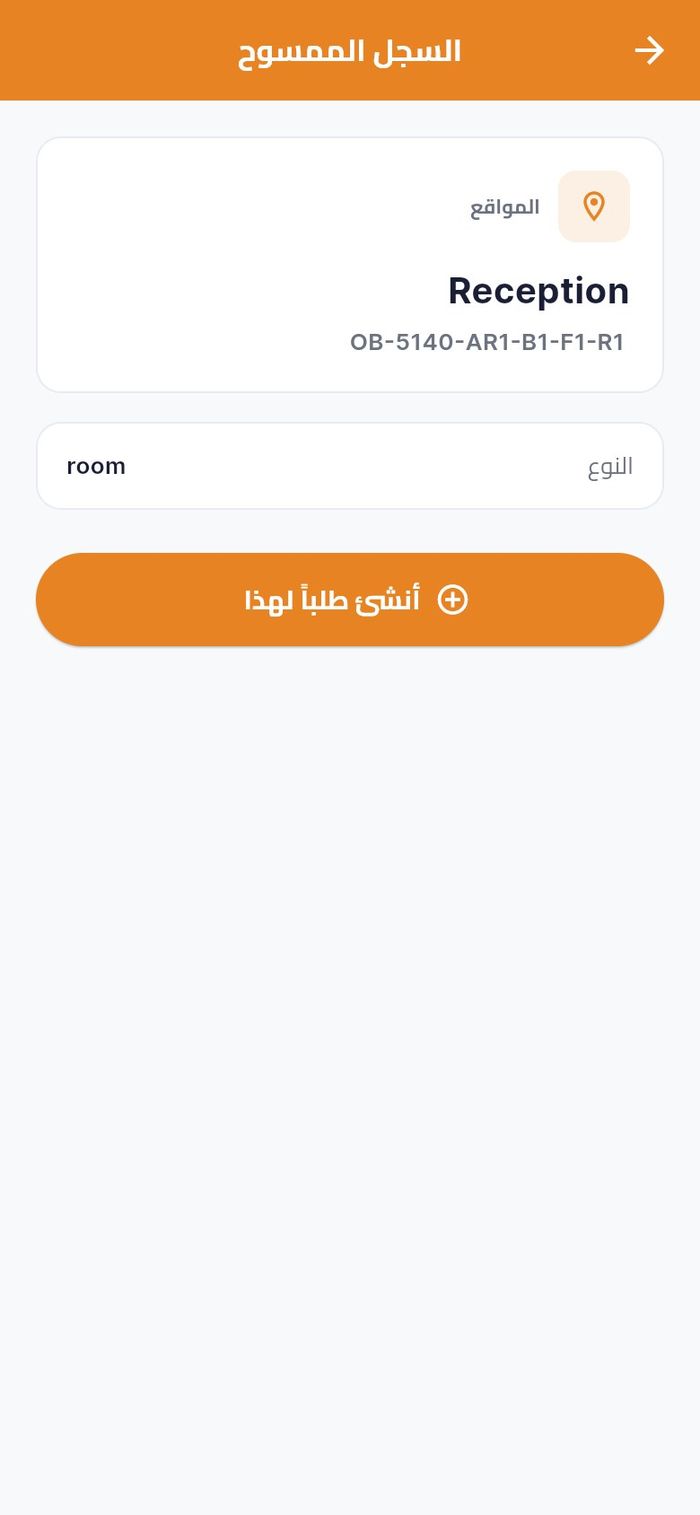
- تعرض شاشة السجل الممسوح ما مسحته. للأصل: الفئة، والفئة الفرعية، والماركة، والطراز، والرقم التسلسلي، والحالة، والأهمية، والموقع.
- اضغط أنشئ طلباً لهذا. يُفتح نموذج الطلب وقد مُلئ فيه الأصل.
مسح الملصق بكاميرا الجوال
لا حاجة لفتح التطبيق أولاً. وجّه كاميرا الجوال نفسها إلى ملصق CAFM Way واضغط الرابط الذي يظهر. يُفتح التطبيق (أو requestor.cafm-way.com) على السجل الممسوح لذلك الأصل أو الغرفة. إن لم تكن مسجّلاً فسجّل الدخول أولاً، ثم يعرض التطبيق السجل.
تعبئة نموذج الطلب
- المستخدم: أي مقدّم طلب
- المكان: تبويب جديد، أو طلب خدمة جديد في الرئيسية، أو أي مربع من الإجراءات السريعة، أو أنشئ طلباً لهذا
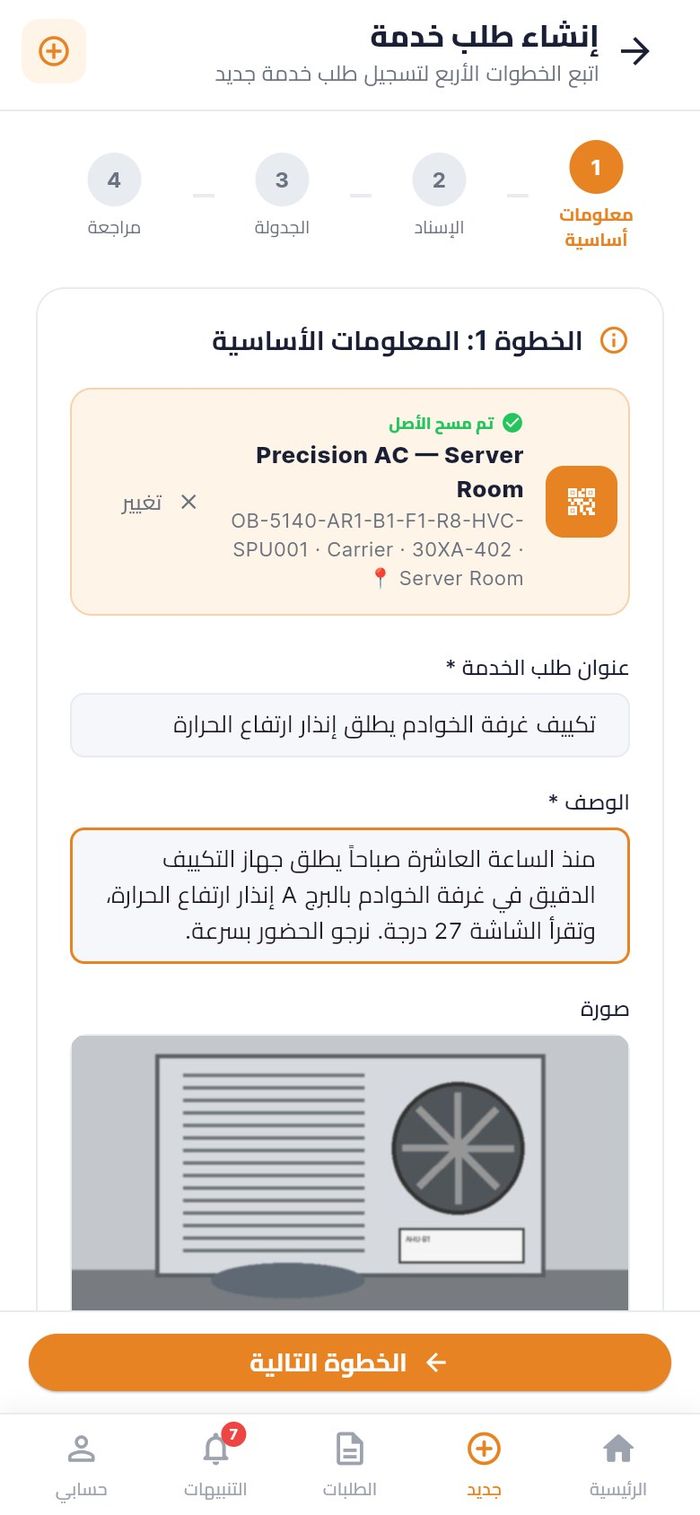
لنموذج إنشاء طلب خدمة أربع خطوات: معلومات أساسية، الإسناد، الجدولة، مراجعة. اضغط الخطوة التالية للمتابعة والسابق للرجوع. سهم الرجوع أعلى الشاشة يغلق النموذج ويتجاهل ما كتبته.
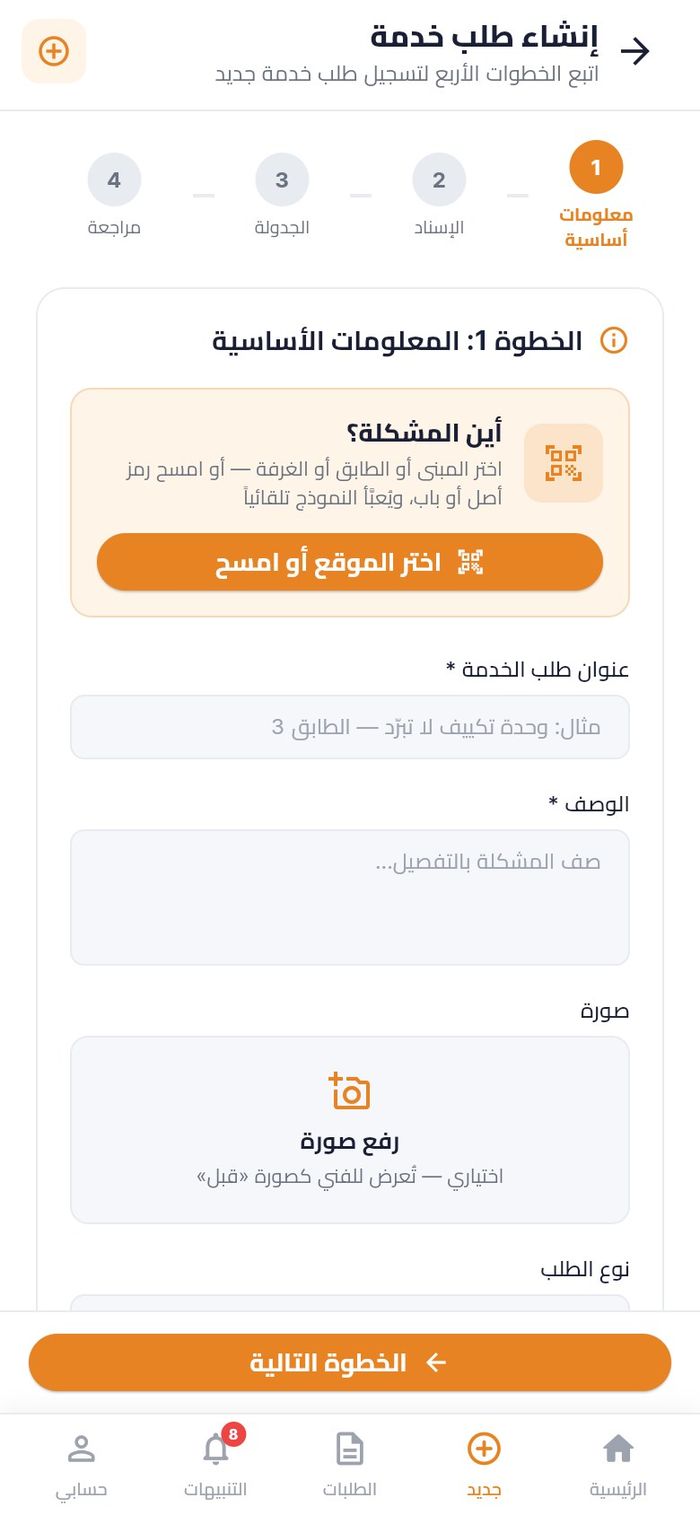
الخطوة 1: المعلومات الأساسية
- أين المشكلة؟ بعد المسح يظهر شريط تم مسح الأصل (أو تم اختيار الموقع) ومعه تغيير لإعادة الاختيار. وإن لم تمسح شيئاً فاضغط اختر الموقع أو امسح (انظر مسار العمل التالي).
- عنوان طلب الخدمة *. يقترح المسح عنواناً جاهزاً، فاستبدله بوصف قصير للعطل.
- الوصف *. اذكر المشكلة ومنذ متى بدأت، وما قد يحتاج الفني إلى إحضاره.
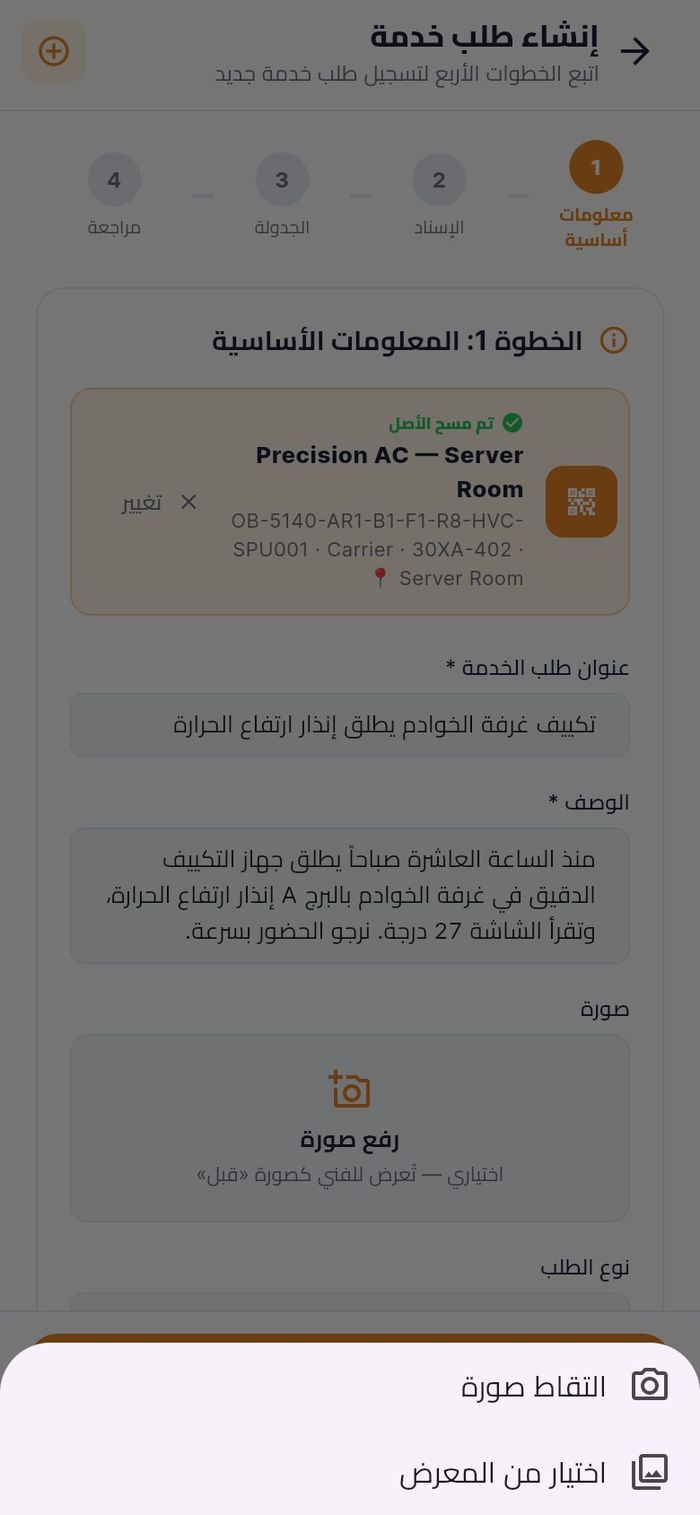
- صورة (اختيارية). اضغط رفع صورة ثم التقاط صورة أو اختيار من المعرض. تُعرض الصورة للفني على أنها صورة «قبل». يغيّرها استبدال أو إزالة.
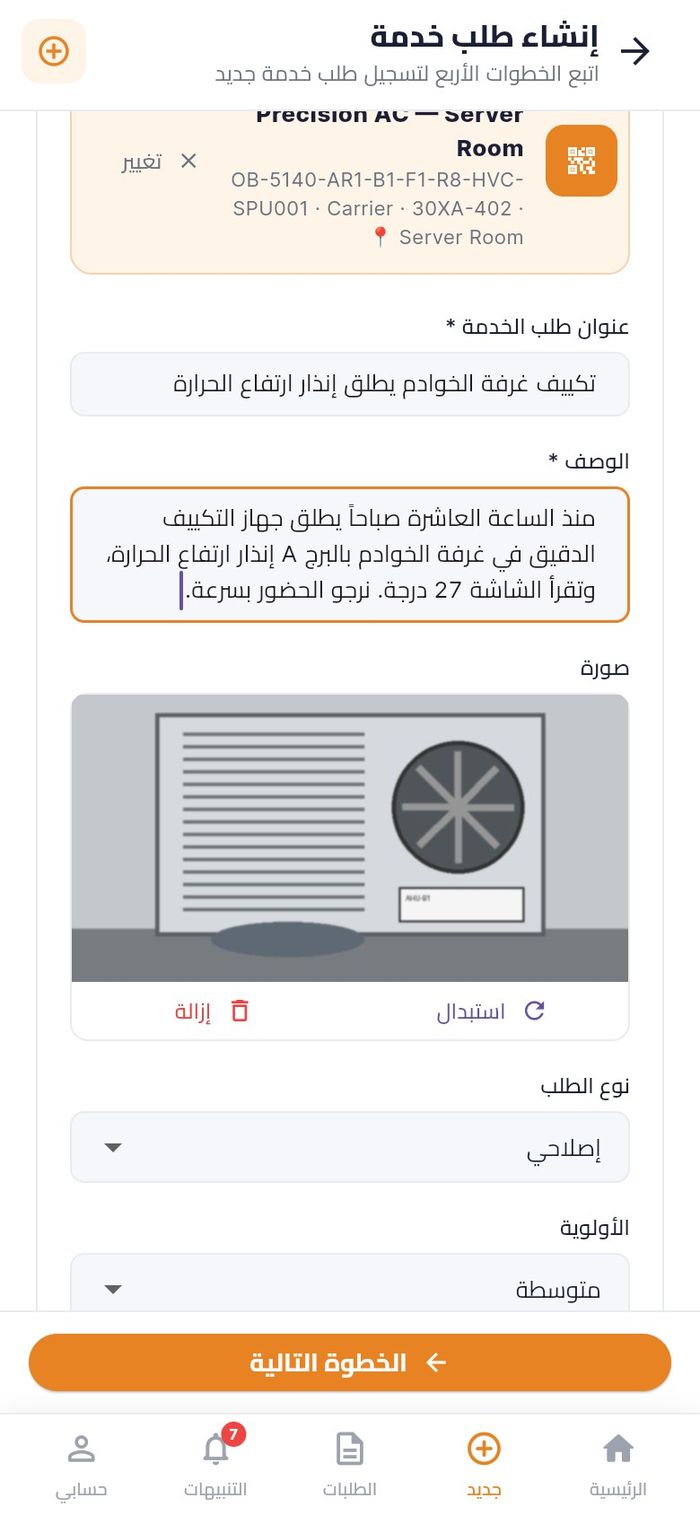
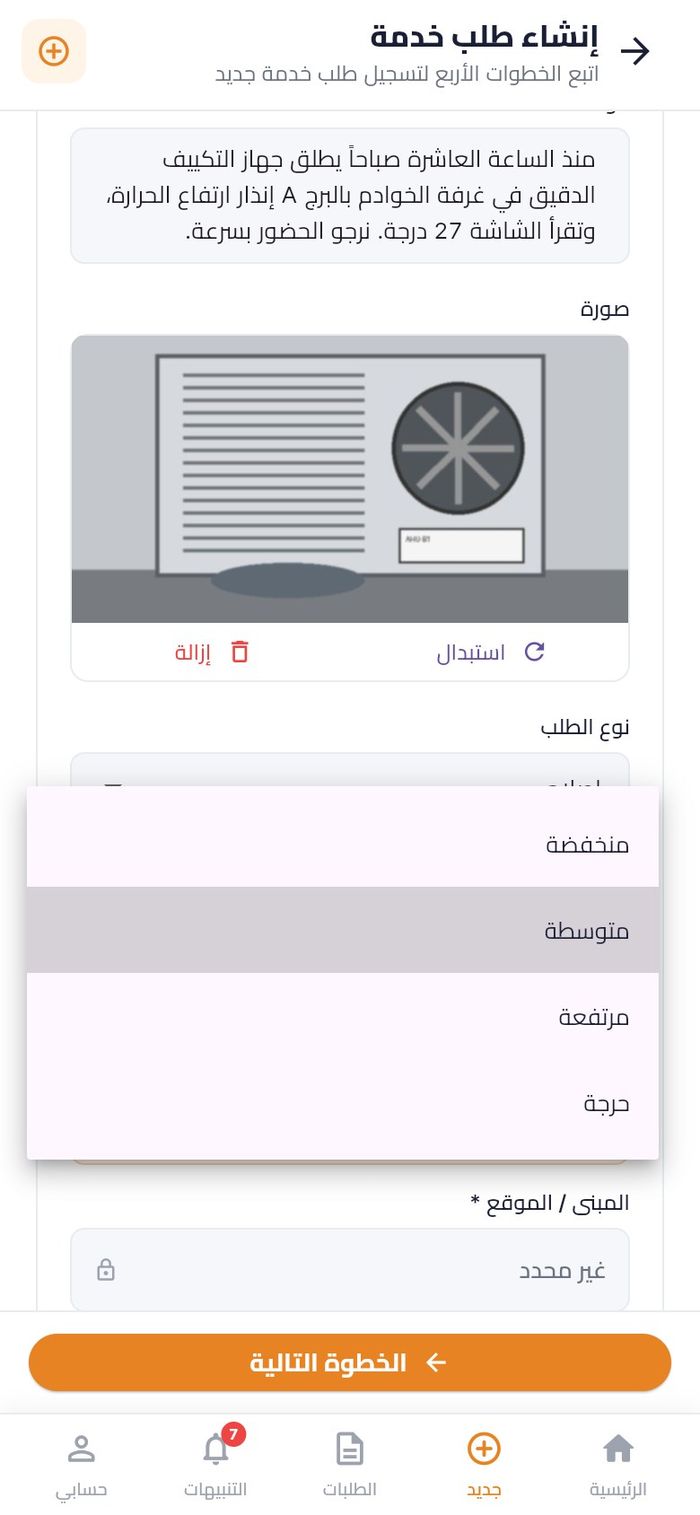
- نوع الطلب: إصلاحي (عطل قائم، وهو الافتراضي)، أو وقائي، أو تفتيش.
- الأولوية: منخفضة أو متوسطة أو مرتفعة أو حرجة.
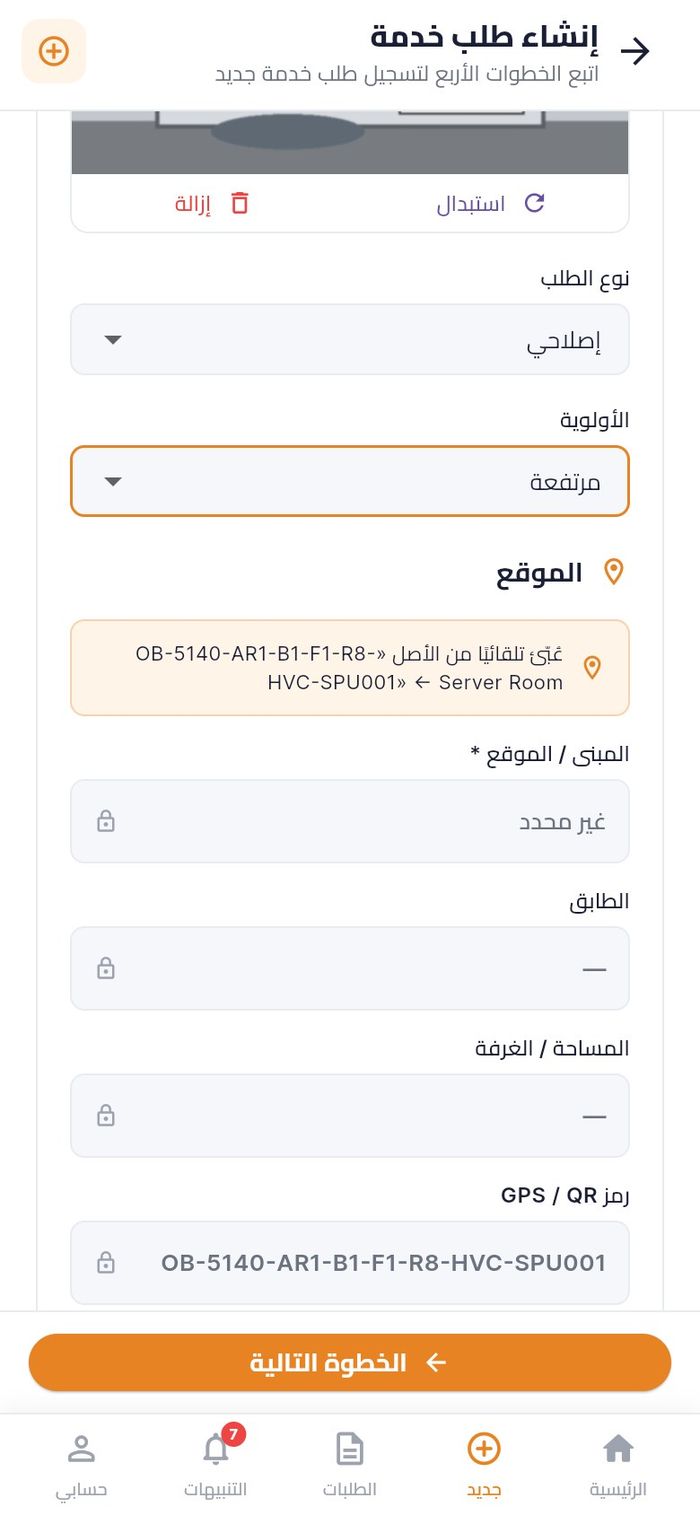
- قسم الموقع في الأسفل يُملأ من اختيارك ولا يُكتب فيه: المبنى / الموقع *، والطابق، والمساحة / الغرفة، ورمز GPS / QR (رمز الأصل).
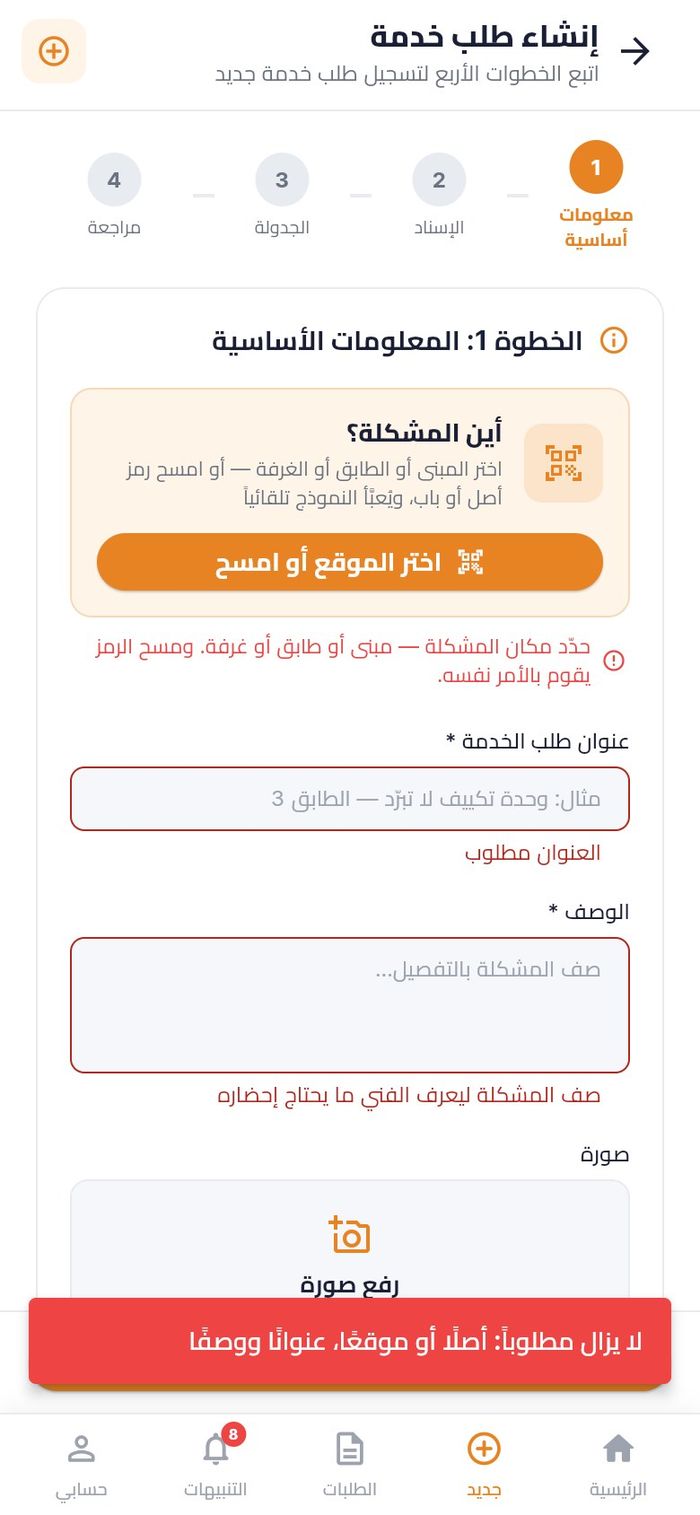
إذا نقص شيء عند الضغط على الخطوة التالية تتلوّن الحقول بالأحمر وتظهر رسالة بما لا يزال مطلوباً.
الخطوة 2: الإسناد
- الفئة / التخصص *: اختر نوع العمل. بعد مسح أصل تكون مختارة مسبقاً.
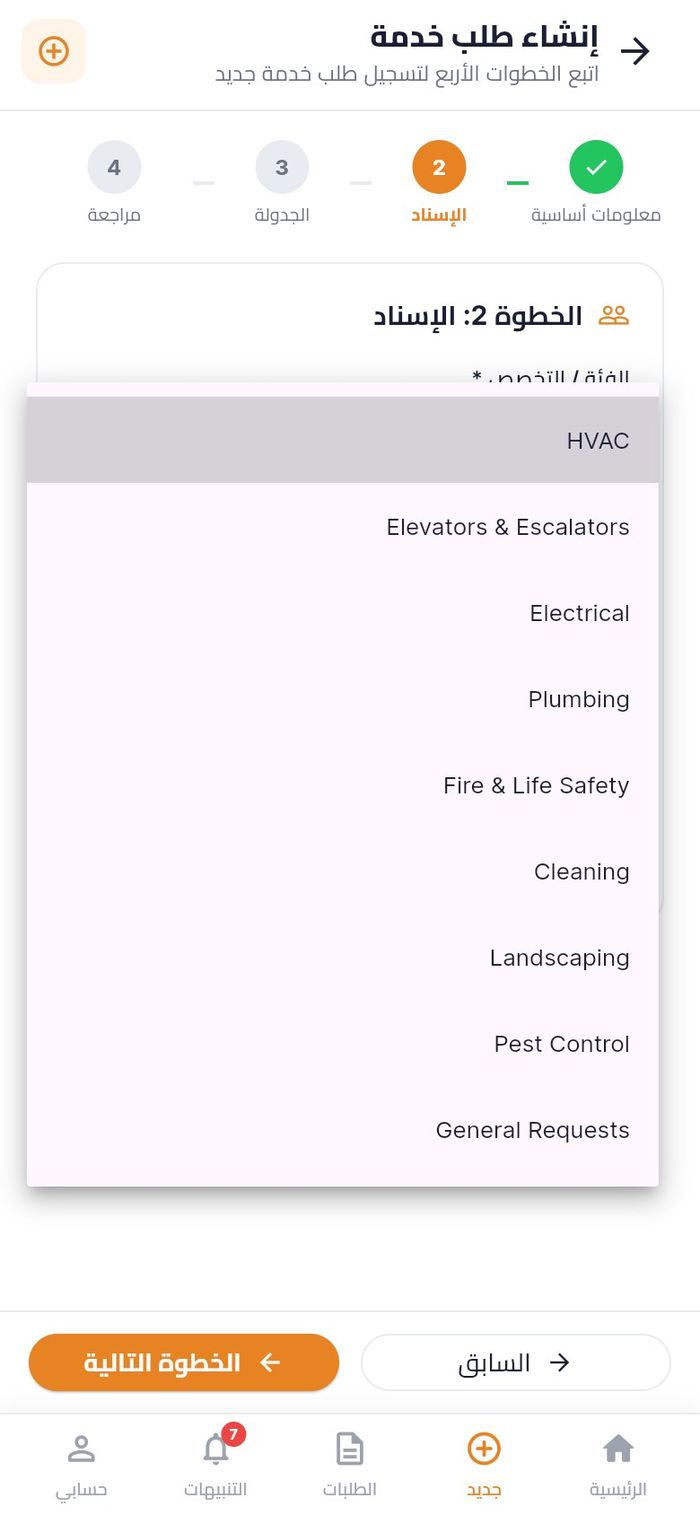
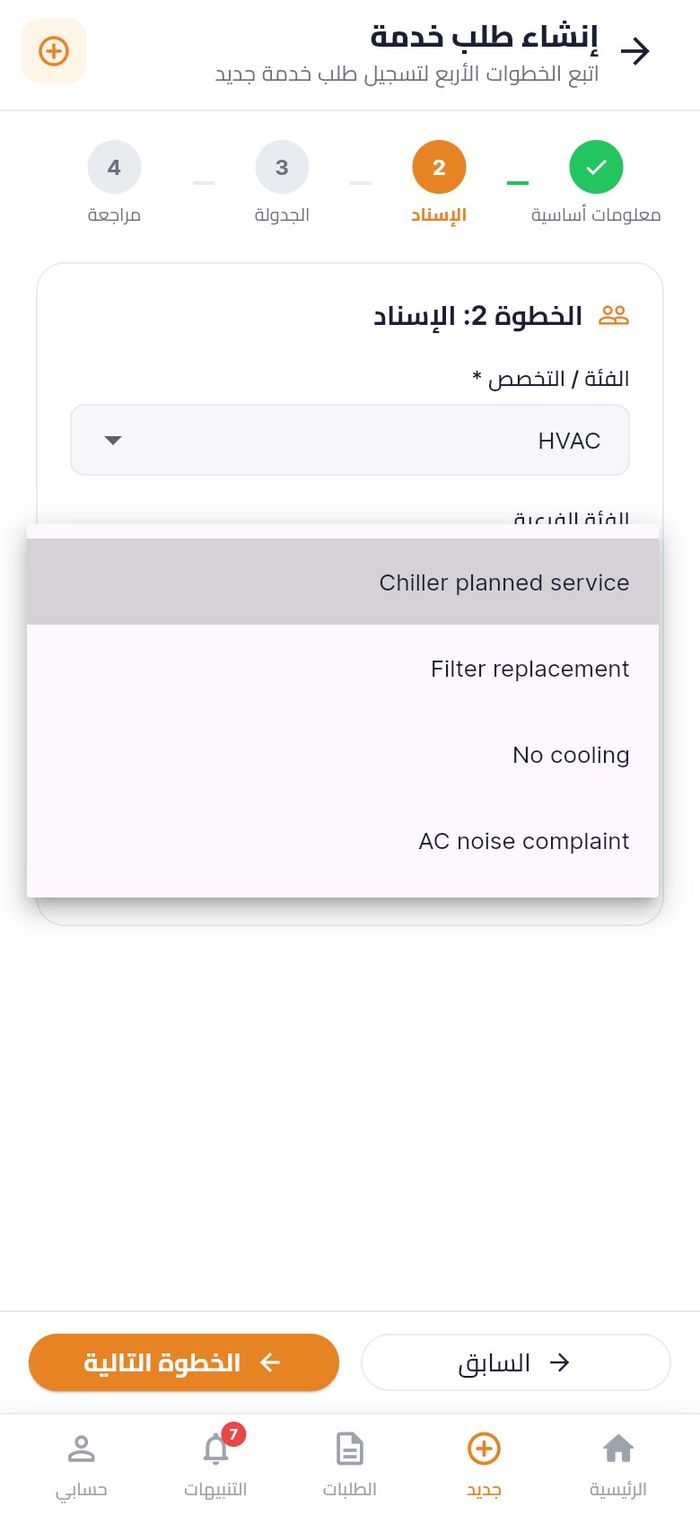
- الفئة الفرعية: اختر الأقرب. يختار التطبيق أولها تلقائياً، فتأكّد منها.
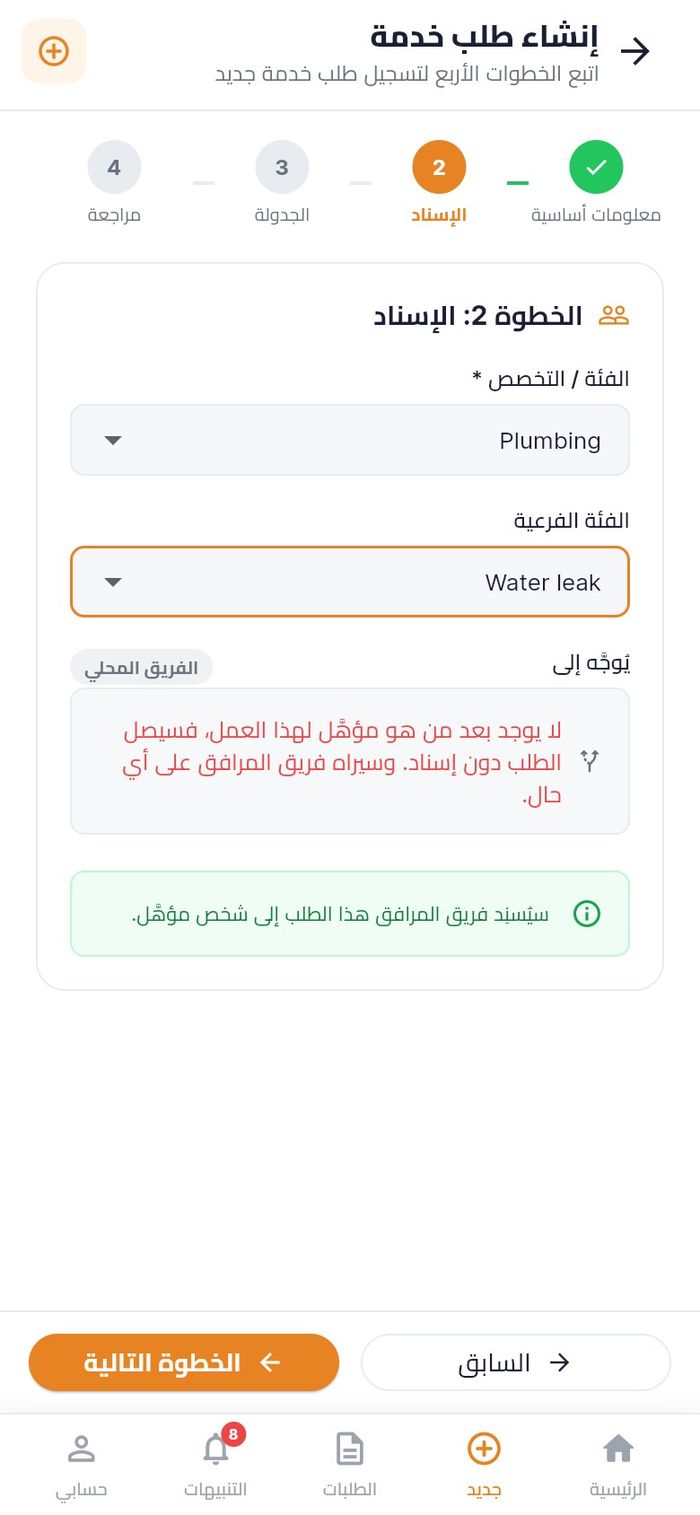
- يوضّح يُوجَّه إلى الجهة التي ستتسلّم العمل. لا يمكنك اختيار شخص بعينه، ففريق المرافق هو من يسند العمل.
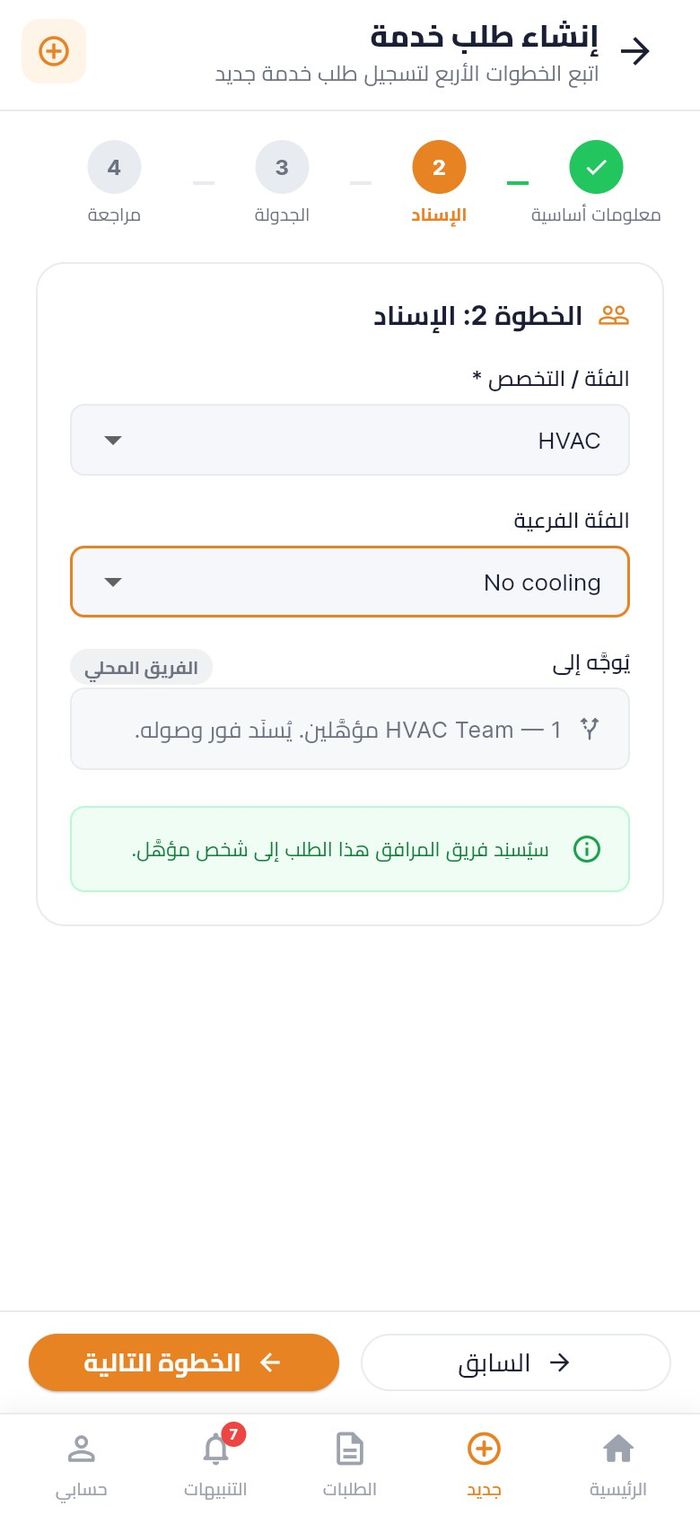
| رسالة يُوجَّه إلى | معناها |
|---|---|
| الفريق — n مؤهَّلين. يُسنَد فور وصوله. | يصل العمل مباشرة إلى فني مؤهّل |
| لا يوجد بعد من هو مؤهَّل لهذا العمل، فسيصل الطلب دون إسناد، وسيراه فريق المرافق على أي حال. | يسنده الفريق يدوياً |
| يُسنِد فريق المرافق هذا الطلب فور وصوله. | الإسناد يدوي لهذه الفئة |
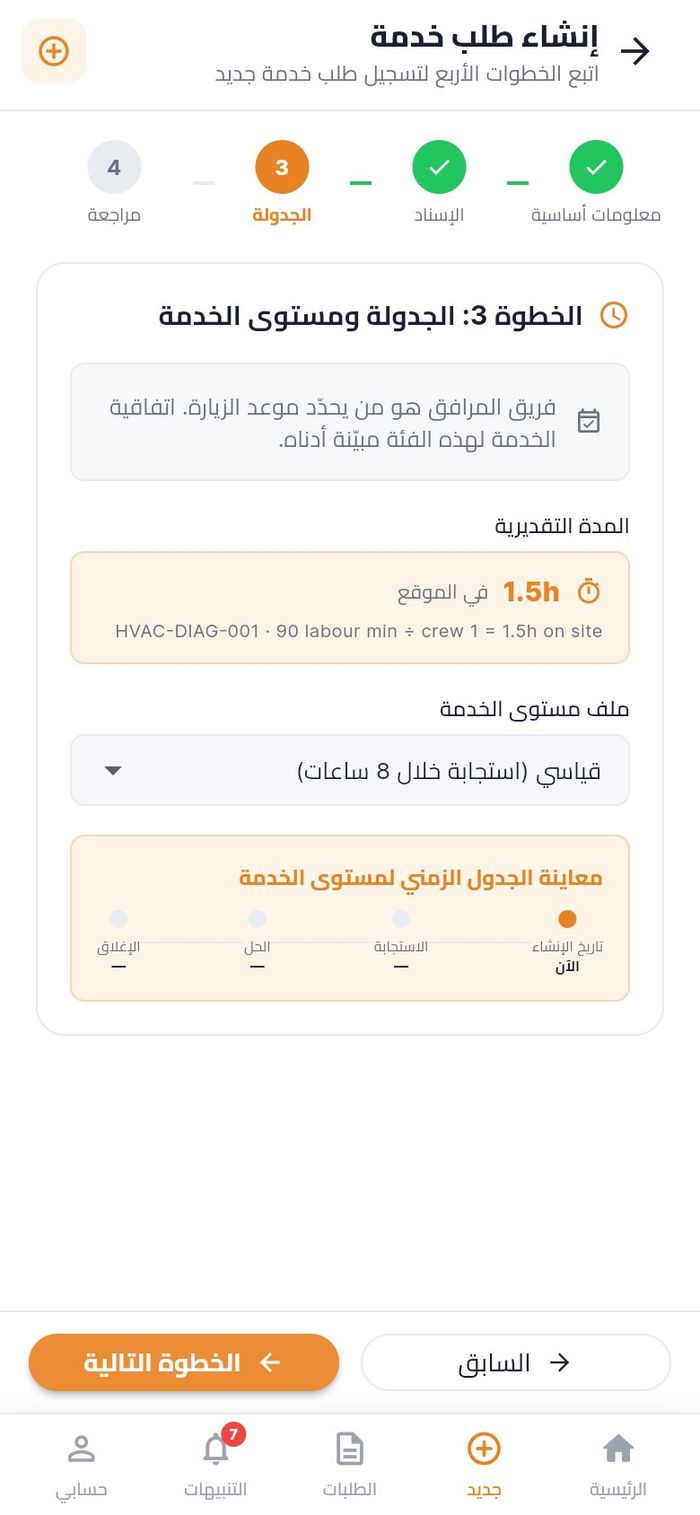
الخطوة 3: الجدولة ومستوى الخدمة
هذه الخطوة للاطلاع فقط؛ لا تختار موعد الزيارة، ففريق المرافق يحدّده. تعرض الشاشة المدة التقديرية للعمل القياسي، وملف مستوى الخدمة، ومعاينة الجدول الزمني لمستوى الخدمة (الإنشاء، الاستجابة، الحل، الإغلاق).
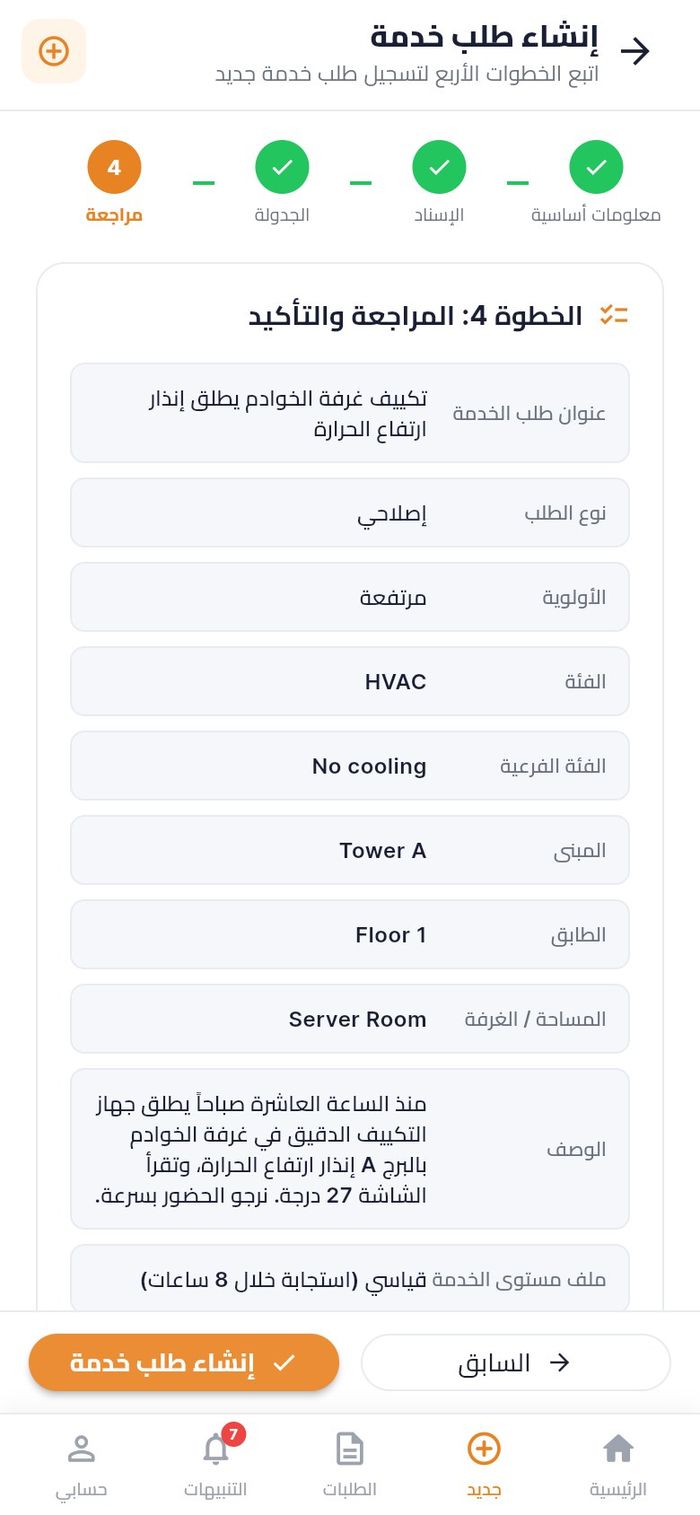
الخطوة 4: المراجعة والتأكيد
- راجع الملخص: العنوان، والنوع، والأولوية، والفئة، والفئة الفرعية، والمبنى، والطابق، والغرفة، والوصف.
- اضغط إنشاء طلب خدمة.
- تعرض نافذة تم إنشاء طلب الخدمة رقم الطلب (مثل SR-2026-0009). احتفظ به إن احتجت إلى الاتصال بمكتب المساعدة.
- اضغط عرض طلباتي لترى البطاقة الجديدة في قائمتك.
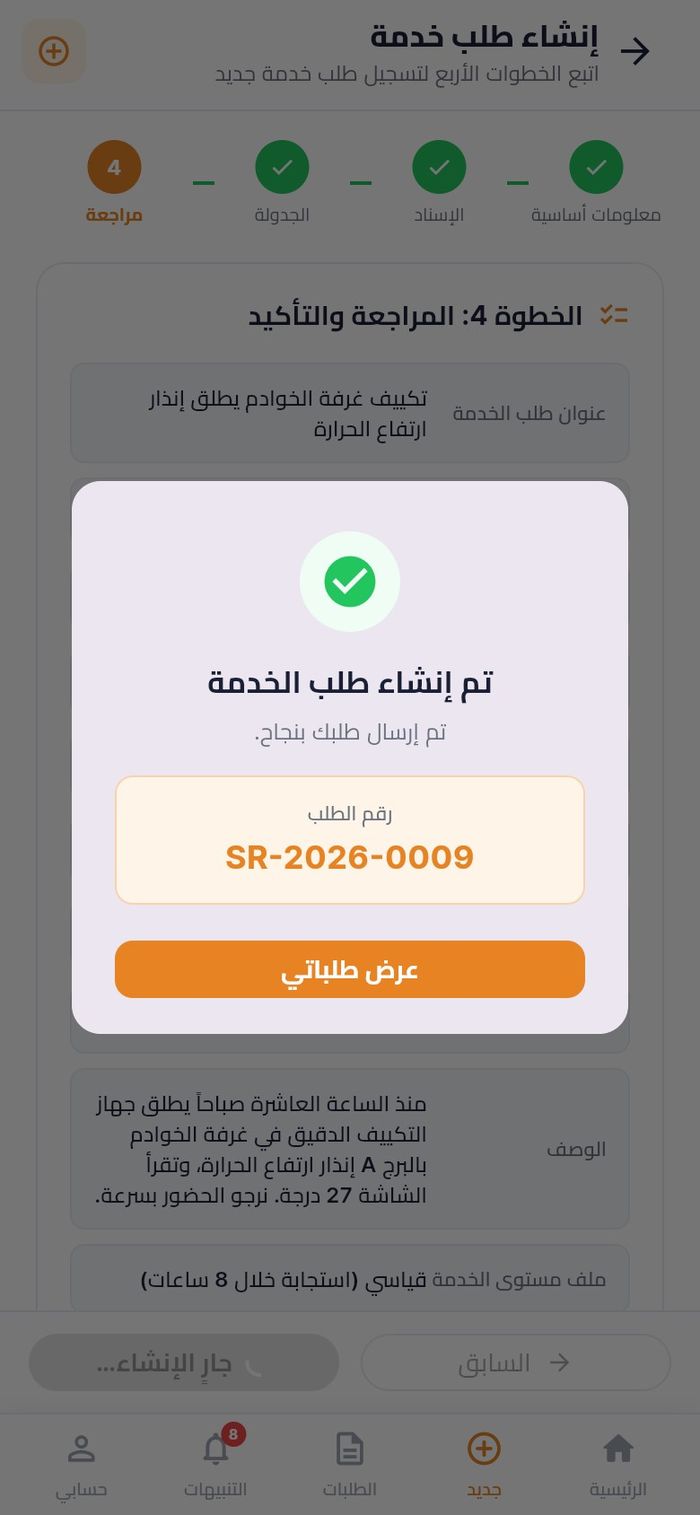
يبدأ الطلب بحالة مُسند، ويصلك تنبيه عند إسناده وكلما تغيّرت حالته.
اختيار المكان بنفسك
- المستخدم: أي مقدّم طلب
- المكان: نموذج الطلب، الخطوة 1 ← اختر الموقع أو امسح
استخدم هذه الطريقة حين لا يوجد ملصق تمسحه، كتسرّب في السقف أو في دورة المياه.
- افتح النموذج (تبويب جديد)، فيبدأ فارغاً.
- اضغط اختر الموقع أو امسح.
- افتح المواقع واكتب جزءاً من الاسم أو الرمز في حقل البحث، مثل
OB-5140-AR1-B1-F1للطابق الأول في البرج A. - اضغط المبنى أو الطابق أو الغرفة. يظهر شريط تم اختيار الموقع.
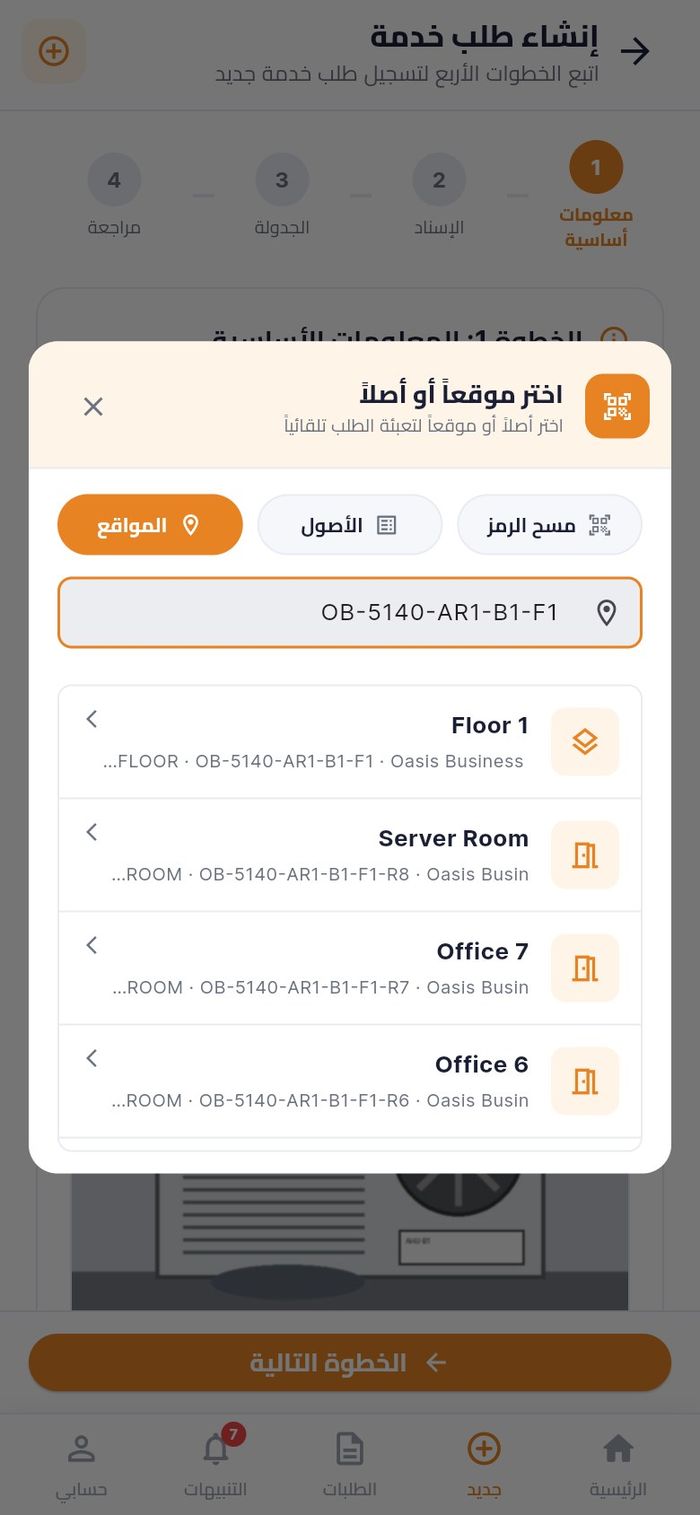
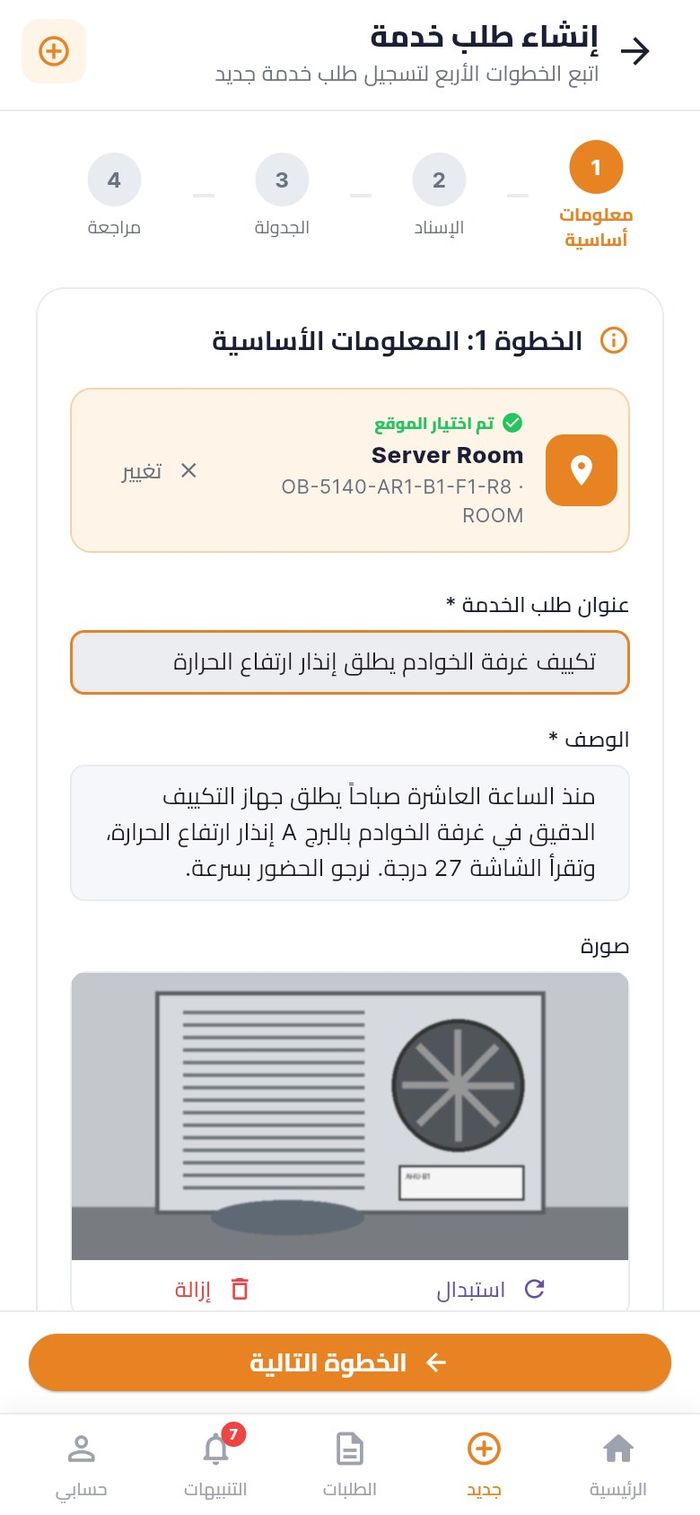
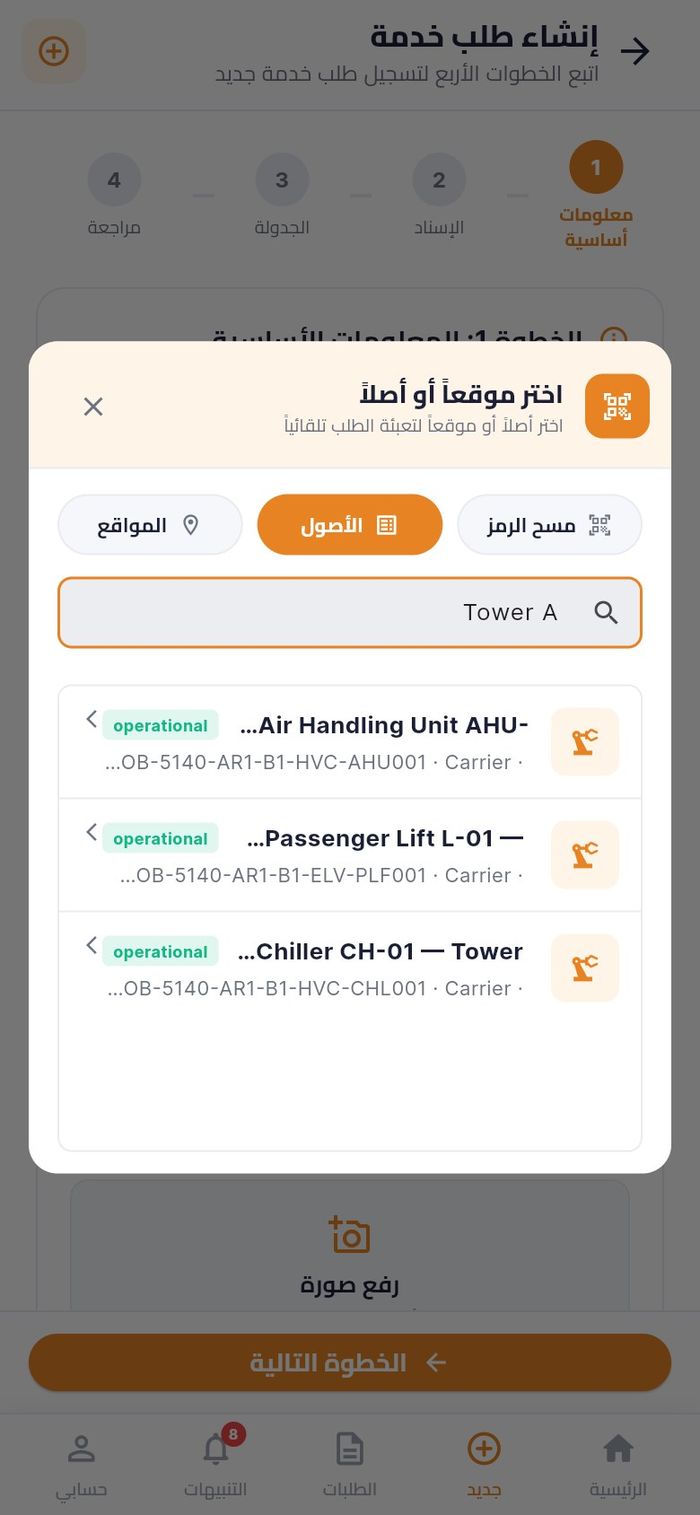
وللإبلاغ عن عطل في جهاز لا تصل إلى ملصقه افتح الأصول وابحث بالرمز أو الاسم أو الماركة أو الرقم التسلسلي.
ثم أكمل الخطوات من 1 إلى 4 كما سبق.
متابعة طلبك
بعد الإرسال تجد كل ما يخص الطلب في بطاقته: الحالة، والفريق، وعدّاد مستوى الخدمة، والصور، والسجل الزمني، والمحادثة، وعروض الأسعار، وتقييمك.
متابعة الطلبات
- المستخدم: أي مقدّم طلب
- المكان: تبويب الطلبات
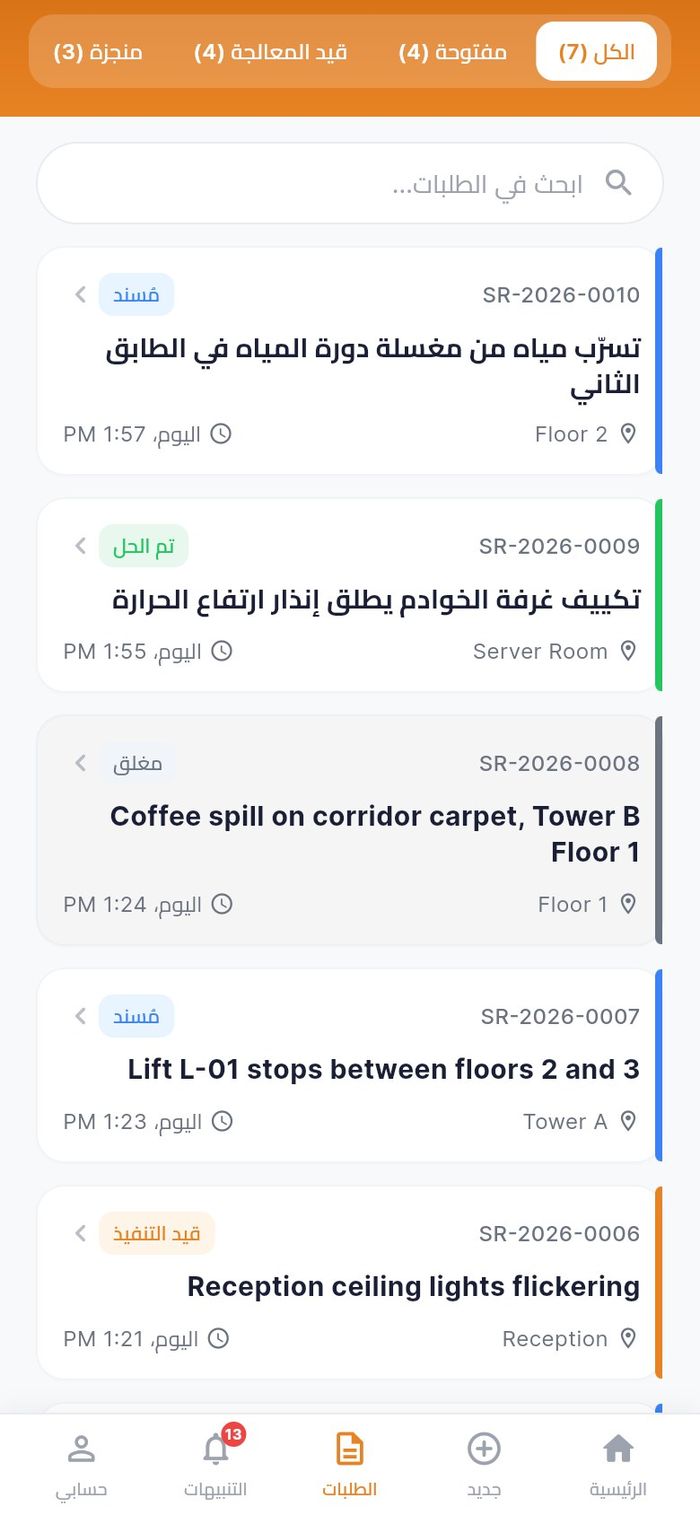
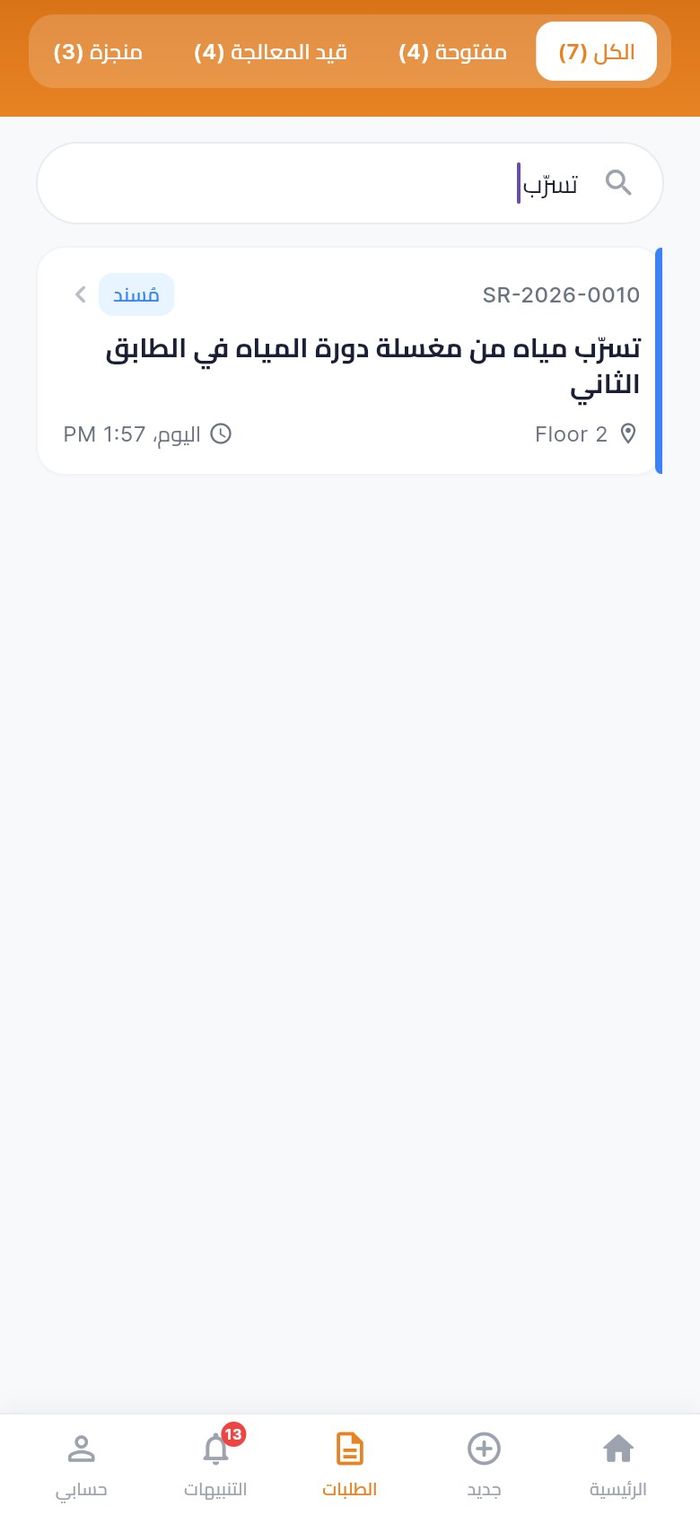
تعرض القائمة طلباتك أنت فقط، الأحدث أولاً. في كل بطاقة رقم الطلب وحالته وعنوانه ومكانه ووقته.
- استخدم عوامل التصفية في الأعلى: الكل ومفتوحة وقيد المعالجة ومنجزة، وبجانب كل منها عدد الطلبات.
- اكتب في ابحث في الطلبات... للعثور على طلب برقمه أو برقم أمر العمل أو بعنوانه أو بمكانه.
- اسحب القائمة إلى الأسفل لتحديثها. وتصل تغييرات الحالة تلقائياً أثناء فتح التطبيق.
- اضغط أي بطاقة لفتح الطلب.
قراءة تفاصيل الطلب
- المستخدم: أي مقدّم طلب
- المكان: الطلبات (أو الرئيسية) ← اضغط البطاقة
يعرض الشريط البرتقالي رقم الطلب وفئته وعنوانه ومكانه وتاريخه وأولويته وحالته. وتحته:
| القسم | ما تجده فيه |
|---|---|
| معلومات طلب الخدمة | الرقم، والعنوان، والنوع، والأولوية، والحالة، والفئة، والفئة الفرعية، والأصل، والموقع، والوصف، وبعد الإنجاز العمل المنفّذ |
| الجدولة | أوقات الإنشاء والبدء والإنجاز، والموعد النهائي للخدمة، والوقت المقدّر والفعلي |
| الفريق المسند | الفريق والفني المكلّف |
| مستوى الخدمة والوقت | موعدا الاستجابة والحل، وهل تحقق كل منهما، والمدة التي استغرقها |
| قبل وبعد | صورتك وصورة الفني بعد الإصلاح |
| السجل الزمني | كل خطوة بتاريخها ووقتها ومنفّذها |
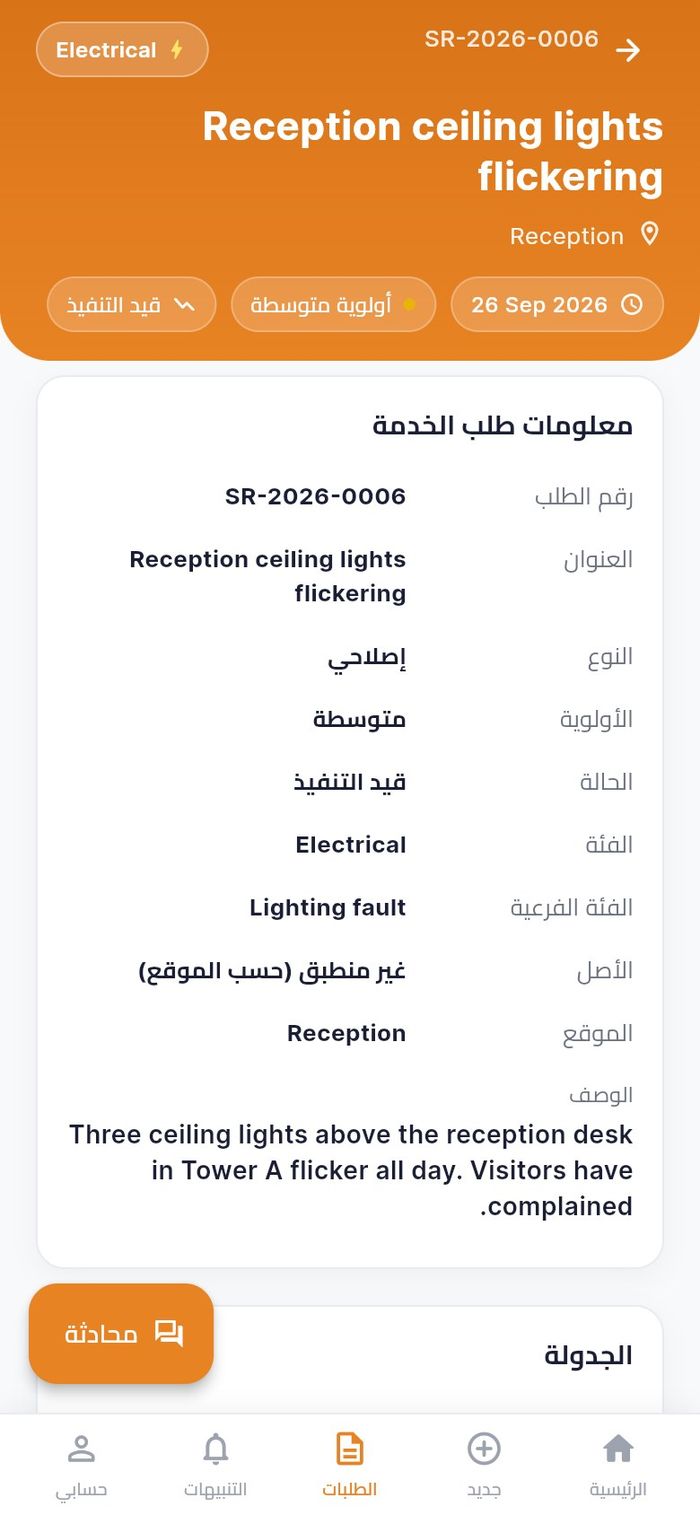
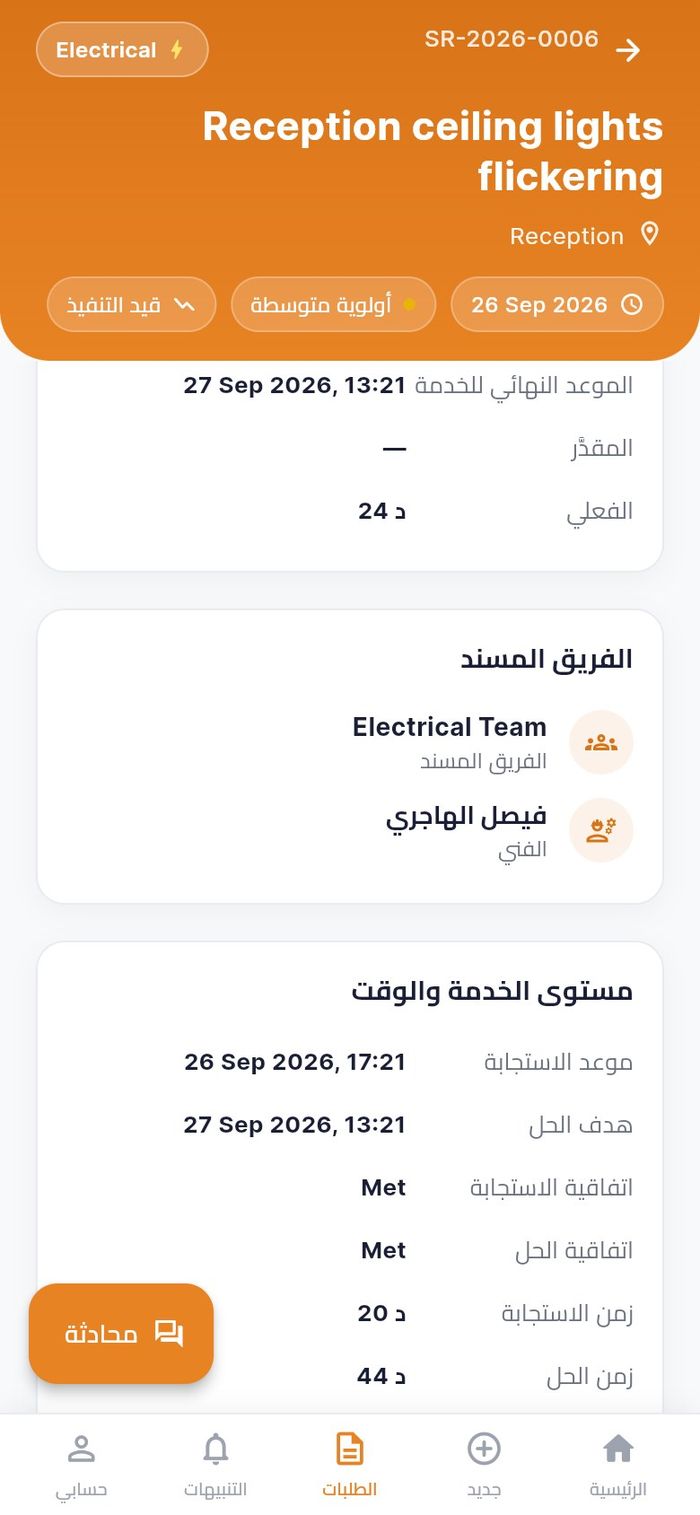
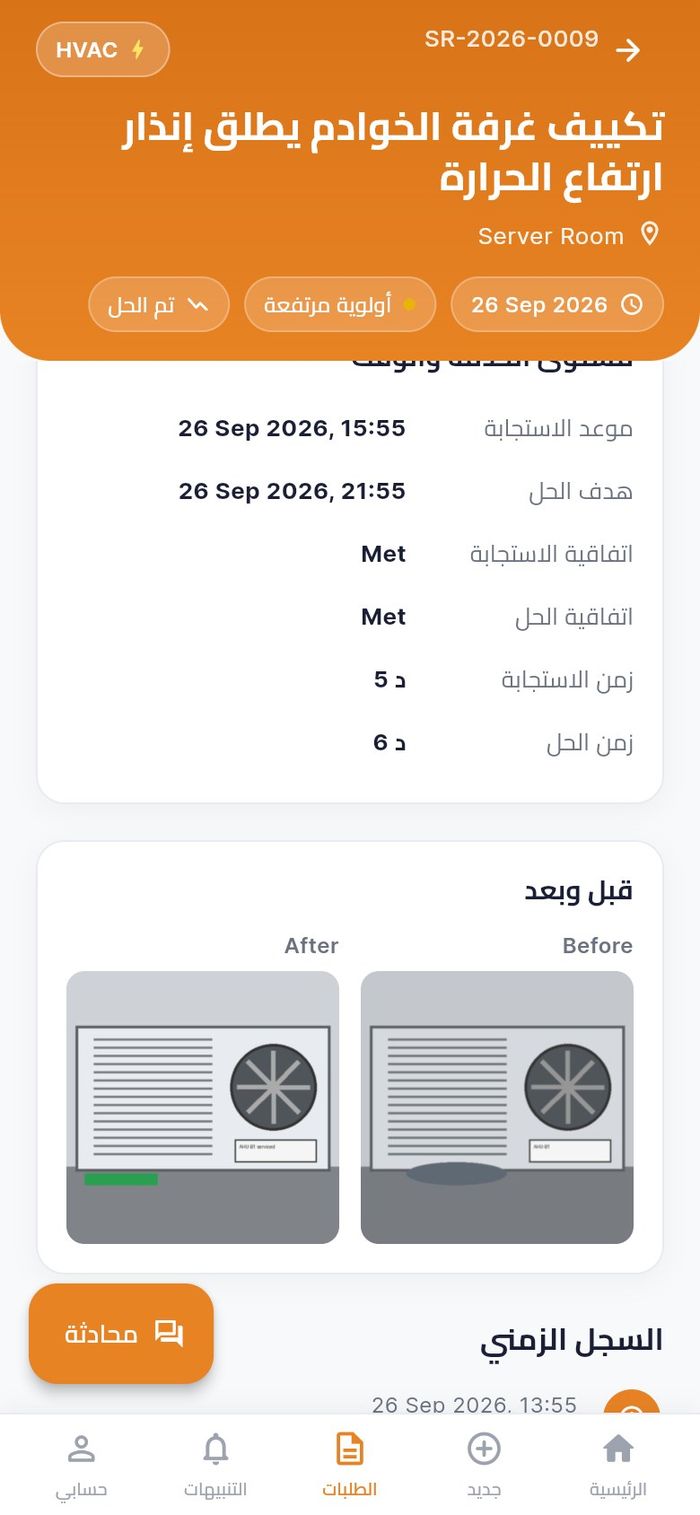
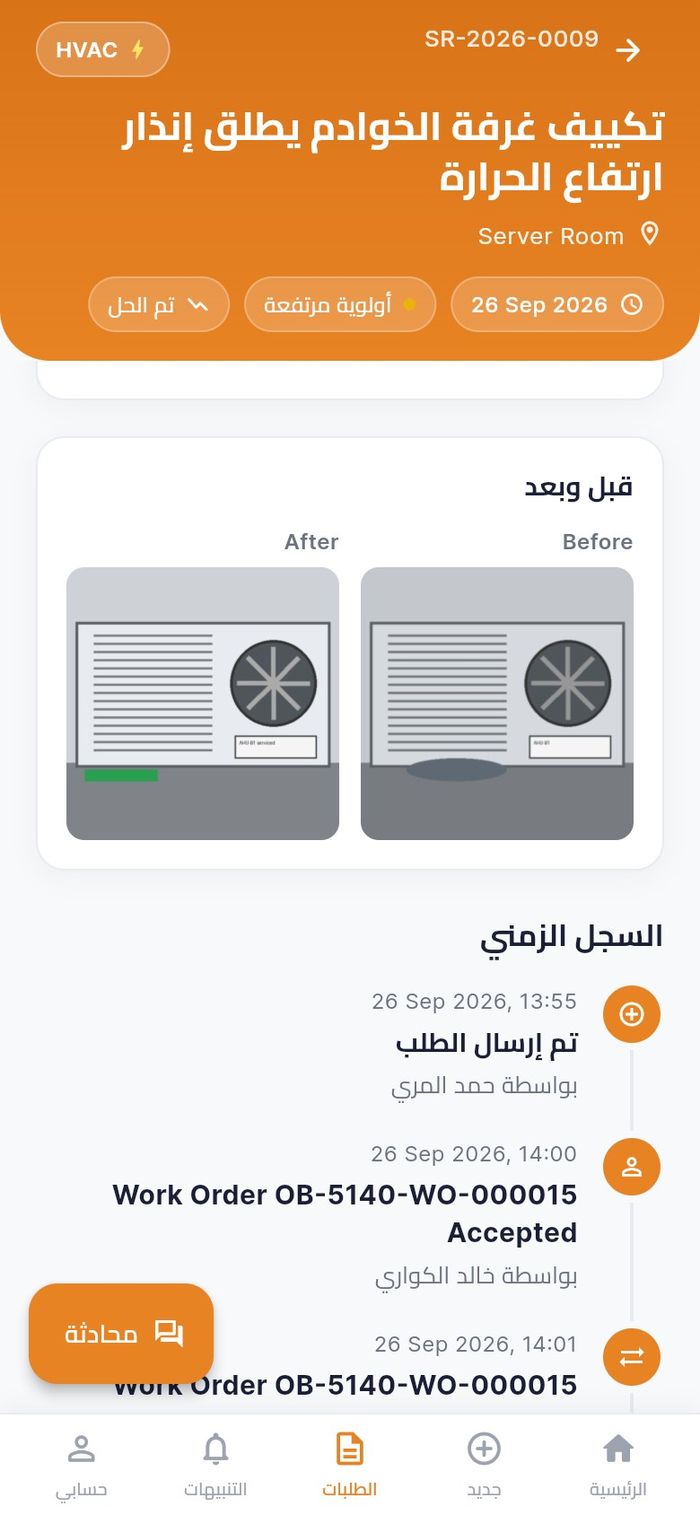
تتحدّث الشاشة تلقائياً كلما تقدّم العمل، ويبقى زر محادثة ظاهراً في الزاوية.
المحادثة بشأن الطلب
- المستخدم: أي مقدّم طلب
- المكان: تفاصيل الطلب ← محادثة
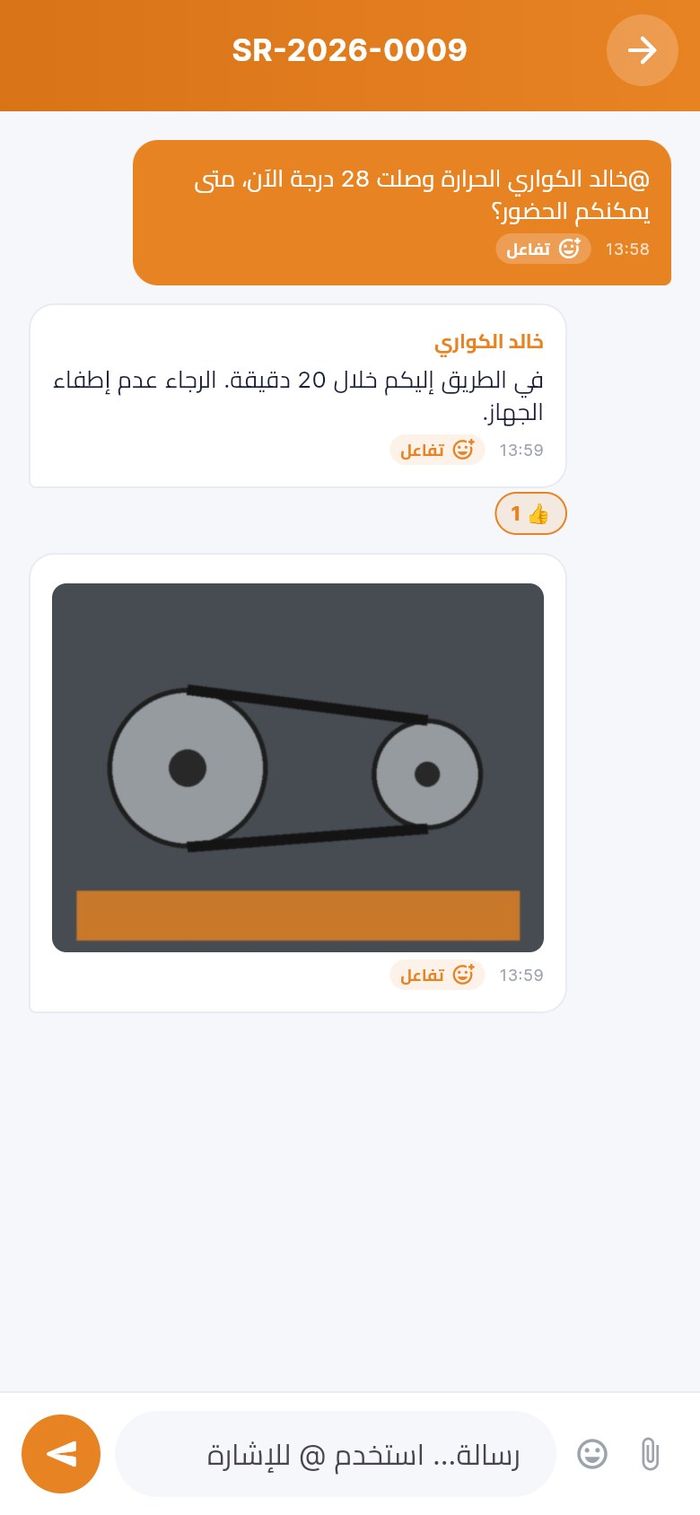
لكل طلب محادثة واحدة مع الفني والمشرف المكلّفين به.
- افتح الطلب واضغط محادثة. تحمل المحادثة رقم طلبك عنواناً.
- اكتب في حقل رسالة… استخدم @ للإشارة واضغط زر الإرسال.
- لتوجيه الكلام إلى شخص اكتب
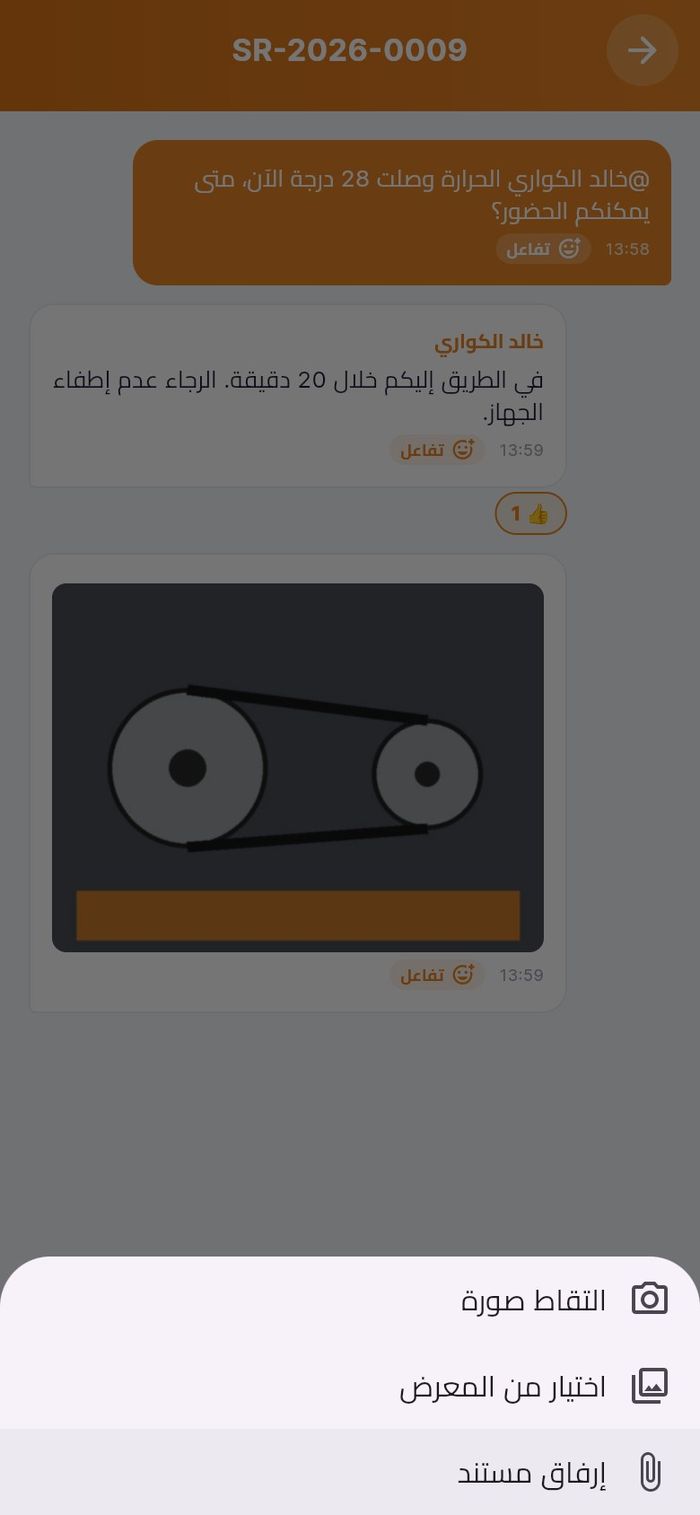
@واختر الاسم. من يظهر بجانبه ستتم إضافته ينضم إلى المحادثة عند الإرسال. - لإرفاق شيء اضغط إرفاق واختر التقاط صورة أو اختيار من المعرض أو إرفاق مستند.
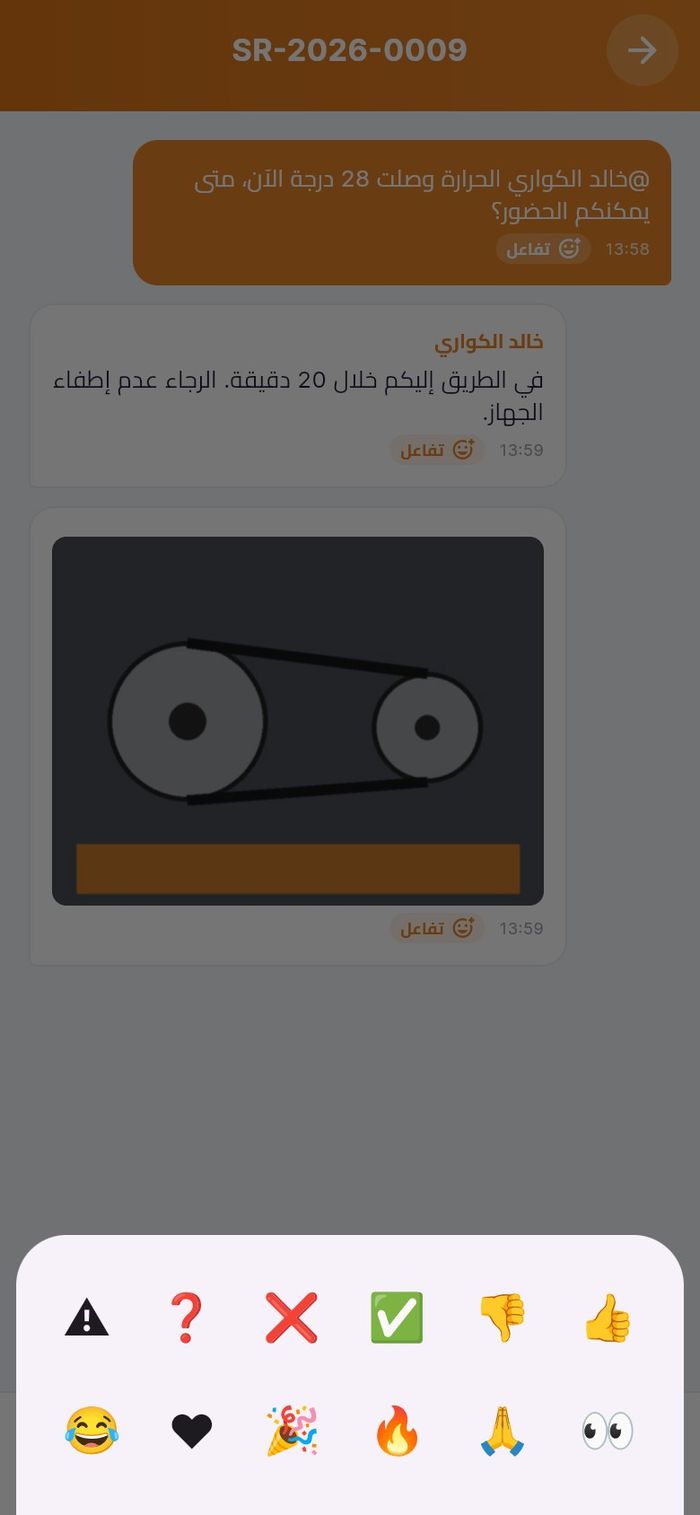
- للتفاعل مع رسالة اضغط تفاعل أسفلها واختر رمزاً تعبيرياً.
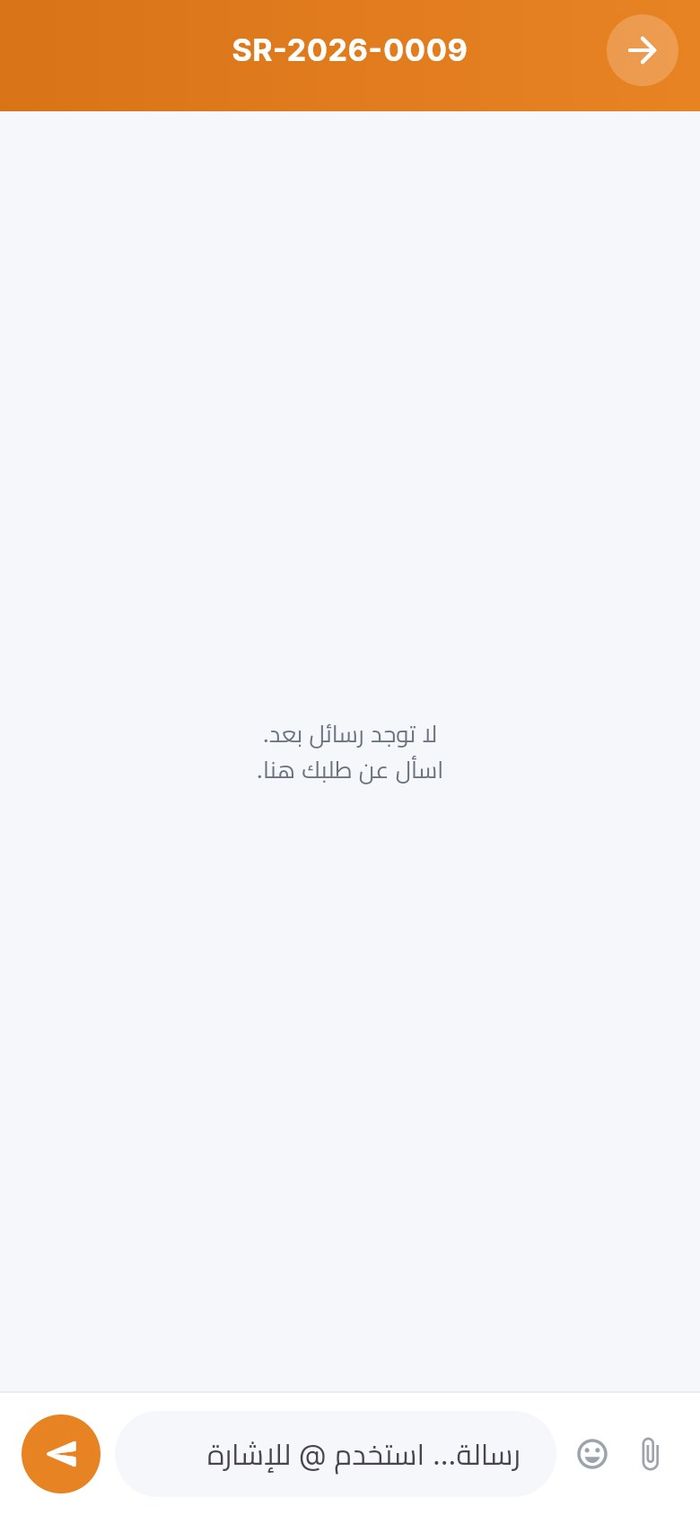
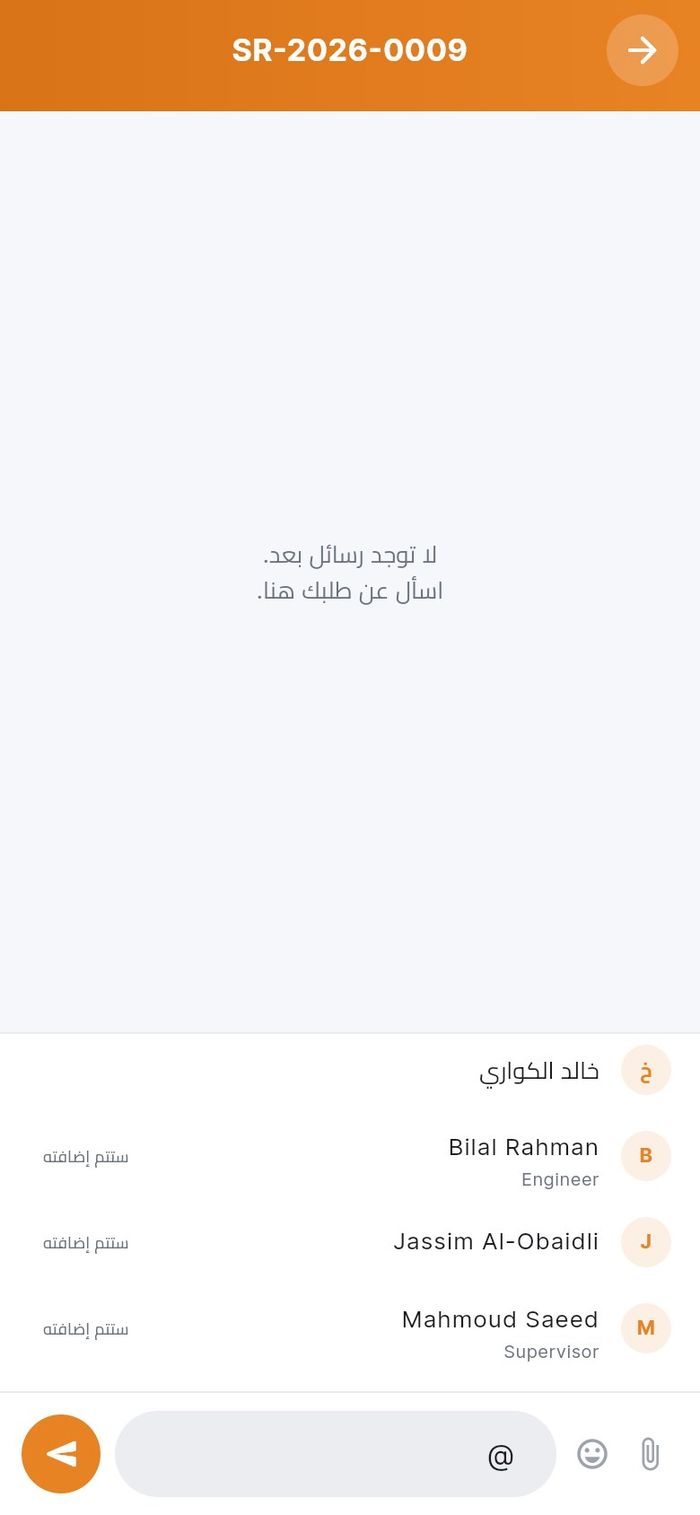
تصل الردود أثناء فتح الشاشة، وتصل تنبيهات حين تكون مغلقة.
التنبيهات
- المستخدم: أي مقدّم طلب
- المكان: تبويب التنبيهات، أو الجرس في الشاشة الرئيسية
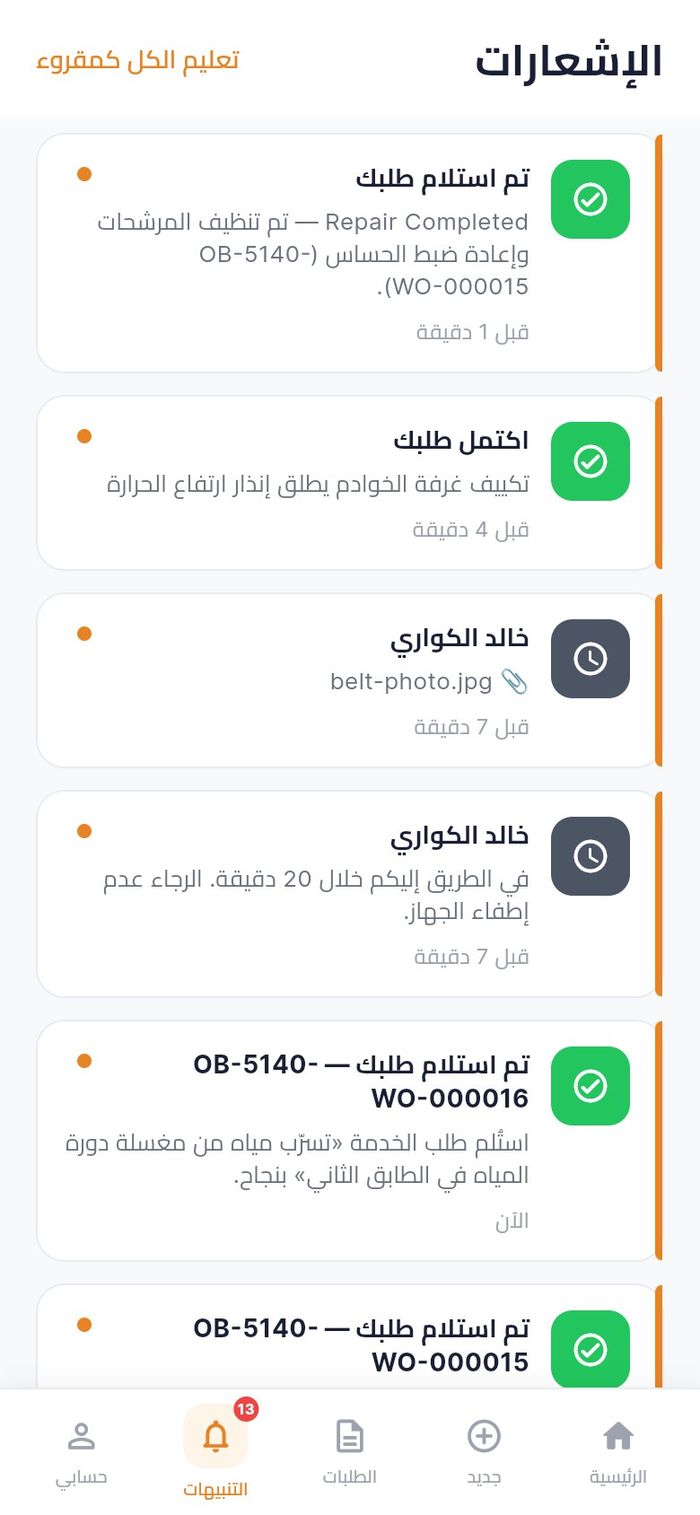
يصلك تنبيه عند استلام الطلب وإسناده وإنجازه، وعند إغلاق الفريق له، وعند كتابة الفني في المحادثة، وعند اقتراب موعد مستوى الخدمة، وعند وصول عرض سعر ينتظرك.
- افتح التنبيهات. للتنبيهات غير المقروءة حافة ونقطة برتقاليتان.
- اضغط التنبيه. تنبيه المحادثة يفتح المحادثة، وتنبيه الطلب يفتح الطلب، ثم يُزال التنبيه من القائمة.
- اضغط تعليم الكل كمقروء لتصفير العدّاد.
اختر التنبيهات التي تصلك من حسابي ← تفضيلات الإشعارات (انظر «تفضيلات الإشعارات»).
قبول عرض سعر أو رفضه
- المستخدم: مقدّم الطلب الموجّه إليه العرض
- المكان: تفاصيل الطلب، بطاقة عرض السعر
حين يحتاج الإصلاح إلى عمل خارج الخدمة المعتادة (كقطع جديدة بتكلفة إضافية) يمكن لفريق المرافق أن يرسل إليك عرض سعر على طلبك، فيصلك تنبيه وتظهر بطاقة في الطلب.
- افتح الطلب. تعرض البطاقة Quotation برقمه، والحالة SENT، والمبلغ الإجمالي بالريال القطري، والوصف، وتاريخ صالح حتى.
- اضغط موافقة لقبول التكلفة، أو رفض لرفضها.
- يؤكّد التطبيق اعتُمد عرض السعر أو رُفض عرض السعر، وتعرض البطاقة الحالة الجديدة ويختفي الزرّان.
تقييم الخدمة
- المستخدم: مقدّم الطلب نفسه
- المكان: تفاصيل الطلب، بطاقة قيّم هذه الخدمة في الأسفل
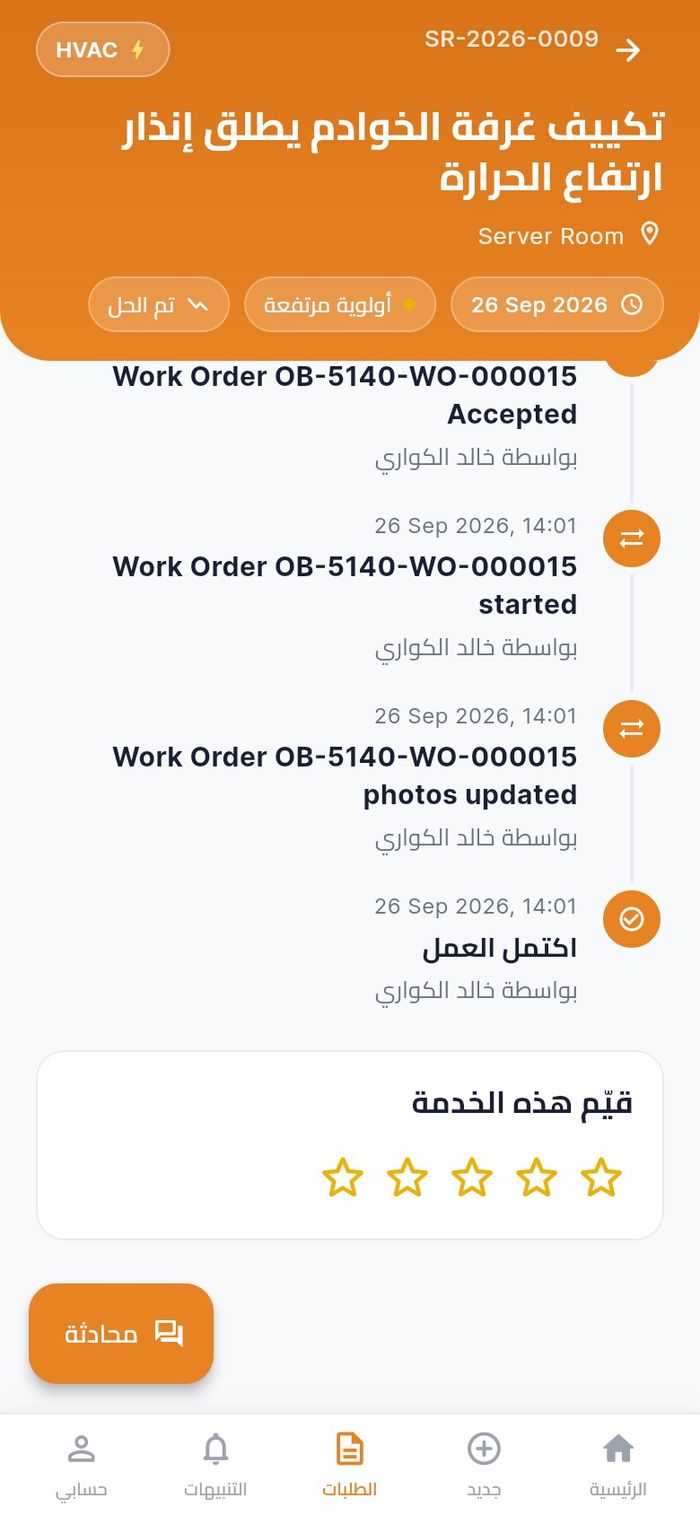
حين تصبح حالة الطلب تم الحل تظهر بطاقة قيّم هذه الخدمة تحت السجل الزمني.
- افتح الطلب المنجز وانزل إلى أسفله.
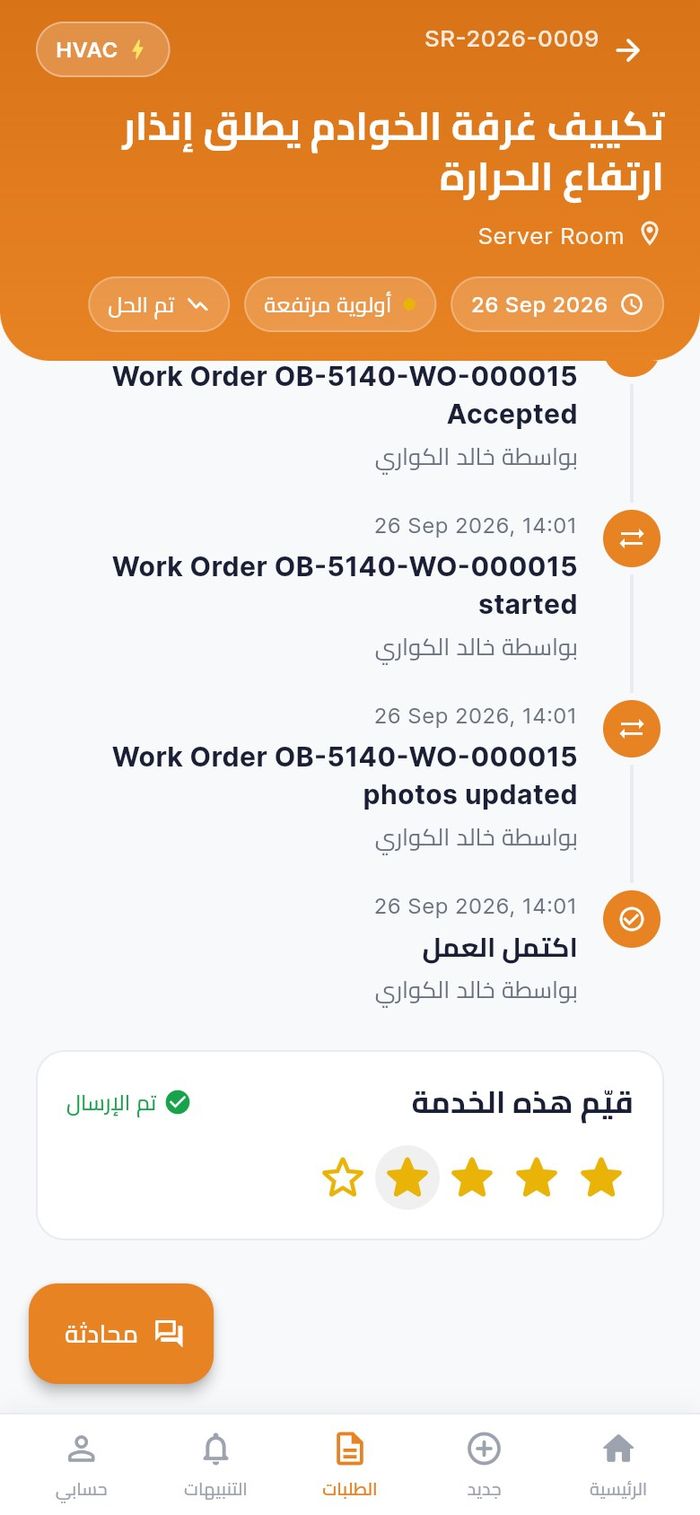
- اضغط نجمة: نجمة واحدة ضعيف، وخمس نجوم ممتاز. يُرسل التقييم فوراً.
- يعرض التطبيق شكراً — تم إرسال تقييمك وتظهر على البطاقة عبارة تم الإرسال.
ما لا يفعله التطبيق
- إلغاء الطلب. يتولى فريق المرافق الإلغاء. اطلبه في المحادثة أو راسل الدعم مع ذكر رقم الطلب.
- إعادة فتح العمل المنجز أو رفضه. إن عاد العطل فأنشئ طلباً جديداً واذكر الرقم القديم، أو اكتب في محادثة الطلب القديم.
- اختيار الفني أو موعد الزيارة. الفريق هو من يسند العمل ويجدوله.
- تعديل الطلب بعد إرساله. اكتب التصحيحات في المحادثة.
حسابك
يضم تبويب حسابي ملفك الشخصي وإعدادات التطبيق.
الملف الشخصي
- المستخدم: أي مقدّم طلب
- المكان: تبويب حسابي ثم تعديل الملف الشخصي
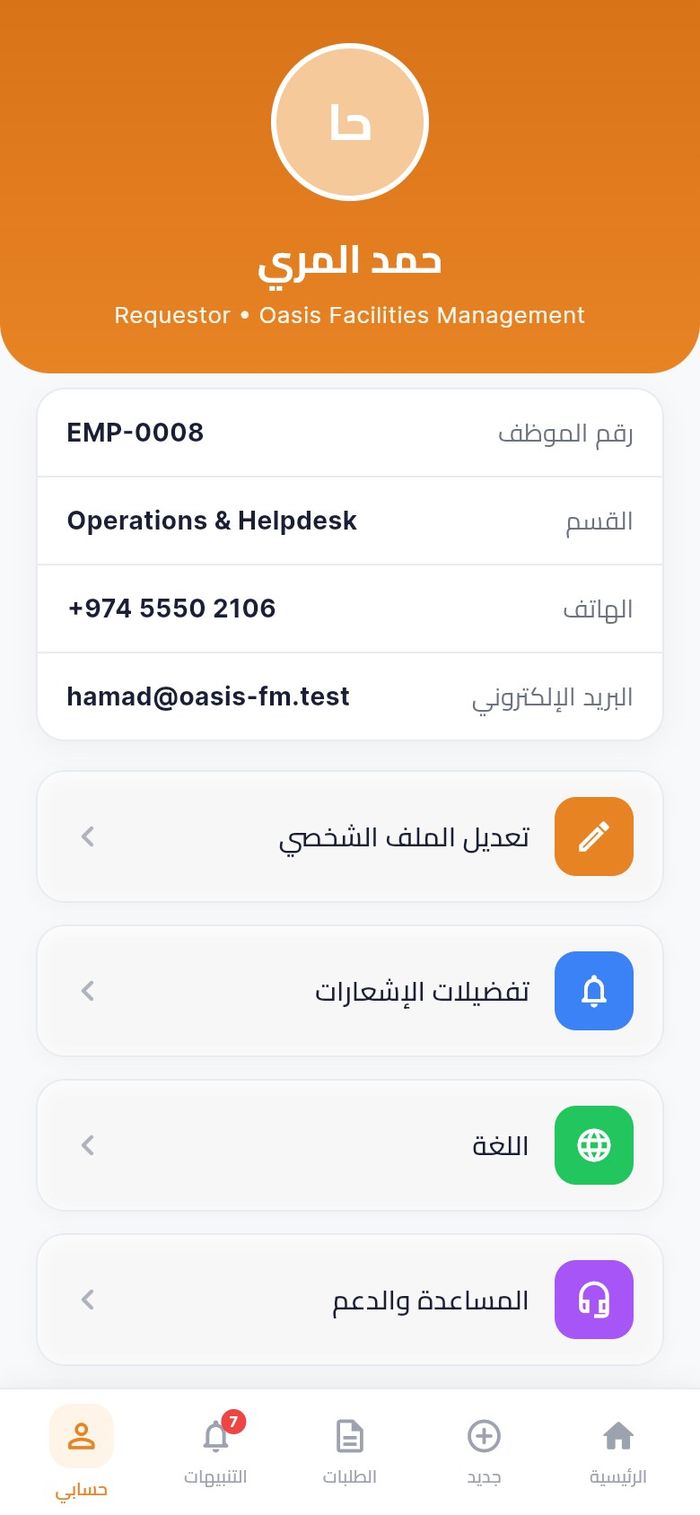
يعرض حسابي اسمك ودورك وشركتك، ورقم الموظف والقسم والهاتف والبريد الإلكتروني. أما الزائر فيرى رقم الزائر والغرفة ومدة الإقامة.
لتغيير بياناتك:
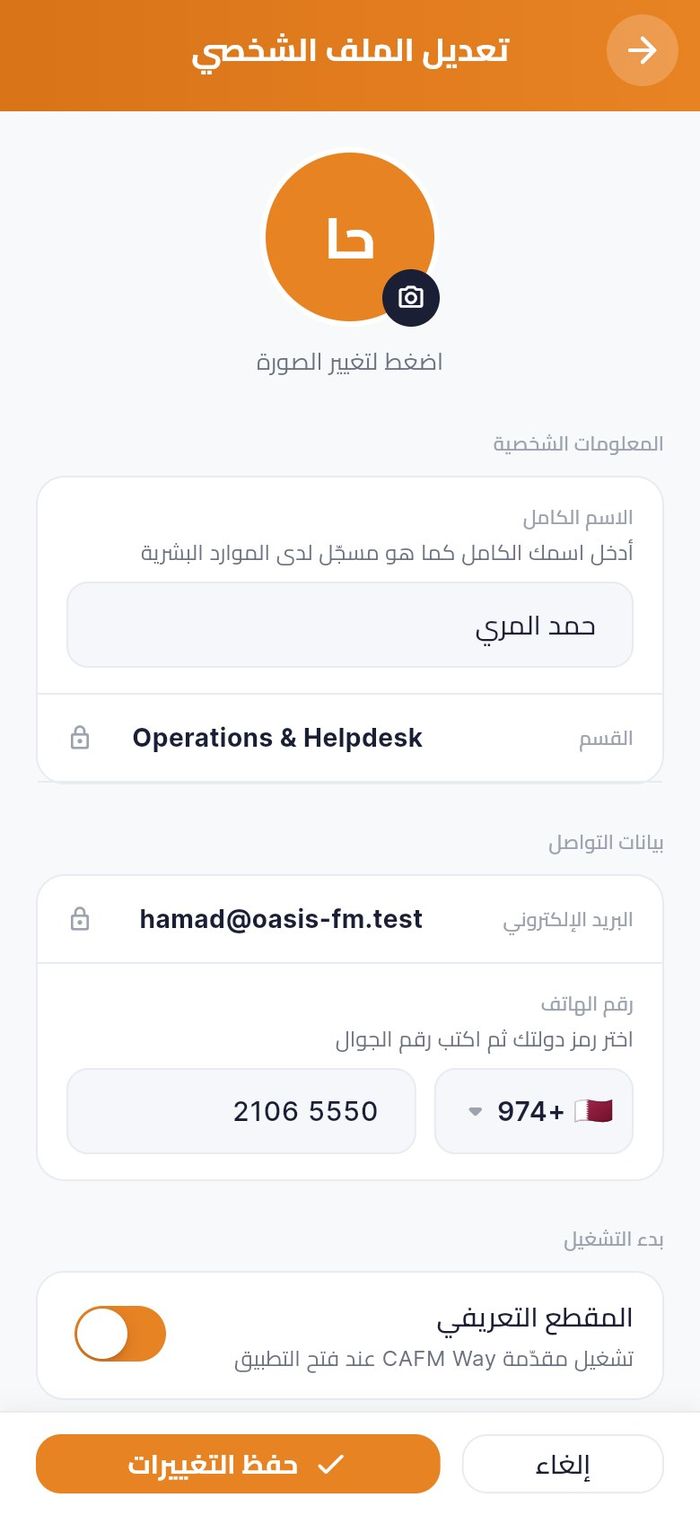
- اضغط تعديل الملف الشخصي.
- غيّر الاسم الكامل أو رقم الهاتف (اختر رمز الدولة ثم اكتب الرقم).
- اضغط حفظ التغييرات. يعرض التطبيق تم تحديث الملف الشخصي بنجاح.
يظهر البريد الإلكتروني والقسم مع قفل، فلا يغيّرهما إلا المسؤول. ويرى الزائر قسم إقامتك الذي لا يغيّره إلا مكتب الاستقبال.
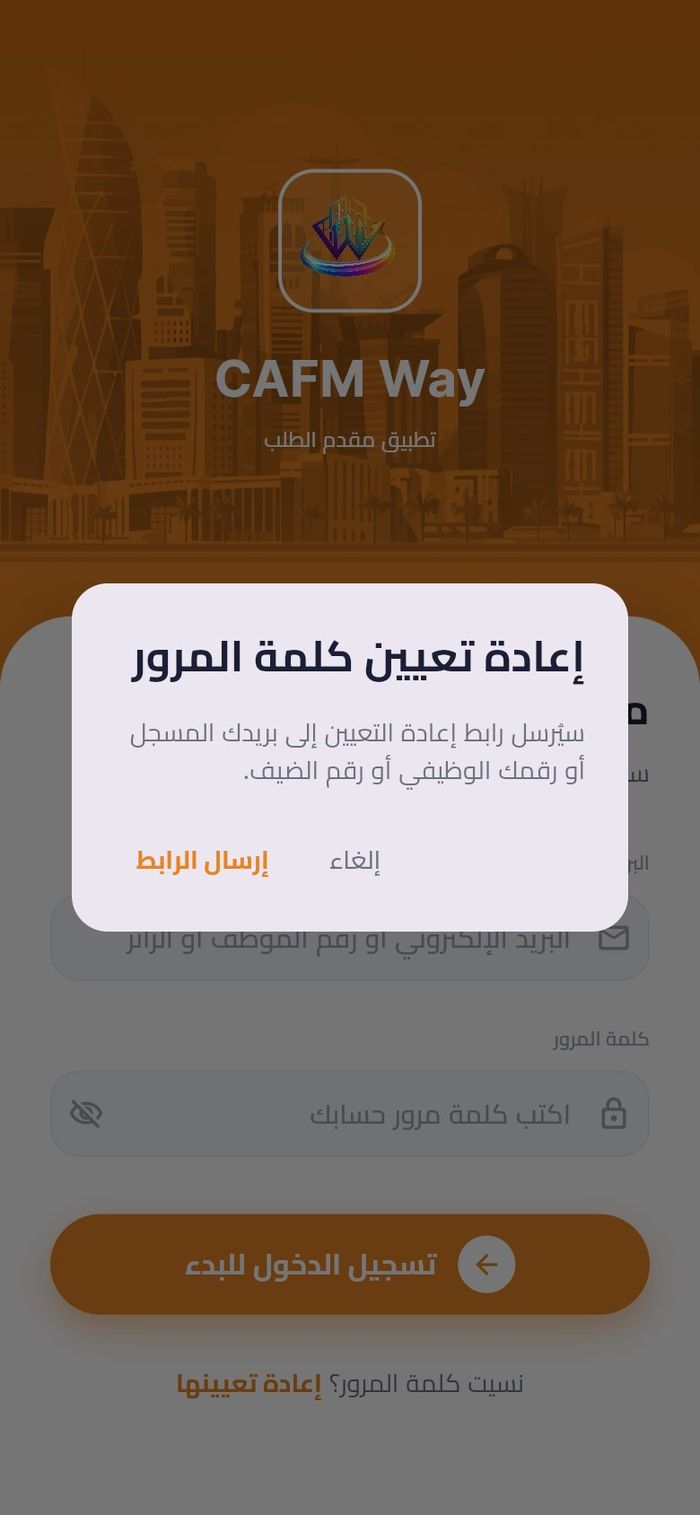
لتغيير كلمة المرور انزل إلى الأمان، واكتب كلمة المرور الحالية ثم كلمة المرور الجديدة (6 أحرف على الأقل) وتأكيد كلمة المرور، واضغط حفظ التغييرات. يسجّل التطبيق خروجك، فادخل بكلمة المرور الجديدة.
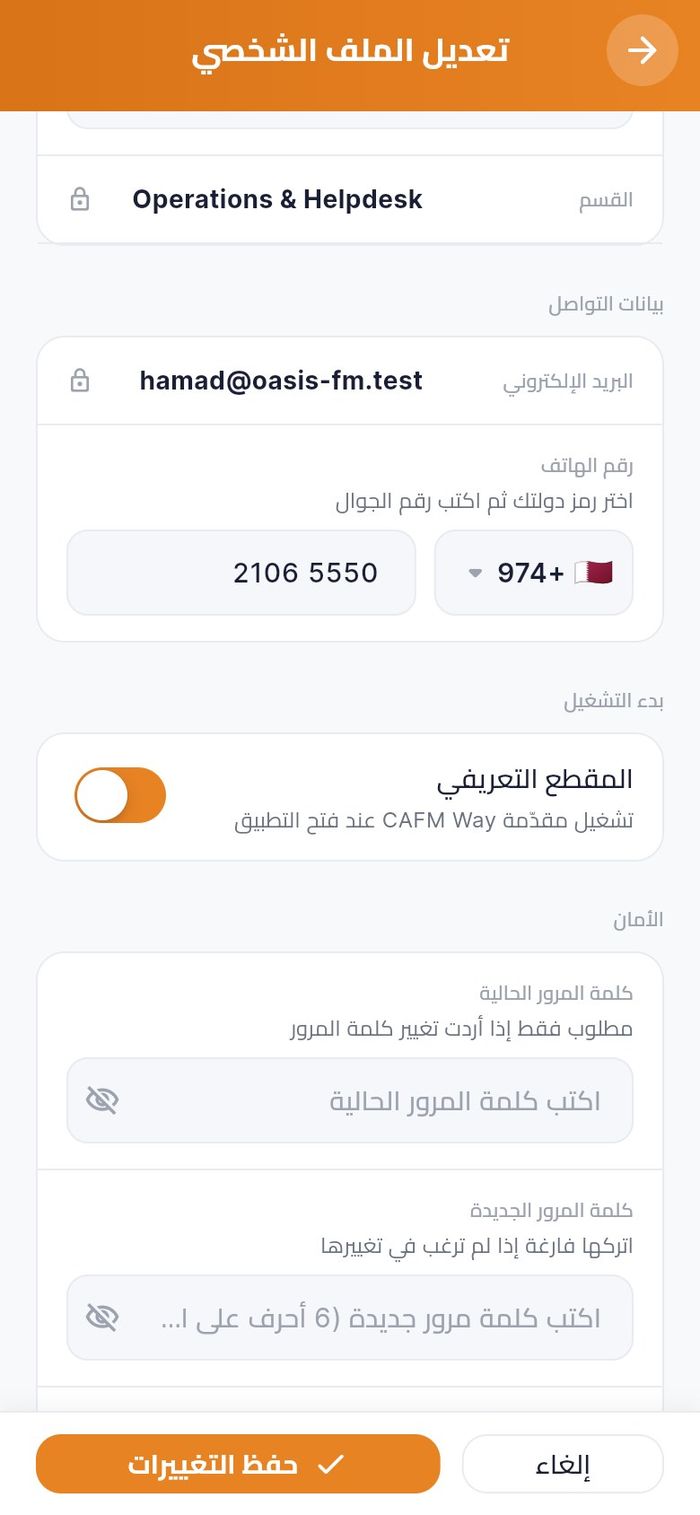
مفتاح المقطع التعريفي تحت بدء التشغيل يشغّل المقطع الافتتاحي أو يوقفه.
تفضيلات الإشعارات
- المستخدم: أي مقدّم طلب
- المكان: حسابي ← تفضيلات الإشعارات
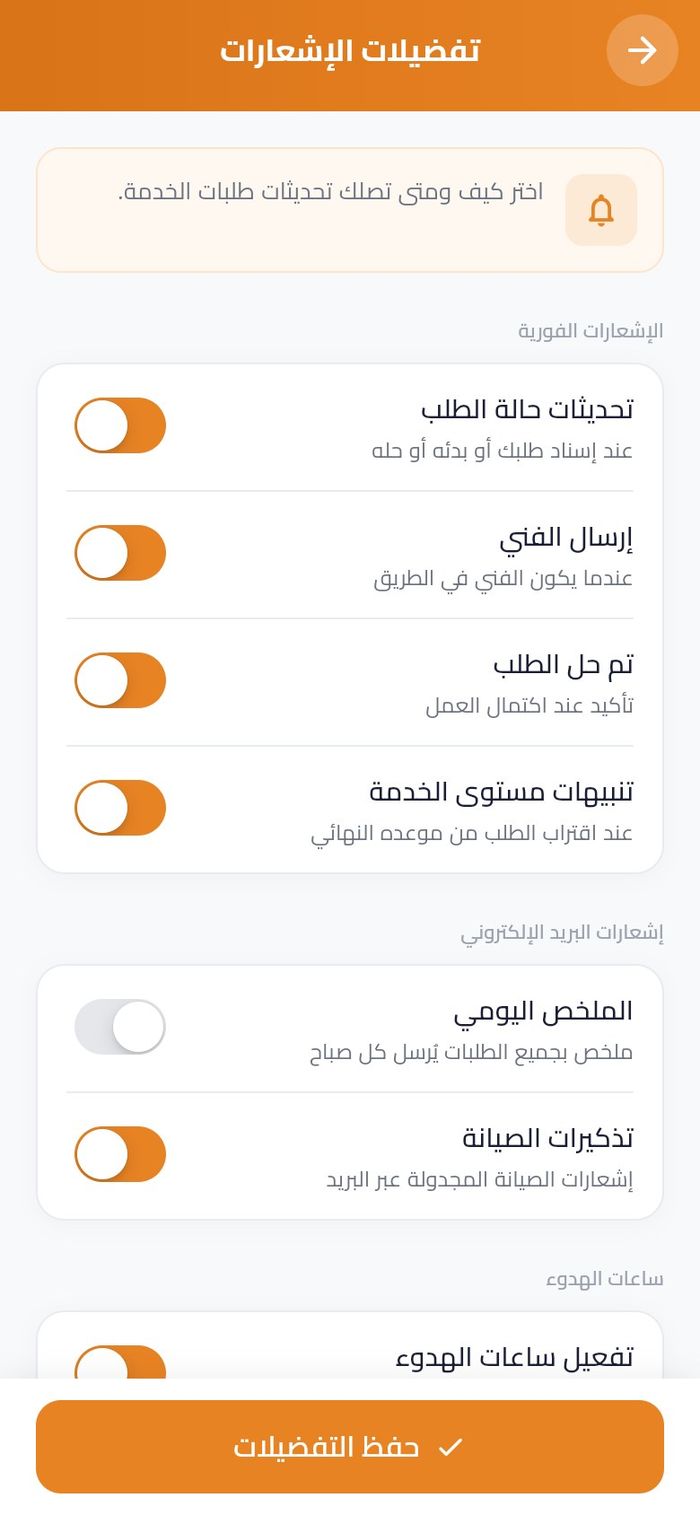
- تحت الإشعارات الفورية شغّل أو أوقف تحديثات حالة الطلب وإرسال الفني وتم حل الطلب وتنبيهات مستوى الخدمة.
- تحت إشعارات البريد الإلكتروني اختر الملخص اليومي وتذكيرات الصيانة.
- تحت ساعات الهدوء شغّل تفعيل ساعات الهدوء وحدّد وقتي البداية والنهاية لكتم التنبيهات غير العاجلة ليلاً.
- اضغط حفظ التفضيلات. يعرض التطبيق تم حفظ التفضيلات بنجاح.
اللغة وصيغة التاريخ
- المستخدم: أي مقدّم طلب
- المكان: حسابي ← اللغة
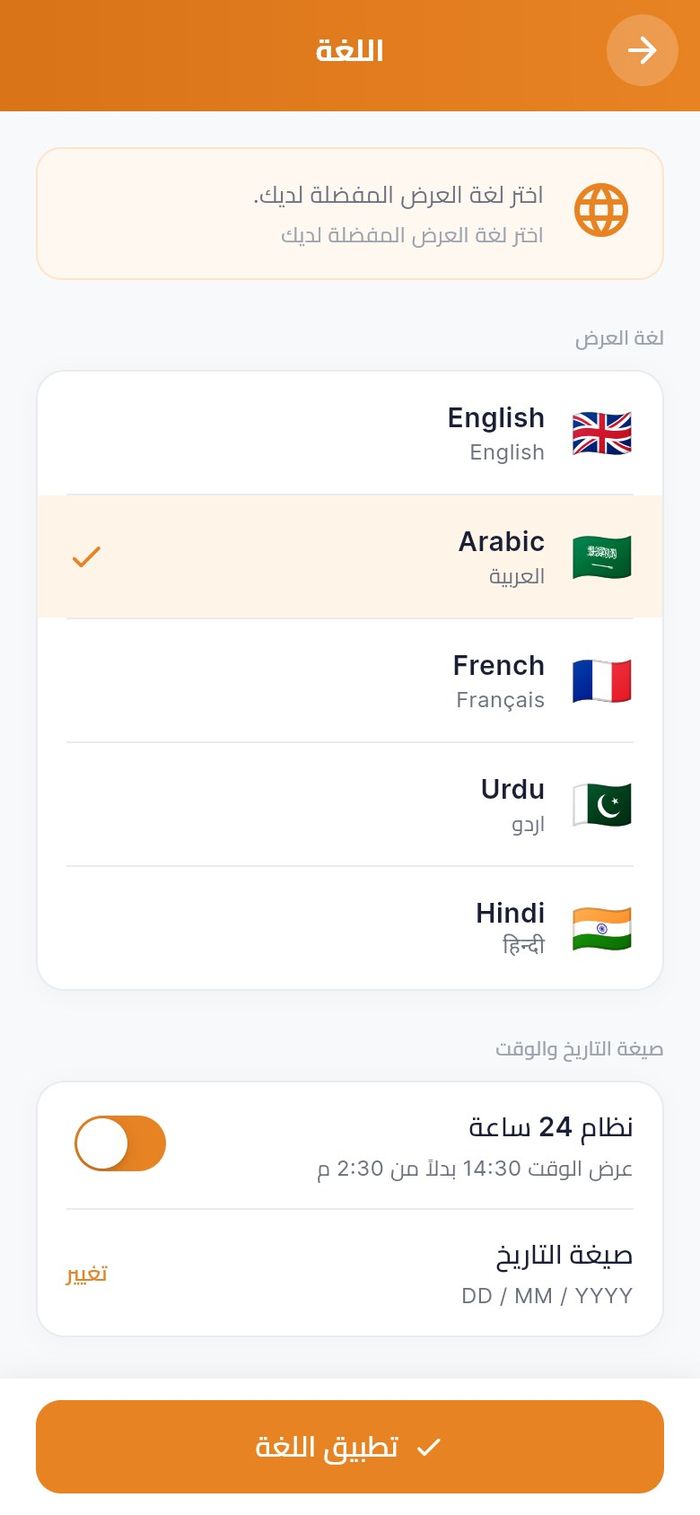
- تحت لغة العرض اضغط English أو Arabic (العربية) أو French أو Urdu أو Hindi.
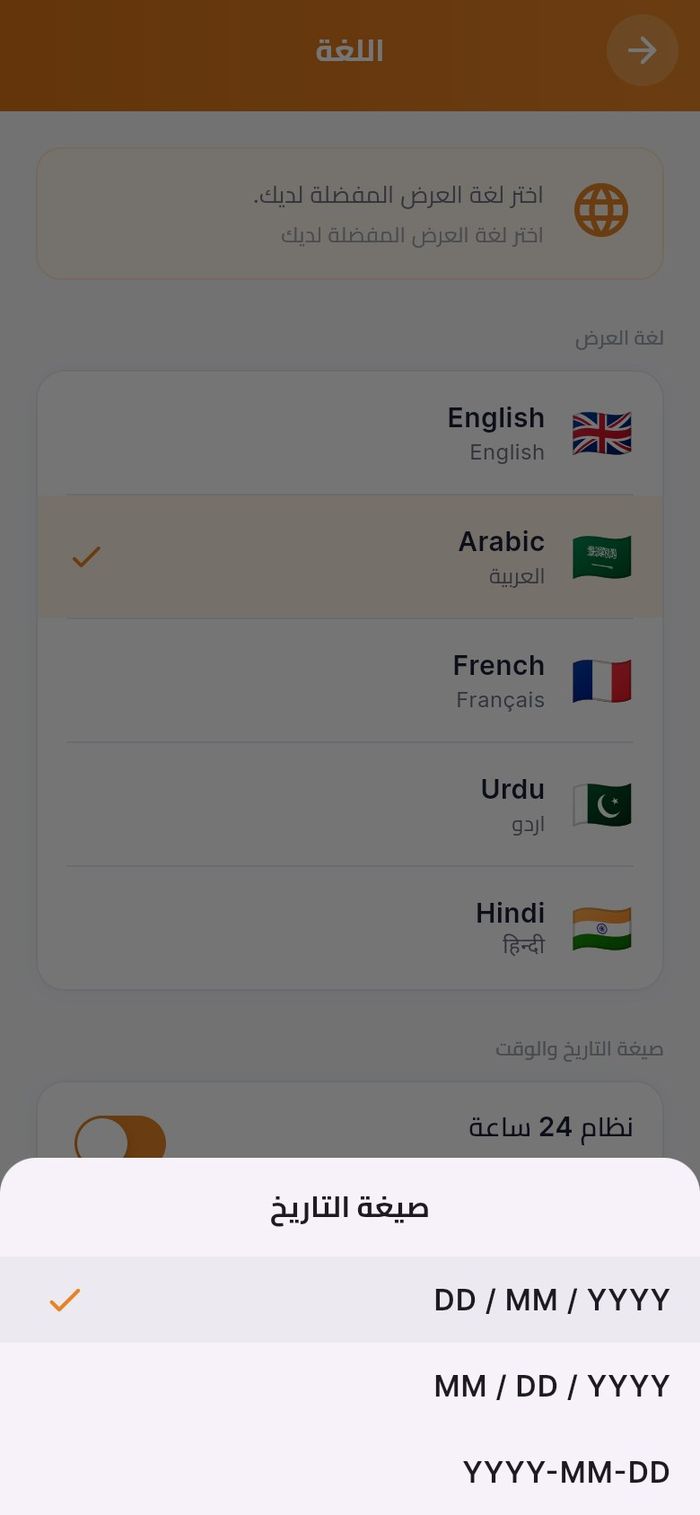
- تحت صيغة التاريخ والوقت شغّل نظام 24 ساعة أو أوقفه، واضغط تغيير بجانب صيغة التاريخ لاختيار DD / MM / YYYY أو MM / DD / YYYY أو YYYY-MM-DD.
- اضغط تطبيق اللغة. يتحوّل التطبيق كله فوراً، وتقلب العربية والأردية اتجاه الواجهة من اليمين إلى اليسار.
المساعدة والدعم
- المكان: حسابي ← المساعدة والدعم
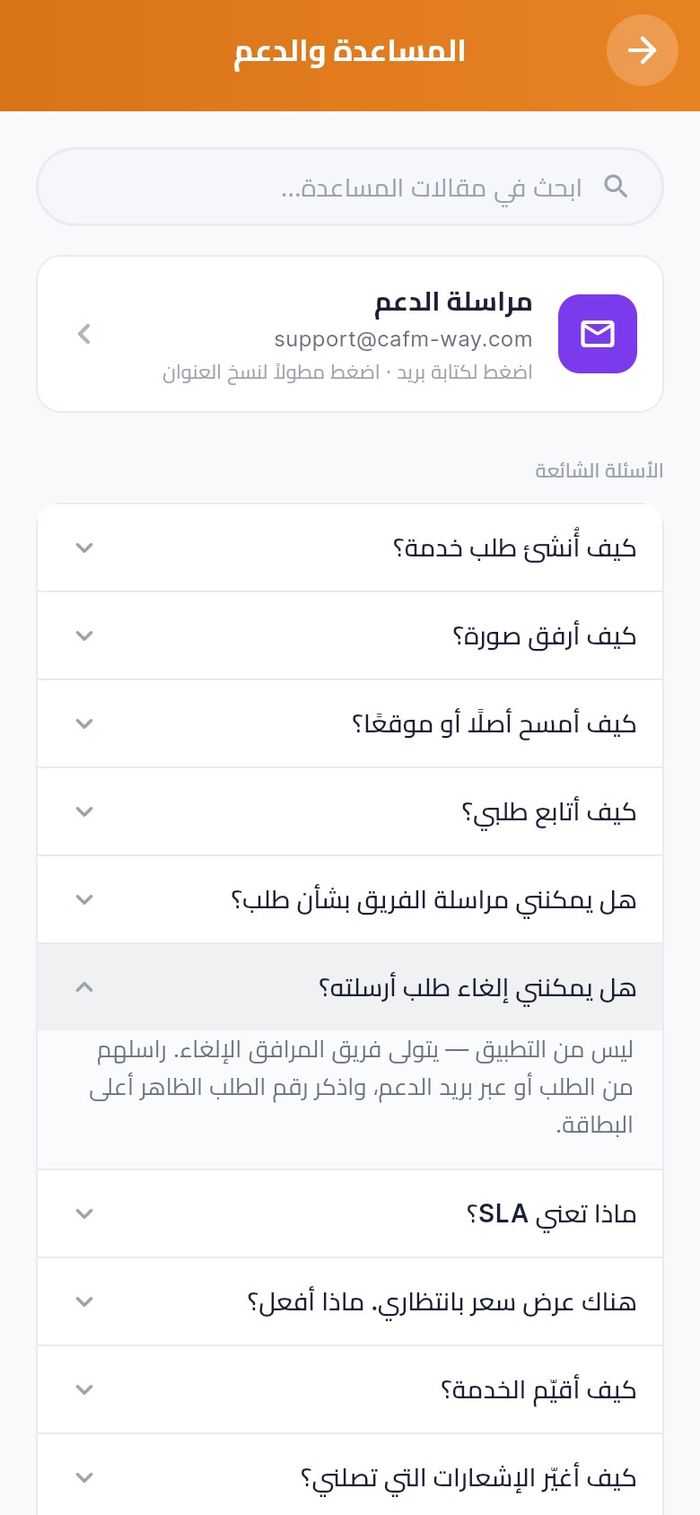
في الشاشة حقل ابحث في مقالات المساعدة…، ومراسلة الدعم (اضغط للكتابة إلى support@cafm-way.com، واضغط مطوّلاً لنسخ العنوان)، والأسئلة الشائعة. اضغط أي سؤال لعرض جوابه. وفي الأسفل إصدار التطبيق وسياسة الخصوصية وشروط الخدمة.
تسجيل الخروج
- في حسابي انزل واضغط تسجيل الخروج.
- أكّد بالضغط على تسجيل الخروج في نافذة هل أنت متأكد من رغبتك في تسجيل الخروج؟
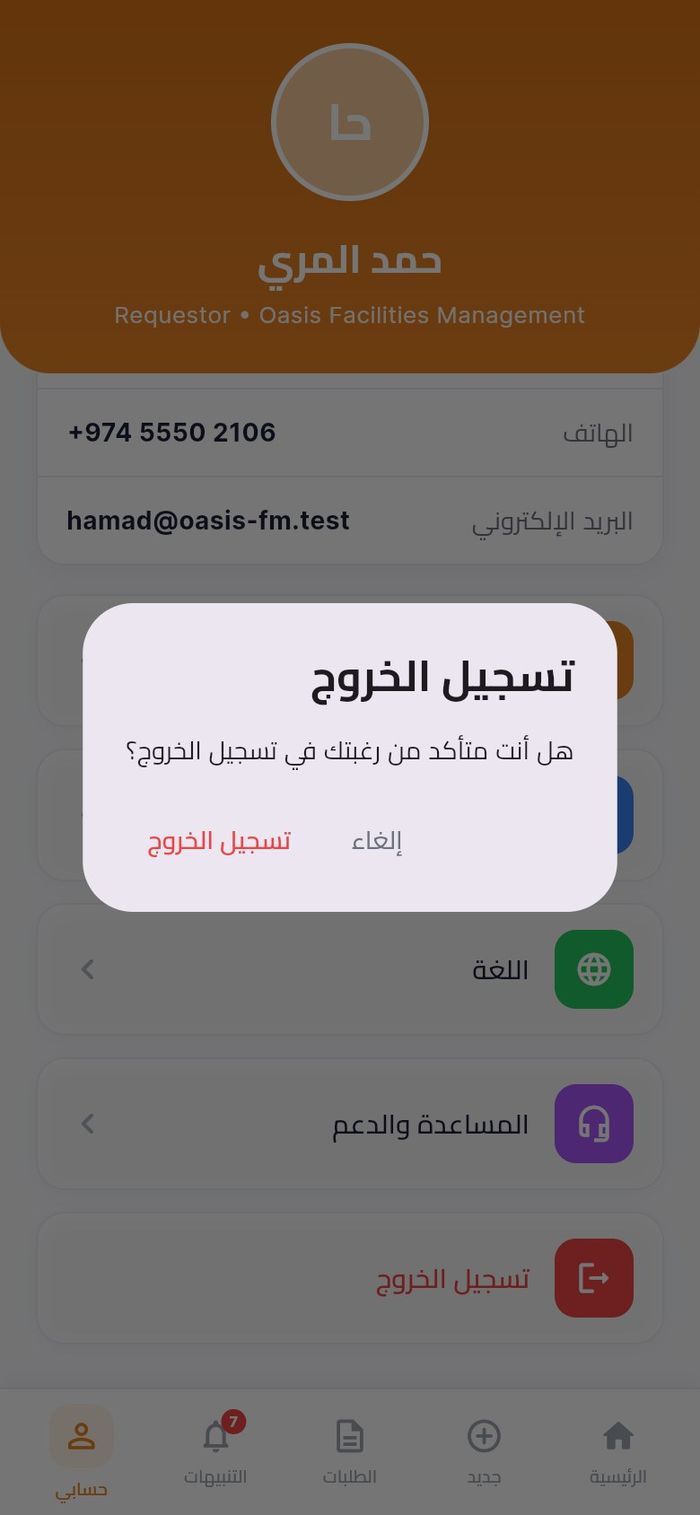
يعود التطبيق إلى شاشة تسجيل الدخول ويتوقف إرسال التنبيهات إلى هذا الجوال.
تحديثات التطبيق
يتحقق التطبيق من وجود نسخة أحدث في كل مرة يُشغَّل فيها.
- تتوفر نسخة جديدة. يظهر شريط في الأسفل نصه النسخة … متاحة. اضغط تحديث لتثبيتها، أو لاحقاً للمتابعة.
- التحديث مطلوب. حين تتوقف نسختك عن الدعم تظهر شاشة كاملة بعنوان التحديث مطلوب تعرض نسختك (لديك …) وزر تحديث، ولا يمكنك المتابعة قبل تثبيت النسخة الجديدة.
- في المتصفح (
requestor.cafm-way.com) يظهر شريط نصه تم نشر نسخة جديدة من التطبيق. اضغط إعادة التحميل لتحميلها.