دليل استخدام CAFM Way
تطبيق الفني
تطبيق الهاتف الذي يستخدمه الفنيون في الميدان لاستلام المهام وتسجيل الأعمال والقطع والصور وإغلاق المهام في الموقع.
technician.cafm-way.com · آخر تحديث: 26 سبتمبر 2026
البدء
يشرح هذا الجزء الغرض من تطبيق الفني وطريقة فتحه وتسجيل الدخول إليه. وهو موجّه إلى فنيي الصيانة، سواء كانوا من موظفي شركتك أو من فنيي المقاولين.
الغرض من التطبيق
- المستخدم: الفنيون (دور فني) وفنيو المقاولين
- المكان: تطبيق CAFM Way للفني على هاتفك، أو العنوان
technician.cafm-way.comفي متصفح الهاتف
يُنشئ المكتب أوامر العمل (المهام) في تطبيق CAFM Way على الويب ويسندها إليك. أما تطبيق الفني فهو المكان الذي تستلم فيه هذه المهام وتنجز فيه كل ما يجري في الموقع:
- عرض مهامك، والأكثر إلحاحاً أولاً.
- قبول المهمة، أو رفضها مع ذكر السبب.
- بدء العمل، فتبدأ ساعة المهمة ويُحتسب الاستجابة في اتفاقية مستوى الخدمة.
- تسجيل ما أنجزته، والتقاط صور قبل العمل وبعده، وتسجيل القطع التي استخدمتها أو تحتاجها.
- إغلاق المهمة مع الملاحظات والسبب الجذري وتوقيع العميل، أو إرسالها إلى مشرفك للتحقق.
يصل كل ما تسجله إلى المكتب مباشرة، ويرى المشرف تغيّر حالة المهمة على لوحة التحكم في الويب أثناء عملك.
في أسفل الشاشة أربعة تبويبات:
| التبويب | الاستخدام |
|---|---|
| المهام | عرض مهامك والبحث فيها (الشاشة الرئيسية) |
| الجدول | عرض مهامك يوماً بيوم خلال الأسبوع |
| المحادثات | مراسلة الزملاء أو التحدث عن مهمة محددة |
| حسابي | ملفك الشخصي ومخزون مركبتك والسلامة واللغة والإعدادات |
تثبيت التطبيق وفتحه
- المستخدم: أي فني لديه حساب في CAFM Way
- المكان: هاتفك
- ثبّت تطبيق CAFM Way للفني من الرابط الذي ترسله لك شركتك. إن لم يكن لديك رابط تثبيت، فافتح
technician.cafm-way.comفي متصفح الهاتف؛ فنسخة المتصفح تعمل بالطريقة نفسها. - افتح التطبيق. في المرة الأولى يُعرض فيديو ترحيبي قصير.
- اضغط تخطٍّ لإغلاقه الآن، أو لا تُظهره مجددًا كي لا يُعرض عند التشغيل التالي.
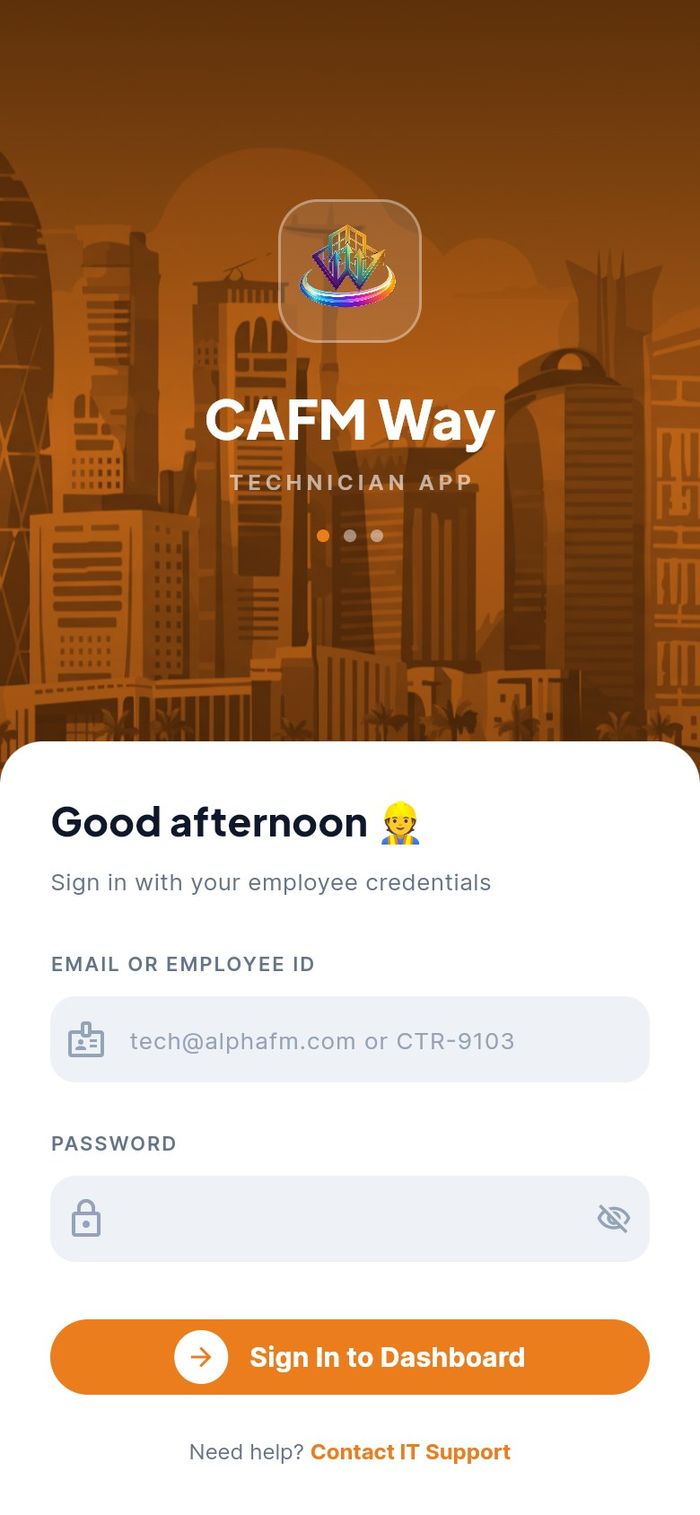
تسجيل الدخول
- المستخدم: أي فني
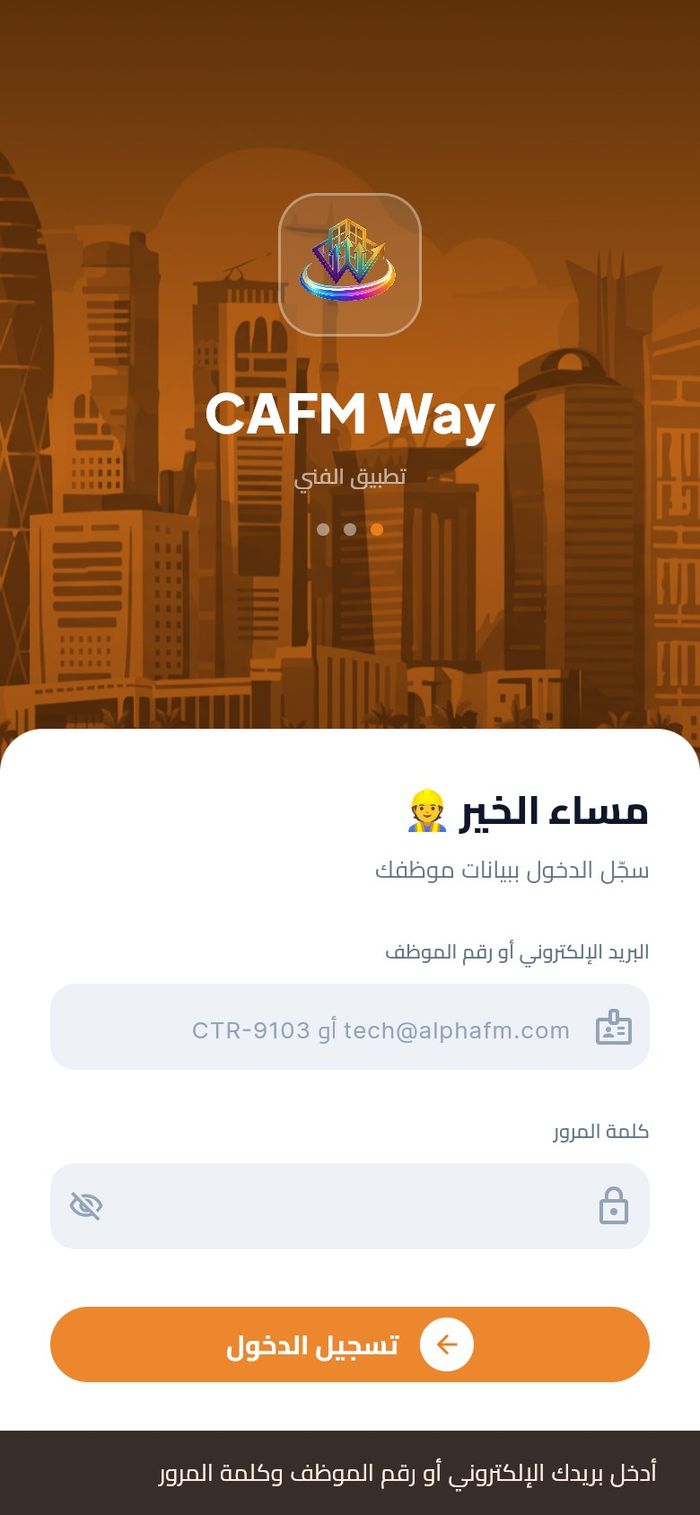
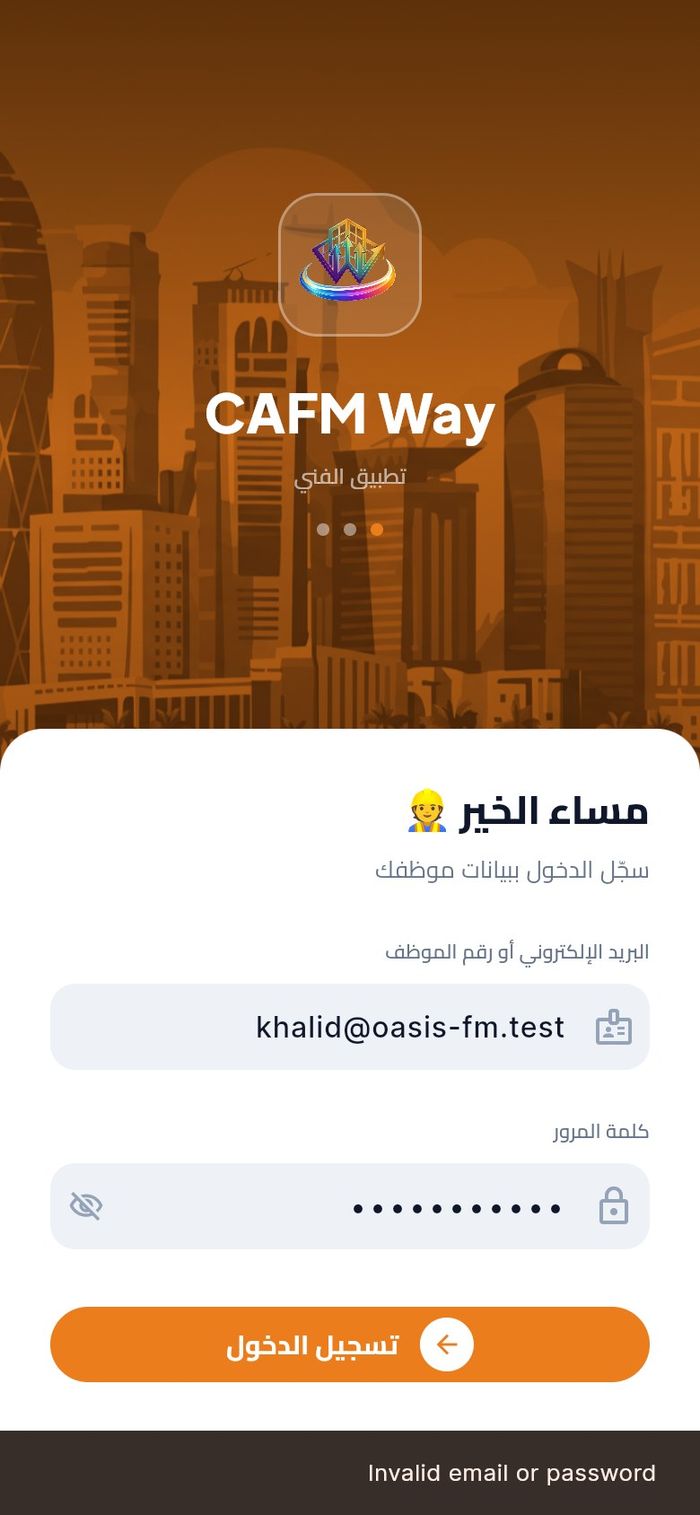
- المكان: شاشة تسجيل الدخول، ويعرضها التطبيق كلما كنت غير مسجّل الدخول
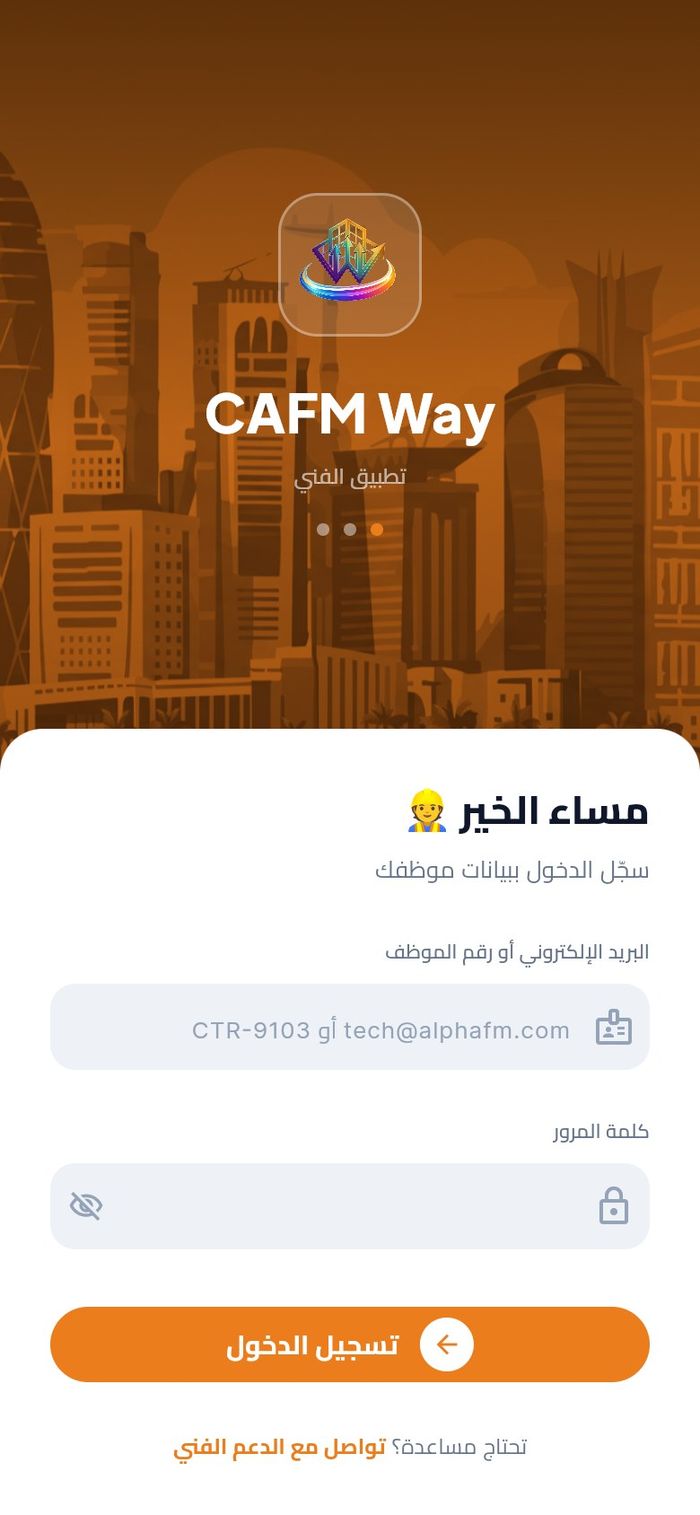
- في حقل البريد الإلكتروني أو رقم الموظف اكتب بريد العمل، مثل
khalid@oasis-fm.test. ويمكن لفني المقاول كتابة رمز المستخدم الخاص به بدلاً منه (مثلCTR-9129). - في حقل كلمة المرور اكتب كلمة المرور. اضغط أيقونة العين لإظهارها أو إخفائها.
- اضغط تسجيل الدخول. يتغير نص الزر إلى جارٍ تسجيل الدخول… أثناء المعالجة.
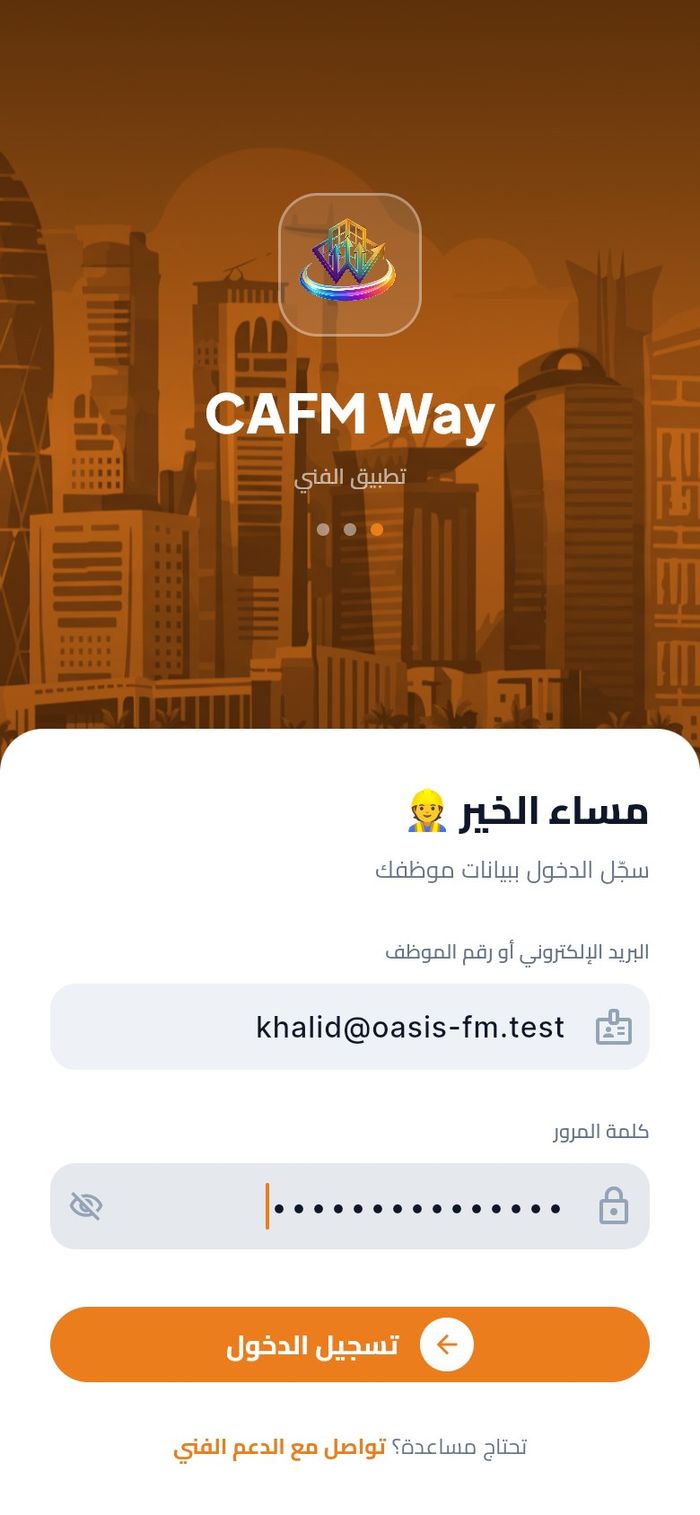
يفتح التطبيق على شاشة المهام، ويتذكرك، فيفتح في المرة التالية على مهامك مباشرة دون أن يطلب كلمة المرور.
مشكلات تسجيل الدخول
- المستخدم: أي فني
- المكان: شاشة تسجيل الدخول
يعرض التطبيق رسالة في أسفل الشاشة عندما يتعذر تسجيل دخولك.
| الرسالة | معناها | ما العمل |
|---|---|---|
| أدخل بريدك الإلكتروني أو رقم الموظف وكلمة المرور | أحد الحقلين فارغ. | املأ الحقلين. |
| Invalid email or password (تظهر بالإنجليزية) | البريد (أو الرقم) وكلمة المرور لا يطابقان أي حساب. وتظهر أيضاً عند الدخول برقم موظف مستخدم في أكثر من شركة. | تحقق من الكتابة وأعد المحاولة ببريدك الإلكتروني. |
| رسالة بكثرة محاولات الدخول | محاولات فاشلة كثيرة في وقت قصير. | انتظر بضع دقائق ثم أعد المحاولة. |
| تعذر الوصول إلى الخادم… | لا يوجد اتصال بين الهاتف وCAFM Way. | تحقق من بيانات الجوال أو شبكة Wi-Fi وأعد المحاولة. |
| رسالة بأن شركتك موقوفة أو أن موقعك غير مسموح | حساب الشركة أو إعدادات الأمان فيها تمنع الدخول. | تواصل مع مشرفك أو مع الدعم الفني. |
دورة حياة المهمة باختصار
هذا هو المسار الذي تسلكه المهمة منذ وصولها إلى هاتفك. الكلمات داخل المربعات هي شارات الحالة التي تراها في التطبيق.
flowchart TD
  A[مُسند
وصلت المهمة إلى هاتفك] --> B{قرارك}
  B -- قبول --> C[مقبول]
  B -- لا أستطيع تنفيذ هذه المهمة --> R[مرفوض
تعود إلى المشرف]
  C -- بدء العمل --> D[قيد التنفيذ
ساعة المهمة تعمل]
  A -- بدء العمل --> D
  D --> E[إضافة عمل وصور
وقطع]
  E --> F[إنهاء العمل]
  F -- تأكيد الإكمال --> G[مكتمل]
  F -- إرسال إلى المشرف --> P[معلّق
المشرف يتحقق]
  P -- التحقق في تطبيق الويب --> G
  F -- الشركة تشترط الموافقة --> Q[تبقى قيد التنفيذ
حتى يعتمدها المعتمِد]
  Q --> G
| شارة الحالة | معناها |
|---|---|
| مُسند | المهمة لك ولم تقبلها أو تبدأها بعد. |
| مقبول | أقررت باستلام المهمة. |
| قيد التنفيذ | ضغطت بدء العمل، وساعة المهمة تعمل. |
| معلّق | أرسلت المهمة إلى مشرفك للتحقق. |
| مكتمل | أُغلقت المهمة. |
| مرفوض | رفضت المهمة، أو ألغاها المكتب. |
مهامك
يتناول هذا الجزء الشاشة الرئيسية والعثور على مهمة وقبولها أو رفضها وقراءة تفاصيلها وتخطيط أسبوعك.
الشاشة الرئيسية (المهام)
- المستخدم: أي فني
- المكان: تبويب المهام في الأسفل
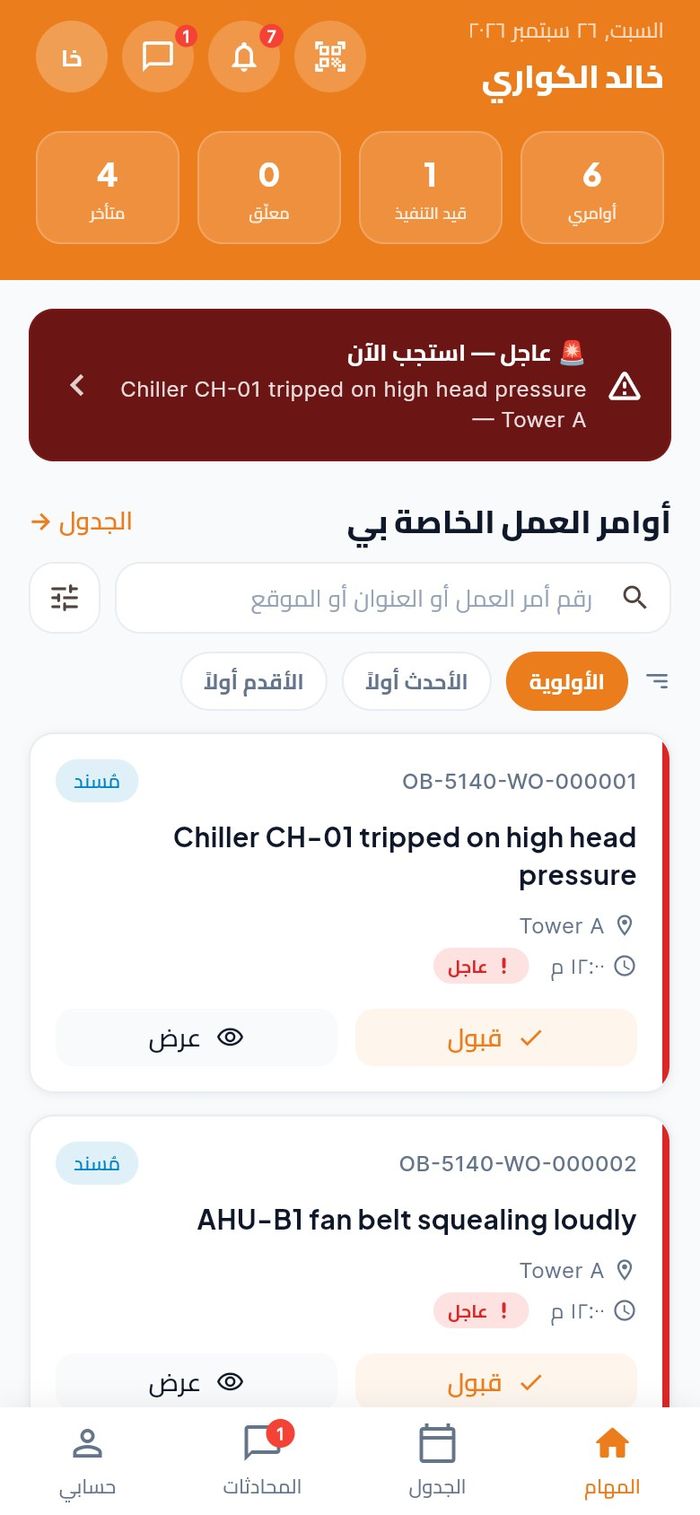
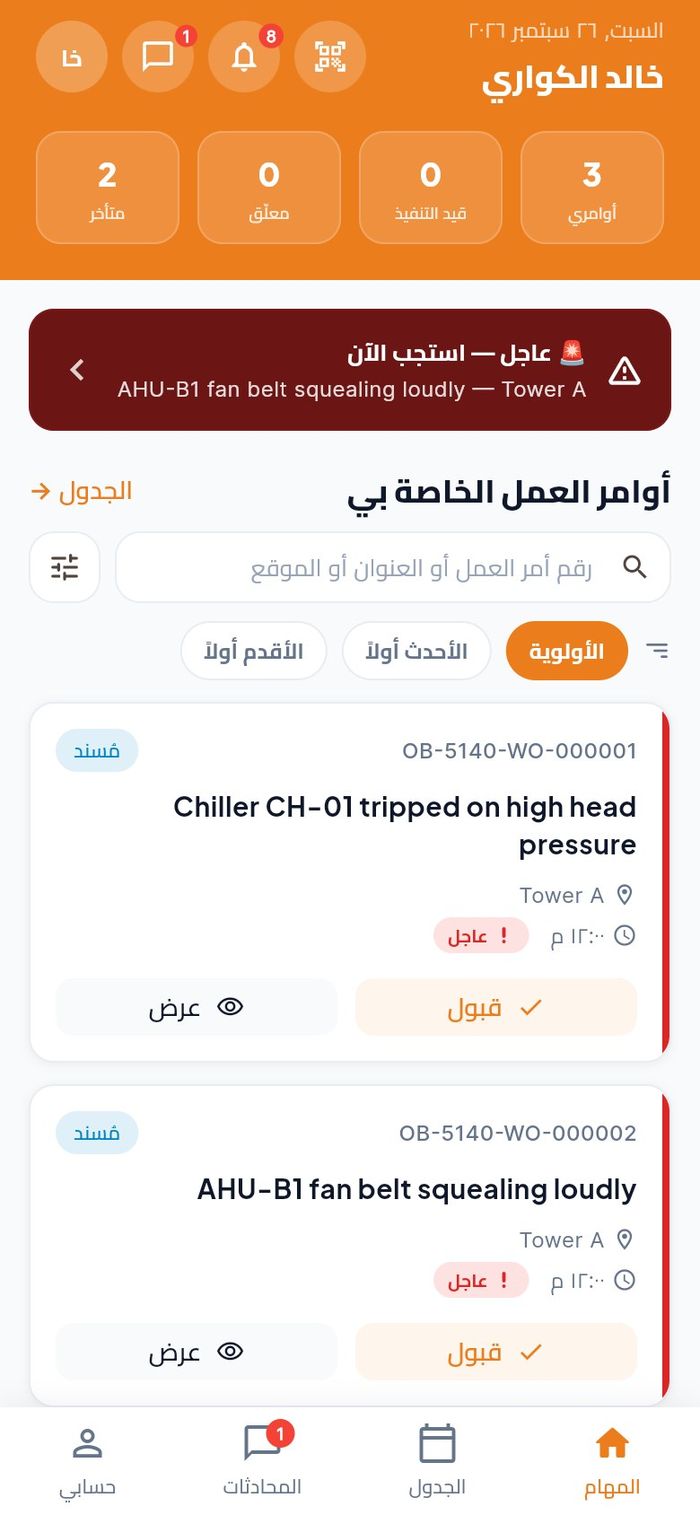
يعرض أعلى الشاشة تاريخ اليوم واسمك وأربع أيقونات: ماسح رمز QR، وجرس الإشعارات، والمحادثات، والأحرف الأولى من اسمك (وتفتح حسابي). وتدل النقطة الحمراء ذات الرقم على إشعارات أو رسائل غير مقروءة.
تلخّص العدادات الأربعة مهامك:
| العداد | ما يحسبه |
|---|---|
| أوامري | جميع المهام في قائمتك |
| قيد التنفيذ | المهام التي بدأتها |
| معلّق | المهام التي تنتظر تحقق مشرفك |
| متأخر | المهام المفتوحة التي فات موعدها المجدول |
إذا كانت لديك مهمة عاجلة مفتوحة، يظهر شريط أحمر داكن بعنوان عاجل — استجب الآن يعرض عنوانها وموقعها. اضغطه لفتح المهمة.
تحت أوامر العمل الخاصة بي تعرض كل بطاقة رقم أمر العمل والعنوان والموقع والوقت المجدول (مع التاريخ إن لم يكن اليوم) والأولوية والحالة. وللمهمة التي ما زالت مُسند زران: قبول وعرض. وتظهر المهام المكتملة باهتة.
- اسحب القائمة إلى الأسفل لتحديثها. وتظهر الإسنادات الجديدة وتغيّرات الحالة تلقائياً أثناء فتح التطبيق.
- تُحمَّل القائمة 25 مهمة في كل مرة. مرّر إلى الأسفل، أو اضغط تحميل المزيد، لرؤية المهام الأقدم.
العثور على مهمة: البحث والفرز والتصفية
- المستخدم: أي فني
- المكان: المهام
- اكتب رقم أمر العمل أو كلمة من العنوان أو موقعاً في مربع البحث رقم أمر العمل أو العنوان أو الموقع.
- اضغط شريحة فرز: الأولوية (الافتراضي)، أو الأحدث أولاً، أو الأقدم أولاً.
- اضغط أيقونة التصفية بجانب مربع البحث، فتفتح لوحة تصفية أوامر العمل.
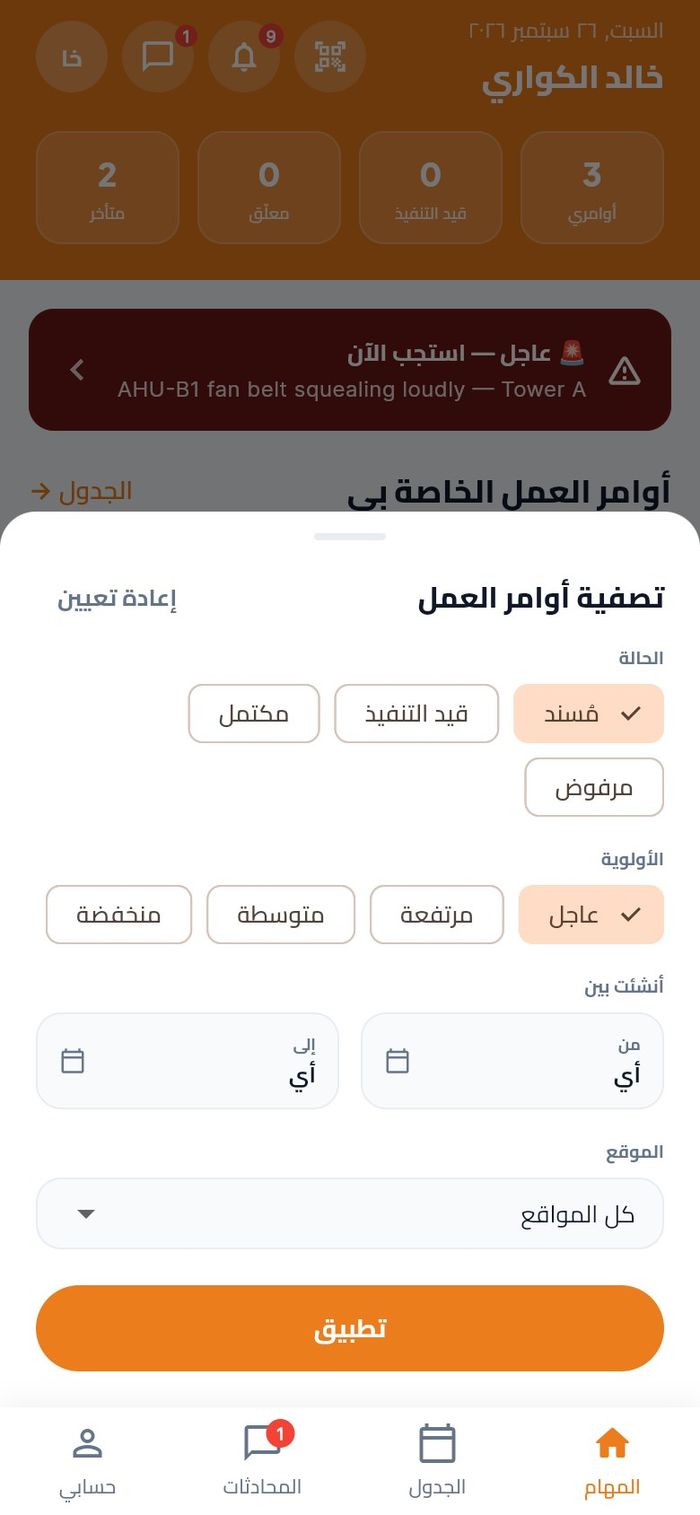
- اختر ما يلزم من:
- الحالة: مُسند، قيد التنفيذ، مكتمل، مرفوض.
- الأولوية: عاجل، مرتفعة، متوسطة، منخفضة.
- أنشئت بين: تاريخا من وإلى.
- الموقع: موقع واحد، أو كل المواقع.
- اضغط تطبيق. تعرض القائمة والعدادات الآن المهام المطابقة فقط.
للعودة إلى جميع المهام، افتح اللوحة مجدداً واضغط إعادة تعيين ثم تطبيق. وعند البحث أو التصفية حسب الموقع أو التاريخ، يظهر تحت مربع البحث سطر عرض المهام… ومعه مسح الكل.
قبول مهمة
- المستخدم: الفني المسندة إليه المهمة
- المكان: المهام، على بطاقة المهمة
يُعلم القبولُ مشرفَك بأنك اطلعت على المهمة وستنفذها.
- ابحث عن البطاقة التي حالتها مُسند.
- اضغط قبول.
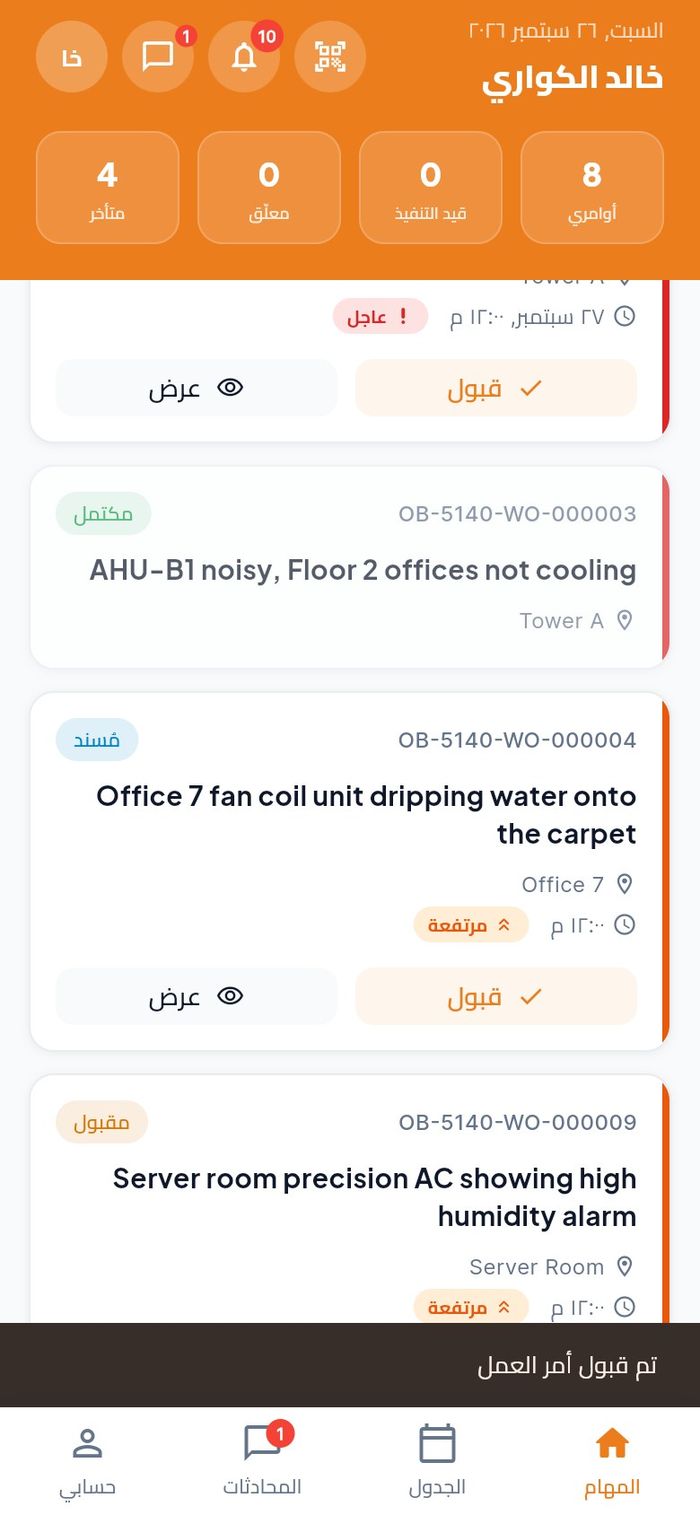
تظهر رسالة تم قبول أمر العمل، وتتغير شارة الحالة إلى مقبول، ويختفي زر قبول.
فتح مهمة
- المستخدم: أي فني
- المكان: اضغط بطاقة المهمة، أو عرض، أو شريط المهمة العاجلة، أو إشعاراً، أو نتيجة مسح، أو خانة في الجدول
تتكوّن شاشة المهمة من ترويسة وأربعة تبويبات.
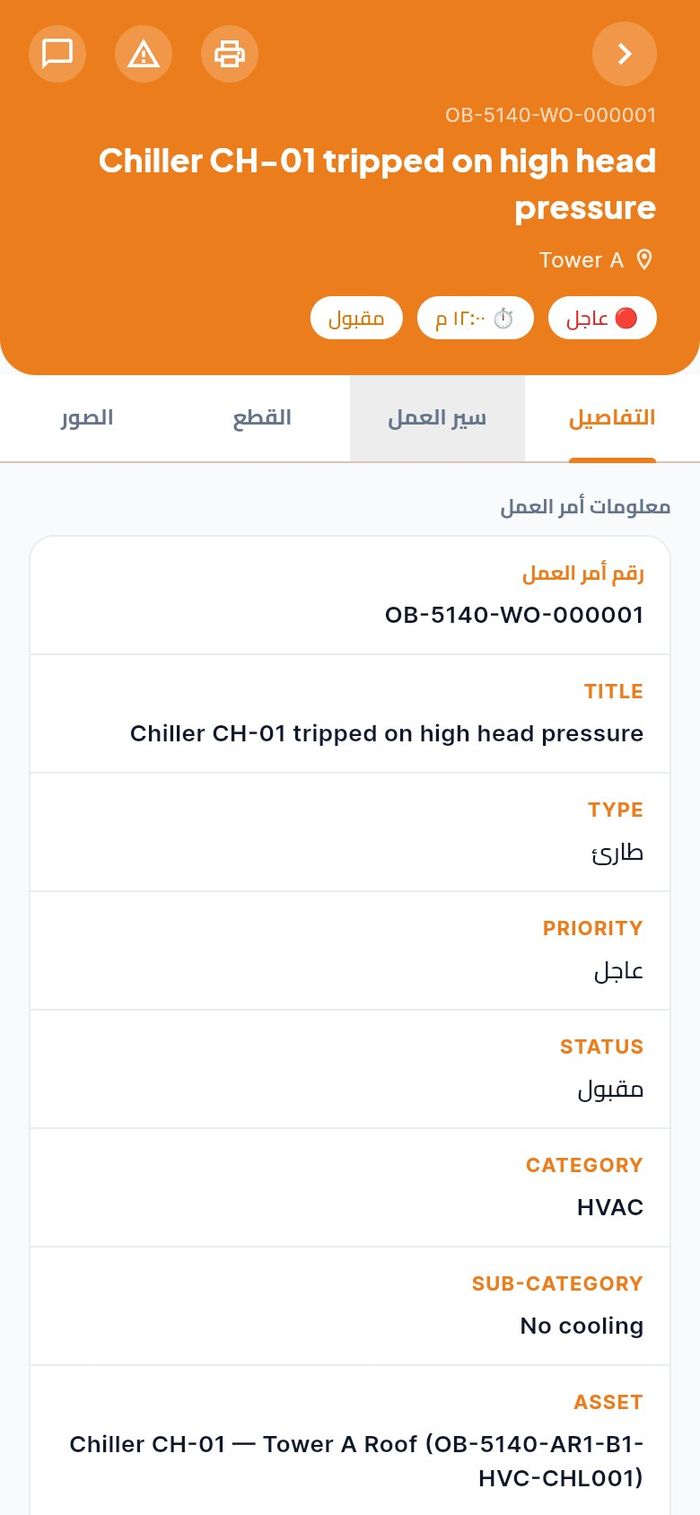
تعرض الترويسة رقم أمر العمل والعنوان والموقع والأولوية والوقت المجدول والحالة. والأيقونات الثلاث في أعلاها هي:
- طباعة أمر العمل: تُنشئ ملف PDF للمهمة.
- الإبلاغ عن حادث: تفتح نموذج الحادث مرتبطاً بهذه المهمة (انظر الإبلاغ عن حادث سلامة).
- محادثة حول أمر العمل هذا: تفتح محادثة المهمة (انظر المحادثات).
أما التبويبات فهي:
| التبويب | ما تفعله فيه |
|---|---|
| التفاصيل | قراءة المهمة: النوع والأولوية والفئة والأصل والموقع والوصف والتواريخ والفريق والفني المسندان وأهداف اتفاقية مستوى الخدمة. |
| سير العمل | بدء المهمة وتسجيل عملك ورفضها أو إنهاؤها. |
| القطع | استخدام قطع من مركبتك وطلب القطع ومتابعة ما صُرف. |
| الصور | إضافة صورتي قبل العمل وبعده. |
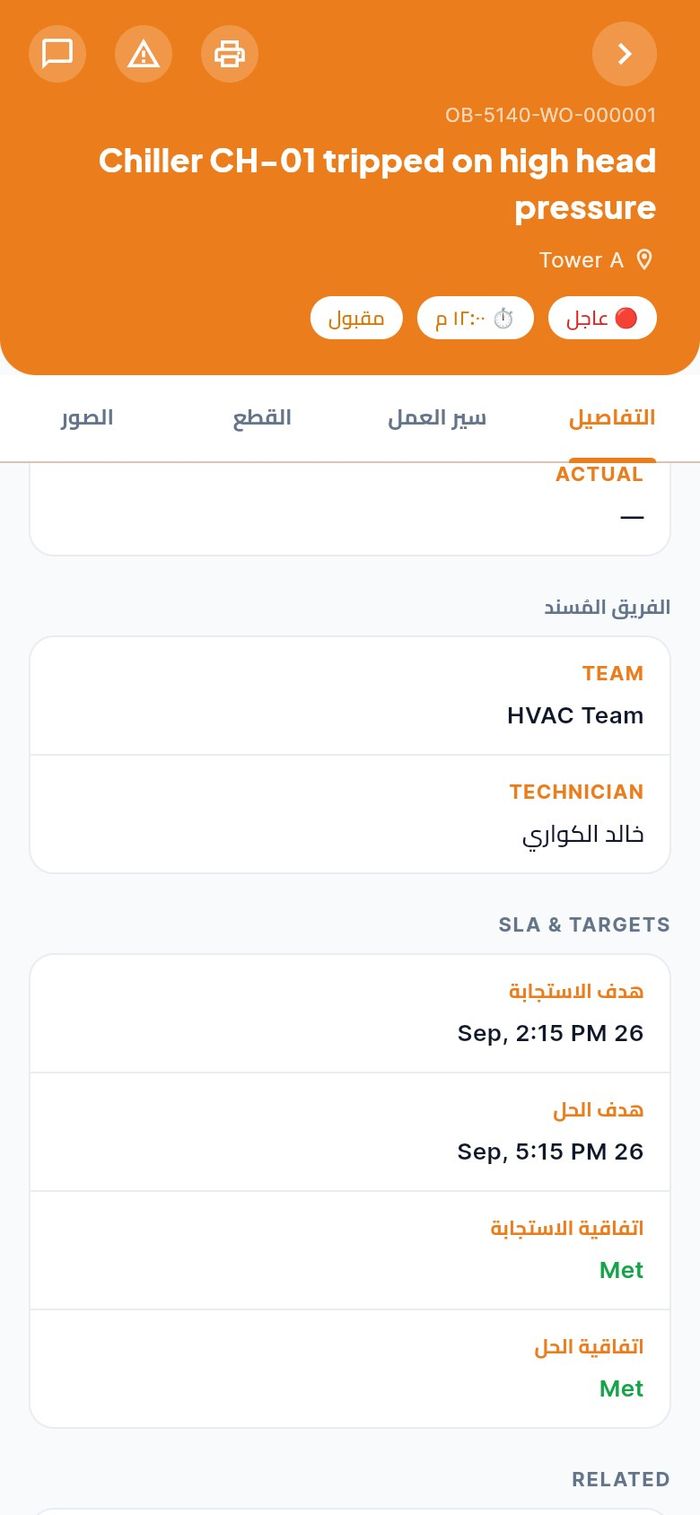
مرّر تبويب التفاصيل إلى الأسفل لرؤية الفريق المسند وهدفي الاستجابة والحل، وهل تحقق كل منهما.
رفض مهمة
- المستخدم: الفني المسندة إليه المهمة
- المكان: المهمة ← سير العمل ← لا أستطيع تنفيذ هذه المهمة
ارفض المهمة عندما لا تستطيع تنفيذها، كأن تكون منشغلاً بحالة طارئة. يتلقى مشرفك السبب ويمكنه إسنادها إلى شخص آخر.
- افتح المهمة واضغط تبويب سير العمل.
- اضغط الرابط الأحمر لا أستطيع تنفيذ هذه المهمة تحت بدء العمل.
- تفتح لوحة رفض أمر العمل؟. اكتب السبب في سبب الرفض.
- اضغط تأكيد الرفض.
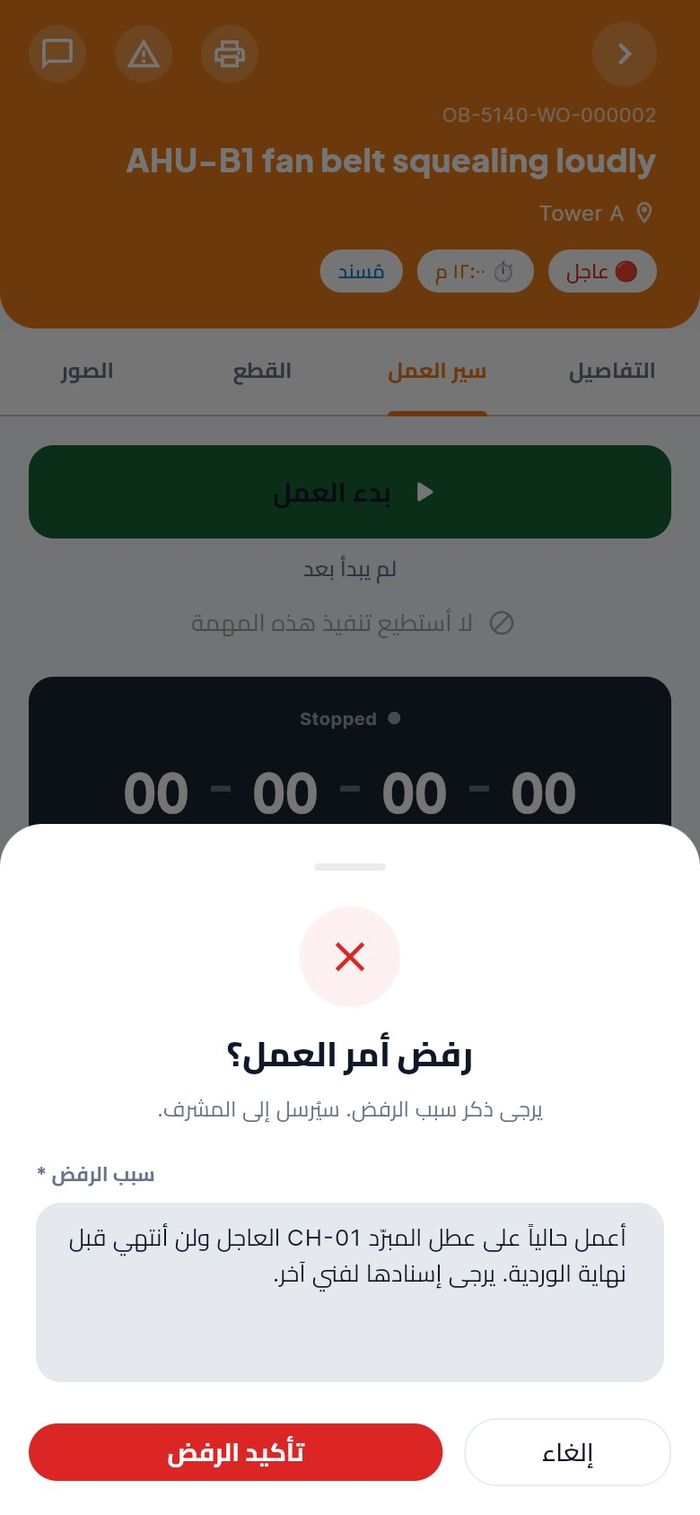
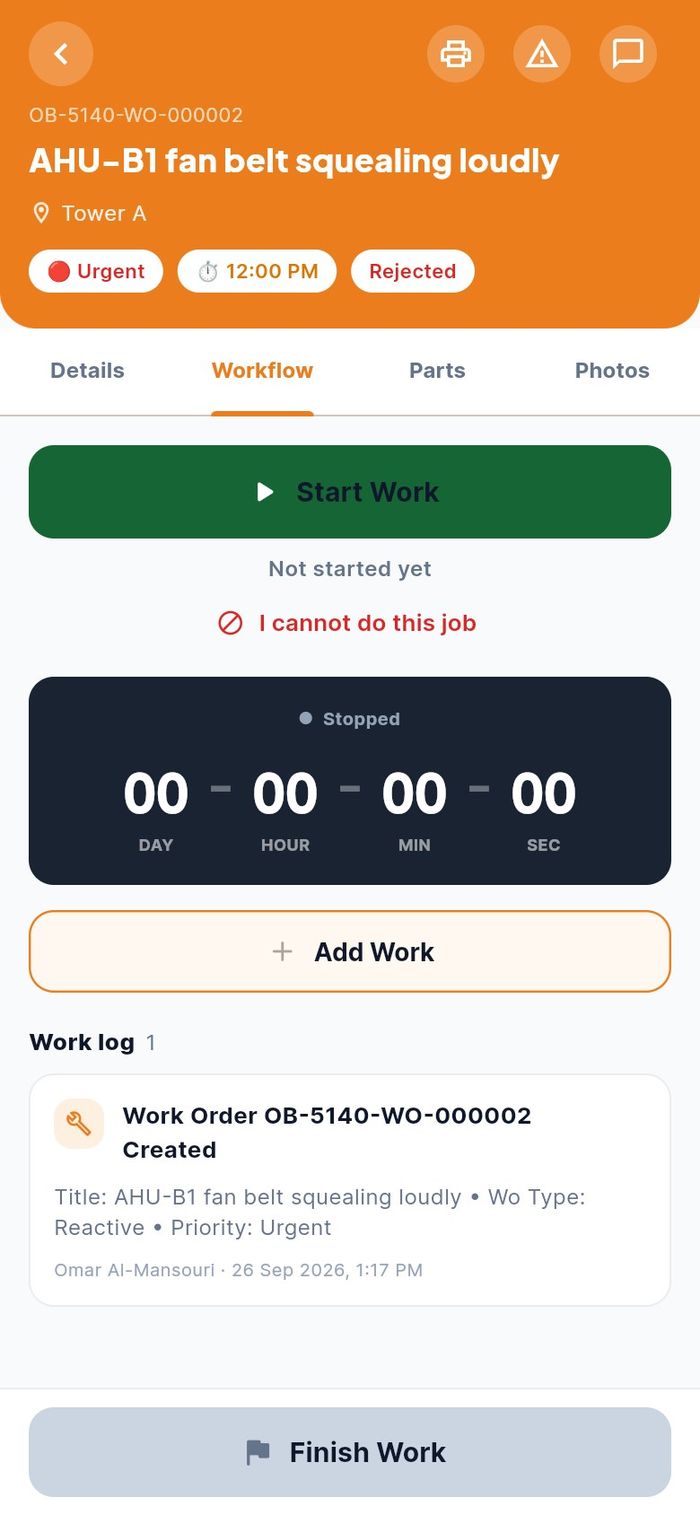
تتغير حالة المهمة إلى مرفوض ويُبلَّغ مشرفك.
الجدول
- المستخدم: أي فني
- المكان: تبويب الجدول في الأسفل، أو الجدول ← في شاشة المهام
يعرض الجدول أسبوعاً واحداً في كل مرة. تُجمَع زيارات الصيانة الوقائية المخططة تحت صيانة مخططة مع شارة PPM واسم الأصل، وتُجمَع الأعطال والطلبات تحت عمل طارئ.
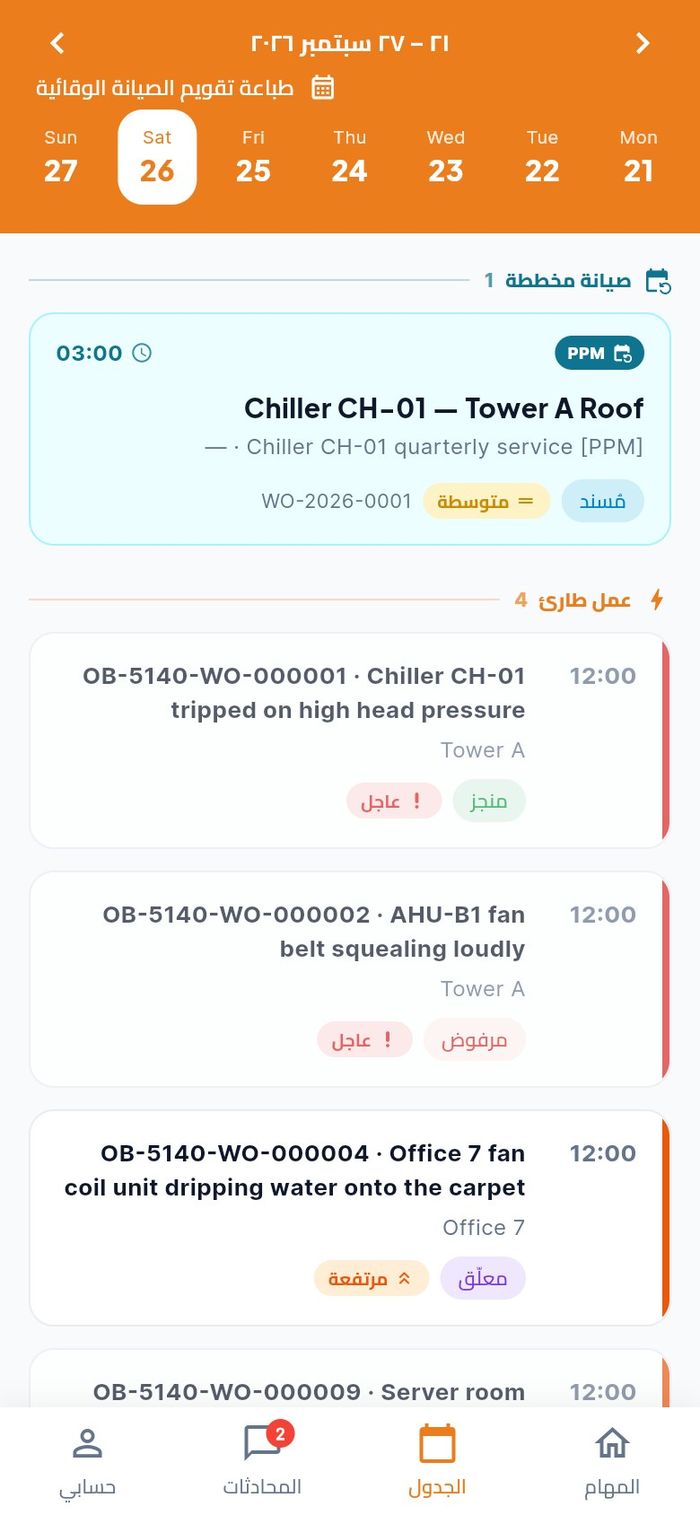
- اضغط يوماً في شريط الأيام لعرض مهامه.
- استخدم السهمين بجانب عنوان الأسبوع للانتقال أسبوعاً إلى الوراء أو الأمام، واضغط عنوان الأسبوع للعودة إلى الأسبوع الحالي.
- اضغط خانة لفتح المهمة.
- اضغط طباعة تقويم الصيانة الوقائية لإنشاء ملف PDF بزياراتك المخططة في الفترة.
تنفيذ العمل
يتتبع هذا الجزء المهمة في الموقع: تشغيل الساعة وتسجيل العمل والصور والقطع وإغلاق المهمة.
بدء العمل وتسجيل ما تنجزه
- المستخدم: الفني المسندة إليه المهمة
- المكان: المهمة ← سير العمل
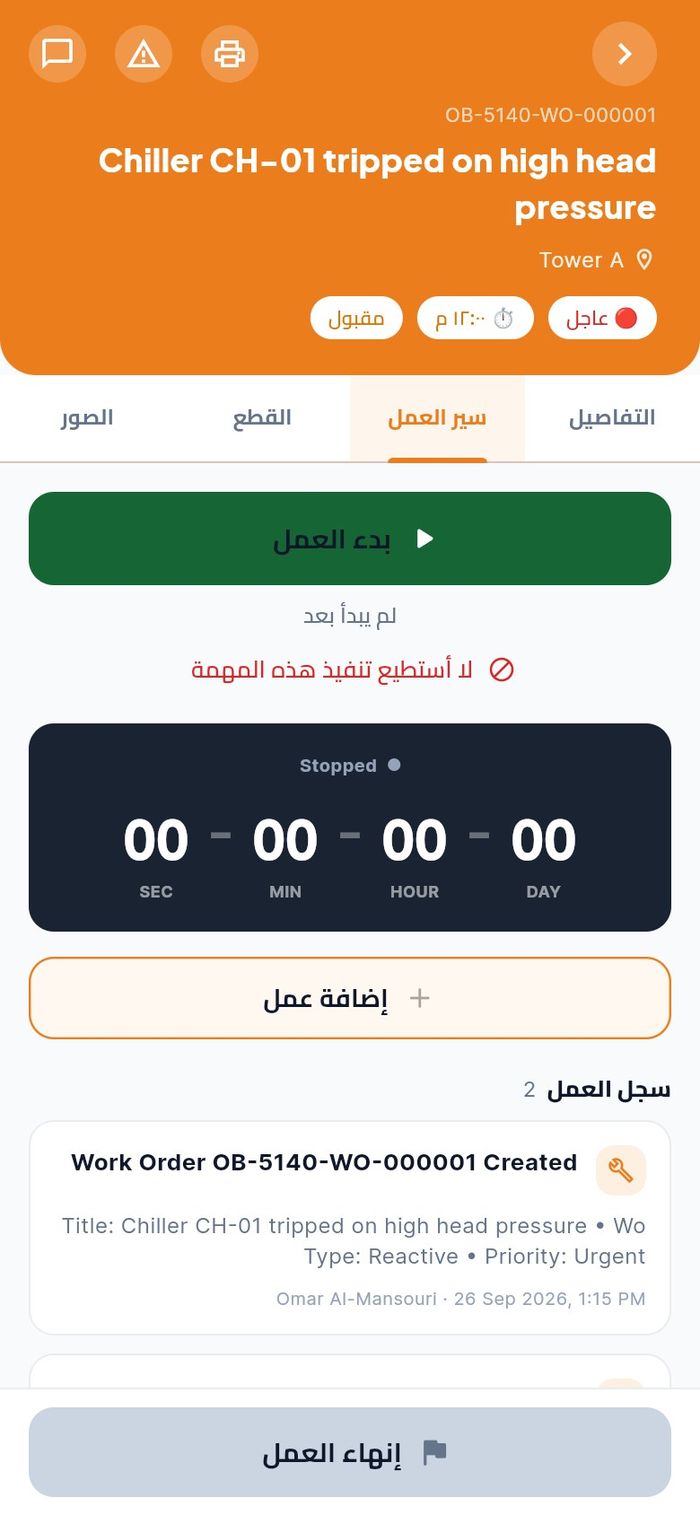
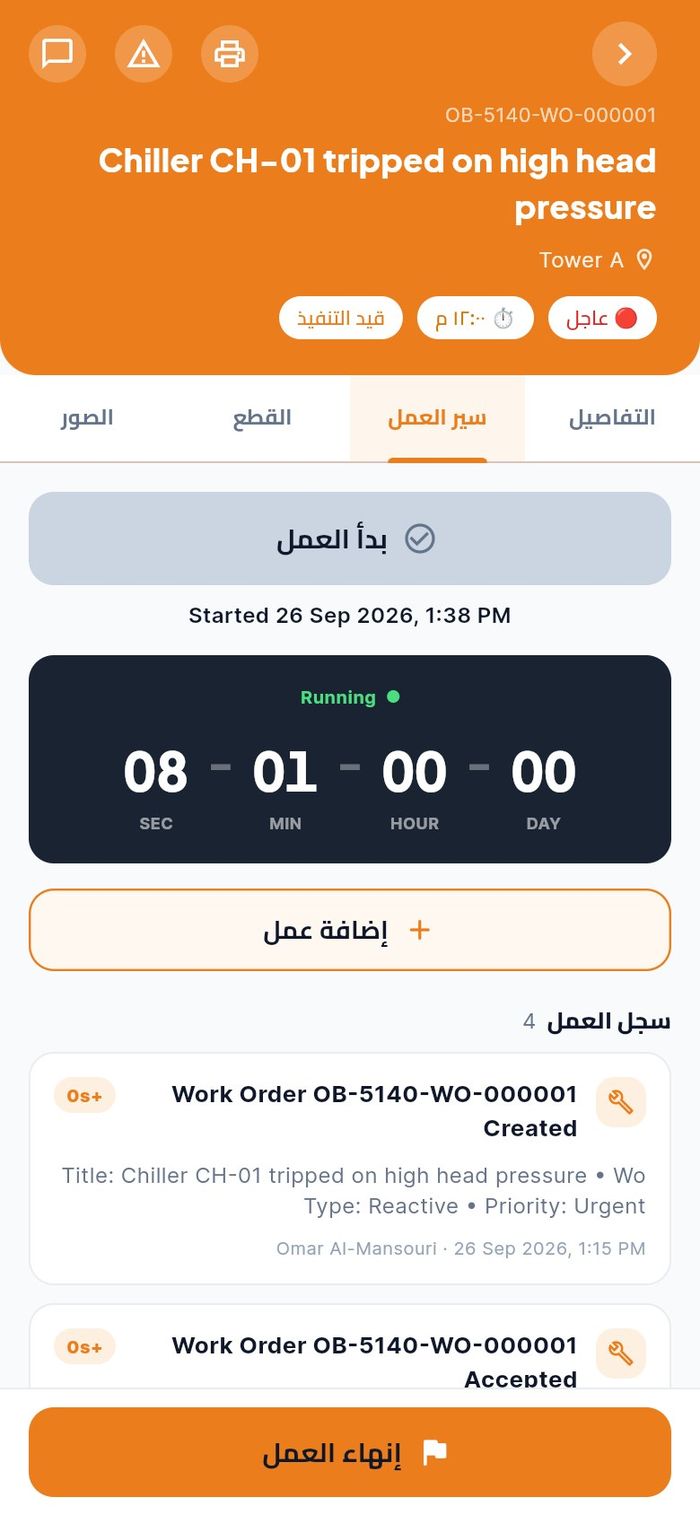
- عندما تكون عند المعدّة وجاهزاً، اضغط الزر الأخضر بدء العمل.
- يصبح الزر رمادياً ويظهر عليه بدأ العمل ووقت البدء تحته. ويعرض المؤقت الأيام والساعات والدقائق والثواني منذ البدء، وتتغير الحالة إلى قيد التنفيذ.
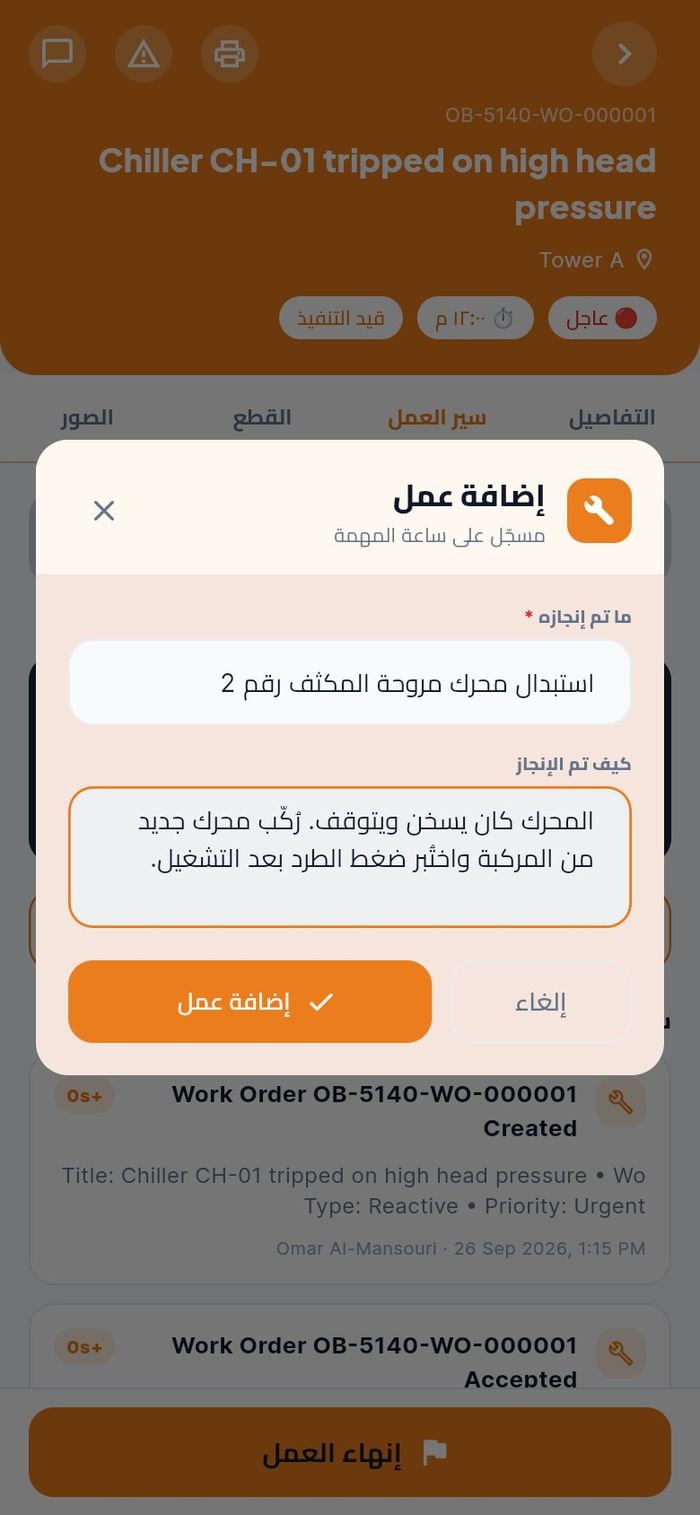
- أثناء العمل اضغط إضافة عمل. يفتح مربع إضافة عمل ومعه عبارة مسجّل على ساعة المهمة.
- في ما تم إنجازه اكتب المهمة بكلمات قليلة. هذا الحقل إلزامي.
- في كيف تم الإنجاز أضف الأدوات أو القطع أو الخطوات إن كان ذلك مفيداً.
- اضغط إضافة عمل.
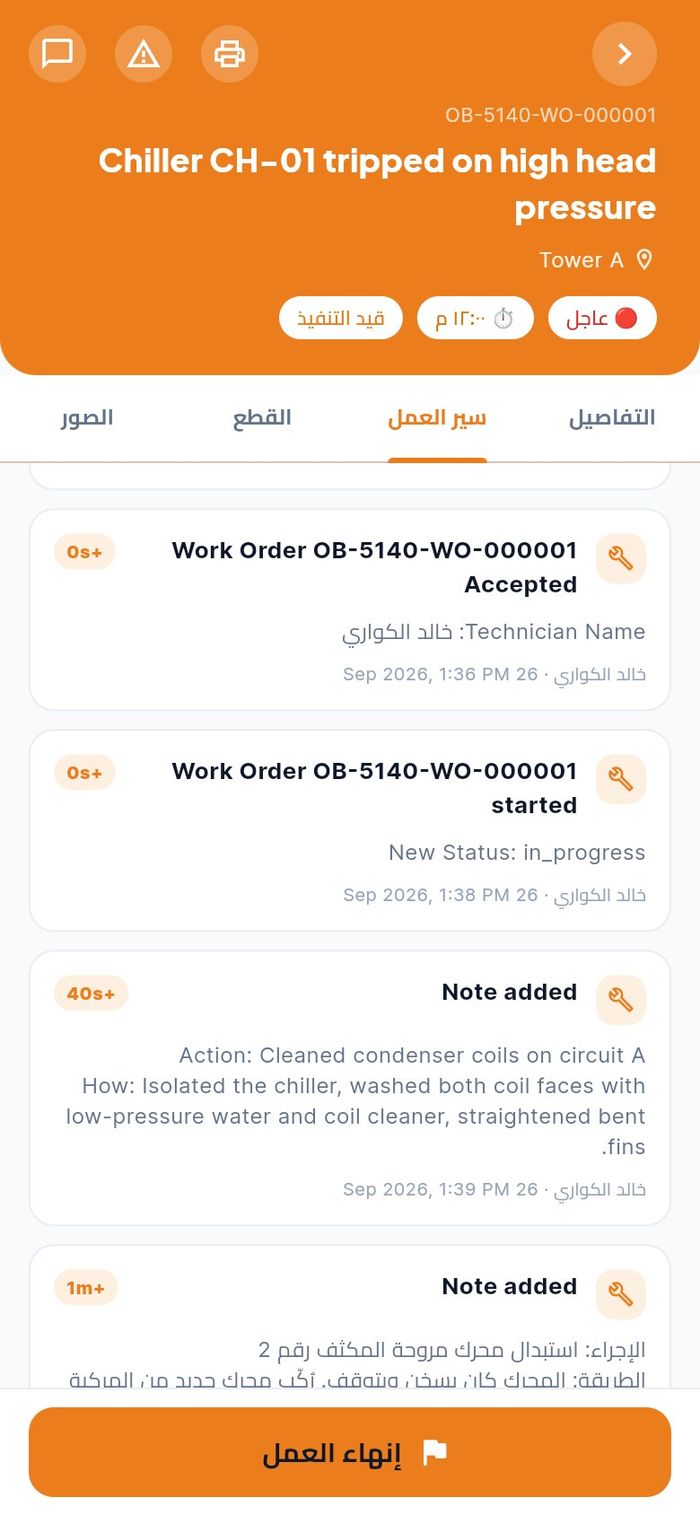
تُضاف كل ملاحظة إلى سجل العمل مع وقتها. ويعرض السجل أيضاً تاريخ المهمة: متى أُنشئت ومتى قُبلت ومتى بدأت.
صور قبل العمل وبعده
- المستخدم: الفني الذي ينفذ المهمة
- المكان: المهمة ← الصور
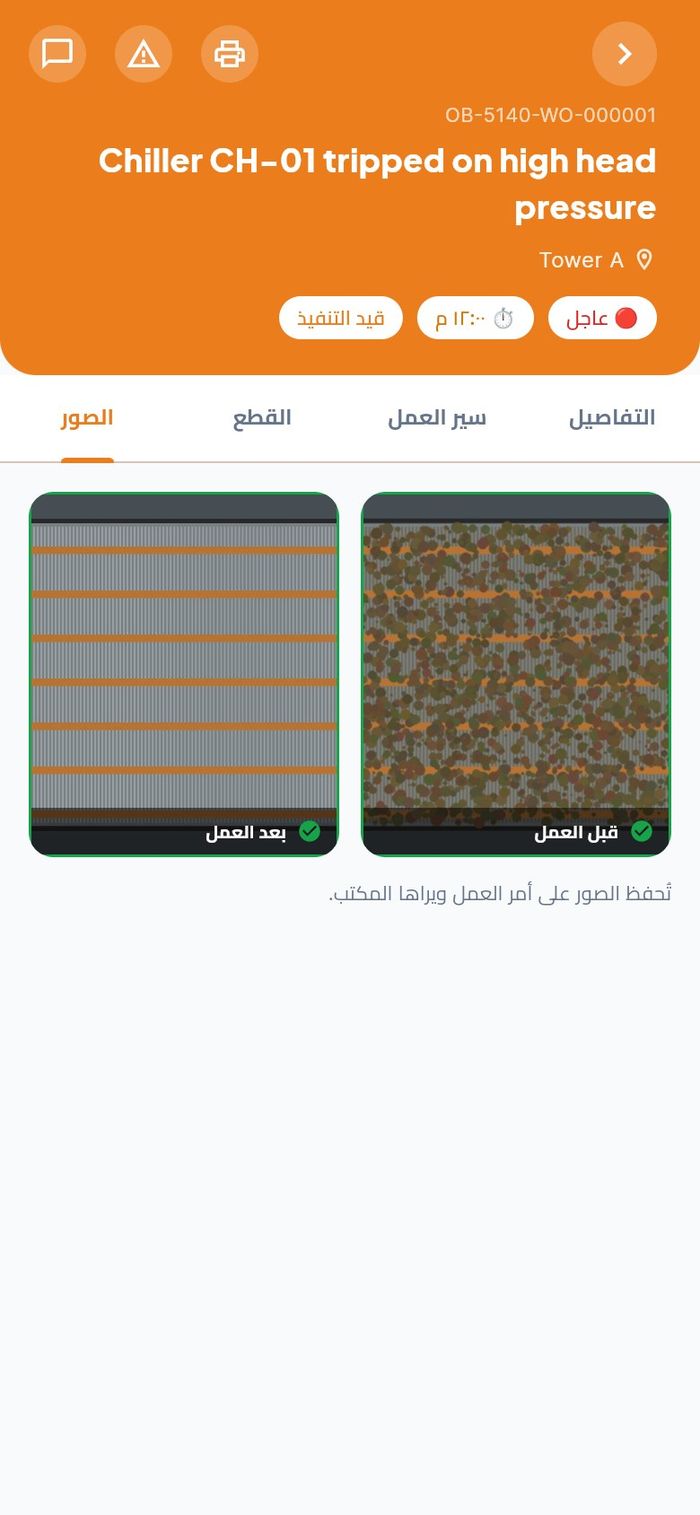
لكل مهمة صورة واحدة قبل العمل وصورة واحدة بعد العمل، تُحفظان على المهمة ويراهما المكتب.
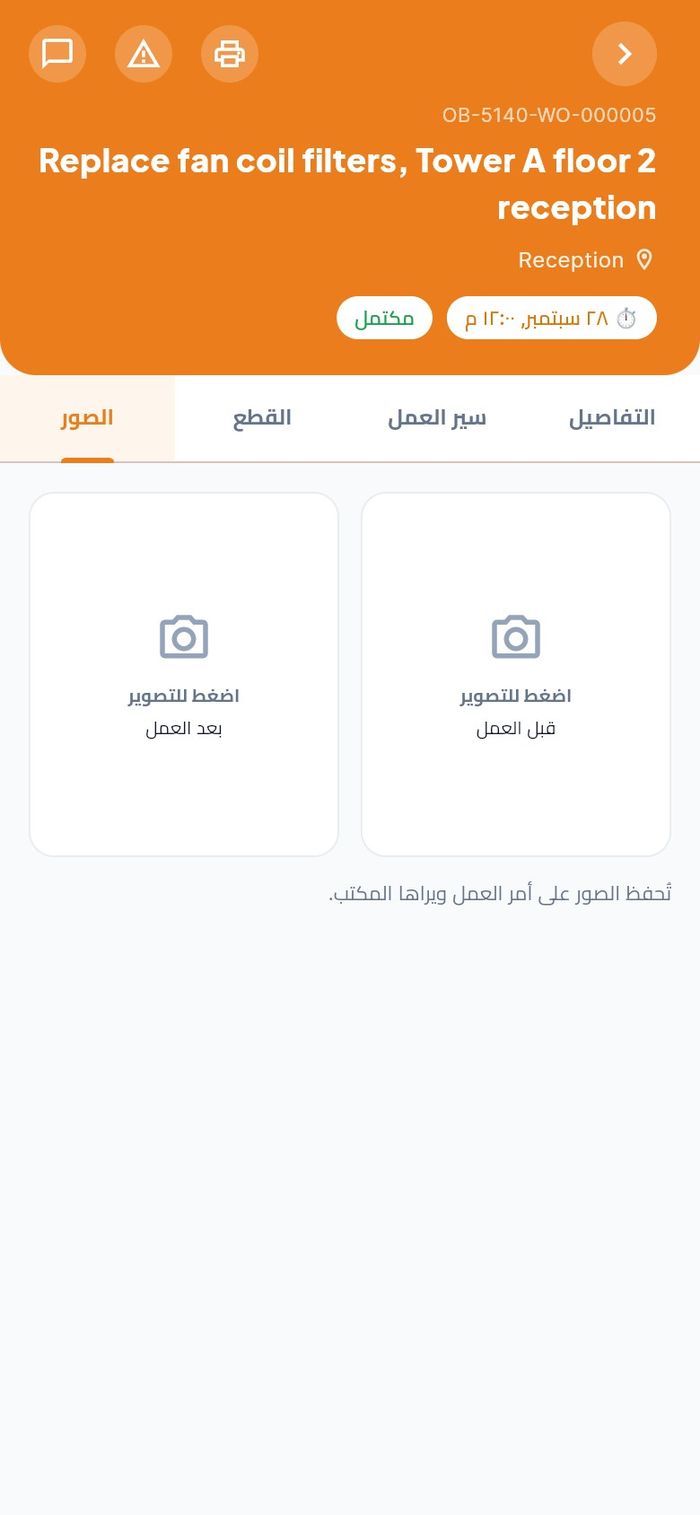
- اضغط خانة قبل العمل (اضغط للتصوير).
- اختر التقاط صورة لاستخدام الكاميرا، أو اختيار من المعرض لاختيار صورة التقطتها من قبل.
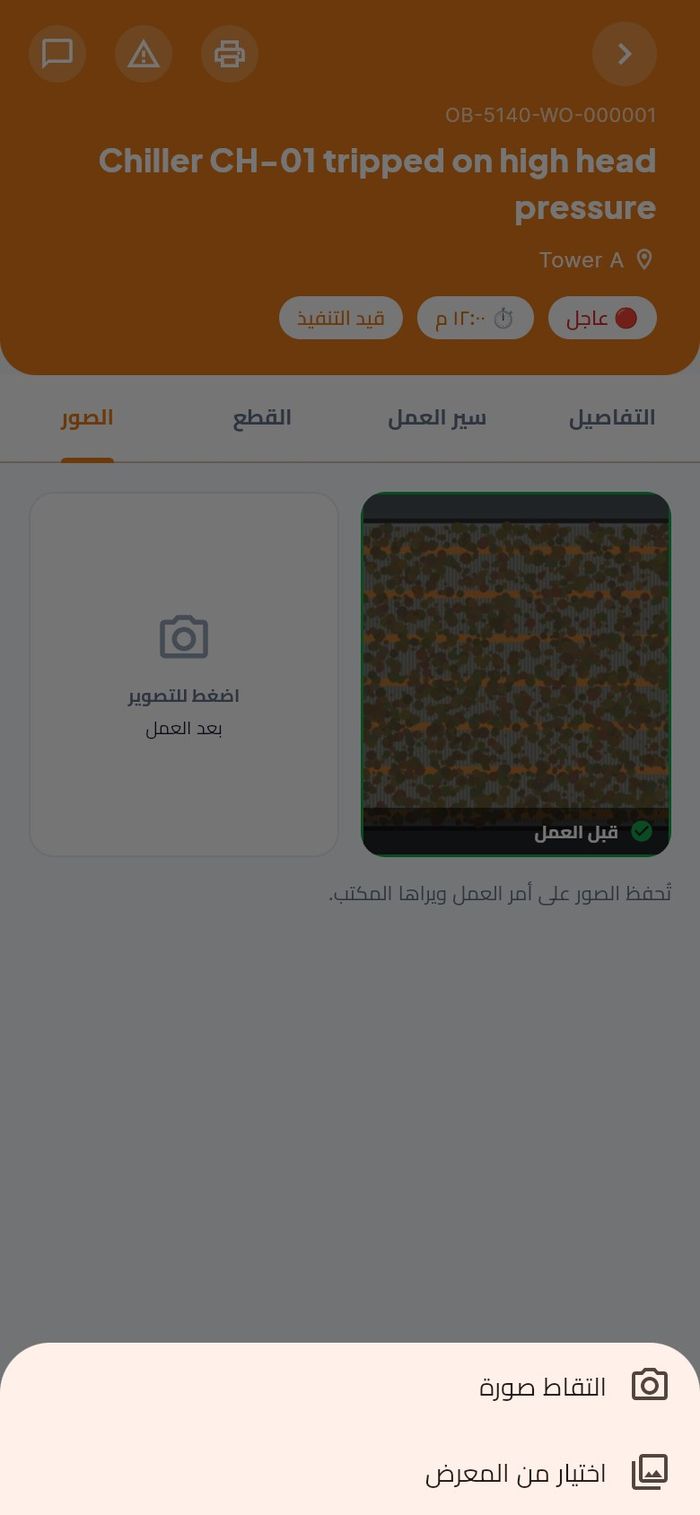
- تُرفع الصورة وتظهر في الخانة مع علامة صح خضراء.
- عند انتهاء العمل كرّر الخطوات نفسها مع خانة بعد العمل.
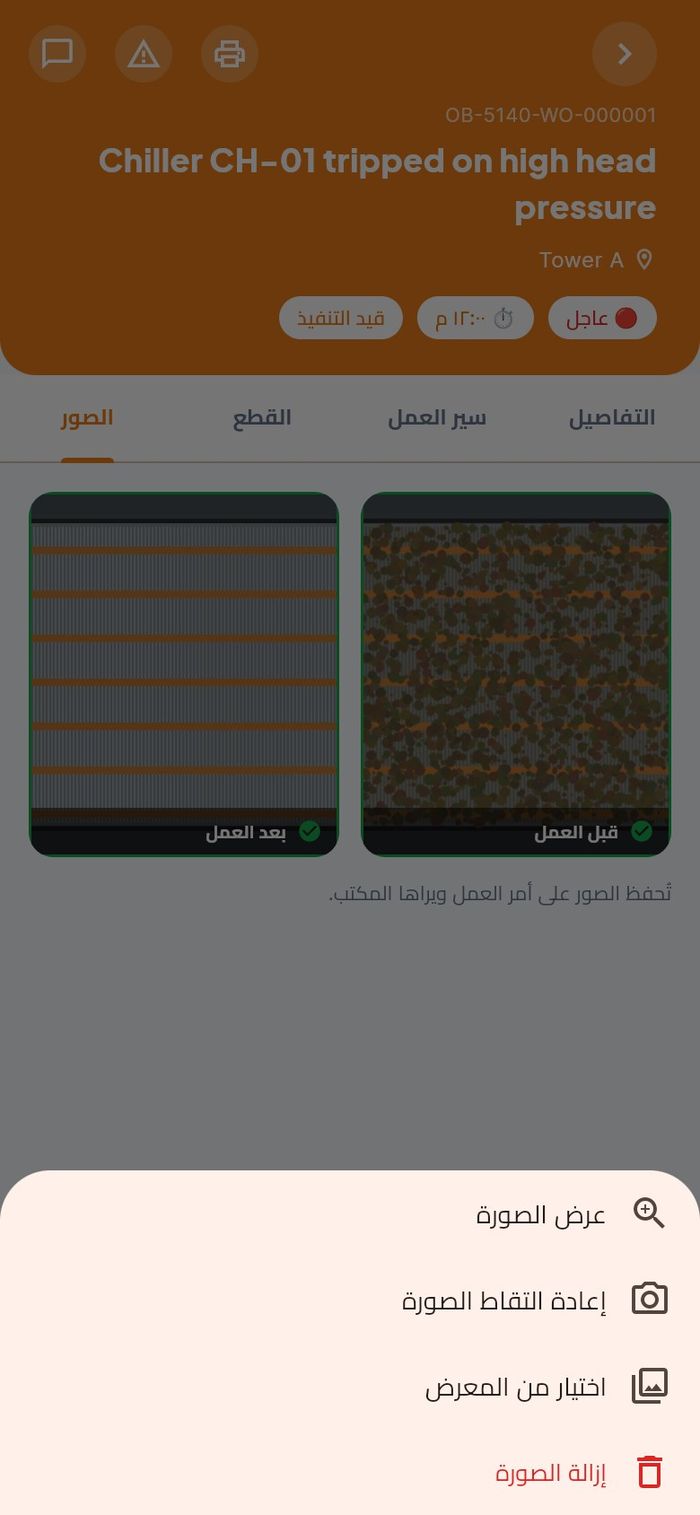
لتغيير صورة اضغطها، فتظهر لك: عرض الصورة، وإعادة التقاط الصورة، واختيار من المعرض، وإزالة الصورة.
استخدام قطعة من مركبتك
- المستخدم: فنيو الشركة الذين لديهم مخزون مركبة (لا ينطبق على المقاولين)
- المكان: المهمة ← القطع ← استخدام من المركبة
عندما تركّب قطعة تحملها في مركبتك، سجّلها على المهمة، فتُحمَّل تكلفتها على المهمة وتُخصم من مخزون مركبتك.
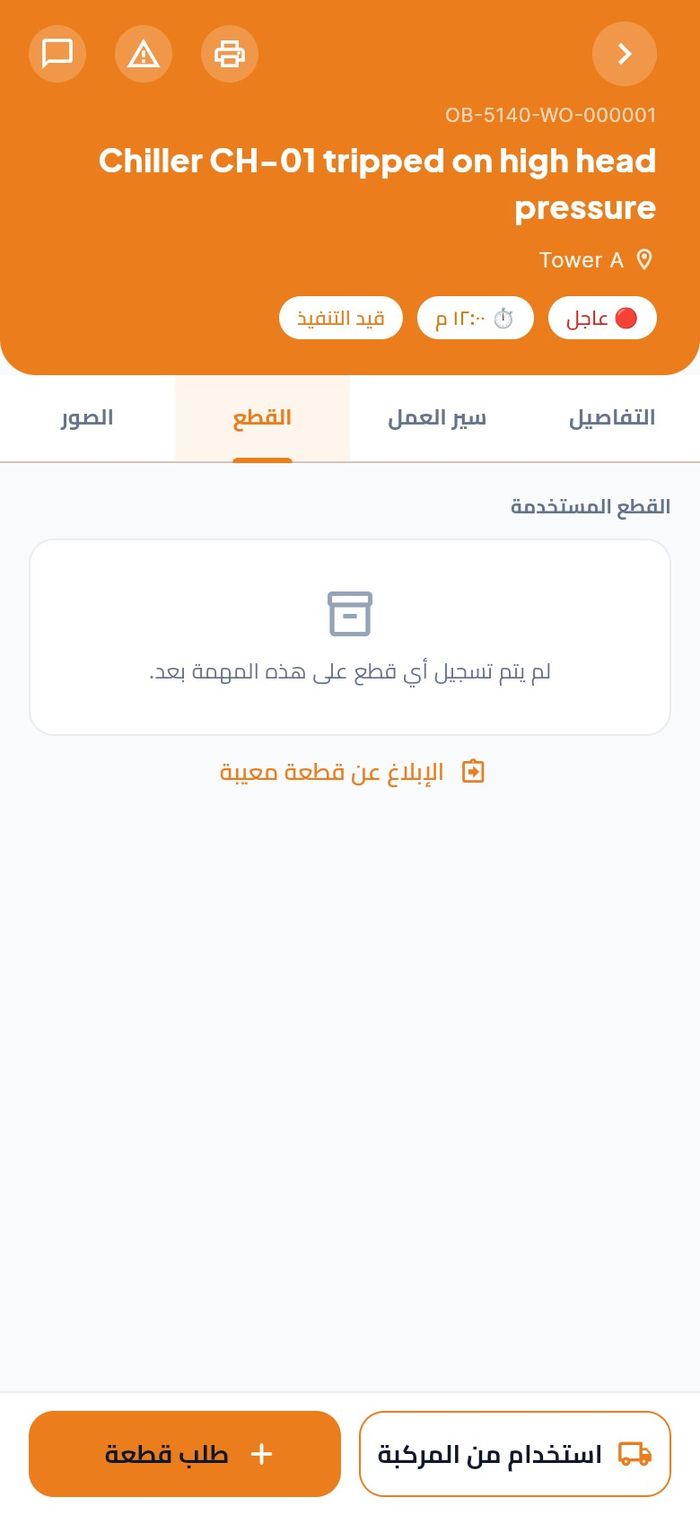
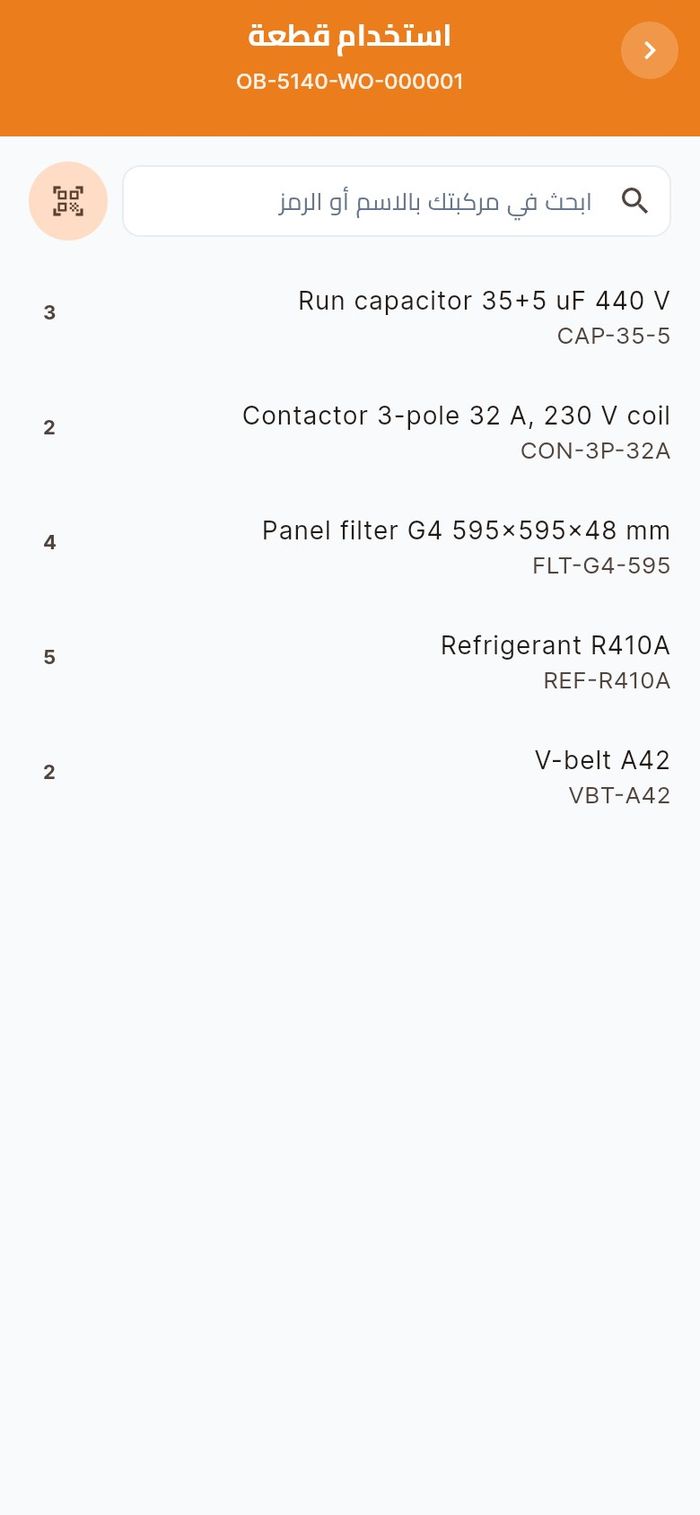
- افتح المهمة واضغط القطع ثم استخدام من المركبة. تعرض شاشة استخدام قطعة محتويات مركبتك مع الكميات.
- ابحث عن القطعة: مرّر القائمة، أو اكتب في ابحث في مركبتك بالاسم أو الرمز، أو اضغط أيقونة المسح لمسح الباركود.
- اضغط القطعة، ثم حدّد العدد تحت كم العدد؟ بالزرين + و**−**.
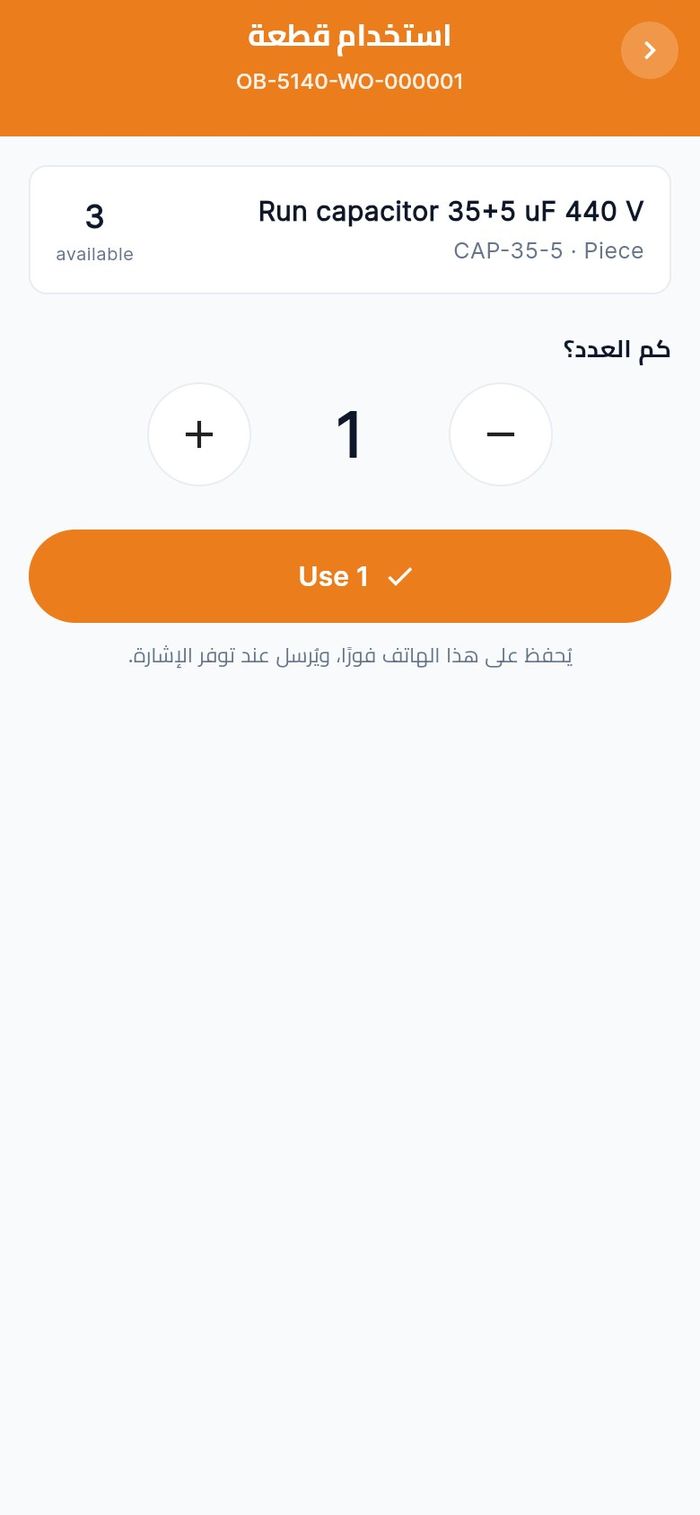
- اضغط زر الاستخدام (Use 1، ويتغير الرقم مع الكمية).
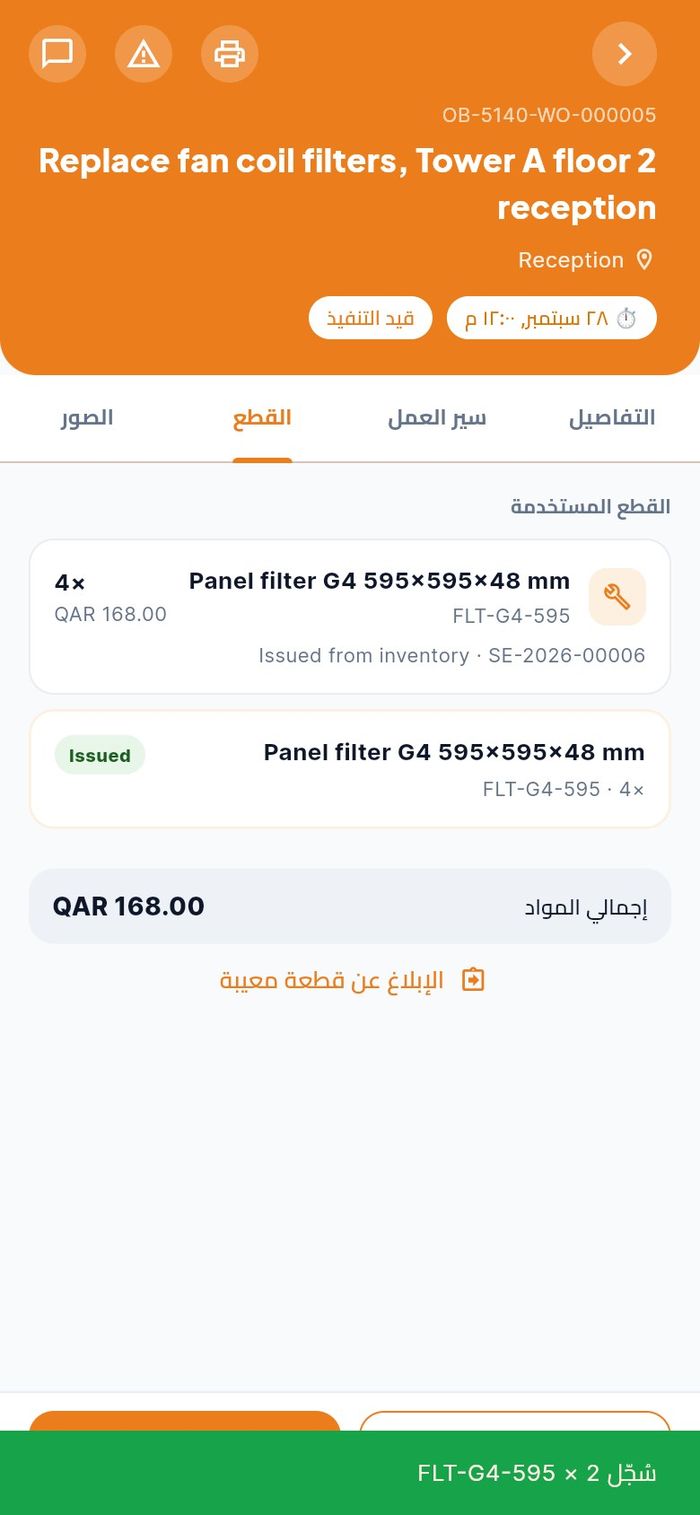
يؤكد التطبيق التسجيل، مثل سُجّل 2 × FLT-G4-595، ويعود إلى المهمة.
طلب قطعة من المخزن
- المستخدم: فنيو الشركة (يستخدم المقاولون إضافة صنف بدلاً من ذلك)
- المكان: المهمة ← القطع ← طلب قطعة
اطلب من المخزن قطعة ليست معك. يمر الطلب بالموافقة، ثم يصرفه أمين المخزن لهذه المهمة.
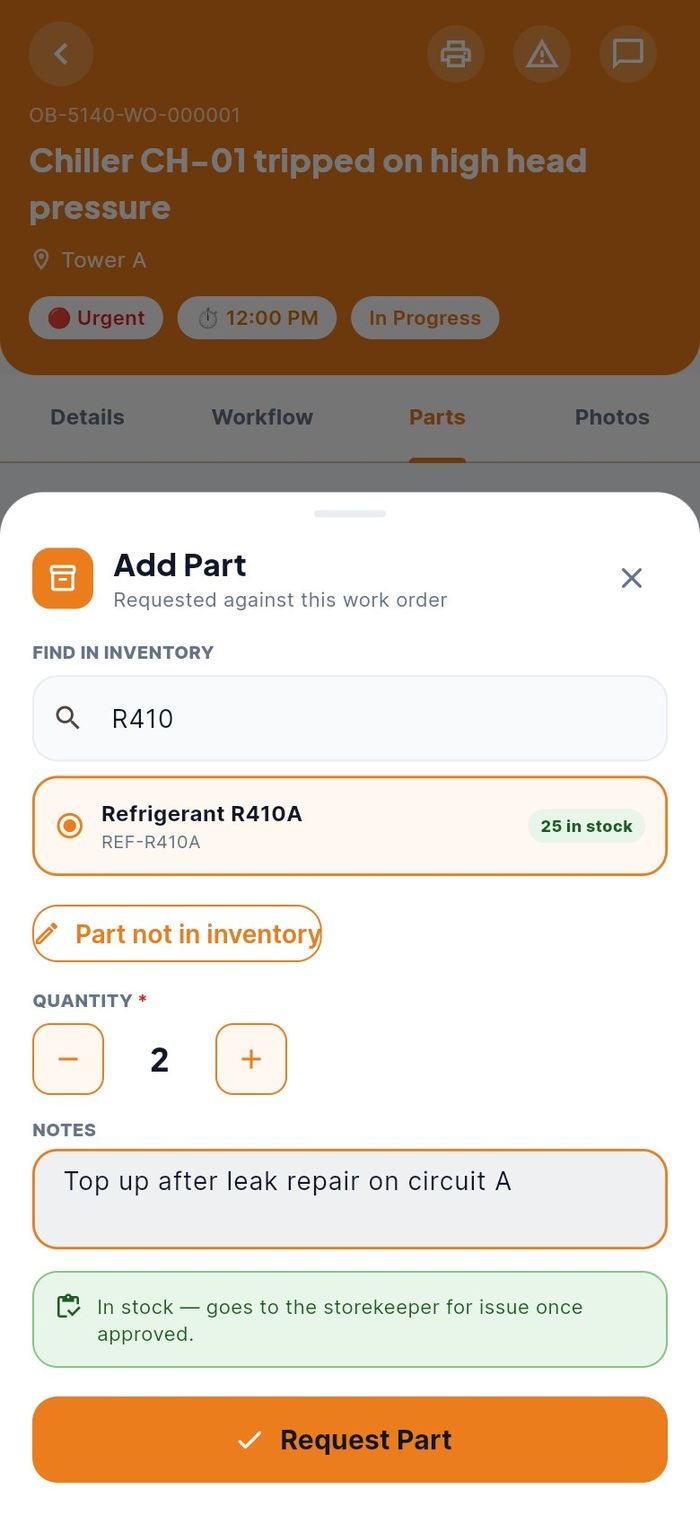
- افتح المهمة واضغط القطع ثم طلب قطعة. تفتح لوحة إضافة قطعة.
- تحت البحث في المخزون اكتب جزءاً من الاسم أو الرمز. تعرض كل نتيجة الكمية المتوفرة، أو غير متوفر.
- اضغط القطعة المطلوبة.
- حدّد الكمية وأضف ملاحظة في ملاحظات إن لزم.
- اقرأ السطر في الأسفل: متوفر — يُحال إلى أمين المخزن للصرف بعد الموافقة. أو أنه سيُنشأ أمر شراء.
- اضغط طلب قطعة.
إن لم تكن القطعة في القائمة، فاضغط القطعة غير موجودة في المخزون واكتب اسم القطعة ورمز القطعة إن كنت تعرفه، ثم اضغط طلب قطعة. يُنشأ لها أمر شراء.
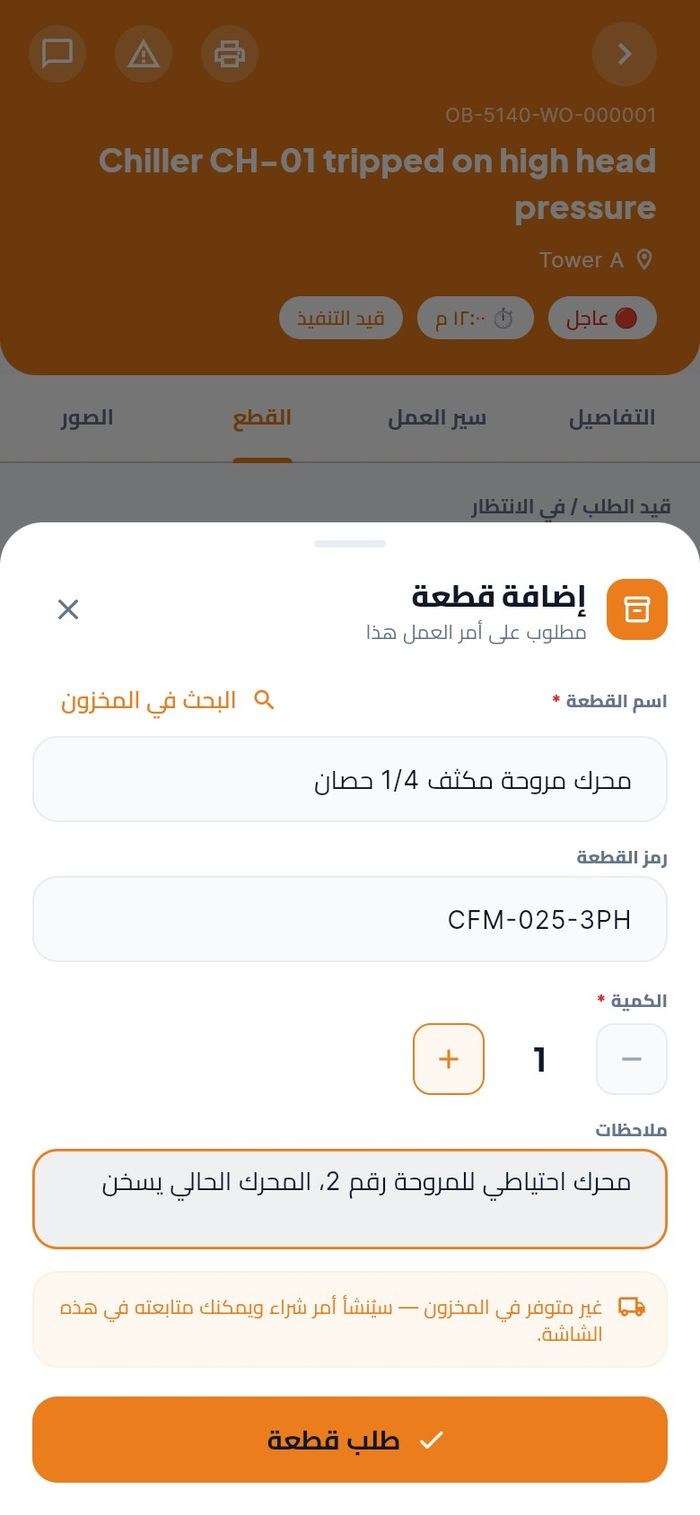
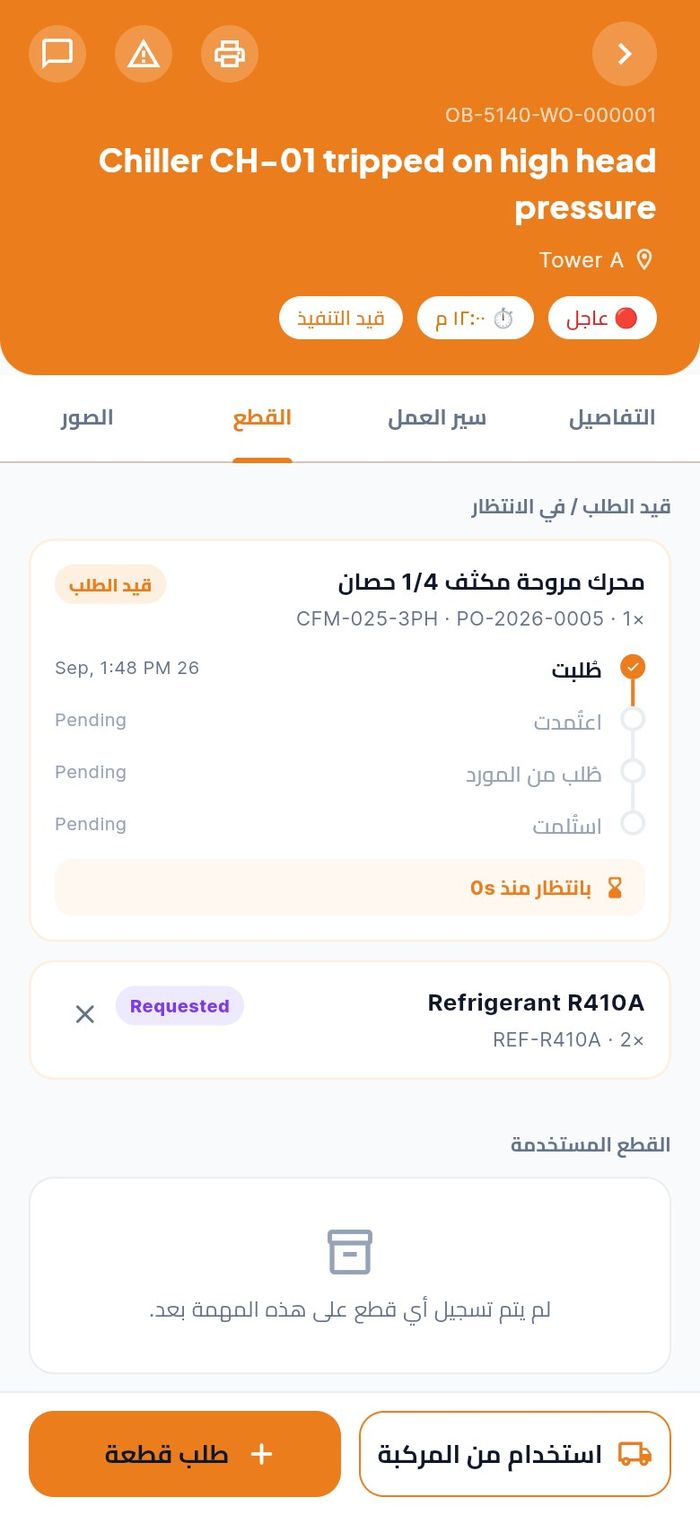
تظهر رسالة تم طلب القطعة.، ويُدرج الطلب تحت قيد الطلب / في الانتظار مع حالته. وفي القطع المشتراة يمكنك متابعة كل خطوة: طُلبت، اعتُمدت، طُلب من المورد، استُلمت، ومدة الانتظار حتى الآن.
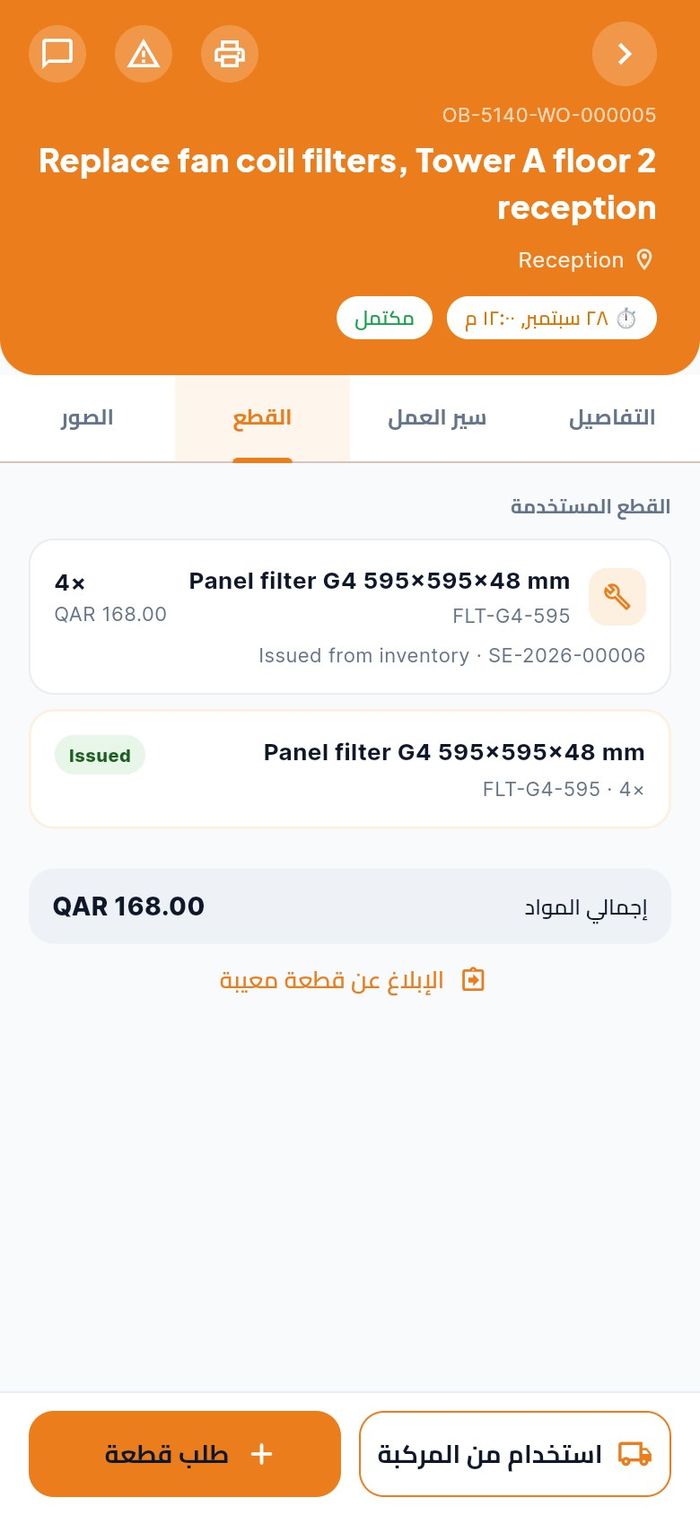
عندما يصرف أمين المخزن القطعة يصلك إشعار، وتنتقل القطعة إلى القطع المستخدمة مع تكلفتها. ويجمع سطر إجمالي المواد تكلفة القطع على المهمة.
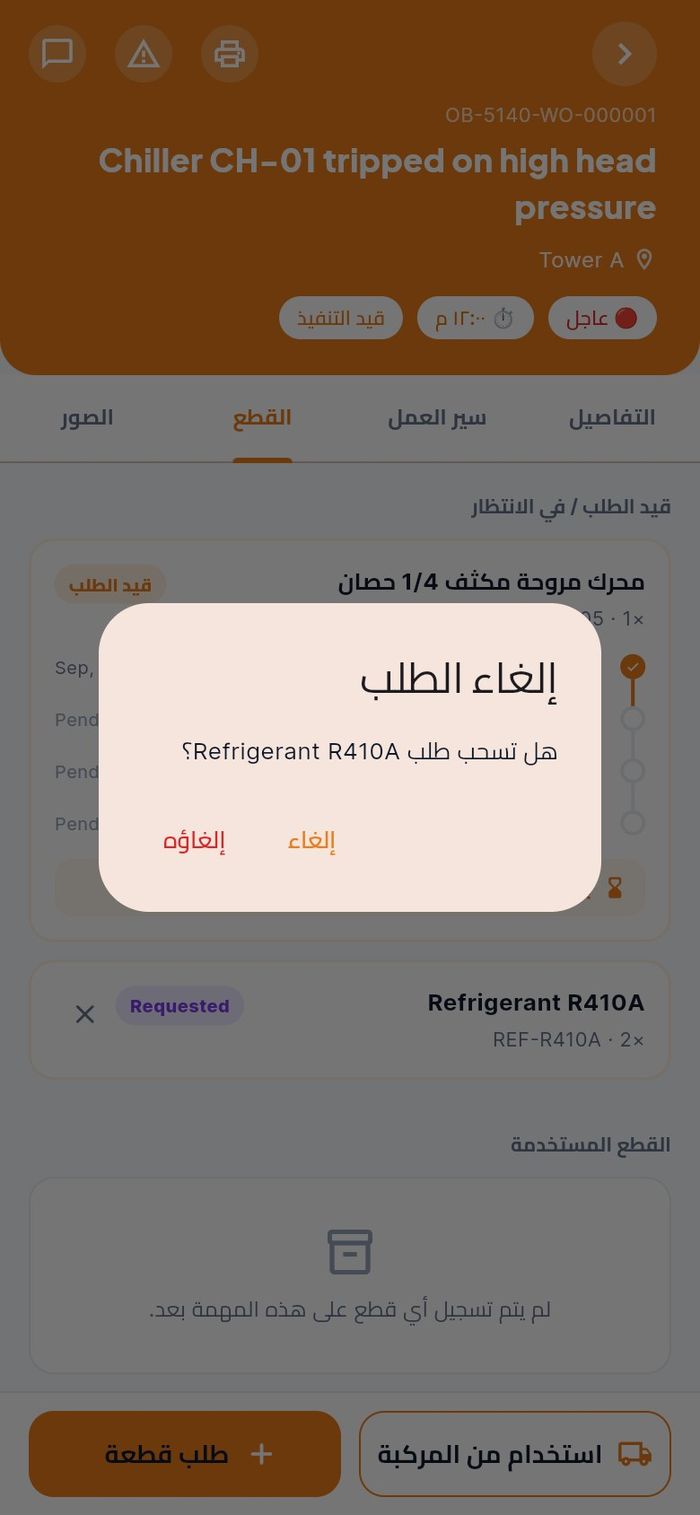
لسحب طلب لم يعتمده أحد بعد، اضغط ✕ بجانبه، ثم إلغاؤه في مربع إلغاء الطلب.
الإبلاغ عن قطعة معيبة
- المستخدم: فنيو الشركة
- المكان: المهمة ← القطع ← الإبلاغ عن قطعة معيبة
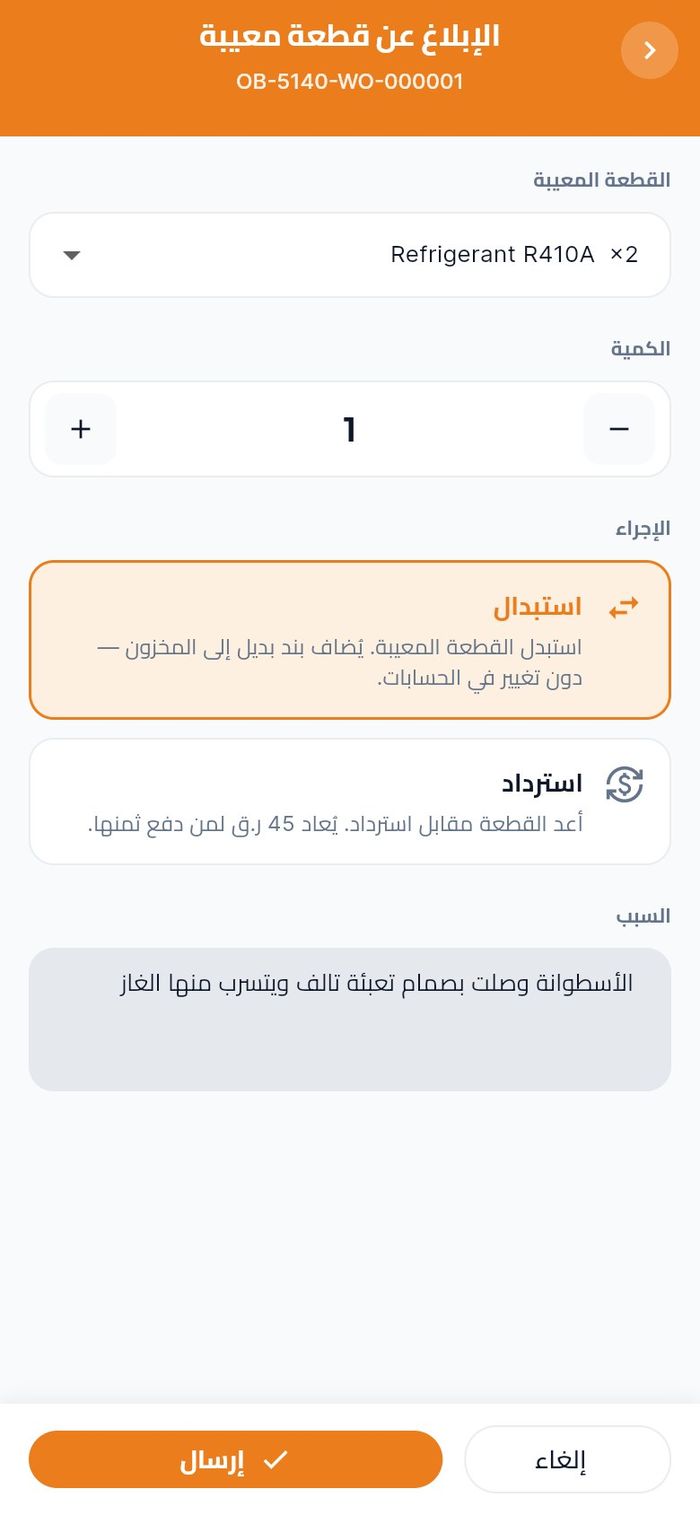
استخدم هذه الشاشة عندما يتبين أن قطعة صرفها المخزن لهذه المهمة معيبة، واختر بين الاستبدال والاسترداد.
- افتح المهمة واضغط القطع ثم الإبلاغ عن قطعة معيبة.
- تحت القطعة المعيبة اضغط اختر القطعة واختر القطعة. لا تظهر إلا القطع المصروفة لهذه المهمة.
- حدّد الكمية.
- تحت الإجراء اختر:
- استبدال: تُستبدل القطعة المعيبة ويُعاد بديلها إلى المخزون.
- استرداد: تُعاد القطعة وتُردّ قيمتها.
- صِف العيب في السبب.
- اضغط إرسال.
إنهاء المهمة وإكمالها
- المستخدم: الفني الذي ينفذ المهمة
- المكان: المهمة ← سير العمل ← إنهاء العمل
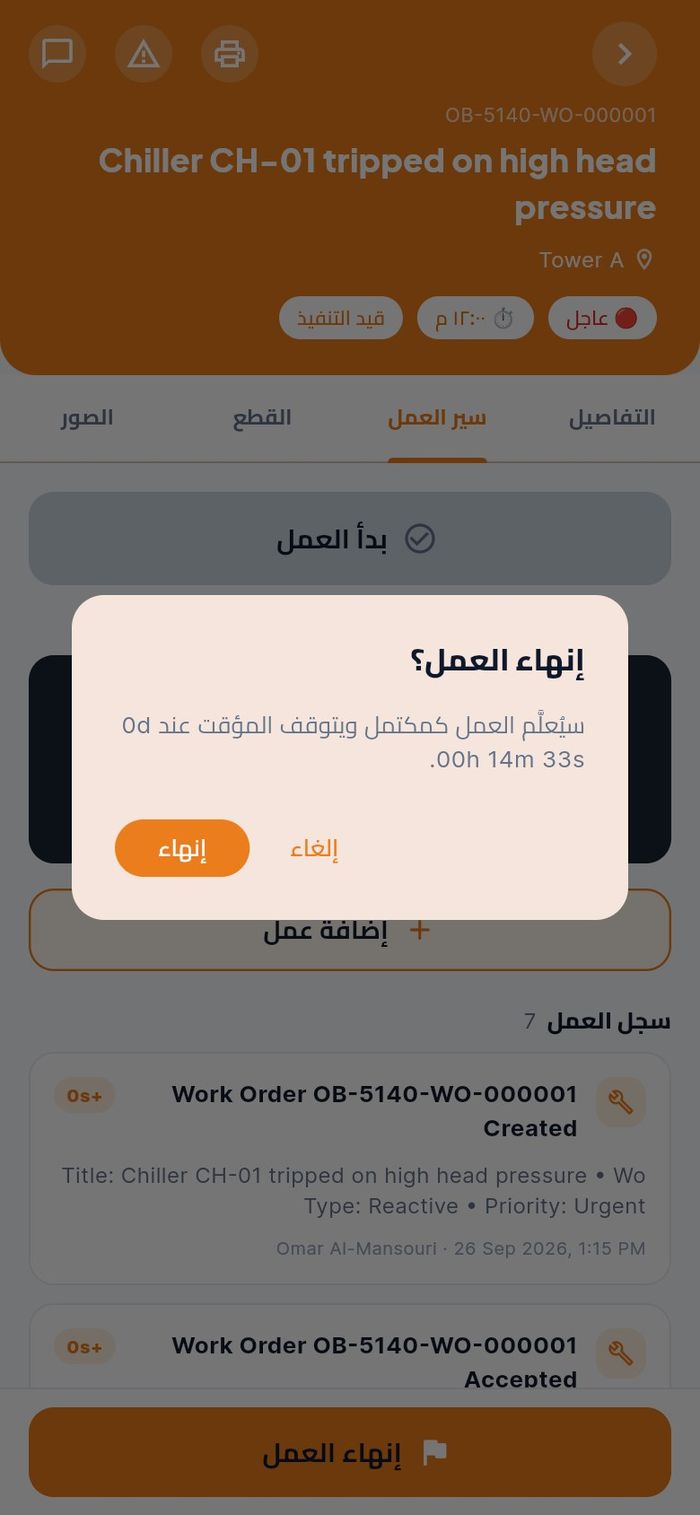
- عند انتهاء العمل اضغط إنهاء العمل في أسفل تبويب سير العمل. لا يعمل الزر إلا بعد بدء العمل.
- يعرض مربع إنهاء العمل؟ المدة التي عمل فيها المؤقت. اضغط إنهاء.
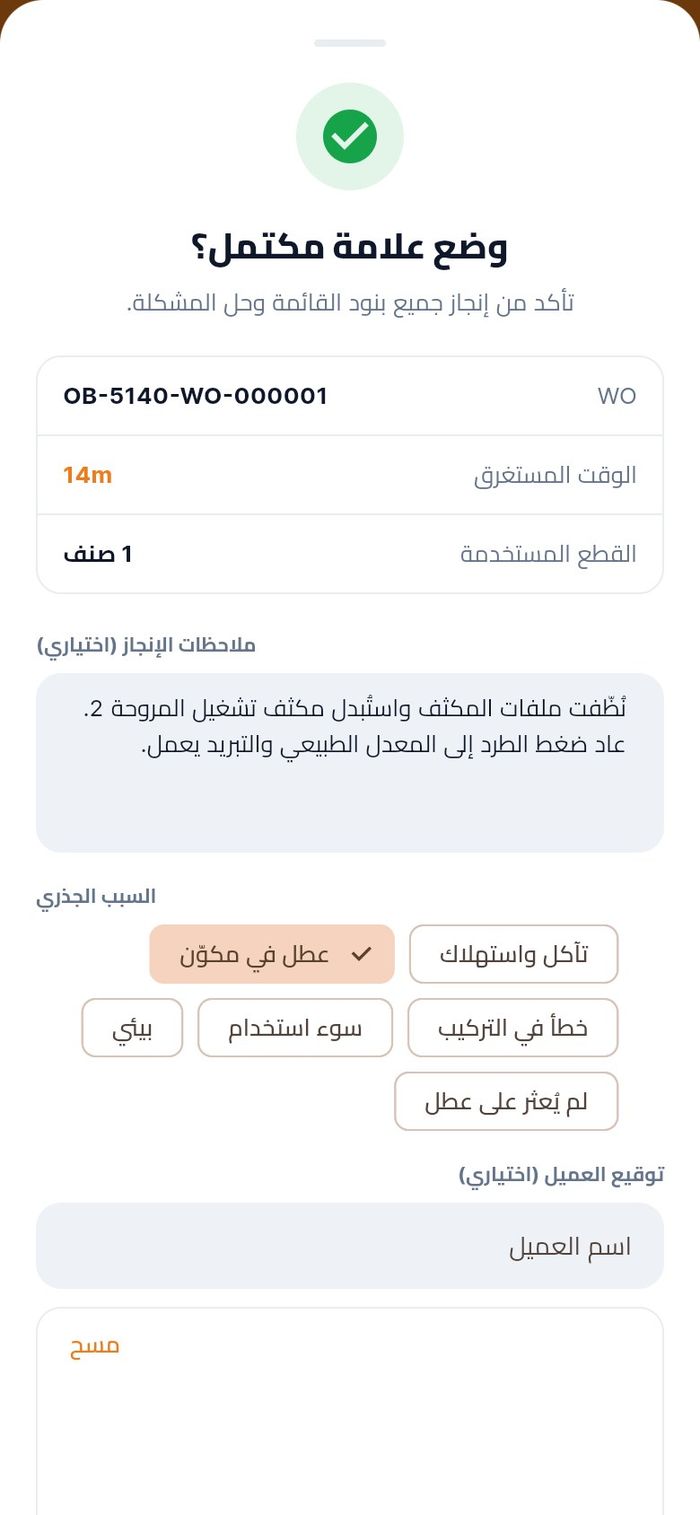
- تفتح لوحة وضع علامة مكتمل؟ وتعرض أمر العمل والوقت المستغرق وعدد القطع المستخدمة.
- في ملاحظات الإنجاز (اختياري) اكتب ما وجدته وما فعلته.
- تحت السبب الجذري اضغط السبب المناسب: تآكل واستهلاك، عطل في مكوّن، خطأ في التركيب، سوء استخدام، بيئي، أو لم يُعثر على عطل.
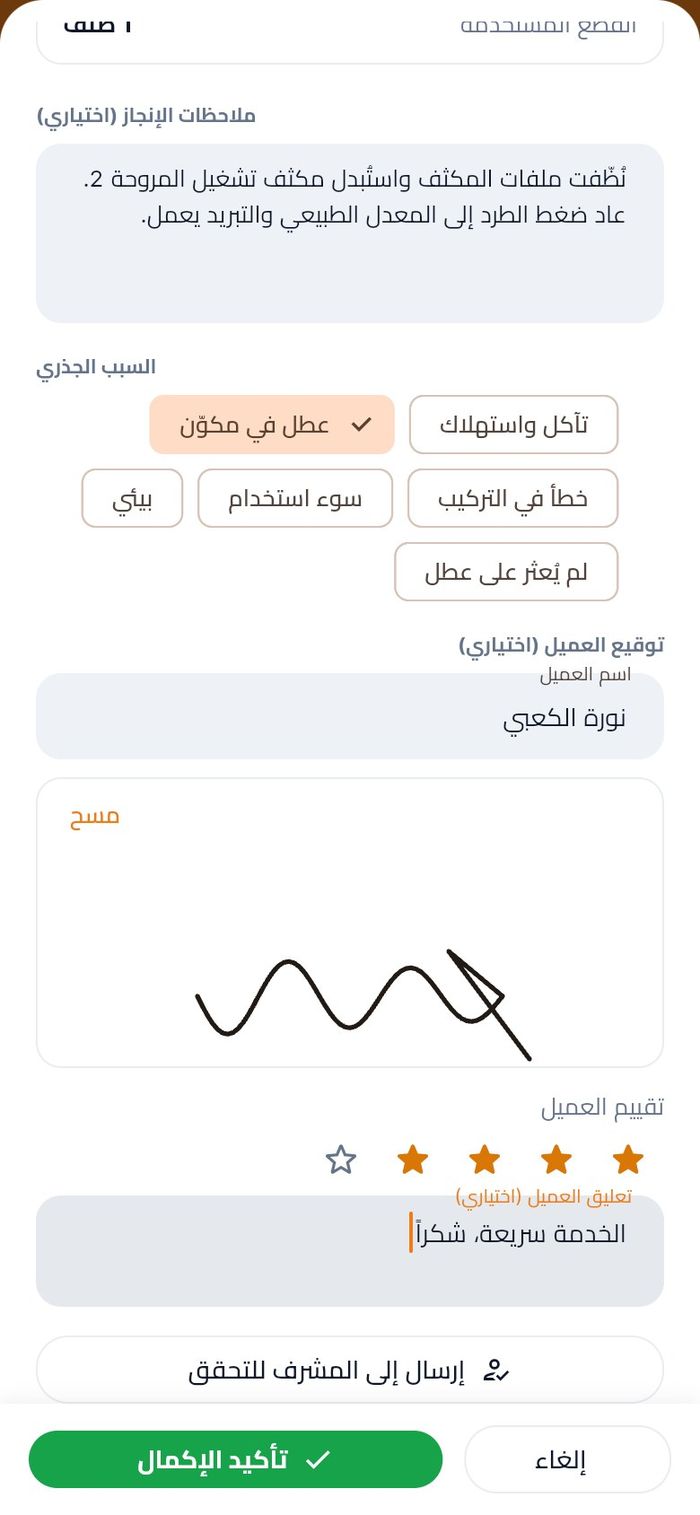
- إذا كان العميل معك، فاملأ توقيع العميل (اختياري):
- اسم العميل.
- يوقّع العميل بإصبعه داخل المربع، ويمسح زر مسح التوقيع.
- تقييم العميل: اضغط من نجمة إلى خمس نجوم.
- تعليق العميل (اختياري).
- اضغط تأكيد الإكمال.
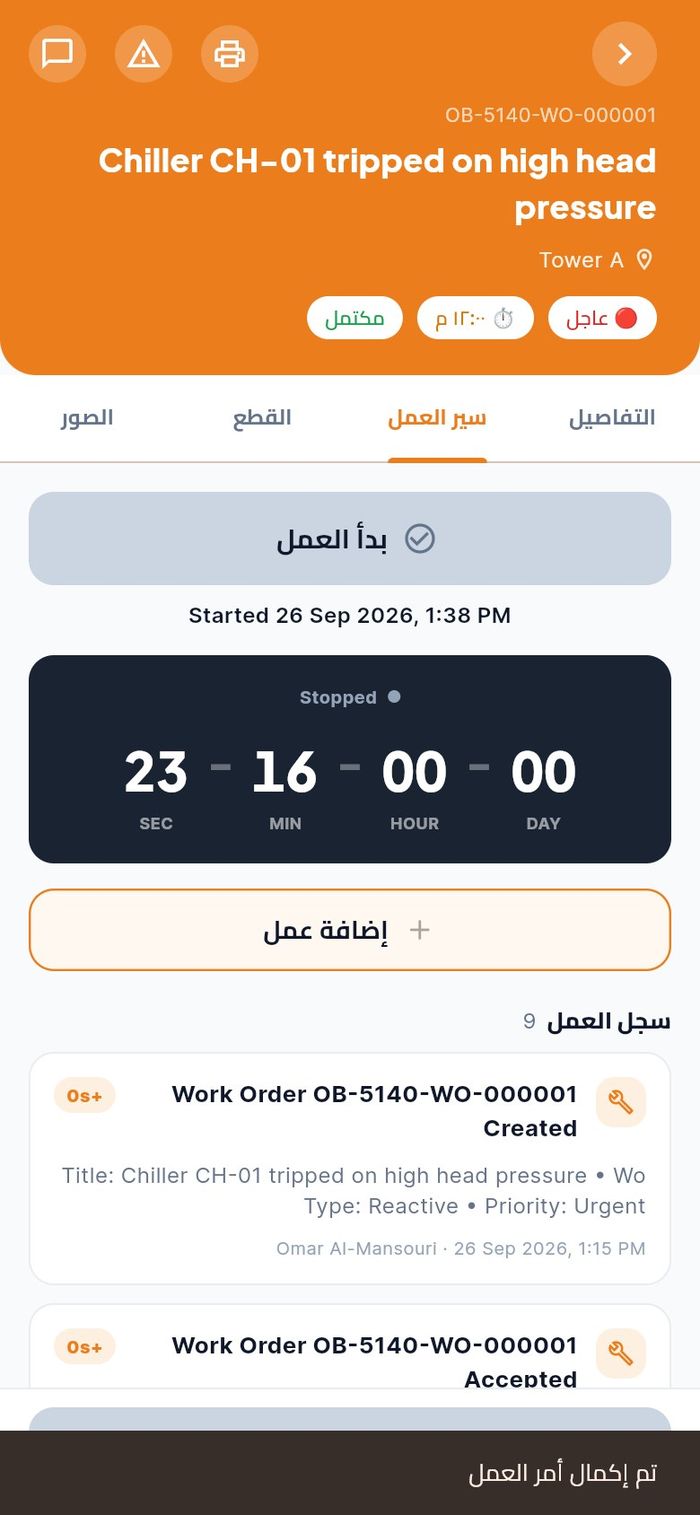
تظهر رسالة تم إكمال أمر العمل، وتتغير الحالة إلى مكتمل، ويتوقف المؤقت، ويظهر في الشريط السفلي انتهى العمل. ويُبلَّغ صاحب الطلب بإنجاز المهمة.
إرسال المهمة للتحقق
- المستخدم: الفني الذي ينفذ المهمة
- المكان: لوحة وضع علامة مكتمل؟
بعض المهام يجب أن يتحقق منها المشرف قبل إغلاقها، كالأعمال في مكتب مشغول أو إصلاح يحتاج إلى اختبار على مدى وقت. في هذه الحالة لا تُكمل المهمة بنفسك.
- اتبع الخطوات من 1 إلى 6 في إنهاء المهمة وإكمالها.
- اضغط إرسال إلى المشرف للتحقق بدلاً من تأكيد الإكمال.
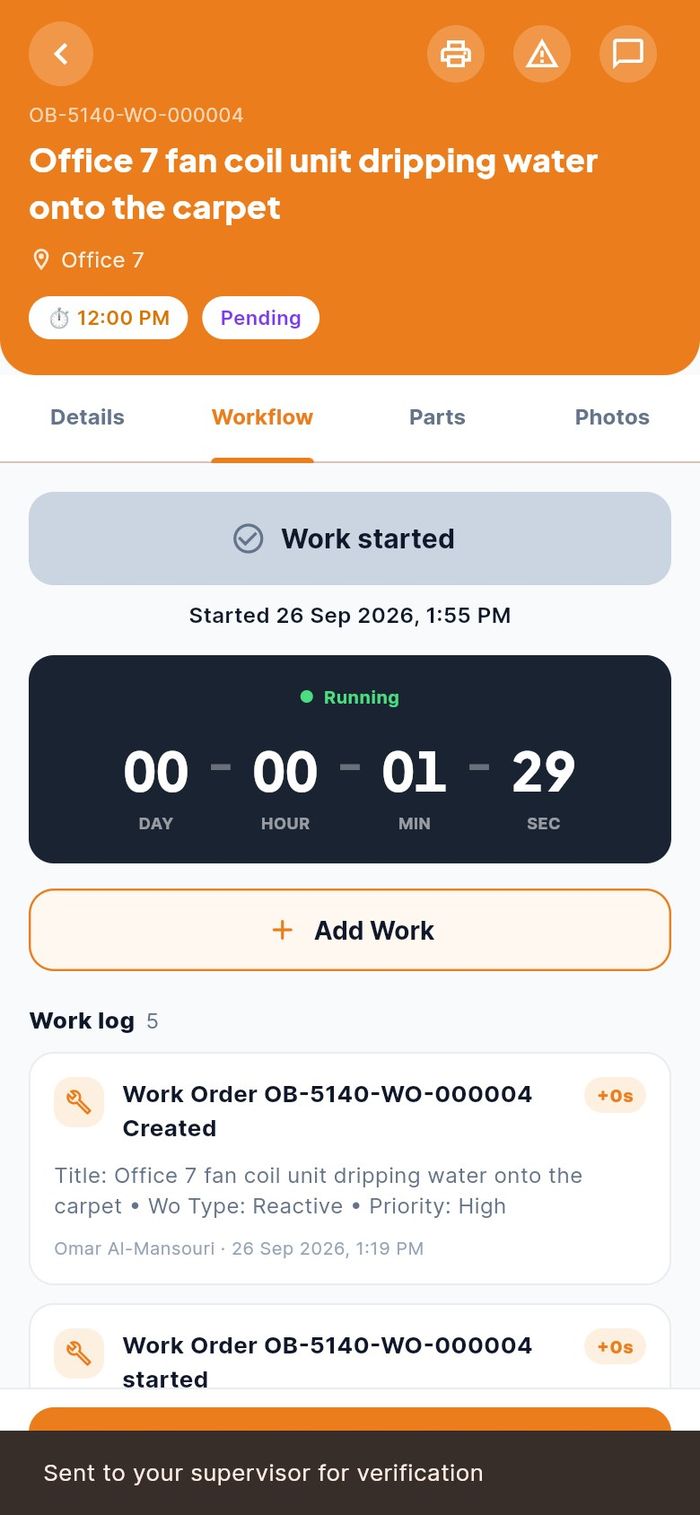
تظهر رسالة أُرسل إلى مشرفك للتحقق، وتتغير الحالة إلى معلّق. يتحقق مشرفك من المهمة في تطبيق الويب فتُغلق.
مهام يحتاج إكمالها إلى موافقة
- المستخدم: الفنيون في الشركات التي تشترط الموافقة لإغلاق أوامر العمل
- المكان: تأكيد الإكمال
يمكن لشركتك أن تشترط اعتماد المهمة المكتملة قبل احتسابها مغلقة. يُضبط ذلك في تطبيق الويب من الإعدادات ← الاعتمادات ← أمر العمل — الإغلاق.
عند تفعيل هذا الشرط:
- تُكمل المهمة كالمعتاد بالضغط على تأكيد الإكمال.
- لا تُغلق المهمة بعد، بل تبقى قيد التنفيذ في قائمتك بينما يراجعها المعتمِد في تطبيق الويب من شاشة الاعتمادات.
- عندما يضغط المعتمِد اعتماد تتغير حالة المهمة إلى مكتمل. وإذا رفضها تبقى مفتوحة ويخبرك مشرفك بما ينقصها.
الإبلاغ عن حادث سلامة
- المستخدم: أي فني
- المكان: ترويسة المهمة ← الإبلاغ عن حادث، أو حسابي ← السلامة ← الإبلاغ عن حادث
أبلغ فوراً عن أي إصابة أو حادث وشيك أو ضرر أو خطر. وعند البدء من داخل مهمة يُربط البلاغ بها.
- افتح المهمة واضغط مثلث التحذير الإبلاغ عن حادث في الترويسة. يظهر شريط مرتبط بأمر العمل مع رقمه.
- في ماذا حدث اكتب عنواناً قصيراً.
- اختر النوع (سلامة، أمن، بيئي، تشغيلي) والخطورة (بسيطة، كبيرة، حرجة).
- تحقق من وقت الحدوث (لا يمكن أن يكون في المستقبل).
- في التفاصيل صِف ما حدث ومن كان معنياً وما الذي فعلته.
- فعّل حادث وشيك إذا لم يُصب أحد ولم يتضرر شيء، أو إصابة مع فقدان وقت العمل إذا لم يتمكن شخص من العمل في مناوبته التالية (وأدخل عندها عدد الأيام الضائعة).
- أضف صورة تحت صورة · اختياري إن أمكن.
- اضغط إرسال البلاغ.
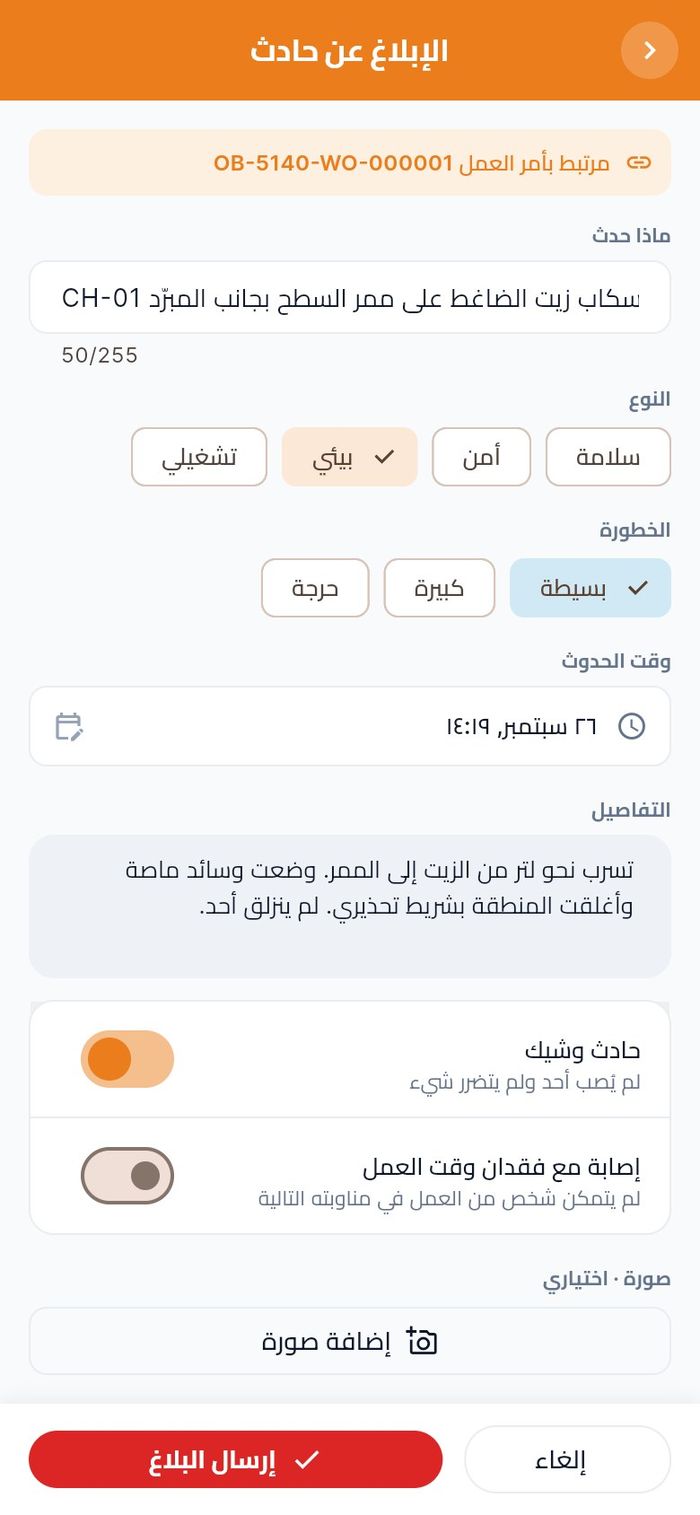
يؤكد التطبيق الإرسال مع رقم الحادث، مثل INC-2026-0001، ويتابعه فريق الصحة والسلامة في تطبيق الويب.
أدوات في الميدان
يتناول هذا الجزء ماسح رمز QR والمحادثات والإشعارات ومخزون مركبتك وأدواتك.
التعرف على أصل من ملصق QR
- المستخدم: أي فني
- المكان: المهام ← أيقونة QR في الأعلى
امسح ملصق QR على المعدّة لمعرفة ما هي والمهام المفتوحة عليها. لا يغيّر المسح حالة أي مهمة.
- اضغط أيقونة QR في أعلى شاشة المهام. تفتح شاشة مسح رمز الأصل.
- وجّه الكاميرا نحو الملصق. استخدم أيقونة المصباح في غرف المعدات المظلمة.
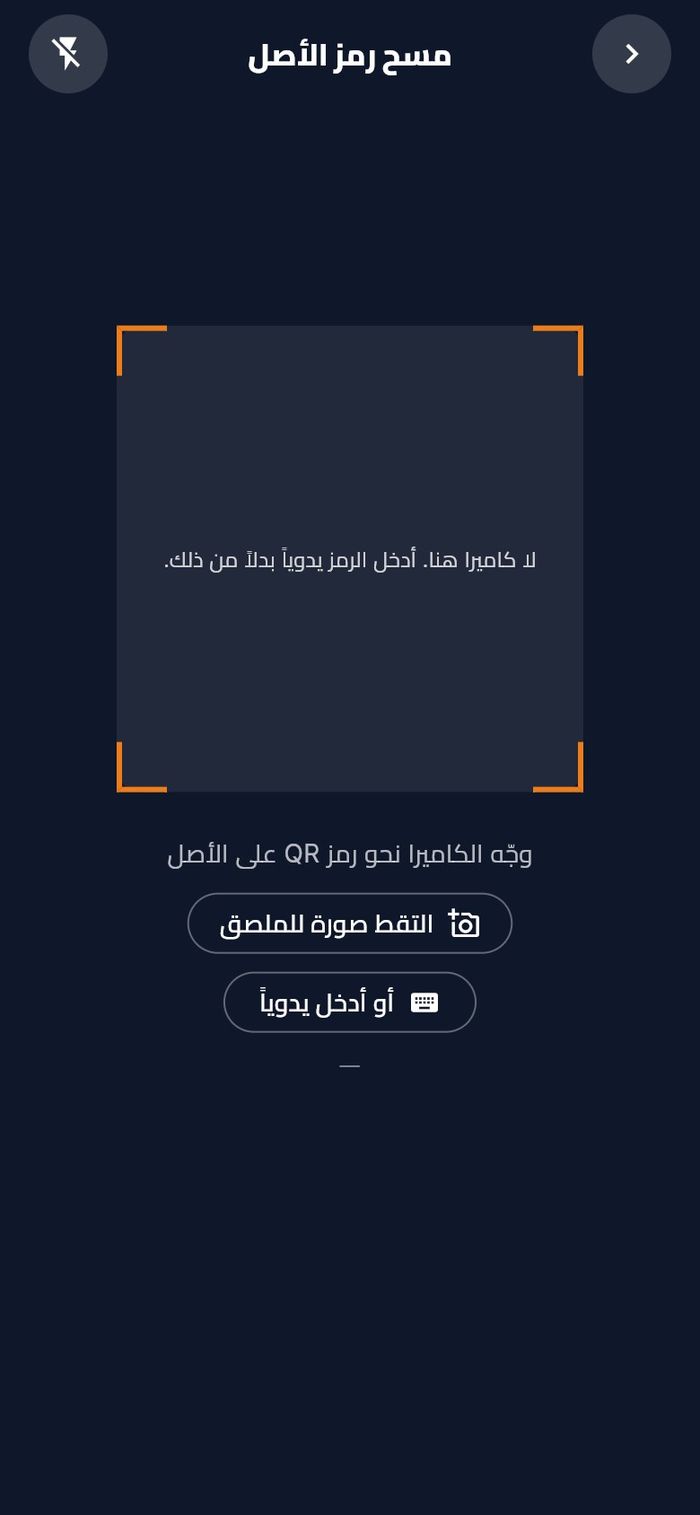
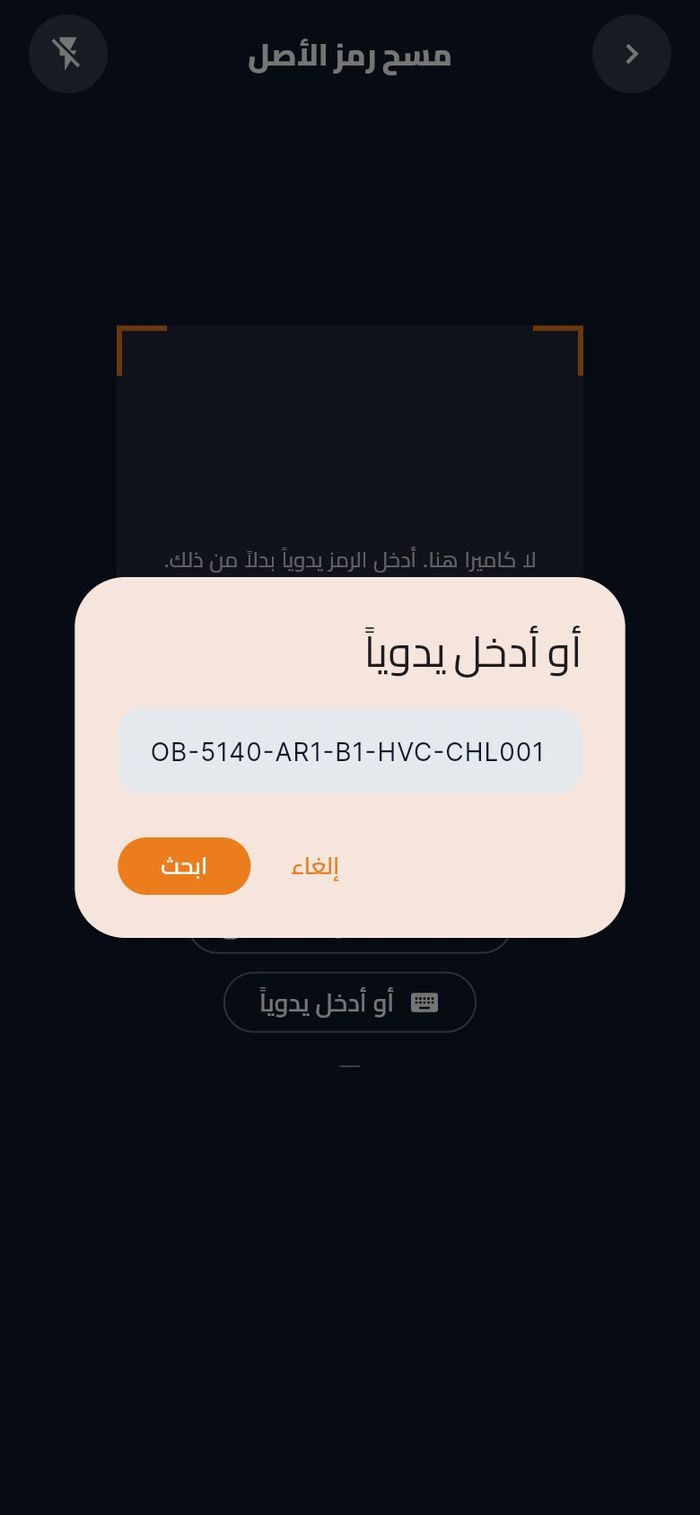
- إذا تعذّر مسح الملصق، فاضغط أو أدخل يدوياً واكتب الرمز المطبوع عليه (مثل
OB-5140-AR1-B1-HVC-CHL001) ثم اضغط ابحث. ويمكنك أيضاً الضغط على التقط صورة للملصق.
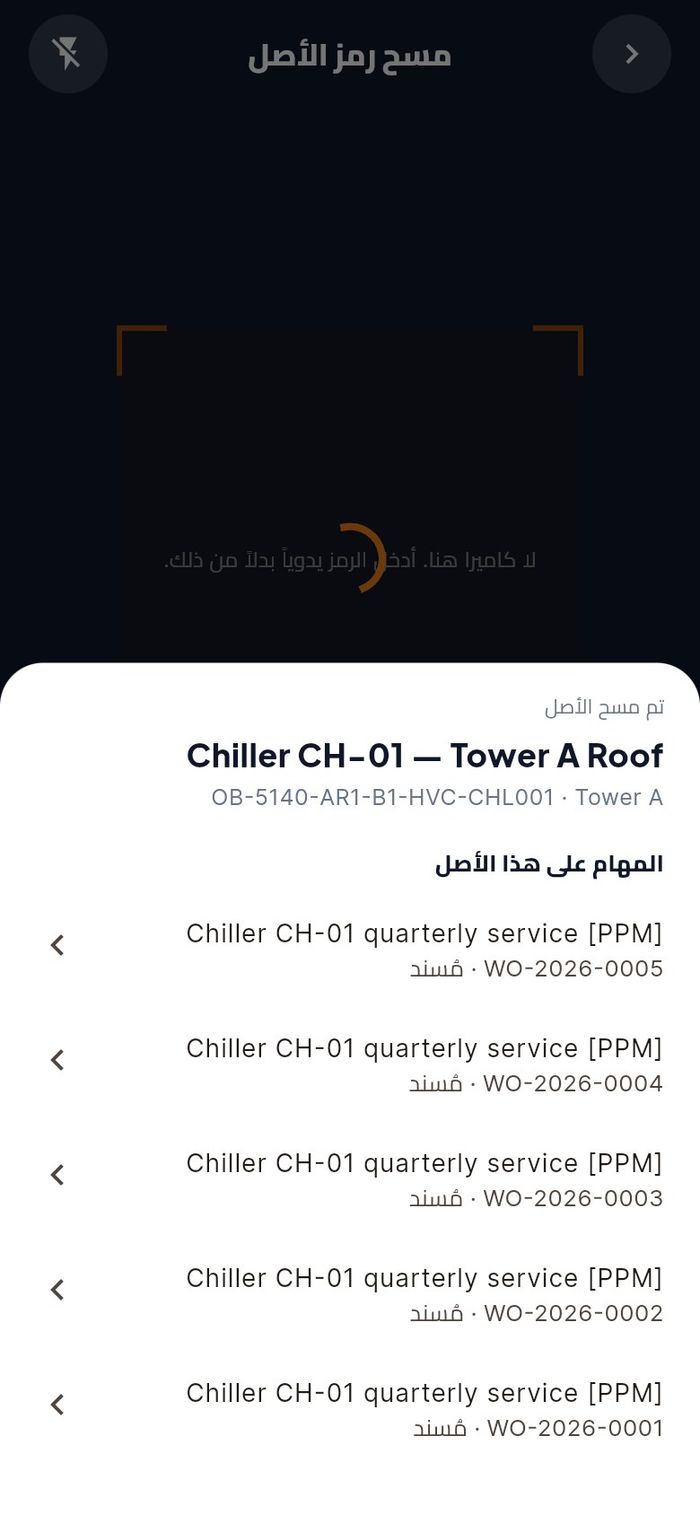
- تعرض لوحة تم مسح الأصل اسم الأصل ورمزه وموقعه والمهام على هذا الأصل. اضغط أي مهمة لفتحها.
المحادثات
- المستخدم: أي فني
- المكان: تبويب المحادثات في الأسفل، أو أيقونة المحادثة في ترويسة المهمة
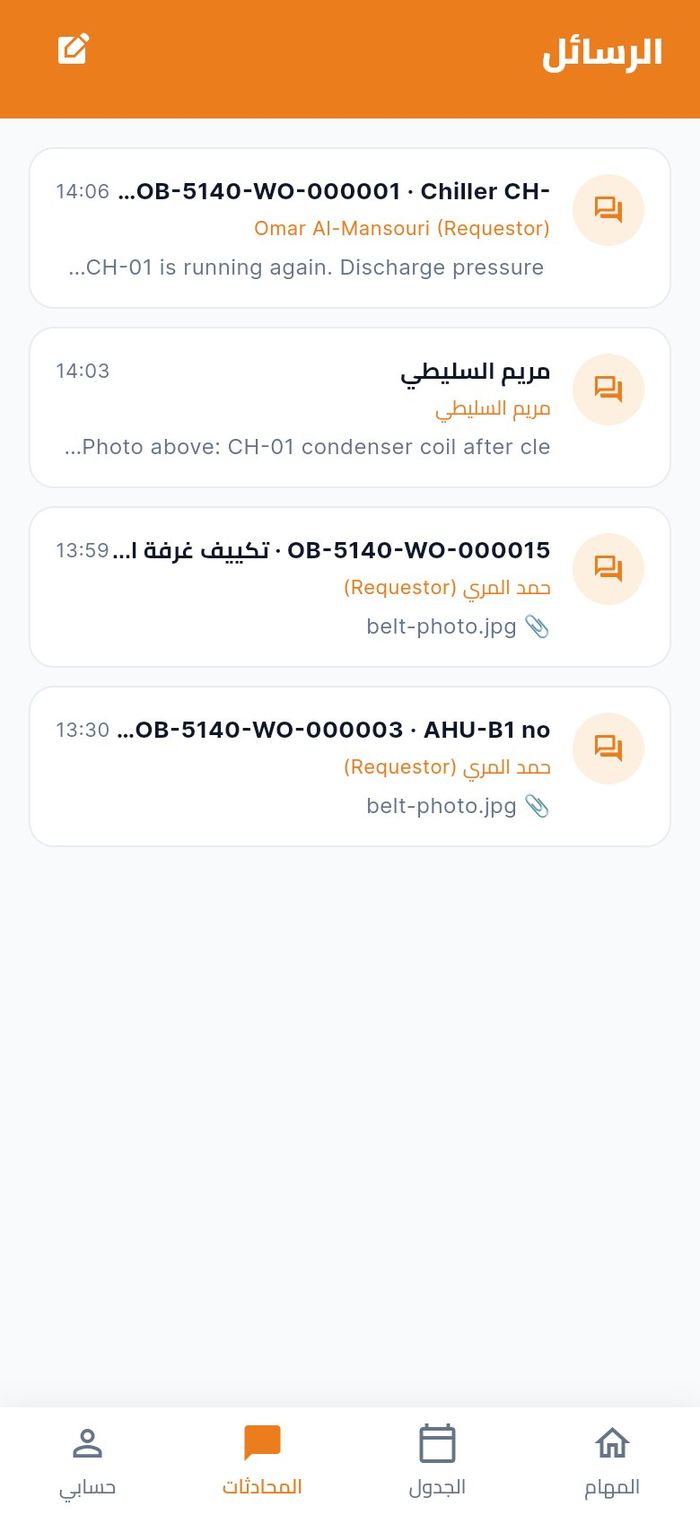
تعرض شاشة الرسائل محادثاتك، الأحدث أولاً، مع آخر رسالة ووقتها. ويدل الرقم الأحمر على تبويب المحادثات على الرسائل غير المقروءة.
بدء محادثة مع شخص
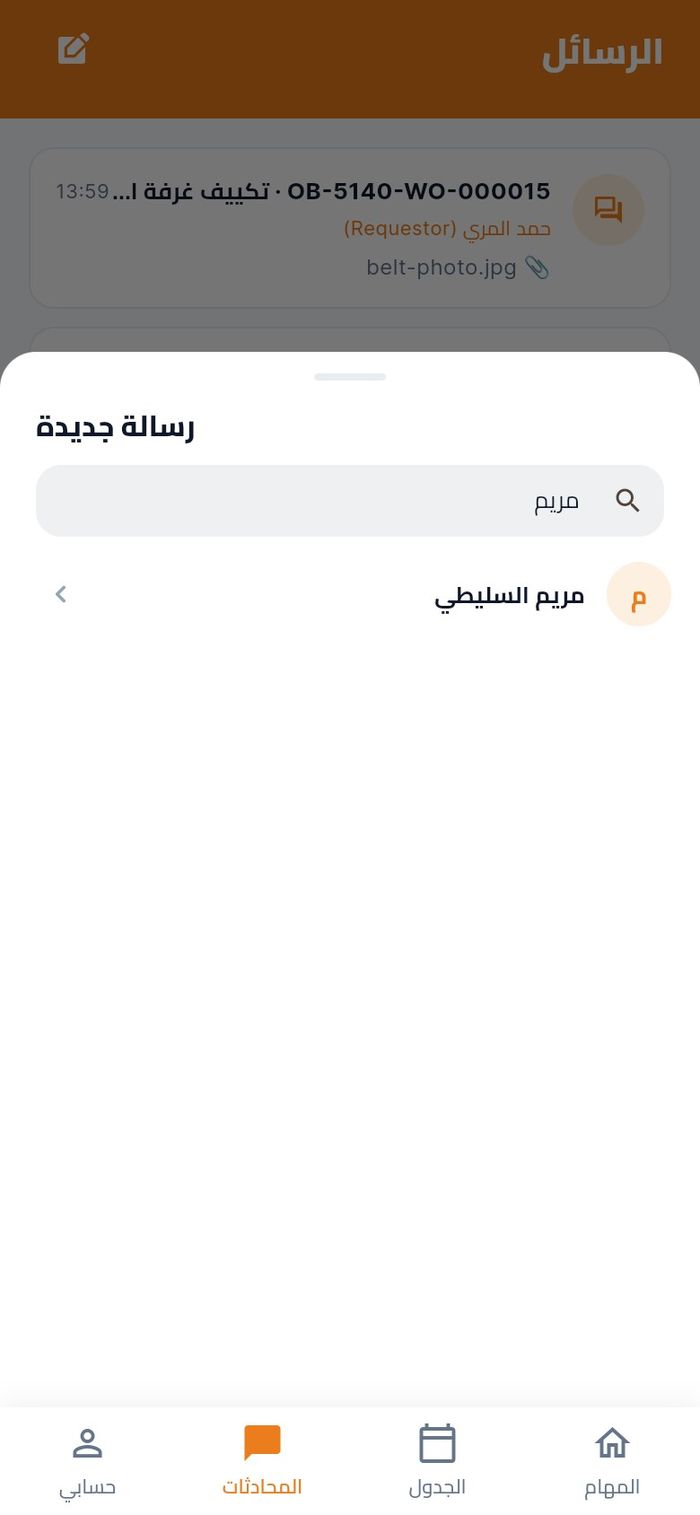
- اضغط أيقونة الرسالة الجديدة في الأعلى.
- في البحث عن أشخاص اكتب الاسم واضغط الشخص.
- اكتب رسالتك واضغط زر الإرسال.
التحدث عن مهمة
- افتح المهمة واضغط محادثة حول أمر العمل هذا في الترويسة.
- تفتح محادثة المهمة مع جميع المعنيين بها. إن لم تكن موجودة تُنشئها رسالتك الأولى.
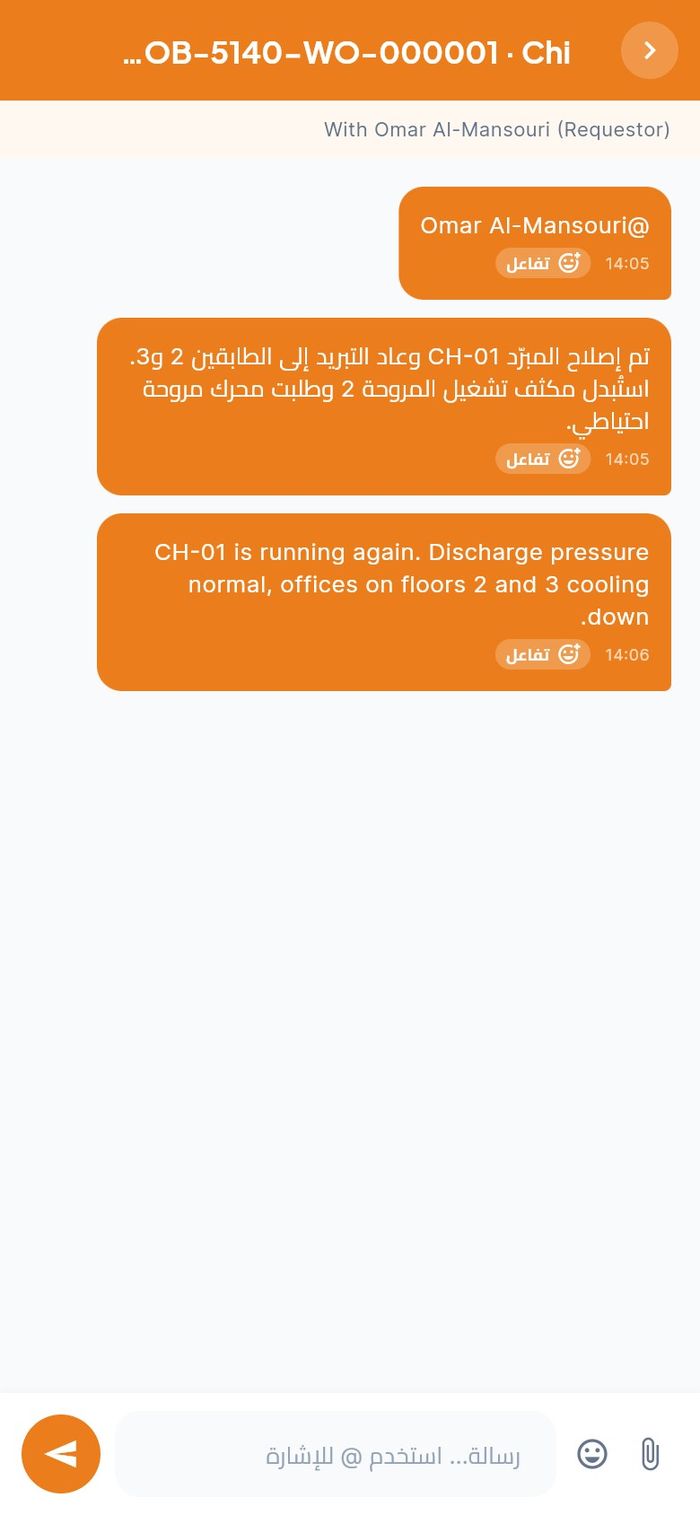
داخل المحادثة
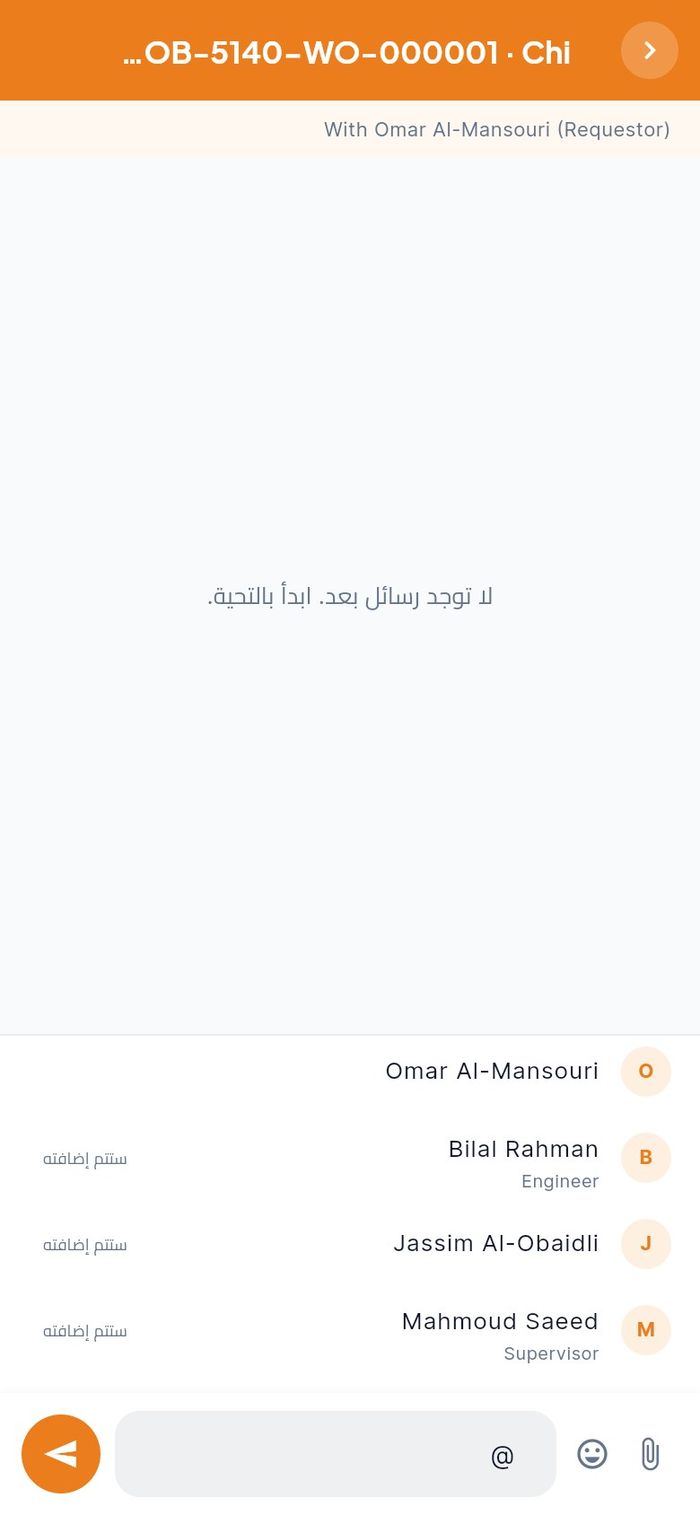
- اكتب @ للإشارة إلى شخص. ويظهر بجانب من ليسوا في المحادثة بعد ستتم إضافته.
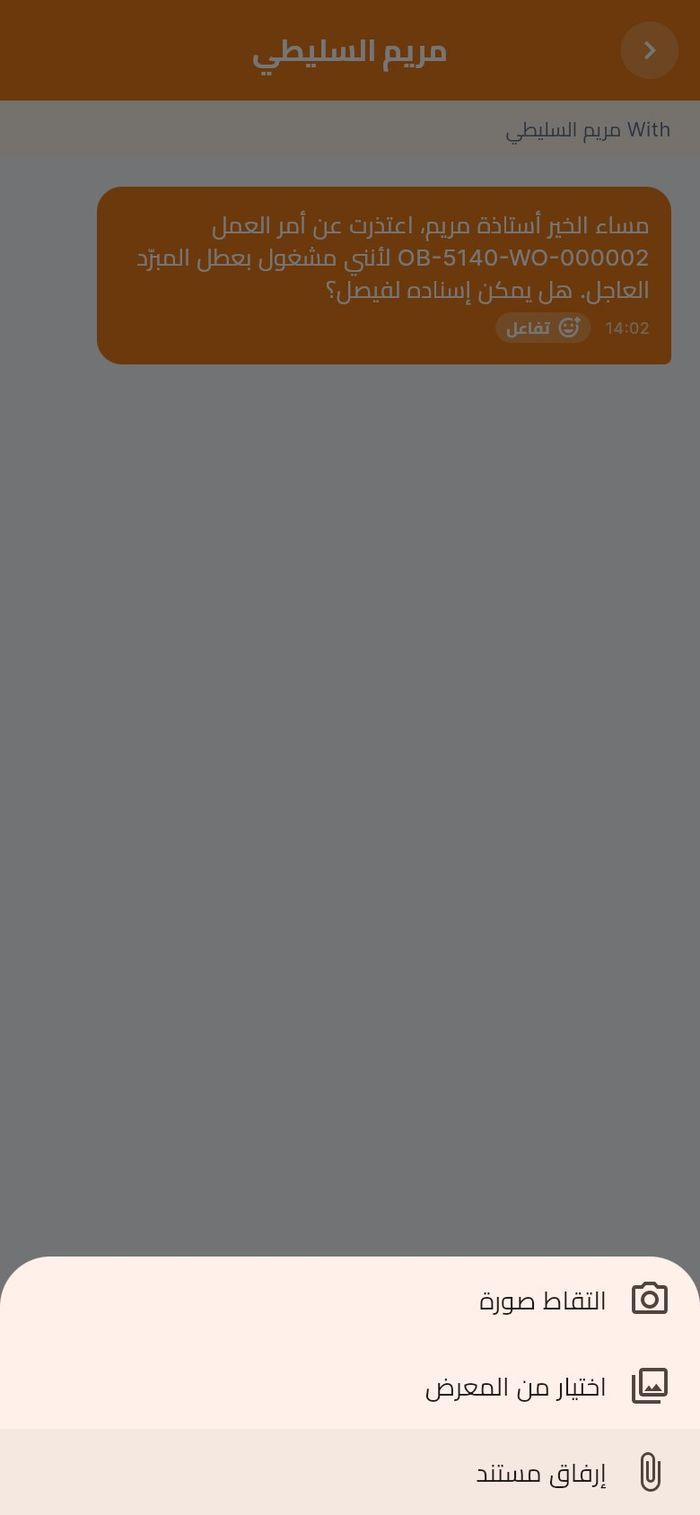
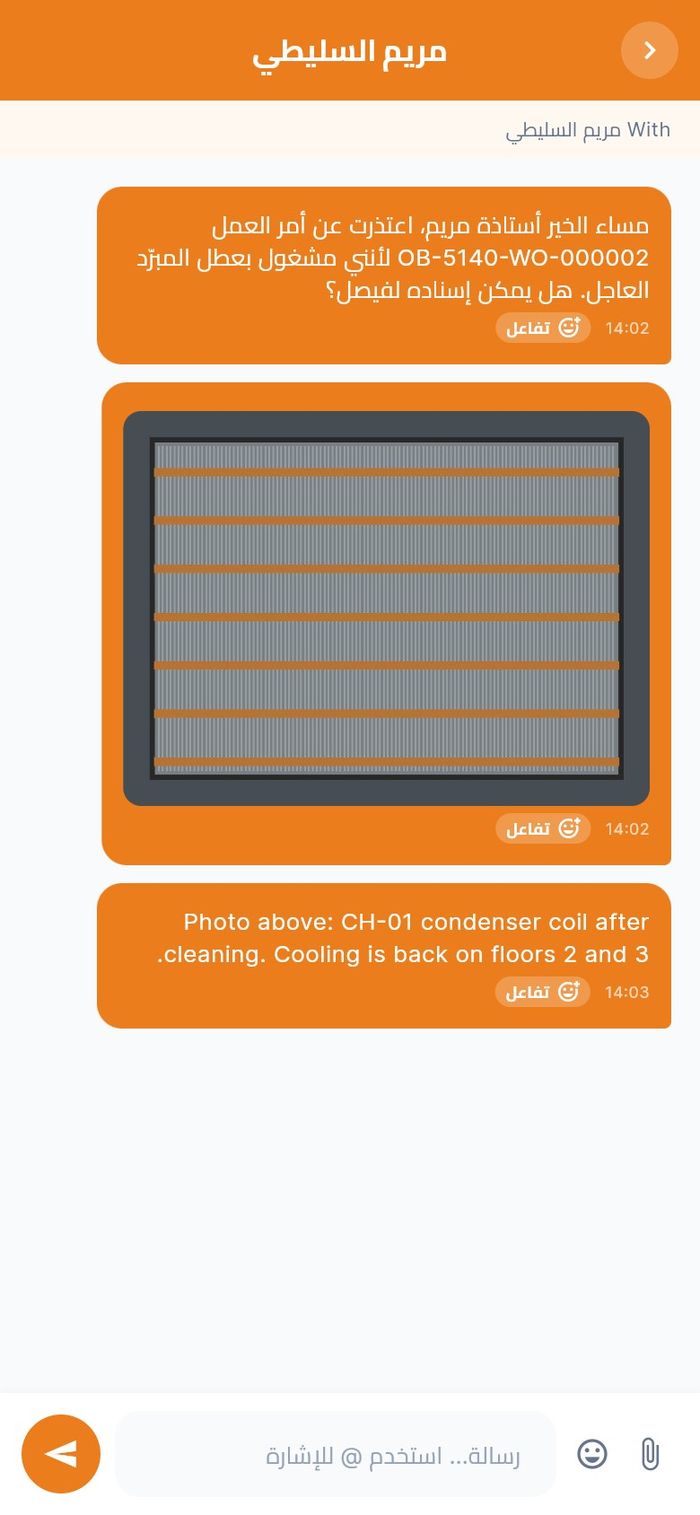
- اضغط مشبك الورق لاختيار التقاط صورة أو اختيار من المعرض أو إرفاق مستند.
- اضغط الوجه الضاحك لإضافة رمز تعبيري، واضغط تفاعل تحت الرسالة للتفاعل معها.
الإشعارات
- المستخدم: أي فني
- المكان: أيقونة الجرس في أعلى المهام
تصلك الإشعارات عند إسناد مهمة إليك، وعند الإشارة إليك في محادثة، وعند تقدّم طلبات القطع (اعتمادها أو صرفها أو طلبها من المورد).
- اضغط الجرس. تعرض شاشة الإشعارات عدد غير المقروء تحت العنوان، وتحمل العناصر غير المقروءة نقطة برتقالية.
- اضغط إشعاراً لفتح ما يخصه: المهمة، أو المحادثة، أو المهمة التي تخصها القطعة. ويُعلَّم كمقروء.
- اضغط تعليم الكل لتعليم كل الإشعارات كمقروءة، فيصبح العنوان الفرعي لا جديد.
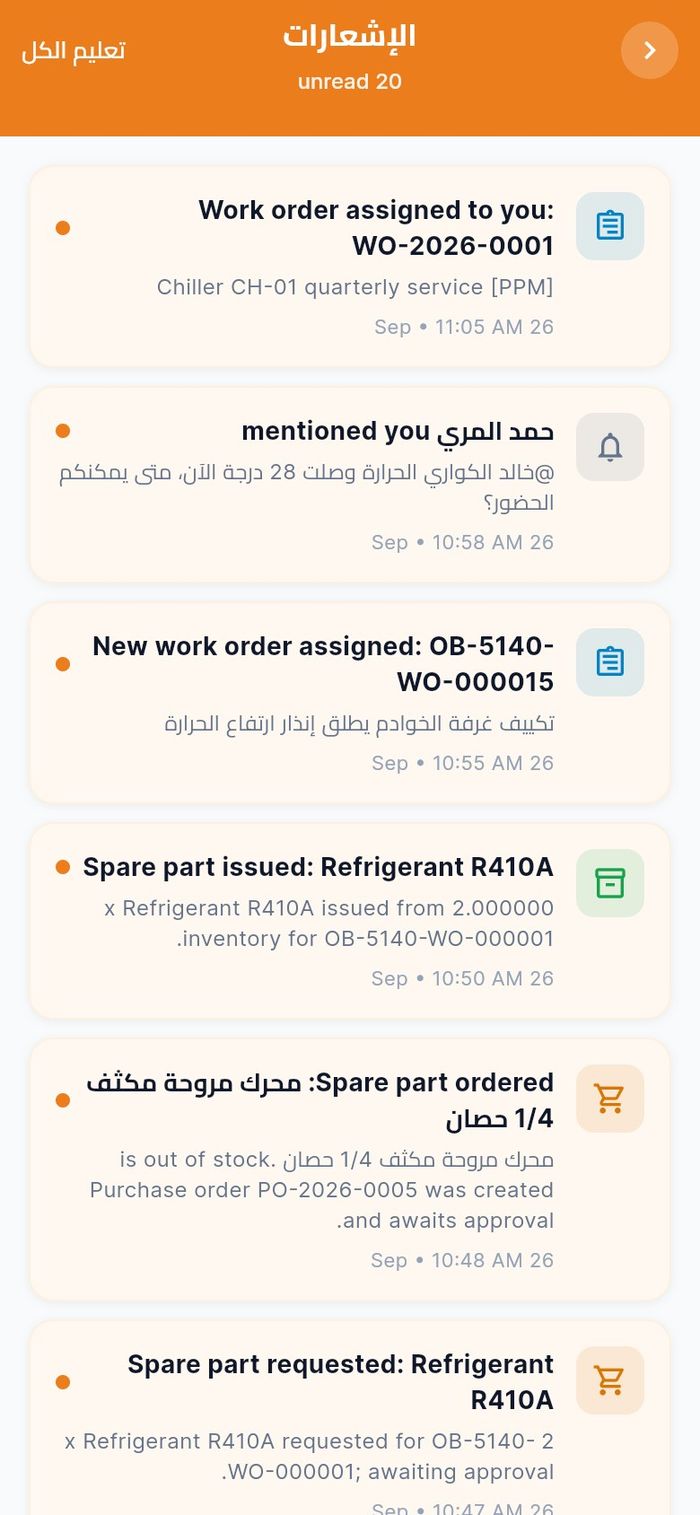
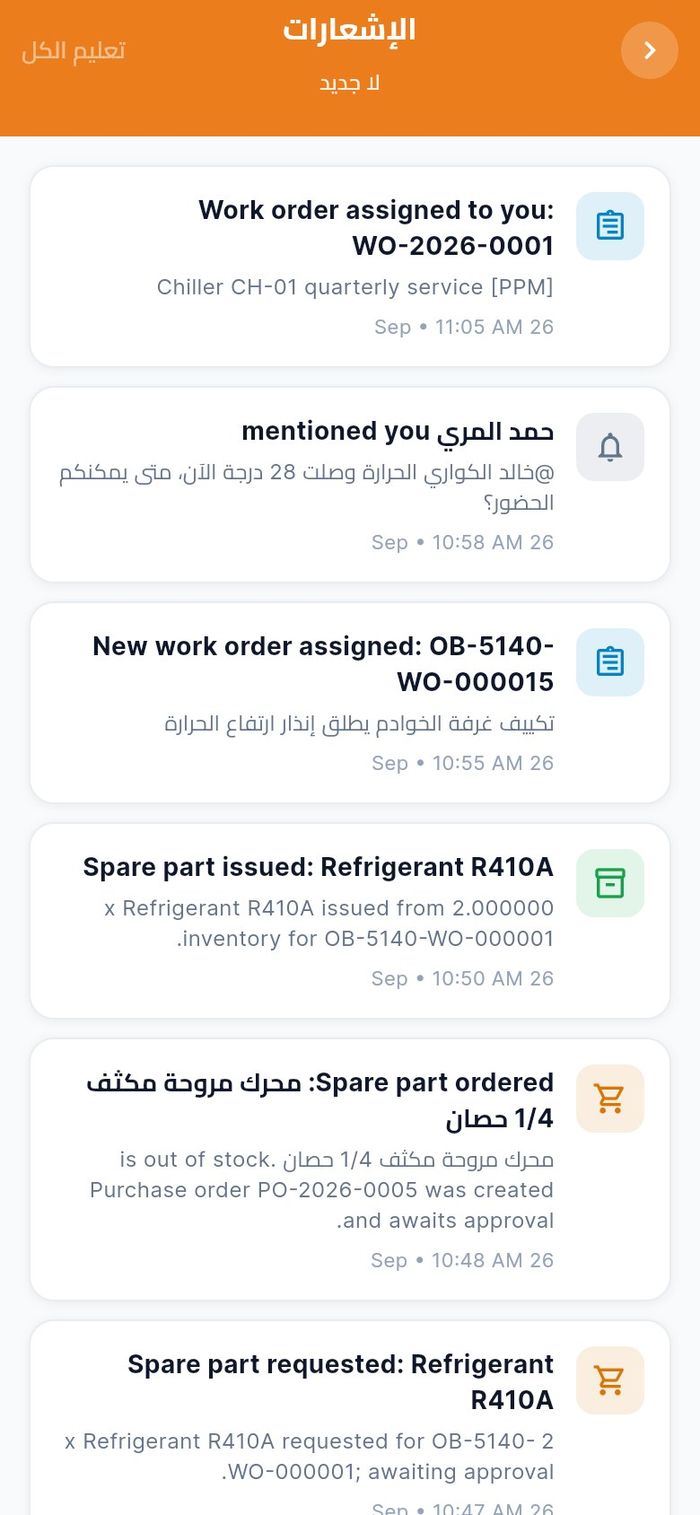
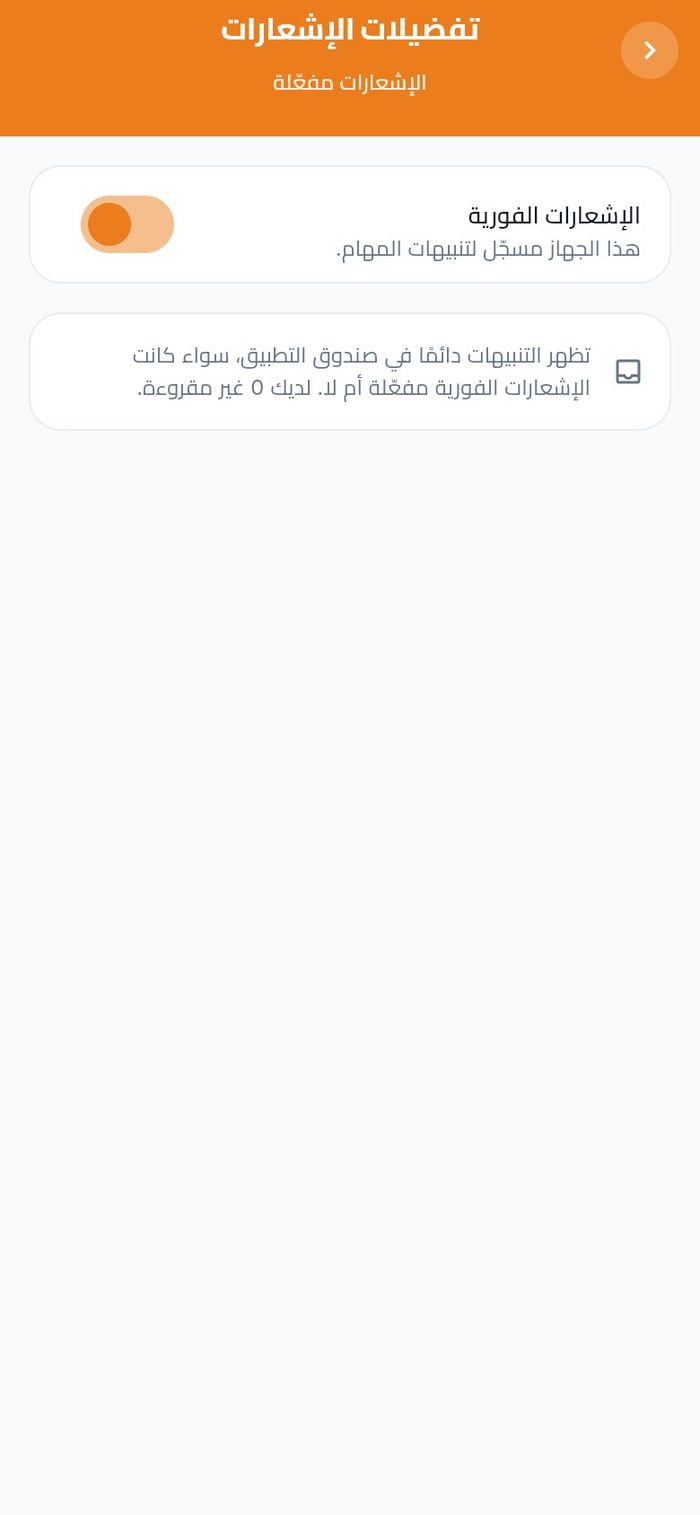
في التطبيق المثبّت تصل الإشعارات أيضاً كتنبيهات على الهاتف. فعّلها أو أوقفها من حسابي ← تفضيلات الإشعارات ← الإشعارات الفورية. وتظهر التنبيهات دائماً في صندوق الإشعارات داخل التطبيق في الحالتين.
مخزون مركبتي وجرد المركبة
- المستخدم: فنيو الشركة الذين لديهم مخزون مركبة
- المكان: حسابي ← مخزون مركبتي
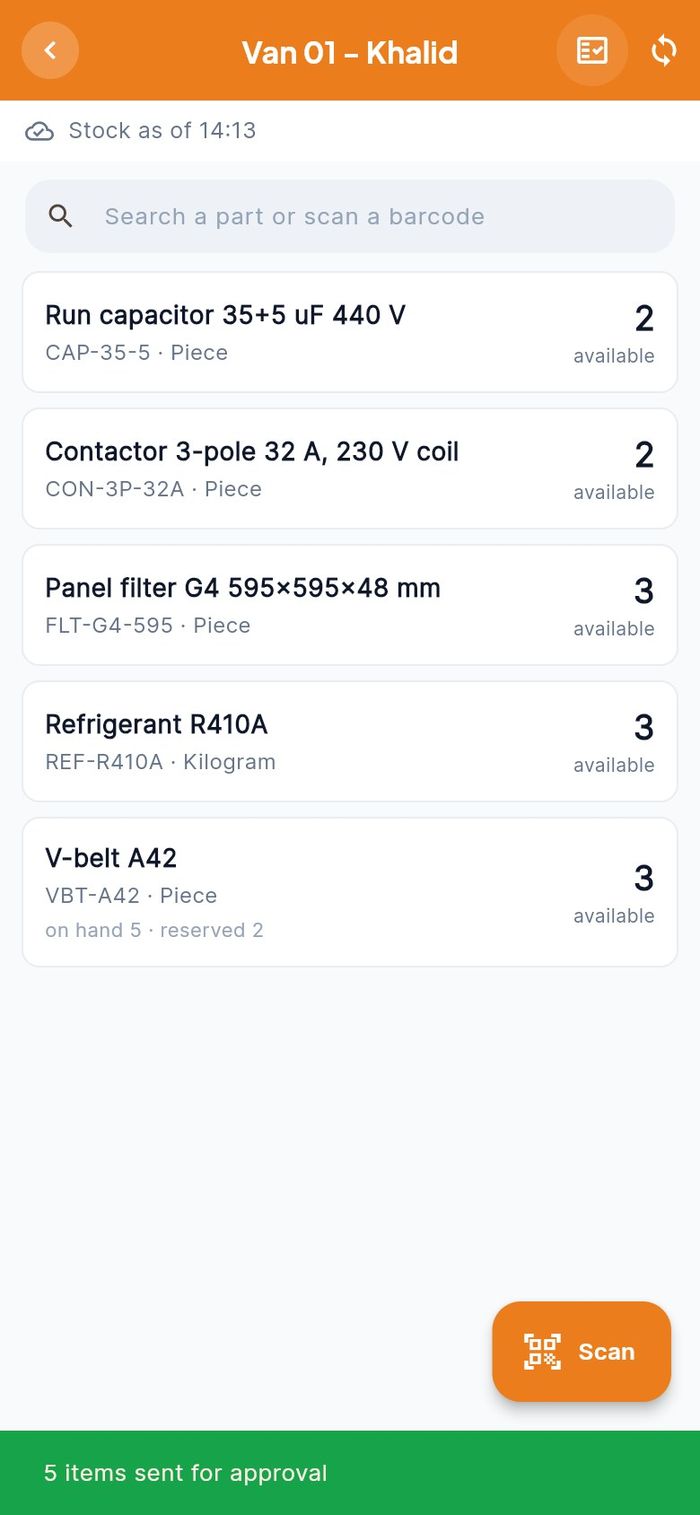
تعرض شاشة مخزون المركبة كل قطعة في مركبتك مع الكمية المتاحة. وتعرض القطعة المحجوزة لمهمة أيضاً الكمية المتوفر والمحجوز. ويبيّن السطر العلوي متى نُزِّلت القائمة آخر مرة.
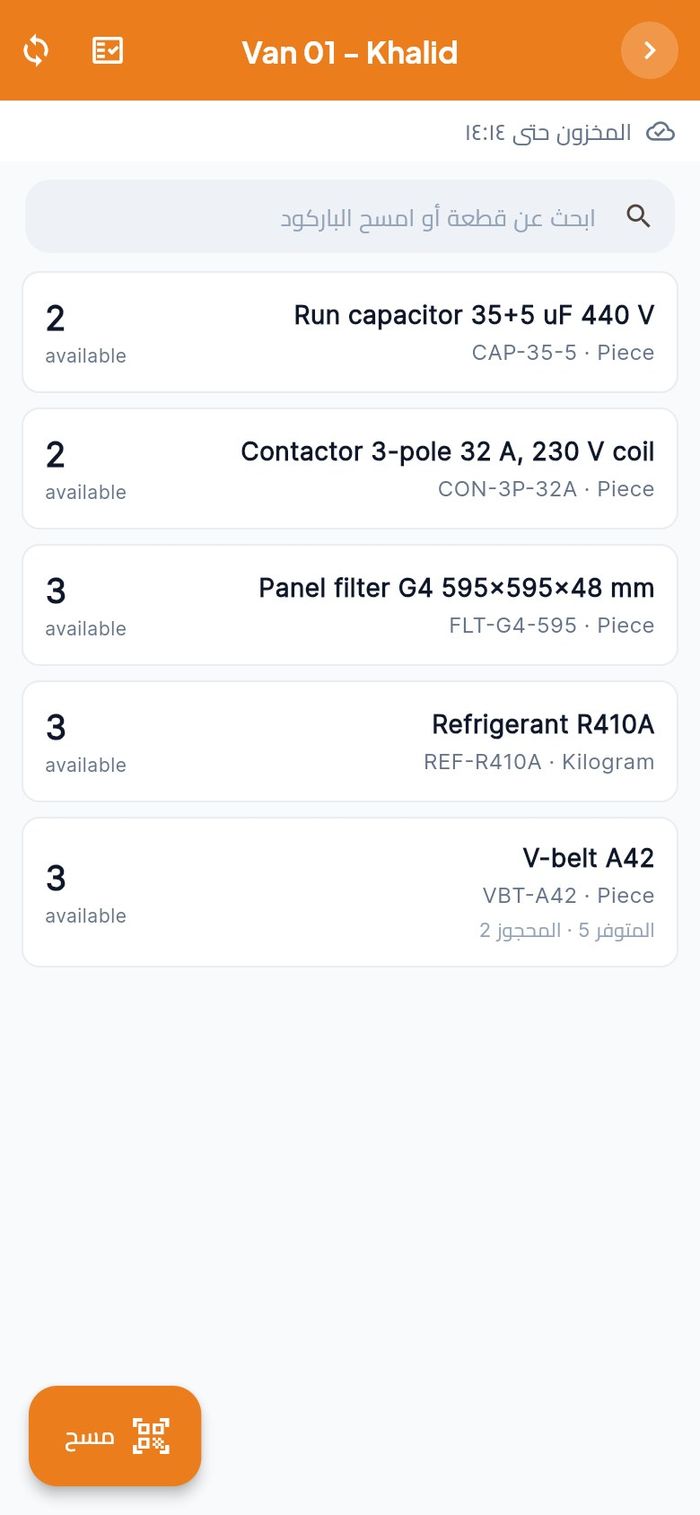
- اضغط أيقونة التحديث (مزامنة الآن) لتنزيل أحدث الأرقام.
- اضغط قطعة، أو مسح، لتسجيل استخدامها (انظر استخدام قطعة من مركبتك).
جرد مركبتك
يطلب منك المخزن جرد مركبتك من حين لآخر. الجرد أعمى: لا ترى كمية النظام حتى تُدخل كميتك.
- اضغط أيقونة الحافظة جرد مركبتي في الأعلى.
- اكتب الكمية التي تجدها فعلاً في المركبة لكل قطعة.
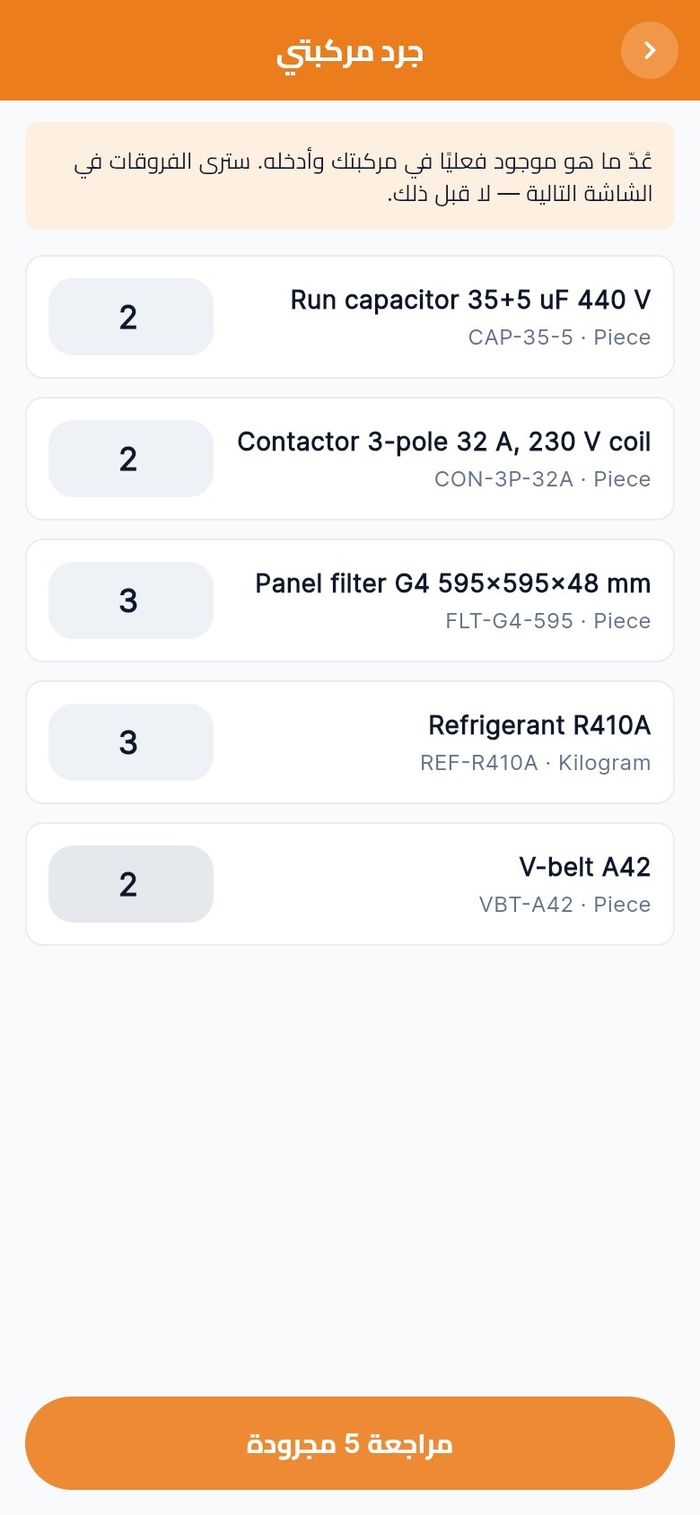
- اضغط زر المراجعة (مثل مراجعة 5 مجرودة). تعرض شاشة راجع الجرد القطع التي يختلف فيها جردك عن النظام فقط، مثل «النظام 5 ← المجرود 2».
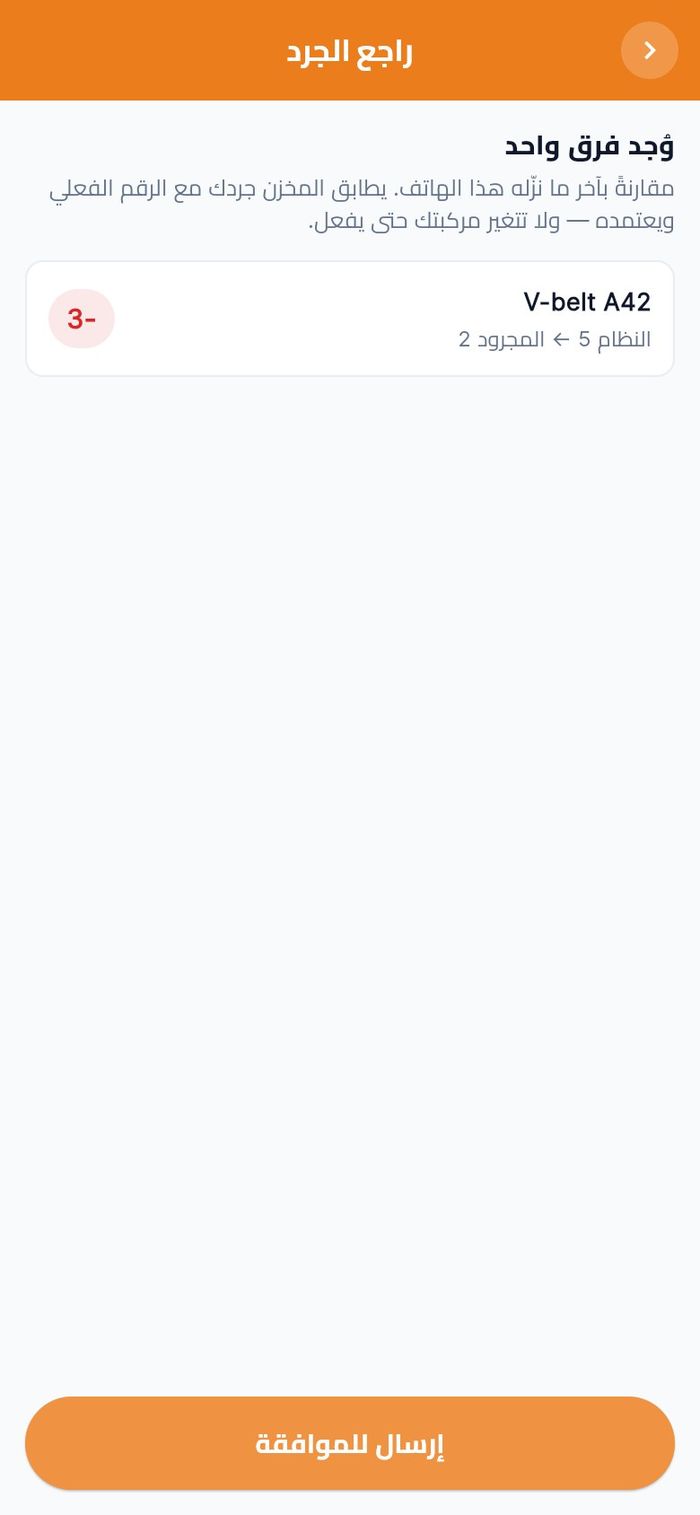
- اضغط إرسال للموافقة.
الأدوات وقوائم تحقق السلامة
- المستخدم: أي فني
- المكان: حسابي ← السلامة
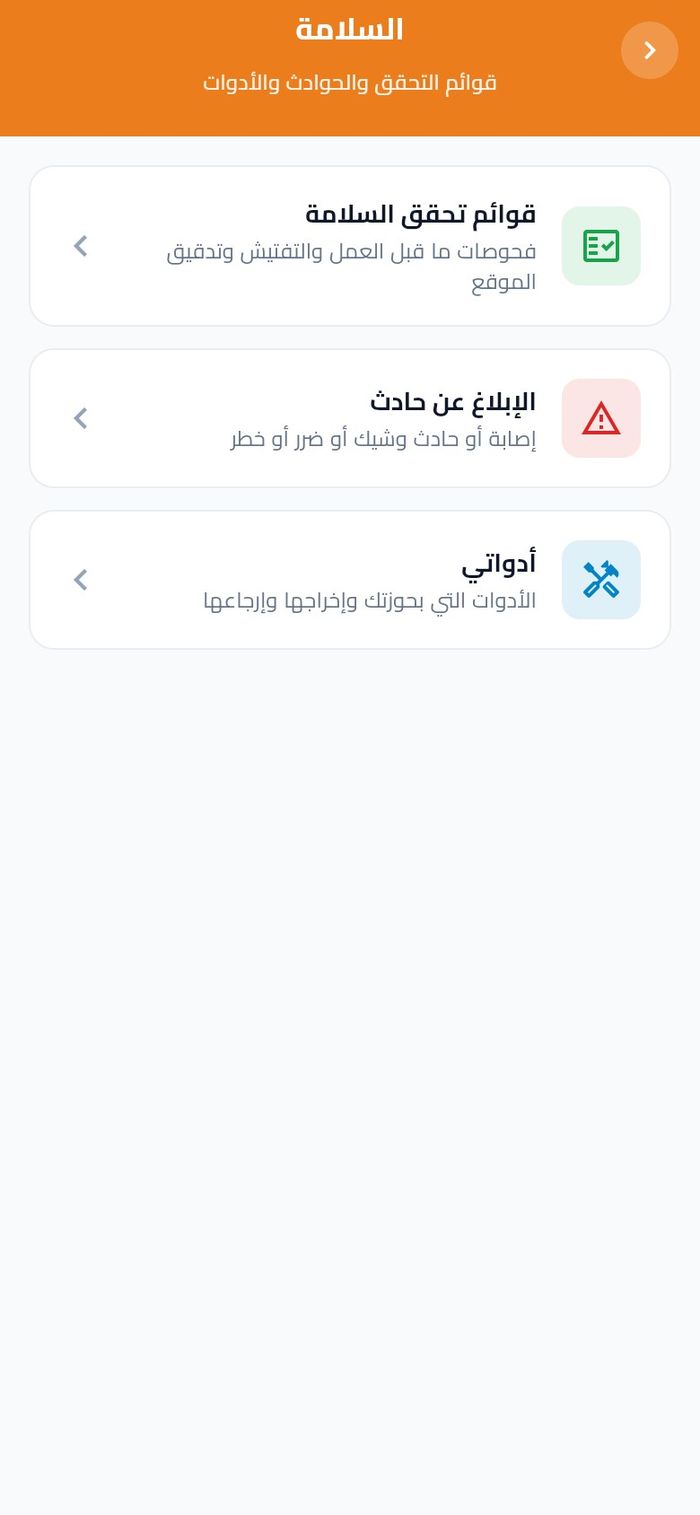
تضم شاشة السلامة ثلاثة مداخل: قوائم تحقق السلامة، والإبلاغ عن حادث، وأدواتي.
استلام أداة
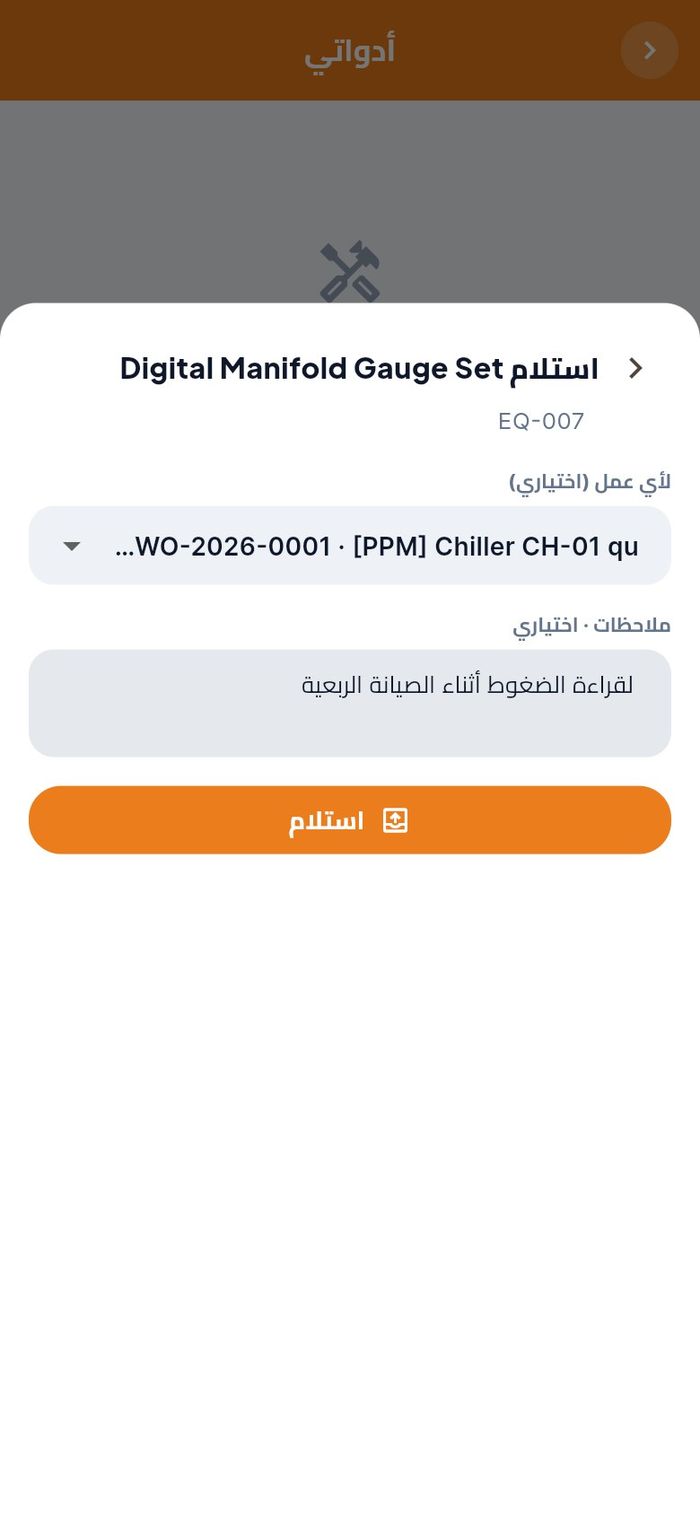
- افتح أدواتي واضغط استلام أداة.
- اختر الأداة من القائمة (ابحث بالاسم أو الرمز).
- تحت لأي عمل (اختياري) اختر المهمة التي تحتاجها لها، وأضف ملاحظة إن لزم.
- اضغط استلام. يؤكد التطبيق أن الأداة أصبحت بحوزتك.
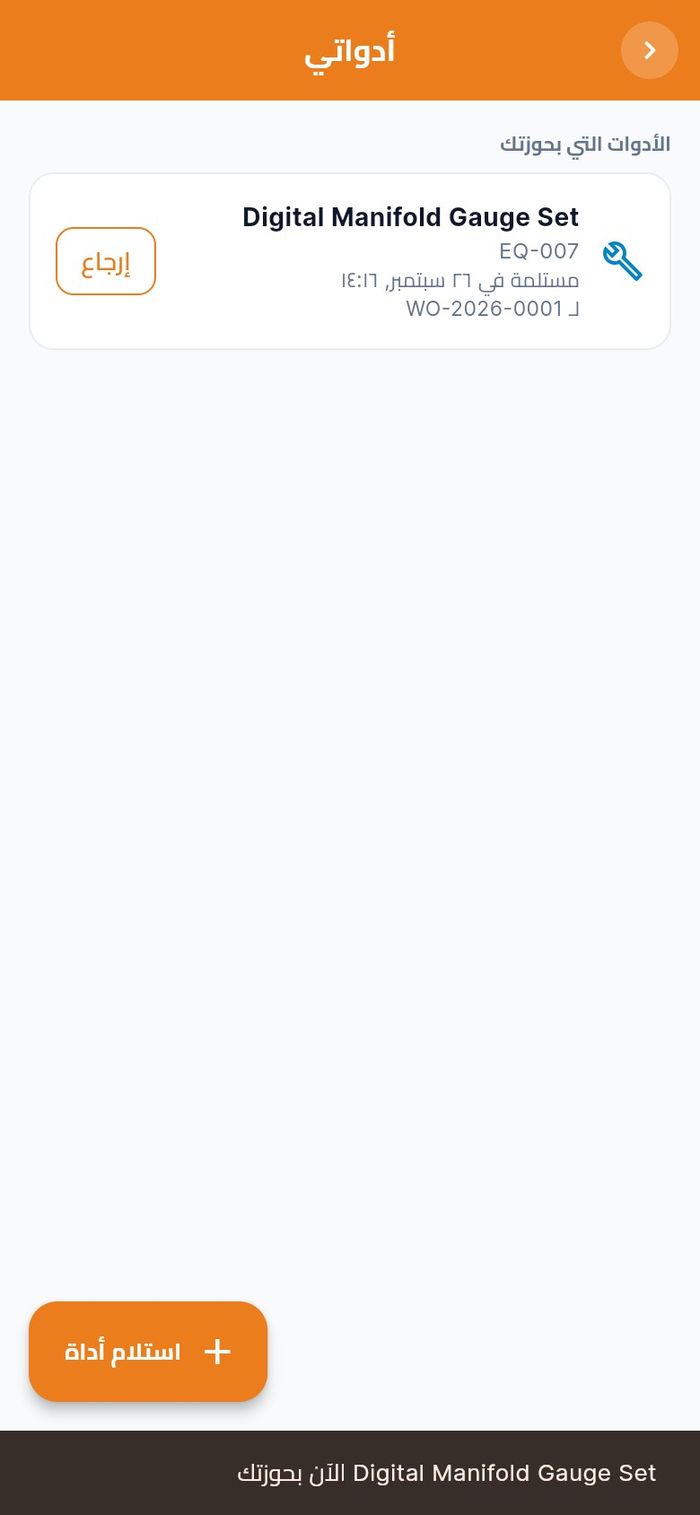
تظهر الأداة تحت الأدوات التي بحوزتك مع تاريخ استلامها والمهمة.
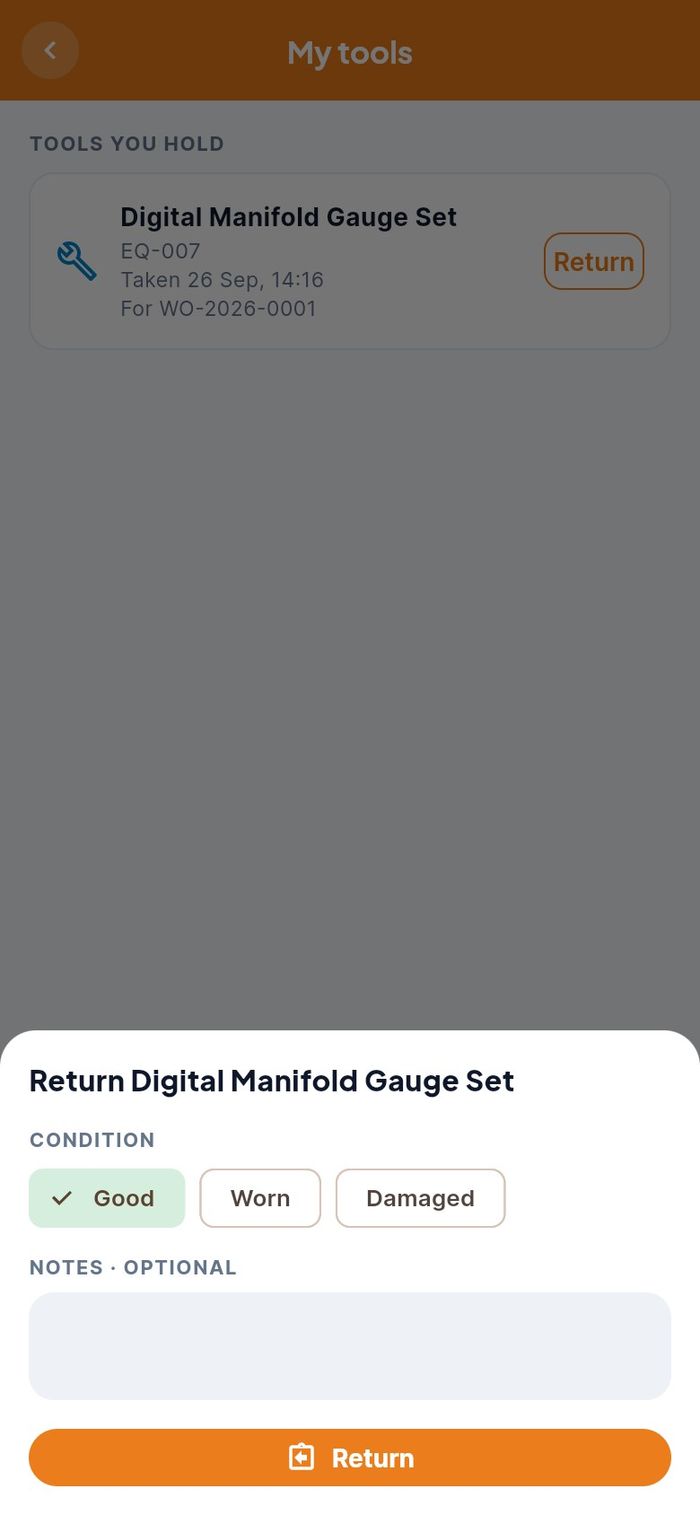
إرجاع أداة
- في أدواتي اضغط إرجاع بجانب الأداة.
- اختر الحالة: جيدة أو مستهلكة أو تالفة. تُحال الأداة التالفة إلى الصيانة.
- اضغط إرجاع.
قوائم تحقق السلامة
عندما يُسند إليك فريق السلامة قائمة تحقق (فحص ما قبل العمل أو فحص معدات أو تدقيق موقع)، تظهر تحت قوائم تحقق السلامة في بانتظار الإكمال مع تاريخ استحقاقها. افتحها وأنجز البنود في الموقع، ثم أدخل عدد البنود المفحوصة وعدد الناجح والراسب، والملاحظات والإجراءات التصحيحية، واضغط إرسال النتيجة.
حسابك
يتناول هذا الجزء ملفك الشخصي واللغة والمساعدة وتحديثات التطبيق والعمل دون إشارة وتسجيل الخروج.
الملف الشخصي والإعدادات
- المستخدم: أي فني
- المكان: تبويب حسابي في الأسفل
تعرض شاشة حسابي اسمك ومسماك الوظيفي ومهاراتك، ثم رقم الموظف والقسم والهاتف والبريد الإلكتروني والمهام المنجزة، ثم الشهادات.
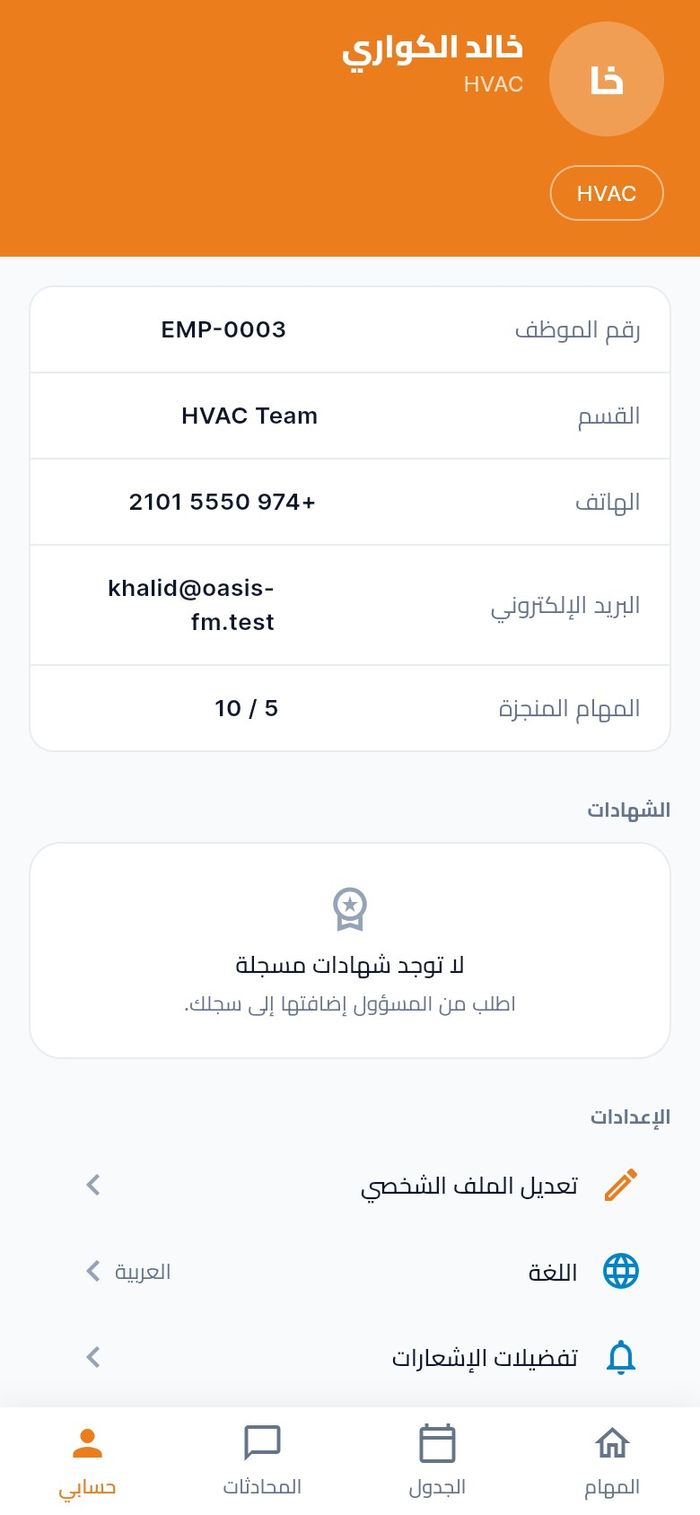
وتحت الإعدادات تجد باقي شاشات التطبيق:
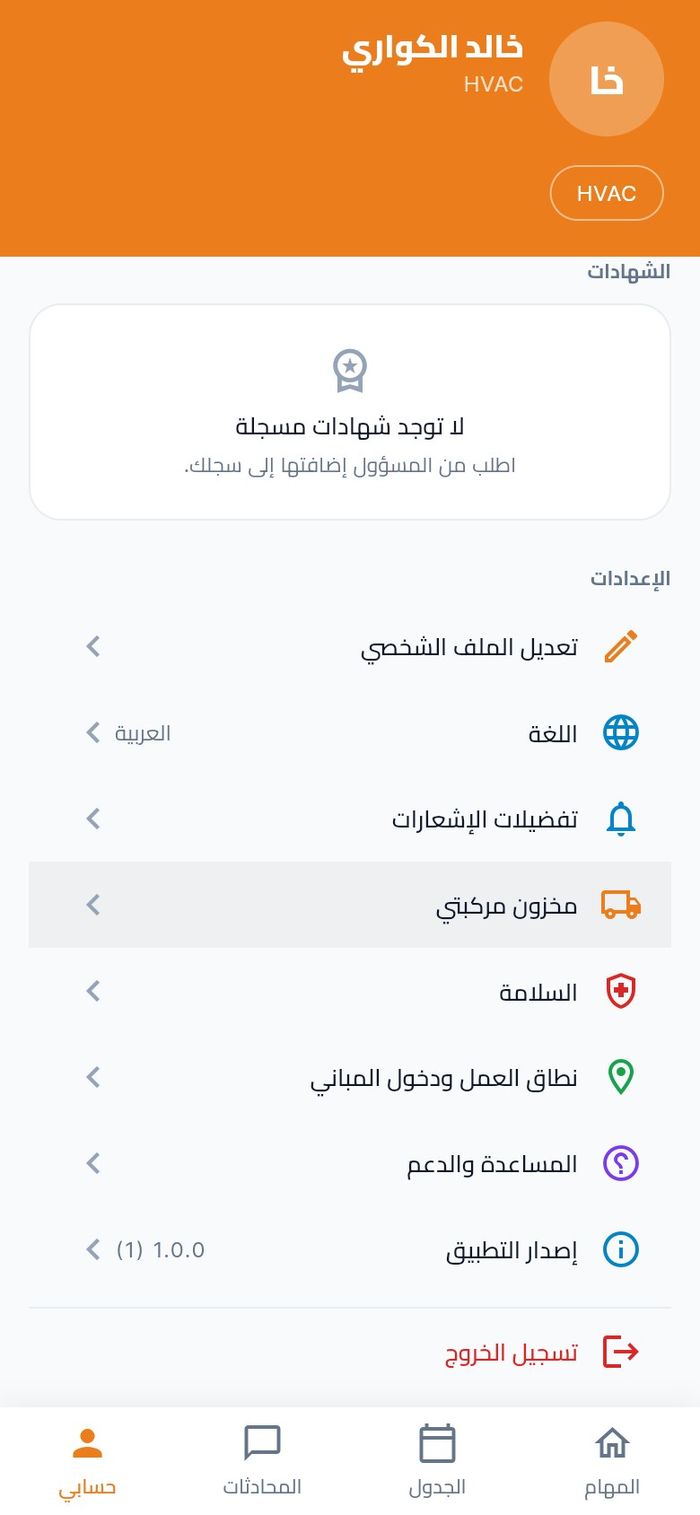
| المدخل | الاستخدام |
|---|---|
| تعديل الملف الشخصي | تغيير الاسم الكامل ورقم الهاتف |
| اللغة | اختيار لغة التطبيق |
| تفضيلات الإشعارات | تفعيل تنبيهات الهاتف أو إيقافها |
| مخزون مركبتي | عرض مركبتك وجردها (انظر مخزون مركبتي) |
| السلامة | قوائم التحقق والحوادث والأدوات |
| نطاق العمل ودخول المباني | عرض قسمك ومهاراتك والمباني التي لك فيها مهام |
| المساعدة والدعم | إجابات الأسئلة الشائعة والمعلومات التشخيصية |
| إصدار التطبيق | معرفة الإصدار والتحقق من وجود تحديث |
| تسجيل الخروج | الخروج من التطبيق على هذا الهاتف |
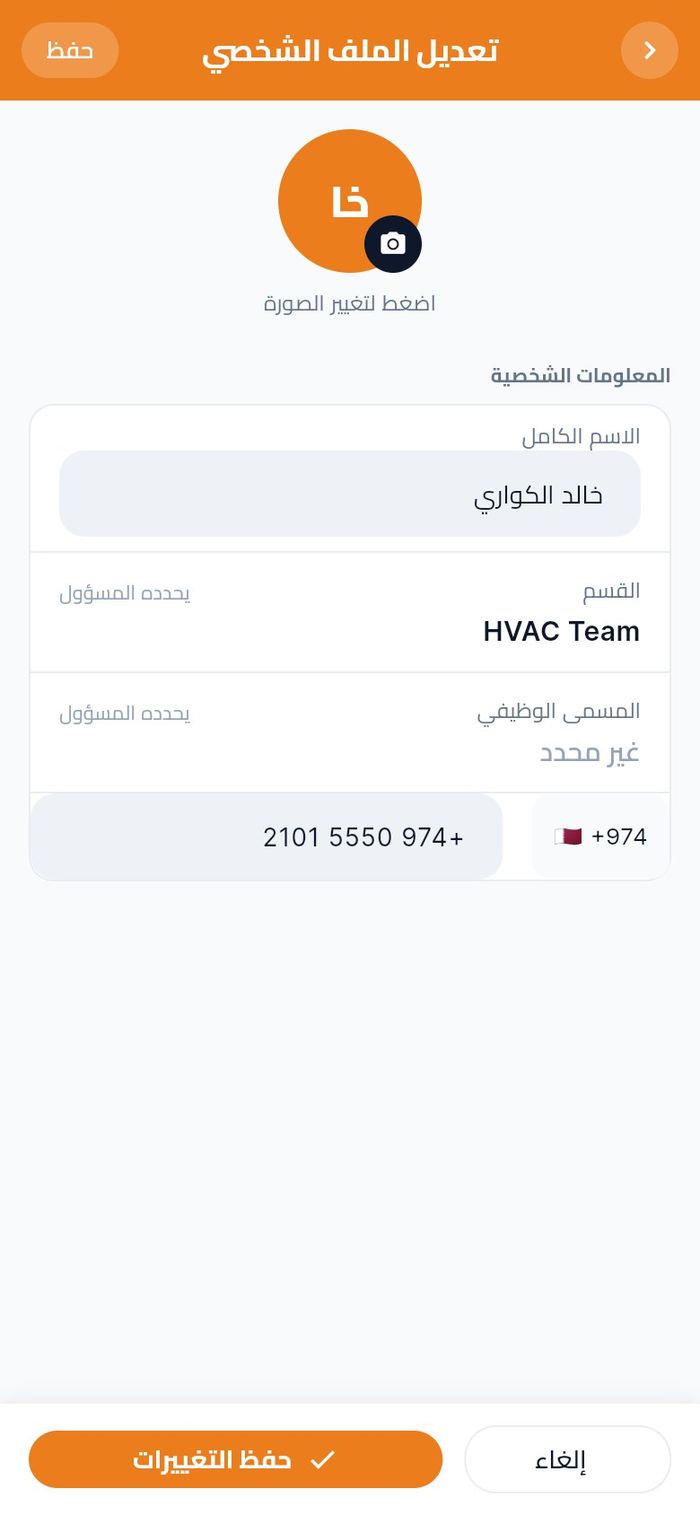
تعديل ملفك الشخصي
- اضغط تعديل الملف الشخصي.
- غيّر الاسم الكامل أو رقم الهاتف.
- اضغط حفظ التغييرات. تظهر رسالة تم تحديث الملف الشخصي.
اللغة
- المستخدم: أي فني
- المكان: حسابي ← اللغة
- اضغط اللغة.
- اضغط English (الإنجليزية) أو العربية أو Français (الفرنسية) أو اردو (الأوردية) أو हिन्दी (الهندية).
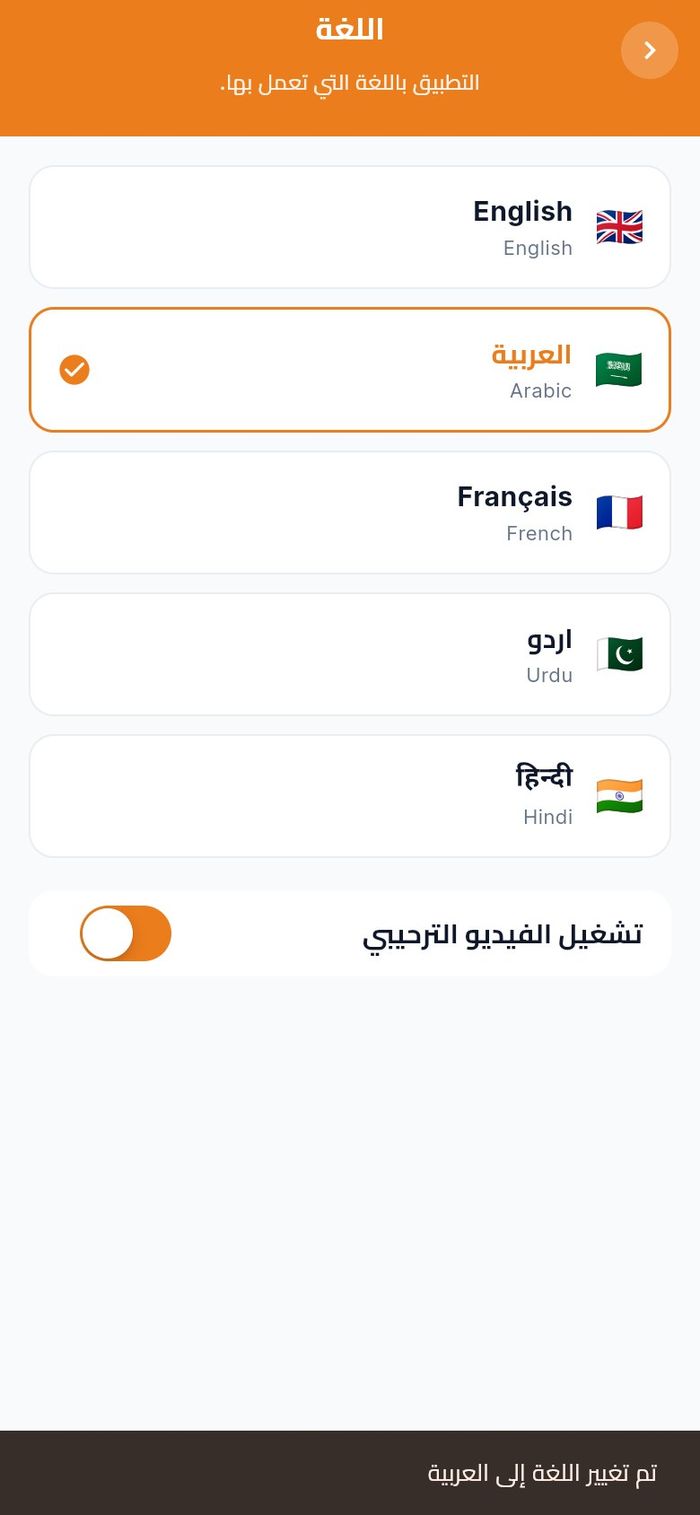
يتحول التطبيق كله فوراً، وتقلب العربية والأوردية اتجاه الواجهة من اليمين إلى اليسار. وتؤكد رسالة اللغة الجديدة.
وفي الشاشة نفسها مفتاح تشغيل الفيديو الترحيبي.
نطاق العمل والمساعدة
- المستخدم: أي فني
- المكان: حسابي ← نطاق العمل ودخول المباني، وحسابي ← المساعدة والدعم
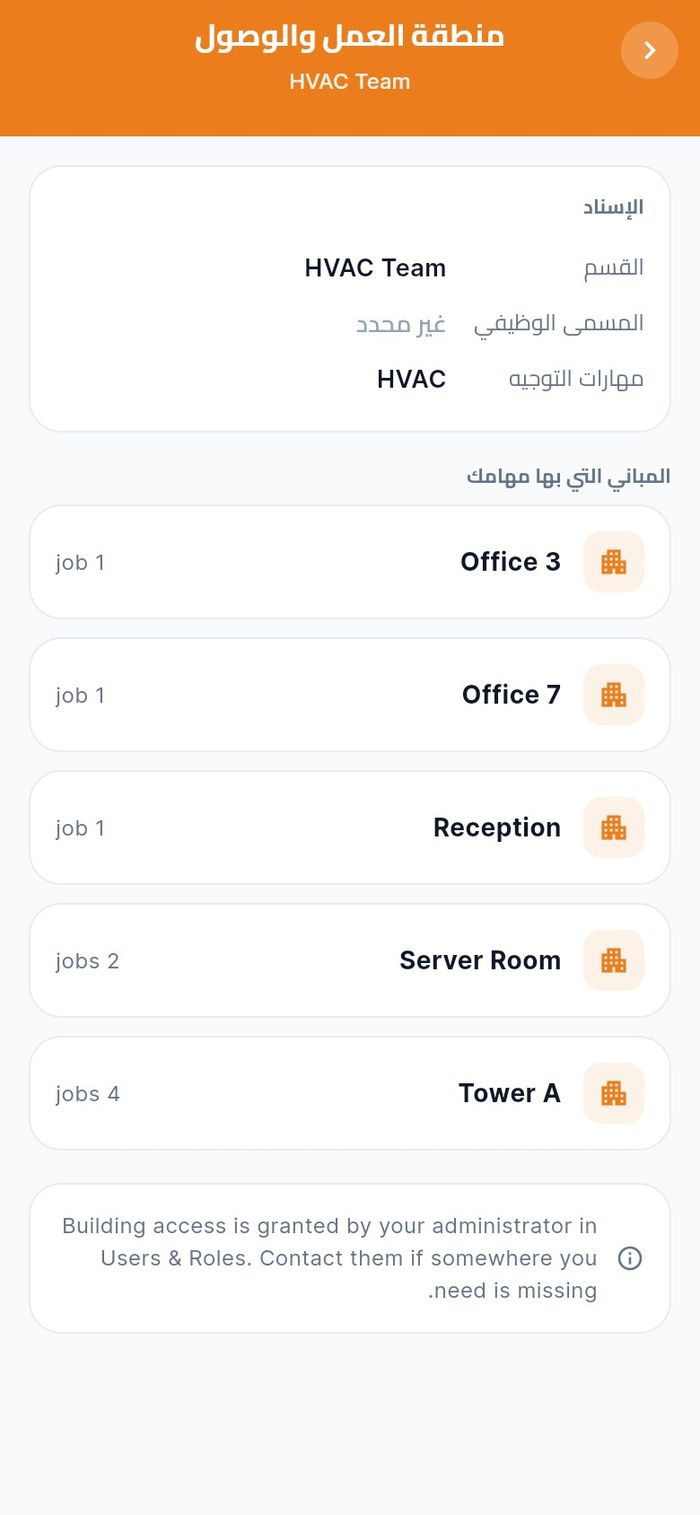
تعرض شاشة نطاق العمل ودخول المباني قسمك ومسماك الوظيفي ومهارات التوجيه، وتسرد المباني التي بها مهامك مع عدد المهام في كل منها. أما صلاحية دخول المباني فيمنحها المسؤول.
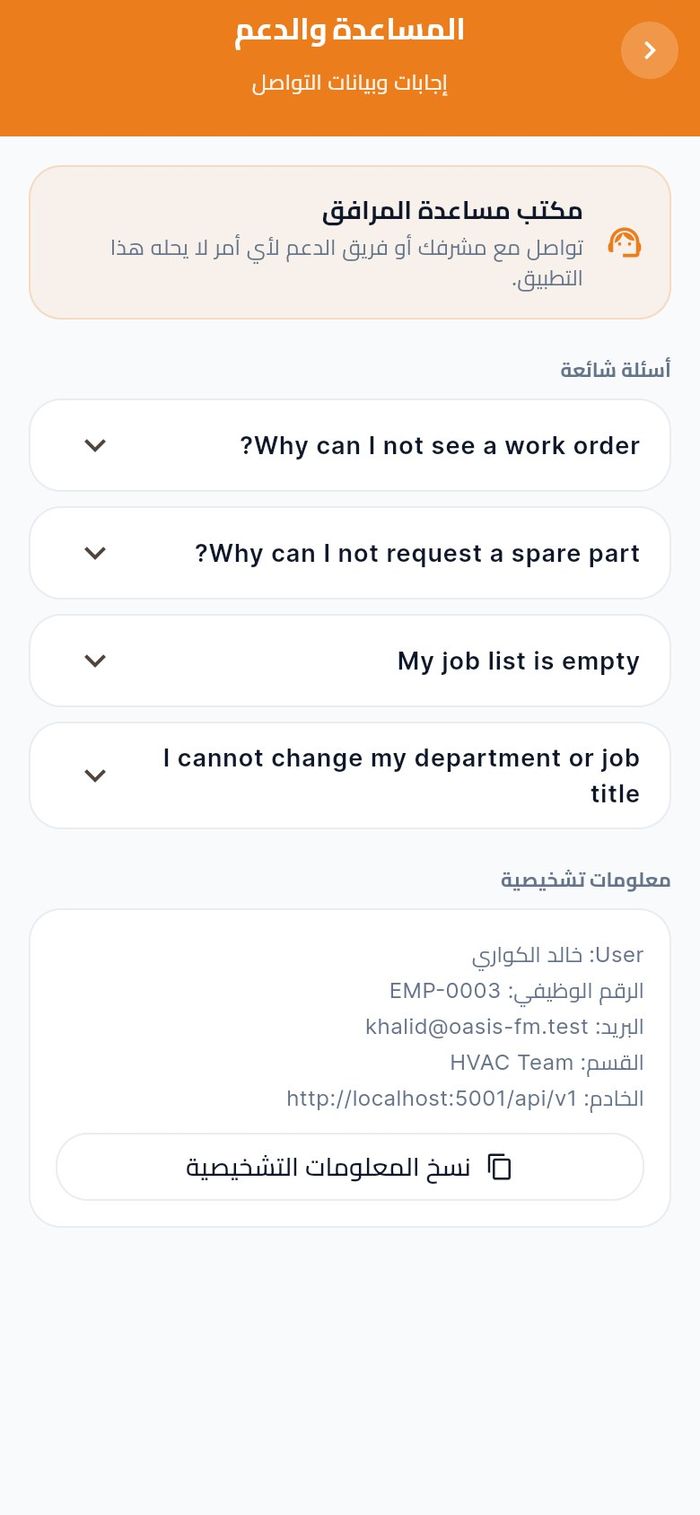
تجيب شاشة المساعدة والدعم عن الأسئلة الشائعة (لماذا لا يظهر أمر عمل أو قطعة غيار، وخلوّ قائمة المهام، وتغيير القسم)، وفيها بطاقة معلومات تشخيصية. إذا طلب منك الدعم الفني بياناتك فاضغط نسخ المعلومات التشخيصية والصقها في رسالتك.
تحديثات التطبيق
- المستخدم: أي فني
- المكان: تظهر تلقائياً؛ وحسابي ← إصدار التطبيق للتحقق يدوياً
عند نشر إصدار أحدث من التطبيق يظهر شريط: تتوفر نسخة جديدة من التطبيق. (أو النسخة … متاحة.). اضغط تحديث لتنزيله، أو لاحقاً ليذكّرك في المرة القادمة.
وإذا أصبح إصدارك قديماً لا يمكن استخدامه، يعرض التطبيق شاشة التحديث مطلوب مع إصدارك والإصدار الجديد، ويجب الضغط على تحديث قبل متابعة العمل.
وفي نسخة المتصفح يطلب منك شريط تم نشر نسخة جديدة من التطبيق. الضغط على إعادة التحميل.
العمل دون إشارة
- المستخدم: أي فني يستخدم التطبيق المثبّت
- المكان: في كل أنحاء المهام وداخل المهمة
كثيراً ما تنعدم الإشارة في غرف المعدات والأقبية، ويواصل التطبيق المثبّت العمل:
- تُحفظ قائمة المهام والمهام التي فتحتها على الهاتف. وعند انقطاع الاتصال تعرض شاشة المهام عبارة غير متصل — تُعرض المهام كما كانت الساعة مع وقت حفظ القائمة.
- يُحفظ على الهاتف كل من قبول وبدء العمل وإضافة عمل والصور وتوقيع العميل والرفض وتأكيد الإكمال وإرسال إلى المشرف للتحقق، مع وقت تنفيذها. ويعرض التطبيق حُفظ على هذا الهاتف — سيُرسَل عند عودة الاتصال، وتتغير المهمة على الشاشة فوراً.
- تعرض المهمة التي لها تغييرات لم تُرسل عبارة لهذه المهمة تغييرات بانتظار المزامنة، وتعرض شاشة المهام تغييرات بانتظار المزامنة: مع العدد وزر زامن الآن.
- تُحفظ أيضاً القطع المستخدمة من المركبة وجرد المركبة وتُرسل لاحقاً.
عند عودة الإشارة يرسل التطبيق كل شيء بالترتيب الذي نفذته به. وإذا رفض الخادم تغييراً (كأن يكون المكتب قد ألغى المهمة في الأثناء)، يعرض الشريط تعذّر تطبيقها: مع العدد. اضغط مراجعة لعرض تغييرات رفضها الخادم، ثم أعد المحاولة أو تجاهل لكل منها.
تسجيل الخروج
- المستخدم: أي فني
- المكان: حسابي ← تسجيل الخروج
- مرّر إلى أسفل حسابي واضغط تسجيل الخروج.
- اضغط تسجيل الخروج في مربع التأكيد.
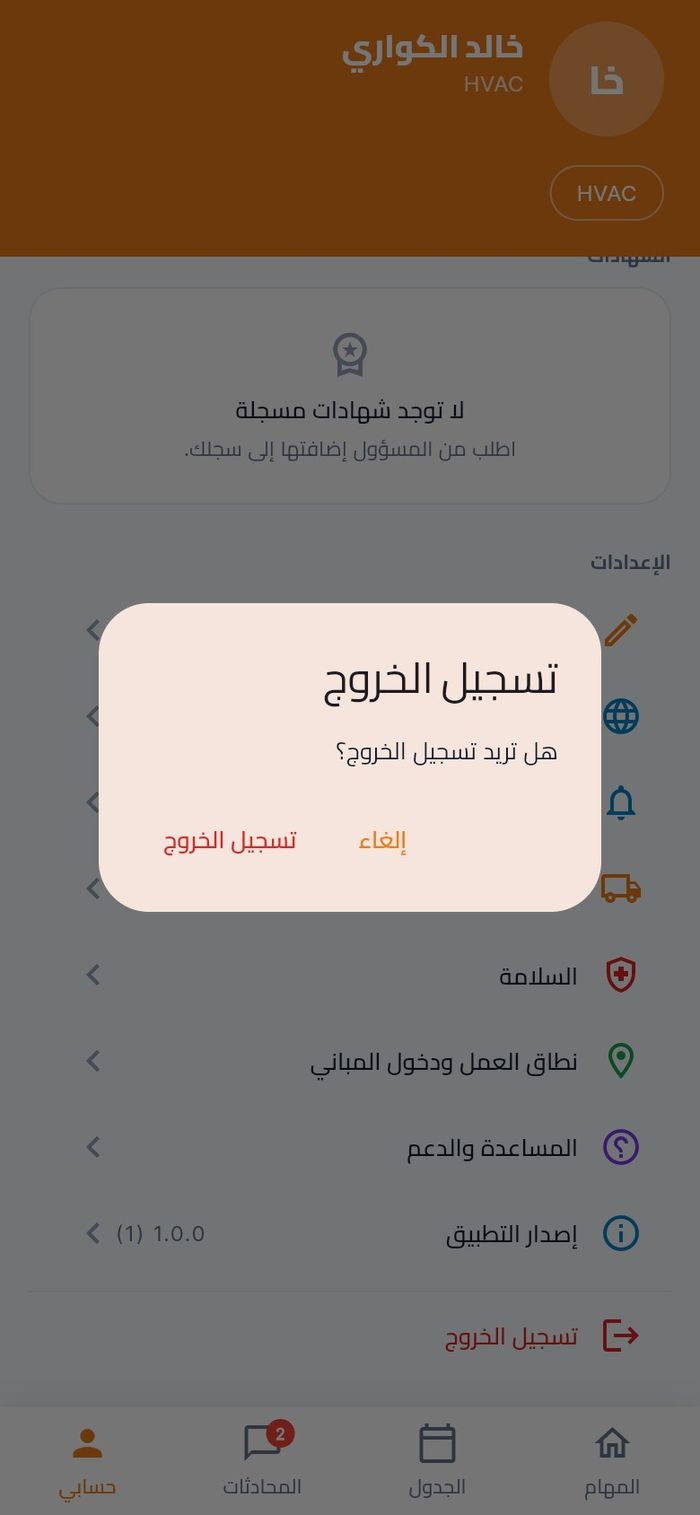
يعود التطبيق إلى شاشة تسجيل الدخول. ينهي تسجيل الخروج الجلسة على هذا الهاتف فقط، وتُحفظ أي تغييرات لم تُرسل وتُرسل بعد تسجيل دخولك مجدداً.
فنيو المقاولين
هذا الجزء مخصص للفنيين العاملين لدى شركة مقاولات، مثل Lift Tech Qatar، ويستخدمون التطبيق نفسه.
ما الذي يختلف لدى المقاولين
- المستخدم: مستخدمو شركة المقاولات الذين دورهم في البوابة فني
- المكان: تطبيق الفني نفسه
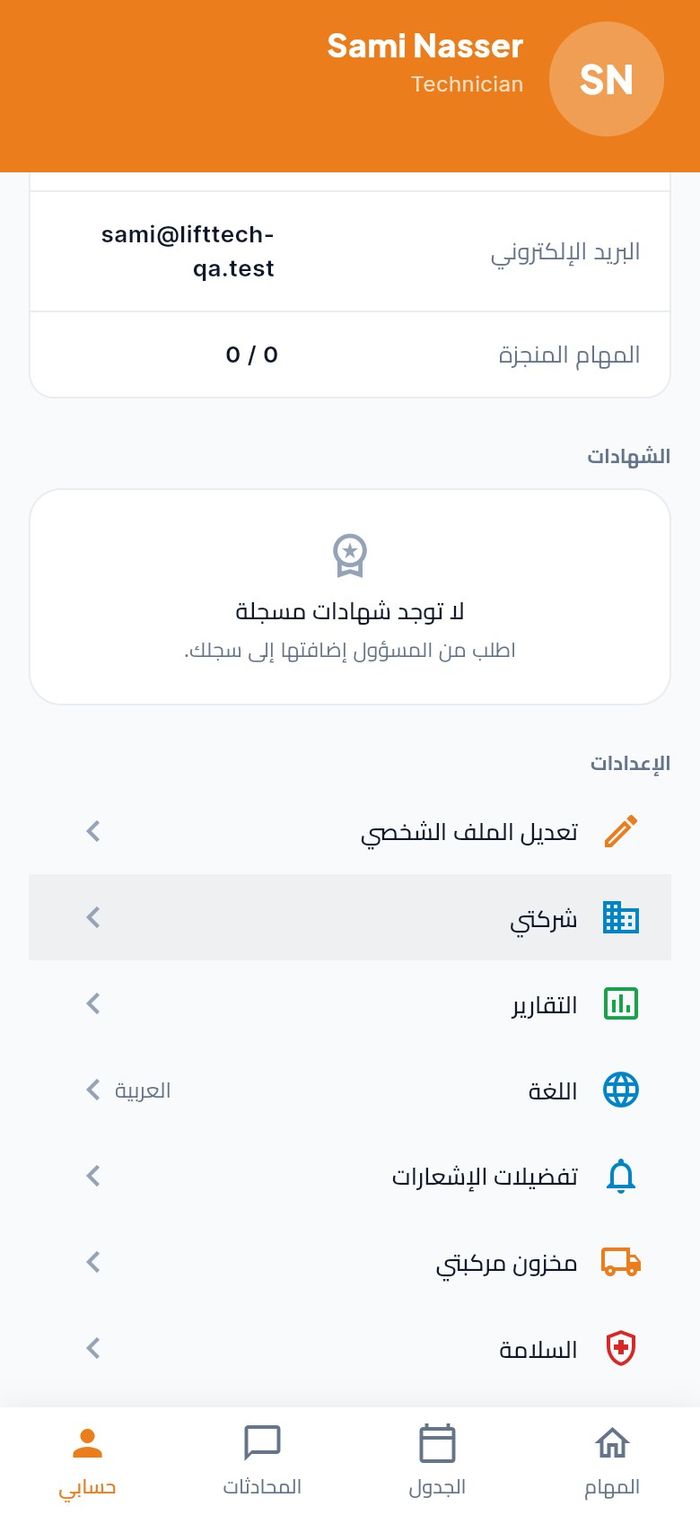
سجّل الدخول بالبريد الإلكتروني أو رمز مستخدم المقاول الذي أعطاك إياه مدير الحساب (مثل sami@lifttech-qa.test أو CTR-9129). بعد ذلك يعمل التطبيق كما يصفه هذا الدليل، مع الفروق التالية:
| المجال | فني الشركة | فني المقاول |
|---|---|---|
| المهام | المهام المسندة إليك | المهام التي أسندتها إليك شركتك، ومهام شركتك التي لم يتسلمها أحد بعد |
| تبويب القطع | استخدام من المركبة وطلب قطعة والإبلاغ عن قطعة معيبة | زر واحد هو إضافة صنف لتسجيل قطعة أو مادة وفّرتها شركتك |
| حسابي | الإعدادات المعتادة | يضيف شركتي والتقارير (وغرامات مستوى الخدمة إذا سمحت لك شركتك برؤية البيانات المالية) |
تسجيل قطعة وفّرتها شركتك
- افتح المهمة واضغط القطع ثم إضافة صنف.
- أدخل اسم الصنف والكمية، وإن توفرت لديك: رمز القطعة وسعر الوحدة والوصف والنوع (قطعة غيار، مادة استهلاكية، أداة، أخرى) وبلد المنشأ والعملة. يُحسب إجمالي السطر تلقائياً.
- احفظ. يؤكد التطبيق تمت إضافة الصنف إلى هذه المهمة. ويمكنك حذف صنف أضفته بالضغط على إزالة الصنف.
شركتي والتقارير
- المستخدم: فنيو المقاولين
- المكان: حسابي ← شركتي، وحسابي ← التقارير
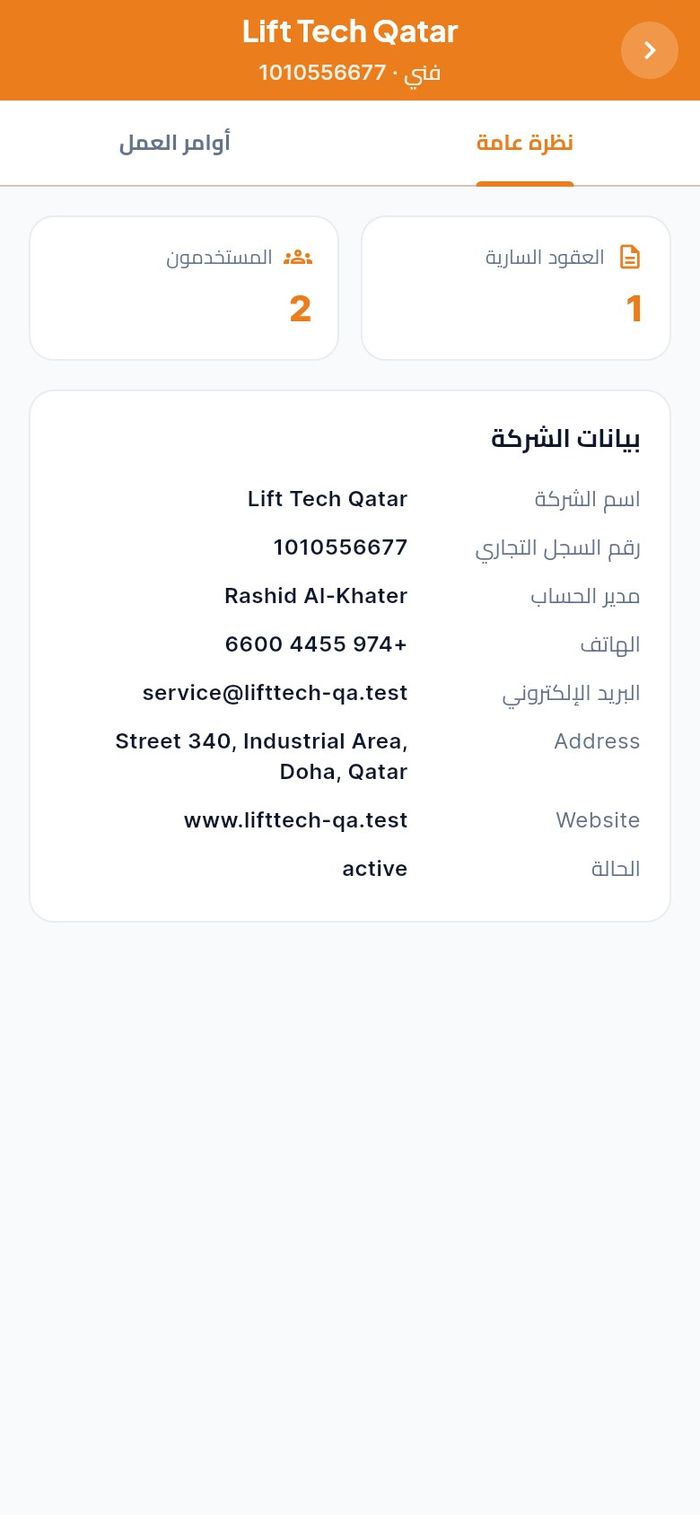
تعرض شركتي بيانات شركتك. وبصفتك فنياً ترى تبويبين:
- نظرة عامة: عدد العقود السارية والمستخدمين، وبيانات الشركة.
- أوامر العمل: مهام الشركة.
يرى مديرو الحسابات والمشرفون تبويبات أكثر (العقود والمستخدمون والغرامات والبيانات المالية)، ويمكنهم إسناد مهام الشركة إلى فني. ويتناول ذلك جزء المقاولين في دليل تطبيق الويب.
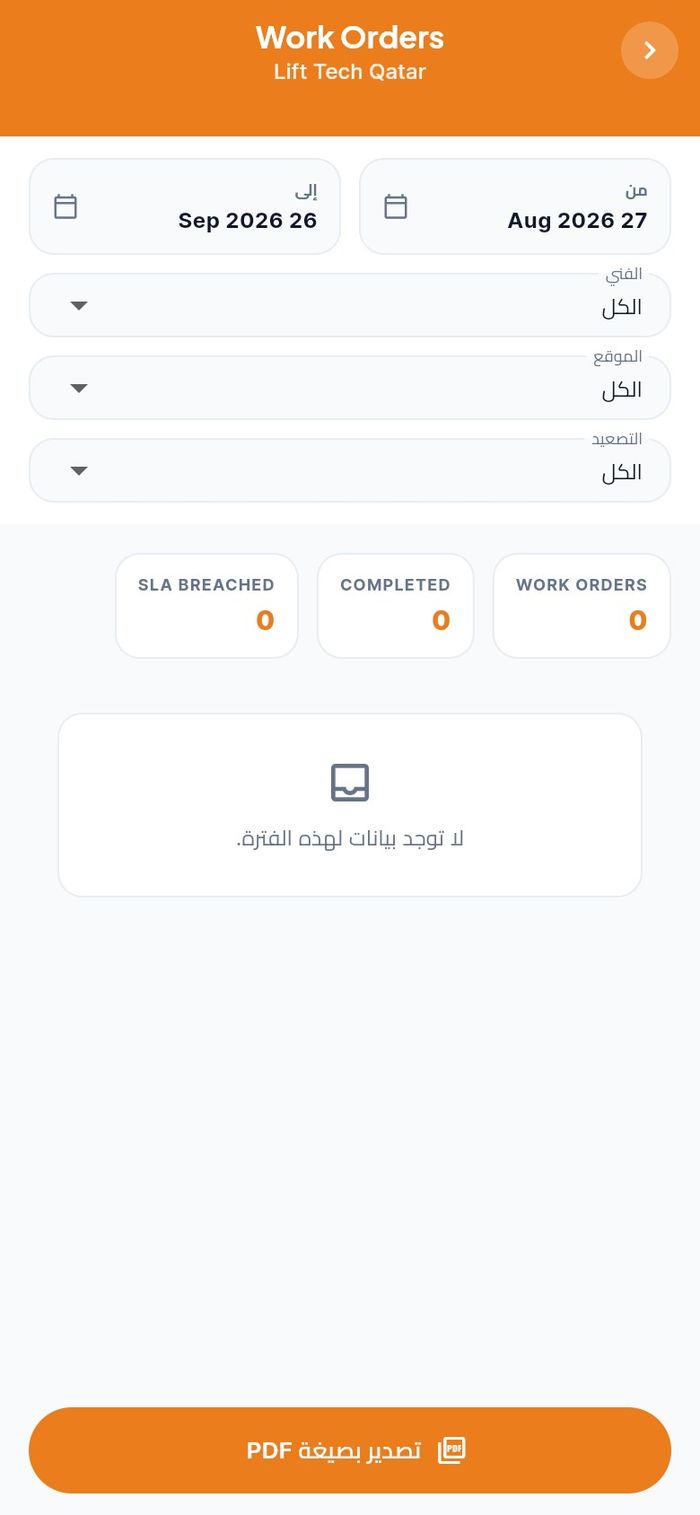
تعرض التقارير التقارير التي يمكنك تشغيلها لشركتك، مثل تقرير أوامر العمل (كل مهمة أُسندت إلى الشركة في فترة ما مع نتيجة اتفاقية مستوى الخدمة) وتقويم الصيانة الوقائية.
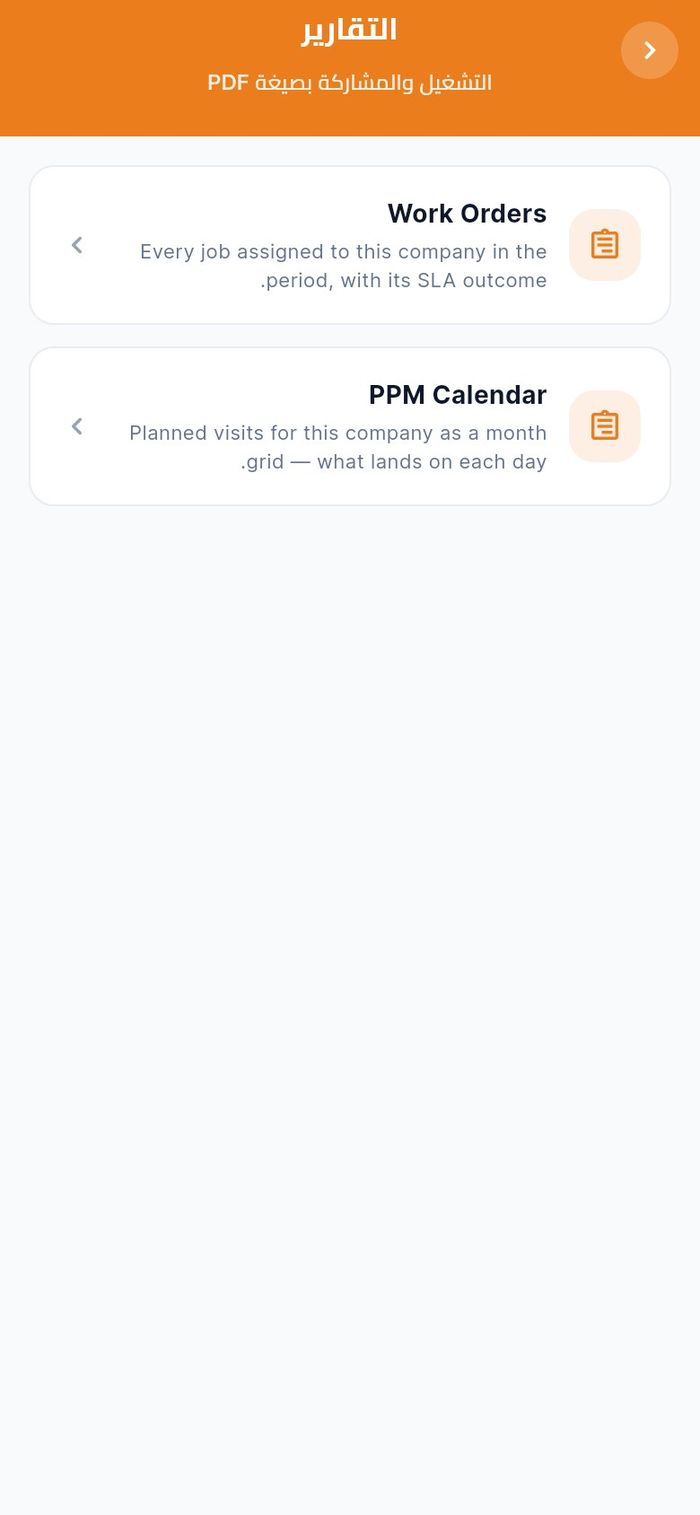
- اضغط التقرير.
- حدّد من وإلى، وضيّق النتائج حسب الفني أو الموقع أو التصعيد إن لزم.
- اقرأ الإجماليات على الشاشة، أو اضغط تصدير بصيغة PDF لمشاركة التقرير.