
دليل استخدام CAFM Way
تطبيق CAFM Way على الويب
مساحة العمل التي تدير منها كل شركة مبانيها وفرقها ومقاوليها وأوامر العمل والمخازن والمالية والربط مع أنظمة ERP.
app.cafm-way.com · آخر تحديث: 26 سبتمبر 2026
البداية
يتابع هذا الدليل شركة واحدة هي Oasis Facilities Management من أول دخول لها حتى العمل اليومي. أُنشئ حسابها عبر المسار الموضح في دليل لوحة تحكم المنصة. تدير الشركة مجمع Oasis Business Park، ويضم منطقة واحدة (North Campus) فيها أبراج مكاتب A وB وC بطوابقها وغرفها، إضافة إلى موقف للزوار وحديقة مركزية.
تسجيل الدخول
- المستخدم: أي مستخدم في الشركة له وصول إلى الويب (المديرون والمشرفون ومكتب المساعدة والمالية والمشتريات)
- العنوان:
app.cafm-way.com
- افتح
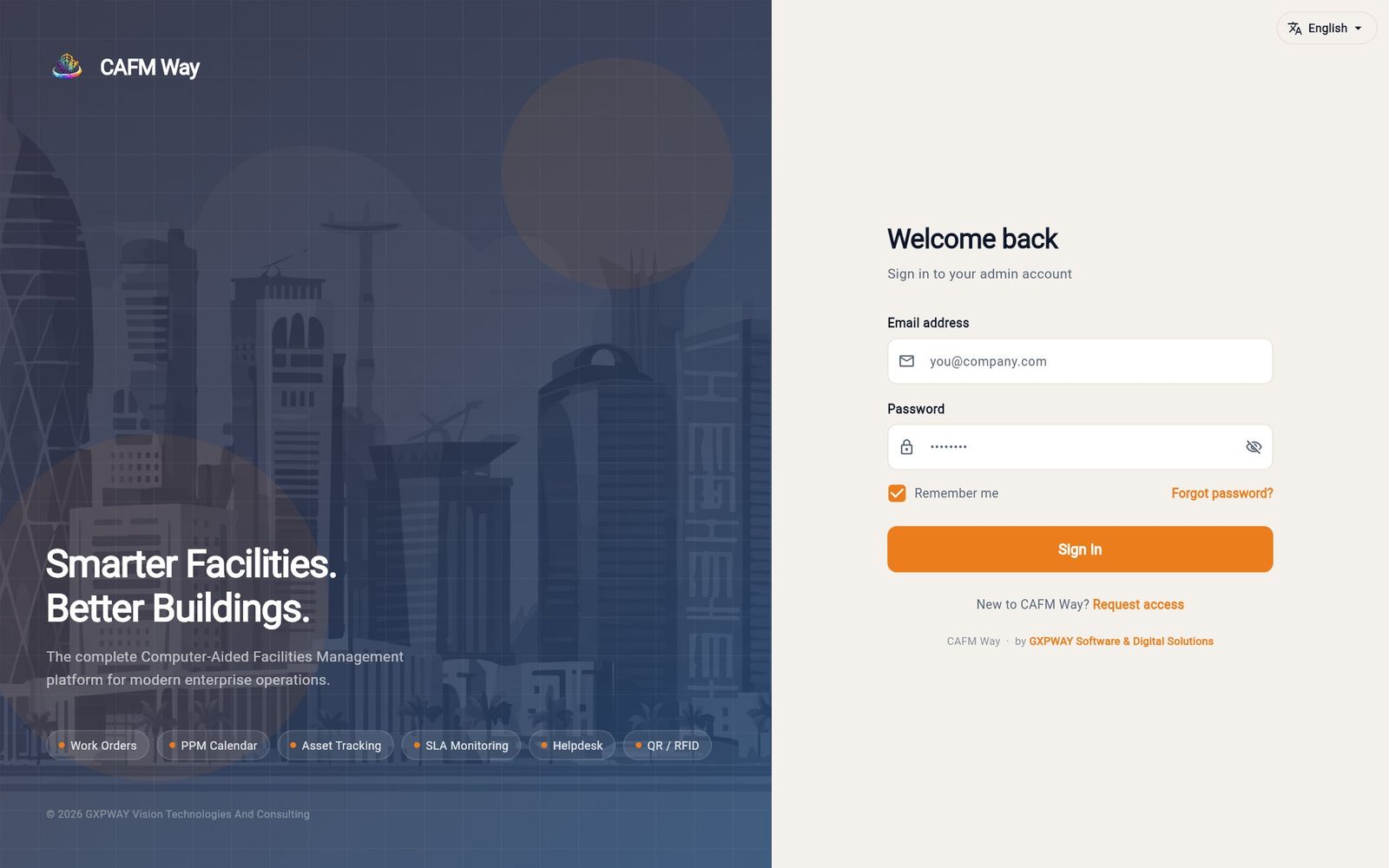
app.cafm-way.com. - لتغيير اللغة استخدم زر اللغة في أعلى الصفحة، ويتيح English والعربية والهندية والأردية. العربية والأردية تقلبان الشاشة كلها من اليمين إلى اليسار.
- أدخل البريد الإلكتروني وكلمة المرور ثم اضغط تسجيل الدخول. خيار تذكرني يُبقيك مسجلاً على هذا المتصفح.
التعرّف على الواجهة
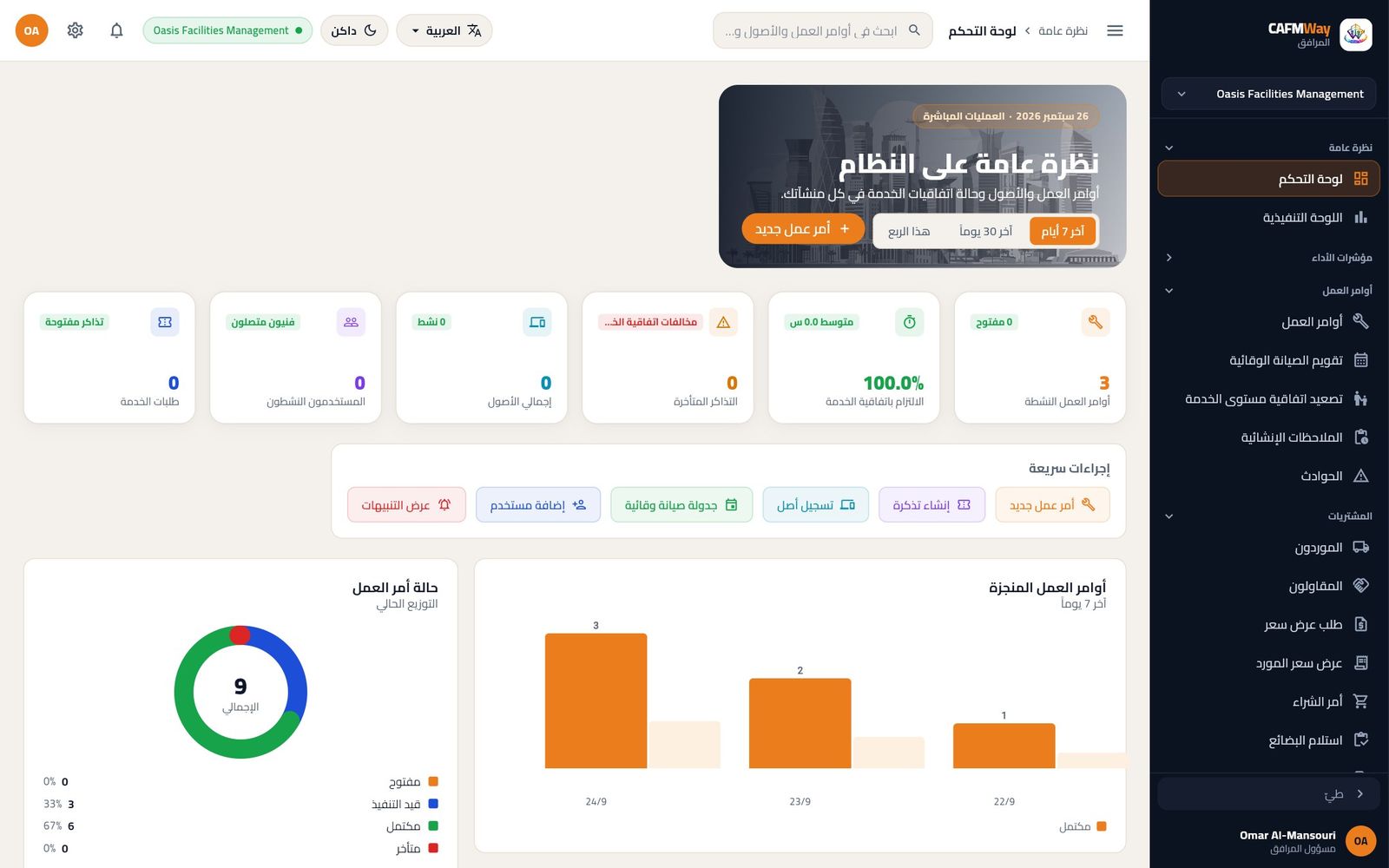
تتكون مساحة العمل من ثلاثة أجزاء ثابتة:
- القائمة الجانبية: تجمع الشاشات حسب نوع العمل. كل قسم يُطوى ويُفتح، وزر طيّ في الأسفل يصغّرها إلى أيقونات. لا تظهر لك إلا الشاشات التي يسمح بها دورك.
- الشريط العلوي: فيه البحث، ومفتاحا اللغة والوضع الداكن، والإشعارات، والإعدادات، وقائمة حسابك. اضغط ⌘K (أو Ctrl+K على ويندوز) في أي مكان للبحث في أوامر العمل والتذاكر والأصول والمواقع.
- الصفحة نفسها: بتبويباتها وأزرارها.
| قسم القائمة | ما تفعله فيه | الشرح في |
|---|---|---|
| نظرة عامة، مؤشرات الأداء | لوحات المتابعة ومؤشرات الأداء | اللوحات والمؤشرات |
| أوامر العمل | أوامر العمل والصيانة الوقائية وتصعيد SLA والملاحظات الإنشائية والحوادث | أوامر العمل |
| المشتريات | الموردون والمقاولون وعروض الأسعار وأوامر الشراء والاستلام والفواتير والمدفوعات | المقاولون، المشتريات والمخازن |
| المحاسبة والمالية | دفتر الأستاذ والميزانيات والأصول الثابتة والضريبة والتقارير | المحاسبة |
| الأصول والمرافق | الأصول والمواقع والمعدات والأسطول | المواقع والأصول |
| المخزون | الأصناف والمستودعات والأرصدة | المشتريات والمخازن |
| الصحة والسلامة | التصاريح والمخاطر وقوائم الفحص والملاحظات والتدريب ومعدات الوقاية | الصحة والسلامة |
| المستخدمون | المستخدمون والأدوار والورديات والمناوبات والإجازات والهيكل التنظيمي | الهيكل والمستخدمون |
| بيئة العمل | حجز المساحات والنفايات والمستندات | بيئة العمل |
| النظام | الإشعارات والرسائل والإعدادات والهوية والتكامل والتدقيق والاشتراك | تكامل ERP، الاشتراك |
ترتيب الإعداد المقترح
تبدأ الشركة الجديدة ومعها الكثير جاهزاً من اليوم الأول: هيكل المنشآت الذي سجّلته، وشجرة أقسام قياسية، وفئات أعمال، وتقويمات SLA، ومصفوفة أولويات، ودليل حسابات، وحساب المدير. لتصبح جاهزة لأوامر العمل أكمل الخطوات التالية بالترتيب:
- الهيكل التنظيمي: راجع الأقسام وفئات الأعمال وأضف الناقص (الهيكل التنظيمي واتفاقيات الخدمة).
- الأشخاص: أنشئ حسابات المشرفين والفنيين ومكتب المساعدة والمالية ومقدمي الطلبات (المستخدمون).
- الأماكن والمعدات: راجع شجرة المواقع واطبع ملصقات QR وسجّل الأصول (المواقع، الأصول).
- المقاولون: أضف شركات المقاولات وعقودها ومستخدميها (المقاولون).
- المخازن والمالية: الأصناف والمستودعات والموردون وإعدادات المحاسبة (المشتريات والمخازن، المحاسبة).
- التكامل: اربط نظام ERP إن كنت تستخدم واحداً (تكامل ERP).
بعد ذلك تبدأ الطلبات وأوامر العمل بالتدفق: أوامر العمل، ودليلا تطبيق الفني وتطبيق مقدّم الطلب.
الهيكل التنظيمي والمستخدمون
هنا تحدد من يقوم بالعمل وكيف يُصنَّف. معظم هذه الإعدادات جاهز للشركة الجديدة، وما عليك إلا مراجعته وإضافة ما يخصك.
الهيكل التنظيمي واتفاقيات الخدمة في لمحة
- المستخدم: مدير النظام (يتطلب صلاحية إدارة الصلاحيات)
- المكان: المستخدمون ← الهيكل التنظيمي واتفاقيات الخدمة
تضم الصفحة ستة تبويبات، يظهر على كل منها عدد العناصر:
| التبويب | يحتوي | يُستخدم في |
|---|---|---|
| الأقسام | شجرة الأقسام من إدارة المرافق كلها حتى الفرق النهائية (التكييف، الكهرباء…) | انتماء المستخدمين للأقسام، وملكية الفرق لفئات الأعمال |
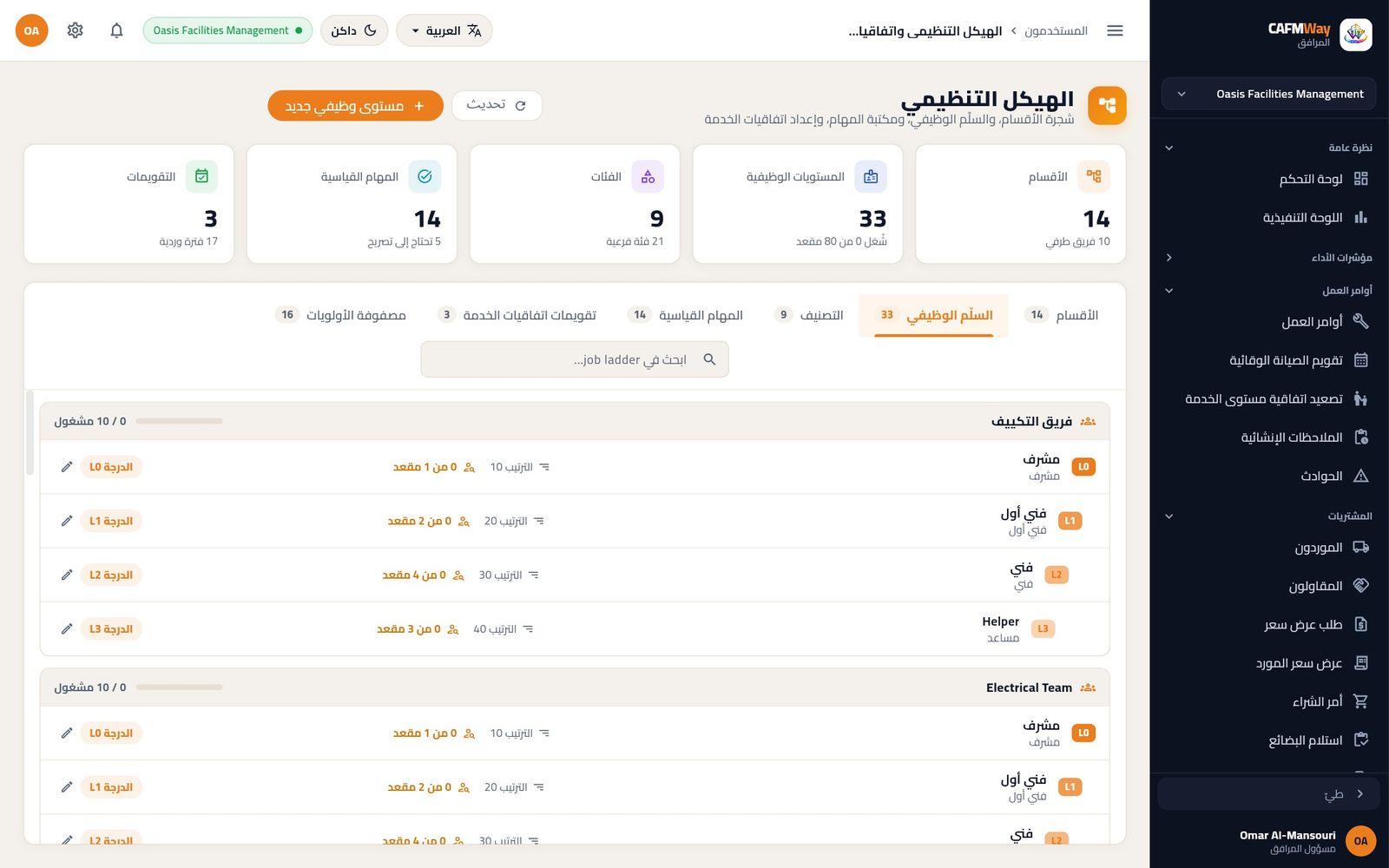
| السلّم الوظيفي | المستويات الوظيفية والمقاعد في كل قسم | المسميات الوظيفية عند إضافة المستخدمين |
| التصنيف | فئات الأعمال وفئاتها الفرعية («الأعمال») | تصنيف كل تذكرة وكل أمر عمل |
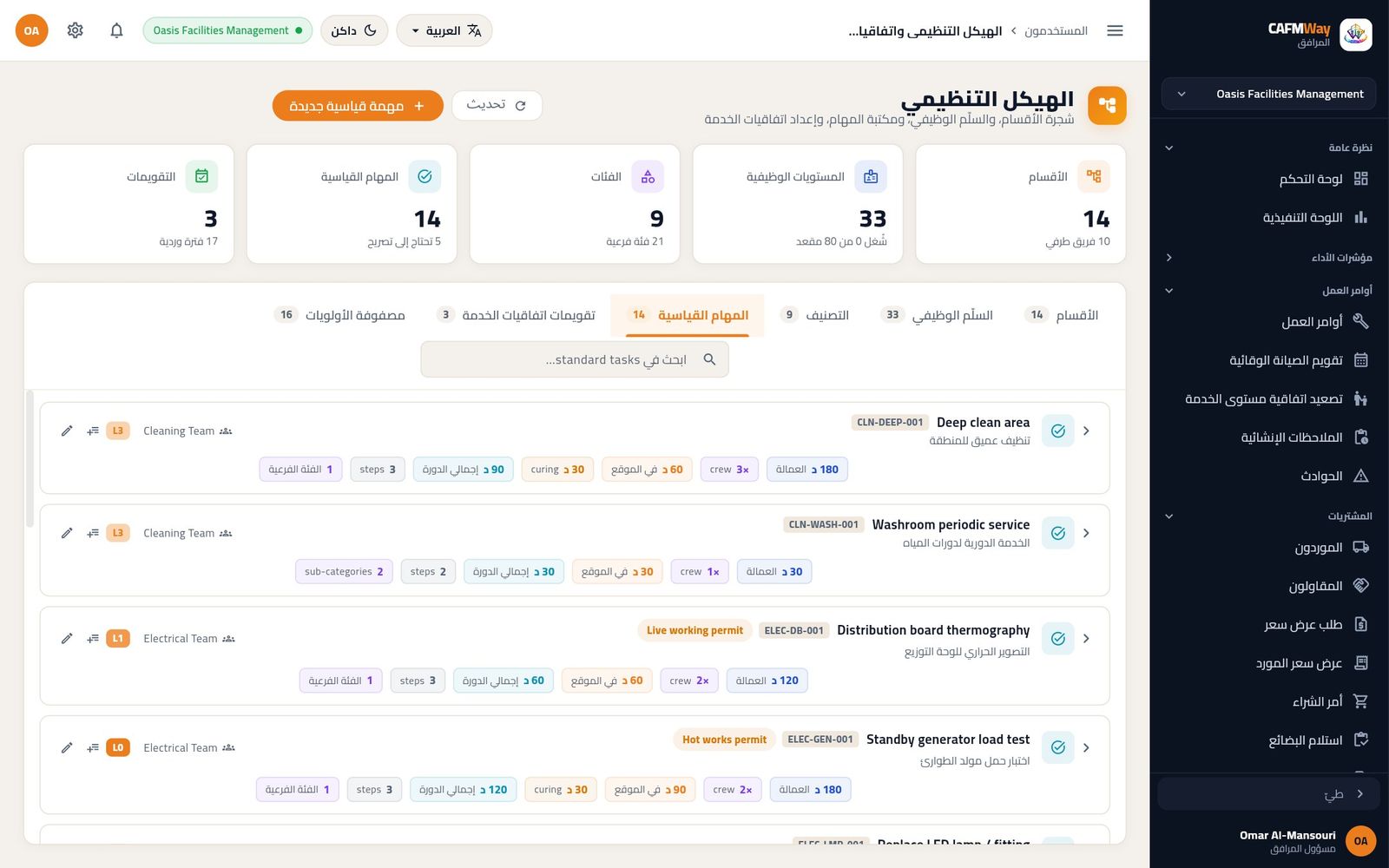
| المهام القياسية | مكتبة الأعمال القياسية مع تحديد ما يحتاج تصريحاً | ربطها بالفئات الفرعية والصيانة الوقائية |
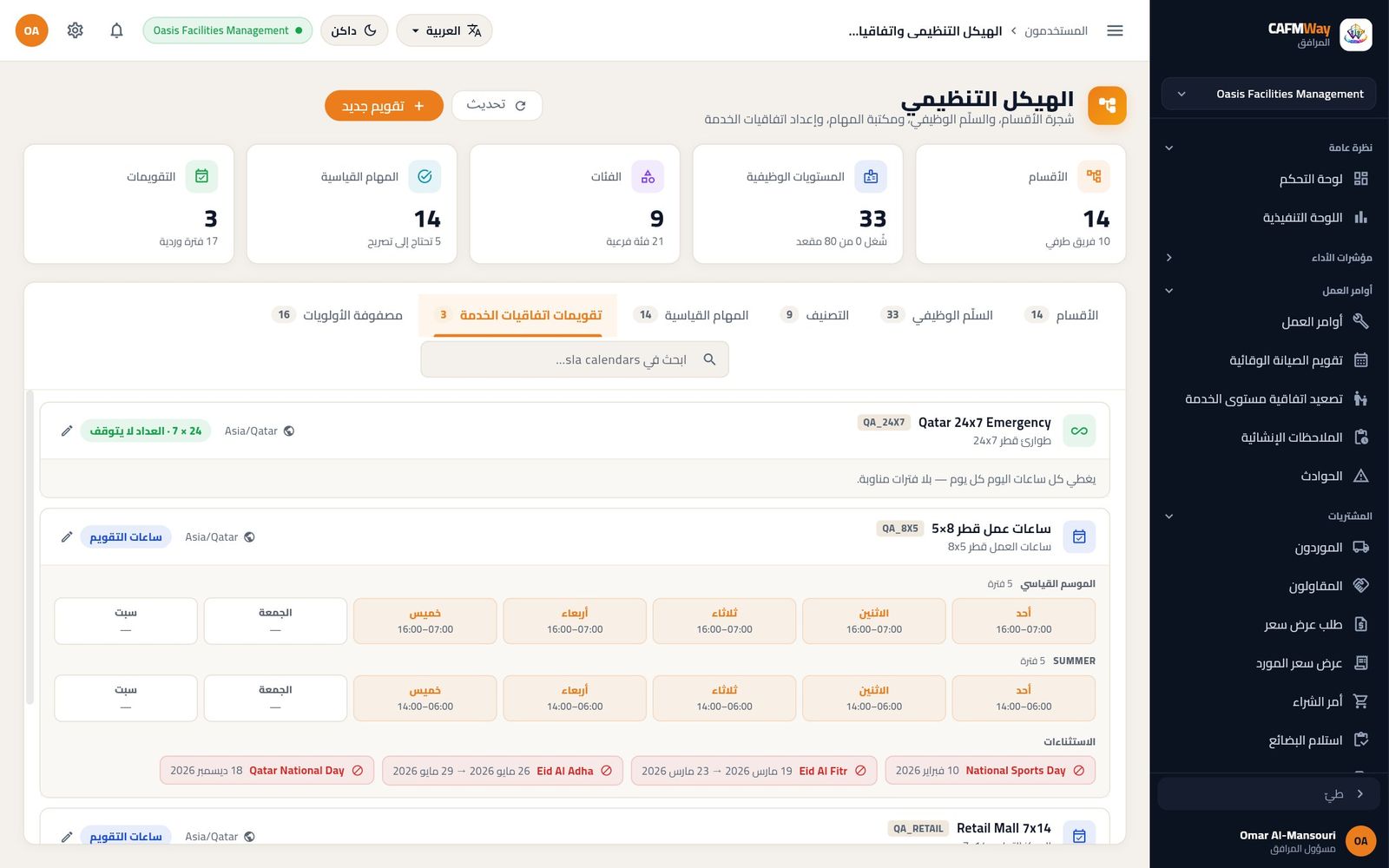
| تقويمات اتفاقيات الخدمة | تقويمات العمل ونوافذ الورديات | احتساب وقت SLA |
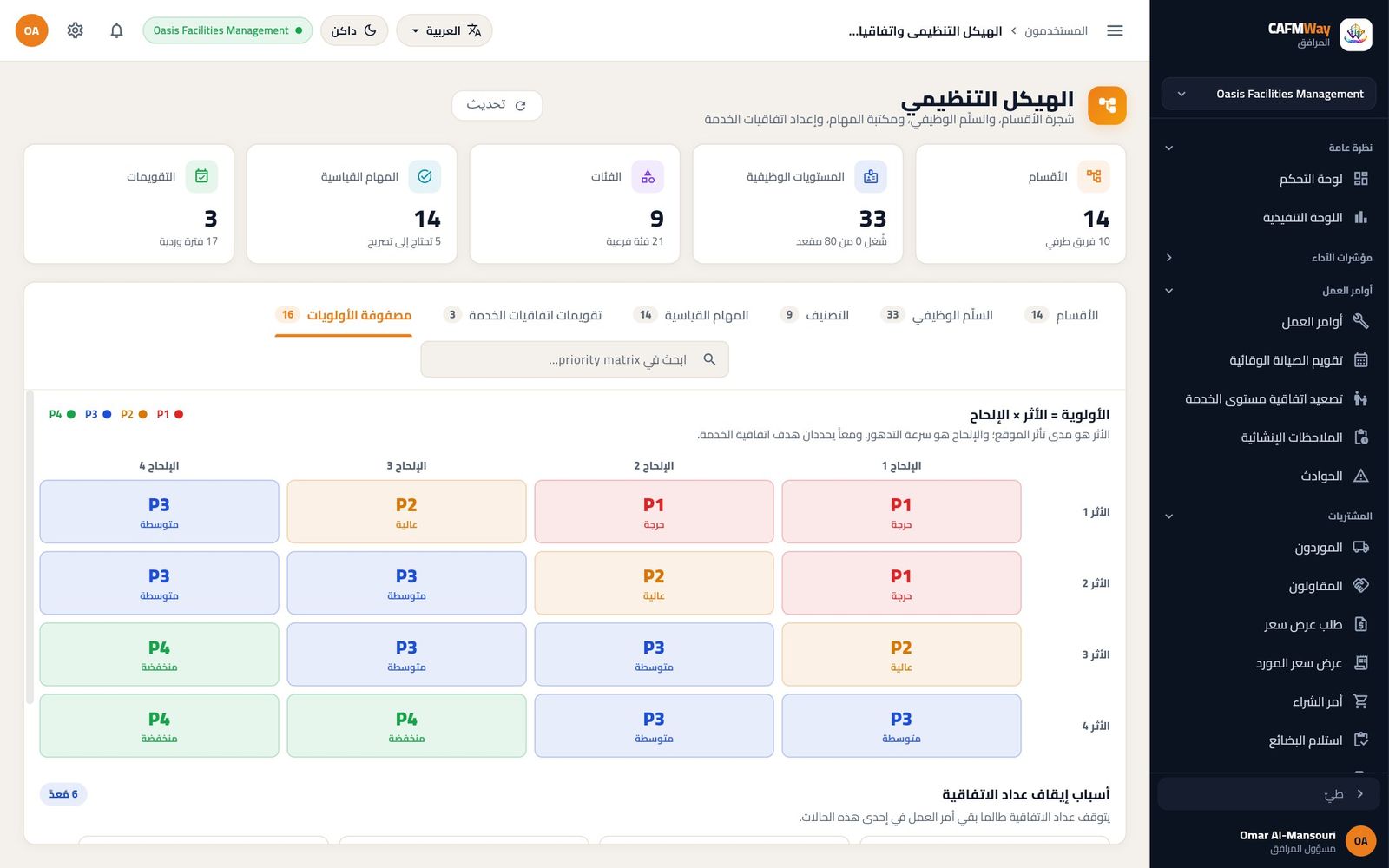
| مصفوفة الأولويات | الأولوية = التأثير × الاستعجال، وهدف SLA لكل أولوية | أولوية أمر العمل ومواعيده النهائية |
إضافة قسم
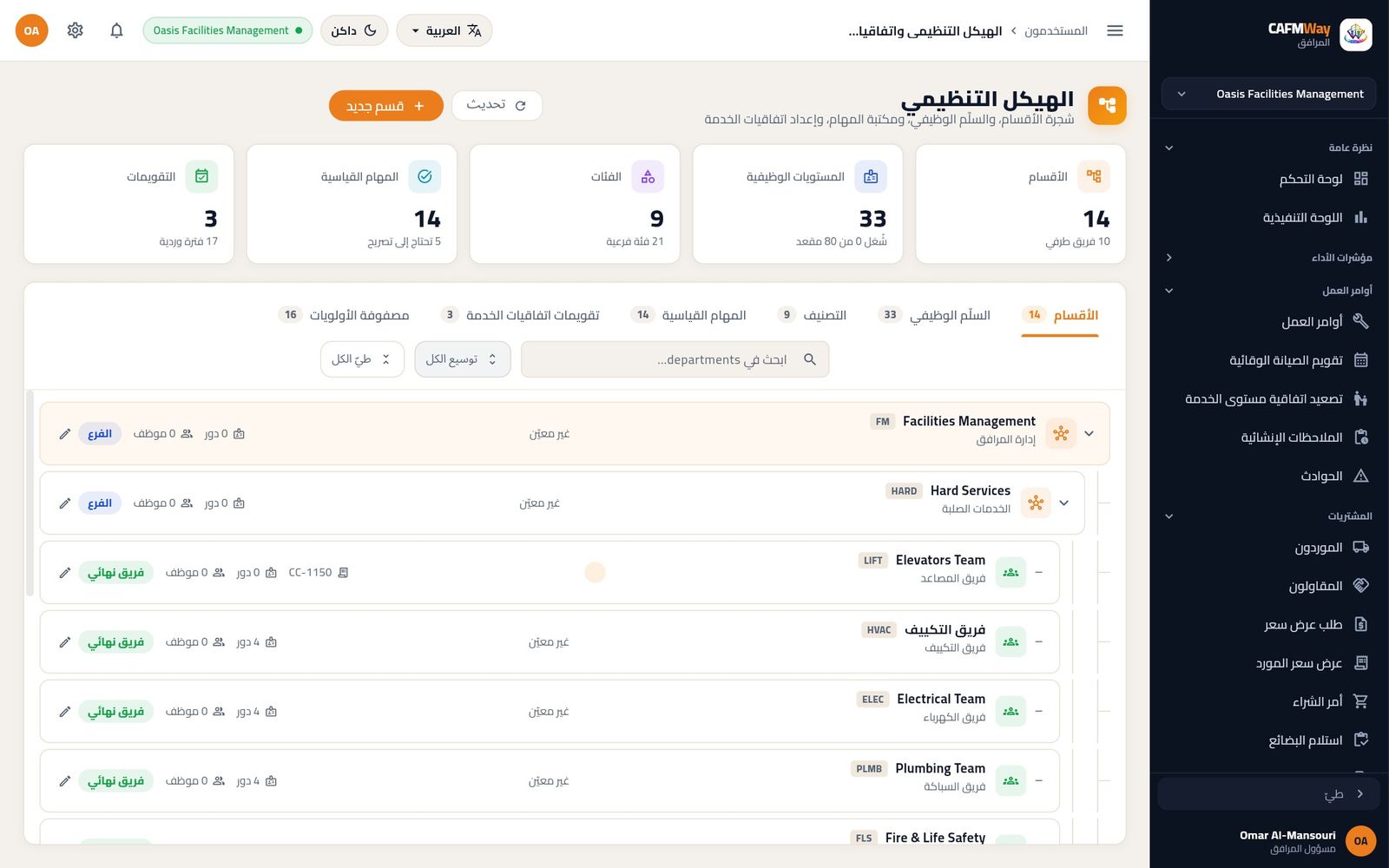
- في تبويب الأقسام اضغط قسم جديد.
- اختر القسم الأب. اختيار القسم الجذري ينشئ فرعاً جديداً في أعلى الشجرة.
- أدخل رمزاً قصيراً (مثل
LIFT)، والاسم بالإنجليزية والعربية، ومركز التكلفة المستخدم في المحاسبة. - اختر مدير القسم إن أردت.
- اضغط إنشاء قسم.
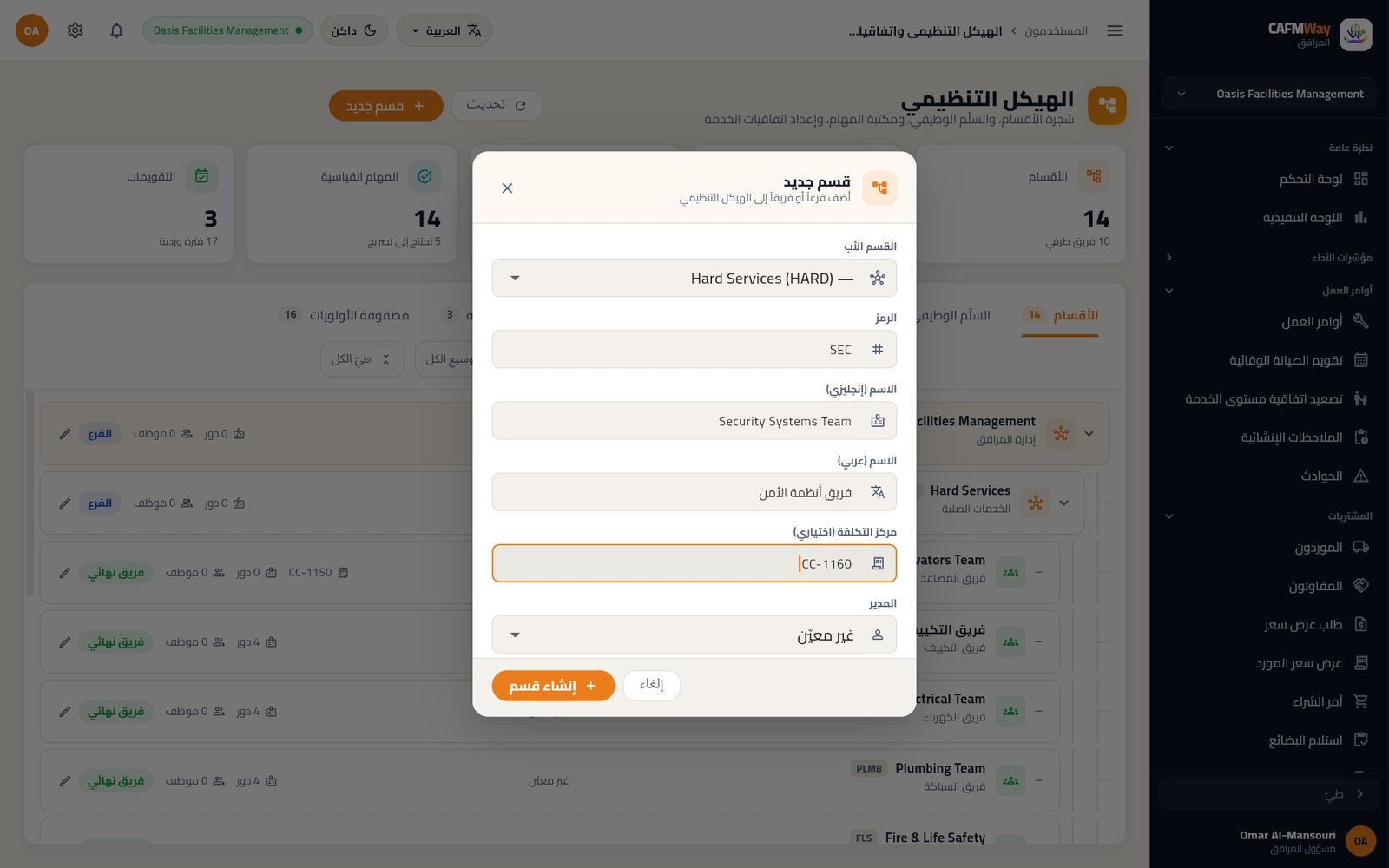
تُظهر الشجرة كل قسم إما فرعاً (له أقسام فرعية) أو فريقاً نهائياً (فيه الأشخاص والعمل)، مع عدد الأدوار والموظفين. استخدم توسيع الكل وطيّ الكل والبحث للوصول إلى فريق معيّن، واضغط القلم على أي سطر لتعديله.
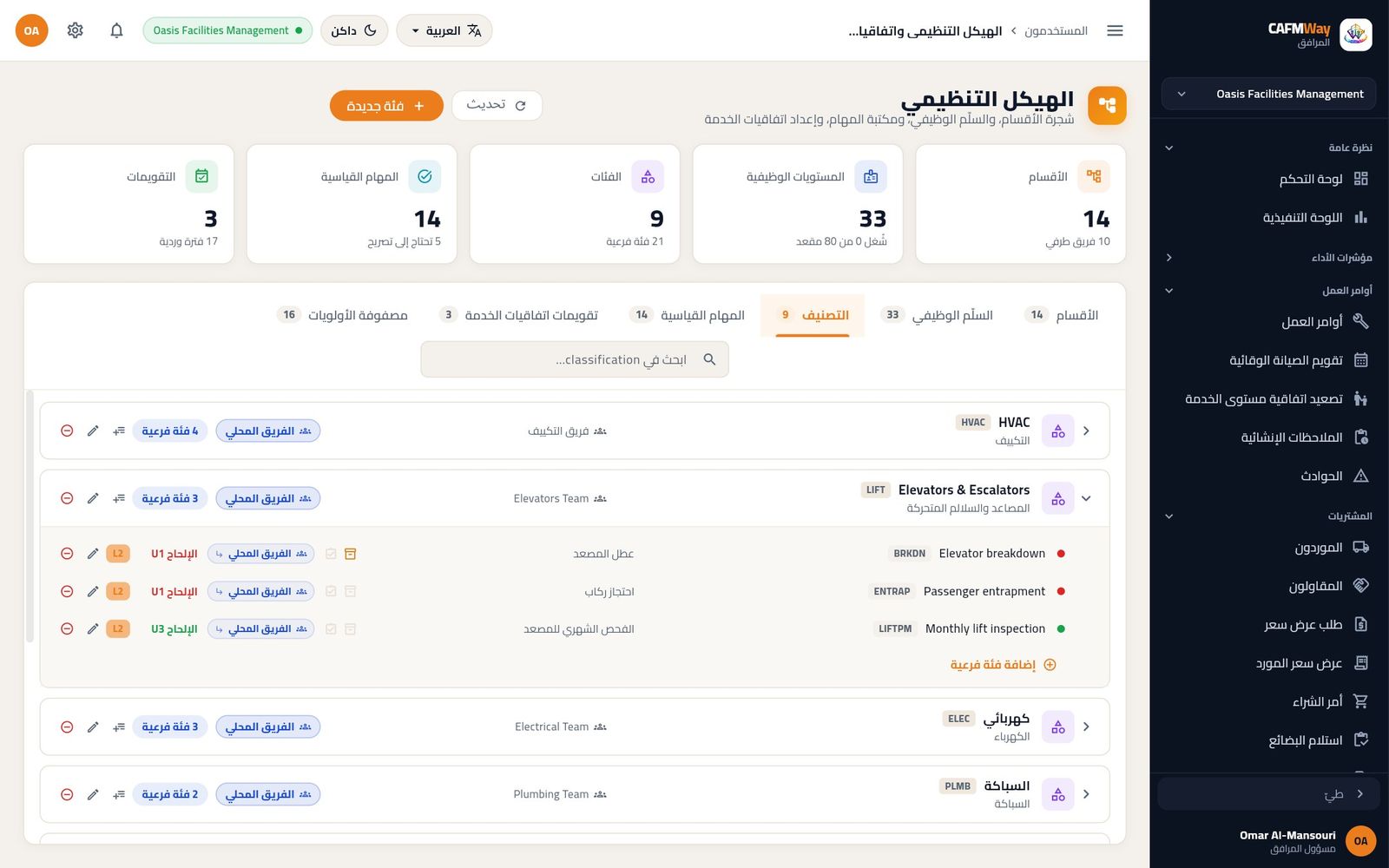
إضافة فئات الأعمال («الأعمال»)
تجيب فئات الأعمال عن سؤال: ما نوع هذا العمل؟ كل فئة تتبع قسماً، وفريق ذلك القسم يستلم العمل، إلا إذا غطّى عقد مقاول هذه الفئة (انظر المقاولون).
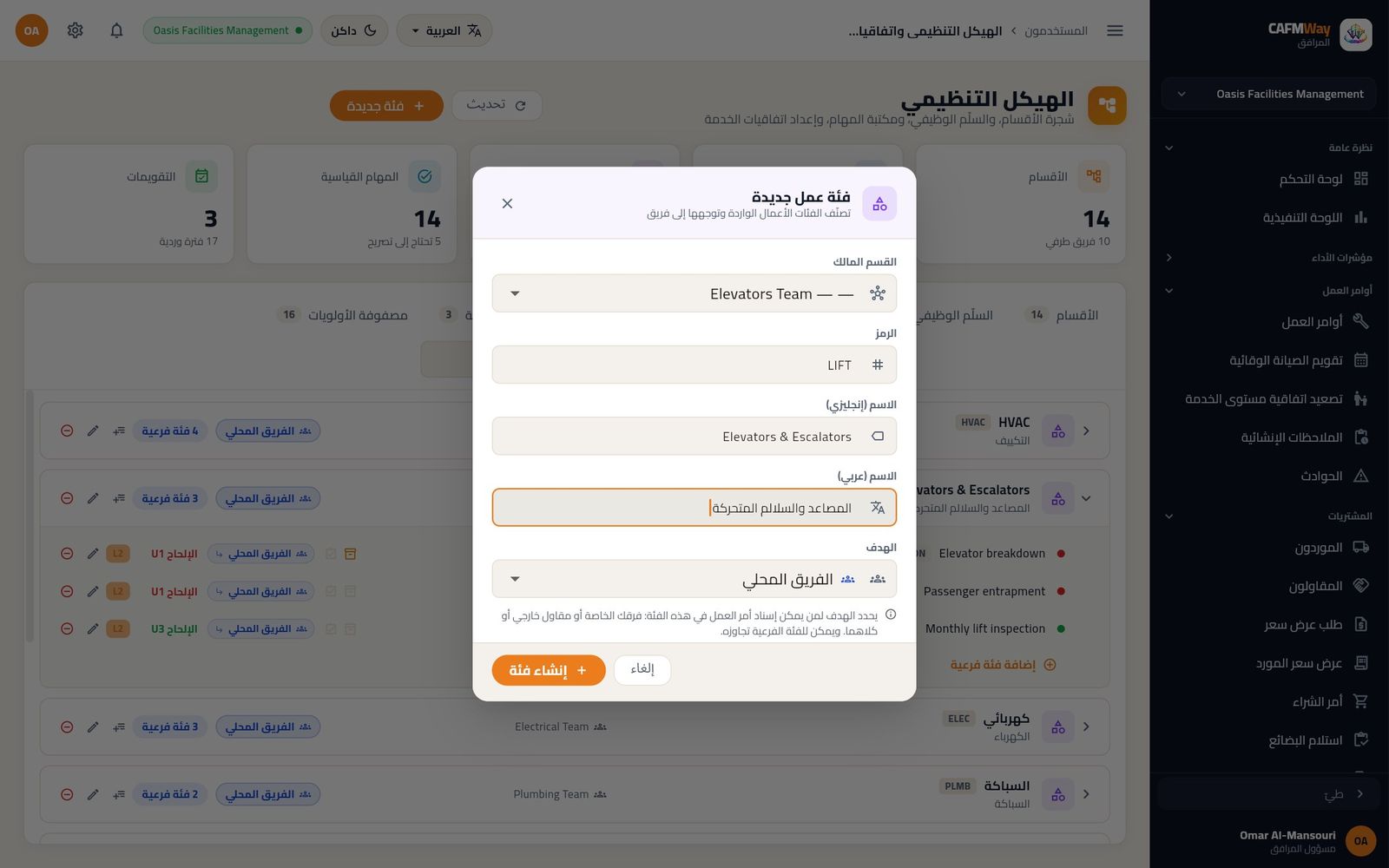
إضافة فئة
- في تبويب التصنيف اضغط فئة جديدة.
- اختر القسم المالك، وأدخل رمزاً والاسم بالإنجليزية والعربية.
- اترك الجهة المنفذة على الفريق المحلي. عندما يغطي عقد مقاول هذه الفئة يوجّه النظام العمل إلى المقاول تلقائياً (انظر توجيه العمل إلى المقاول).
- اضغط إنشاء فئة.
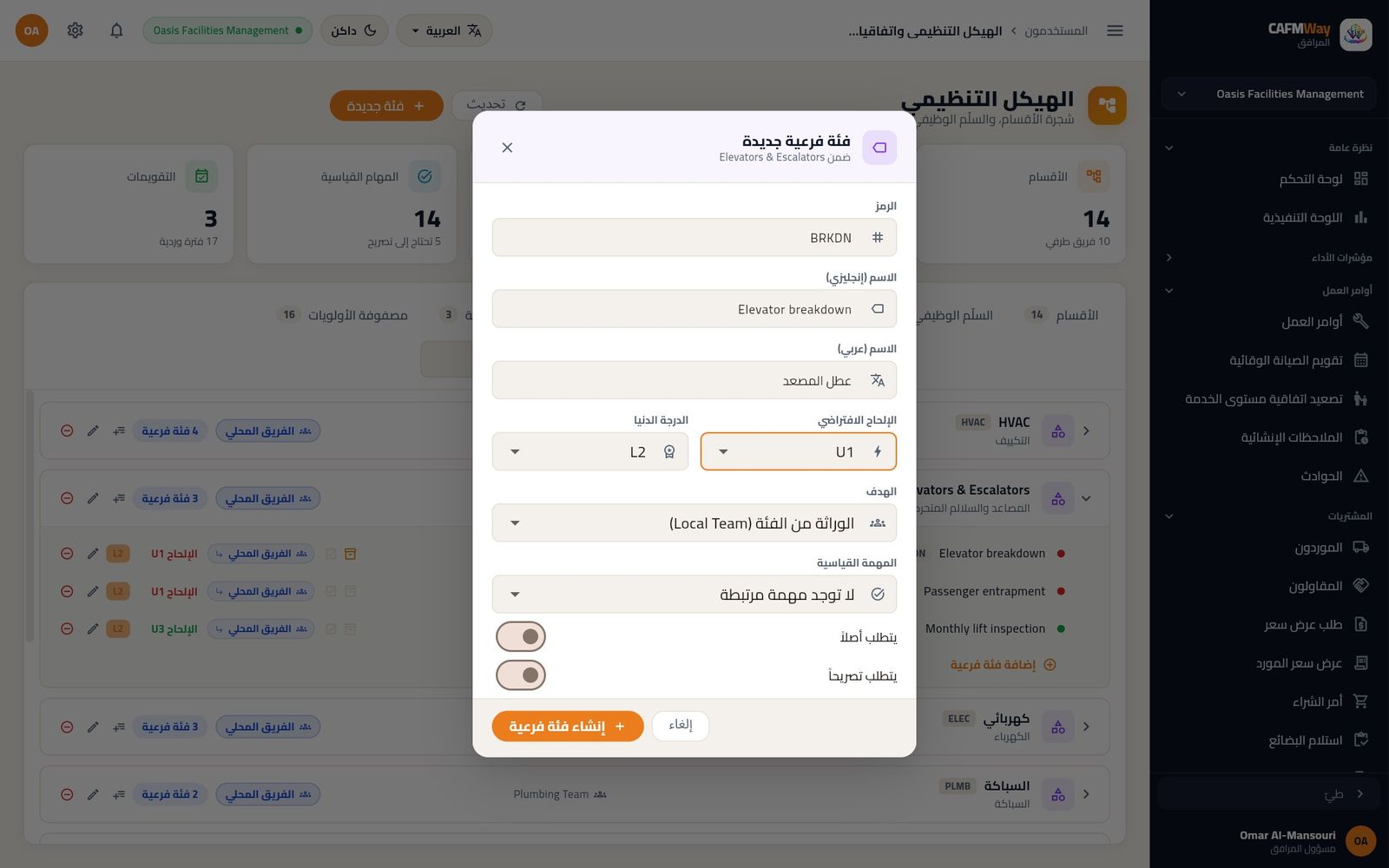
إضافة الفئات الفرعية: الفئة الفرعية هي المستوى الذي يختاره مقدمو الطلبات والموزِّعون فعلياً، مثل عطل المصعد.
- اضغط أيقونة إضافة فئة فرعية على سطر الفئة.
- أدخل الرمز والاسم بالإنجليزية والعربية.
- حدّد الاستعجال الافتراضي (U1 هو الأعلى) والحد الأدنى للدرجة المسموح لها بتنفيذ العمل.
- اربط مهمة قياسية إن أردت، وفعّل يتطلب أصلاً أو يتطلب تصريحاً إذا كان العمل يحتاج أحدهما دائماً.
- اضغط إنشاء فئة فرعية.
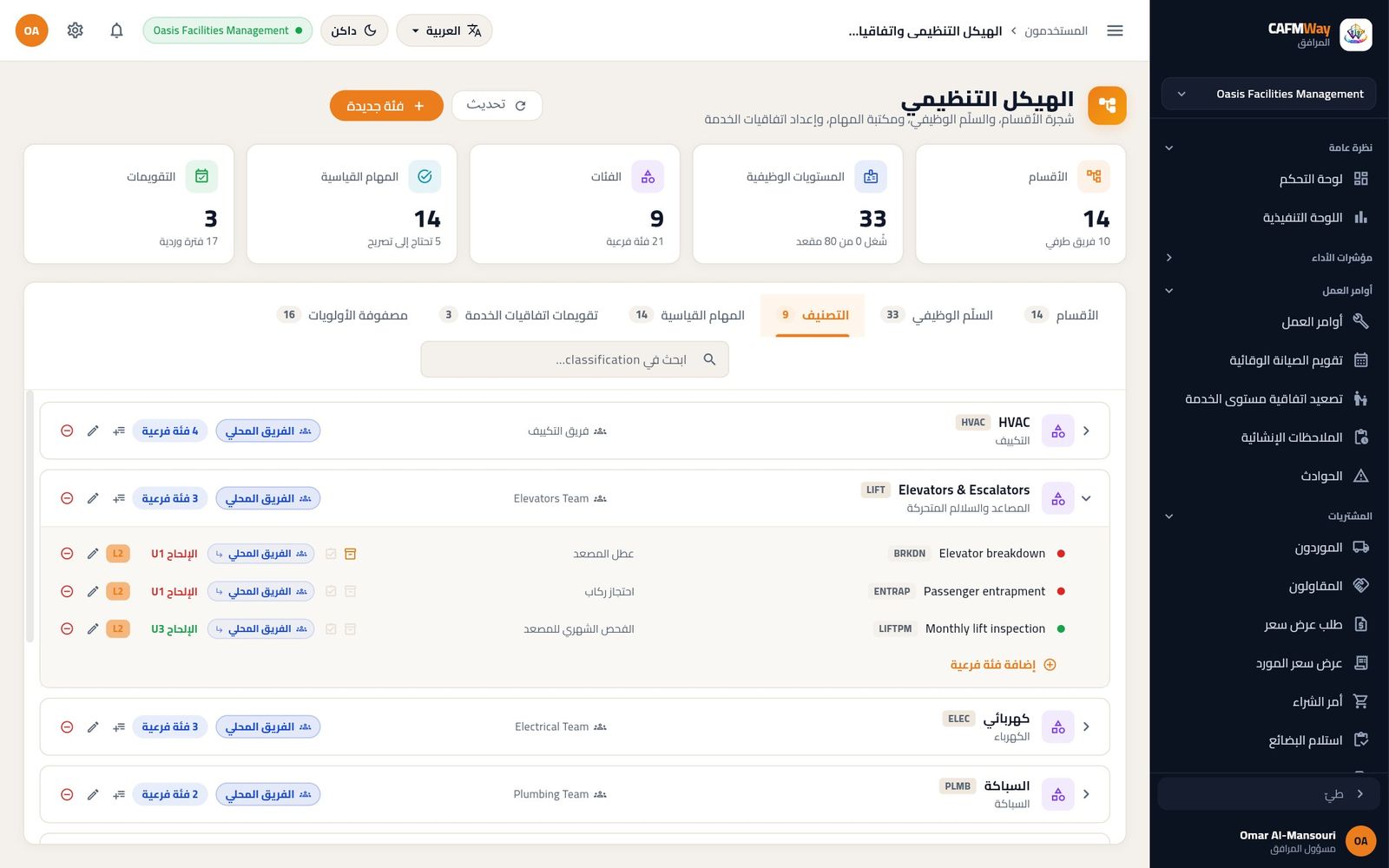
السلّم الوظيفي والمهام القياسية وتقويمات SLA ومصفوفة الأولويات
هذه التبويبات معبأة مسبقاً وعادة لا تحتاج إلا تعديلات بسيطة.
- السلّم الوظيفي: المستويات الوظيفية في كل قسم وعدد المقاعد لكل منها. منه تأتي المسميات الوظيفية المعروضة عند إضافة مستخدم.
- المهام القياسية: تعريفات أعمال قابلة لإعادة الاستخدام، مثل استبدال الفلتر، مع تحديد ما يحتاج منها تصريح عمل.
- تقويمات اتفاقيات الخدمة: ساعات العمل ونوافذ الورديات التي يُحتسب عليها وقت SLA.
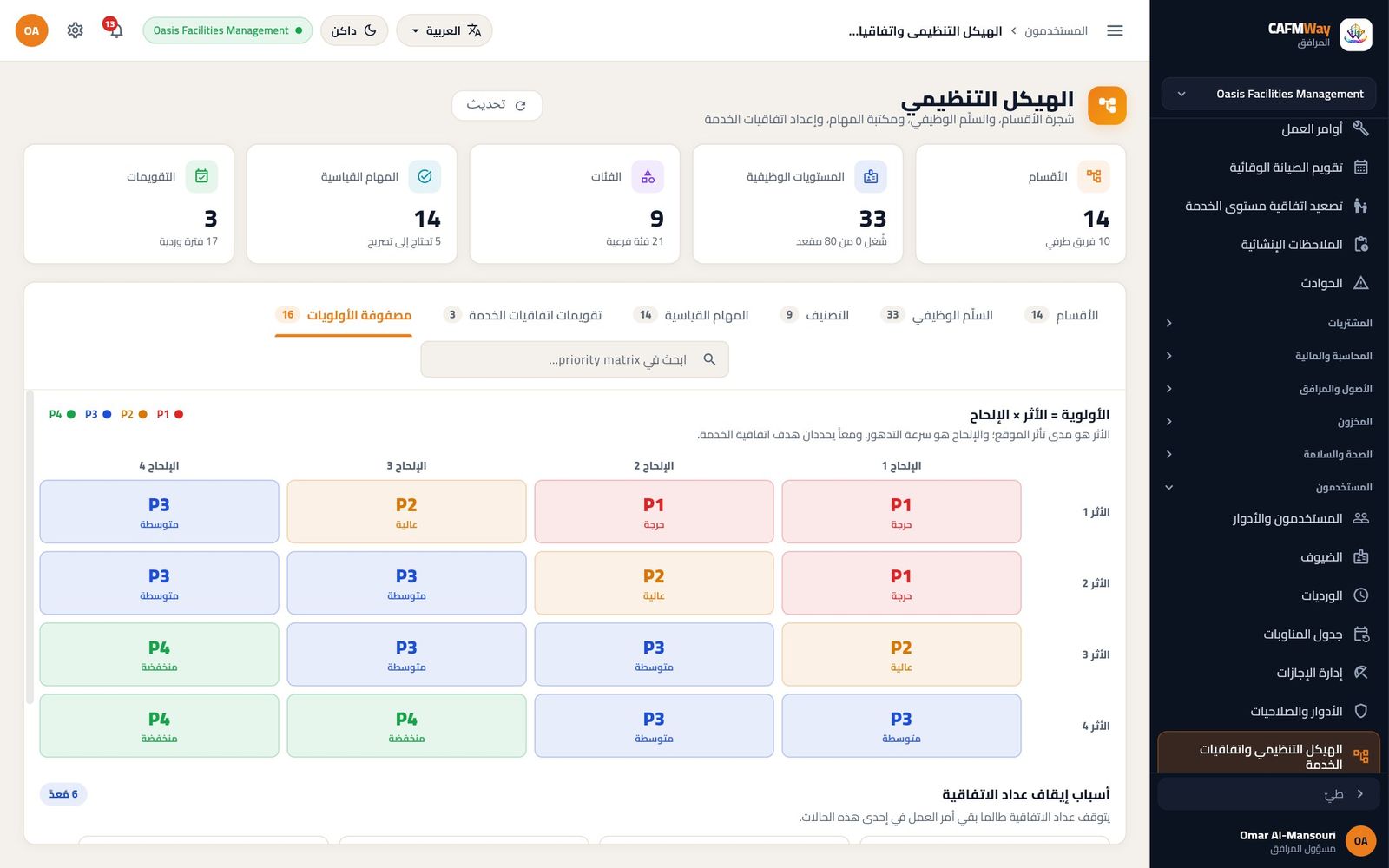
- مصفوفة الأولويات: كيف يجتمع التأثير (حجم الجزء المتأثر من الموقع) والاستعجال (سرعة تفاقم المشكلة) لتحديد الأولوية من P1 (حرجة) إلى P4 (منخفضة)، وبالتالي هدف SLA. تحت المصفوفة تجد أسباب إيقاف SLA، وهي الحالات التي يتوقف فيها عدّاد SLA.
المستخدمون
- المستخدم: مدير النظام
- المكان: المستخدمون ← المستخدمون والأدوار
تعرض القائمة كل حسابات الشركة مع الدور والقسم والحالة وآخر ظهور وحالة التحقق الثنائي. البطاقات في الأعلى تعدّ المستخدمين جميعاً والنشطين وغير النشطين والأدوار المستخدمة. يمكنك الفرز بالاسم أو الدور أو الحالة، أو الضغط على شريحة دور (مثل فني) لعرض هذا الدور وحده.
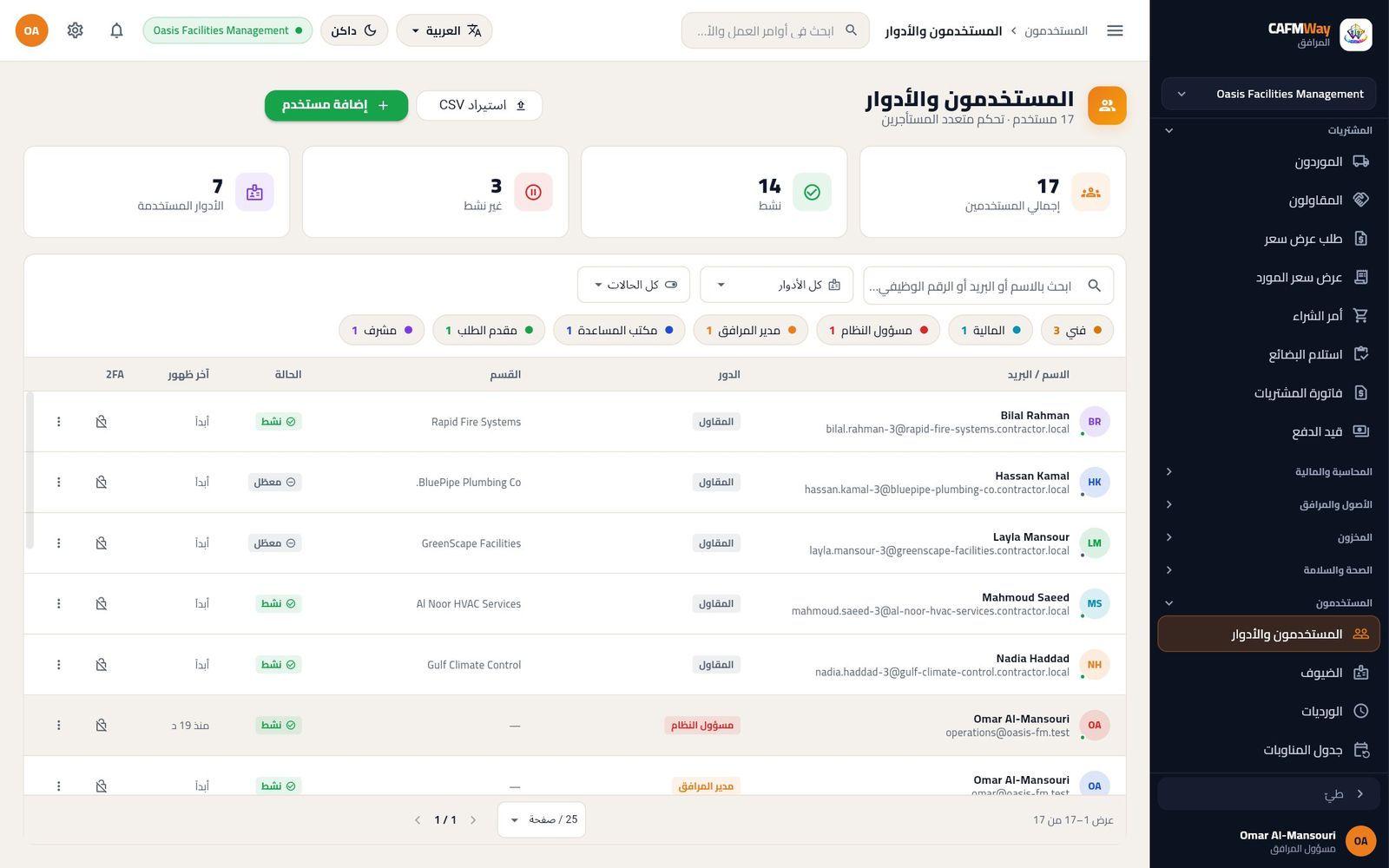
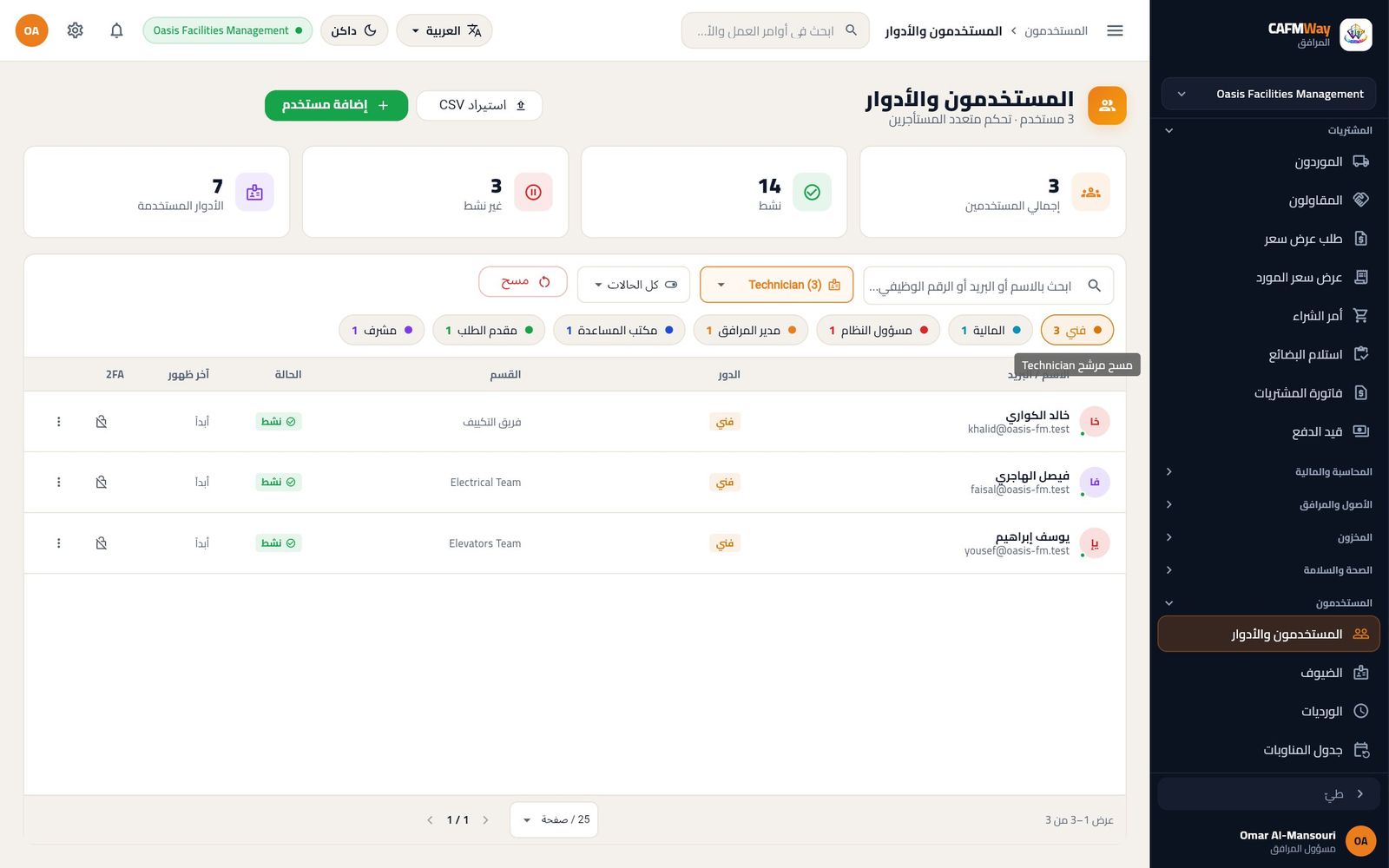
إضافة مستخدم
اضغط إضافة مستخدم، فيفتح نموذج من ثلاث خطوات.
الهوية:
- أدخل الاسم الكامل والهاتف والبريد الإلكتروني (يُستخدم للدخول) وكلمة المرور مرتين.
- اختر القسم ثم المسمى الوظيفي من السلّم الوظيفي لذلك القسم.
- للفنيين أضف مهارة توجيه واحدة على الأقل: اختر فئة عمل (وفئة فرعية إن أردت) ثم اضغط إضافة هذه المهارة. مهارات التوجيه تحدد الأعمال التي يقترحها النظام لهذا الشخص.
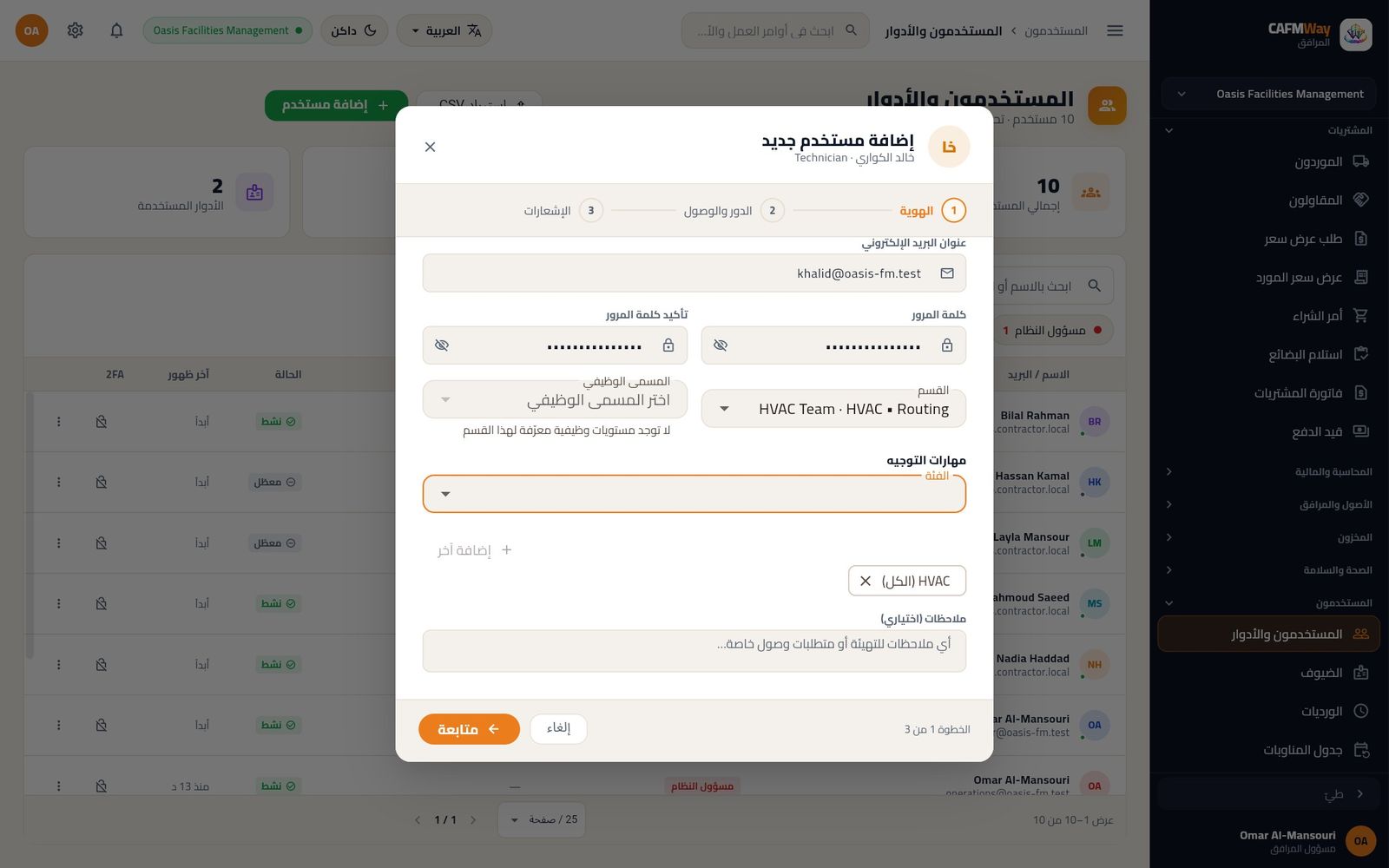
شكل 15 الخطوة 1: الهوية والقسم ومهارات التوجيه الدور والوصول: اختر دور النظام وحالة الحساب (نشط أو غير نشط أو معلّق).
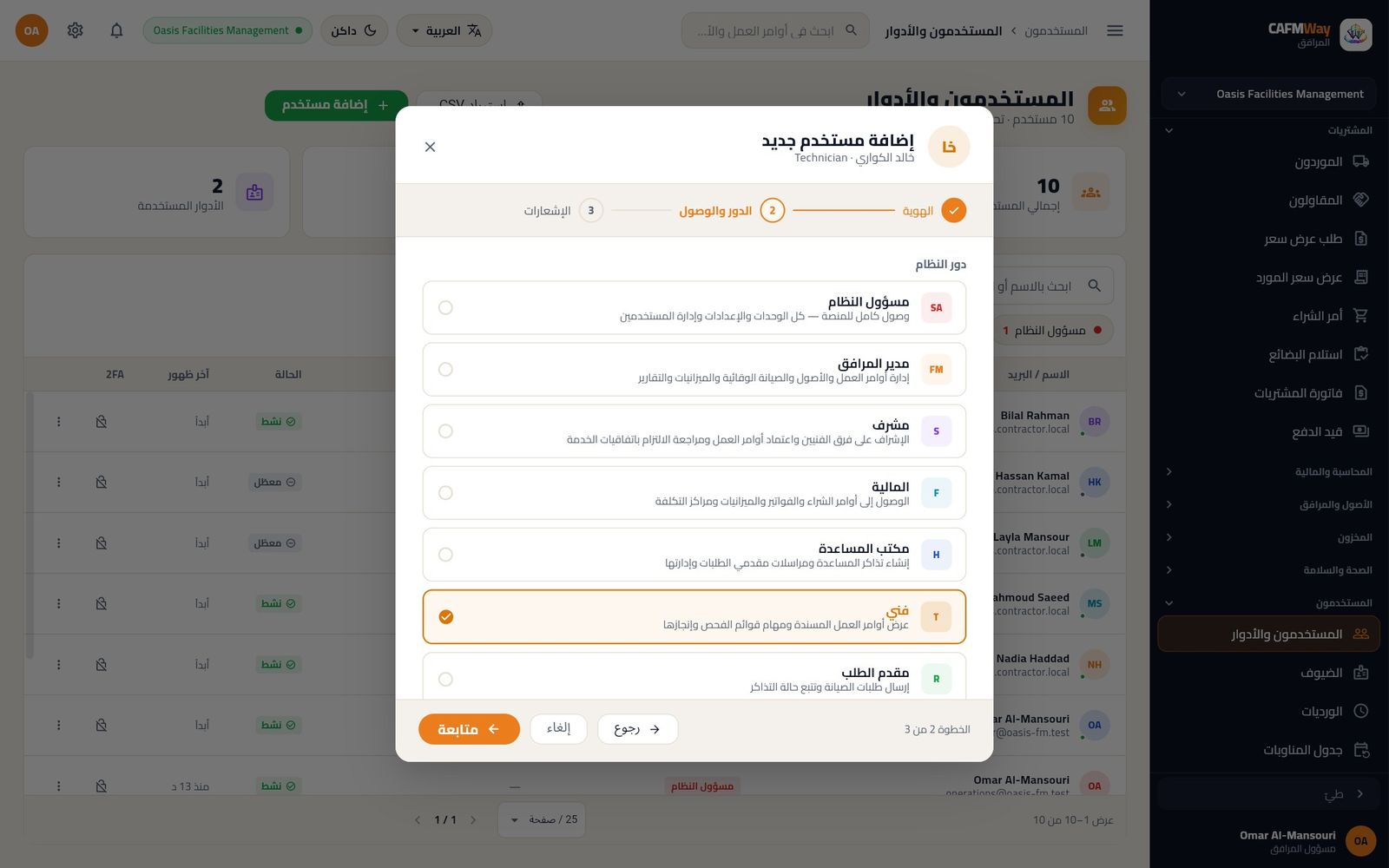
شكل 16 الخطوة 2: الدور الدور المستخدم المعتاد يستطيع مسؤول النظام تقنية المعلومات / المالك كل شيء، بما في ذلك الإعدادات والصلاحيات مدير المرافق مدير المرافق أوامر العمل والأصول والصيانة الوقائية والميزانيات والتقارير مشرف قائد فريق الإشراف على الفنيين واعتماد أوامر العمل ومراقبة SLA المالية المحاسب أوامر الشراء والفواتير والميزانيات ومراكز التكلفة مكتب المساعدة مركز الاتصال إنشاء التذاكر والتواصل مع مقدمي الطلبات فني الفريق الميداني عرض الأعمال المسندة إليه وإنجازها (تطبيق الفني) مقدم الطلب الشاغلون وموظفو المستأجرين تقديم الطلبات ومتابعتها (تطبيق مقدّم الطلب) الإشعارات: راجع الملخص وخيارات التهيئة (بريد الترحيب وإعداد التحقق الثنائي)، ثم اضغط إنشاء مستخدم.
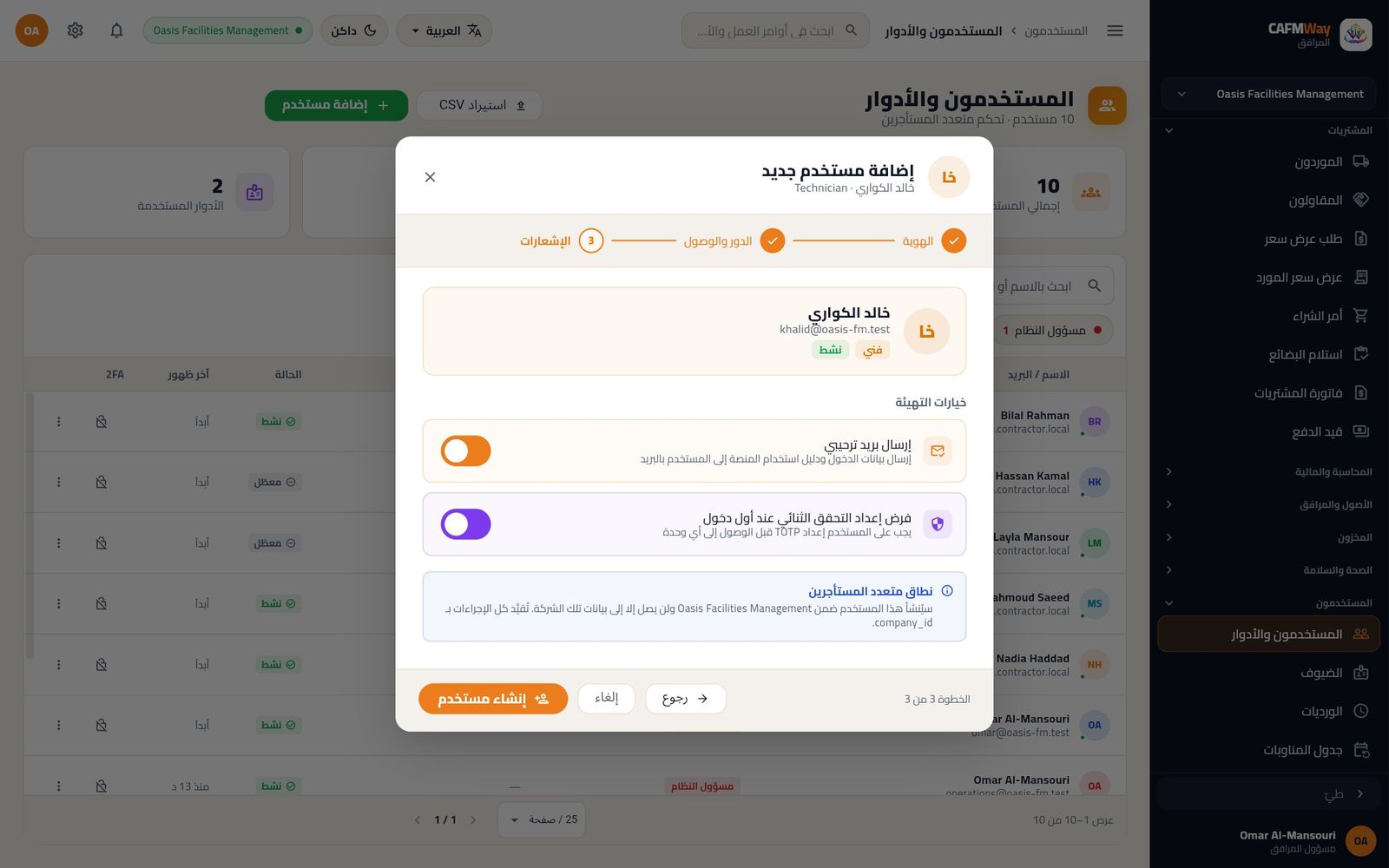
شكل 17 الخطوة 3: خيارات التهيئة
يحصل المستخدم على الرقم الوظيفي التالي (مثل EMP-0003). يستخدم الفنيون ومقدمو الطلبات بريدهم أو رقمهم الوظيفي للدخول إلى تطبيقات الجوال.
إدارة مستخدم
توفر القائمة ⋮ في نهاية كل سطر ما يلي:
- عرض التفاصيل
- تعديل المستخدم
- إعادة تعيين كلمة المرور
- إدارة الأدوار
- تسجيل الخروج من كل الأجهزة
- إلغاء التفعيل
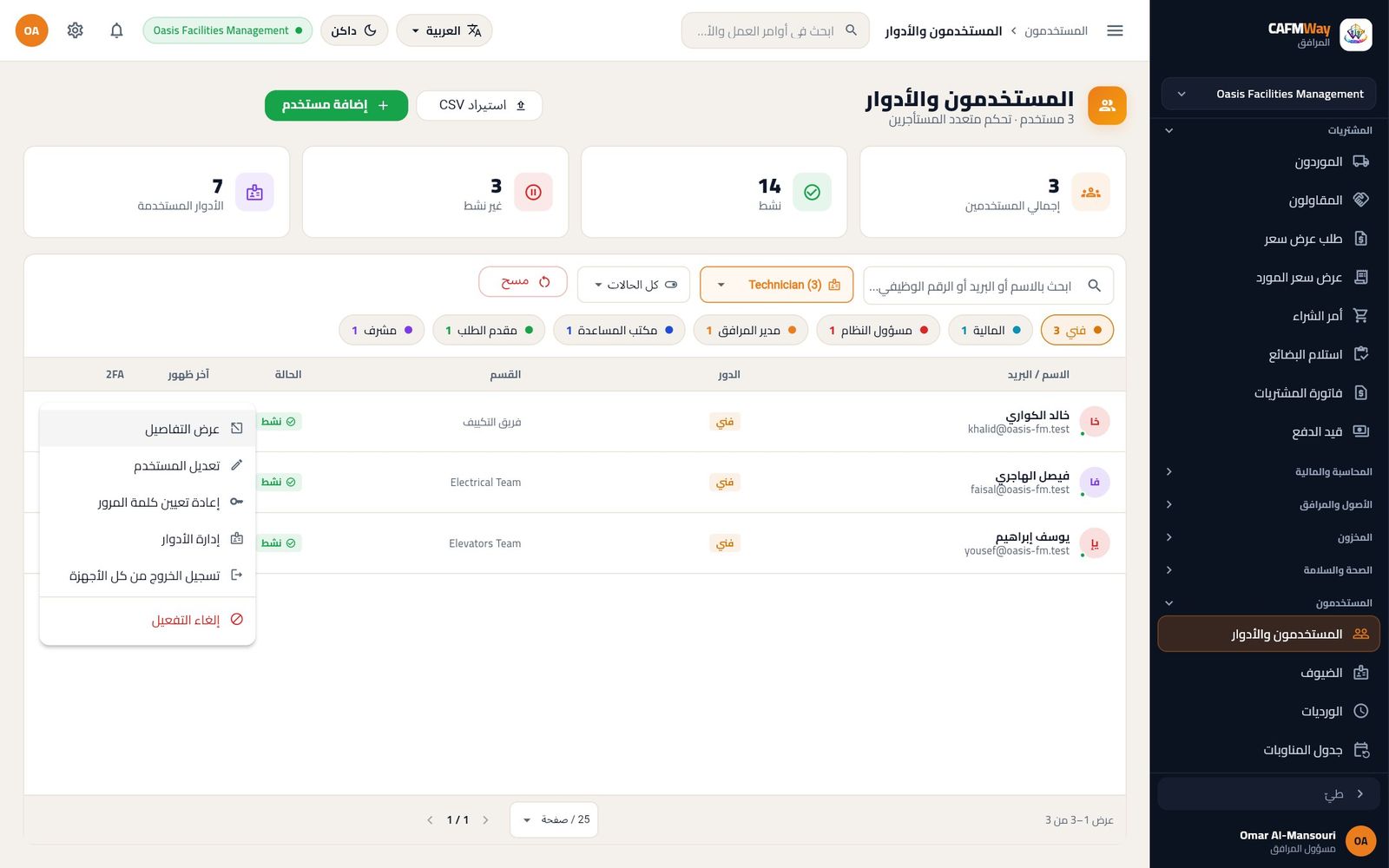
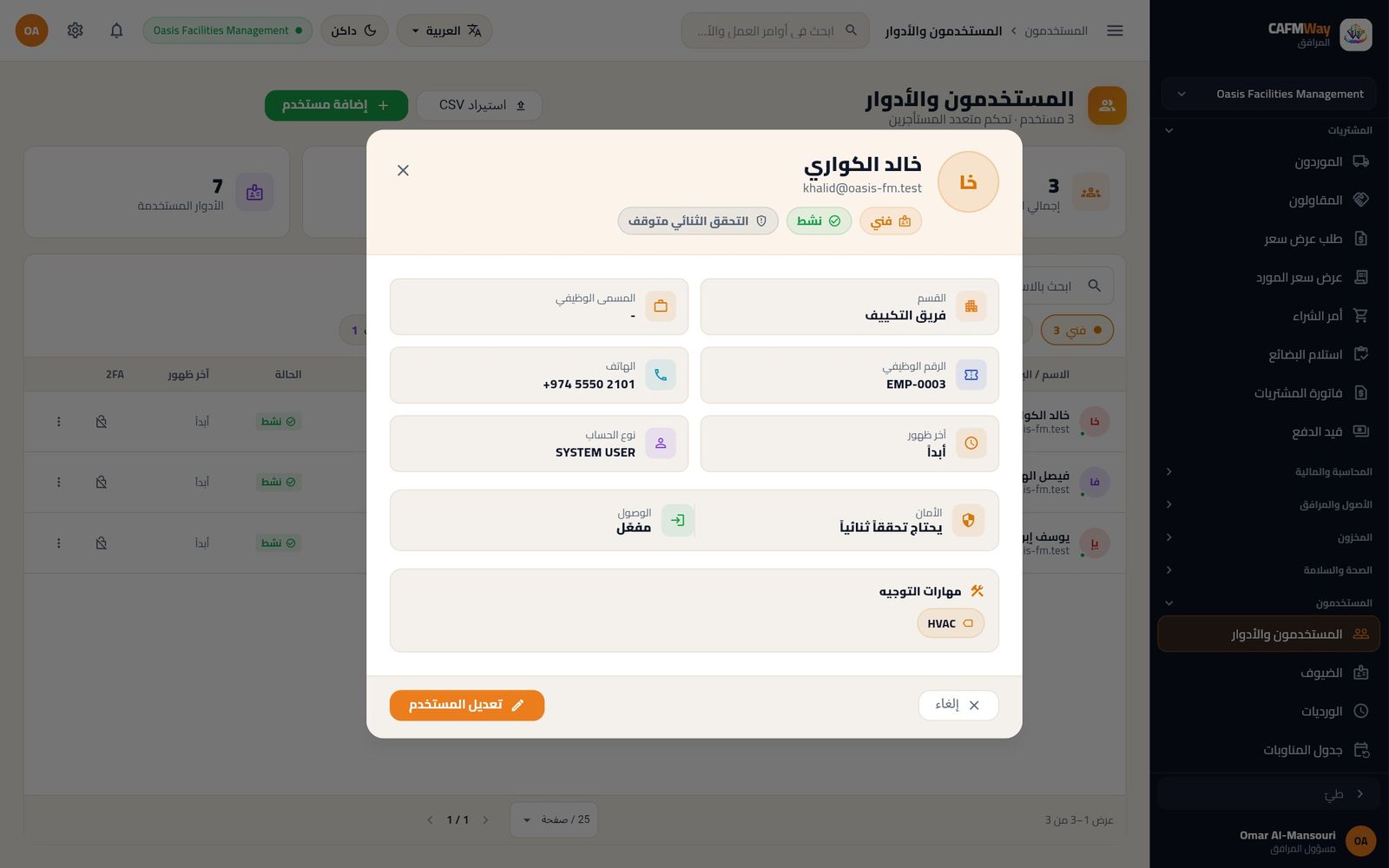
الأدوار والصلاحيات
- المستخدم: مدير النظام
- المكان: المستخدمون ← الأدوار والصلاحيات
يعرض تبويب نظرة عامة روابط لكل أدوات الصلاحيات مع شرح مختصر لكل منها.
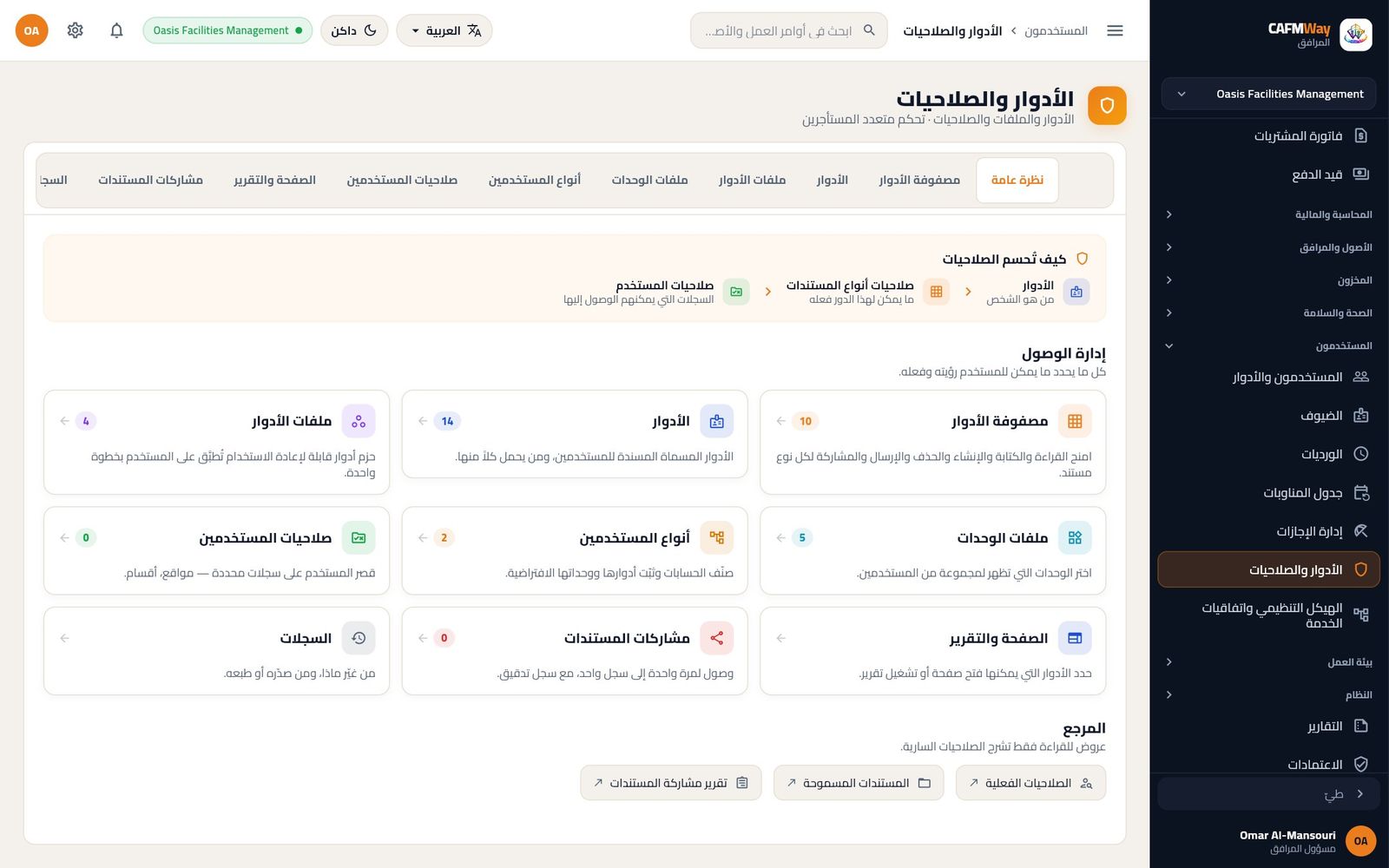
| التبويب | الاستخدام |
|---|---|
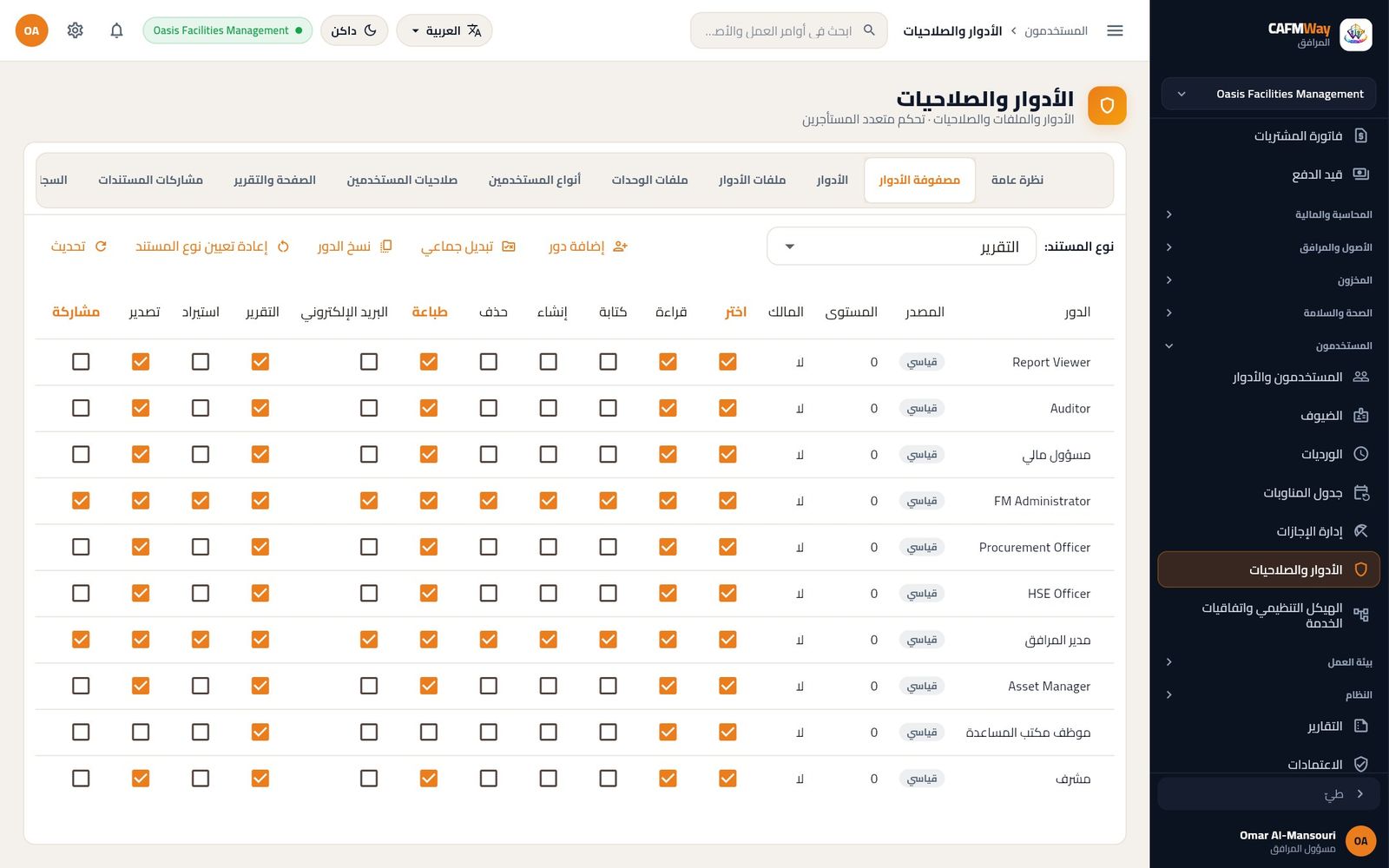
| مصفوفة الأدوار | تحديد ما يستطيعه كل دور لكل نوع مستند: قراءة، كتابة، إنشاء، حذف، اعتماد، إلغاء، تعديل، تقرير، استيراد، تصدير، طباعة، بريد، مشاركة |
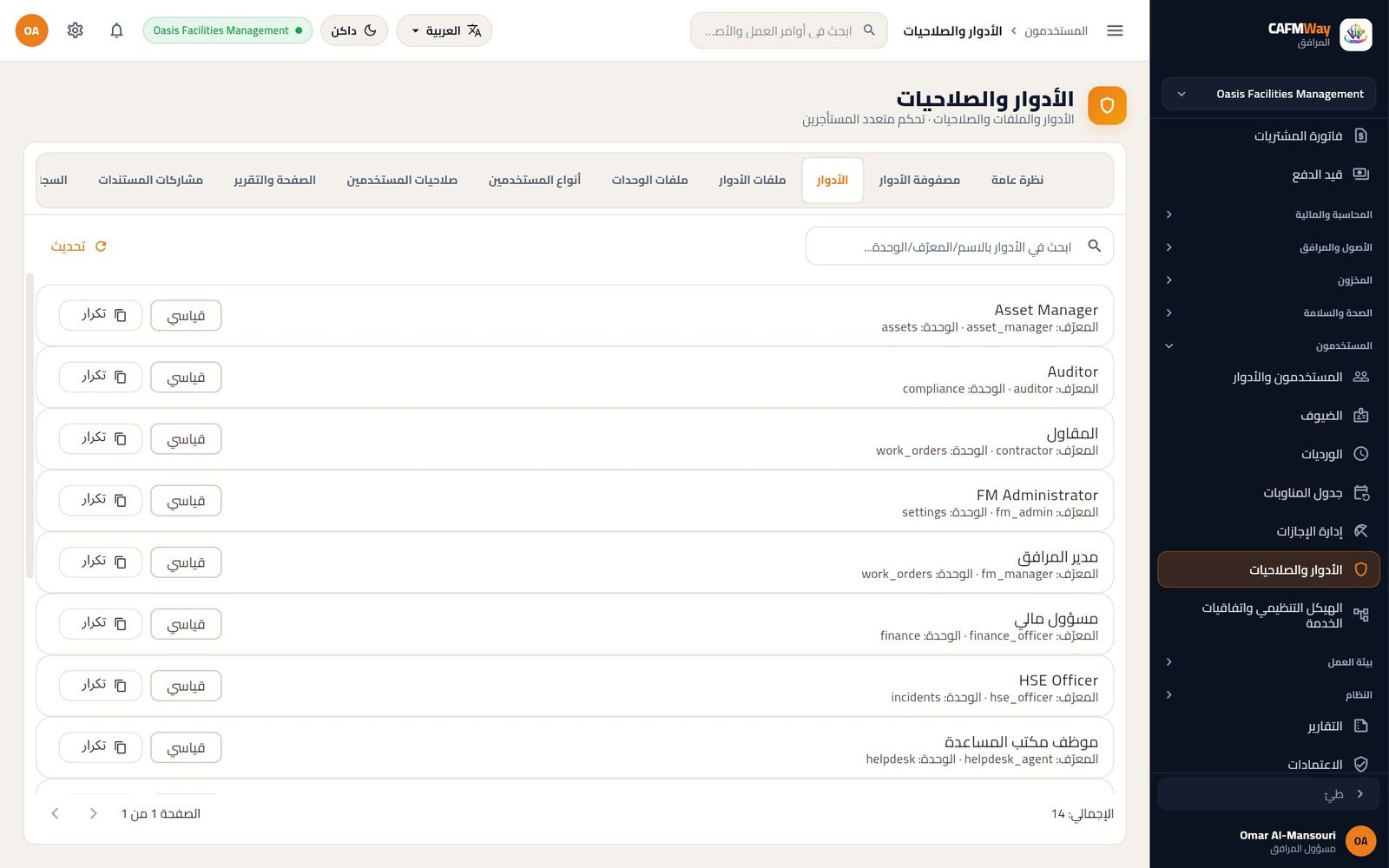
| الأدوار | عرض الأدوار القياسية الأربعة عشر ووحدة كل منها ورمزه، وتكرار أي منها لإنشاء دور خاص |
| ملفات الأدوار | حزم أدوار تُسند معاً |
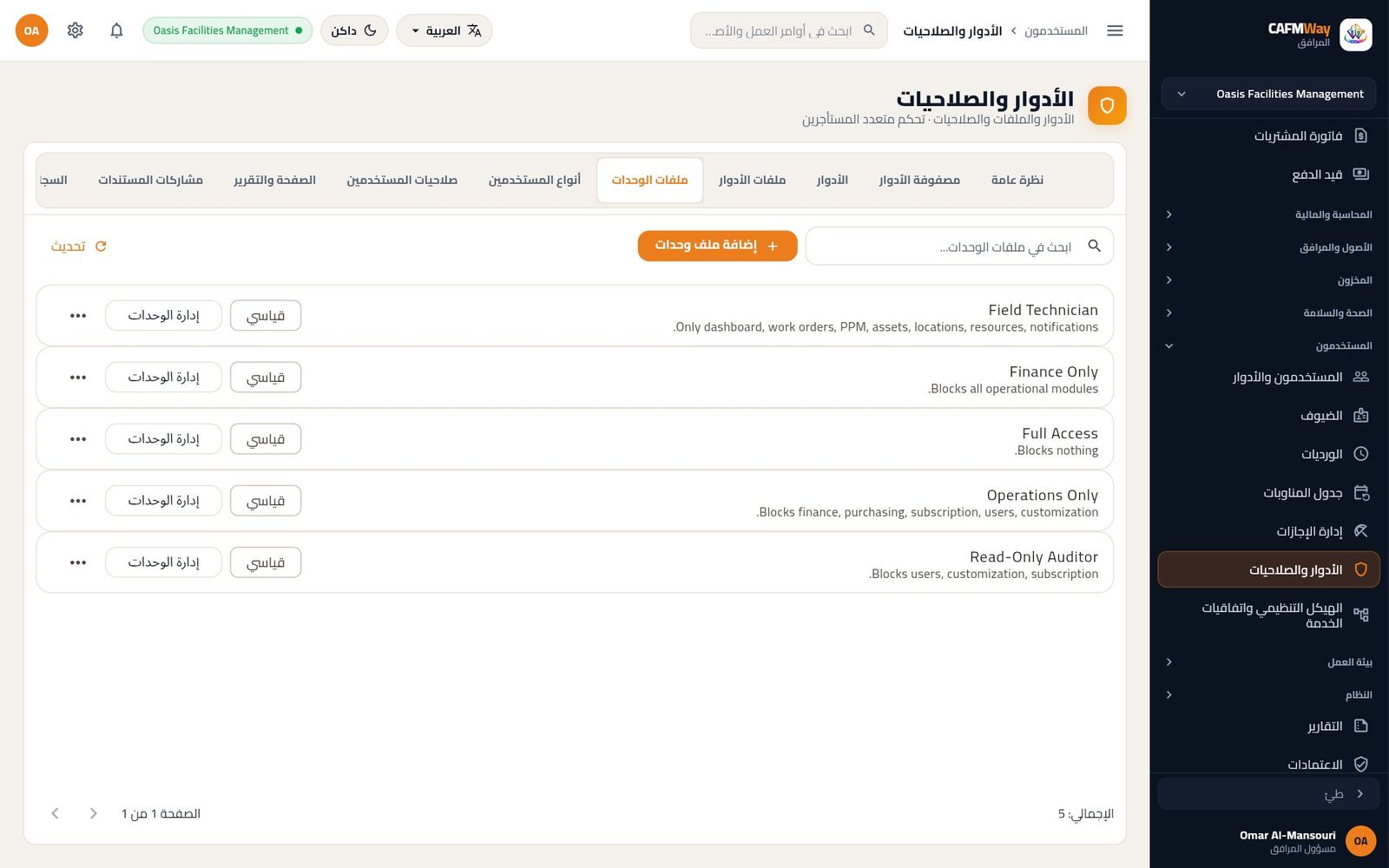
| ملفات الوحدات | تحديد الوحدات التي تراها مجموعة من المستخدمين: وصول كامل، عمليات فقط، مالية فقط، فني ميداني، مدقق للقراءة فقط |
| أنواع المستخدمين | تصنيف الحسابات، مثل مستخدم نظام أو مستخدم مقيّد |
| صلاحيات المستخدمين | قصر المستخدم على سجلات محددة، مثل مشروع واحد |
| الصفحة والتقرير | تحديد الأدوار التي تفتح صفحة أو تقريراً |
| مشاركات المستندات | وصول لمرة واحدة إلى سجل واحد |
| السجلات | من غيّر الصلاحيات، ومن صدّر أو طبع ماذا |
المواقع والأصول
كل ما يحدث في CAFM Way يحدث في مكان ما، وغالباً على شيء ما. المواقع والأصول تعطي كل طلب وأمر عمل سياقه، ولكل منها رمز QR يمكن مسحه.
هيكل المواقع
- المستخدم: مدير النظام ومدير المرافق
- المكان: الأصول والمرافق ← المواقع والمساحات
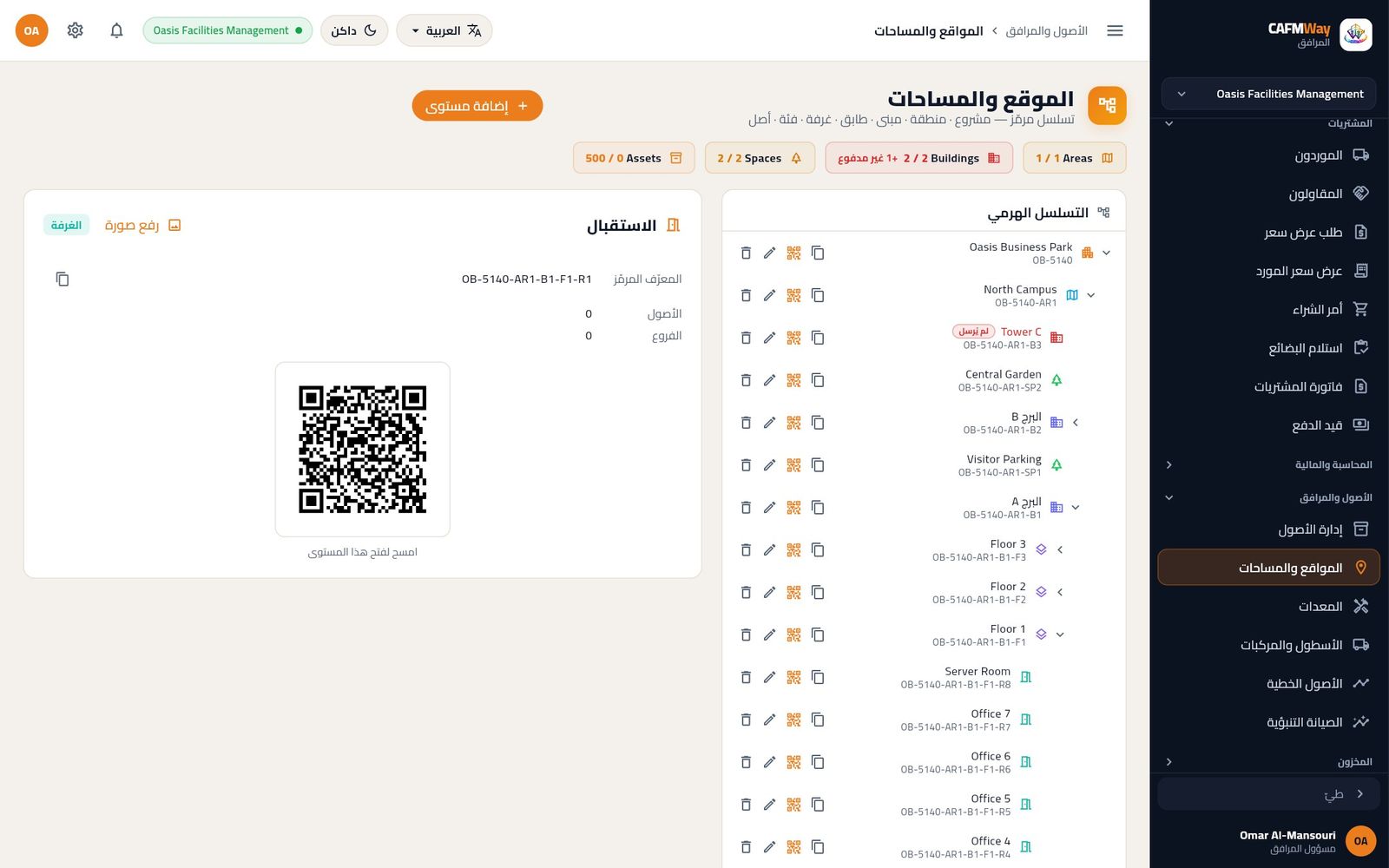
تشكّل المواقع شجرة مرمّزة: مشروع › منطقة › مبنى › طابق › غرفة، والمساحات المفتوحة (المواقف والحدائق) تحت المنطقة. لكل مستوى معرّف مرمّز مبني من آبائه. فمثلاً OB-5140-AR1-B1-F1-R1 هو غرفة الاستقبال: المشروع OB-5140، والمنطقة 1، والمبنى 1، والطابق 1، والغرفة 1.
تقارن الشرائح أعلى الشجرة ما تستخدمه بما يسمح به اشتراكك: المناطق والمباني والمساحات والأصول.
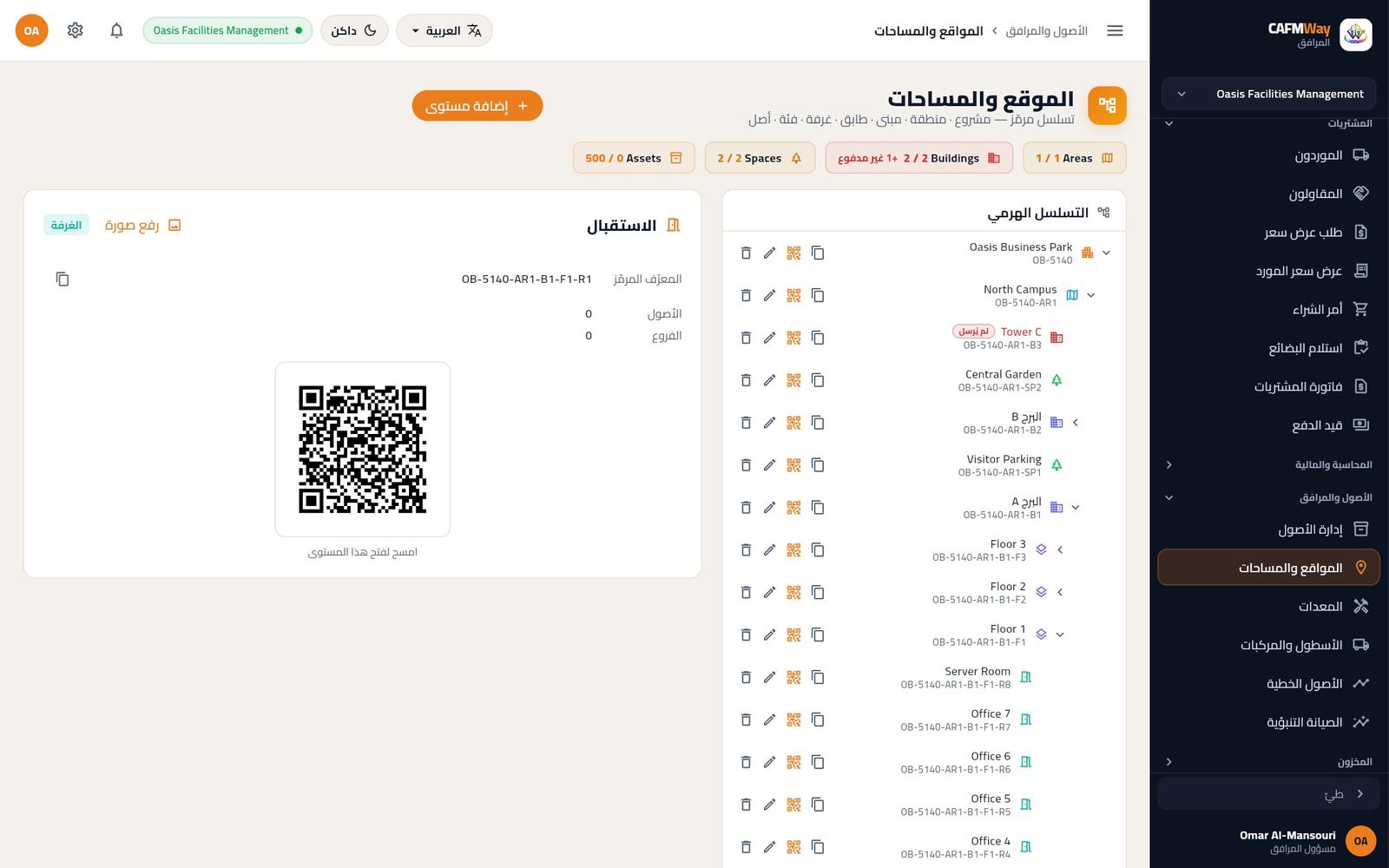
- اضغط السهم بجانب أي مستوى لفتحه، واضغط اسمه لترى في الجانب الآخر معرّفه المرمّز وعدد أصوله وفروعه ورمز QR.
- الأيقونات على كل سطر: نسخ المعرّف المرمّز، وعرض QR، وإعادة التسمية، وحذف الموقع.
- رفع صورة يرفق صورة أو مخططاً بالمستوى المختار.
إضافة مستوى
- اضغط إضافة مستوى.
- اختر نوع المستوى: المنطقة أو المبنى أو الطابق أو الغرفة أو المساحة.
- اختر مكانه، مثل Tower A › Floor 1. لا تظهر إلا المستويات الأب الصالحة للنوع المختار.
- أدخل الاسم ورمزاً مختصراً اختيارياً.
- اضغط رفع صورة إن أردت، ثم اضغط إنشاء.
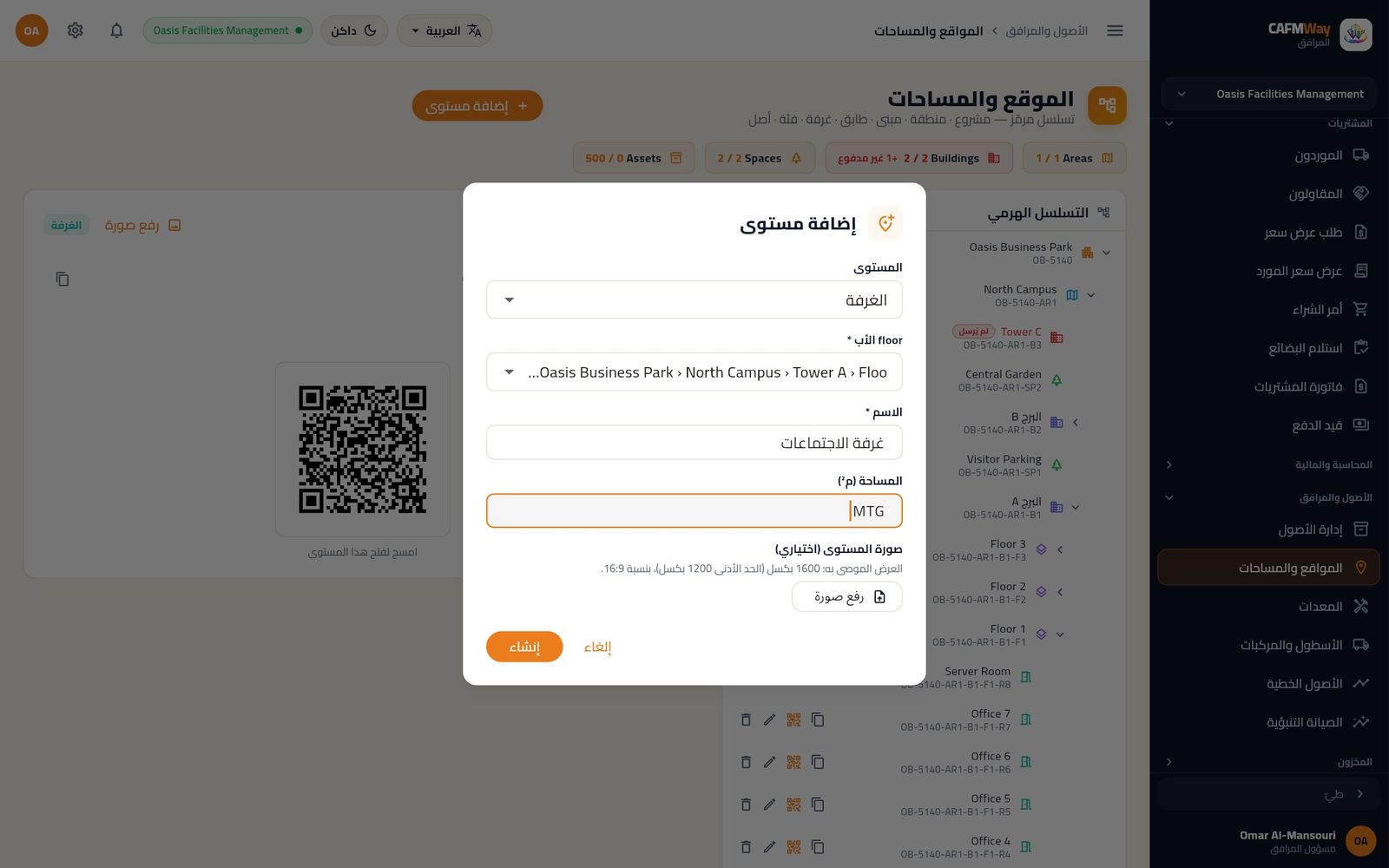
يحصل المستوى الجديد على المعرّف المرمّز التالي (أصبحت غرفة الخوادم OB-5140-AR1-B1-F1-R8).
عند تجاوز حدود الاشتراك
الغرف والطوابق بلا حد. أما المناطق والمباني والمساحات المفتوحة فتُحتسب من اشتراكك. إذا أضفت واحدة بعد بلوغ الحد فإنها تُحفظ بحالة لم يُرسل، ويظهر شريط يوضح:
أُنشئ، لكنه غير قابل للاستخدام بعد. هذه المنشأة خارج خطتك الحالية، فلن يراها أي جزء آخر من CAFM حتى تؤكد CAFM الدفع. أرسلها للتسعير من الاشتراك ← الطلبات.
أرسله إلى CAFM من الاشتراك ← الطلبات (انظر طلب منشآت إضافية). بعد أن تفعّل CAFM الطلب يصبح المبنى قابلاً للاستخدام في كل مكان.
رموز QR
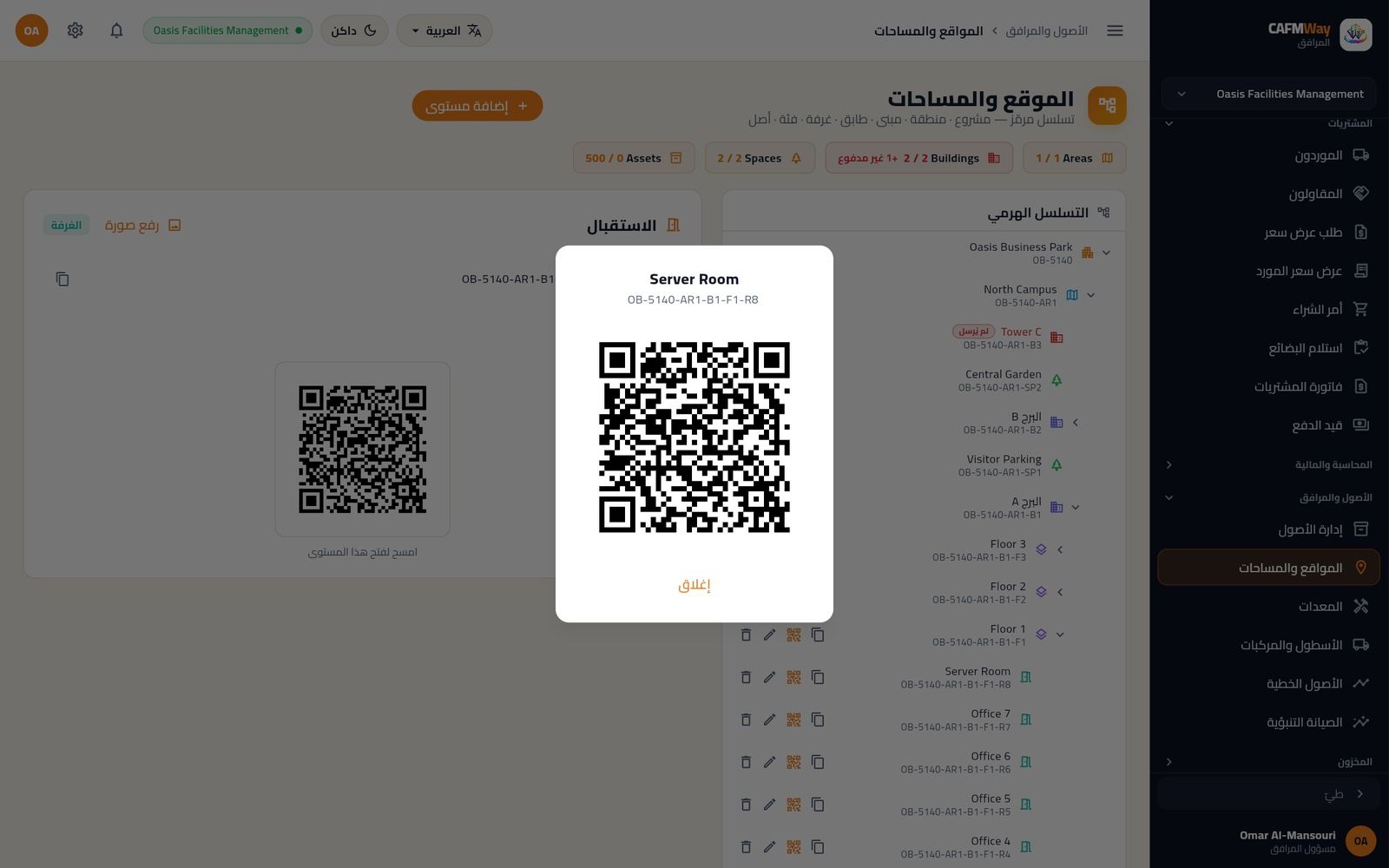
لكل موقع ولكل أصل رمز QR. عند مسحه بتطبيق مقدّم الطلب يفتح نموذج طلب يعرف مكان المشكلة مسبقاً. وفي تطبيق الفني يعرض المسح الأعمال الخاصة بذلك المكان أو الأصل.
- اختر مستوى واضغط أيقونة عرض QR لإظهار رمزه، أو افتح أصلاً لترى رمزه في تبويب نظرة عامة.
- لطباعة ملصقات عدد كبير من المواقع أو الأصول دفعة واحدة استخدم تقرير ملصقات QR في مركز التقارير.
تسجيل أصل
- المستخدم: مدير النظام ومدير الأصول
- المكان: الأصول والمرافق ← إدارة الأصول
اضغط إضافة أصل، فيفتح نموذج من أربع خطوات.
المعلومات الأساسية:
- اختر الموقع (أي مستوى في الشجرة) وأدخل اسم الأصل.
- اختر الفئة والنوع، مثل HVAC › Chiller.
- حدّد الأهمية والحالة والوضع والملكية، وأضف ملاحظات.
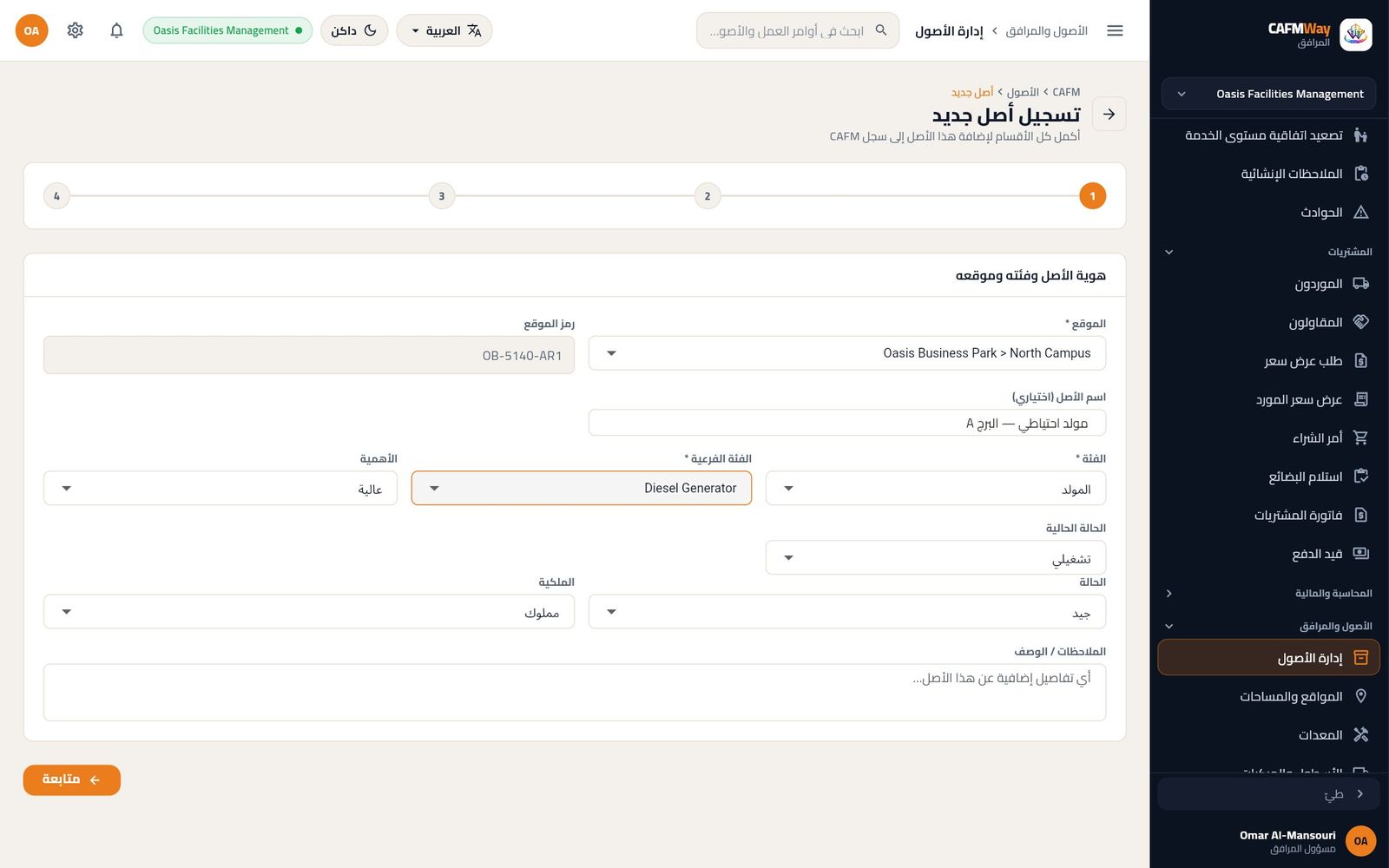
شكل 28 الخطوة 1: الموقع والفئة والنوع والأهمية التفاصيل الفنية: الشركة المصنّعة، والطراز، والرقم التسلسلي، وتاريخا التركيب وانتهاء الضمان، والسعة، ومصدر الطاقة، ونوع غاز التبريد، ودورية الصيانة، وتاريخا آخر صيانة والصيانة التالية. يمكن إرفاق الأدلة والمخططات والصور.
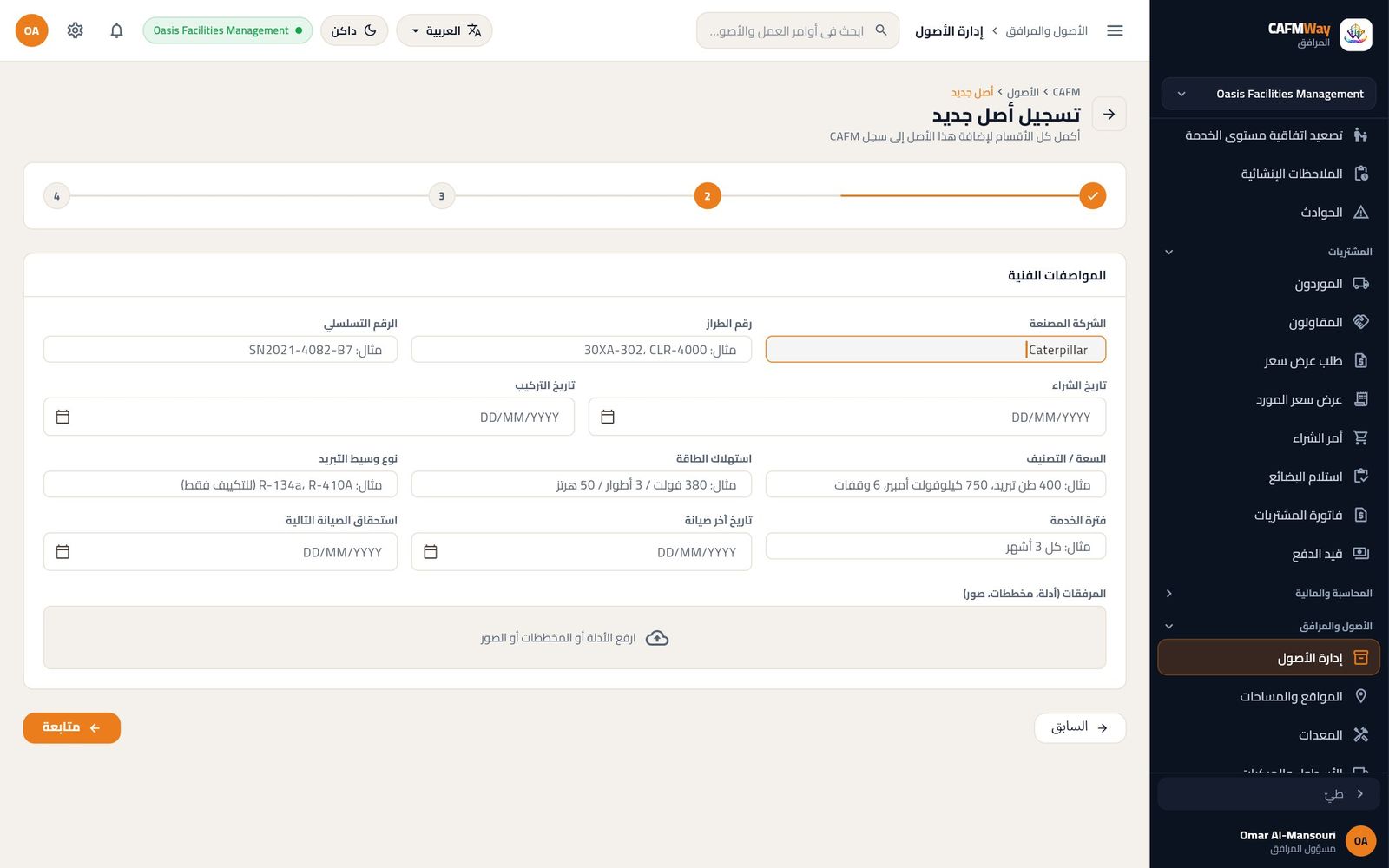
شكل 29 الخطوة 2: التفاصيل الفنية المالية ودورة الحياة:
- تكلفة الشراء، والقيمة المتبقية، والعمر الإنتاجي، وطريقة الإهلاك، وحساب الأصل
- المورد، وأمر الشراء، وتاريخ التركيب، وجهة التركيب
- مزوّد الضمان، ورقم العقد، وجهة الدعم
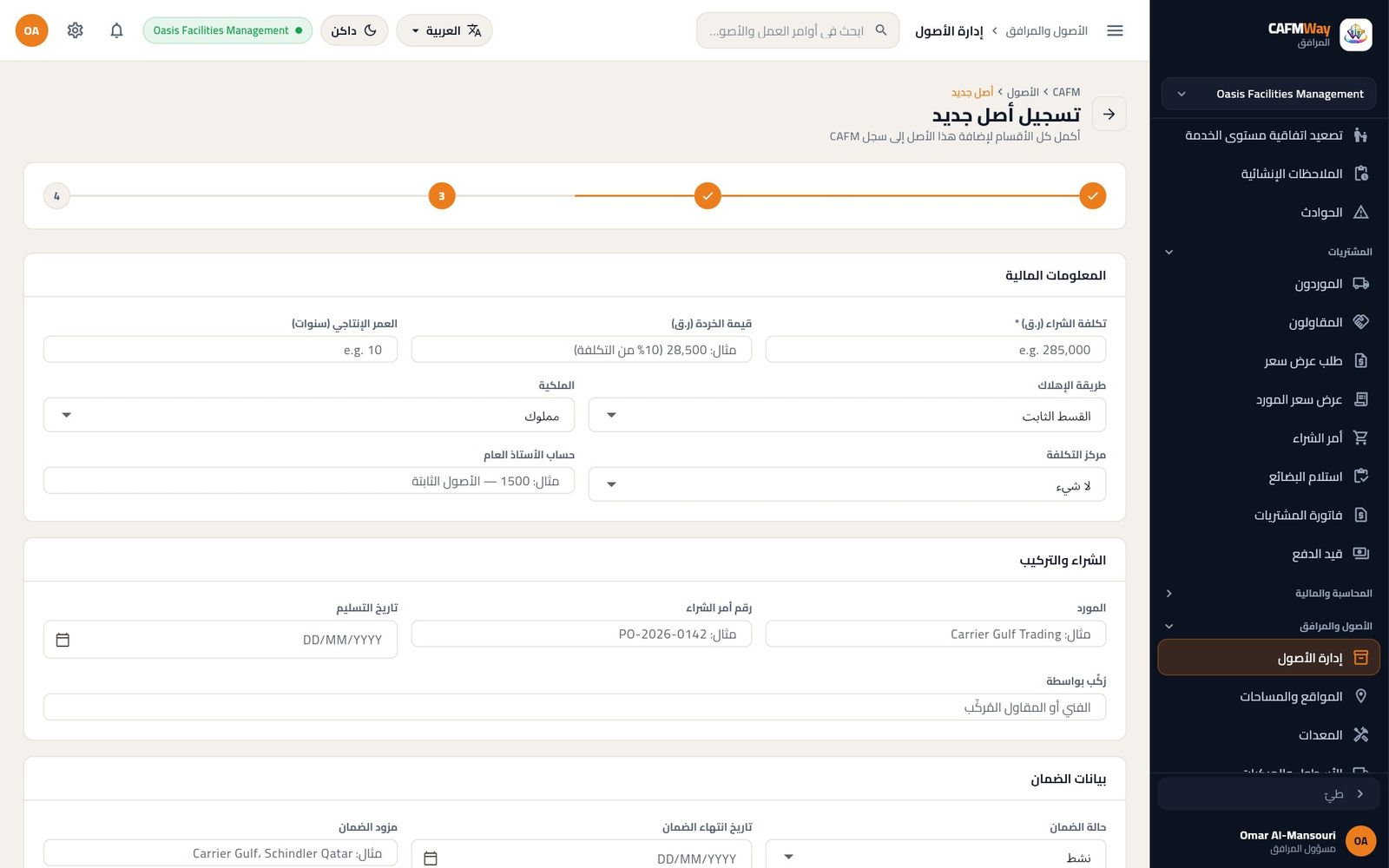
شكل 30 الخطوة 3: التكلفة والإهلاك والشراء والضمان المراجعة، ثم اضغط تسجيل أصل.
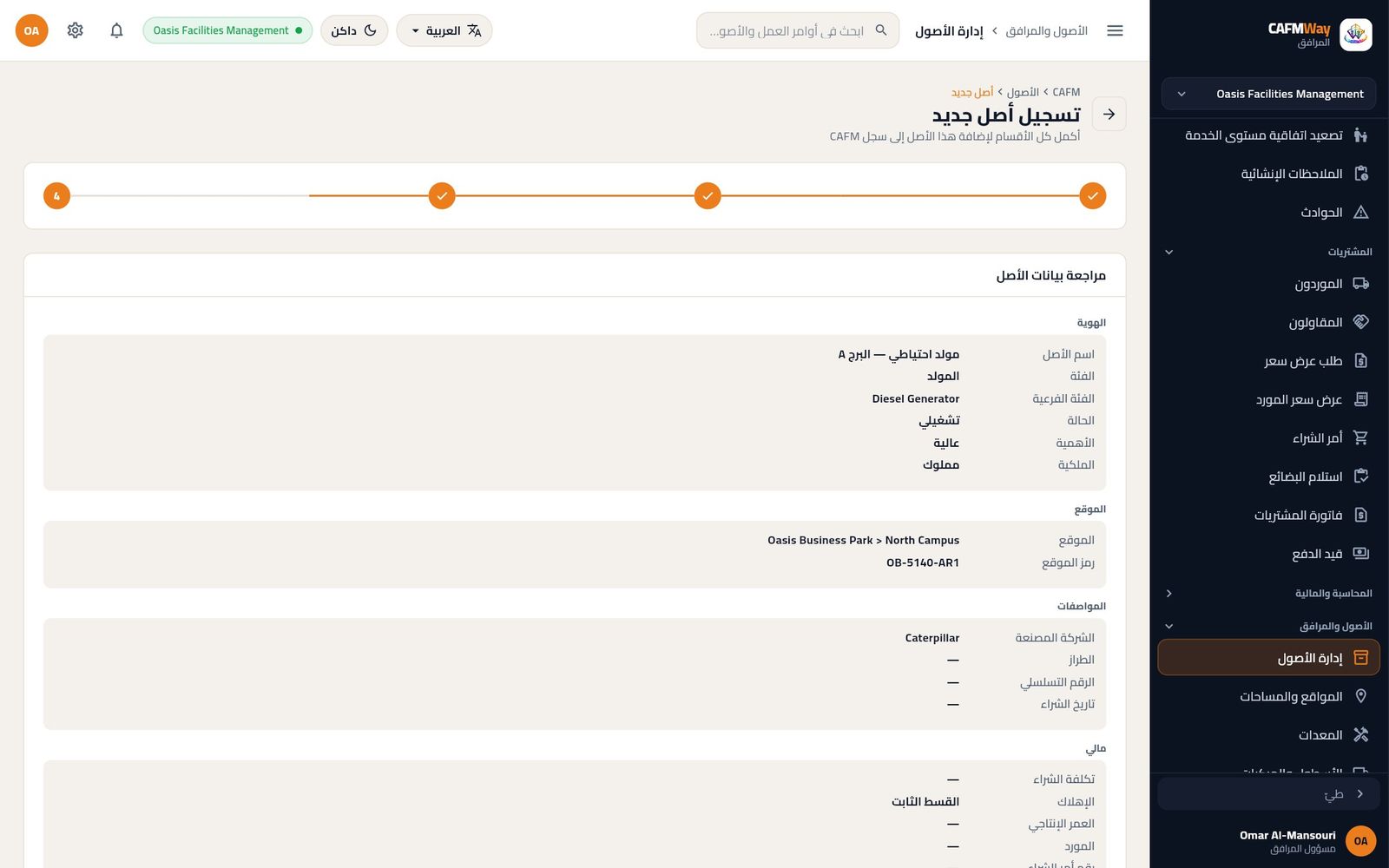
شكل 31 الخطوة 4: المراجعة قبل التسجيل
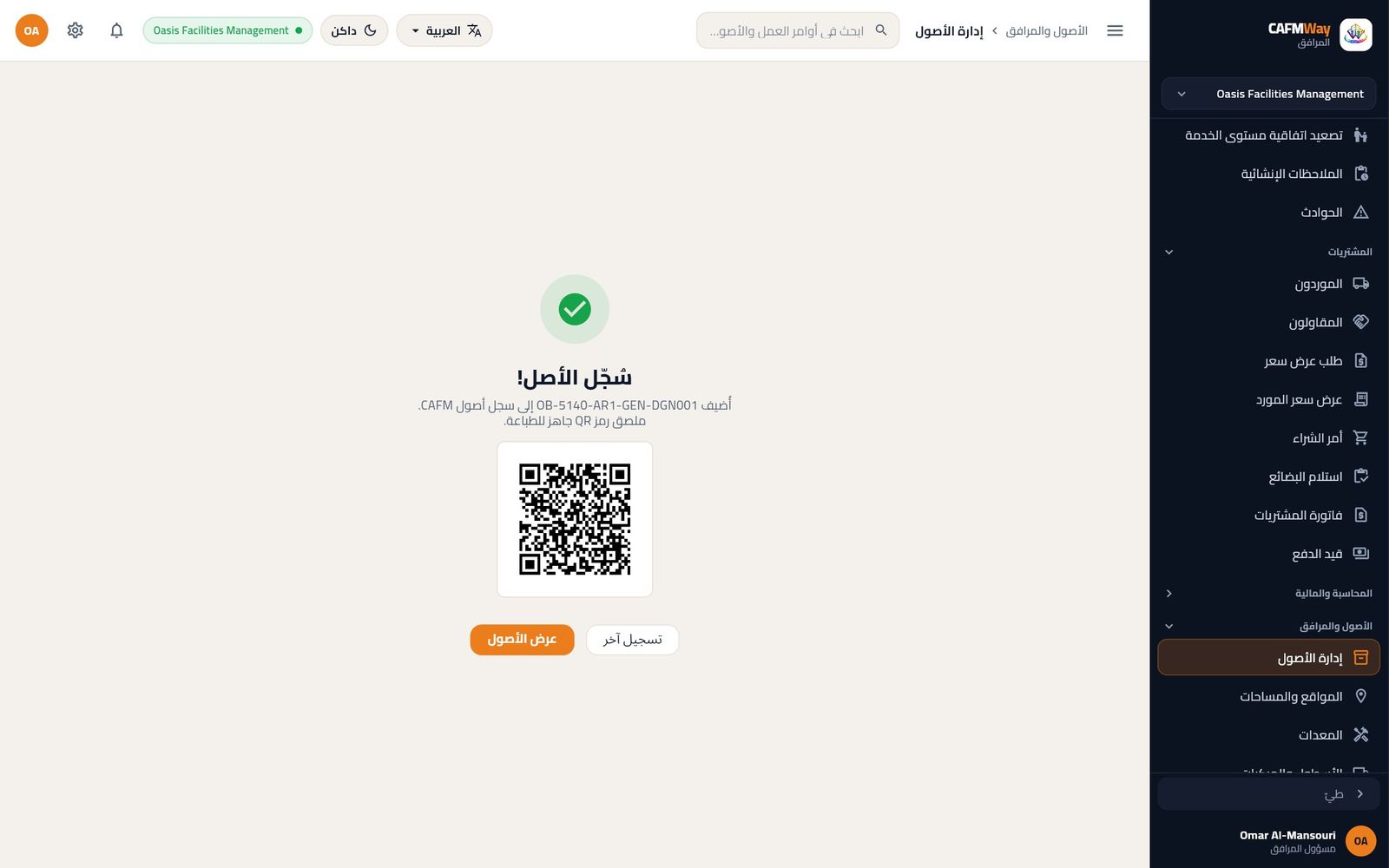
يحصل الأصل على معرّف مرمّز يمتد من رمز موقعه مع الفئة والنوع، مثل OB-5140-AR1-B1-HVC-CHL001، ويكون ملصق QR جاهزاً للطباعة. زر تسجيل آخر يبدأ نموذجاً جديداً، وزر عرض الأصول يعيدك إلى السجل.
سجل الأصول
يعرض السجل الإجماليات (كل الأصول، والتشغيلية، وتحت الصيانة، والحرجة أو المتوقفة)، ويعرض الأصول كبطاقات أو كقائمة. يمكن الفرز حسب الفئة أو الموقع أو الحالة، أو البحث بالاسم أو الرمز. زر تصدير ينزّل القائمة.
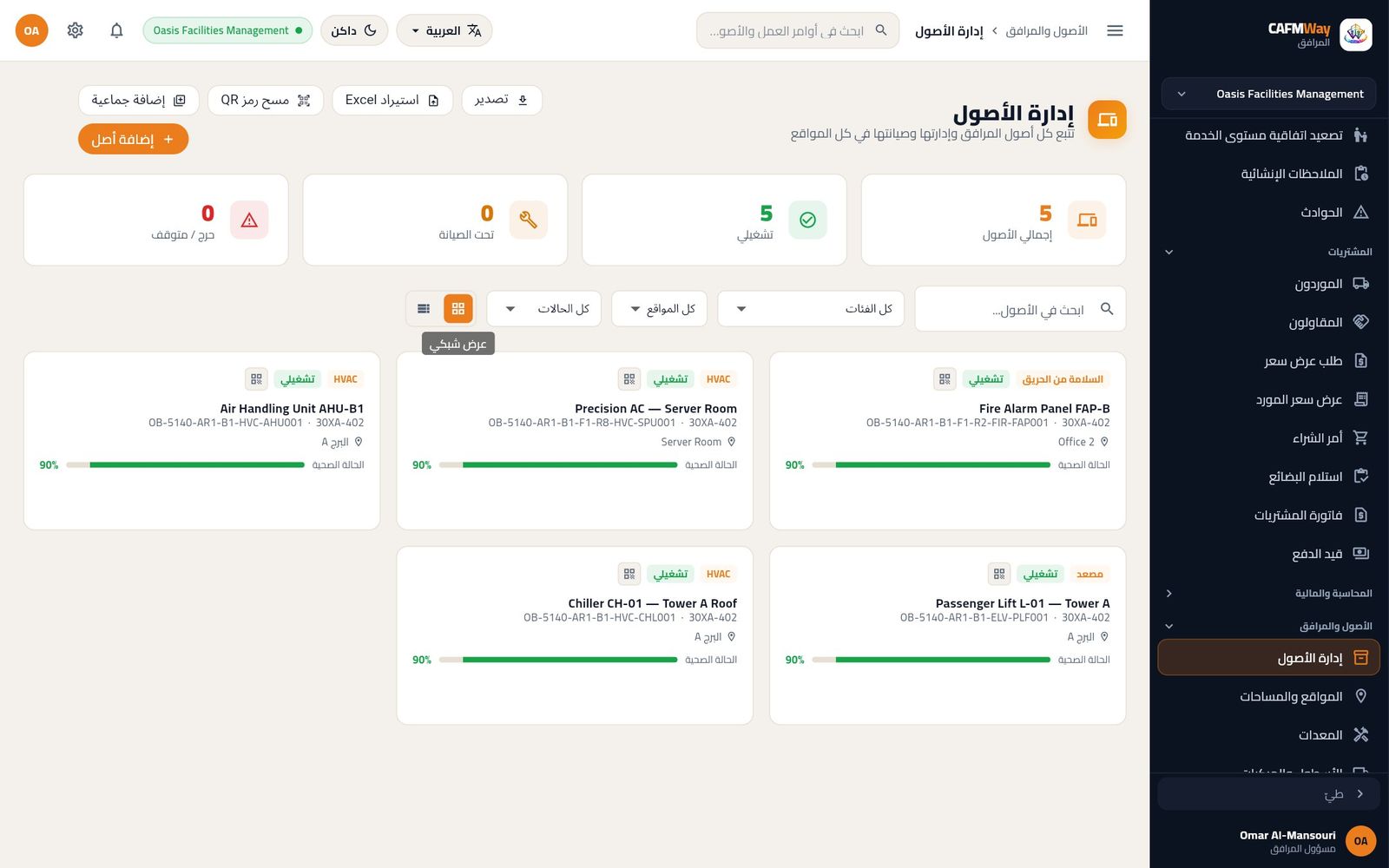
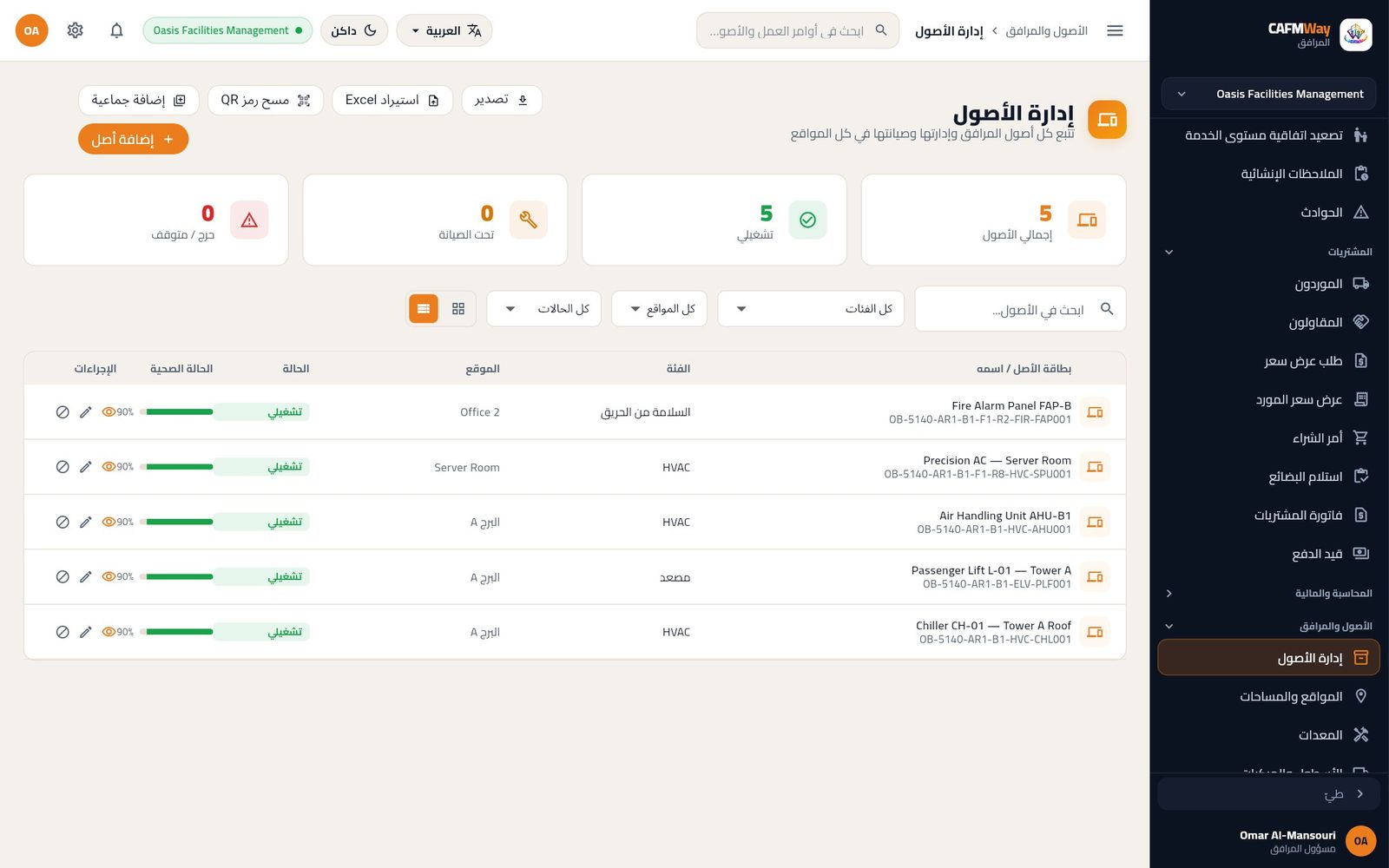
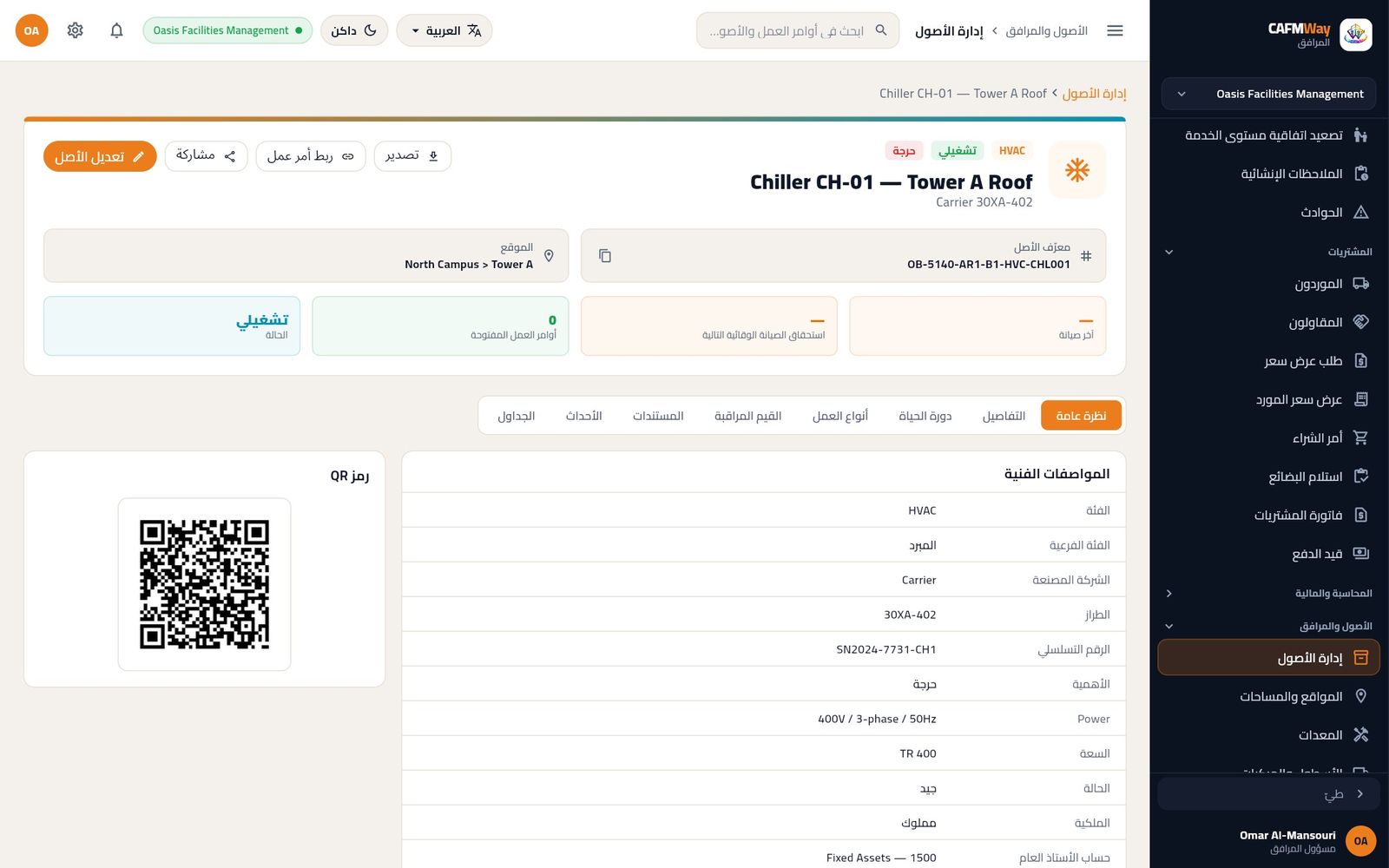
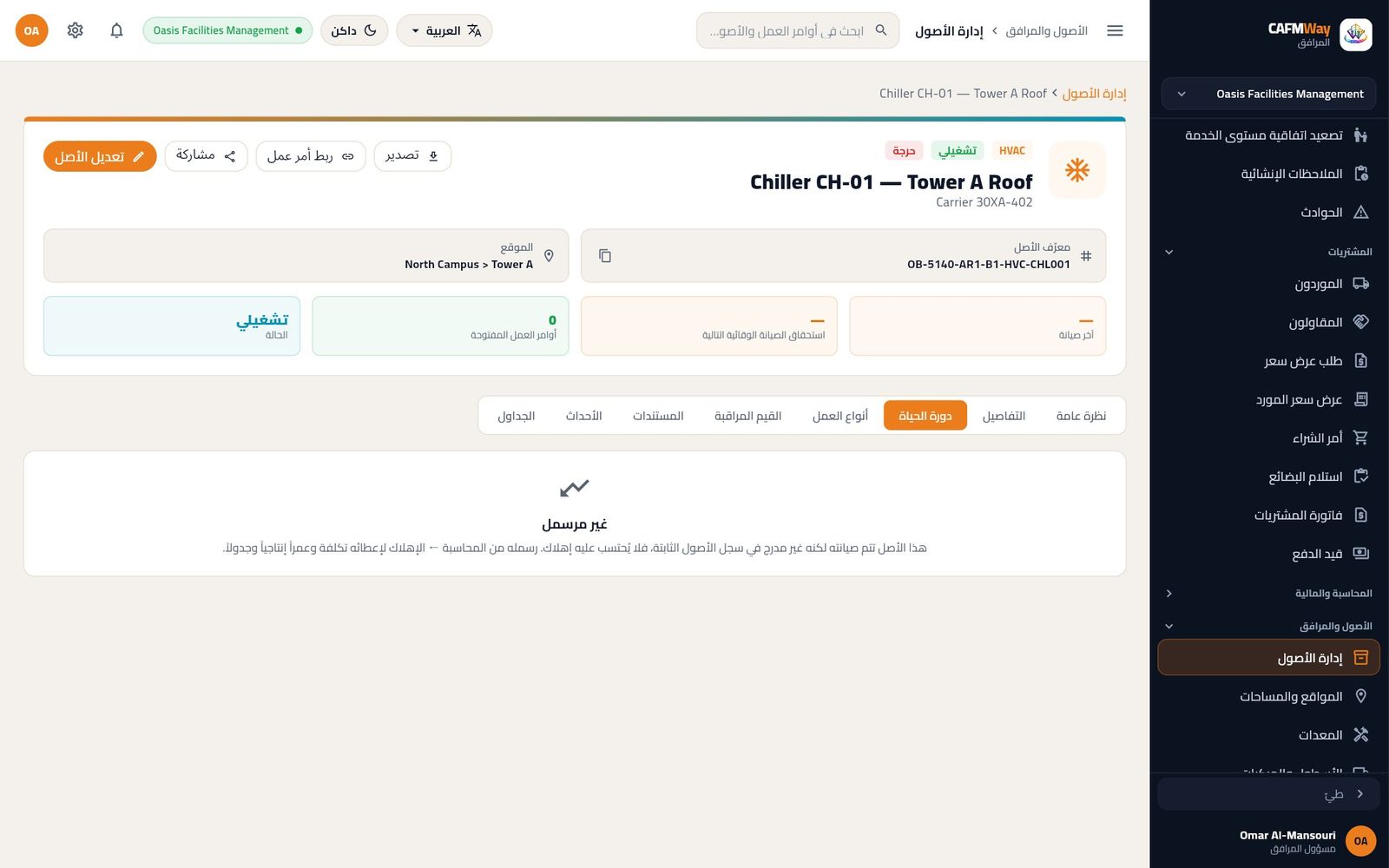
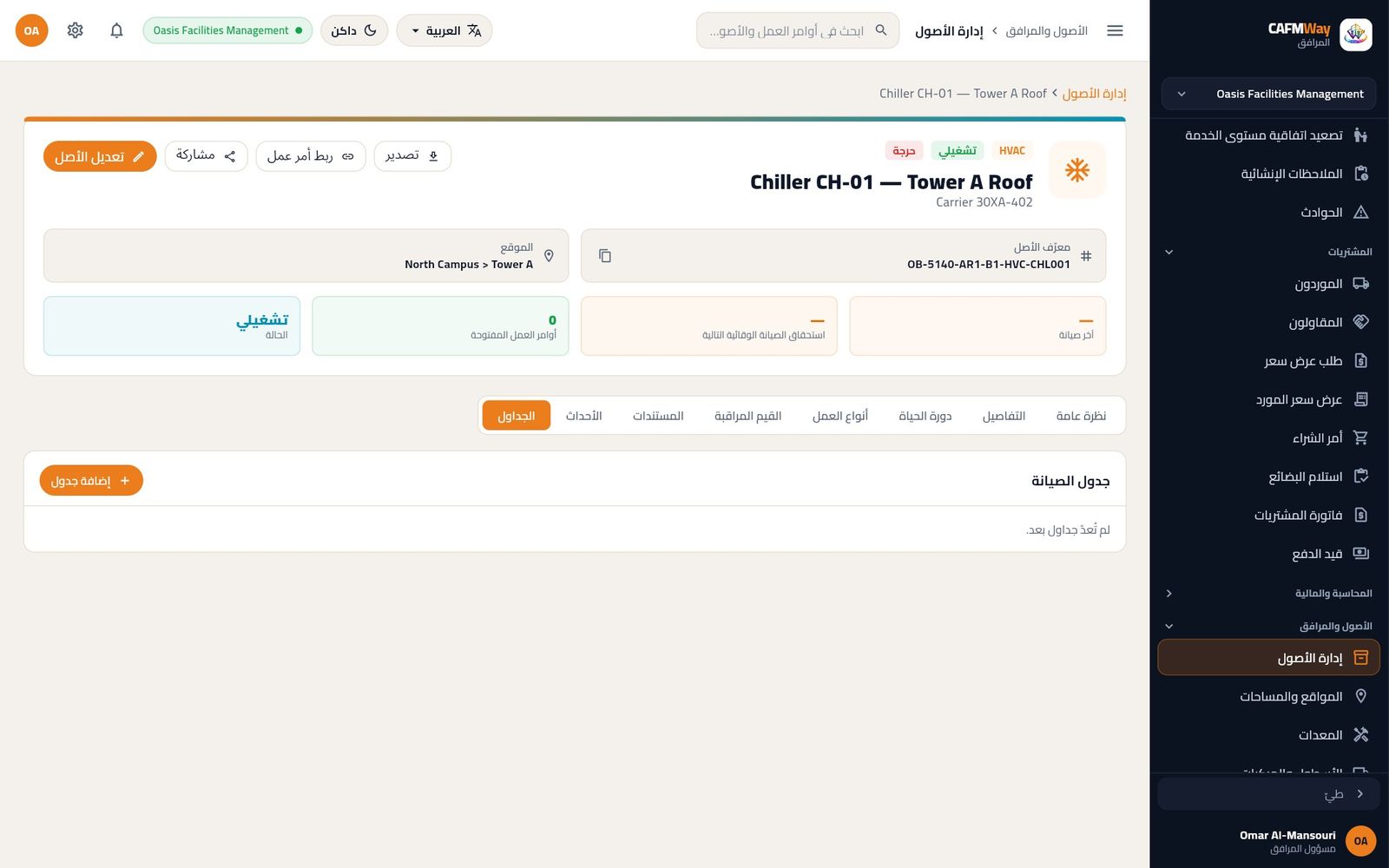
اضغط على أي أصل لفتحه. يعرض الرأس معرّفه وموقعه وآخر صيانة والصيانة الوقائية التالية وأوامر العمل المفتوحة والحالة. الأزرار هي تصدير وربط أمر عمل ومشاركة وتعديل الأصل. والتبويبات هي:
- نظرة عامة: المواصفات الفنية ورمز QR
- التفاصيل
- دورة الحياة: التكلفة والإهلاك والضمان عبر الزمن
- أنواع العمل: فئات الأعمال التي تنطبق عليه
- القيم المراقبة: قراءات العدادات أو الحساسات
- المستندات
- الأحداث: سجل الأصل
- الجداول: خطط الصيانة الوقائية
المقاولون
المقاولون شركات خارجية تنفّذ جزءاً من أعمالك، مثل صيانة المصاعد وأنظمة الحريق وأعمال التكييف المتخصصة. في CAFM Way يمثَّل المقاول بسجل شركة له عقود، وقواعد SLA وغرامات، ومستخدمون خاصون به يعملون على تطبيق الفني مثل موظفيك.
flowchart TD
  A[شركة المقاولات] --> B[العقد
الفئة المغطاة والمدة والقيمة]
  B --> C[قواعد SLA والغرامات
لكل فئة]
  A --> D[المسؤولون
= مستخدمو المقاول]
  B --> E[أوامر العمل في الفئة المغطاة
تُوجَّه إلى المقاول]
  E --> F[فني المقاول ينفّذ
عبر تطبيق الفني]
  F --> G[تجاوز SLA ← غرامة
على حساب المقاول]
قائمة المقاولين
- المستخدم: مدير النظام ومدير المرافق والمشتريات
- المكان: المشتريات ← المقاولون
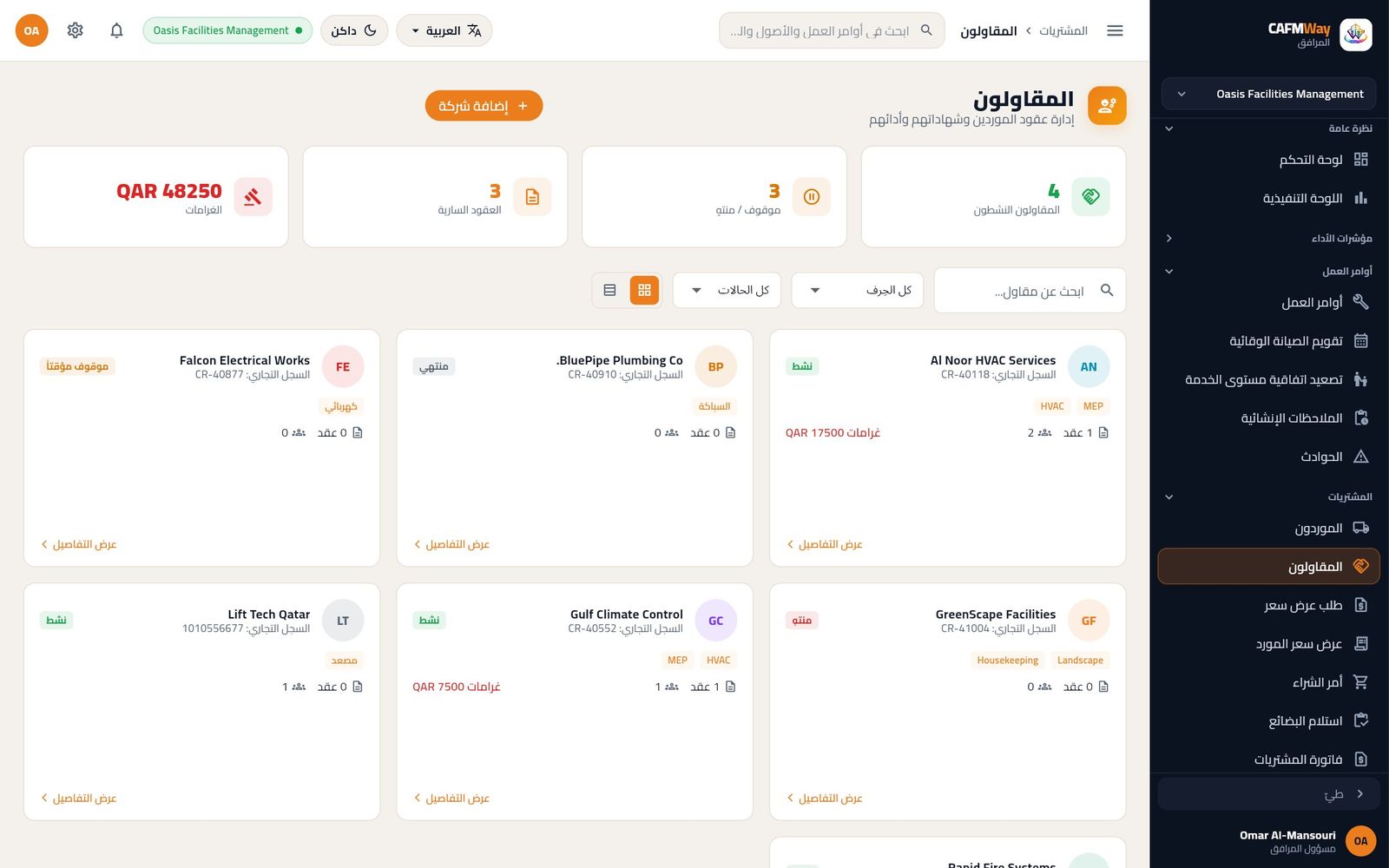
تعرض كل بطاقة الشركة ورقم سجلها التجاري وحالتها (نشط أو متوقف مؤقتاً أو منتهي أو مُنهى)، والتخصصات، وعدد العقود، والمسؤولين، وقيمة العقود. يمكنك البحث بالاسم أو الفرز حسب التخصص والحالة.
إضافة شركة مقاولات وعقدها الأول
إضافة المقاول نموذج موجّه من أربع خطوات.
الخطوة 1: الشركة والمسؤولون
اضغط إضافة شركة.
أدخل اسم الشركة ورقم السجل التجاري ومدير الحساب والهاتف والبريد والموقع الإلكتروني والعنوان.
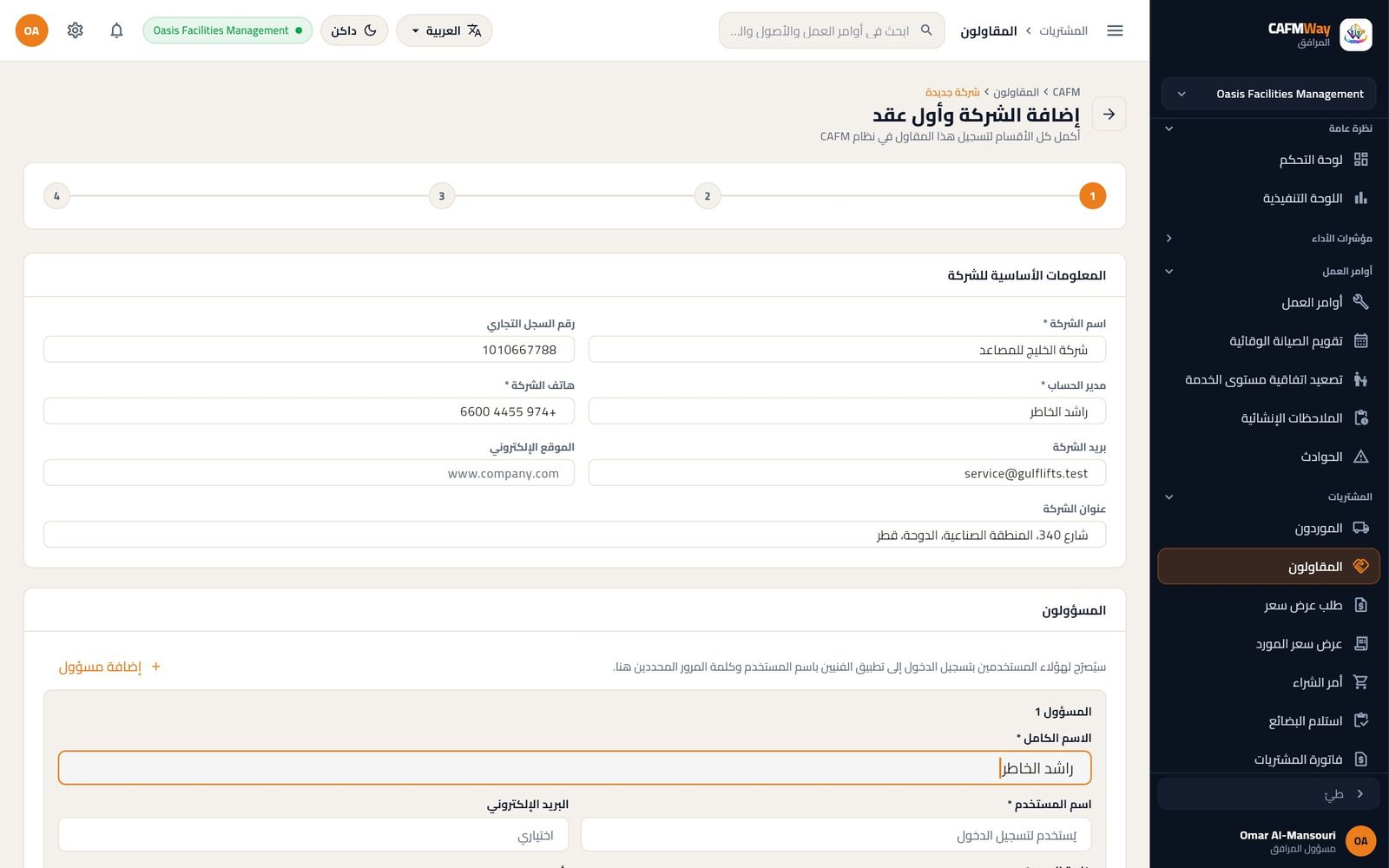
شكل 39 بيانات الشركة في قسم المسؤولون أدخل الشخص الأول. كل مسؤول هو مستخدم يدخل إلى تطبيق الفني:
- الاسم الكامل، واسم المستخدم، والبريد الإلكتروني
- كلمة المرور مرتين، ورقم الهاتف
- الدور، كما في الجدول أدناه
فعّل سيستلم طلبات الخدمة للأشخاص الذين يجب إشعارهم بالطلبات وأوامر العمل الجديدة لهذا المقاول.
اضغط إضافة مسؤول لإضافة أشخاص آخرين الآن، أو أضفهم لاحقاً من صفحة الشركة، ثم اضغط متابعة.
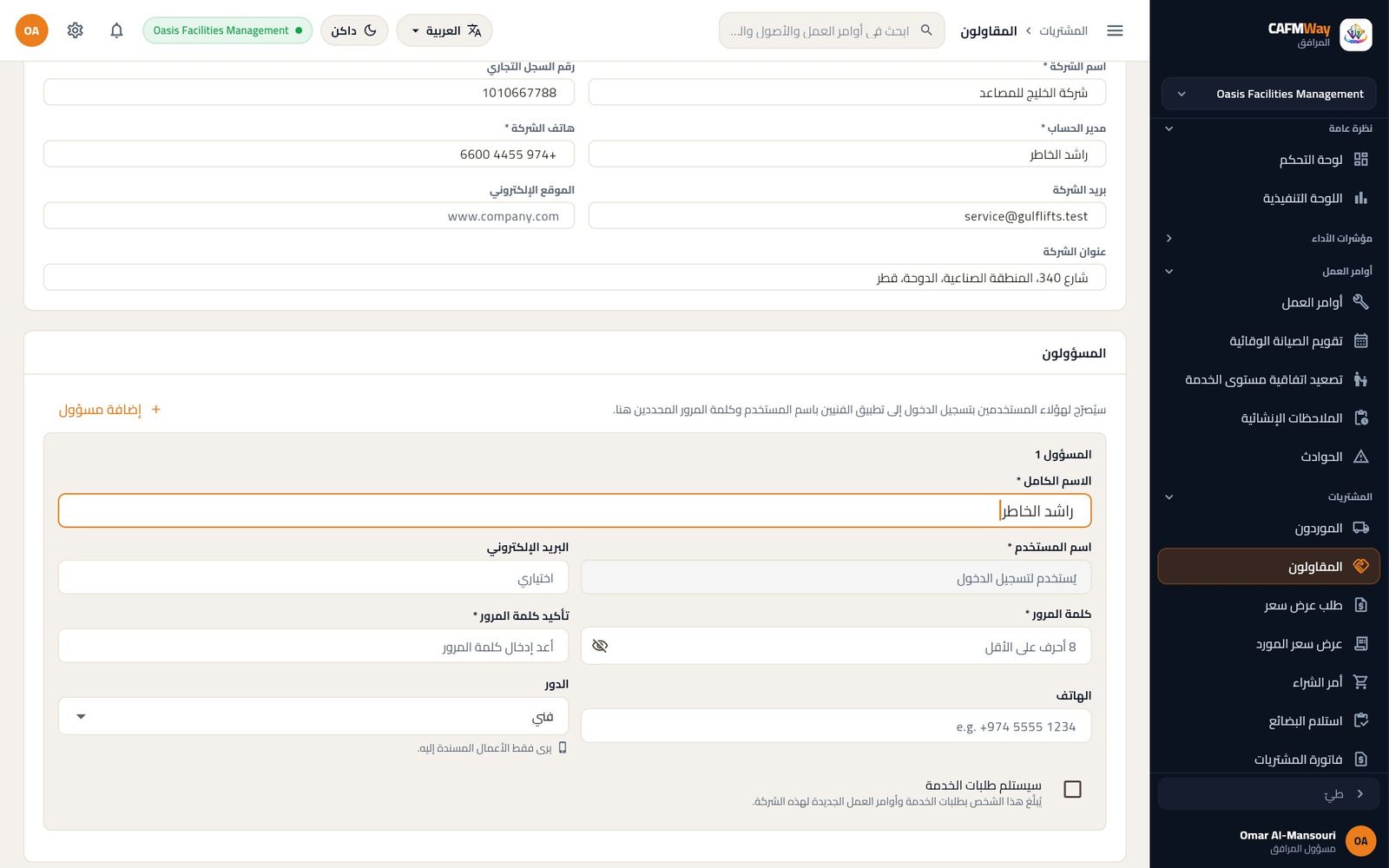
شكل 40 المسؤول الأول، وسيدخل إلى تطبيق الفني
| دور المقاول | ما يراه في التطبيق |
|---|---|
| فني | الأعمال المسندة إليه |
| مشرف | أعمال الفريق |
| مدير الحساب | الشركة كاملة: العقود والأشخاص والغرامات والماليات |
| منسق | الجدولة والتوزيع للشركة |
| مهندس | المراجعة الفنية لأعمال الشركة |
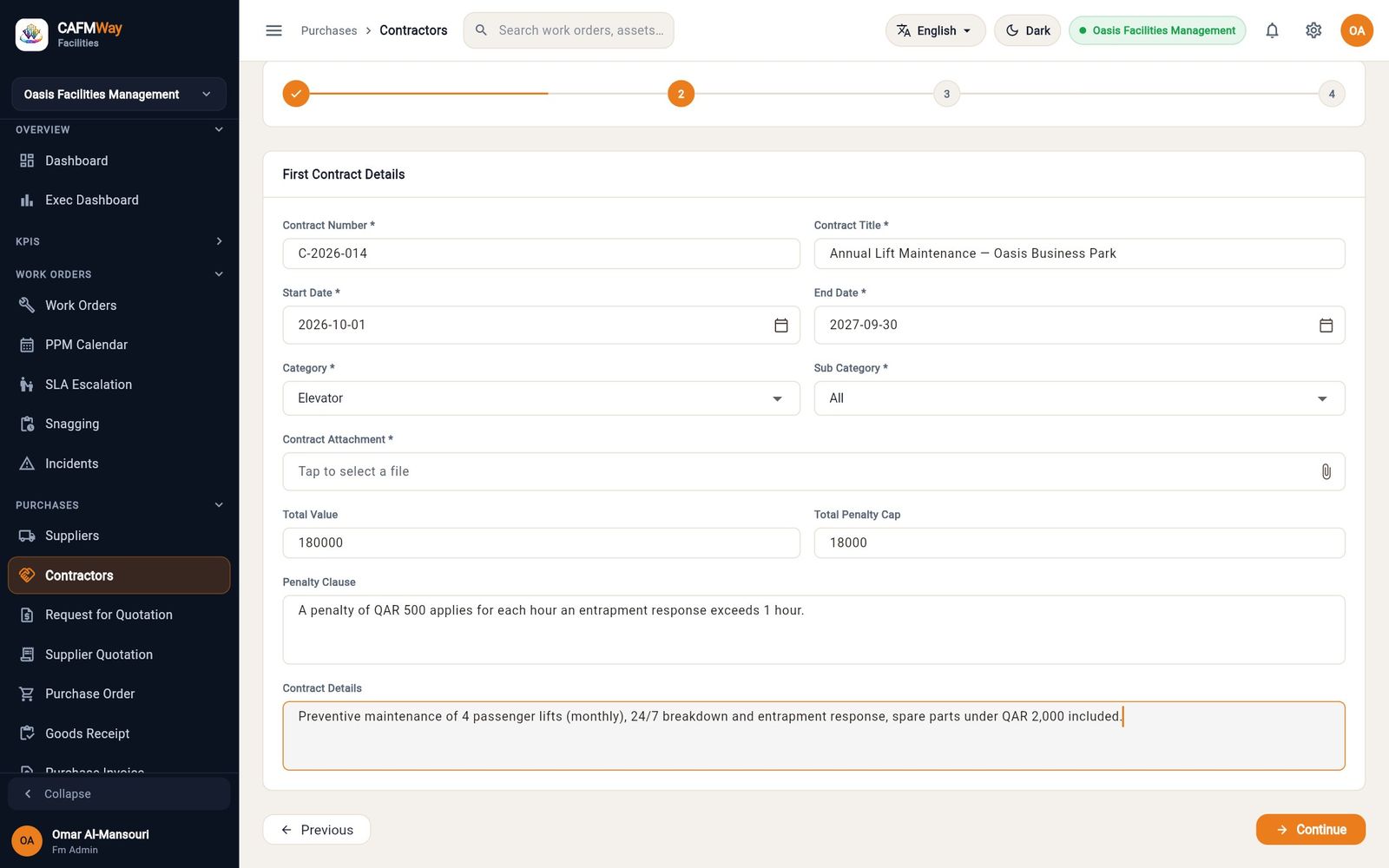
الخطوة 2: العقد
- أدخل رقم العقد وعنوانه وتاريخي البداية والنهاية. في حقل التاريخ أيقونة لوحة مفاتيح لكتابة التاريخ بدل اختياره.
- اختر الفئة والفئة الفرعية اللتين يغطيهما العقد.
- أرفق العقد الموقّع (PDF أو صورة). بعد الحفظ تأكد في تبويب العقود من وجود الملف، وإن لم يظهر فأضفه بزر إرفاق ملف على بطاقة العقد.
- أدخل قيمة العقد وسقفاً لإجمالي الغرامات إن وُجد.
- اكتب بند الغرامة (يُقتبس في كل غرامة تُفرض بموجب هذا العقد) والنطاق: الشروط والمشمولات والاستثناءات.
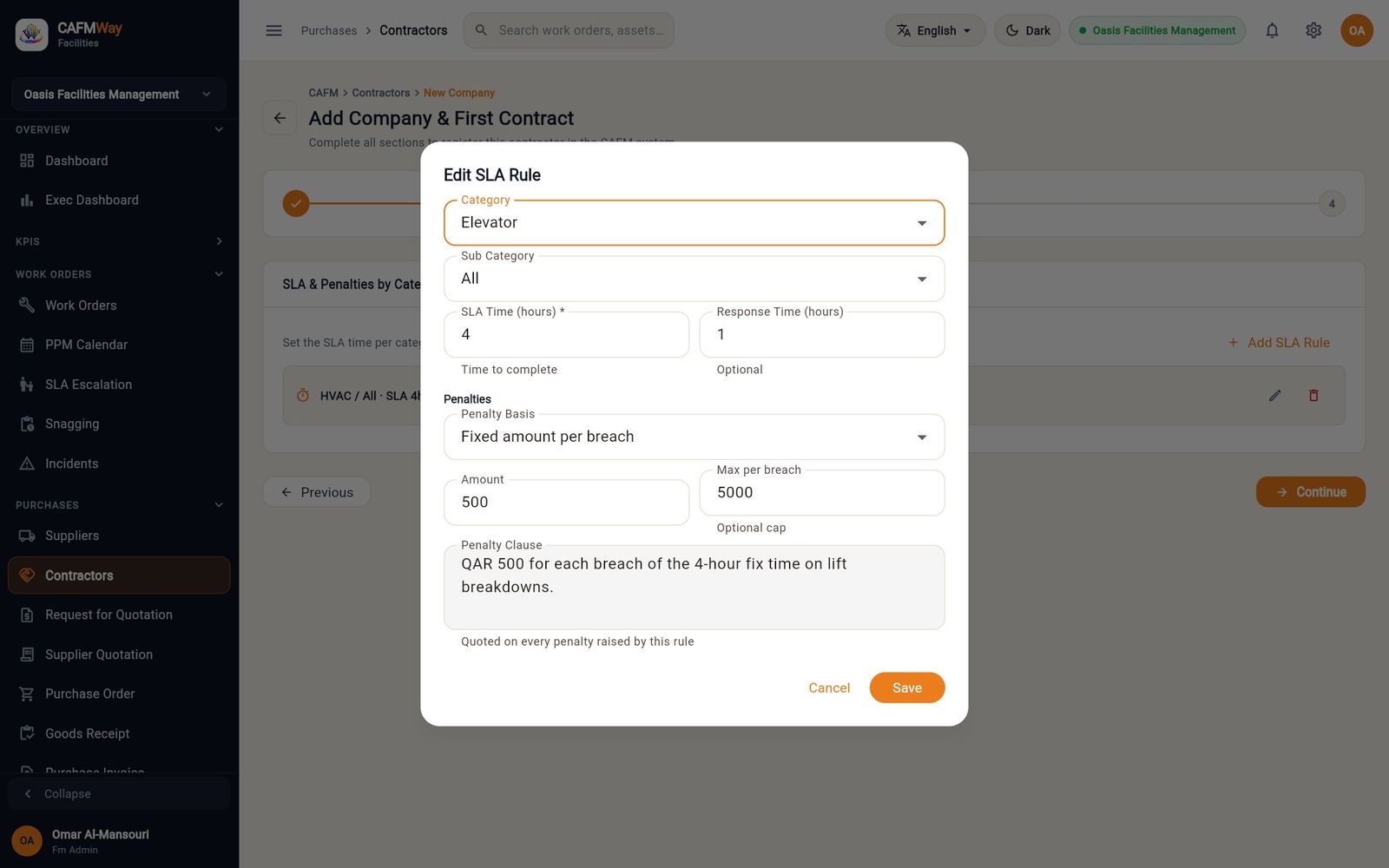
الخطوة 3: SLA والغرامات لكل فئة: لكل فئة يغطيها العقد اضغط إضافة قاعدة اتفاقية خدمة (أو عدّل القاعدة المقترحة)، وحدّد فيها:
- وقت SLA بالساعات: وقت الإصلاح
- وقت الاستجابة بالساعات
- أساس الغرامة: مثل مبلغ ثابت لكل تجاوز
- المبلغ والحد الأقصى لكل تجاوز
- بند الغرامة
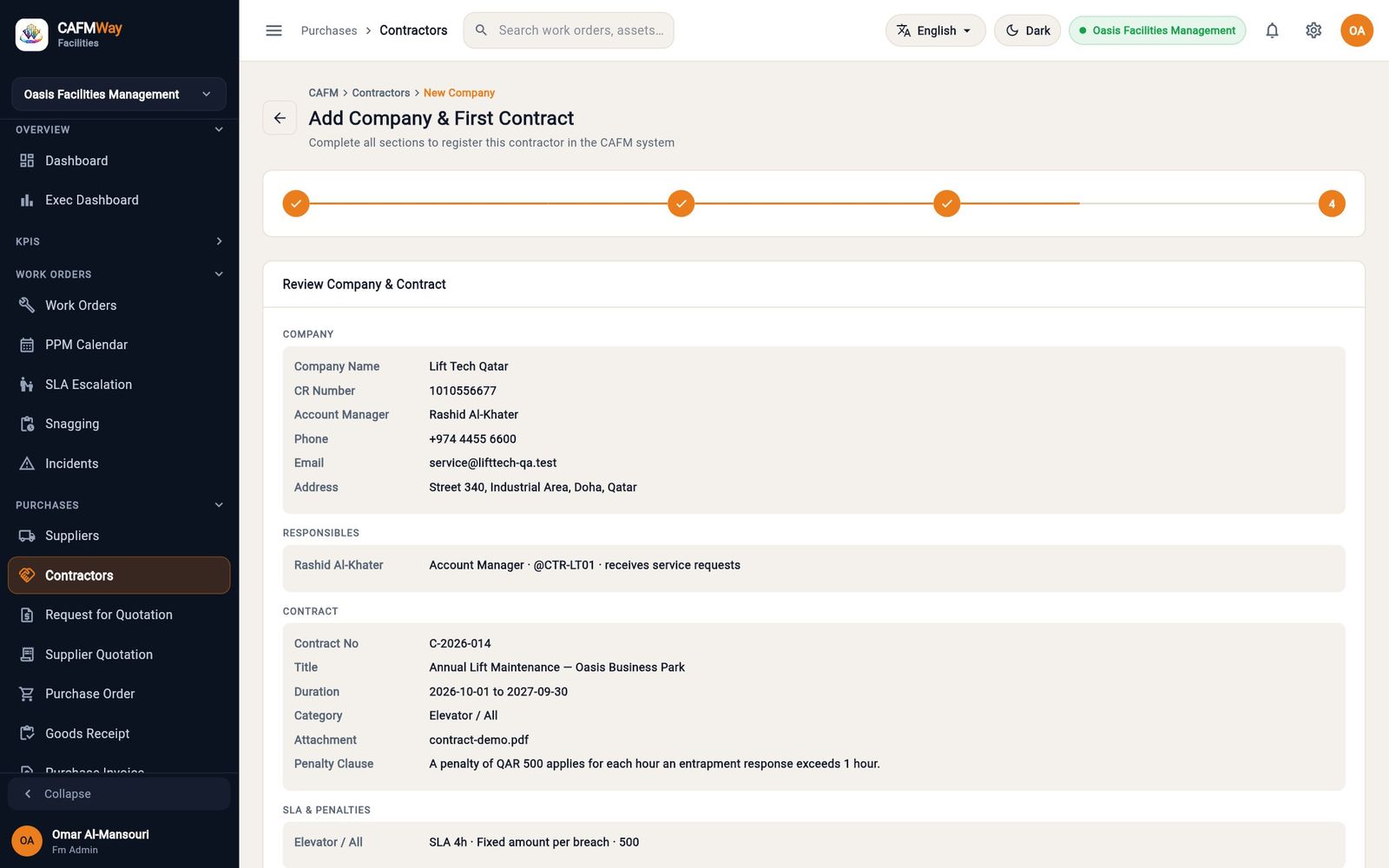
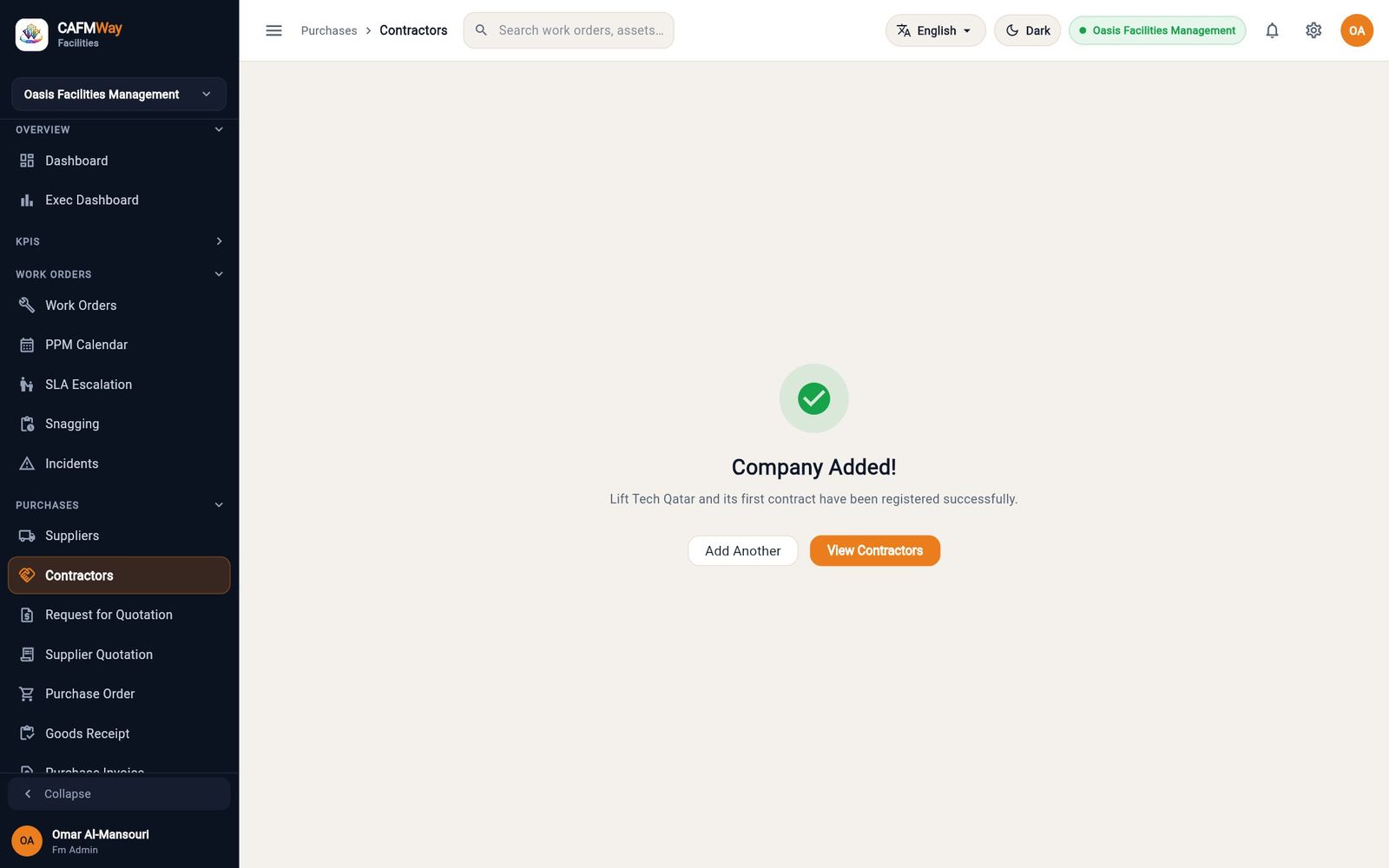
الخطوة 4: المراجعة: راجع كل شيء ثم اضغط حفظ الشركة.
توجيه العمل إلى المقاول: التصنيفات المشمولة
العقد يوضح تخصص المقاول، أما التصنيفات المشمولة فهي ما يجعل CAFM يرسل العمل إليه فعلاً. تُضاف بتعديل العقد بعد حفظ الشركة.
- افتح صفحة المقاول وانتقل إلى العقود، ثم اضغط القلم على العقد.
- في قسم التصنيفات المشمولة اضغط إضافة تصنيف.
- اختر فئة العمل، وفئة فرعية واحدة إن أردت، ثم اضغط حفظ.
- تأكد أن تاريخ بداية العقد اليوم أو قبله وأن حالته نشطة، ثم اضغط حفظ التغييرات.
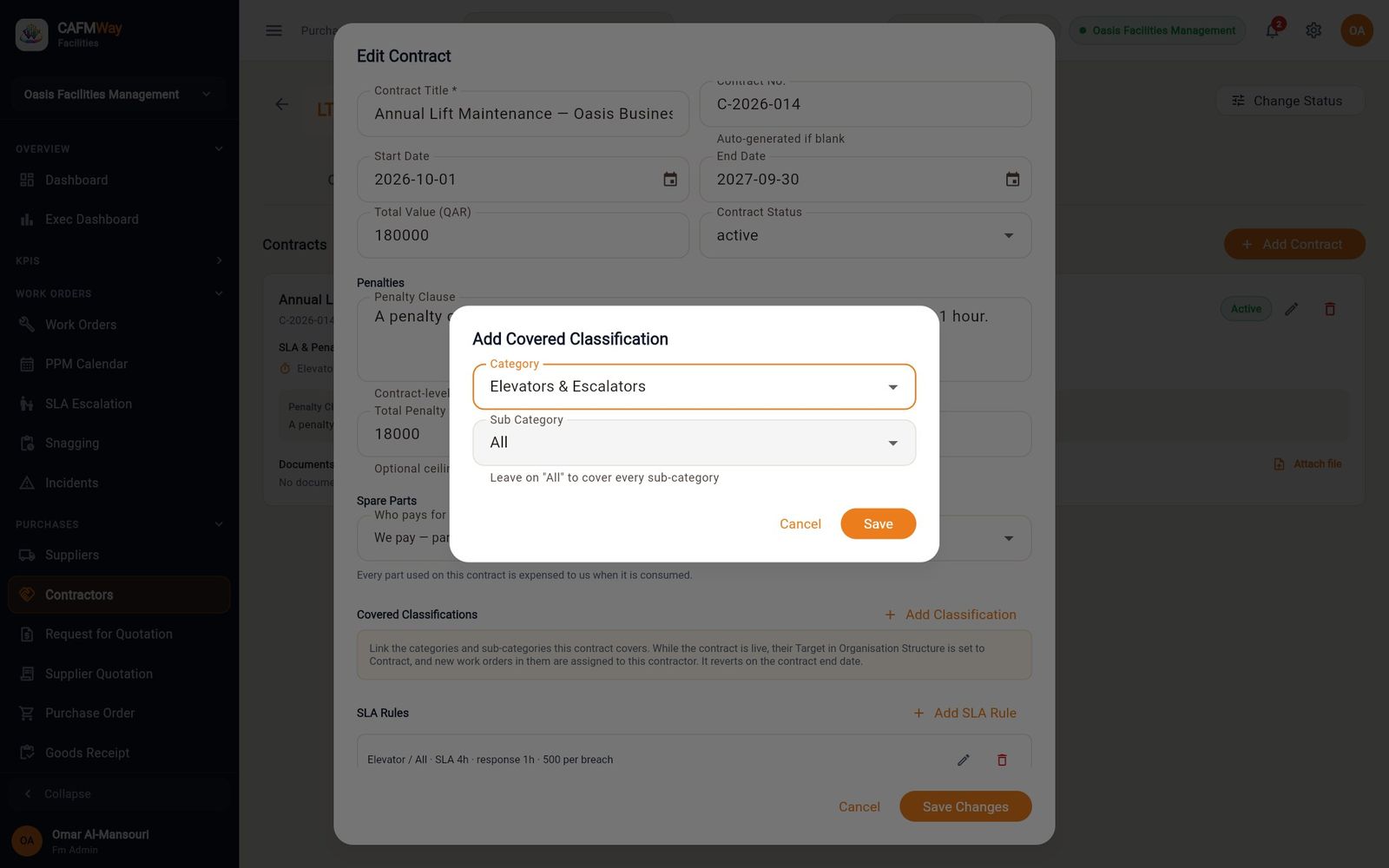
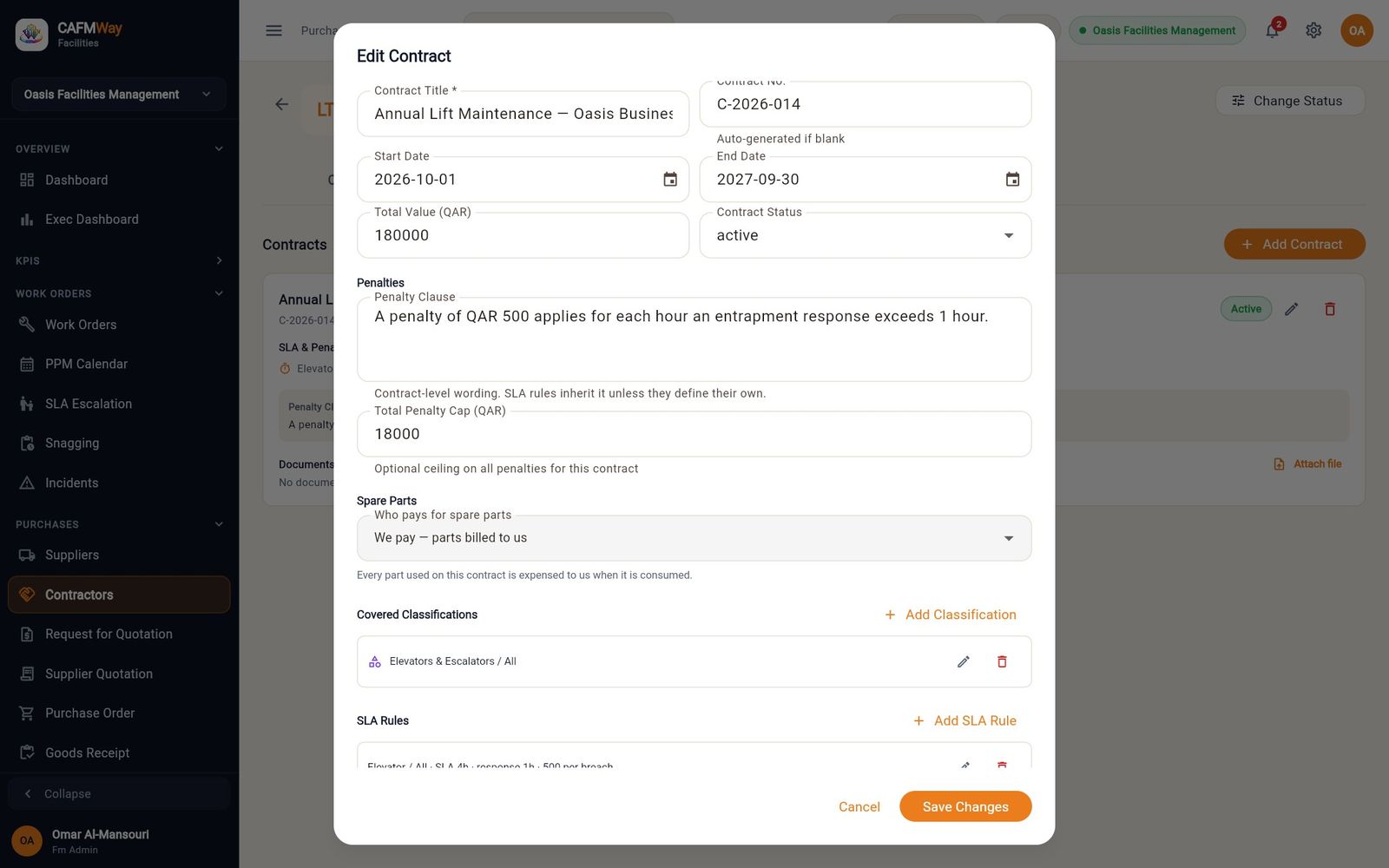
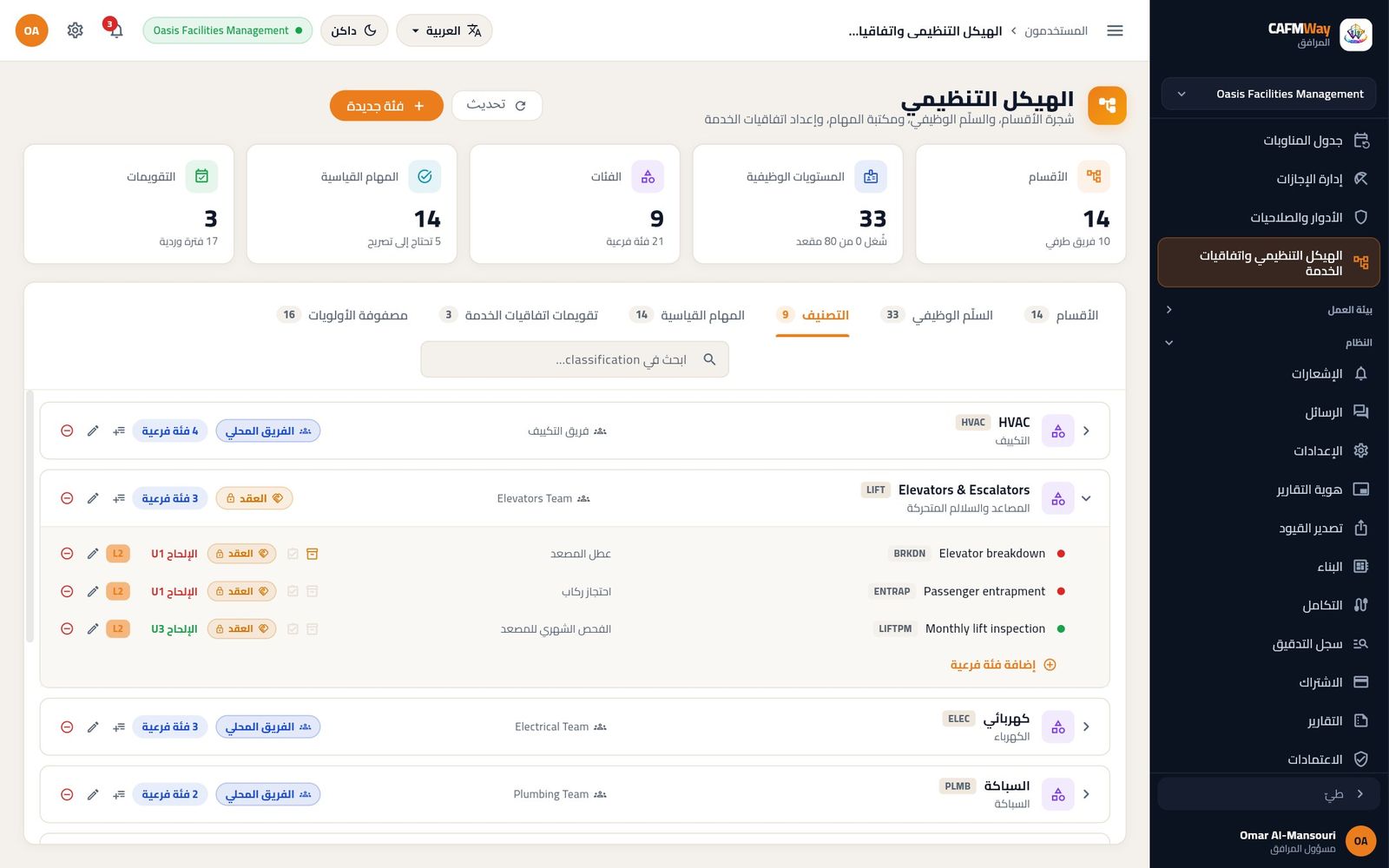
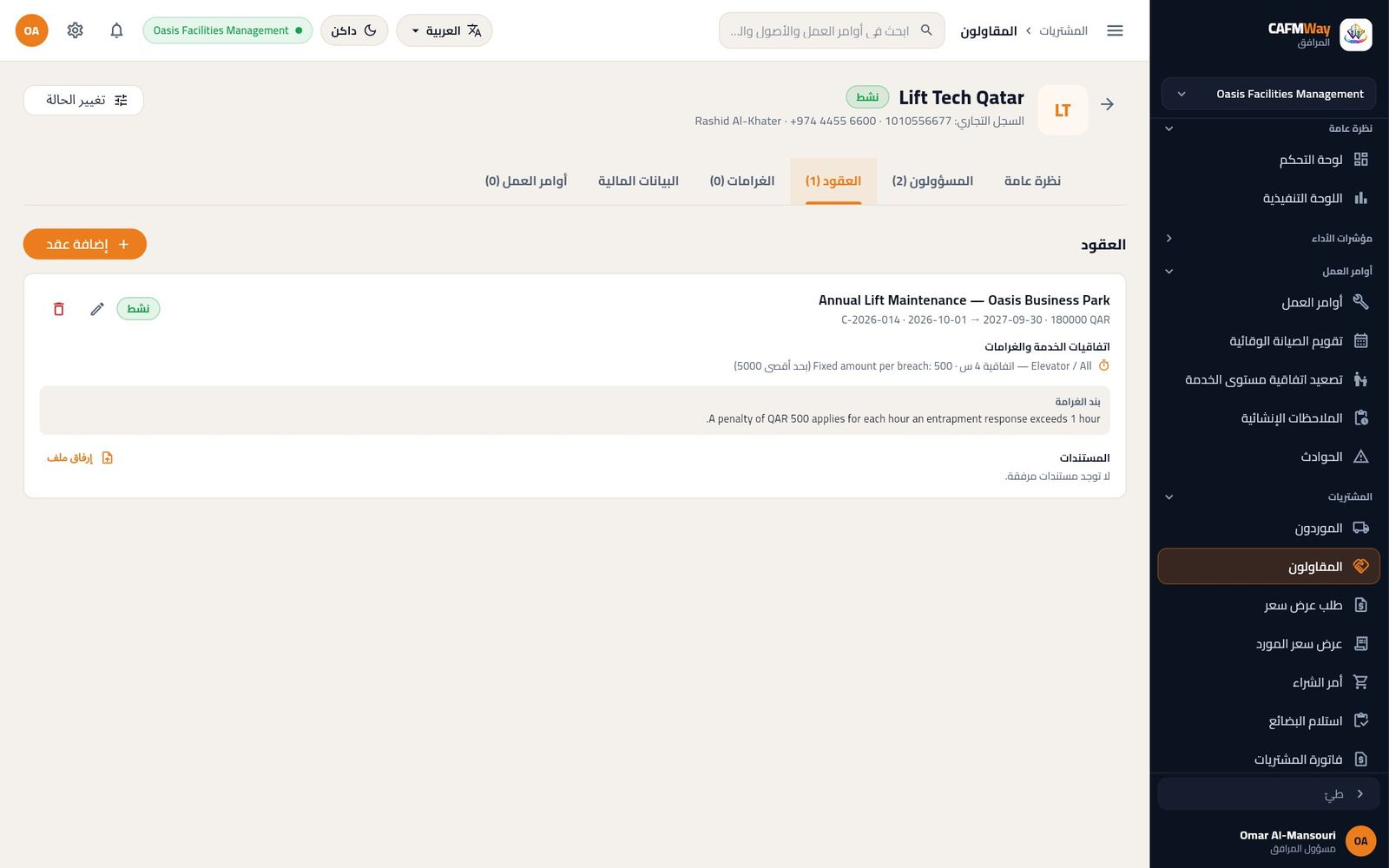
طالما العقد ساري المفعول وضمن مدته، تتغير الجهة المنفذة للفئة من الفريق المحلي إلى العقد، مع قفل وملاحظة تقول إنها محددة بالعقد C-2026-014 لشركة Lift Tech Qatar حتى 2027-09-30، وإنها تعود إلى الفريق المحلي عند انتهاء العقد. أوامر العمل الجديدة في تلك الفئة تُوجَّه إلى المقاول.
صفحة المقاول
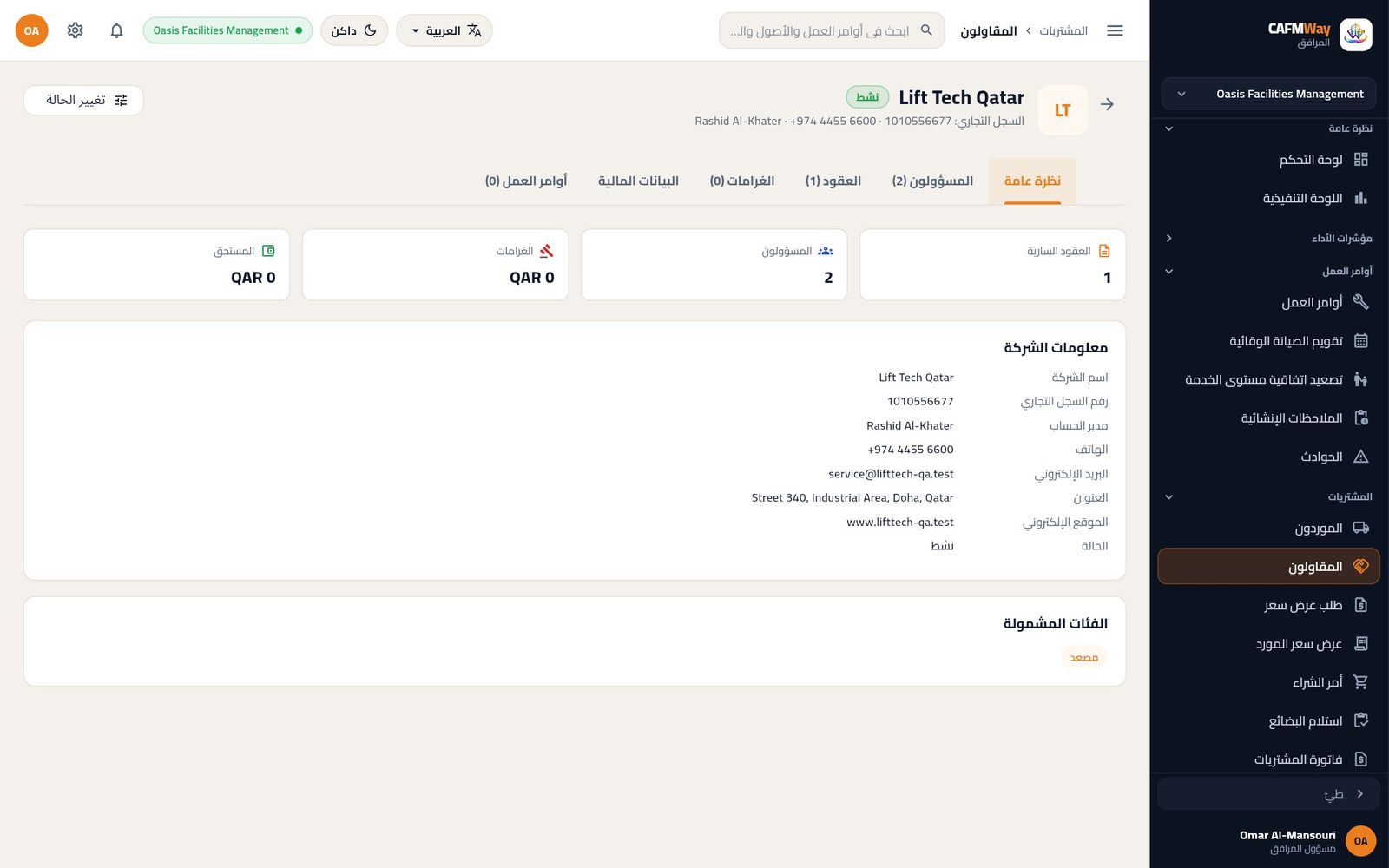
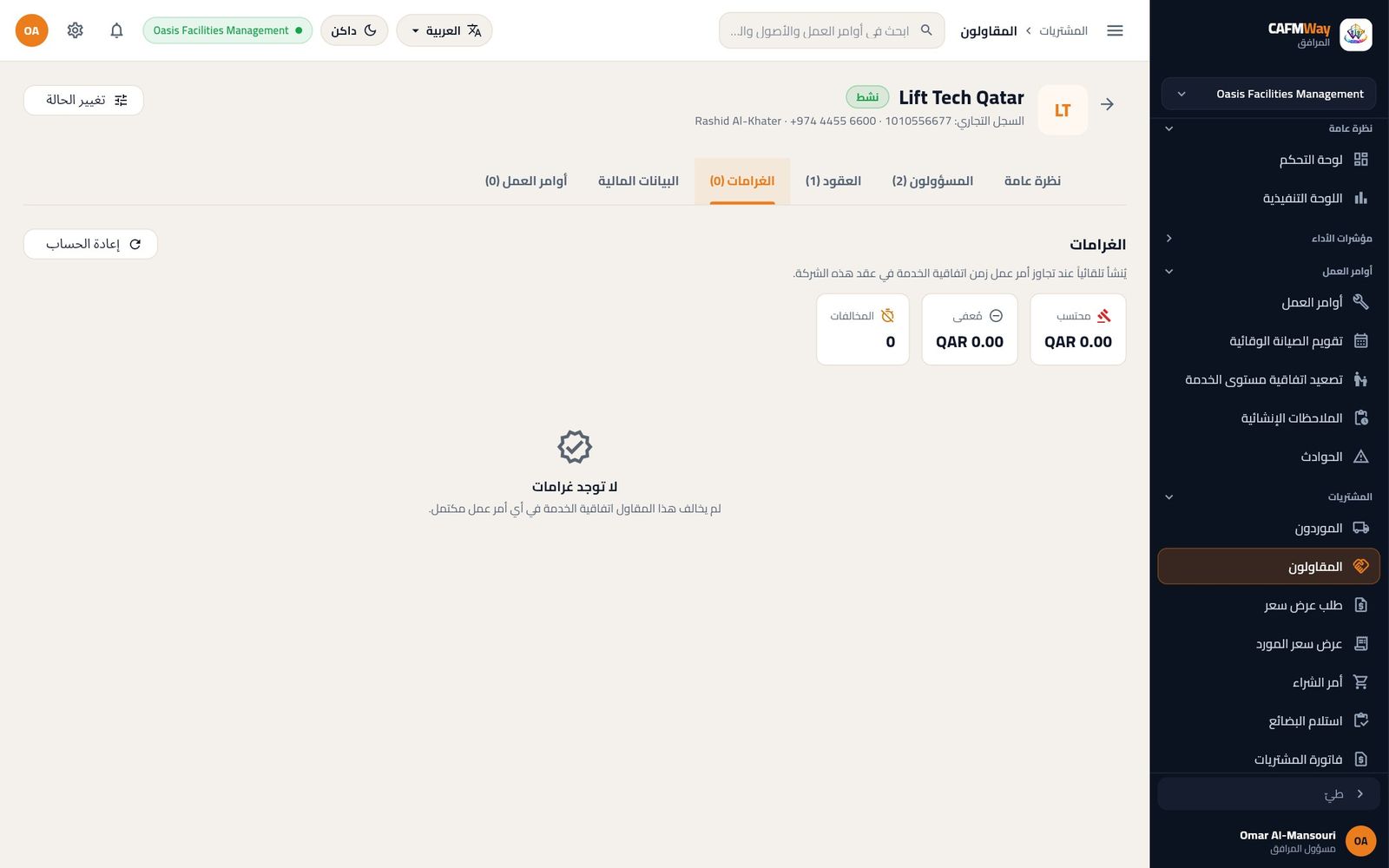
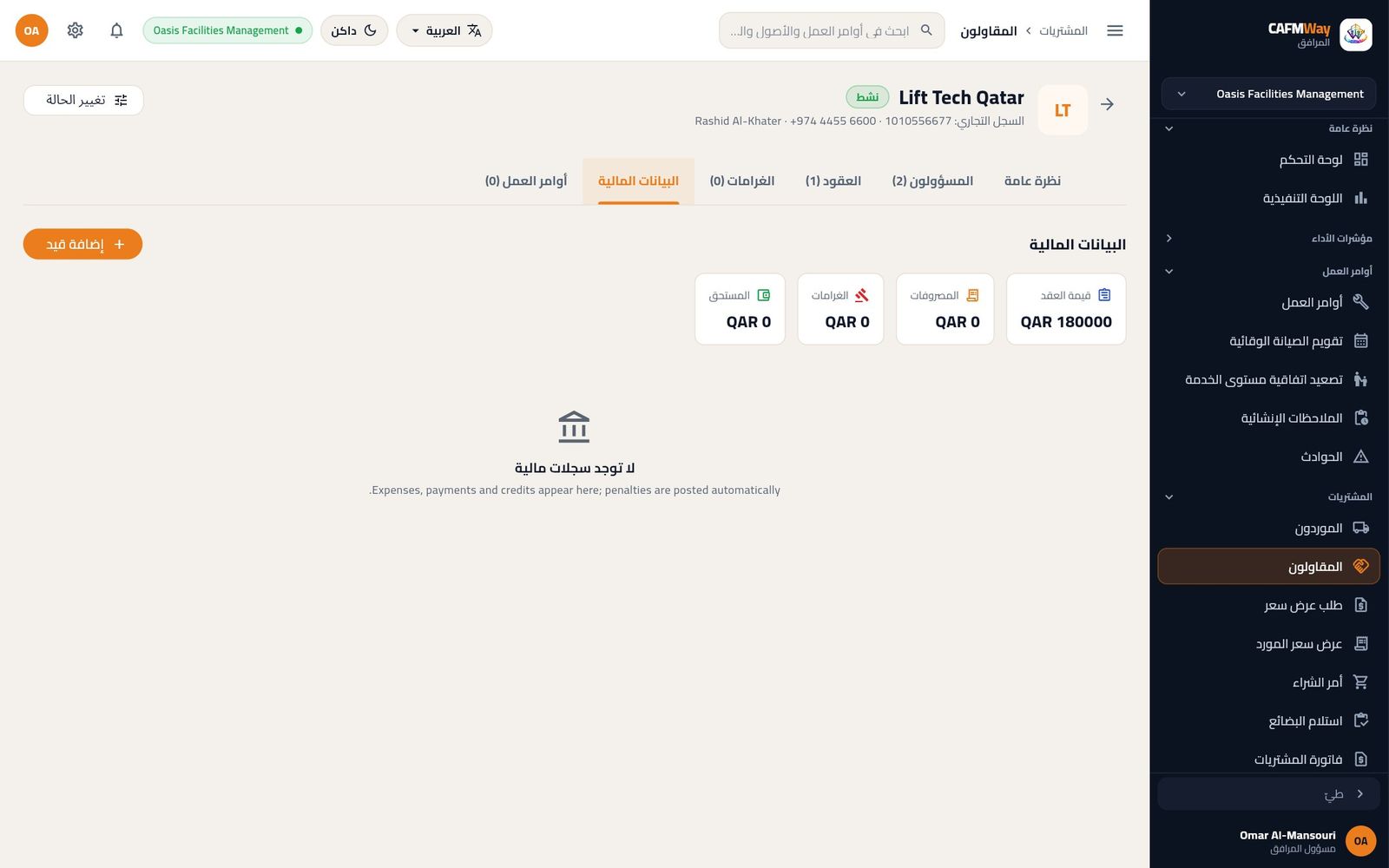
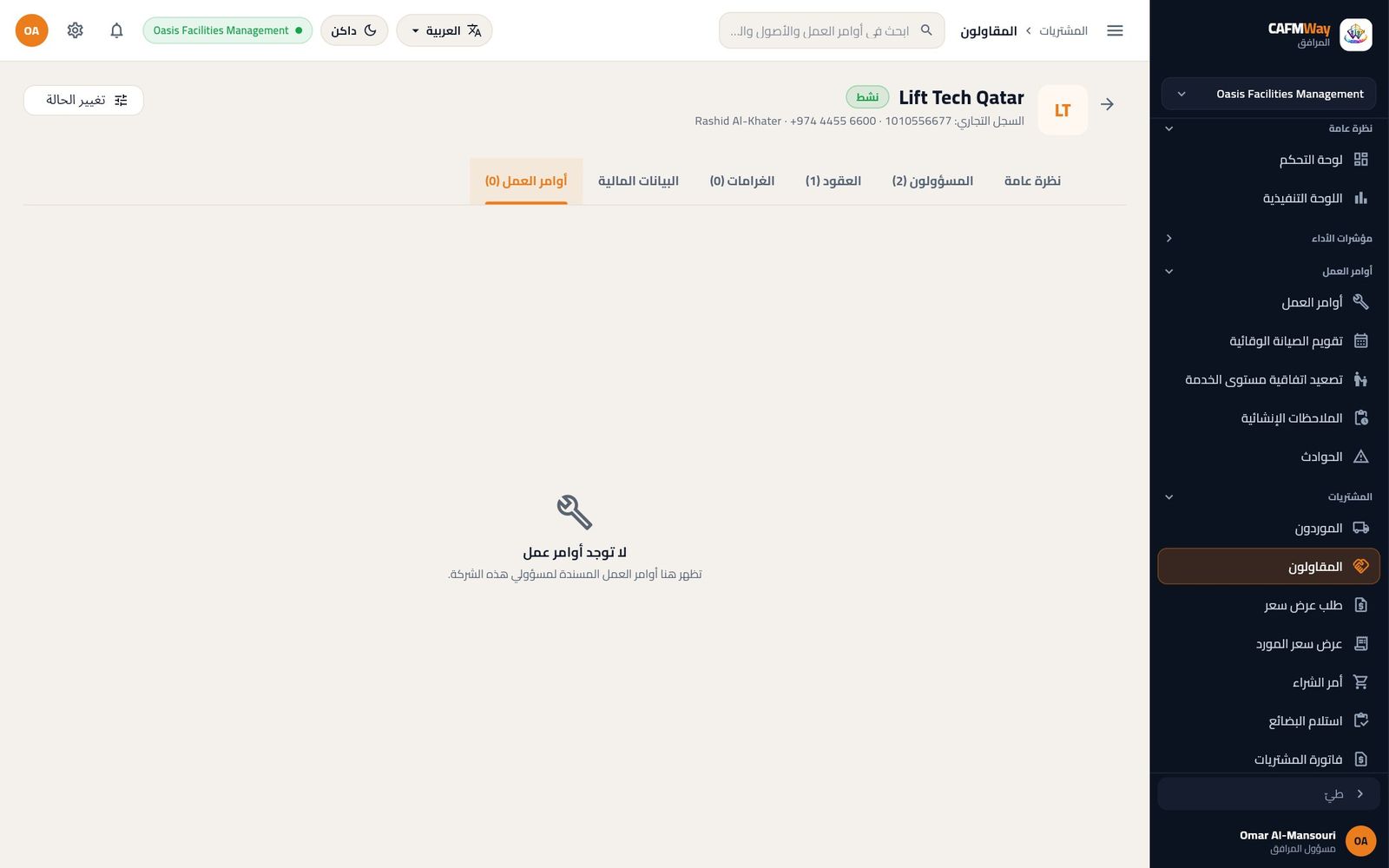
اضغط على المقاول لفتح صفحته. زر تغيير الحالة في الأعلى يوقف الشركة مؤقتاً أو يعيد تفعيلها أو ينهي عقدها أو يلغيه. التبويبات:
| التبويب | المحتوى |
|---|---|
| نظرة عامة | العقود السارية والمسؤولون والغرامات والمبلغ المستحق، وبيانات الشركة، والفئات المغطاة |
| المسؤولون | مستخدمو المقاول، مع إضافة مسؤول وتعديل |
| العقود | كل العقود بمددها وقيمها وملفاتها، وإضافة عقد لإضافة عقد آخر، مثلاً لفئة ثانية |
| الغرامات | الغرامات المفروضة على تجاوزات SLA بموجب عقود هذا المقاول |
| الماليات | قيم العقود والغرامات والمستحقات |
| أوامر العمل | أوامر العمل الموجهة إلى هذا المقاول |
مستخدمو المقاول
يدخل موظفو المقاول إلى تطبيق الفني باسم المستخدم أو البريد وكلمة المرور المحددة هنا، ولا يرون إلا أعمال شركتهم.
- افتح صفحة المقاول وانتقل إلى المسؤولون.
- اضغط إضافة مسؤول.
- أدخل الاسم واسم المستخدم والبريد وكلمة المرور (مرتين) والهاتف، واختر الدور.
- فعّل سيستلم طلبات الخدمة إذا كان يجب إشعار هذا الشخص بالأعمال الجديدة.
- اضغط إضافة مسؤول.
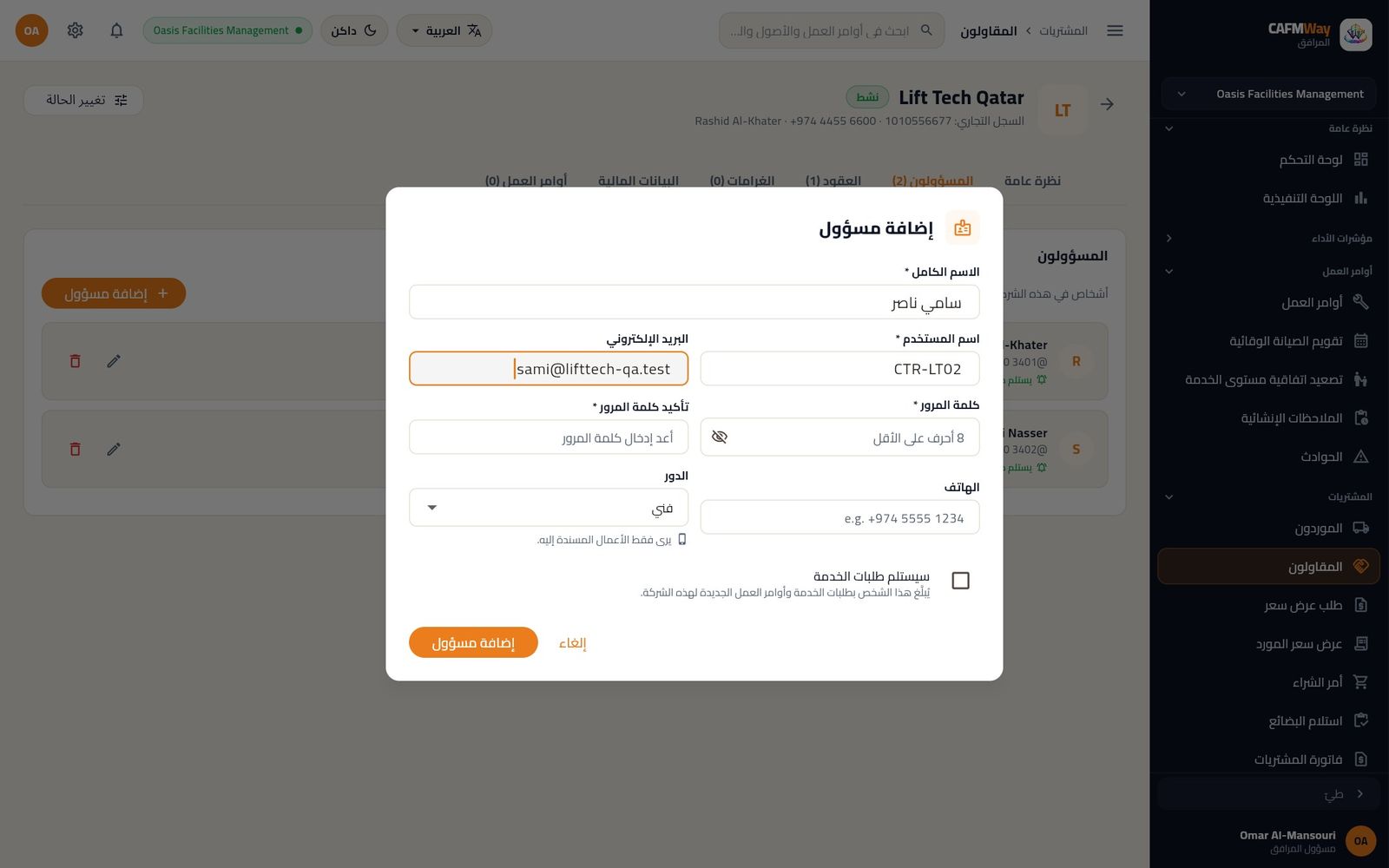
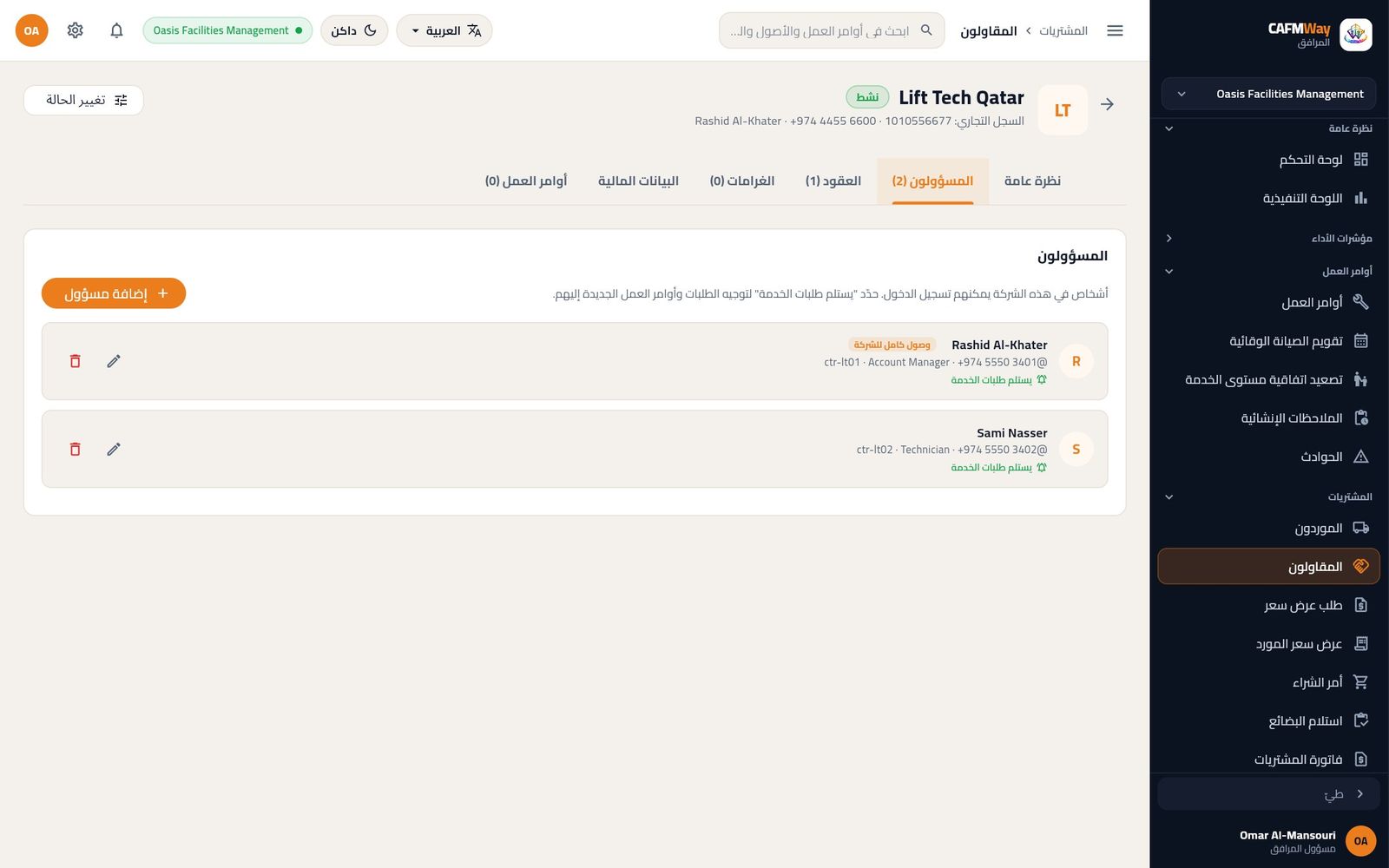
يظهر كل مستخدم للمقاول أيضاً في المستخدمون والأدوار بدور مقاول ورقم وظيفي يبدأ بـ CTR (مثل CTR-9129)، ويشغل مقعداً من مقاعد اشتراكك. لإيقاف وصول شخص عدّل بياناته هنا أو ألغِ تفعيله من المستخدمون والأدوار.
أوامر العمل ومكتب المساعدة والصيانة الوقائية واتفاقية الخدمة
يشرح هذا الجزء أعمال الصيانة في تطبيق الويب للمستأجر: تذاكر مكتب المساعدة، وأوامر العمل من إنشائها حتى إغلاقها، وأعمال المقاولين، وعداد اتفاقية مستوى الخدمة وتصعيداته، والصيانة الوقائية المخططة، والاعتمادات، والملاحظات الإنشائية، والحوادث. وهو موجّه إلى موظفي مكتب المساعدة والمشرفين ومديري المرافق ومسؤولي المرافق. أما الفنيون ومقدمو الطلبات فينجزون دورهم في التطبيقات المحمولة؛ راجع دليل تطبيق الفني ودليل تطبيق مقدم الطلب.
أوامر العمل في لمحة
- من: كل من يرفع أعمال الصيانة أو يوزعها أو يتابعها
- أين: القائمة الجانبية ← أوامر العمل ← أوامر العمل، تقويم الصيانة الوقائية، تصعيد اتفاقية مستوى الخدمة، الملاحظات الإنشائية، الحوادث؛ لوحة التحكم ← إجراءات سريعة
أمر العمل مهمة واحدة لموقع واحد أو أصل واحد. ويمكن أن يبدأ من خمسة مصادر:
- موظف مكتب المساعدة يرفعه من تذكرة أو مباشرة في تطبيق الويب،
- مقدم الطلب يرفع طلباً في تطبيق مقدم الطلب (فتُنشأ تذكرة وأمر عمل معاً)،
- خطة صيانة وقائية تولّده في موعد استحقاقه،
- حادثة تنشئه إجراءً تصحيحياً،
- فني يرفعه في تطبيق الفني.
يبدأ كل أمر عمل جديد بالحالة مُسند حتى لو لم يُسند إلى أحد بعد، ثم ينتقل كما في المخطط التالي.
flowchart TD
    N[أمر عمل جديد] --> G{قاعدة اعتماد مفعّلة؟}
    G -- لا --> A[مُسند]
    G -- نعم --> H[محتجز للاعتماد]
    H -- اعتُمد --> A
    H -- رُفض --> X[ملغى]
    A --> AC[مقبول]
    AC --> IP[قيد التنفيذ]
    A --> IP
    AC -- اعتذار الفني --> R[مرفوض]
    IP --> PV[بانتظار التحقق]
    PV -- إغلاق أمر العمل --> C[مكتمل]
    IP -- إغلاق أمر العمل --> C
    IP -- تحديث الحالة --> X
C -. إعادة فتح بتحديث الحالة .-> IP| الحالة على الشاشة | معناها | من ينقلها وأين |
|---|---|---|
| مُسند | المهمة موجودة وتنتظر الفني أو الفريق أو المقاول. وهي أيضاً حالة المهمة غير المُسندة. | تُنشأ من معالج الويب أو تطبيق مقدم الطلب أو خطة الصيانة الوقائية أو الحادثة. |
| مقبول | قبل الفني المهمة ولم يبدأ بعد. | يضغط الفني قبول في تطبيق الفني. وفي الويب: تحديث الحالة. |
| قيد التنفيذ | بدأ العمل. ويُسجَّل أول بدء على أنه وقت الاستجابة في اتفاقية الخدمة. | يضغط الفني بدء العمل في تطبيق الفني. وفي الويب: تحديث الحالة. |
| بانتظار التحقق | يقول الفني إن العمل انتهى ويطلب التحقق منه. | يرسل الفني المهمة إلى المشرف من تطبيق الفني. وفي الويب: تحديث الحالة. |
| مكتمل | أُغلقت المهمة. تُثبَّت نتيجة اتفاقية الخدمة وتُحتسب غرامات المقاول. | إغلاق أمر العمل في الويب، أو تأكيد الإكمال في تطبيق الفني، أو تحديث الحالة. |
| ملغى | لن تُنفَّذ المهمة. ويُعاد المخزون المحجوز لها. | تحديث الحالة في الويب، أو رفض المعتمِد لأمر عمل محتجز. |
| مرفوض | اعتذر الفني عن المهمة مع ذكر السبب. | يعتذر الفني في تطبيق الفني. وفي الويب: تحديث الحالة. |
قائمة أوامر العمل
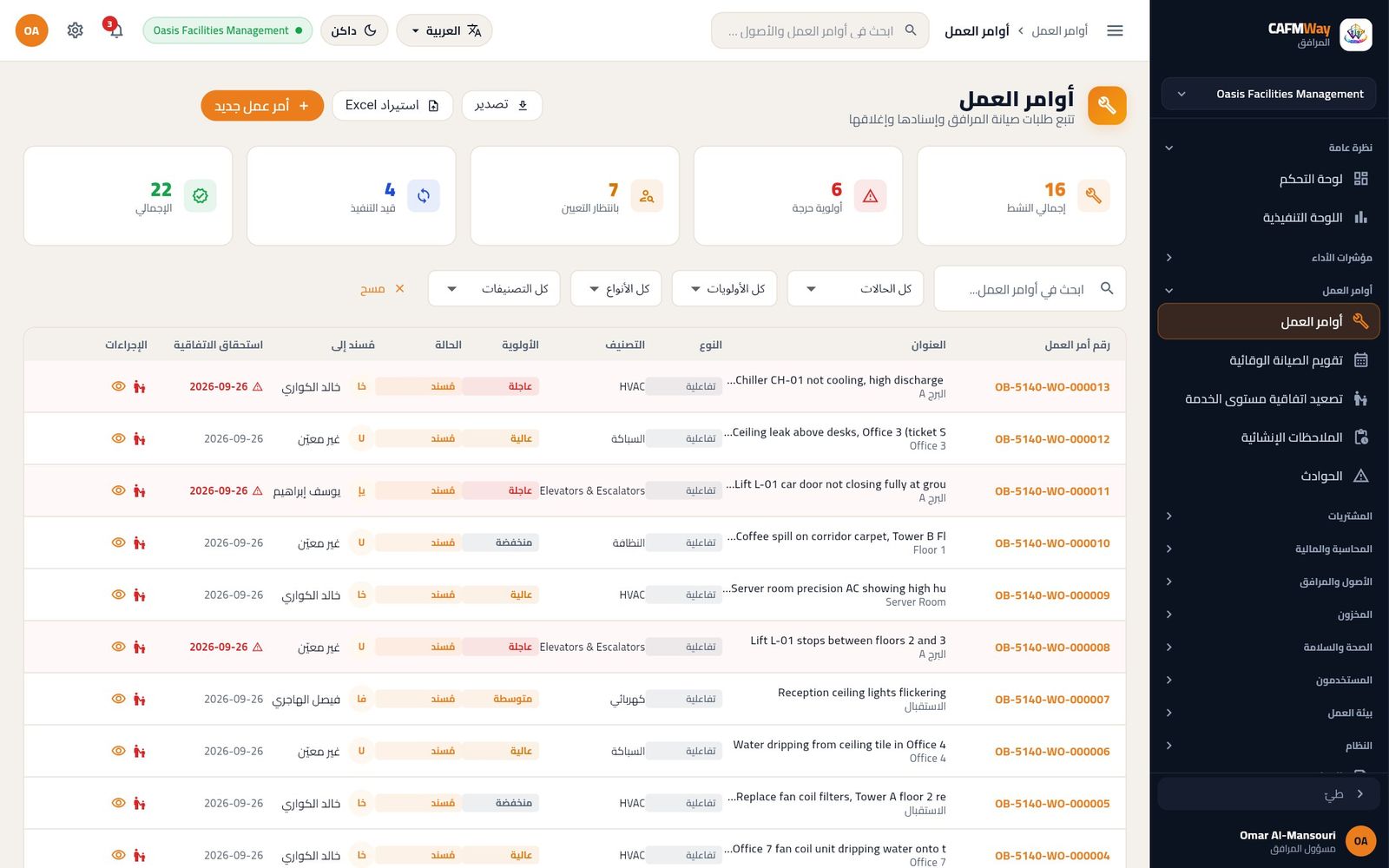
تعرض القائمة رقم كل مهمة وعنوانها ونوعها وتصنيفها وأولويتها وحالتها والمُسند إليه وموعد استحقاق الاتفاقية. وتحسب البطاقات في الأعلى إجمالي النشط وأولوية حرجة وبانتظار التعيين وقيد التنفيذ والإجمالي. استخدم ابحث في أوامر العمل... للعثور على مهمة برقمها أو عنوانها أو موقعها، ومرشحات الحالة والأولوية والتصنيف لتضييق القائمة. انقر أيقونة العين (عرض) لفتح المهمة.
رفع تذكرة مساعدة وفرزها
- من: موظف مكتب المساعدة، المشرف، مدير المرافق، مسؤول المرافق
- أين: لوحة التحكم ← إجراءات سريعة ← إنشاء تذكرة
تسجّل التذكرة ما أبلغ عنه الشاغل قبل أن يقرر أحد ما العمل المطلوب. يسجّلها مكتب المساعدة، ويرد على مقدم الطلب، ويرفع أمر العمل الذي يعالج المشكلة، ثم يحل التذكرة عند انتهاء العمل. لا يوجد للتذاكر بند في القائمة الجانبية؛ تصل إلى قائمتها من نموذج التذكرة أو من البحث العام.
تسجيل التذكرة
في لوحة التحكم، تحت إجراءات سريعة، انقر إنشاء تذكرة. يُفتح نموذج رفع تذكرة مساعدة جديدة بأربع خطوات.
في تفاصيل الطلب املأ الموضوع *، واختر الفئة * والأولوية * والإلحاح، وصف المشكلة في الوصف. انقر متابعة.
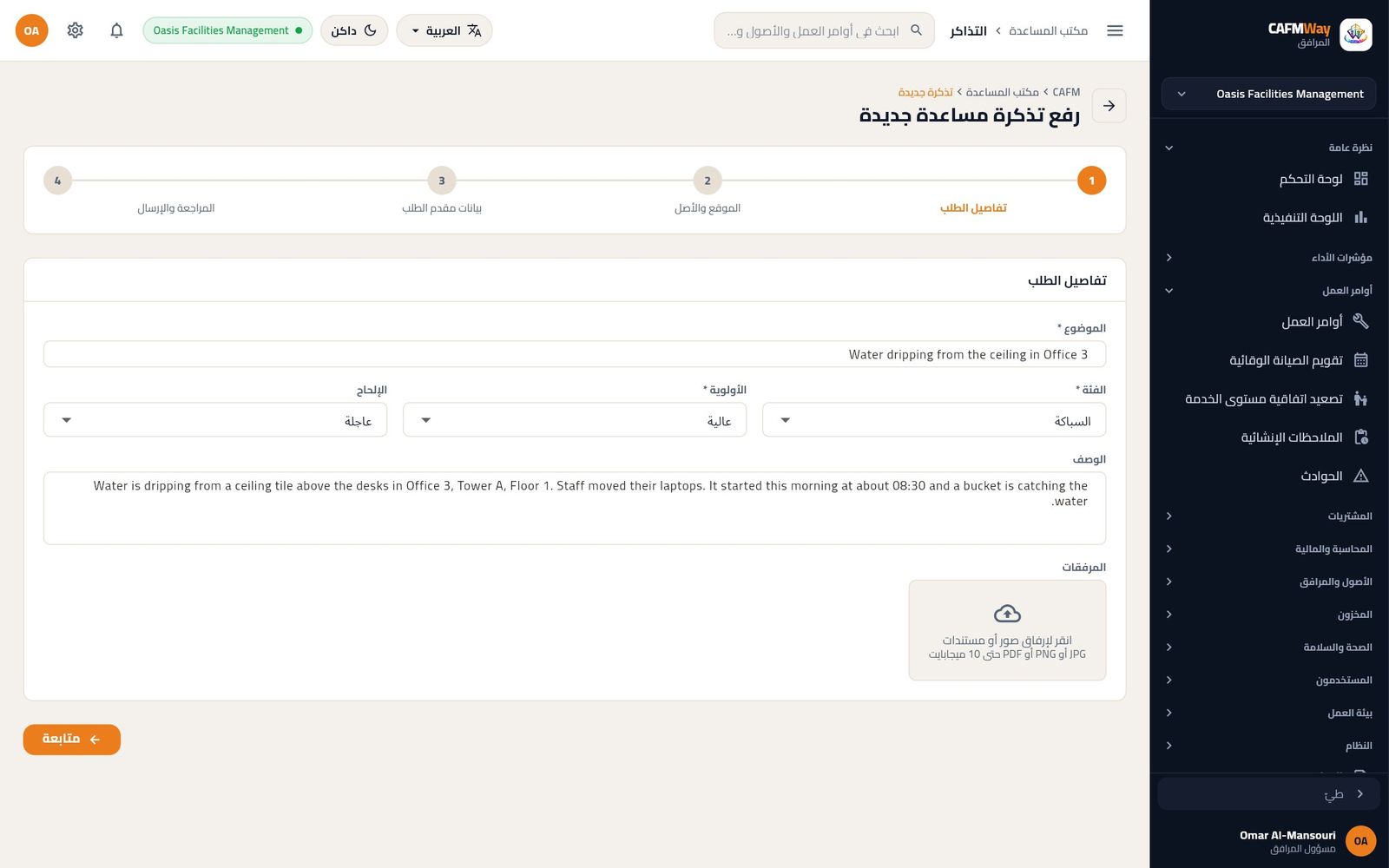
شكل 56 الخطوة الأولى من تذكرة جديدة عن تسرب في السقف، بفئة السباكة وأولوية عالية وإلحاح عاجل. في الموقع والأصل اختر الغرفة في المبنى / الطابق / المنطقة *. وإن كان الأمر يخص أصلاً واحداً فاكتب رمزه في معرّف الأصل (اختياري) أو انقر مسح رمز QR. اختر الأثر / المنطقة المتأثرة، ثم انقر متابعة.
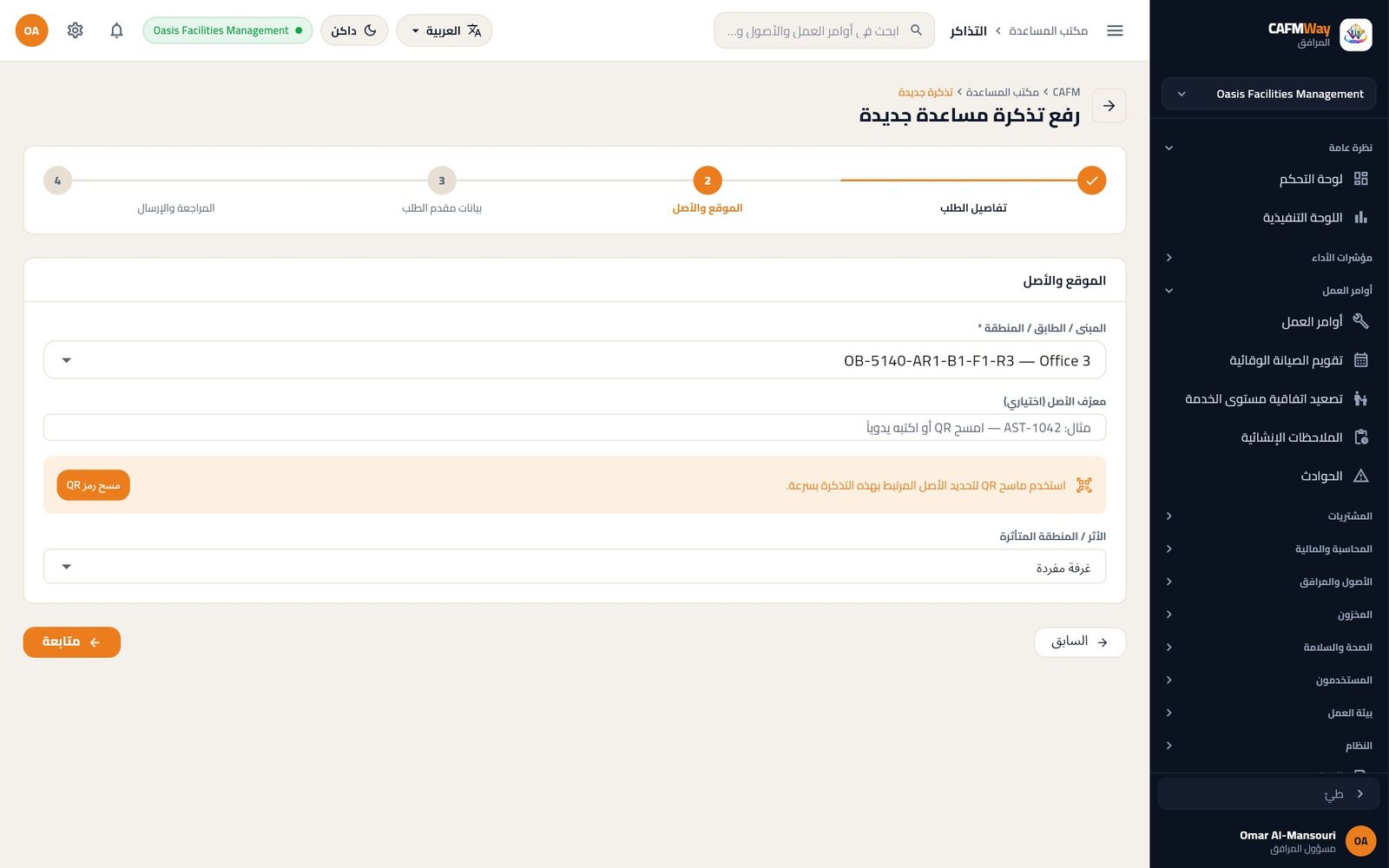
شكل 57 الخطوة الثانية وقد اختير المكتب 3 في الطابق الأول من البرج A، والأثر غرفة واحدة. في بيانات مقدم الطلب أدخل بيانات من أبلغ: الاسم الكامل *، وعنوان البريد الإلكتروني، ورقم الهاتف، والقسم، وطريقة التواصل المفضلة. انقر متابعة.
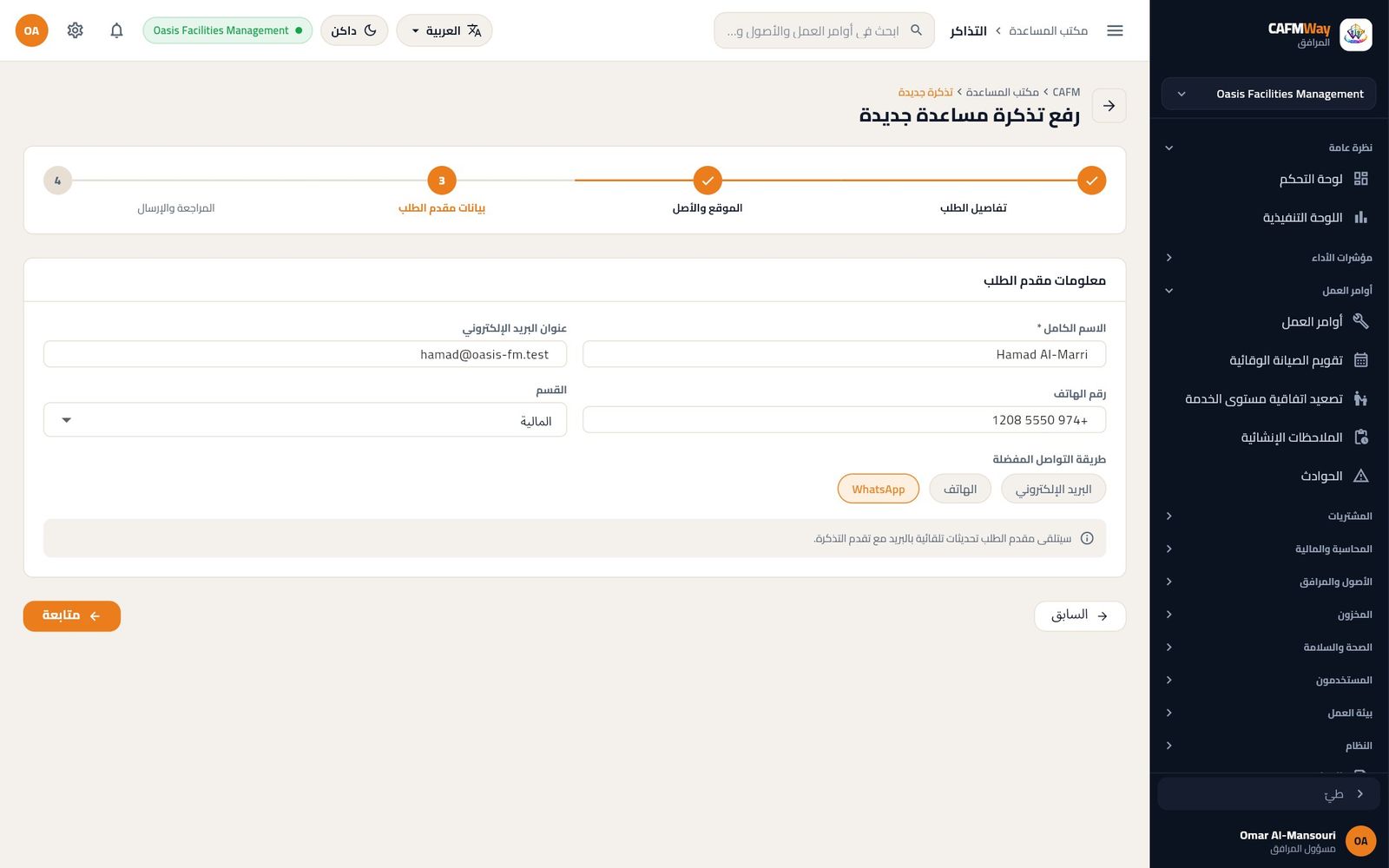
شكل 58 الخطوة الثالثة ببيانات مقدم الطلب حمد المري من قسم المالية الذي يفضّل واتساب. راجع الملخص في المراجعة والإرسال. يعرض مربع زمن الاستجابة المتوقع حسب الاتفاقية زمني الاستجابة والحل للأولوية المختارة. انقر إرسال التذكرة.
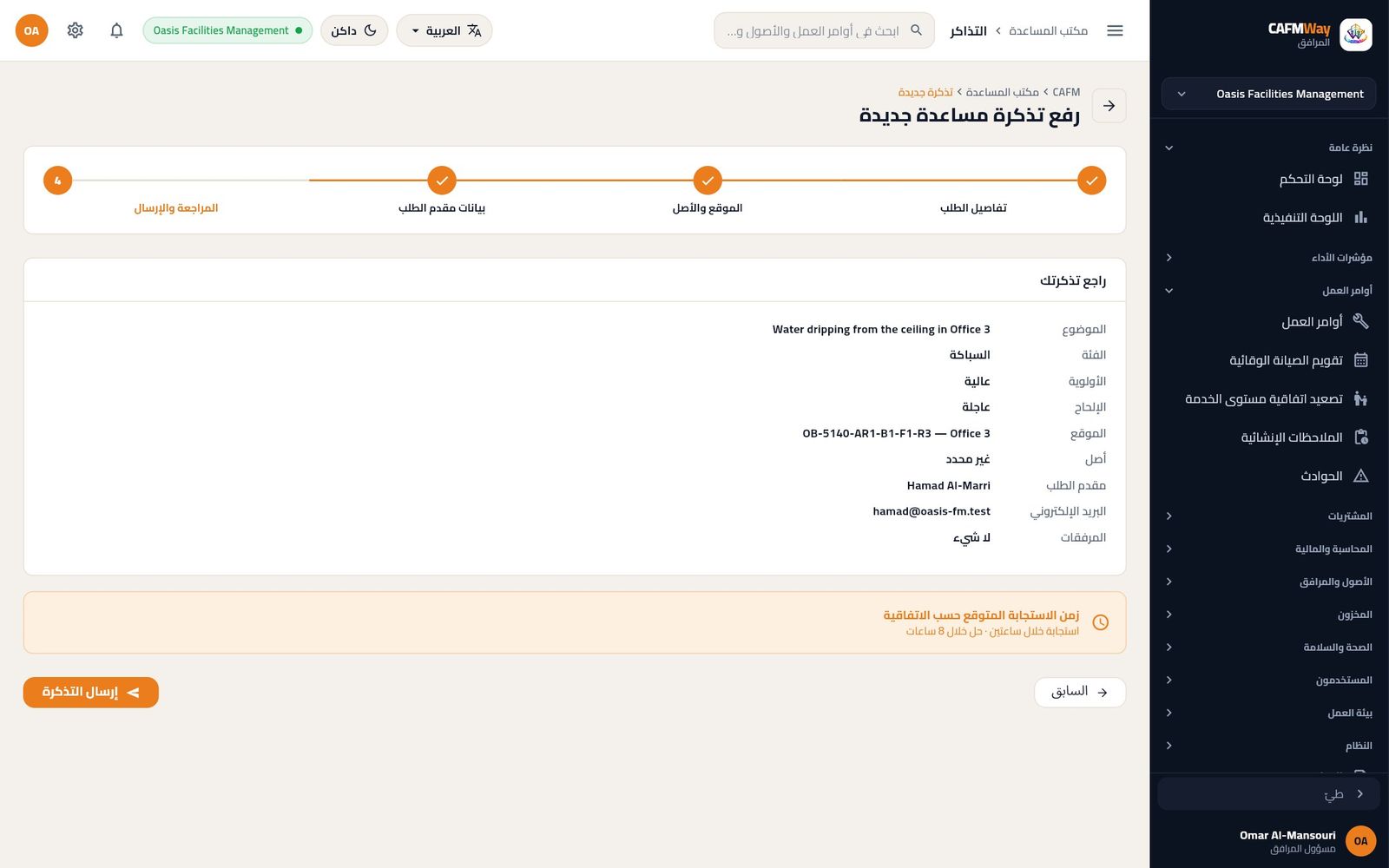
شكل 59 خطوة المراجعة مع زمن الاستجابة المتوقع لتذكرة ذات أولوية عالية. تعرض رسالة أُرسلت التذكرة! رقم التذكرة، مثل
SR-2026-0002. انقر إصدار آخر للمكالمة التالية، أو عرض كل التذاكر.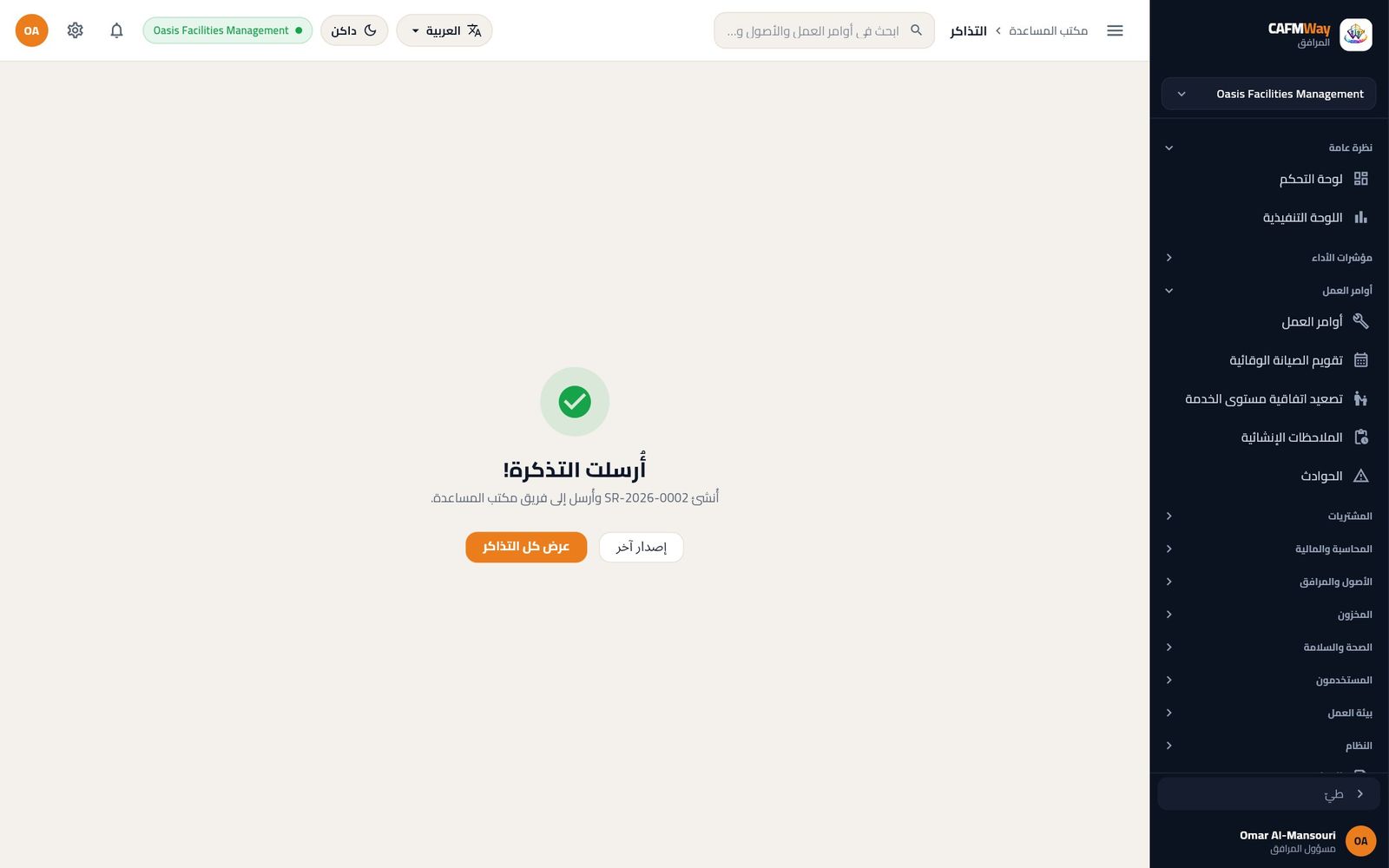
شكل 60 التأكيد بعد إرسال التذكرة SR-2026-0002.
يُبلَّغ فريق مكتب المساعدة، ويتلقى مقدم الطلب رسالة بريد تؤكد استلام طلبه.
متابعة التذكرة
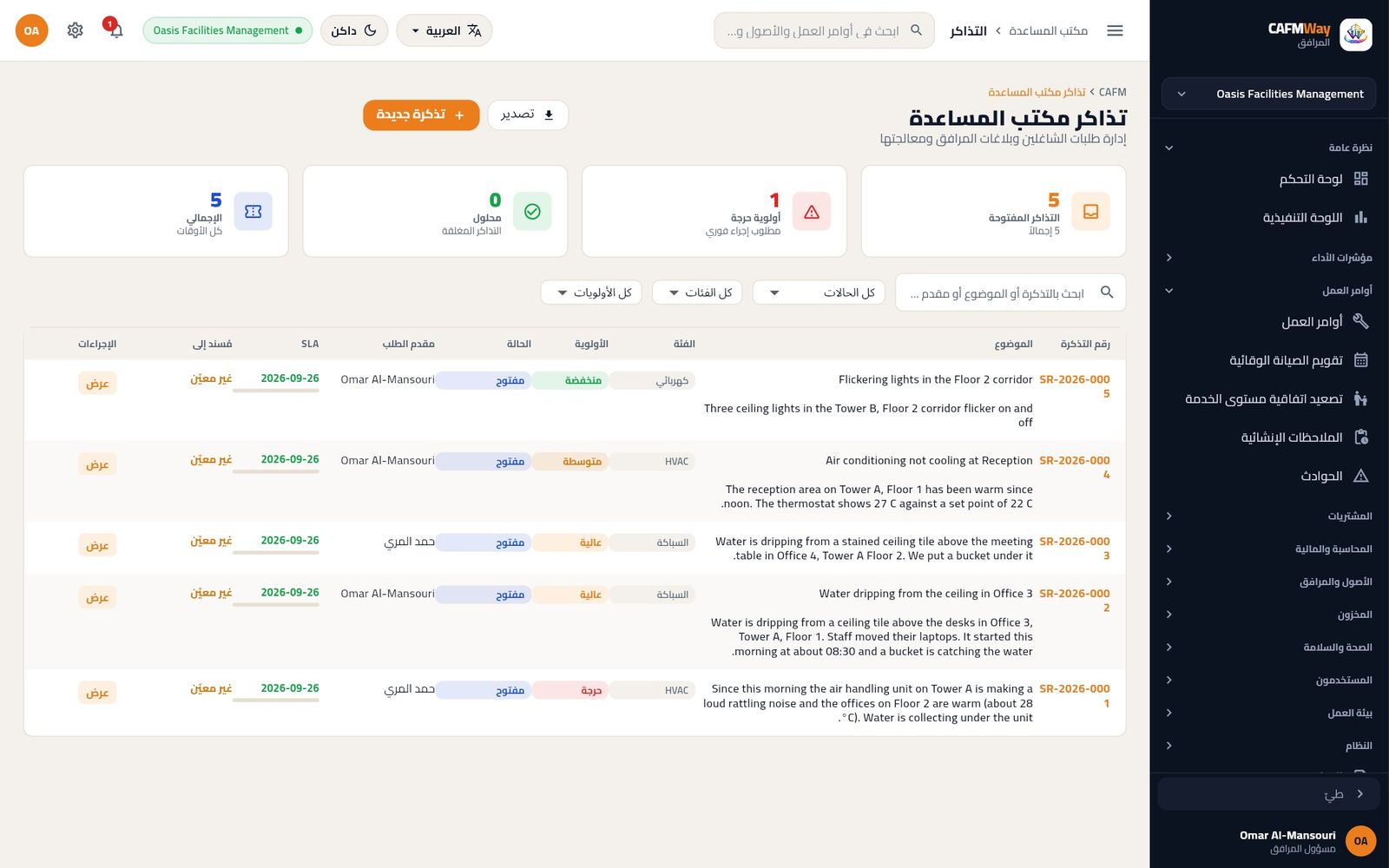
- في تذاكر مكتب المساعدة ابحث عن التذكرة في ابحث بالتذكرة أو الموضوع أو مقدم الطلب… أو بمرشحات الحالة والفئة والأولوية، ثم انقر عرض.
- تعرض صفحة التذكرة الأولوية والحالة والفئة، وعداد المتبقي من اتفاقية الخدمة، وبطاقة مقدم الطلب، وسلسلة المحادثة.
- للرد على مقدم الطلب اكتب في إضافة رد وانقر إرسال الرد. يظهر الرد في السلسلة وفي تطبيق مقدم الطلب.
- لترك ملاحظة للزملاء فقط، ضع علامة على ملاحظة داخلية قبل النقر على إرسال الرد. تُوسم الملاحظات الداخلية بكلمة داخلي ولا تظهر لمن رفع التذكرة.
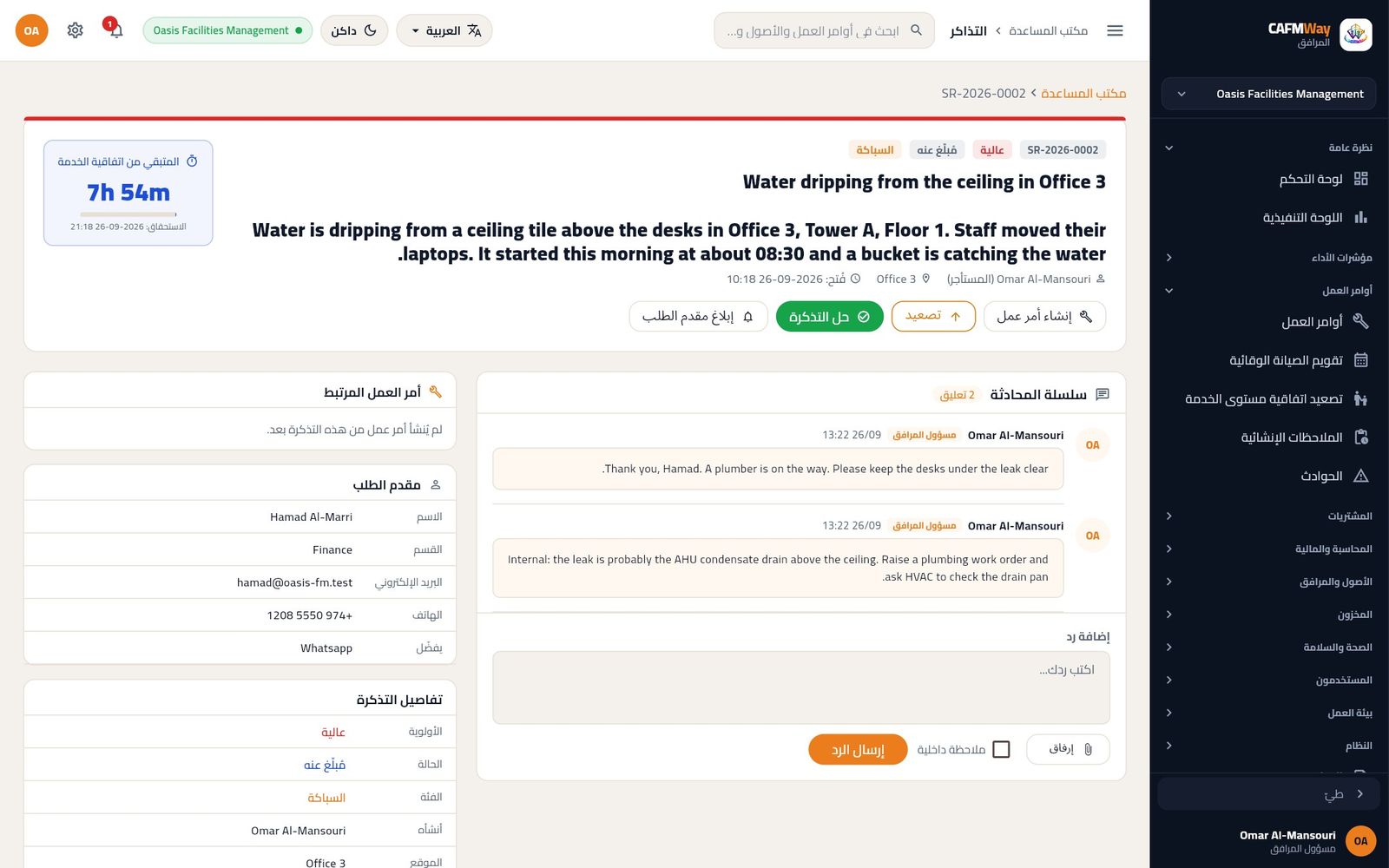
رفع أمر العمل
- في صفحة التذكرة انقر إنشاء أمر عمل. يُفتح معالج أمر العمل فارغاً.
- أكمل المعالج كما في "إنشاء أمر عمل". اكتب رقم التذكرة في العنوان أو الوصف، مثل
Ceiling leak above desks, Office 3 (ticket SR-2026-0002)، ليسهل العثور عليهما معاً. - بعد إنشاء أمر العمل تعود إلى التذكرة. أضف رداً برقم أمر العمل، مثل "Work order OB-5140-WO-000012 has been raised for the Plumbing Team."
حل التذكرة
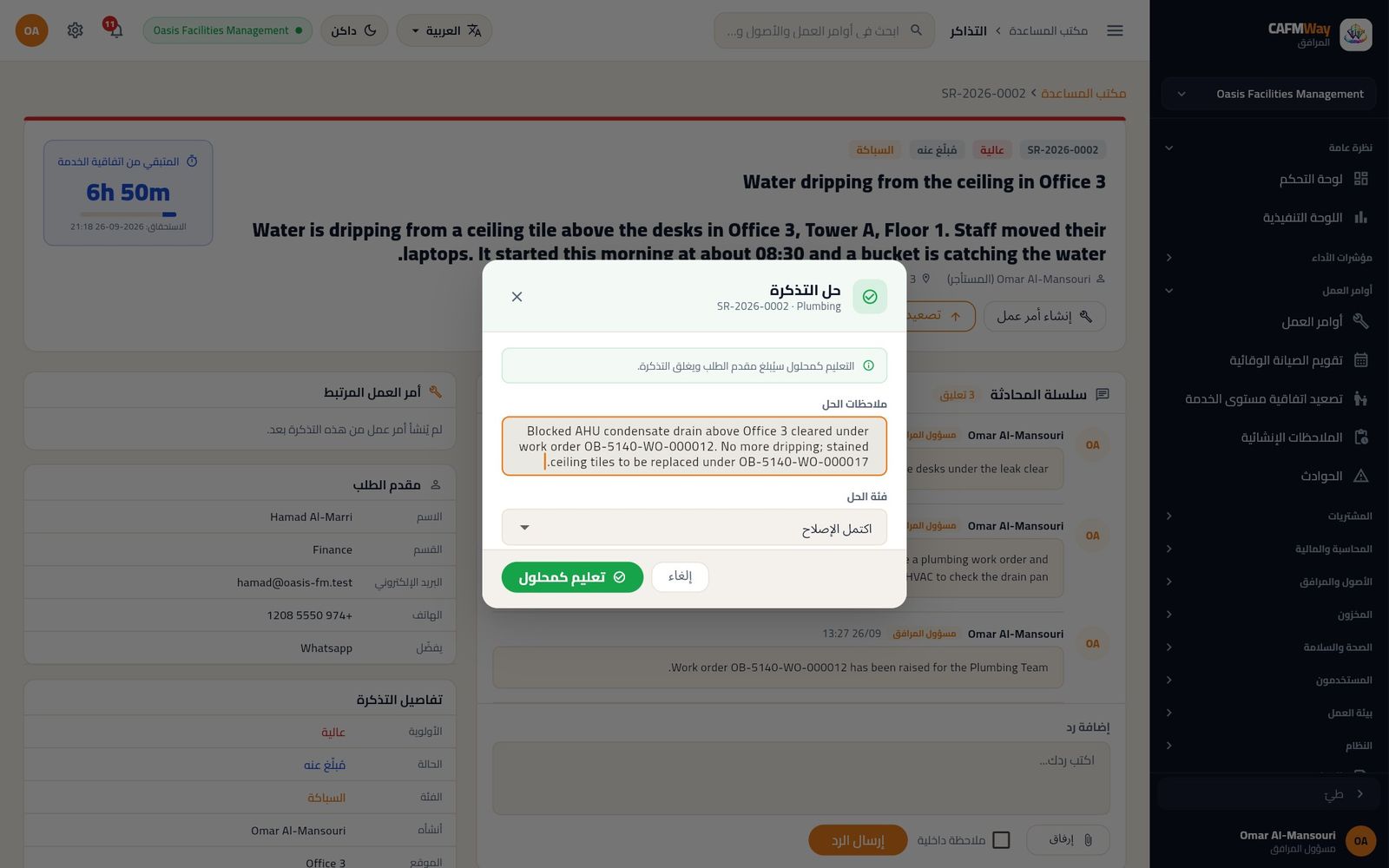
- عند اكتمال أمر العمل افتح التذكرة وانقر حل التذكرة.
- صف الإصلاح في ملاحظات الحل واختر فئة الحل: اكتمل الإصلاح أو المعدات المستبدلة أو لم يُعثر على مشكلة أو تدريب المستخدمين أو مقاول خارجي.
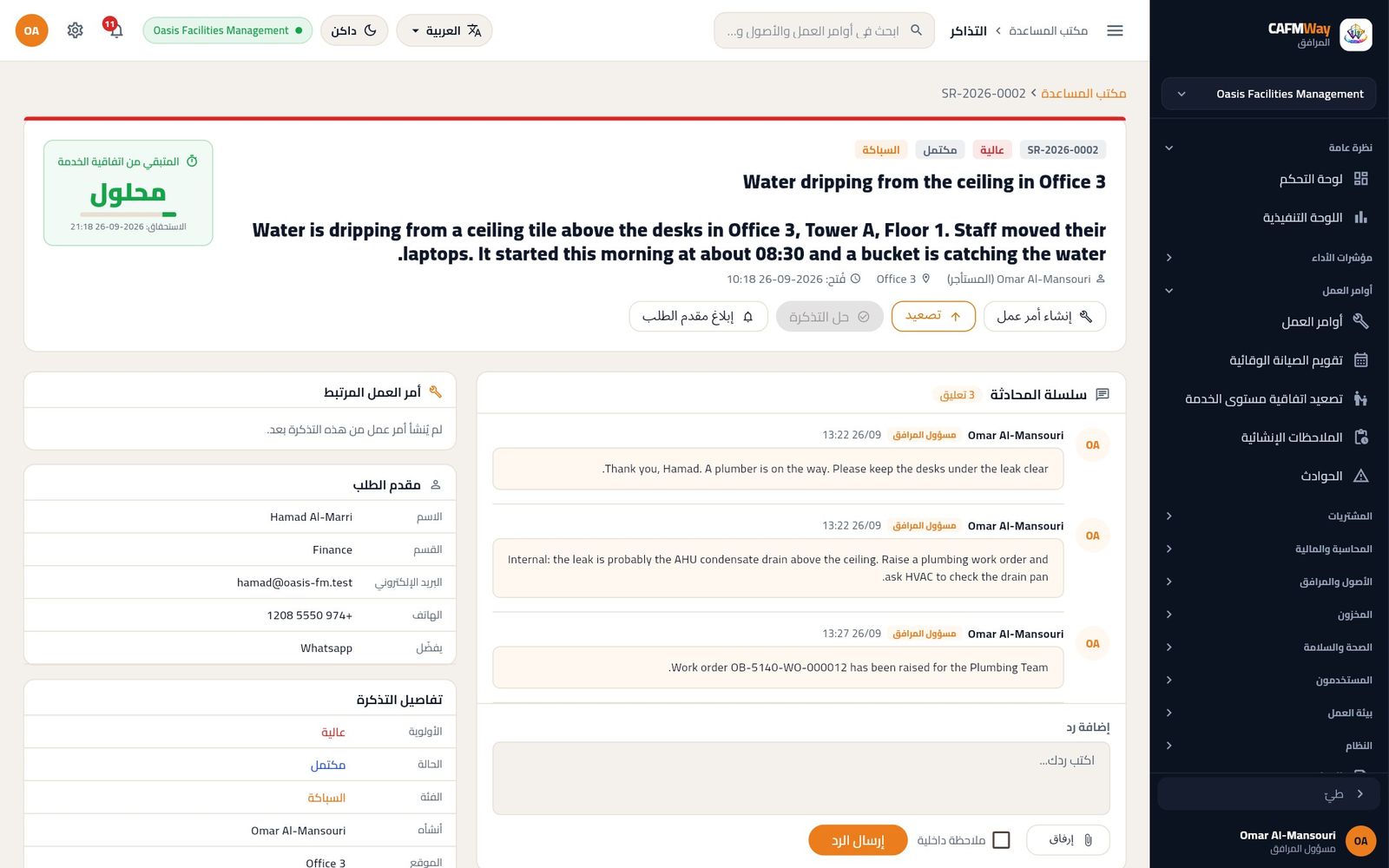
- انقر تعليم كمحلول. تصبح التذكرة محلول، ويعرض مربع الاتفاقية محلول، ويُبلَّغ مقدم الطلب بالبريد ويمكنه تقييم الخدمة في تطبيق مقدم الطلب.
إنشاء أمر عمل
- من: كل من يملك صلاحية إنشاء أوامر العمل (موظف مكتب المساعدة، المشرف، مدير المرافق، مسؤول المرافق)
- أين: القائمة الجانبية ← أوامر العمل ← أوامر العمل ← أمر عمل جديد، أو لوحة التحكم ← إجراءات سريعة ← أمر عمل جديد
للمعالج أربع خطوات: المعلومات الأساسية والإسناد والجدولة ومراجعة. يرفع المثال مهمة على مبرد البرج A.
الخطوة 1: المعلومات الأساسية
انقر أمر عمل جديد. يُفتح معالج إنشاء أمر عمل.
انقر مسح / بحث في مربع مسح رمز QR لأصل أو موقع. في النافذة امسح ملصق QR للأصل، أو اكتب رمزه وانقر بحث، أو اختره من تبويب الأصول أو المواقع.
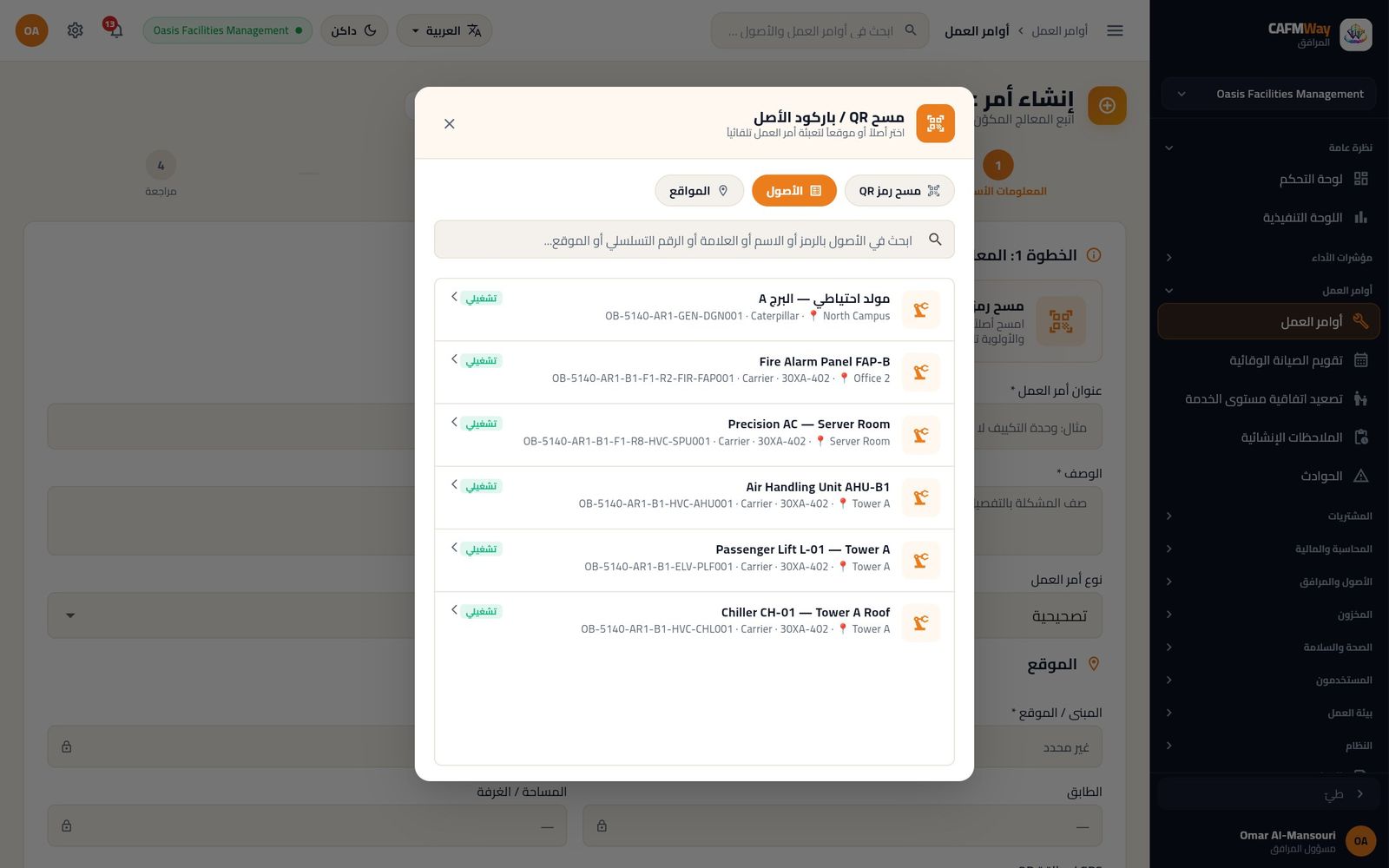
شكل 65 نافذة اختيار الأصل وفيها أصول البرج A ومنها المبرد CH-01 على السطح. اختيار أصل يملأ العنوان والوصف والموقع والأولوية تلقائياً، ويعرض تم مسح الأصل مع رمز الأصل. واختيار موقع يعرض الموقع المحدد وعنواناً "مطلوب خدمة". انقر تغيير للاختيار من جديد.
أعد كتابة عنوان أمر العمل * والوصف * ليعرف الفني المطلوب.
اختر نوع أمر العمل: تصحيحية أو وقائية أو طوارئ أو الفحص.
اختر الأولوية: منخفضة أو متوسطة أو عالية أو حرجة. تظهر الحرجة في القائمة باسم عاجلة.
حقول الموقع (المبنى / الموقع * والطابق والمساحة / الغرفة وGPS / بطاقة QR) تُملأ من الأصل أو الموقع ولا يُكتب فيها.
انقر الخطوة التالية.
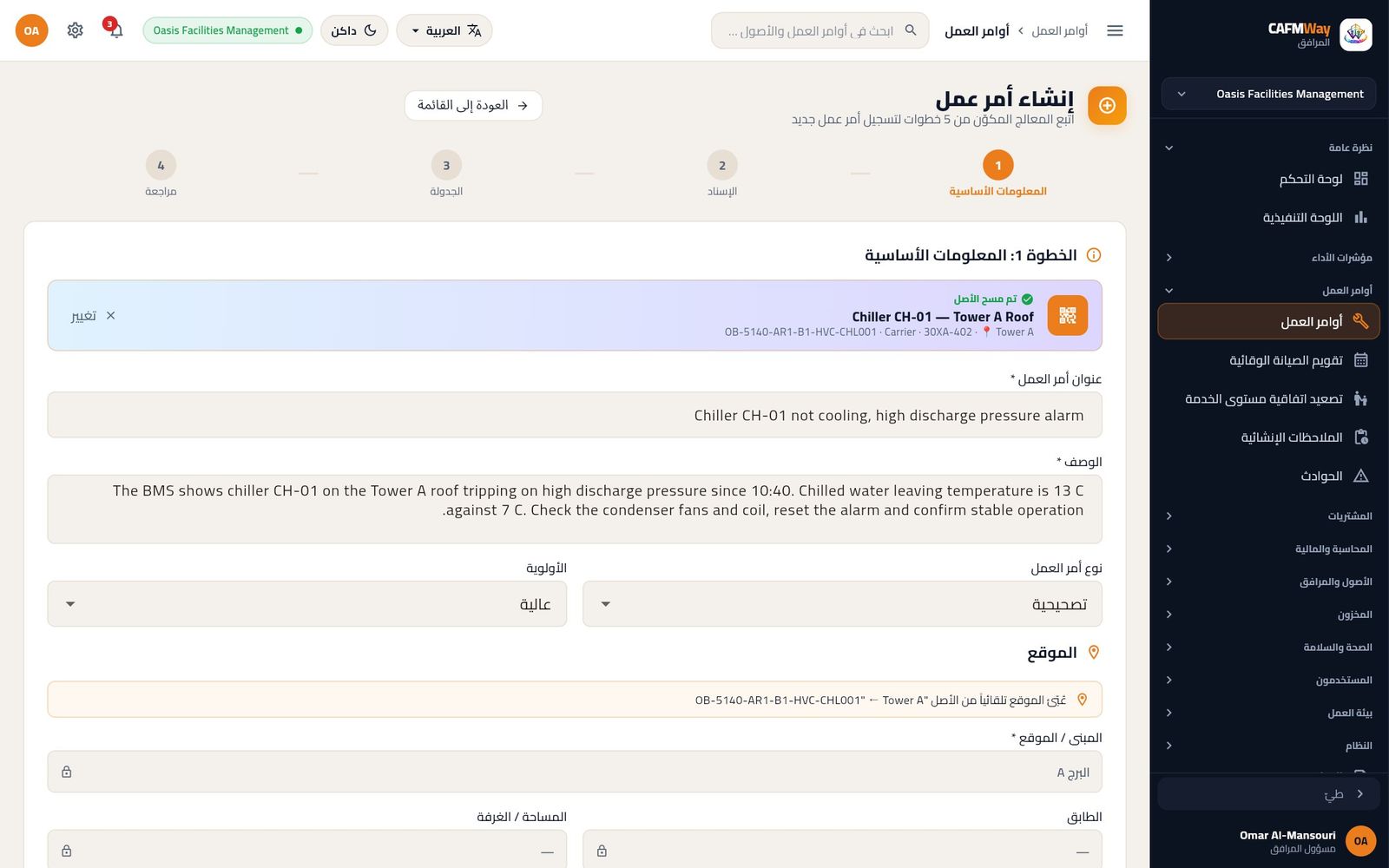
| الحقل | وظيفته |
|---|---|
| عنوان أمر العمل * | اسم قصير للمهمة يظهر في كل القوائم. إلزامي. |
| الوصف * | ما الخلل وما المطلوب. إلزامي. |
| نوع أمر العمل | التصحيحية والطوارئ تُحفظان عملاً تصحيحياً، والوقائية عمل صيانة وقائية، والفحص فحصاً. |
| الأولوية | تحدد أهداف اتفاقية الخدمة (انظر "أهداف اتفاقية الخدمة والتعليق والمخالفات"). |
| المبنى / الموقع * والطابق والمساحة / الغرفة | تأتي من الأصل الممسوح أو الموقع المختار. ولا بد للمهمة من أحدهما. |
| GPS / بطاقة QR | رمز الأصل أو الموقع. |
| المرفقات | غير متاحة بعد. أضف الصور في تبويب قبل وبعد بعد إنشاء المهمة. |
الخطوة 2: الإسناد
تحدد الفئة والفئة الفرعية من يجوز له تنفيذ المهمة. لكل فئة فرعية هدف يظهر شارةً بجوار إسناد إلى:
| الشارة | من يُعرض في إسناد إلى |
|---|---|
| الفريق المحلي | فرق الصيانة الداخلية لهذه الفئة وأعضاؤها. ومن ليس له سجل مهارة في الفئة يُوسم بعبارة "· لا يوجد سجل مهارة". |
| العقد | شركات المقاولين النشطة التي تغطي الفئة. |
| كلاهما | الفرق والفنيون والمقاولون. |
يُضبط الهدف في الهيكل التنظيمي واتفاقيات الخدمة. والعقد الساري الذي يغطي الفئة يتقدم عليه: ما دام العقد سارياً تظهر الشارة العقد، وتعود الفئة إلى إعدادها الأصلي عند انتهاء العقد.
اختر الفئة / الحرفة *، مثل HVAC.
اختر الفئة الفرعية، مثل No cooling. تتحدث الشارة وقائمة إسناد إلى.
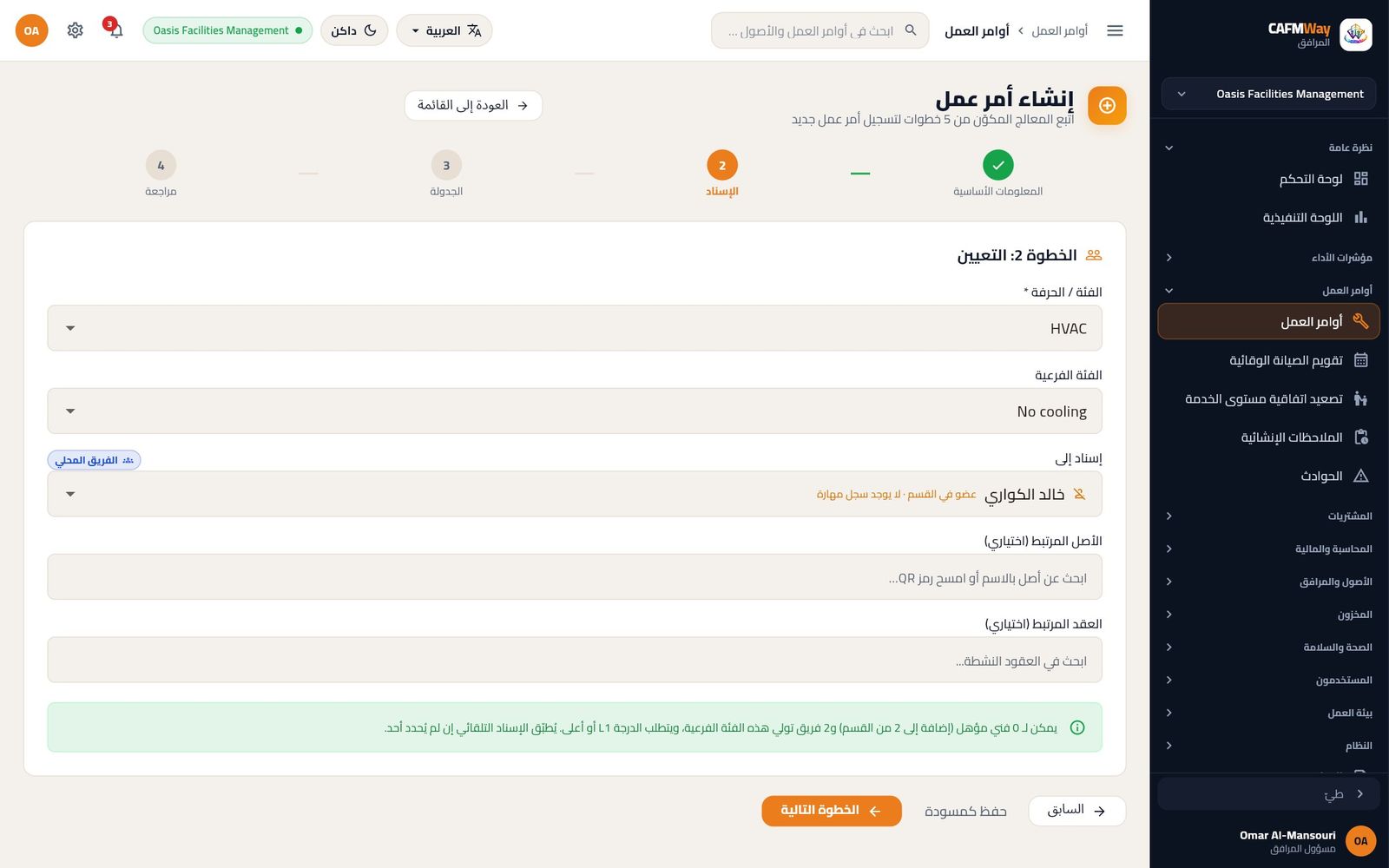
افتح إسناد إلى واختر فريقاً أو شخصاً. تذكر الملاحظة الخضراء أسفل الحقول عدد الفنيين والفرق المؤهلين للفئة الفرعية.
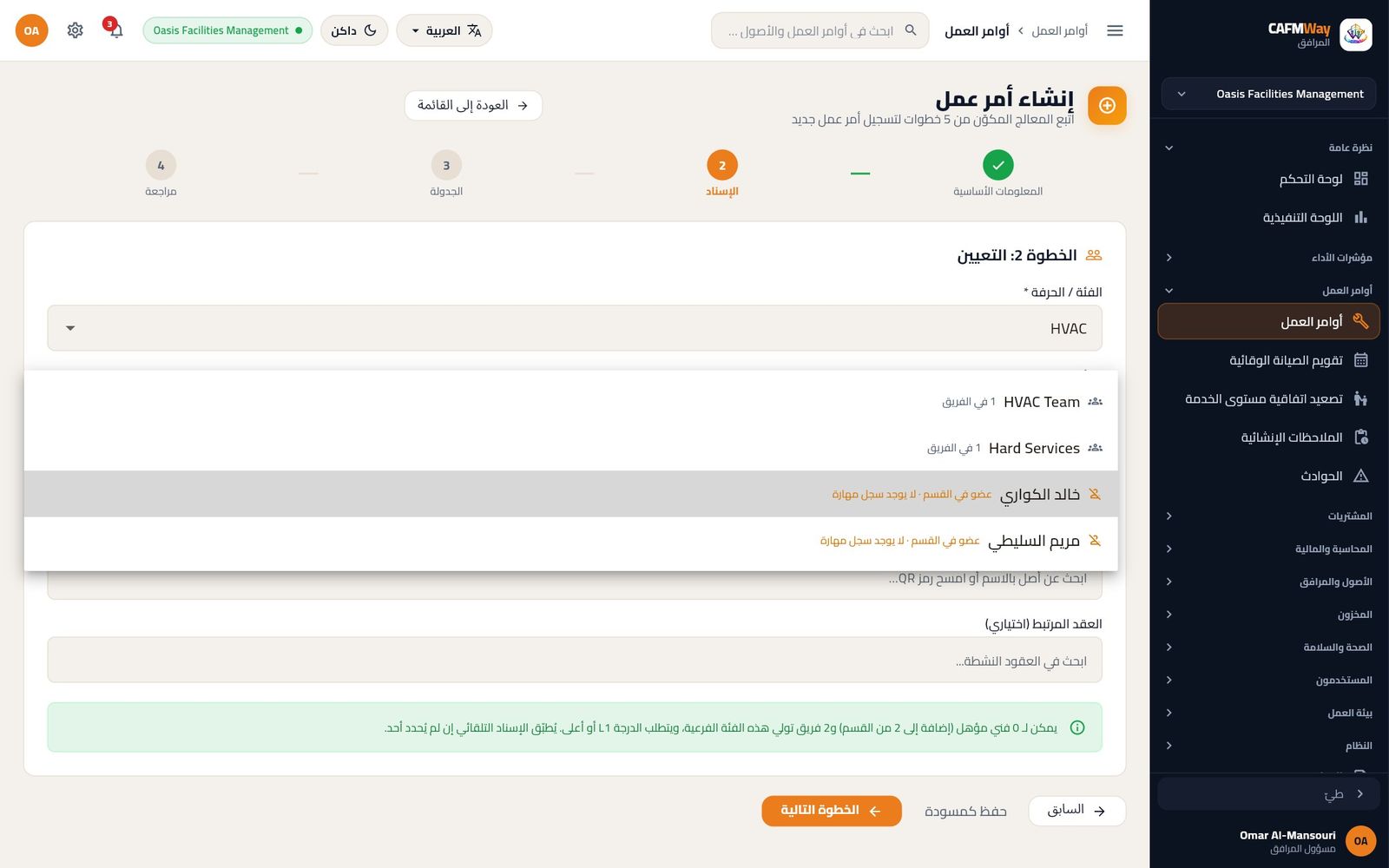
شكل 67 قائمة إسناد إلى لفئة HVAC والفئة الفرعية No cooling: فريق التكييف والخدمات الصلبة وعضوان من القسم. اترك إسناد إلى فارغاً ليختار النظام بنفسه: يختار فنياً لديه مهارة في الفئة وأقل عدداً من المهام المفتوحة. وإن لم يوجد مؤهل تبقى المهمة غير مُسندة بانتظار المشرف.
انقر الخطوة التالية.
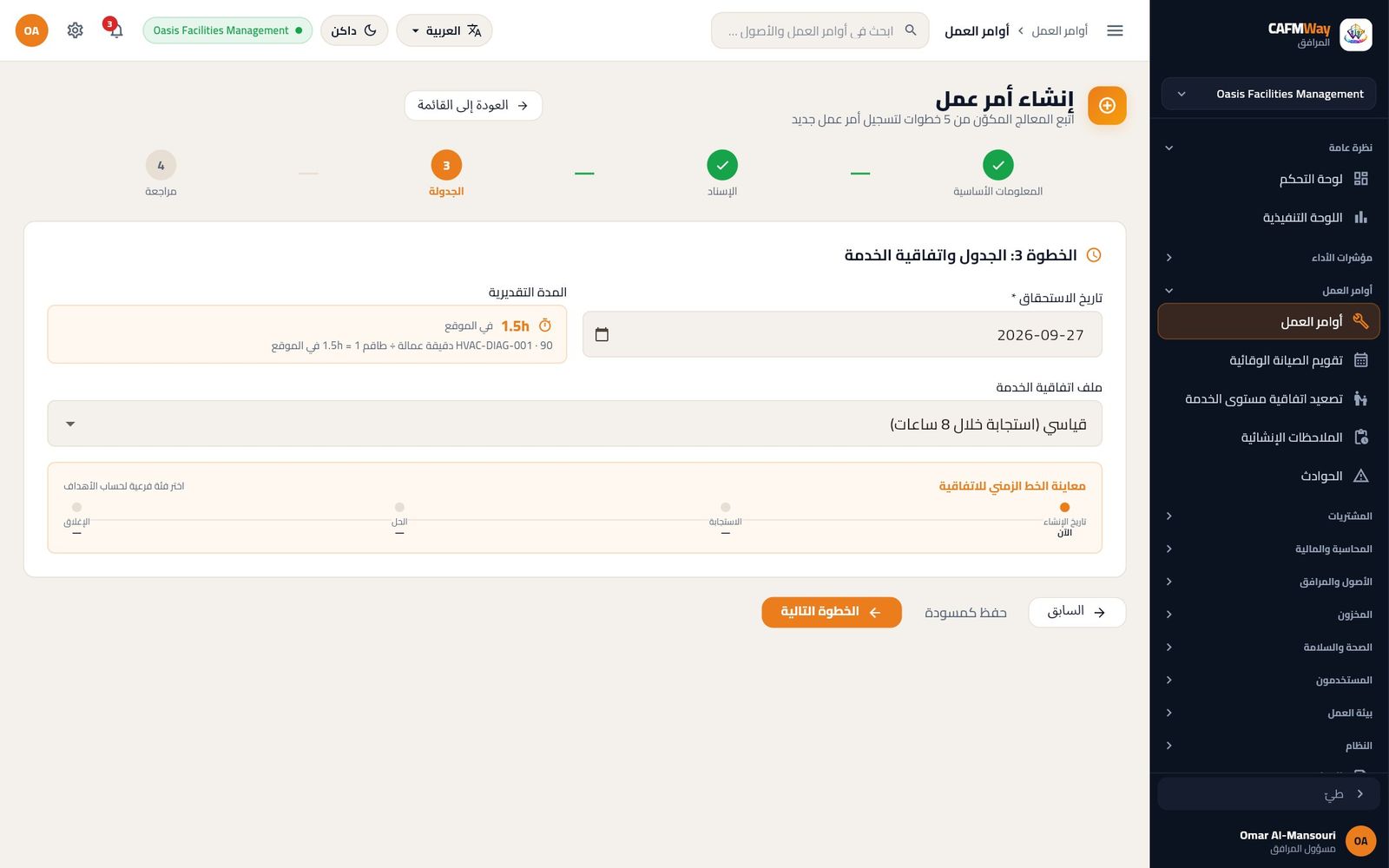
الخطوة 3: الجدول واتفاقية الخدمة
- حدد تاريخ الاستحقاق *، وهو اليوم المخطط للعمل.
- تعرض المدة التقديرية الوقت المأخوذ من المهمة القياسية للفئة الفرعية، مثل "1.5 س في الموقع".
- ملف اتفاقية الخدمة ومعاينة الخط الزمني للاتفاقية للاطلاع فقط. أما الأهداف الفعلية فتأتي من الأولوية، ومن قاعدة اتفاقية الخدمة في العقد عند إسناد المهمة إلى مقاول.
- انقر الخطوة التالية.
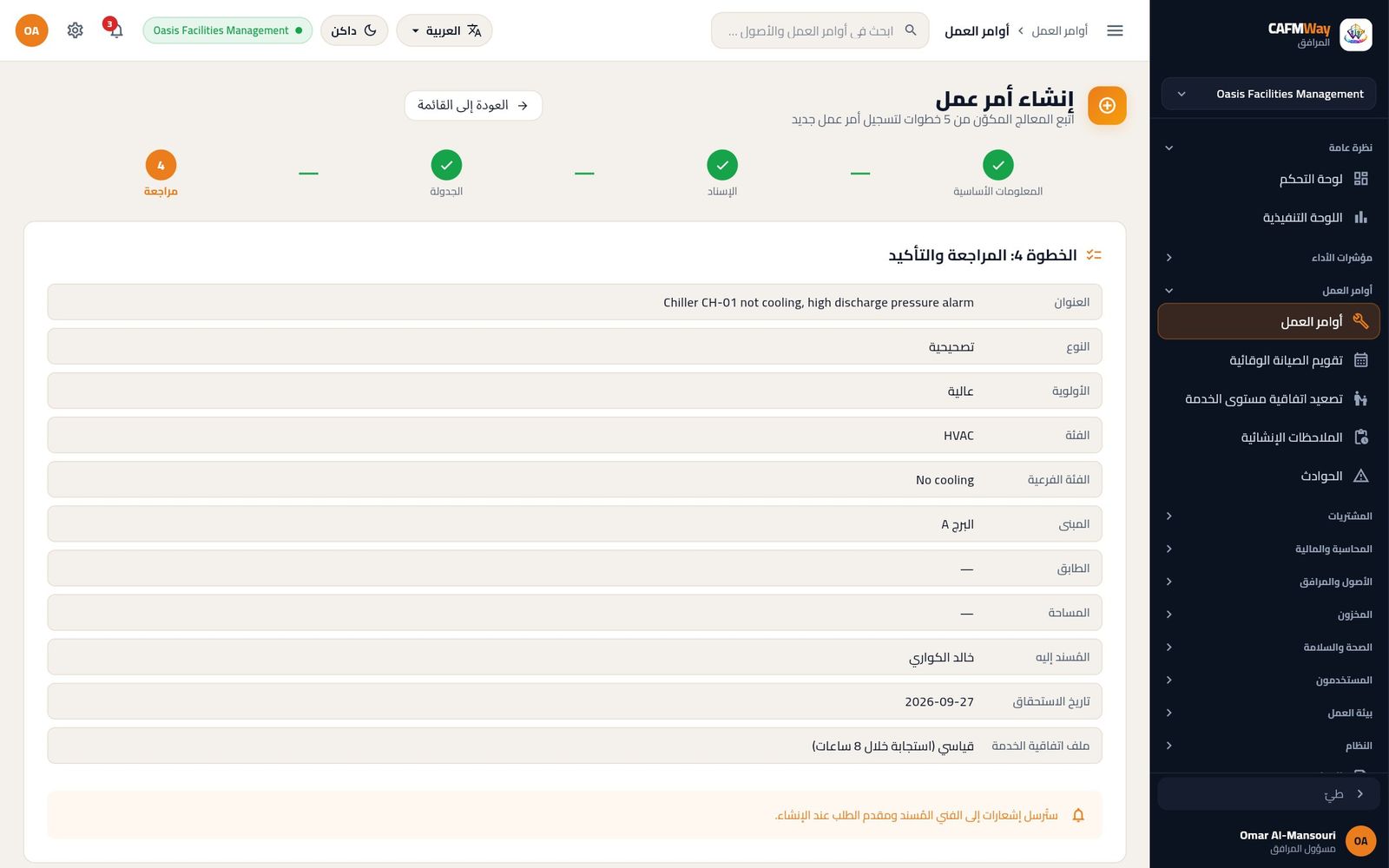
الخطوة 4: المراجعة والتأكيد
- راجع الملخص: العنوان والنوع والأولوية والفئة والفئة الفرعية والموقع والمُسند إليه وتاريخ الاستحقاق. إن تُرك إسناد إلى فارغاً فستجد "إسناد تلقائي".
- انقر إنشاء أمر عمل. تظهر رسالة "أُنشئ أمر العمل بنجاح" وتظهر المهمة أعلى القائمة بحالة مُسند.
يُرقَّم أمر العمل برمز المشروع، مثل OB-5140-WO-000013. يتلقى الفني المُسند إليه إشعاراً بأمر العمل الجديد. والمهمة غير المُسندة تُبلغ المشرفين والمديرين المسؤولين عن التوزيع.
المسار الداخلي: الإسناد والتنفيذ والإغلاق
- من: المشرف، مدير المرافق، مسؤول المرافق؛ والفني في تطبيق الفني
- أين: أوامر العمل ← افتح المهمة
هذه دورة حياة مهمة ينفذها فريقك، بمثال عطل المبرد OB-5140-WO-000013 المُسند إلى خالد الكواري من فريق التكييف.
الإسناد. اختر الفني في إسناد إلى عند إنشاء المهمة (انظر "إنشاء أمر عمل"). يُبلَّغ خالد وتظهر المهمة في تطبيق الفني لديه.
إعادة الإسناد. لإعطاء المهمة لشخص آخر افتحها وانقر إعادة التعيين. ابحث بالاسم أو المسمى الوظيفي أو الفريق، واختر الشخص، واكتب السبب (اختياري)، ثم انقر إعادة التعيين. يُبلَّغ الشخص الجديد ويُحفظ السبب في الخط الزمني. واختر إلغاء الإسناد — إعادة إلى قائمة الانتظار لسحب المهمة من الجميع.
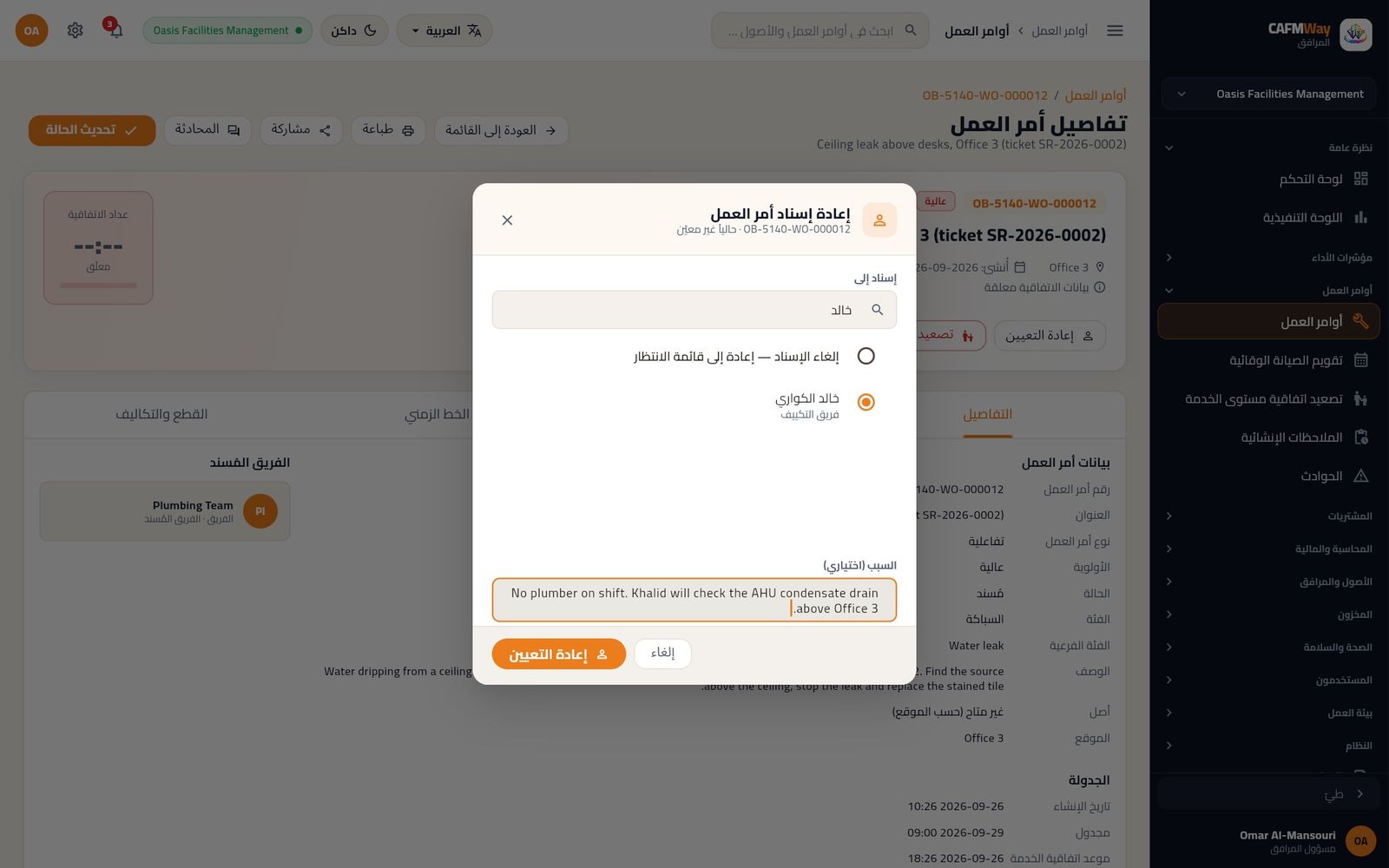
شكل 71 نافذة إعادة إسناد أمر العمل تنقل تسرب المكتب 3 إلى خالد لعدم وجود سبّاك في المناوبة. القبول والبدء. يقبل خالد المهمة ويبدؤها في تطبيق الفني؛ راجع دليل تطبيق الفني. تصبح الحالة مقبول ثم قيد التنفيذ. وإذا تعذّر على الفني تحديث التطبيق فبإمكان المشرف ذلك من الويب: انقر تحديث الحالة، واختر قيد التنفيذ في الحالة الجديدة، واكتب ملاحظة الحالة، ثم انقر تحديث الحالة.
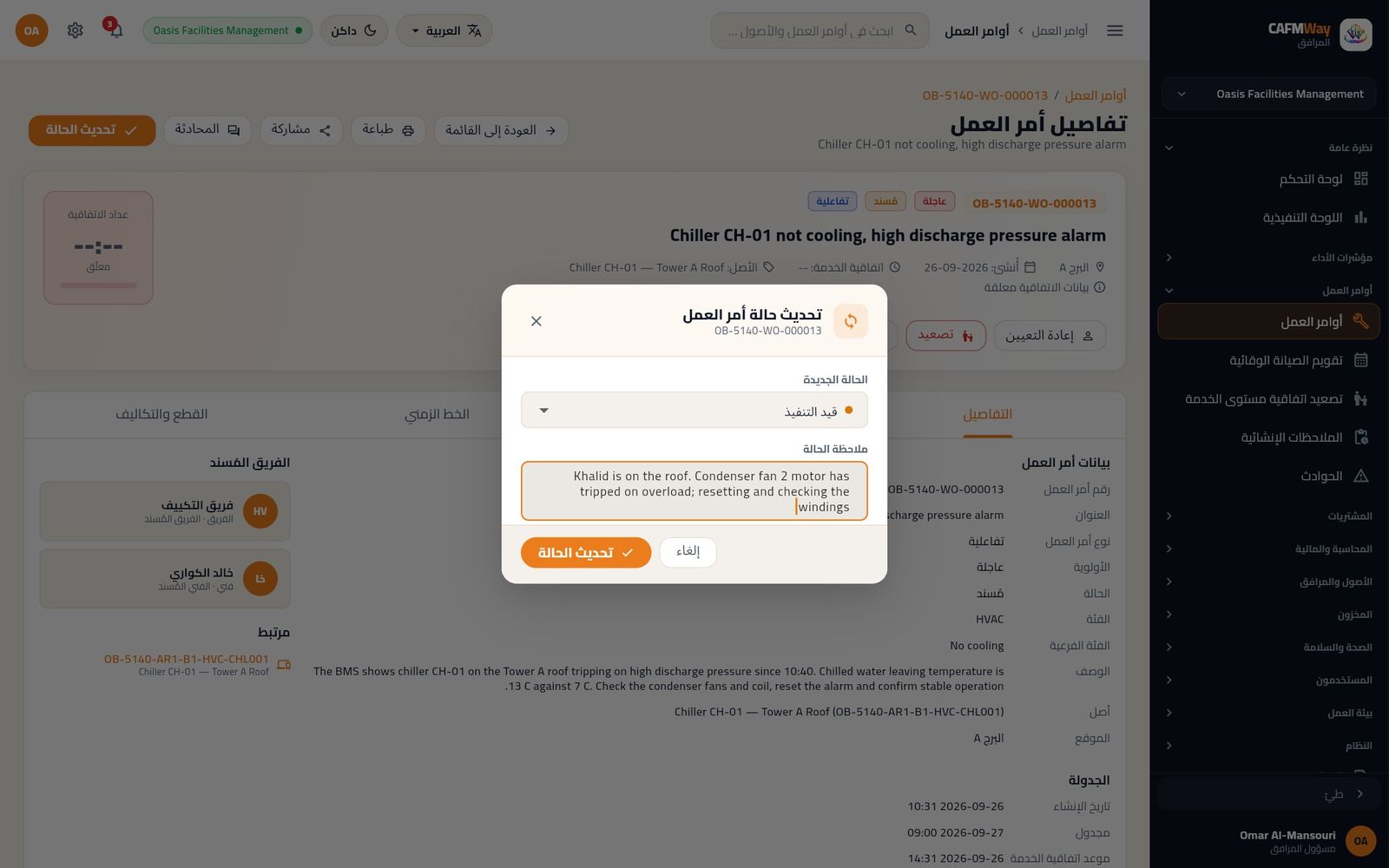
شكل 72 نافذة تحديث حالة أمر العمل تنقل مهمة المبرد إلى قيد التنفيذ مع ملاحظة من الموقع. تسجيل التقدم. في تبويب الخط الزمني انقر إضافة إجراء لإضافة ملاحظة مثل نتائج الاختبار. يظهر هنا كل تغيير في الحالة وكل إعادة إسناد وكل ملاحظة مع صاحبها ووقتها.
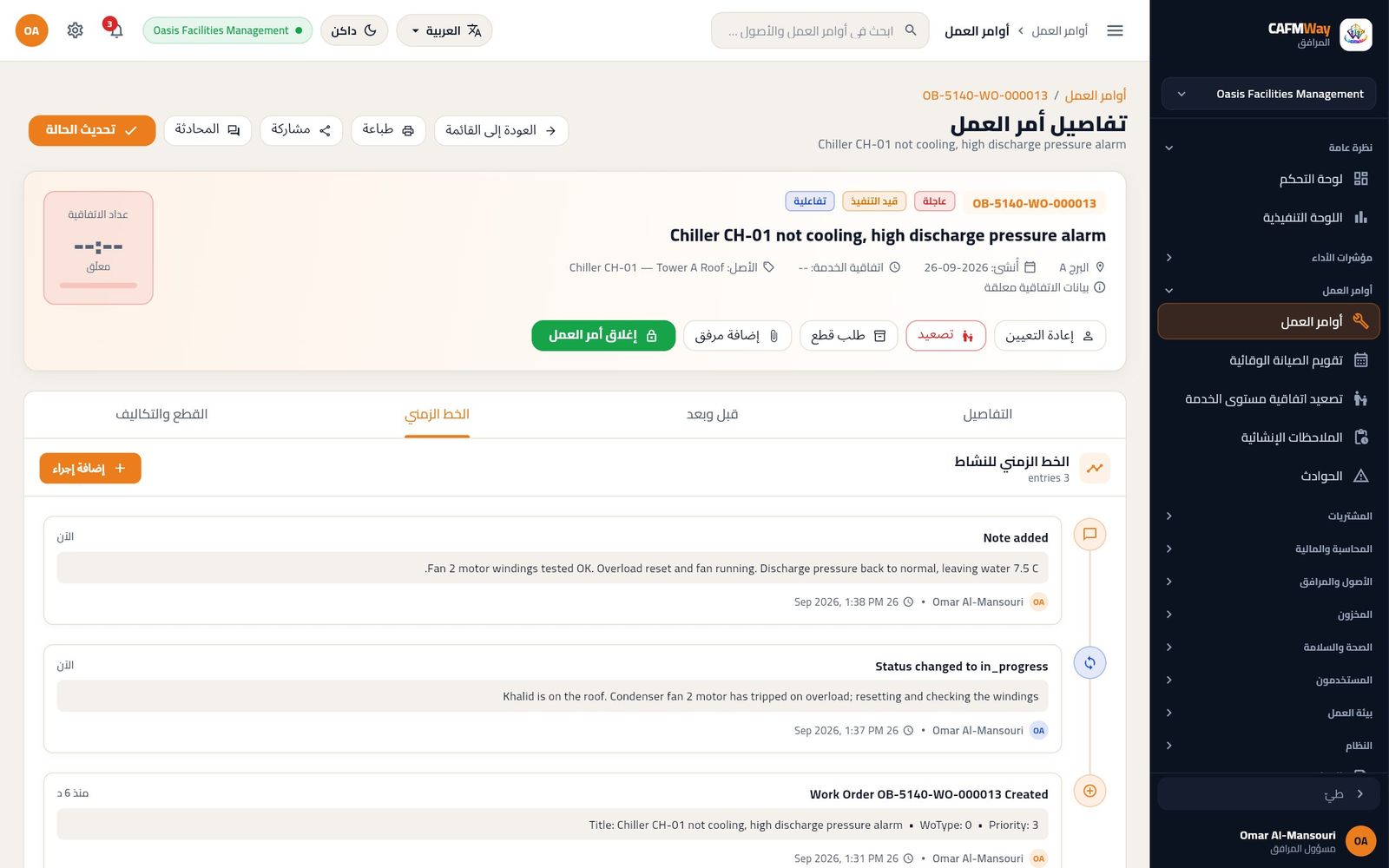
شكل 73 الخط الزمني لمهمة المبرد: الإنشاء وتغيير الحالة وملاحظة تقدم. الصور. في تبويب قبل وبعد أضف صورتي ما قبل العمل وما بعده بزر الكاميرا. على الحاسوب يفتح الكاميرا منتقي الملفات، فتختار صورة محفوظة. وعادةً يلتقطهما الفني في التطبيق.
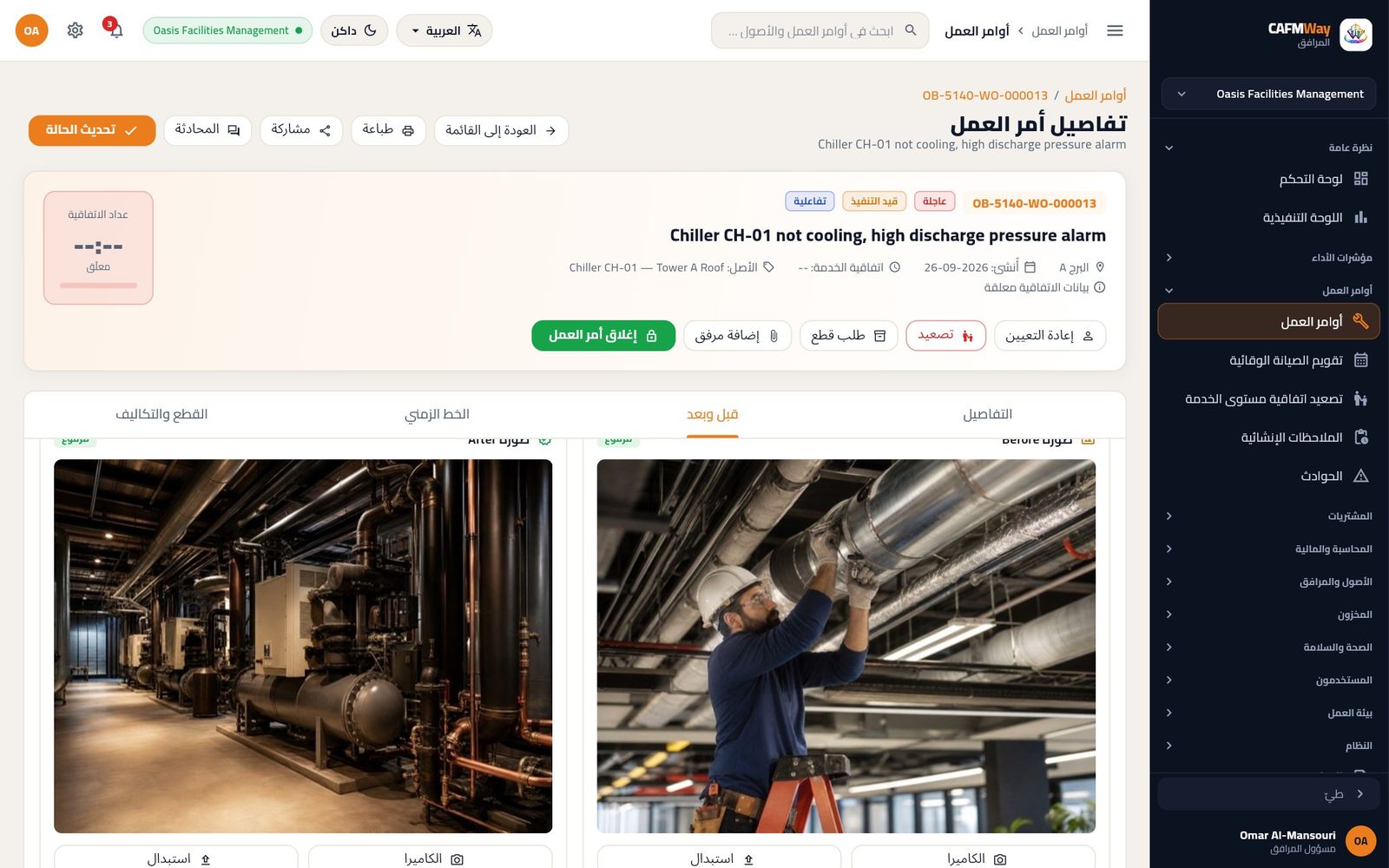
شكل 74 تبويب قبل وبعد مع صورتي ما قبل العمل وما بعده لمهمة المبرد. التحقق. عند انتهاء الفني قد تعود المهمة بحالة بانتظار التحقق. يتحقق المشرف من العمل (هنا عبر نظام إدارة المبنى) ثم يغلقها.
الإغلاق. انقر إغلاق أمر العمل. صف الإصلاح في ملاحظات الحل؛ أما وقت الإغلاق (تلقائي) فيضبطه الخادم. انقر تأكيد وإغلاق. تؤكد رسالة "أُغلق أمر العمل الآن. الوقت الفعلي: …" الإغلاق وتصبح الحالة مكتمل.
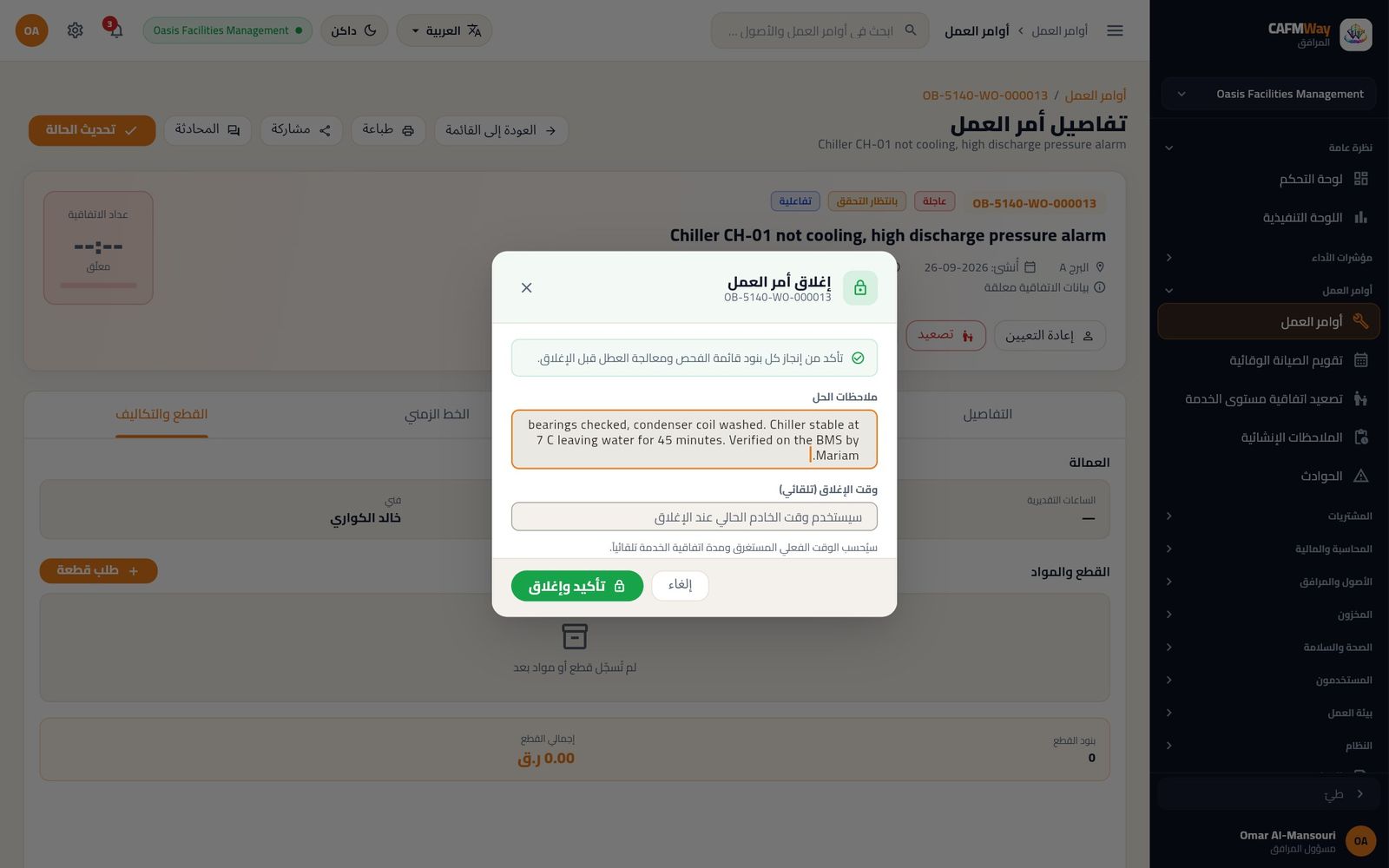
شكل 75 نافذة إغلاق أمر العمل مع ملاحظات الحل للمبرد.
يوقف إغلاق المهمة عداد اتفاقية الخدمة ويثبّت نتيجتها، ويغلق سجلات وقت الفنيين، ويُبلغ مقدم الطلب، ويحتسب أي غرامة على المقاول.
مسار المقاول: عطل مصعد
- من: موظف مكتب المساعدة، المشرف، مدير المرافق، مسؤول المرافق؛ والمقاول في تطبيق الفني
- أين: أوامر العمل ← أمر عمل جديد
تتولى شركة Lift Tech Qatar صيانة المصاعد بموجب العقد C-2026-014 (Annual Lift Maintenance — Oasis Business Park). يغطي العقد فئة المصاعد (Elevator، الرمز LIFT)، ويلتزم بالاستجابة خلال ساعة والإصلاح خلال 4 ساعات للأعطال، ويفرض 500 ر.ق عن كل مخالفة. وما دام العقد سارياً تذهب أعمال المصاعد إلى Lift Tech لا إلى فريق المصاعد الداخلي.
كيف يقرر النظام من ينفذ العمل
لكل فئة وفئة فرعية هدف: الفريق المحلي أو العقد أو كلاهما، ويُضبط من المستخدمون ← الهيكل التنظيمي واتفاقيات الخدمة ← التصنيف. والعقد الساري الذي يغطي فئة ما يتقدم على هذا الإعداد: تظهر الفئة بشارة العقد مع ملاحظة بأنها محددة بالعقد C-2026-014 مع Lift Tech Qatar حتى 2027-09-30 وأنها تعود إلى الفريق المحلي عند انتهاء العقد. وعند انتهاء العقد ترجع الفئة إلى هدفها الأصلي دون أن يعدّلها أحد.
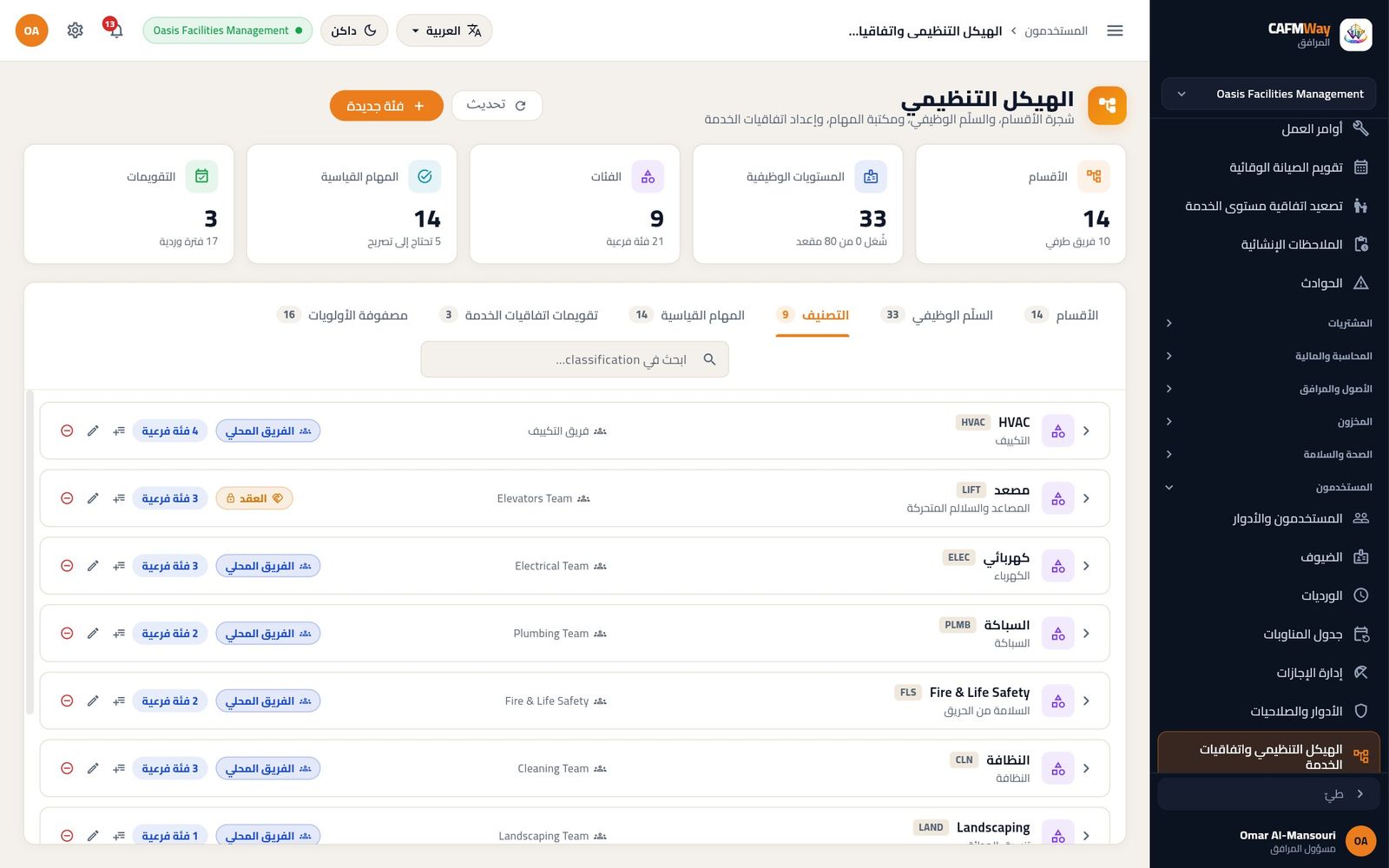
رفع أمر عمل المصعد
انقر أمر عمل جديد، ثم مسح / بحث، واختر Passenger Lift L-01 — Tower A.
اكتب العنوان والوصف، مثل
Passenger Lift L-01 doors not closing, lift out of service. المصعد أصل حرج، لذا تُحفظ المهمة بأولوية عاجلة. انقر الخطوة التالية.اختر الفئة Elevator والفئة الفرعية Elevator breakdown. تظهر بجوار إسناد إلى شارة العقد، ولا تعرض القائمة إلا المقاولين الذين يغطون المصاعد: Lift Tech Qatar. اختره.
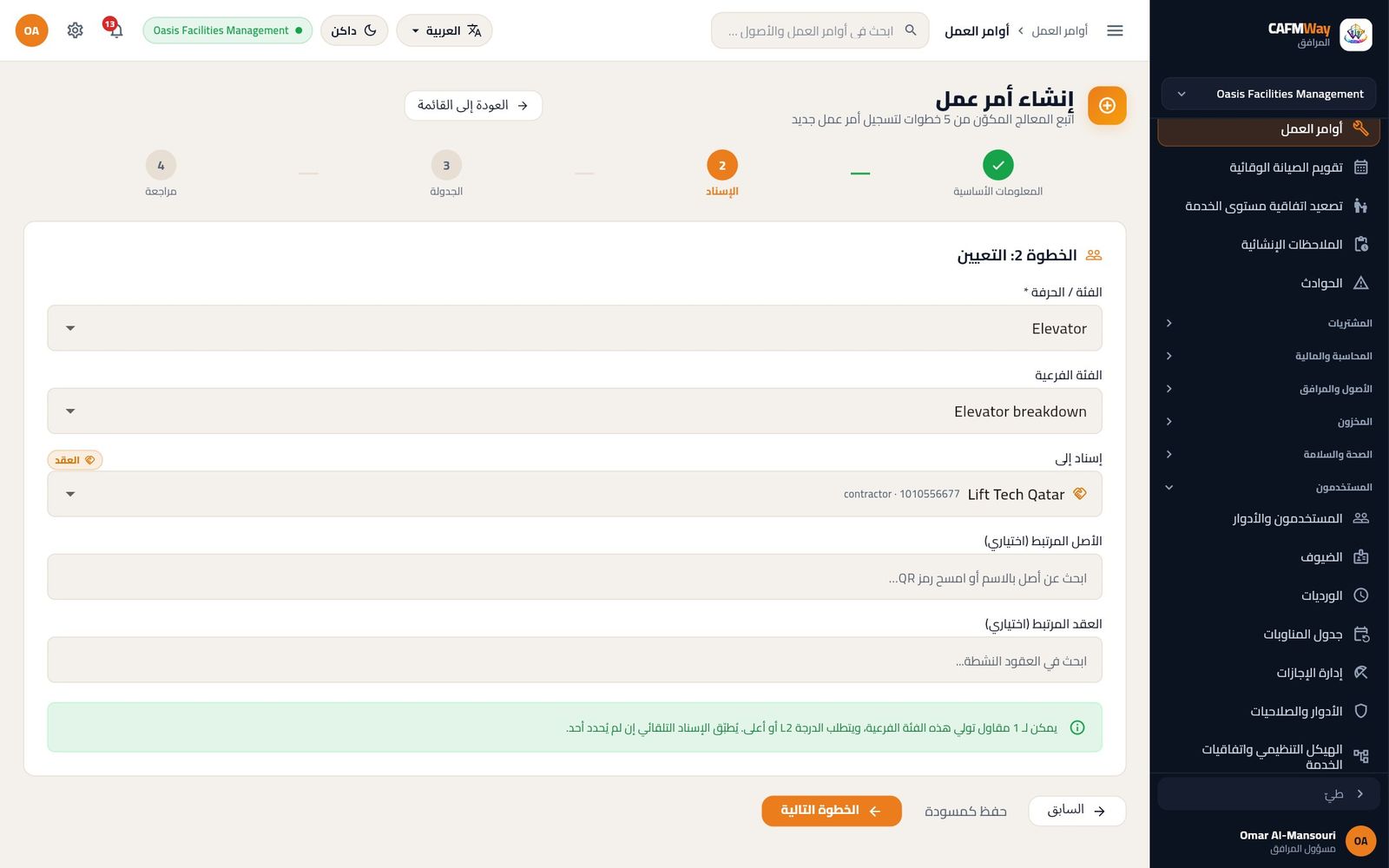
شكل 77 الخطوة الثانية للمصعد: شارة العقد وLift Tech Qatar هو الخيار الوحيد. في الخطوة 3: الجدول واتفاقية الخدمة يعرض ملف اتفاقية الخدمة العقد (Annual Lift Maintenance — Oasis Business Park · C-2026-014، استجابة 1 س، حل 4 س، 500 ثابت)، وتذكر معاينة الخط الزمني للاتفاقية أنها من العقد C-2026-014. وتعرض المدة التقديرية زمن الحل التعاقدي.
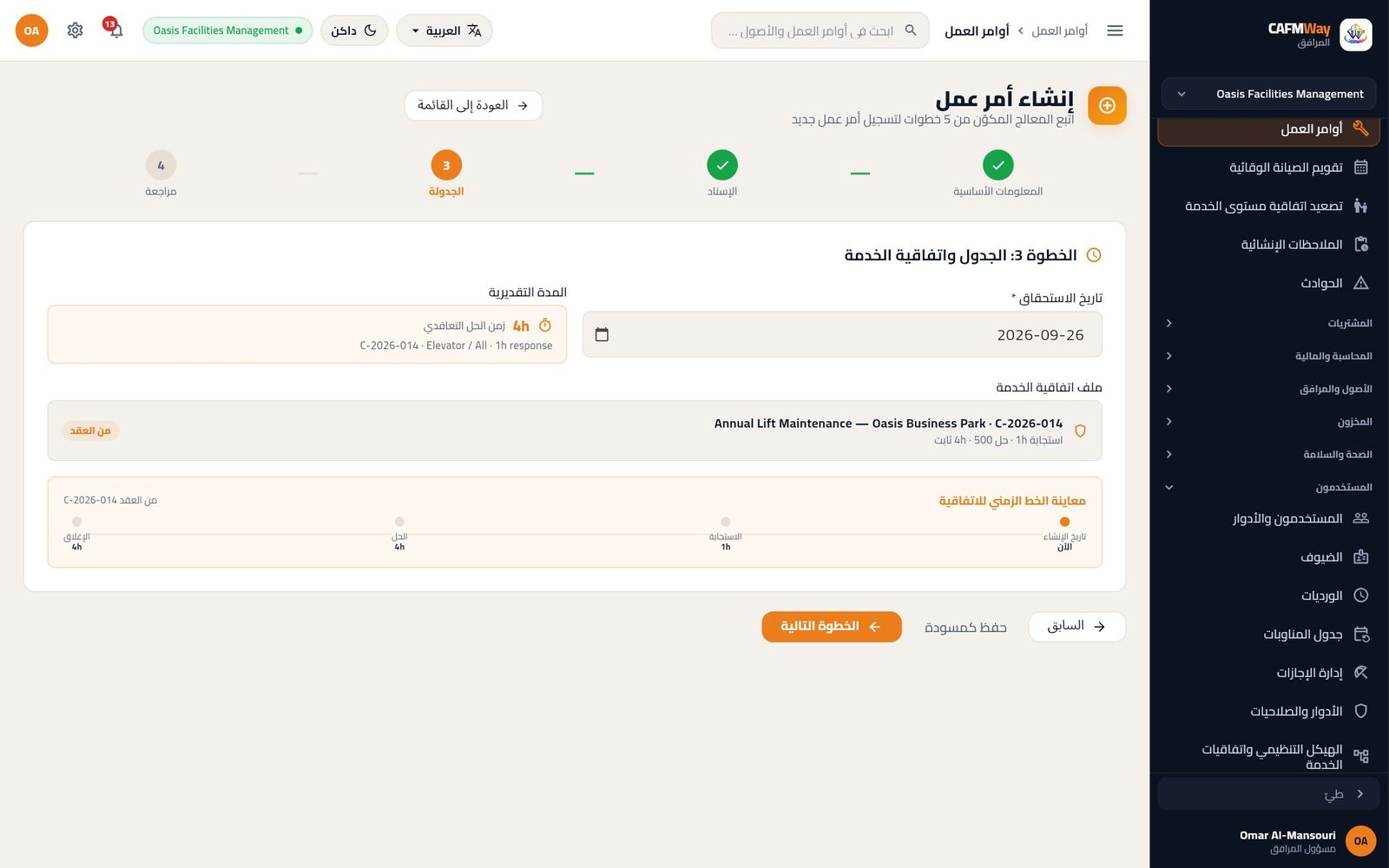
شكل 78 الخطوة الثالثة باتفاقية عقد المصاعد: الاستجابة خلال ساعة والحل خلال 4 ساعات. انقر الخطوة التالية، وراجع الملخص، ثم انقر إنشاء أمر عمل. تُنشأ المهمة، هنا
OB-5140-WO-000020، باسم Lift Tech Qatar. لا يُسند فيها أحد من Oasis، ويُبلَّغ فريق التوزيع وموظفو Lift Tech.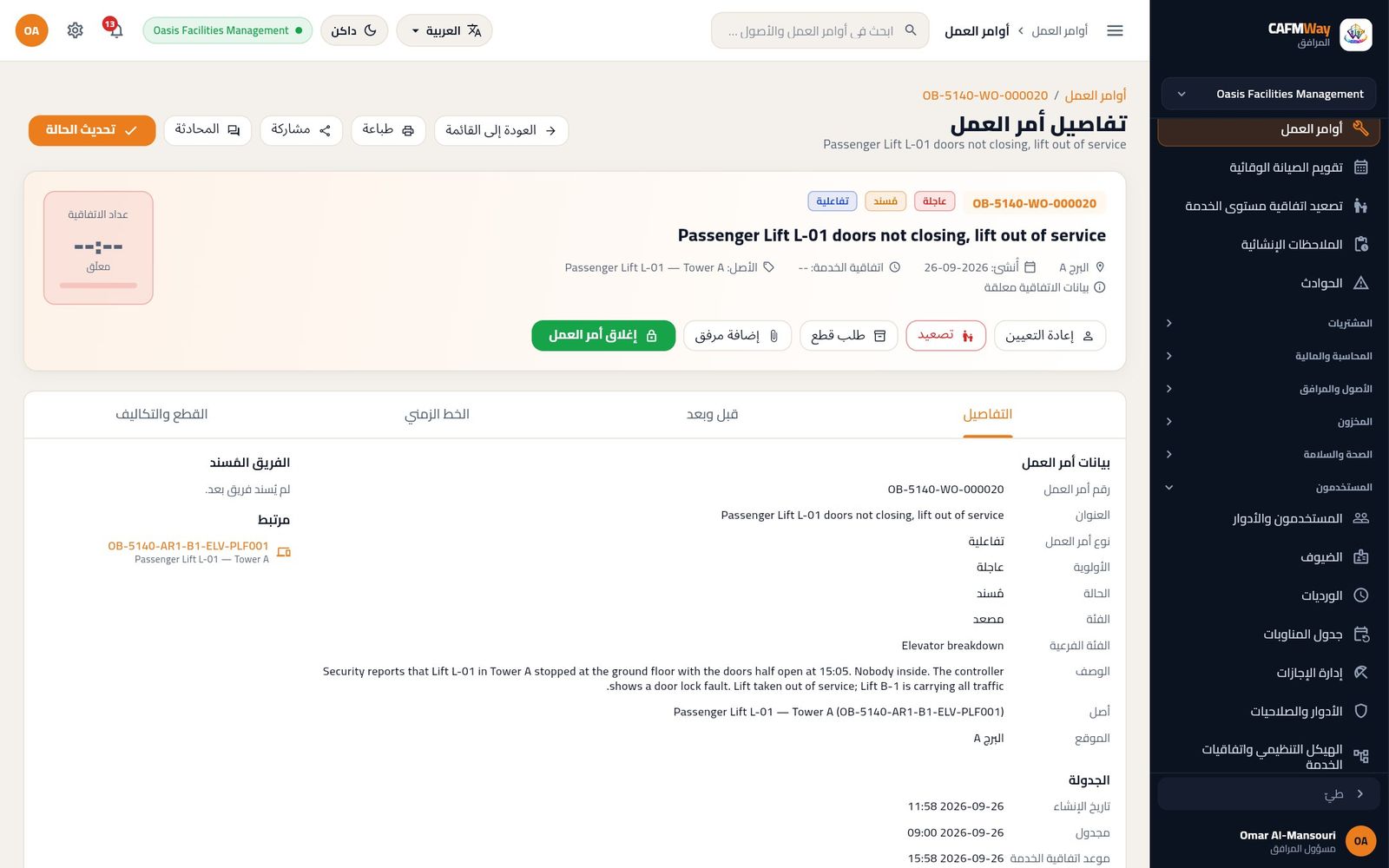
شكل 79 أمر عمل المصعد بعد إنشائه لشركة Lift Tech Qatar.
ما يفعله المقاول
يرى مدير حساب Lift Tech، راشد الخاطر، مهام شركته في تطبيق الفني، فيسند هذه المهمة إلى فنيه سامي ناصر. يقبلها سامي ويبدؤها وينهيها هناك مع الصور وتوقيع العميل؛ راجع دليل تطبيق الفني. وتتابع أنت المهمة في قائمة أوامر العمل وفي لوحة تصعيد اتفاقية مستوى الخدمة. وإن كانت Lift Tech تنتظر قطعة غيار فعلّق المهمة بالسبب Waiting for spare parts (انظر "أهداف اتفاقية الخدمة والتعليق والمخالفات").
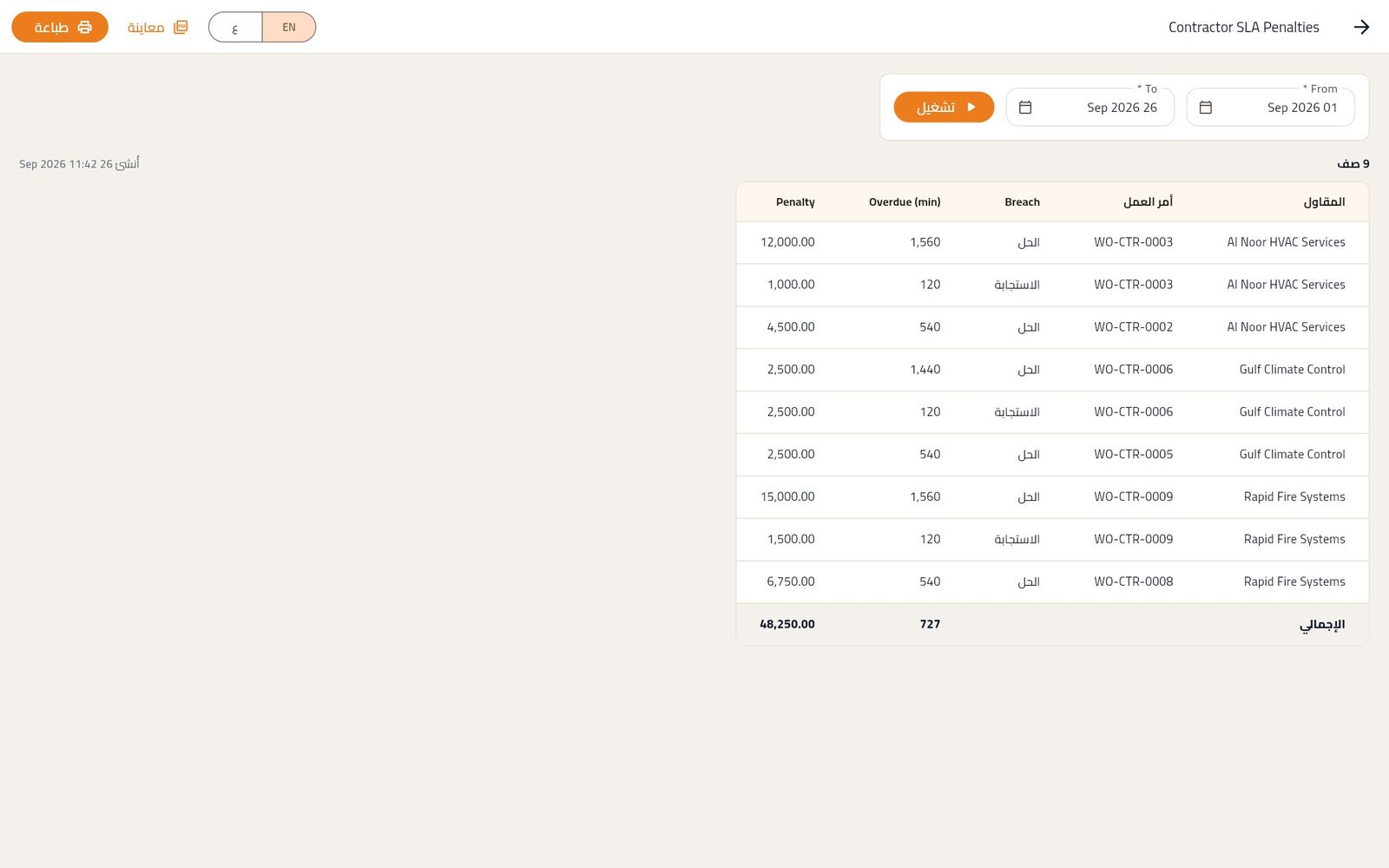
عند اكتمال المهمة يقارن النظام وقتي الاستجابة والإنجاز بقاعدة اتفاقية الخدمة في العقد. وتتحول المخالفة إلى غرامة على المقاول (هنا 500 ر.ق عن كل مخالفة). تظهر الغرامات في تبويب الغرامات للمقاول وفي تقرير Contractor SLA Penalties.
إلغاء أمر العمل وإعادة فتحه
- من: المشرف، مدير المرافق، مسؤول المرافق
- أين: أوامر العمل ← افتح المهمة ← تحديث الحالة
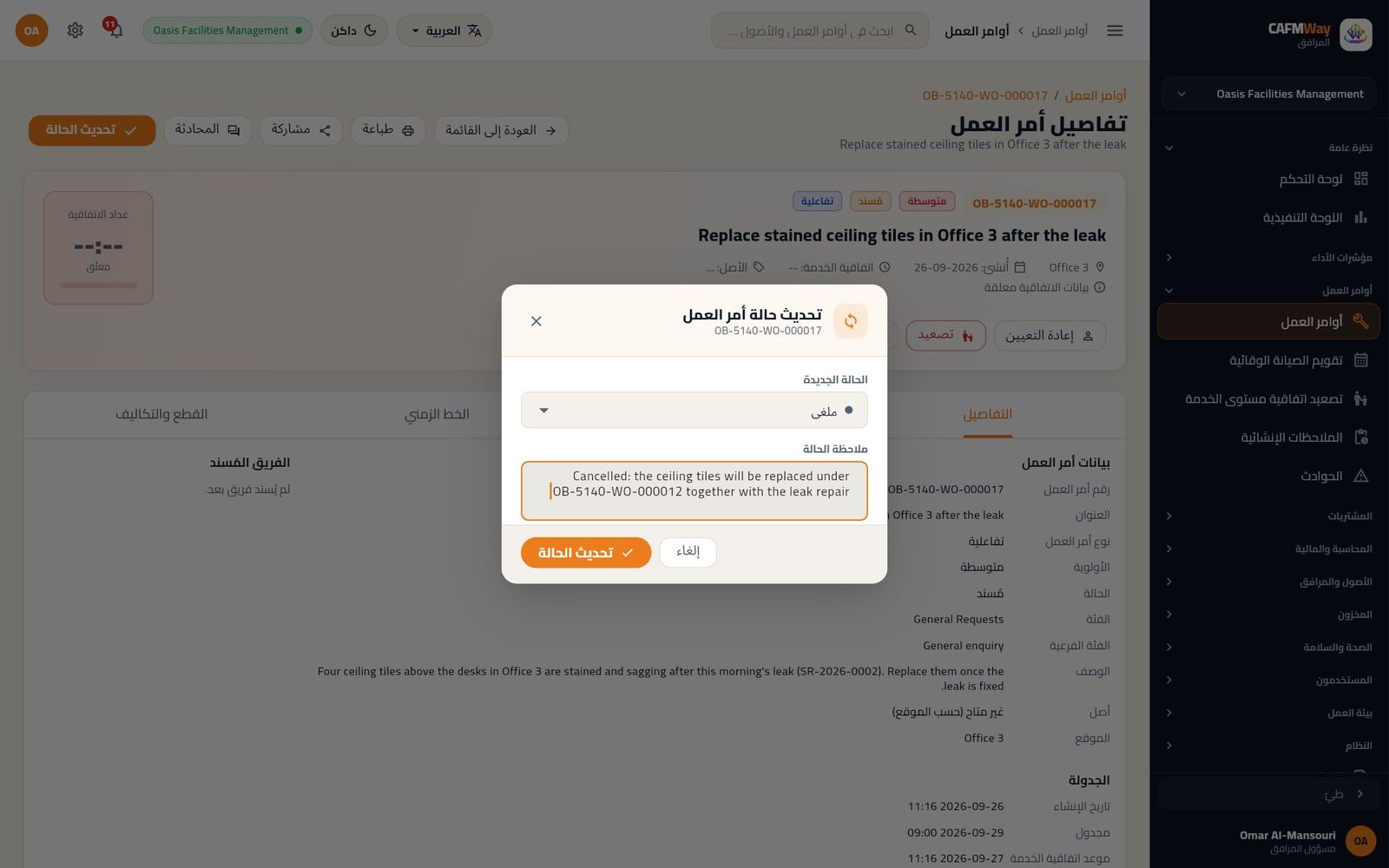
الإلغاء
- افتح المهمة وانقر تحديث الحالة.
- في الحالة الجديدة اختر ملغى، واكتب السبب في ملاحظة الحالة.
- انقر تحديث الحالة. تصبح المهمة ملغى، ويعود أي مخزون محجوز لها إلى المستودع، ويظهر التغيير في تطبيق الفني.
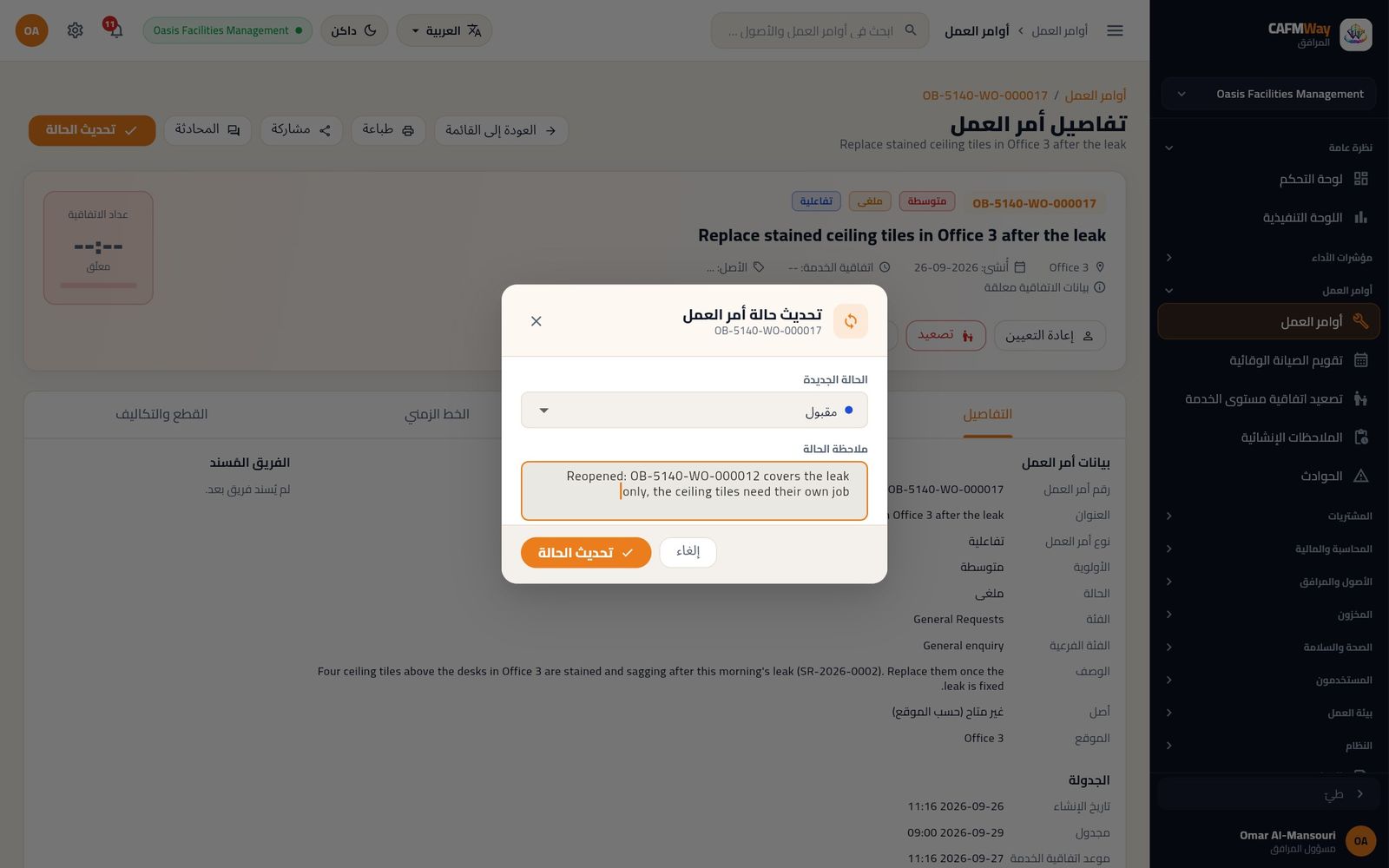
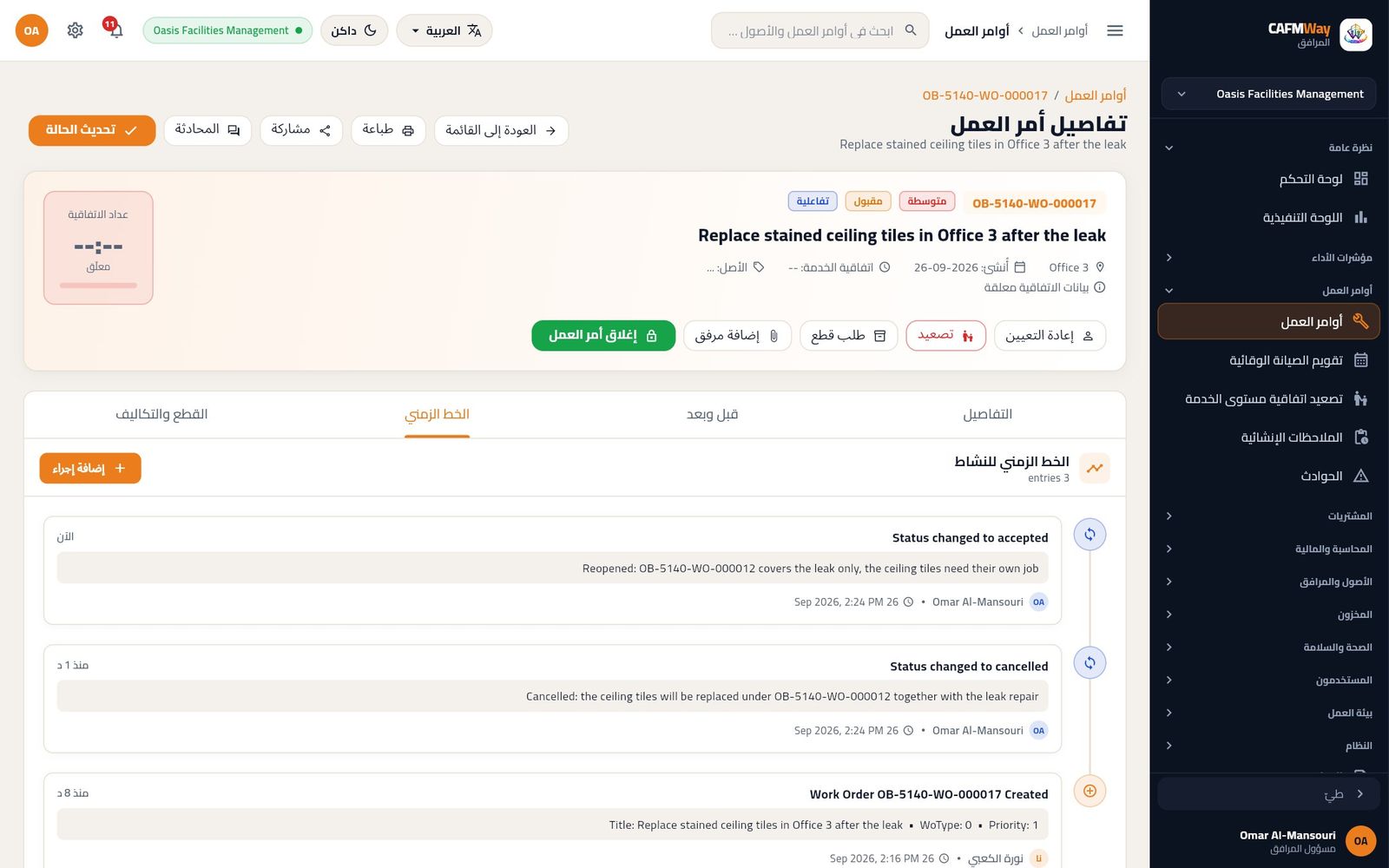
إعادة الفتح
- افتح المهمة الملغاة أو المرفوضة أو المكتملة وانقر تحديث الحالة.
- اختر الحالة التي تعود إليها المهمة، وغالباً مقبول (فيعيد الفني بدءها) أو قيد التنفيذ.
- اكتب السبب في ملاحظة الحالة وانقر تحديث الحالة.
صفحة تفاصيل أمر العمل
- من: كل من يستطيع قراءة أوامر العمل
- أين: أوامر العمل ← عرض (أيقونة العين)
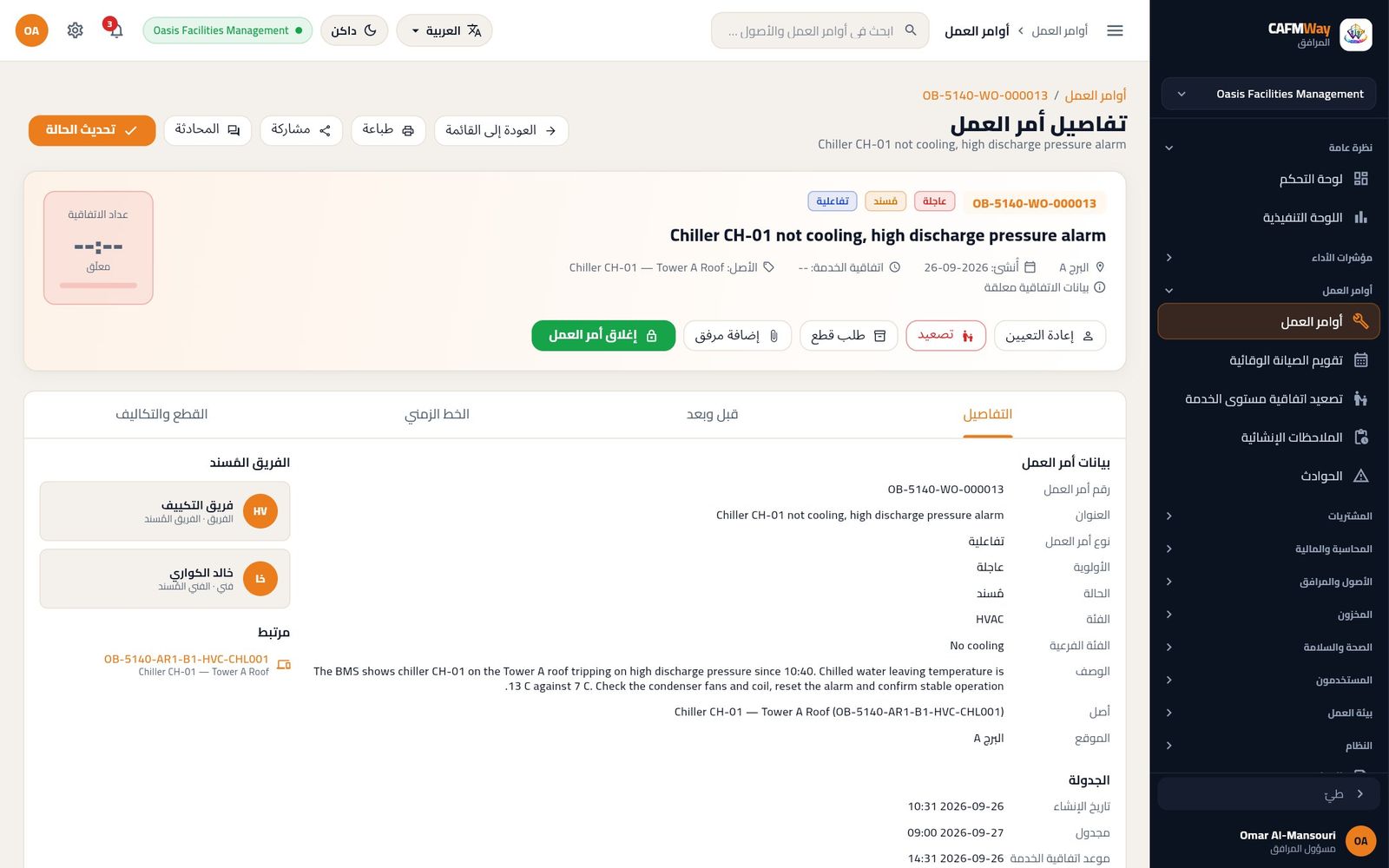
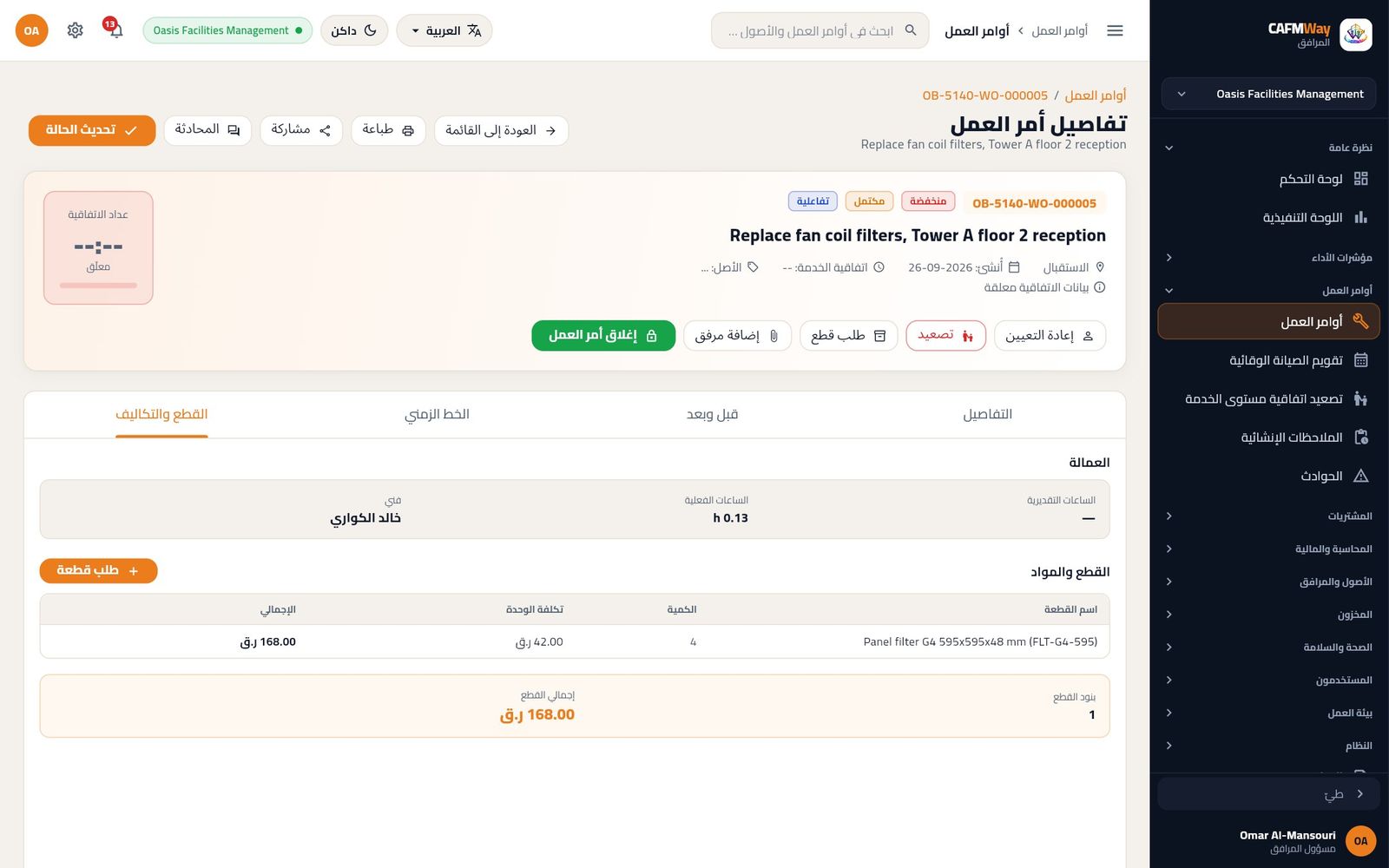
يعرض رأس الصفحة الرقم والحالة والأولوية والنوع والموقع وتاريخ الإنشاء والأصل. والأزرار في الأعلى هي:
| الزر | وظيفته |
|---|---|
| العودة إلى القائمة | يعيدك إلى القائمة. |
| طباعة | يطبع شهادة إنجاز أمر العمل (انظر "طباعة أوامر العمل وتقاريرها"). |
| مشاركة | يمنح مستخدماً آخر صلاحية القراءة أو الكتابة أو الإرسال أو المشاركة على هذه المهمة وحدها. |
| المحادثة | يفتح محادثة حول المهمة مع الفني المُسند. |
| تحديث الحالة | ينقل المهمة إلى أي حالة مع ملاحظة. |
| إعادة التعيين | يعطي المهمة لشخص آخر أو يعيدها إلى قائمة الانتظار. |
| تصعيد | يضيف ملاحظة تصعيد إلى الخط الزمني. |
| إضافة مرفق | يفتح تبويب قبل وبعد. |
| إغلاق أمر العمل | يُكمل المهمة مع ملاحظات الحل. |
التبويبات:
- التفاصيل — بيانات أمر العمل، وتواريخ الجدولة (تاريخ الإنشاء ومجدول وموعد اتفاقية الخدمة والساعات التقديرية والفعلية)، والفريق والفني المُسندان، والتذكرة والأصل المرتبطان، وحقول إضافية إن أضافت شركتك حقولاً مخصصة لأوامر العمل.
- قبل وبعد — صورتا ما قبل العمل وما بعده، وتوقيع العميل الذي يجمعه الفني في التطبيق.
- الخط الزمني — كل حدث على المهمة؛ ويضيف إضافة إجراء ملاحظة.
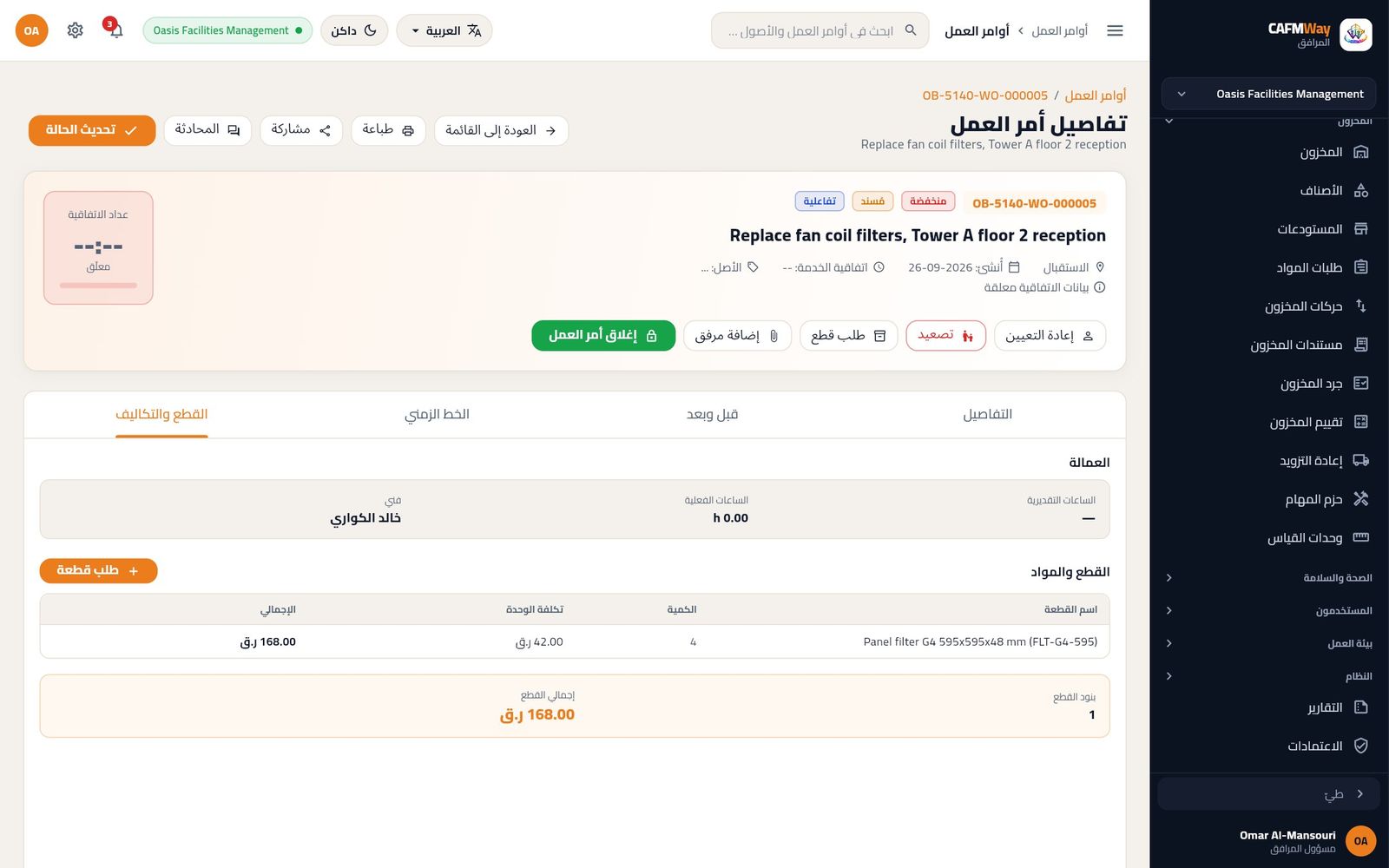
- القطع والتكاليف — ساعات العمالة والقطع المصروفة للمهمة بتكلفة الوحدة والإجمالي. يطلب الفني القطع من تطبيق الفني، وتُعتمد وتُصرف من المخزون ← طلبات المواد.
طباعة أوامر العمل وتقاريرها
- من: كل من يستطيع قراءة أوامر العمل؛ وتحتاج التقارير صلاحية التقارير
- أين: تفاصيل أمر العمل ← طباعة؛ القائمة الجانبية ← التقارير
شهادة الإنجاز
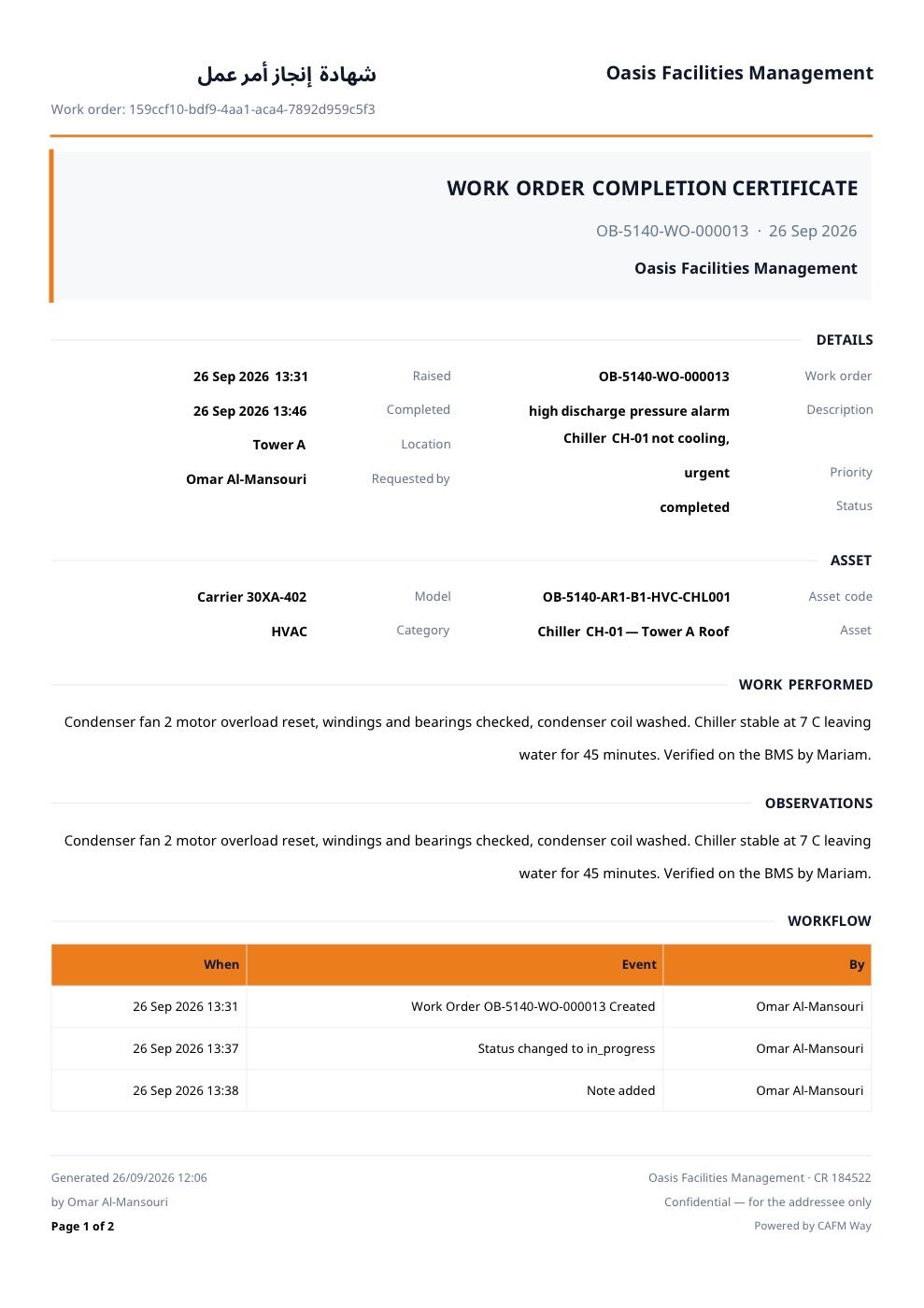
في صفحة التفاصيل انقر طباعة. يُعدّ التطبيق شهادة إنجاز أمر العمل على ترويسة شركتك ويفتح نافذة الطباعة في المتصفح، فتطبعها أو تحفظها بصيغة PDF. تذكر الشهادة بيانات المهمة والأصل والعمل المنجز والملاحظات وكل خطوة في سير العمل مع من نفذها ومتى، والصور.
تقارير أوامر العمل
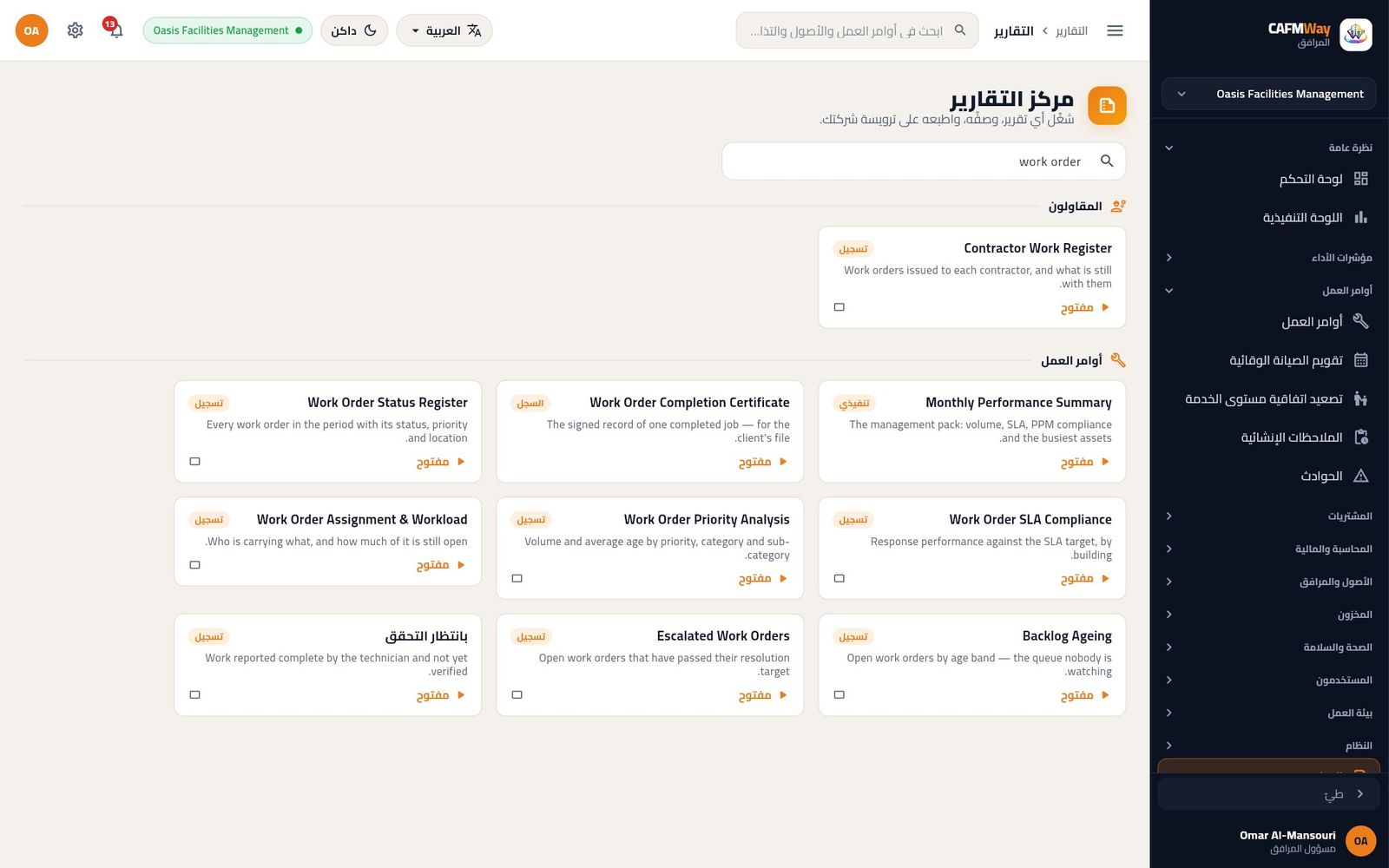
افتح التقارير واكتب work order في ابحث في التقارير…. تظهر أسماء التقارير في الواجهة العربية بالإنجليزية كما في الجدول:
| التقرير | ما يعرضه |
|---|---|
| Monthly Performance Summary | الحجم والتزام الاتفاقية والتزام الصيانة الوقائية وأكثر الأصول انشغالاً، للإدارة. |
| Work Order Completion Certificate | سجل مهمة واحدة مكتملة. |
| Work Order Status Register | كل أوامر العمل في الفترة بحالتها وأولويتها وموقعها. |
| Work Order SLA Compliance | أداء الاستجابة مقارنة بهدف الاتفاقية، حسب المبنى. |
| Work Order Priority Analysis | الحجم ومتوسط العمر حسب الأولوية والفئة والفئة الفرعية. |
| Work Order Assignment & Workload | ما يحمله كل شخص وما بقي مفتوحاً منه. |
| Backlog Ageing | أوامر العمل المفتوحة حسب فئات العمر. |
| Escalated Work Orders | أوامر العمل المفتوحة التي تجاوزت هدف الحل. |
| بانتظار التحقق | العمل الذي أبلغ الفني بإنجازه ولم يُتحقق منه بعد. |
| Contractor Work Register | أوامر العمل الصادرة لكل مقاول. |
| Contractor SLA Penalties | المخالفات المحمّلة على المقاولين حسب العقد. |
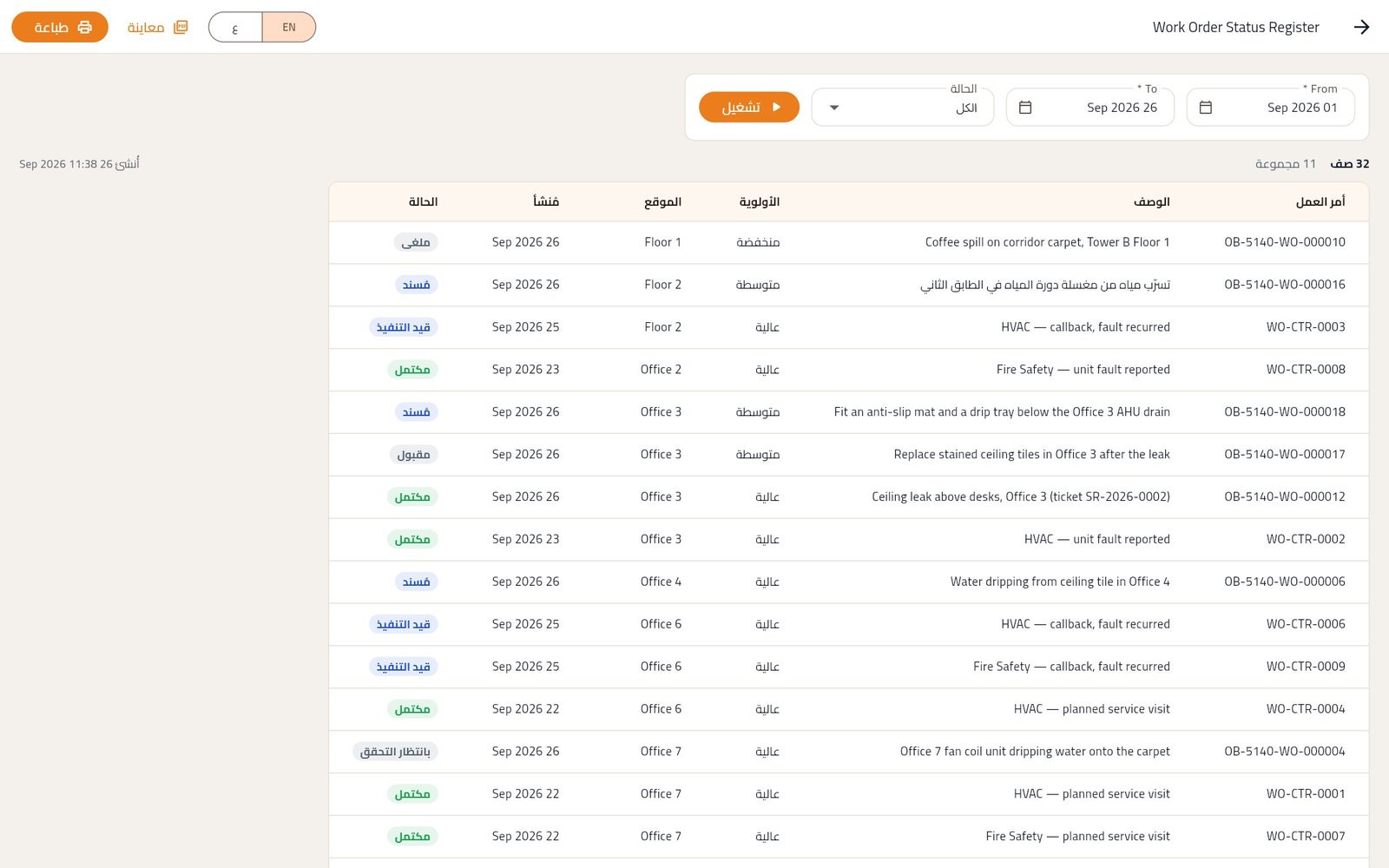
- انقر مفتوح على التقرير.
- اضبط المرشحات، مثل From * وTo * والحالة، وانقر تشغيل.
- بدّل لغة التقرير بين EN وع، وتحقق منه بزر معاينة، ثم انقر طباعة لطباعته أو حفظه بصيغة PDF.
أهداف اتفاقية الخدمة والتعليق والمخالفات
- من: المشرف، مدير المرافق، مسؤول المرافق
- أين: القائمة الجانبية ← أوامر العمل ← تصعيد اتفاقية مستوى الخدمة
يحصل كل أمر عمل عند إنشائه على هدفين: زمن للاستجابة (بدء الفني العمل) وزمن للحل (إكمال المهمة). يعمل العداد على مدار الساعة منذ رفع المهمة، ويتوقف عند إكمالها أو إلغائها أو رفضها، ويتوقف مؤقتاً ما دامت معلّقة.
اختيار الأولوية: مصفوفة الأولويات
قاعدة الشركة لاختيار الأولوية محفوظة في المستخدمون ← الهيكل التنظيمي واتفاقيات الخدمة ← مصفوفة الأولويات. الأولوية = الأثر × الإلحاح: الأثر مقدار ما يتأثر من الموقع (1 هو الأكبر)، والإلحاح سرعة تفاقم المشكلة (1 هو الأسرع). والخانة التي يلتقيان عندها تعطي الأولوية: P1 حرجة، وP2 عالية، وP3 متوسطة، وP4 منخفضة. انقر الخانة لتغييرها. ويعرض التبويب نفسه أسباب إيقاف عداد الاتفاقية.
الأهداف حسب الأولوية
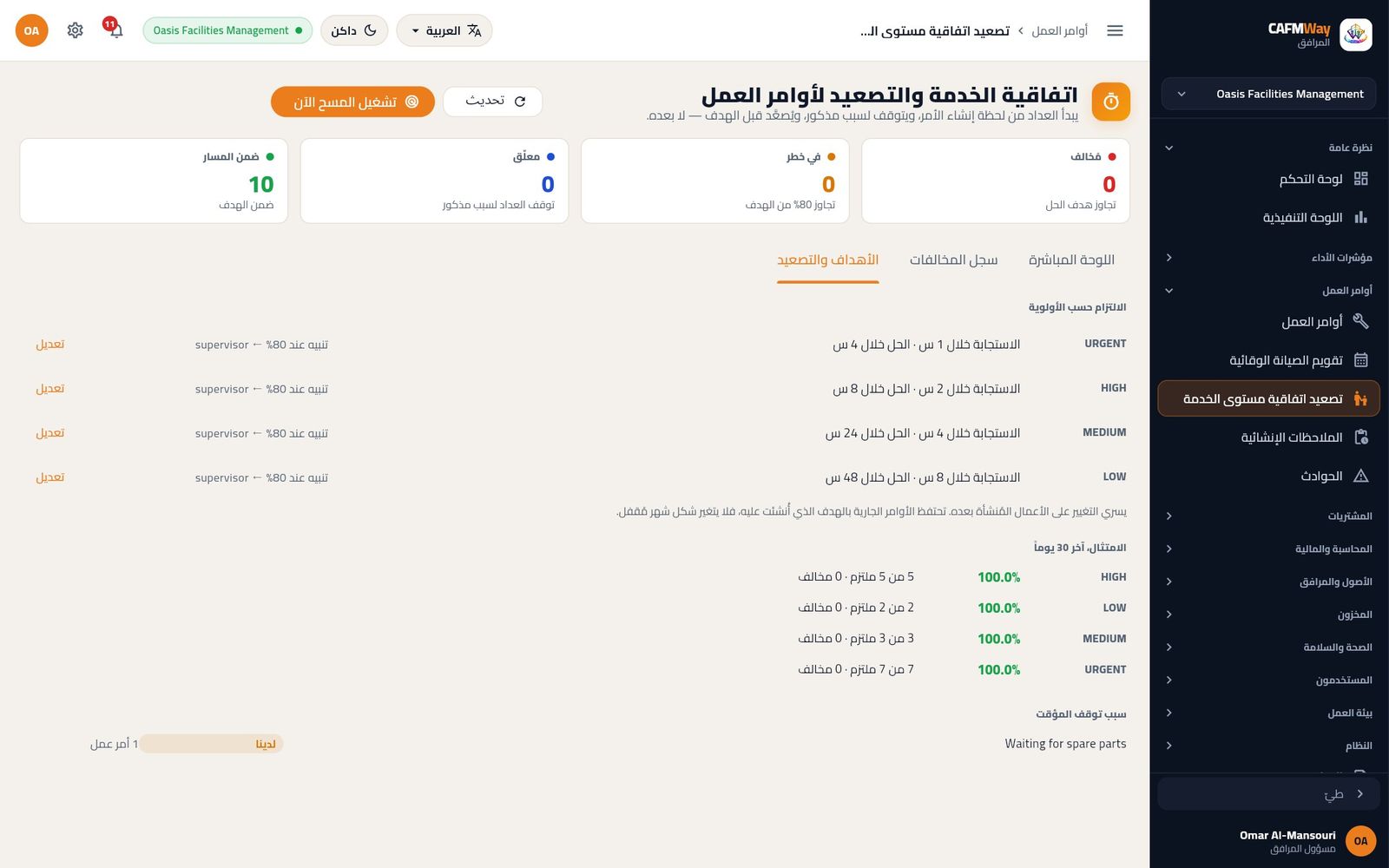
افتح تبويب الأهداف والتصعيد. يسرد قسم الالتزام حسب الأولوية الأهداف:
| الأولوية | الاستجابة خلال | الحل خلال | التنبيه عند | التصعيد إلى |
|---|---|---|---|---|
| عاجلة (حرجة في المعالج) | 1 س | 4 س | 80% | مشرف |
| عالية | 2 س | 8 س | 80% | مشرف |
| متوسطة | 4 س | 24 س | 80% | مشرف |
| منخفضة | 8 س | 48 س | 80% | مشرف |
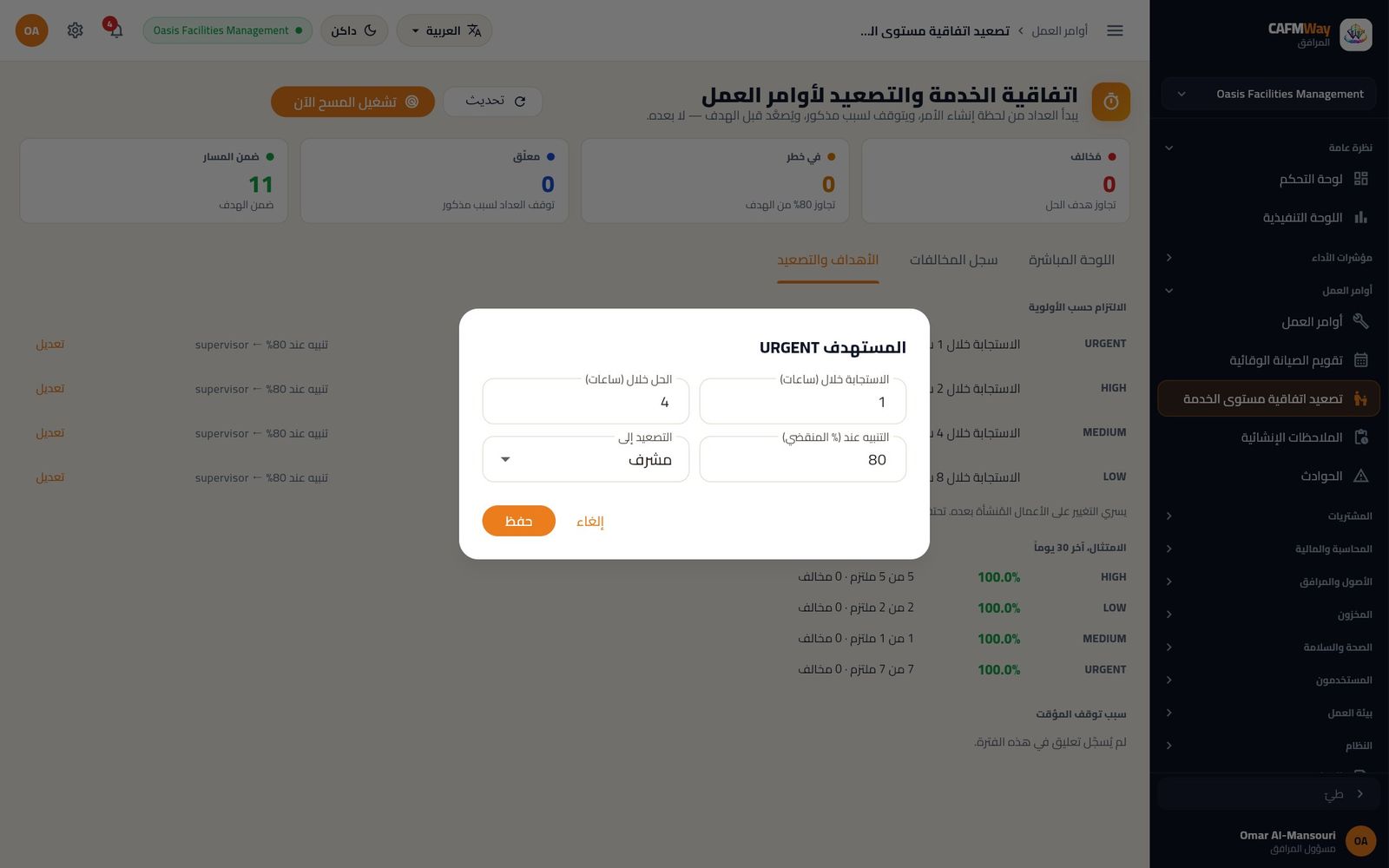
لتغيير أهداف أولوية انقر تعديل، وغيّر الاستجابة خلال (ساعات) والحل خلال (ساعات) والتنبيه عند (% المنقضي) والتصعيد إلى (مشرف أو مدير المرافق أو مسؤول المرافق)، ثم انقر حفظ.
اللوحة المباشرة
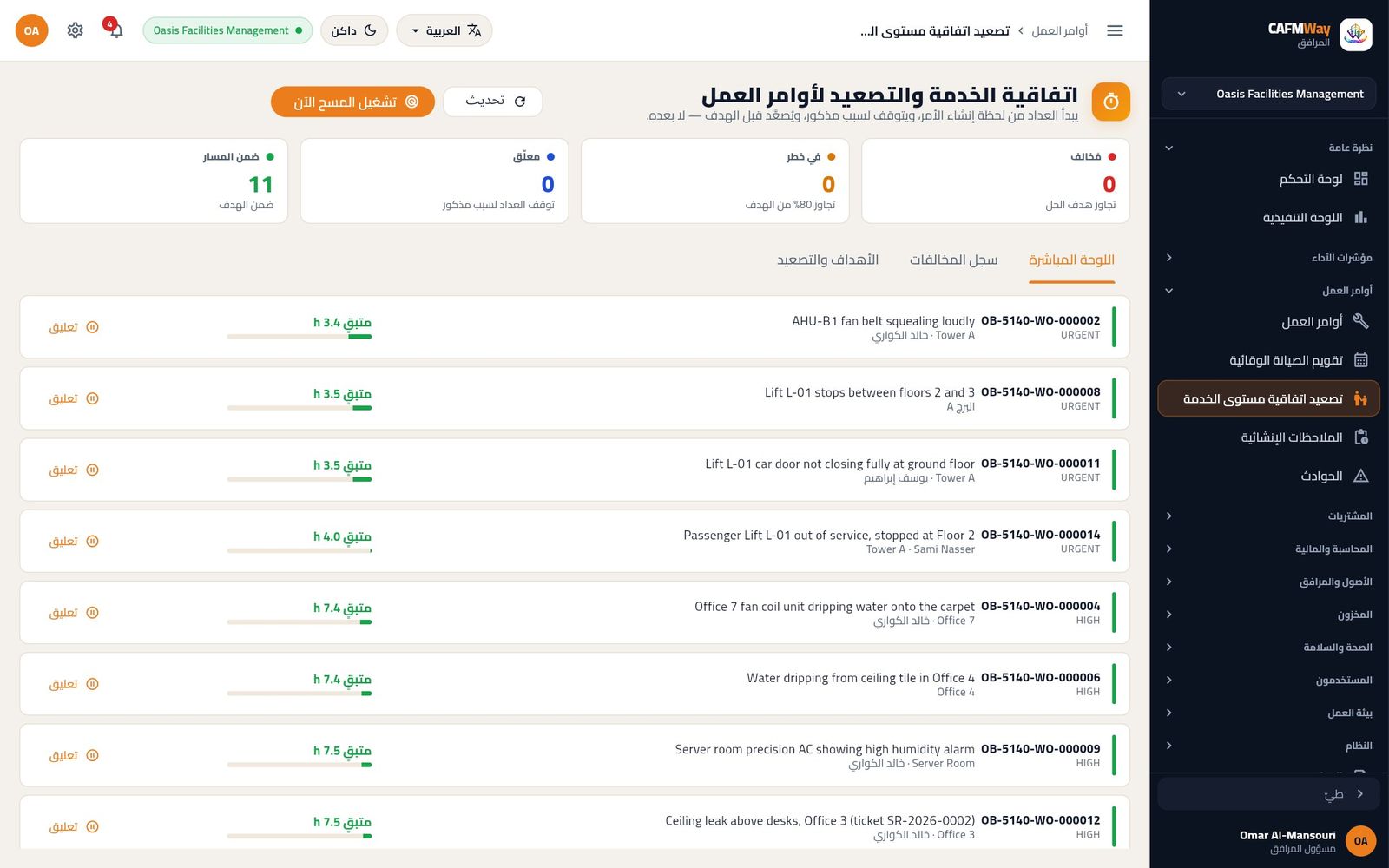
يسرد تبويب اللوحة المباشرة المهام المفتوحة مع الوقت المتبقي، الأشد إلحاحاً أولاً. وتحسب البطاقات مُخالف (تجاوز هدف الحل) وفي خطر (تجاوز نسبة التنبيه) ومعلّق وضمن المسار.
تعليق مهمة
إذا تعذّر تقدم المهمة لسبب خارج عن يد الفني فأوقف عدادها:
في اللوحة المباشرة انقر تعليق على المهمة.
في نافذة إيقاف العداد على …؟ اختر السبب. يبيّن كل سبب من يتحمل التأخير: ours (مزود الخدمة) أو client (العميل) أو force majeure (قوة قاهرة). والأسباب هي Safety hold وWaiting for quotation approval وWaiting for client access وWaiting for spare parts وWaiting for permit issue وAdverse weather stand-down.
أضف ملاحظة (اختياري) وانقر تعليق.
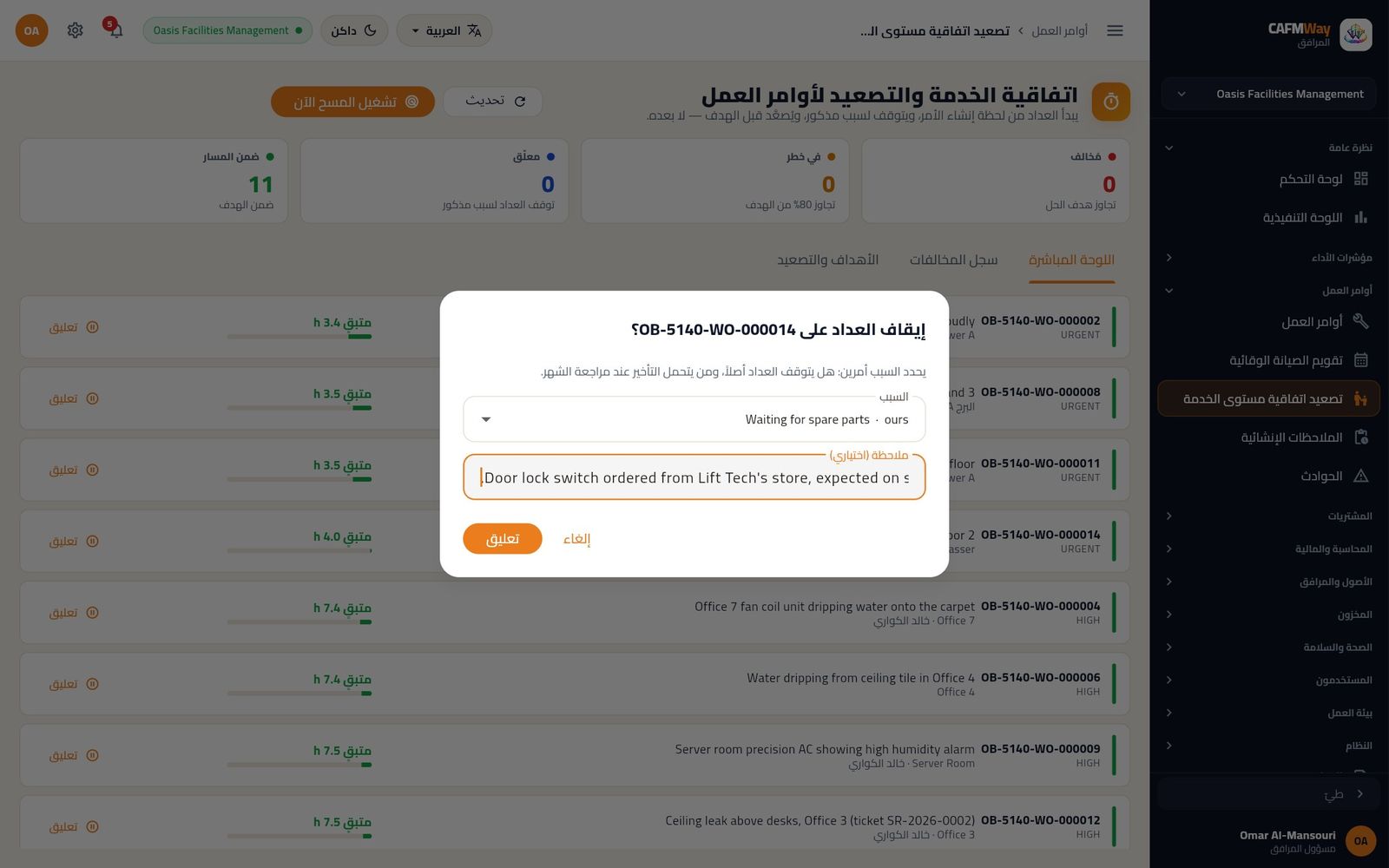
شكل 93 تعليق مهمة المصعد إلى حين وصول مفتاح قفل الباب. تظهر المهمة معلّق مع السبب، ويزيد عدد بطاقة معلّق.
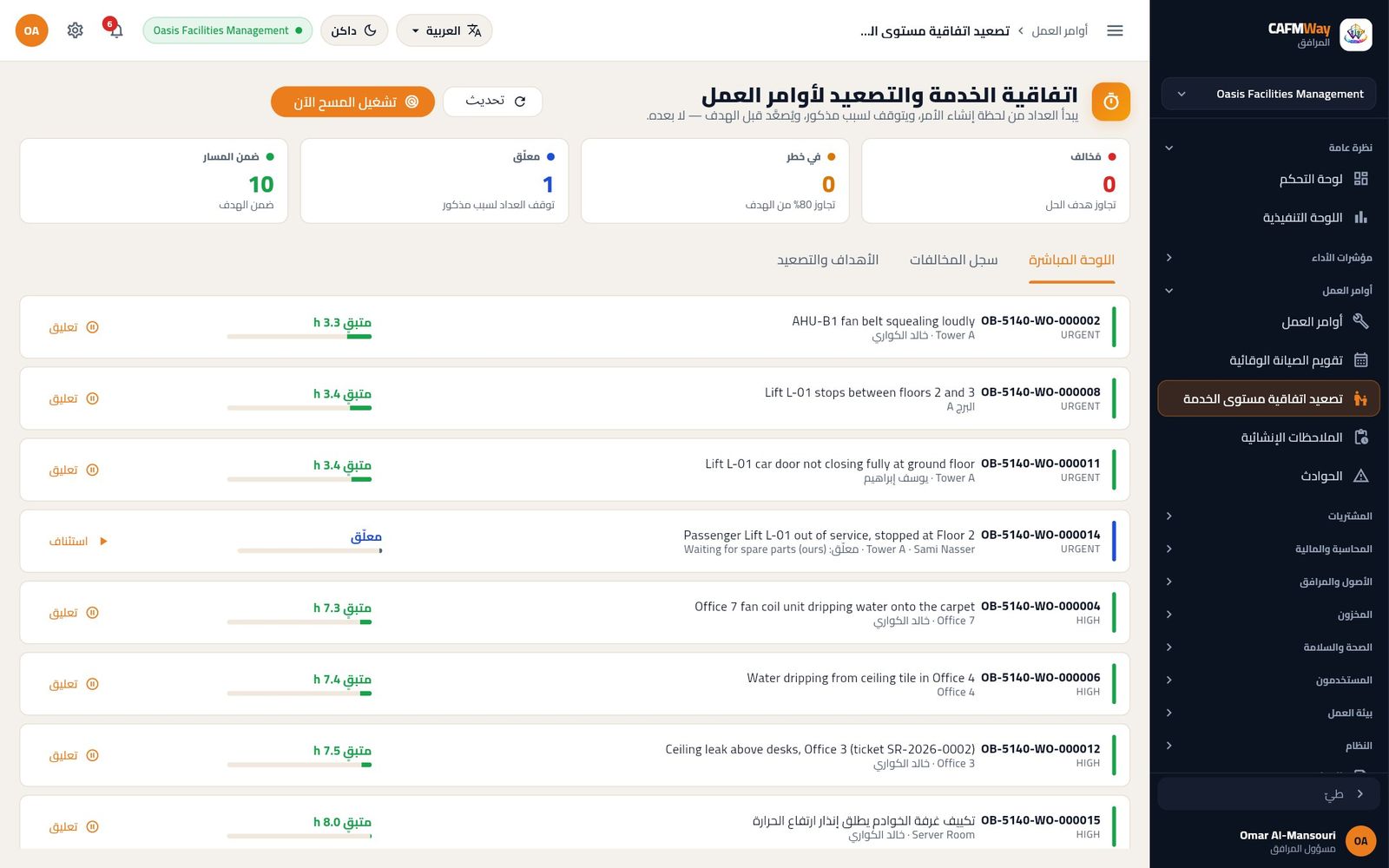
شكل 94 اللوحة المباشرة ومهمة المصعد معلّقة بانتظار قطع الغيار. عندما يمكن متابعة العمل انقر استئناف. تتأخر الأهداف بمقدار مدة التعليق ("استؤنف المؤقت. تأخرت الأهداف بمقدار …").
يجمع قسم سبب توقف المؤقت في تبويب الأهداف والتصعيد مدد التعليق حسب السبب خلال الشهر.
المخالفات والتصعيد
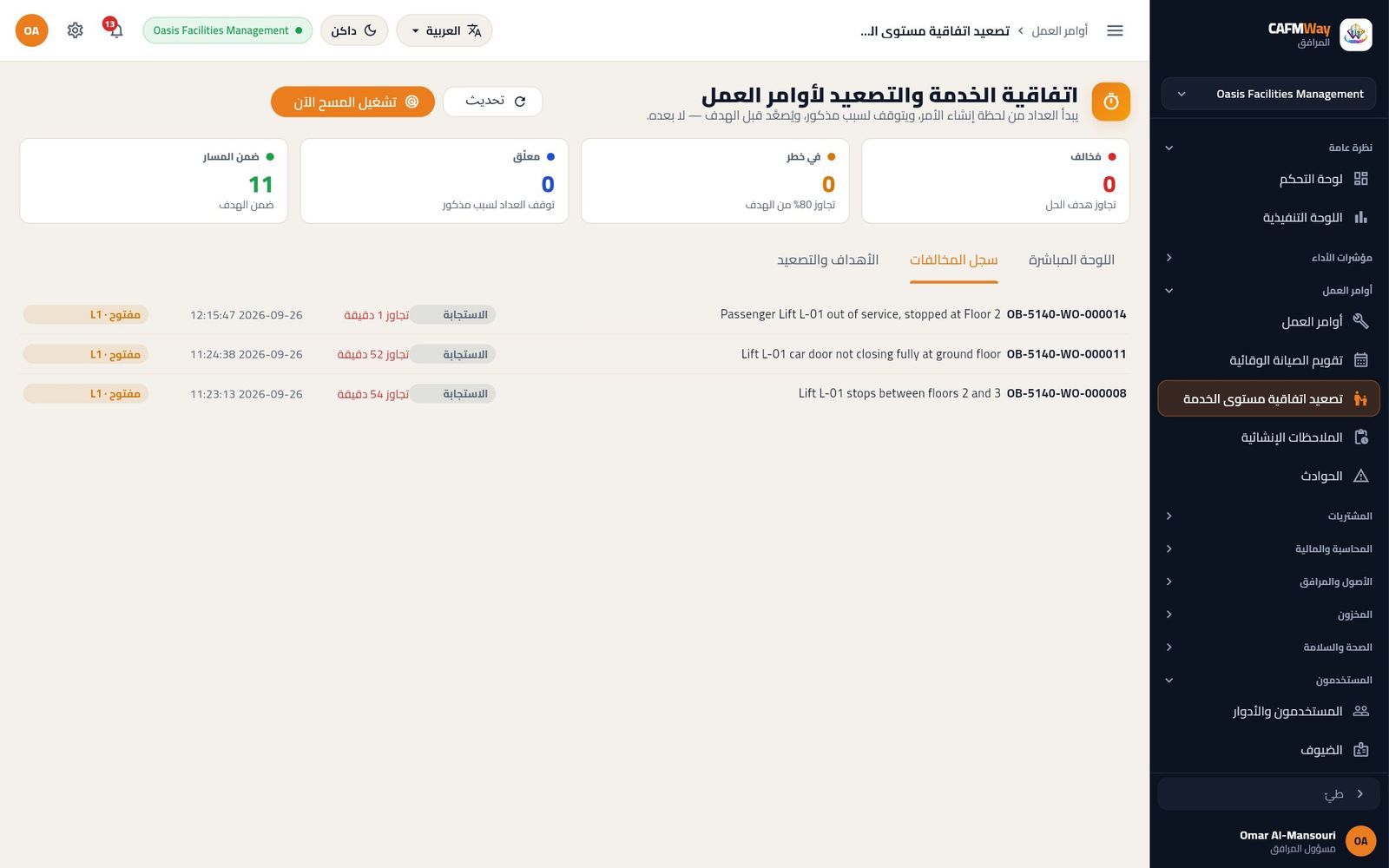
يفحص النظام كل المهام المفتوحة كل 15 دقيقة (ويفحصها تشغيل المسح الآن فوراً):
| المستوى | متى | من يُبلَّغ |
|---|---|---|
| في خطر | مضت نسبة التنبيه من زمن الحل | الفني والمشرف |
| L1 | تجاوز الهدف (الاستجابة أو الحل) | الفني والمشرف ودور التصعيد |
| L2 | ما زالت مفتوحة بعد خطوة أخرى (نصف زمن الحل، وساعة على الأقل) | مدير المرافق |
| L3 | ما زالت مفتوحة بعد خطوة أخرى | مسؤول المرافق |
تُحفظ كل مخالفة في تبويب سجل المخالفات بنوعها (استجابة أو حل) ومقدار التأخير ومستواها. وعندما تتجاوز المهمة هدف الحل تظهرها اللوحة المباشرة مخالفةً مع زر أخذه: انقره للإقرار بالمخالفة فيتوقف تصاعد التصعيد. وتظهر الإشعارات في قائمة الجرس.
الصيانة الوقائية المخططة
- من: مدير المرافق، مسؤول المرافق، المشرف
- أين: القائمة الجانبية ← أوامر العمل ← تقويم الصيانة الوقائية؛ لوحة التحكم ← إجراءات سريعة ← جدولة صيانة وقائية
تكرر خطة الصيانة الوقائية خدمةً على مجموعة من الأصول أو المواقع. ينشئ إنشاء الخطة أوامر العمل الأولى فوراً، ثم يضيف النظام كل موعد جديد عند حلول تاريخه.
إنشاء خطة
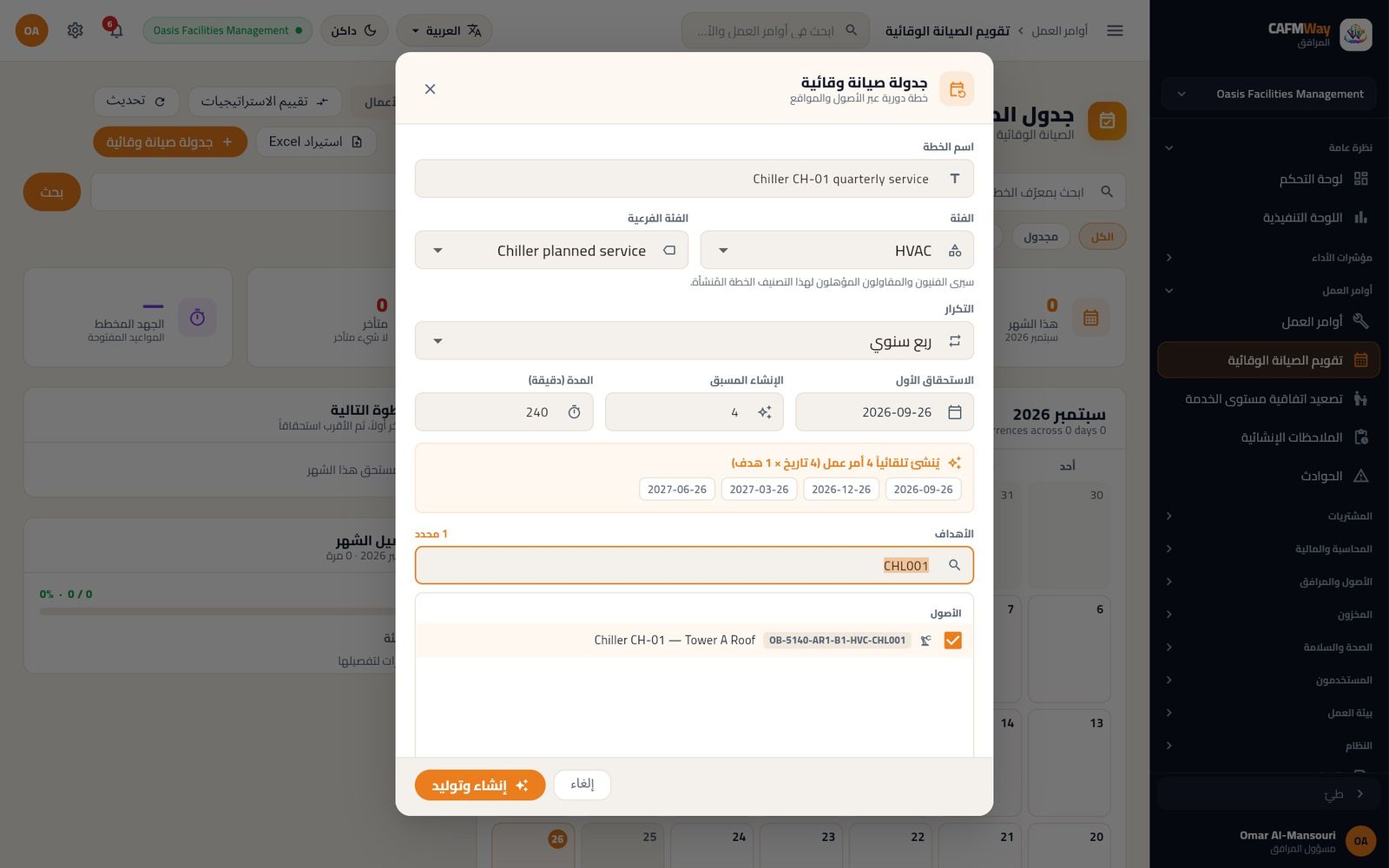
يخدم المثال المبرد CH-01 كل ربع سنة.
- في تقويم الصيانة الوقائية انقر جدولة صيانة وقائية. تُفتح نافذة جدولة صيانة وقائية.
- اكتب اسم الخطة، مثل
Chiller CH-01 quarterly service. - اختر الفئة والفئة الفرعية، مثل HVAC وChiller planned service. يرى الخطةَ الفنيون والمقاولون المؤهلون لهذا التصنيف.
- في التكرار اختر يومي أو أسبوعي أو شهري أو ربع سنوي أو كل 6 أشهر أو سنوي، أو كل N يوم (ثم اكتب عدد الأيام).
- حدد الاستحقاق الأول والإنشاء المسبق (عدد المواعيد التي تُنشأ الآن، من 1 إلى 60) والمدة (دقيقة).
- تحت الأهداف اكتب جزءاً من الرمز أو الاسم في المرشح وضع علامة على الأصول أو المواقع. يعرض المربع البرتقالي عدد أوامر العمل التي ستُنشأ وتواريخها.
- انقر إنشاء وتوليد.
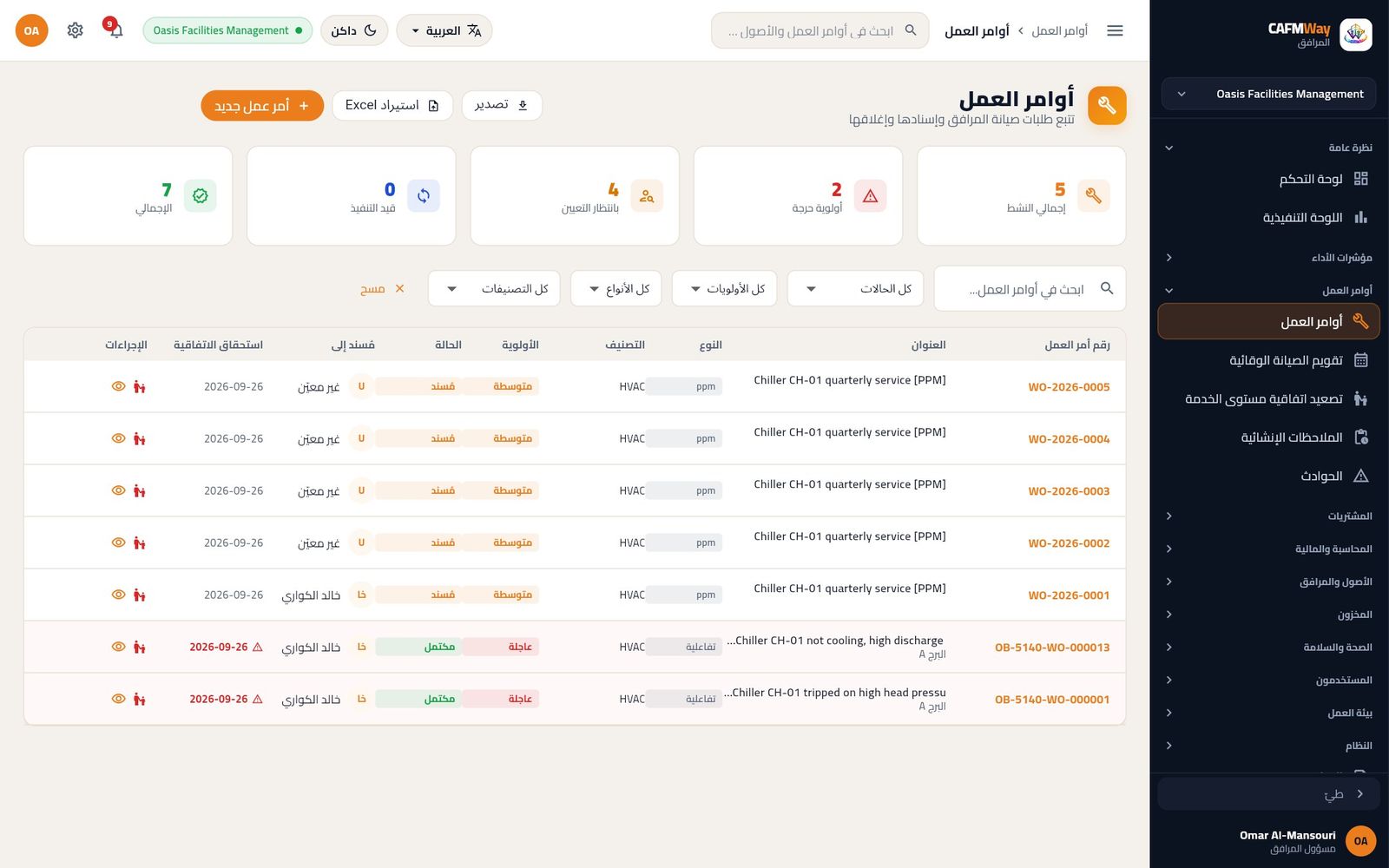
يحصل كل تاريخ وكل هدف على أمر عمل بعنوان [PPM] Chiller CH-01 quarterly service من النوع الوقائي، بأولوية متوسطة وحالة مُسند، وبترقيم في سلسلة مستقلة (WO-2026-0001). ويُذكَّر الفني ومالك الخطة وفريق التوزيع قبل ثلاثة أيام وفي يوم الاستحقاق ("PPM due today: …")، وتُعد المهمة متأخرة بعد تاريخها.
استخدام التقويم
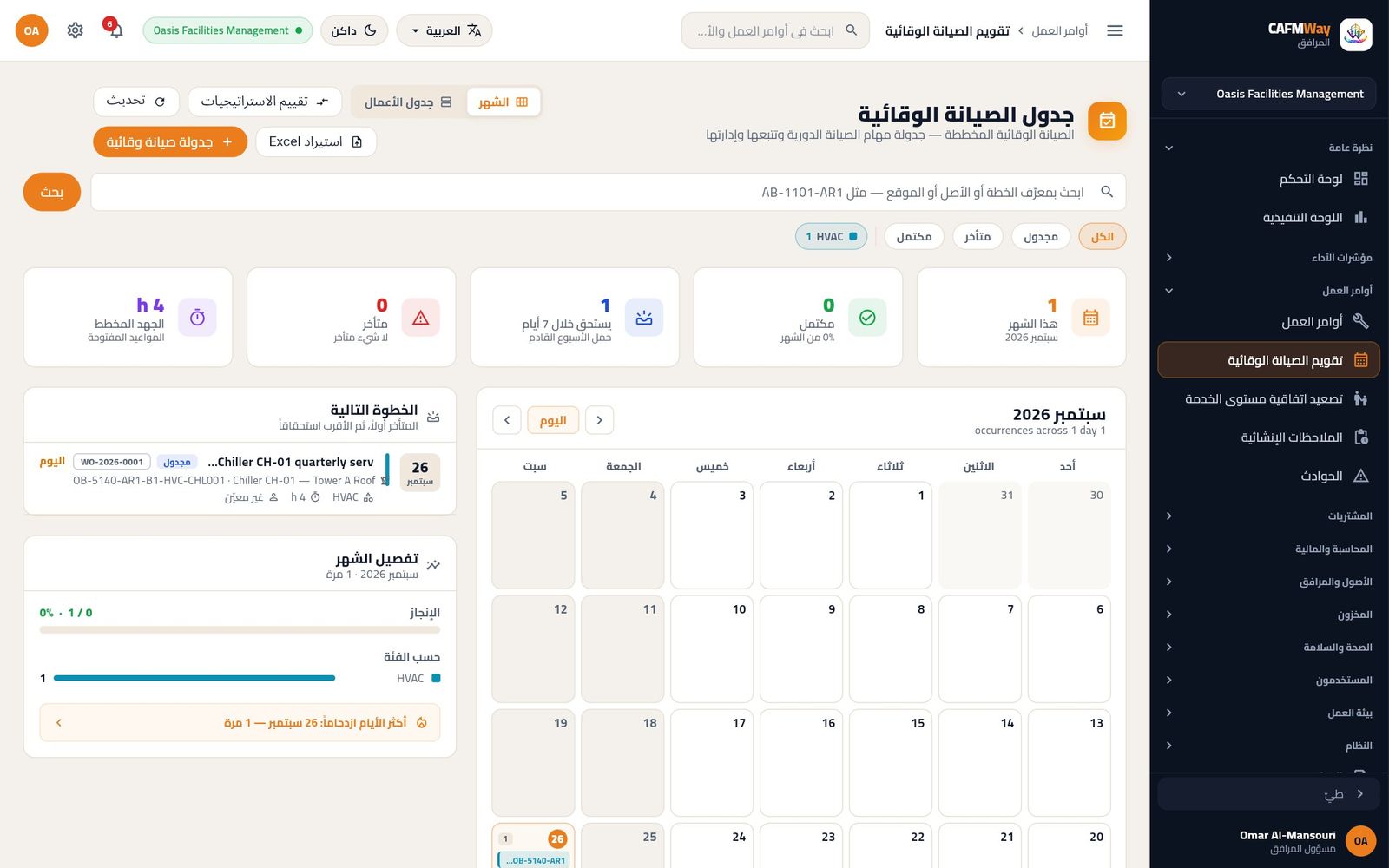
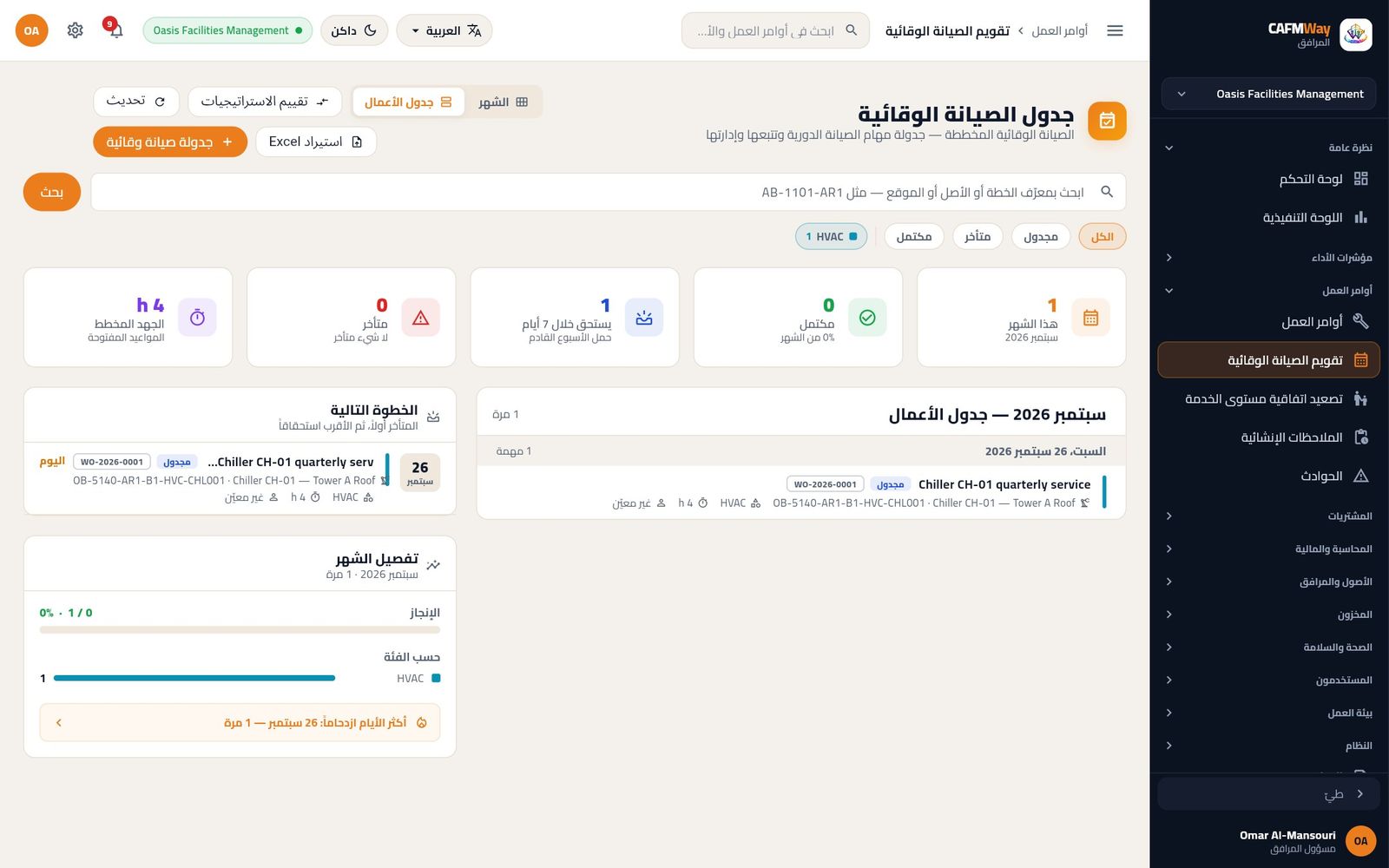
- الشهر يعرض المواعيد على شبكة، وجدول الأعمال يسردها حسب اليوم.
- تعرض البطاقات هذا الشهر ومكتمل ويستحق خلال 7 أيام ومتأخر والجهد المخطط.
- يسرد قسم الخطوة التالية الزيارات المتأخرة أولاً ثم الأقرب، ويعرض تفصيل الشهر نسبة الإنجاز والتوزيع حسب الفئة.
- استخدم مربع البحث وشارات الكل ومجدول ومتأخر ومكتمل للتصفية.
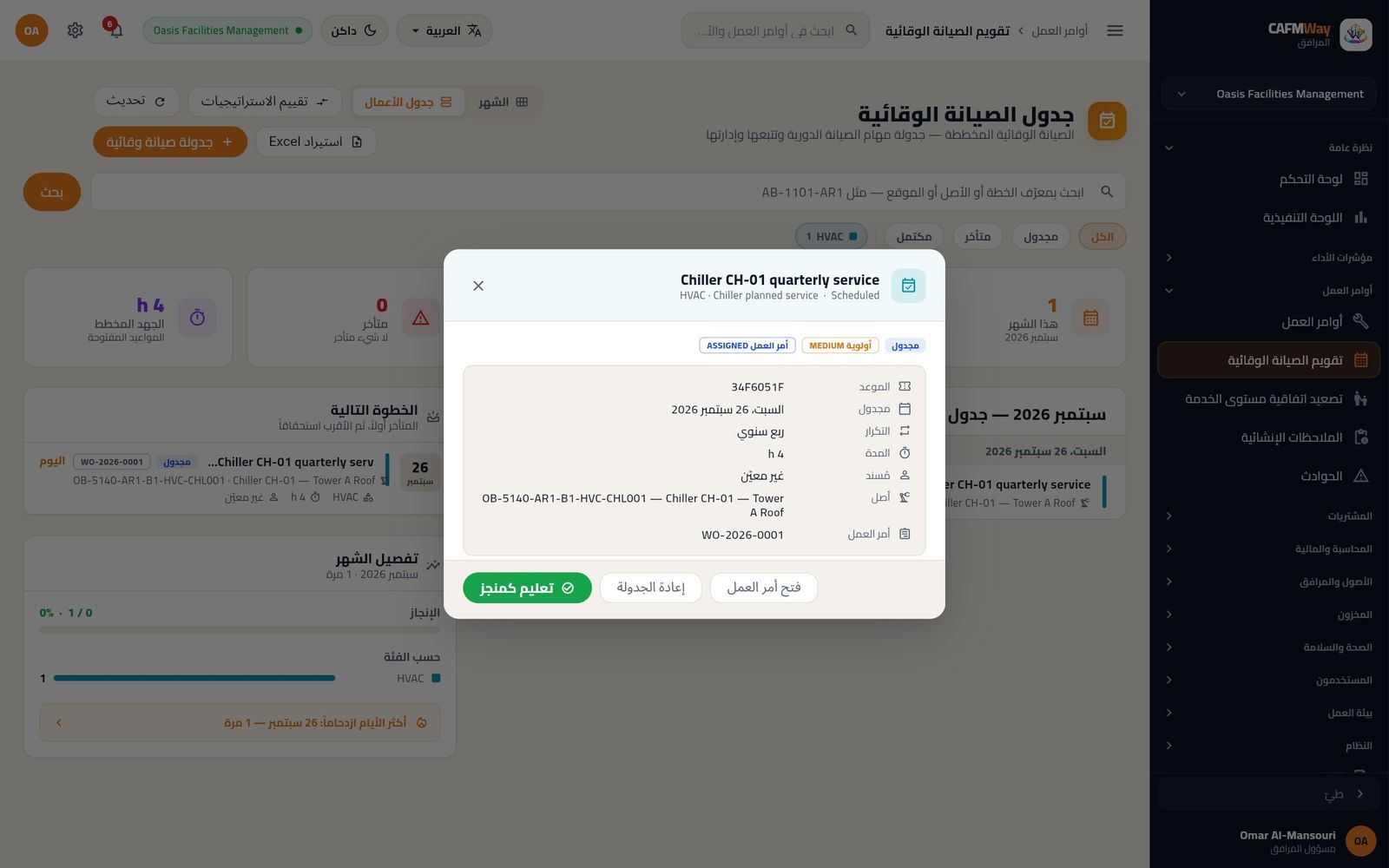
انقر الموعد لفتحه. تعرض النافذة الجدولة والمدة والأصل وأمر العمل، وتتيح:
- فتح أمر العمل — يفتح أمر العمل المولَّد، لإعادة إسناده مثلاً.
- إعادة الجدولة — ينقل هذه الزيارة وحدها إلى تاريخ آخر مع ذكر السبب، وتحافظ الخطة على وتيرتها.
- تعليم كمنجز — يعلّم الزيارة مكتملة.
طلب الاعتماد على أوامر العمل
- من: مسؤول المرافق (القواعد)؛ والمعتمِدون المسمَّون (القرارات)
- أين: القائمة الجانبية ← النظام ← الإعدادات ← تبويب الاعتمادات؛ القائمة الجانبية ← الاعتمادات
لا يحتاج شيء إلى اعتماد ما لم يفعّل المسؤول قاعدة. وعند تفعيل قاعدة Work order — raising يُحتجز أمر العمل الذي يرفعه أي شخص ليس من المعتمِدين: يوجد أمر العمل لكن لا يمكن بدؤه أو تحديثه أو إعادة إسناده أو إكماله حتى يفرج عنه معتمِد.
تفعيل القاعدة
افتح الإعدادات وانقر تبويب الاعتمادات. يسرد قسم طلب اعتماد الإجراءات التي يمكن احتجازها مجمّعة حسب الوحدة. تظهر أسماء الإجراءات بالإنجليزية.
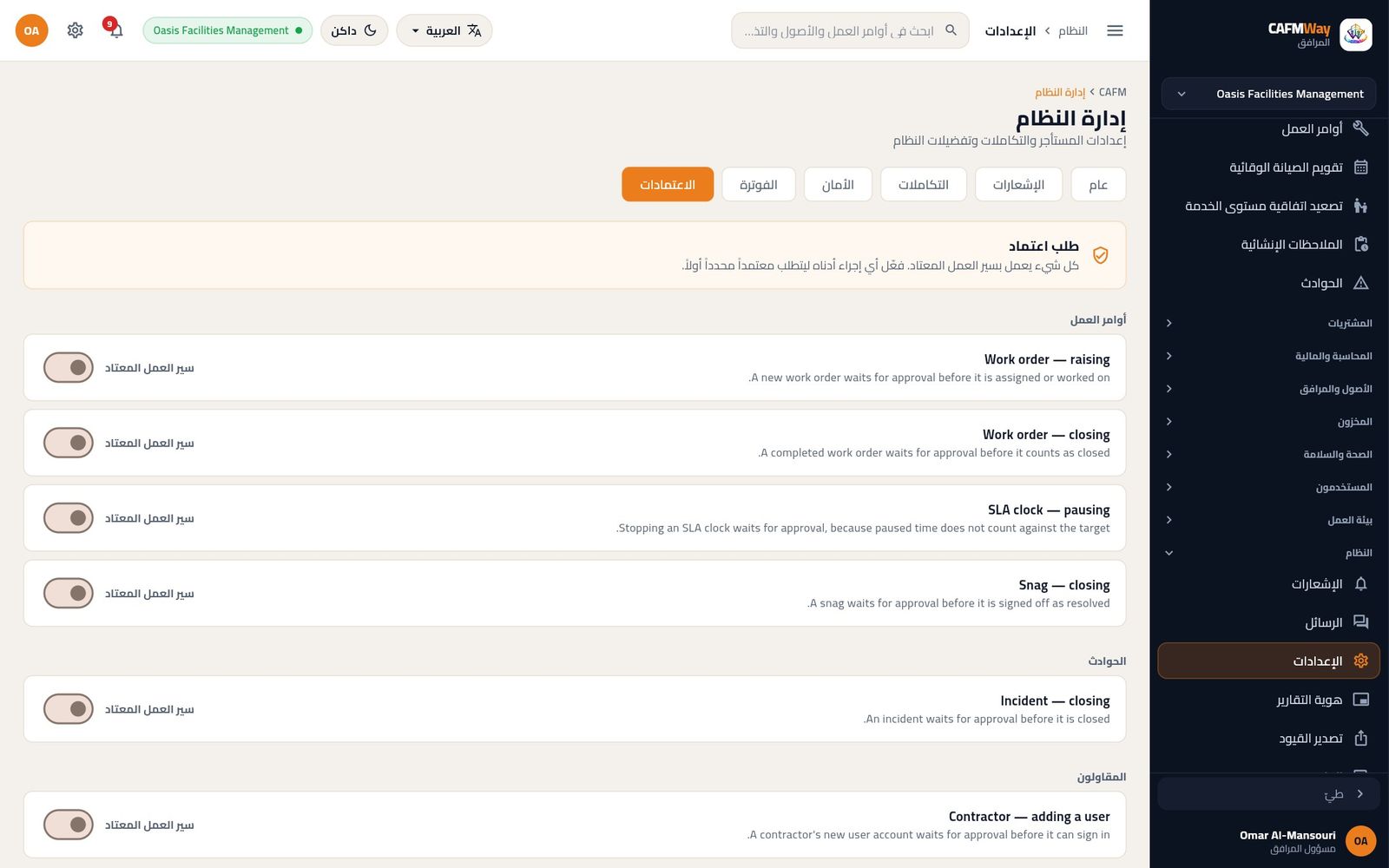
شكل 101 تبويب الاعتمادات في الإعدادات مع قواعد أوامر العمل. شغّل مفتاح Work order — raising. يُفتح محرر القاعدة.
تحت من يعتمد ضع علامة على شخص أو أكثر. يكفي أيٌّ منهم للإفراج عن البند.
اكتب إن شئت ملاحظة لمقدم الطلب (اختياري).
انقر يتطلب اعتماداً.
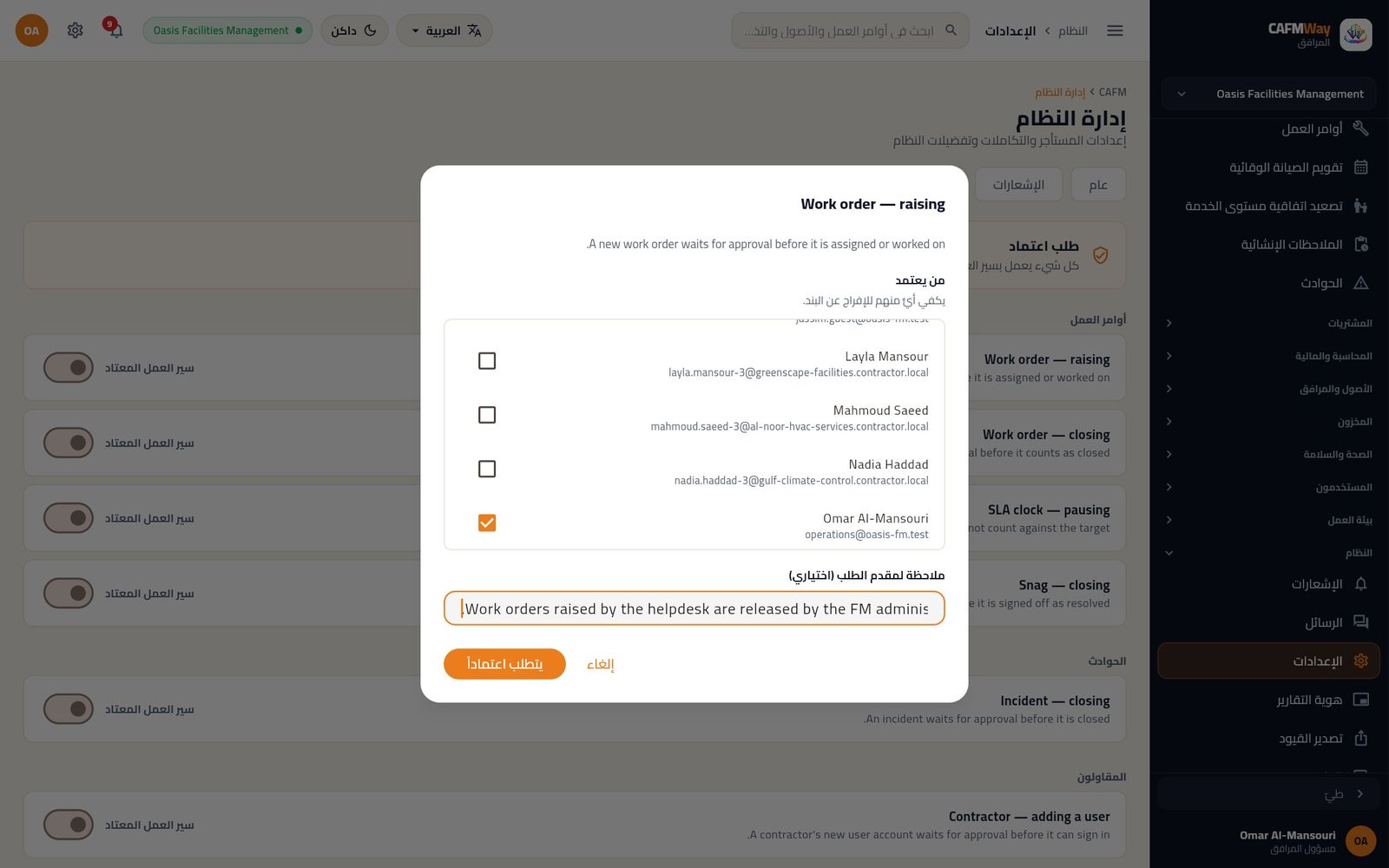
شكل 102 محرر القاعدة مع عمر المنصوري معتمِداً وملاحظة لمقدم الطلب.
تعمل قواعد أوامر العمل الأخرى بالطريقة نفسها: Work order — closing يحتجز الإغلاق حتى الاعتماد، وSLA clock — pausing يحتجز طلب التعليق. وبعد تفعيل القاعدة يتيح إضافة قاعدة قسم أن يتبع قسم واحد قاعدة مختلفة عن بقية الشركة.
رفع أمر عمل محتجز
ترفع موظفة مكتب المساعدة نورة الكعبي أمر العمل Replace stained ceiling tiles in Office 3 after the leak بالطريقة المعتادة. يُنشأ أمر العمل ويُرقَّم لكنه يُحتجز. وتتابعه نورة من الاعتمادات ← أرسلتها، حيث يظهر بحالة بالانتظار.
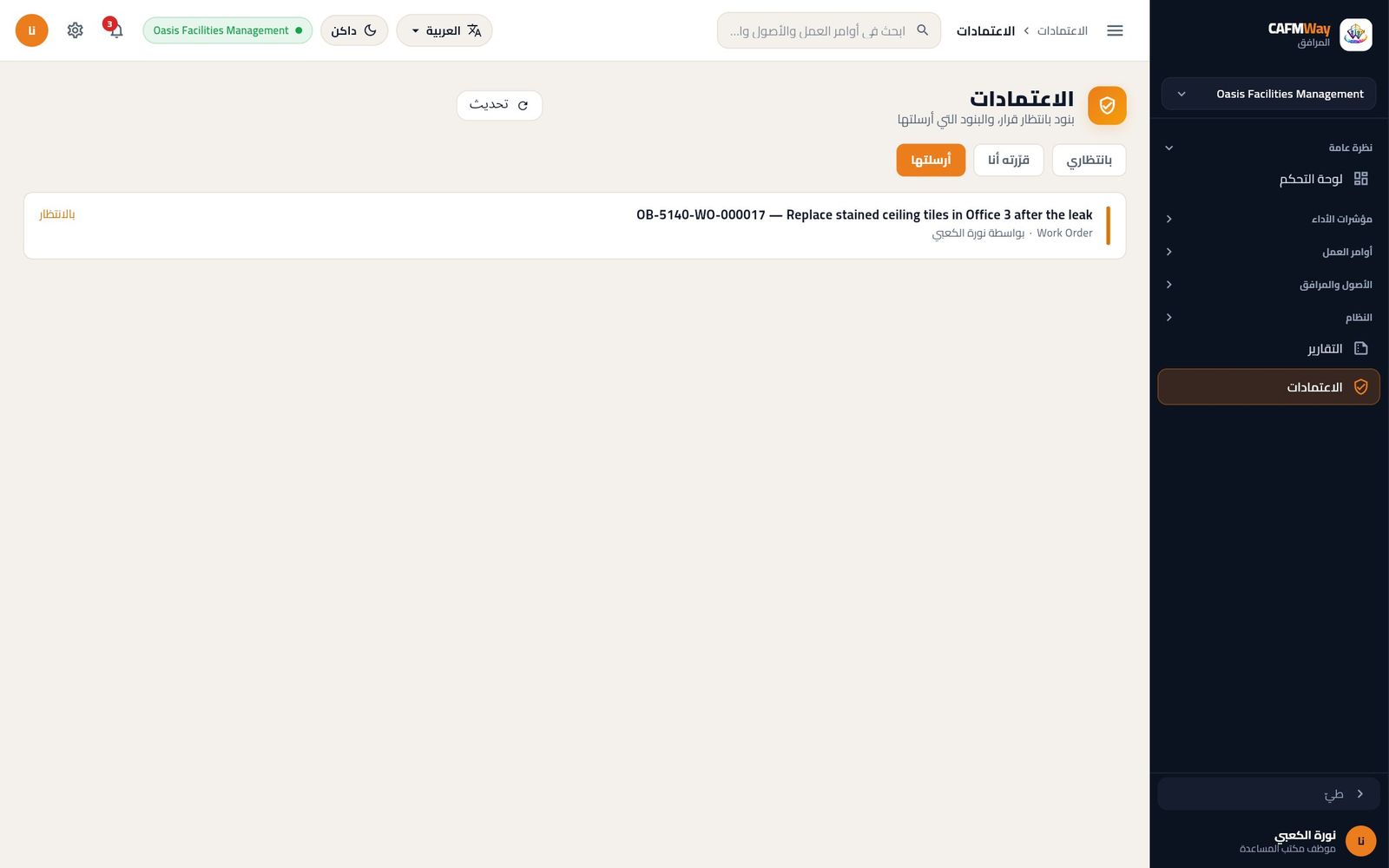
يتلقى المعتمِدون إشعاراً بأن اعتماداً مطلوب. وفي تطبيق الفني تظهر على المهمة لافتة "بانتظار الموافقة"، وفي تطبيق مقدم الطلب شارة "بانتظار الموافقة".
الاعتماد أو الرفض
بصفتك معتمِداً افتح الاعتمادات من القائمة الجانبية. تعرض بانتظاري البنود التي يمكنك البت فيها مع عددها.
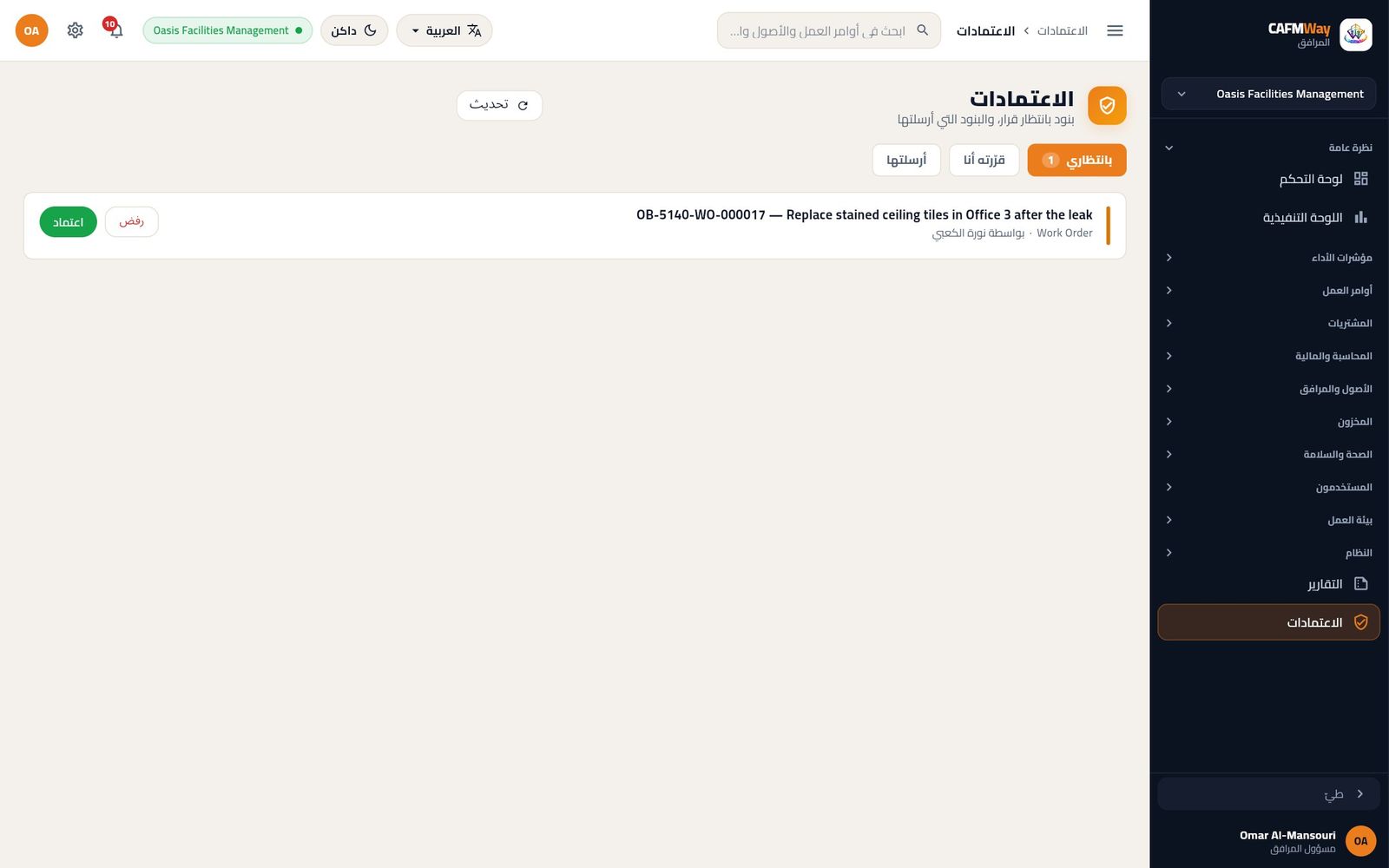
شكل 104 قائمة بانتظاري لدى المعتمِد مع أمر عمل بلاطات السقف. انقر اعتماد. في نافذة اعتماد هذا؟ أضف ملاحظة (اختياري) وانقر اعتماد.
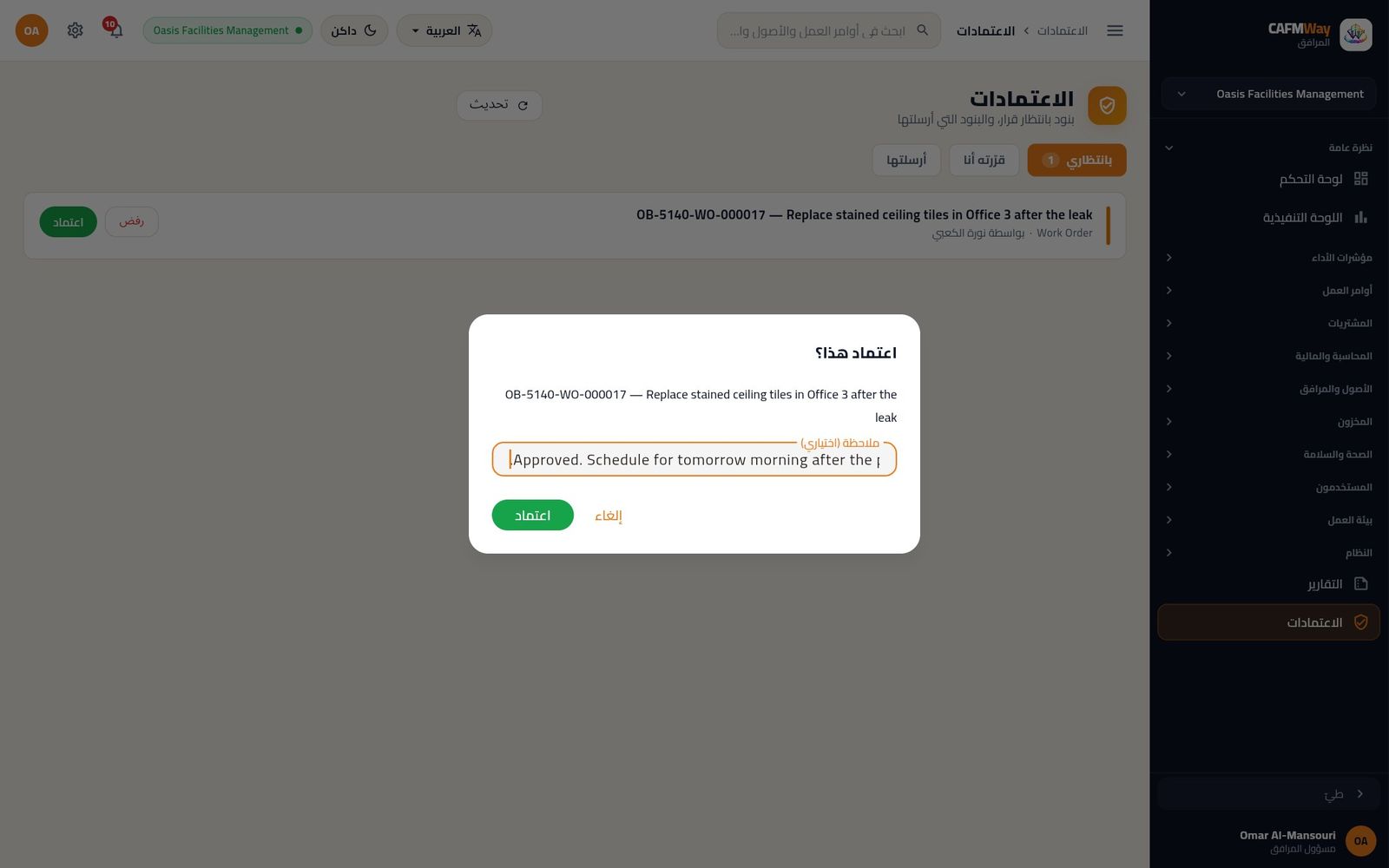
شكل 105 اعتماد أمر العمل المحتجز مع ملاحظة. ينتقل البند إلى قرّرته أنا مع اسمك وملاحظتك. يُبلَّغ مقدم الطلب، ويبدأ عداد اتفاقية الخدمة من لحظة الاعتماد، ويستطيع الفني بدء العمل.
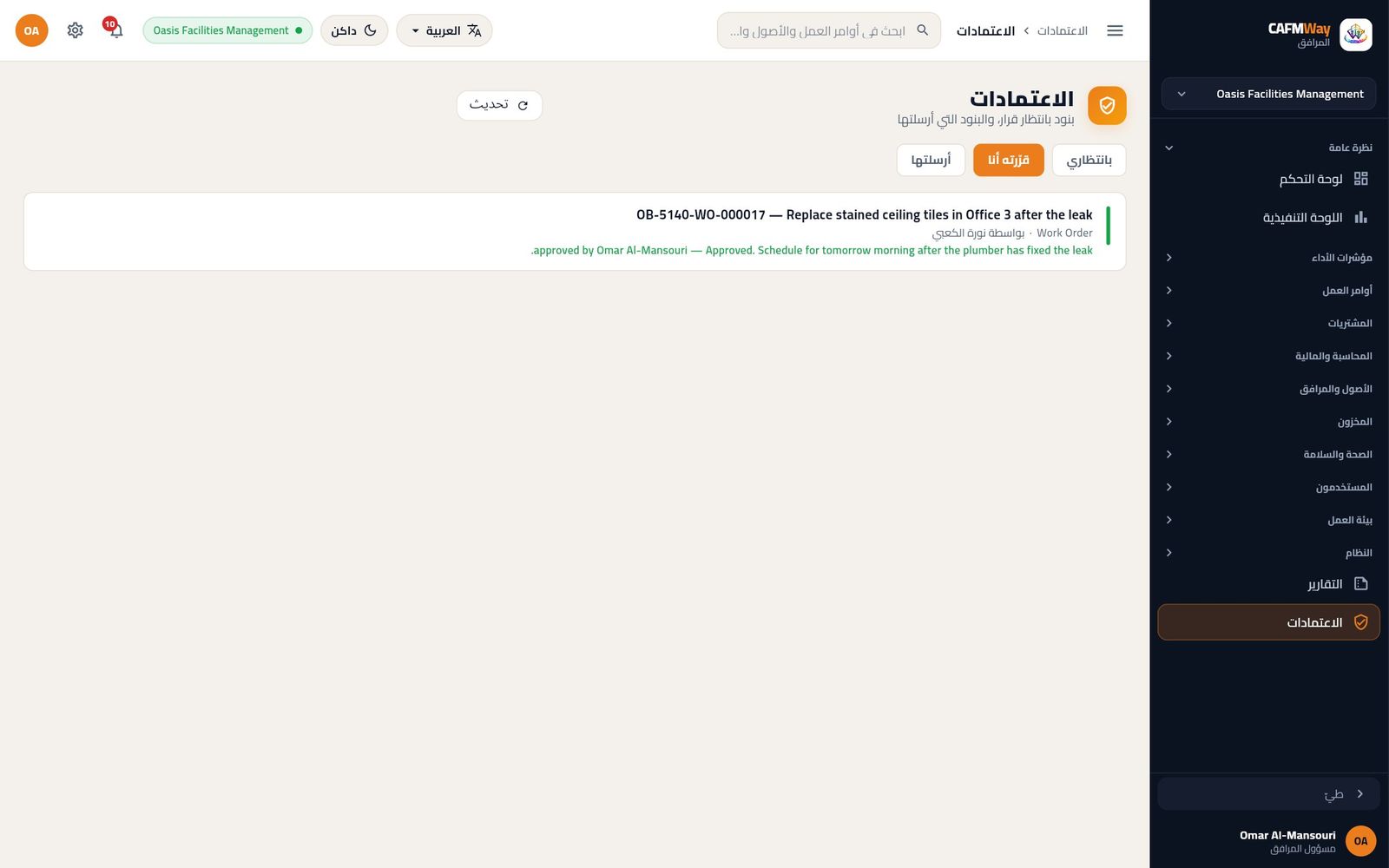
شكل 106 البند بعد البت فيه مع ملاحظة المعتمِد.
للرفض انقر رفض واكتب السبب. ويُلغى أمر العمل المرفوض.
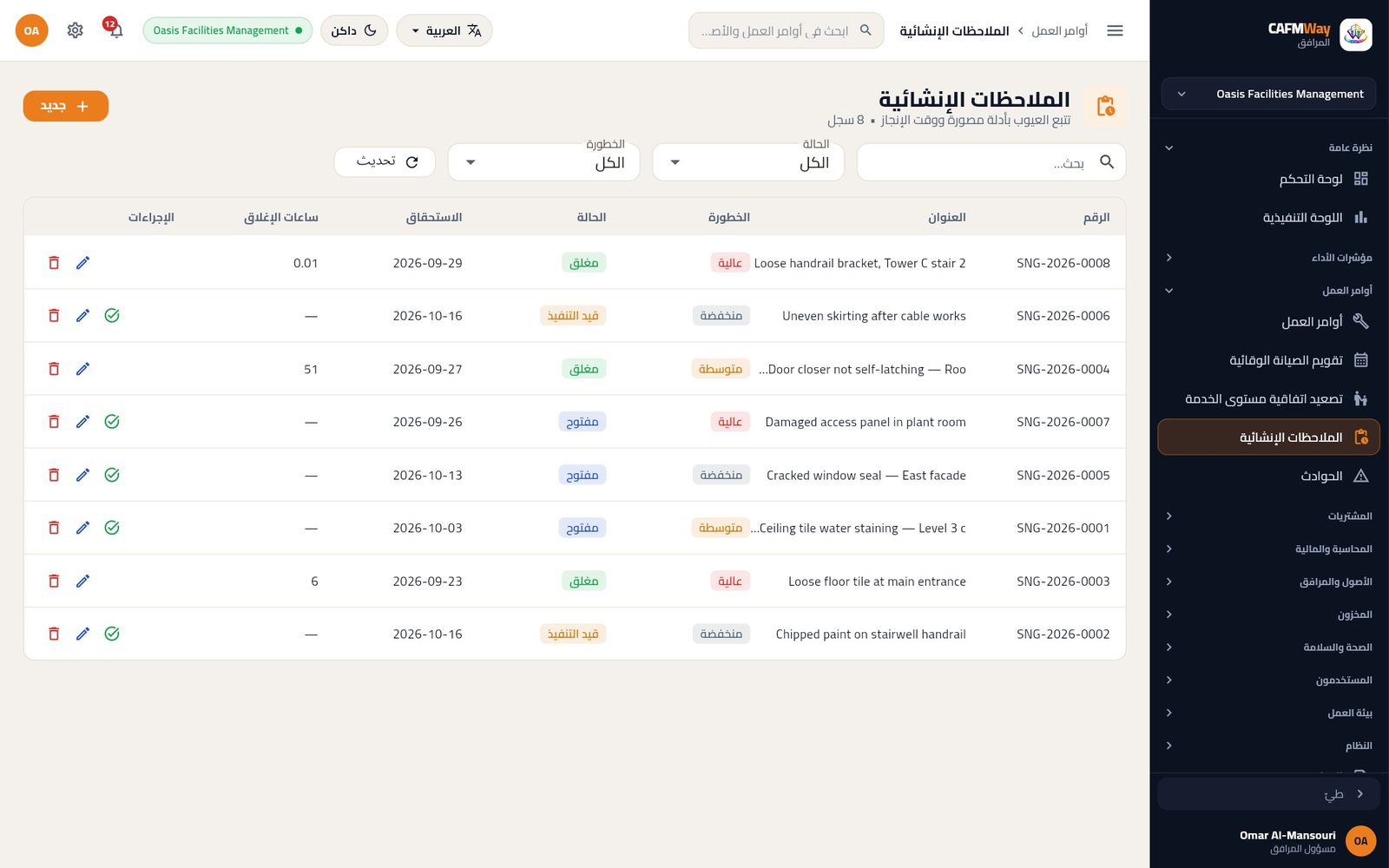
الملاحظات الإنشائية
- من: المشرف، مدير المرافق، مسؤول المرافق
- أين: القائمة الجانبية ← أوامر العمل ← الملاحظات الإنشائية
الملاحظات الإنشائية عيوب تُكتشف عند التسليم أو الفحص ويجب على المقاول أو المنفذ إصلاحها. لكل ملاحظة رقم (SNG-2026-0008) وخطورة وتاريخ استحقاق، وبعد إغلاقها عدد ساعات إغلاقها.
- انقر جديد.
- املأ Title * والوصف.
- اختر الخطورة (منخفضة أو متوسطة أو عالية) والحالة (مفتوح أو قيد التنفيذ أو مغلق).
- اختر الشخص في إسناد إلى، والمكان في الموقع، وتاريخ الاستحقاق.
- انقر إنشاء الملاحظات الإنشائية. تظهر رسالة الحفظ وتُضاف الملاحظة إلى القائمة.
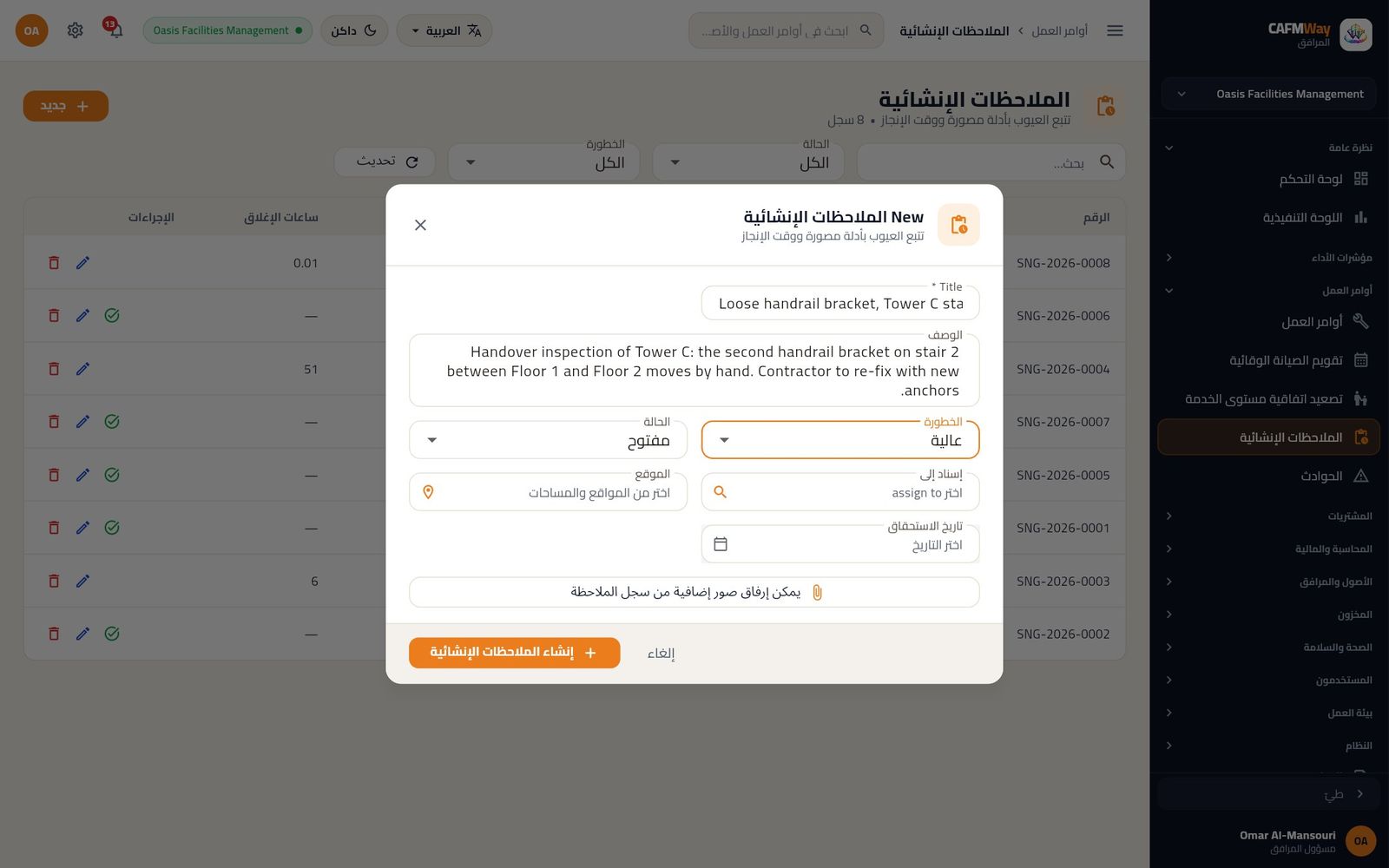
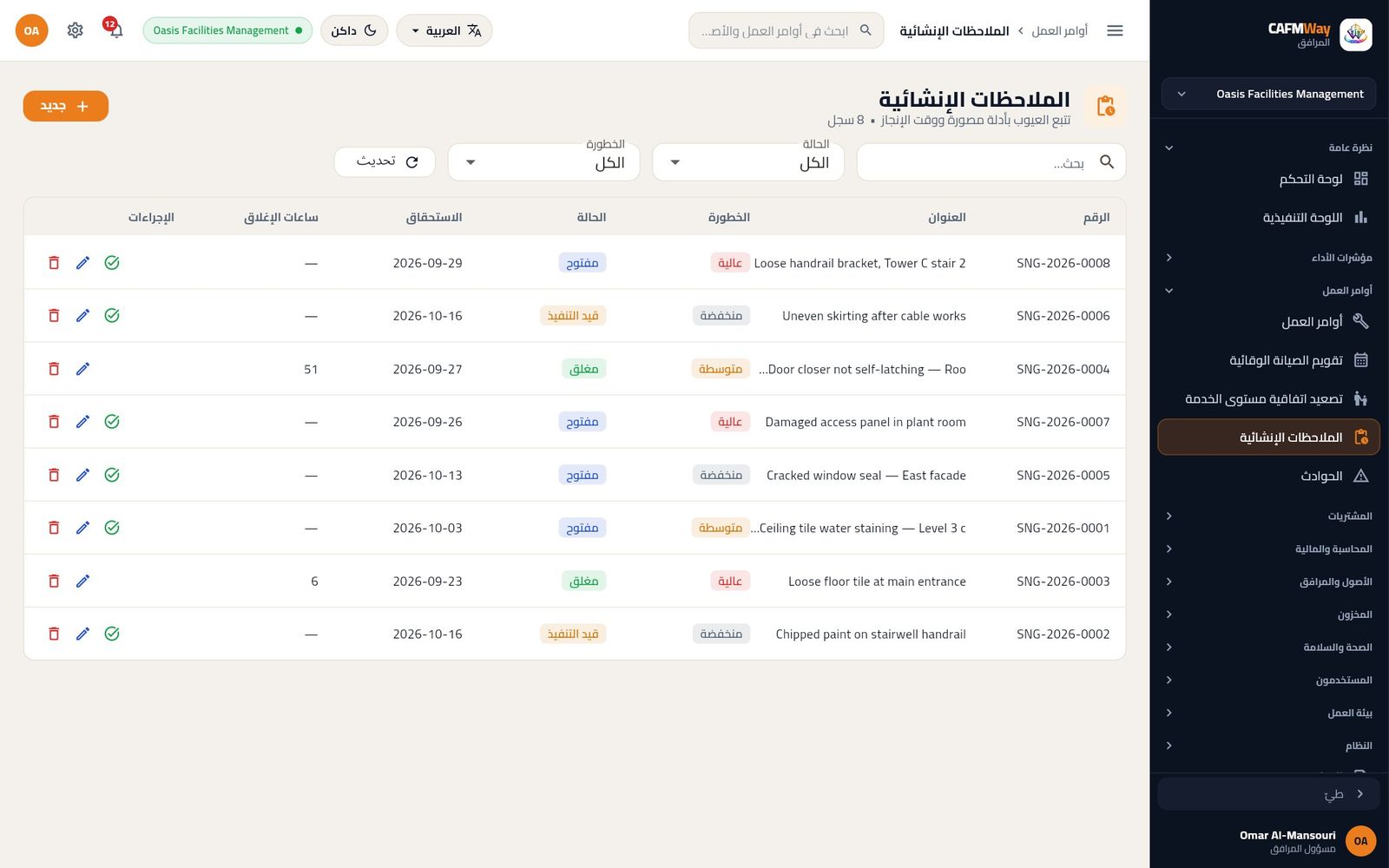
لإغلاق ملاحظة انقر علامة الصح الخضراء في عمود الإجراءات. تُغلق فوراً ويعرض عمود ساعات الإغلاق الوقت منذ رفعها. استخدم القلم لتعديل الملاحظة وسلة المهملات لحذفها.
الحوادث
- من: المشرف، مدير المرافق، مسؤول المرافق، موظفو السلامة
- أين: القائمة الجانبية ← أوامر العمل ← الحوادث
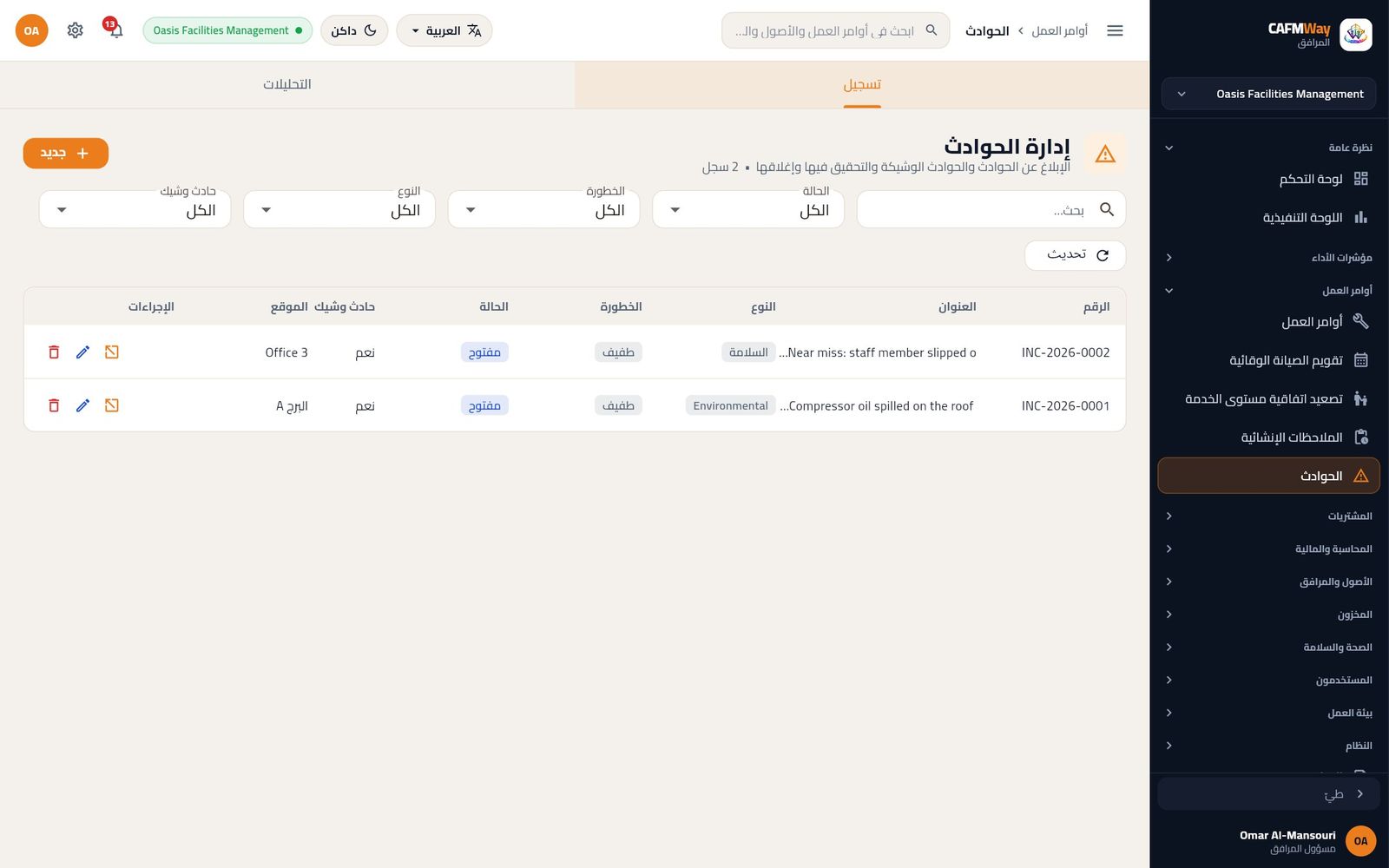
يسجّل سجل الحوادث الحوادث والحوادث الوشيكة وغيرها من الأحداث، وأوامر العمل التصحيحية الناتجة عنها.
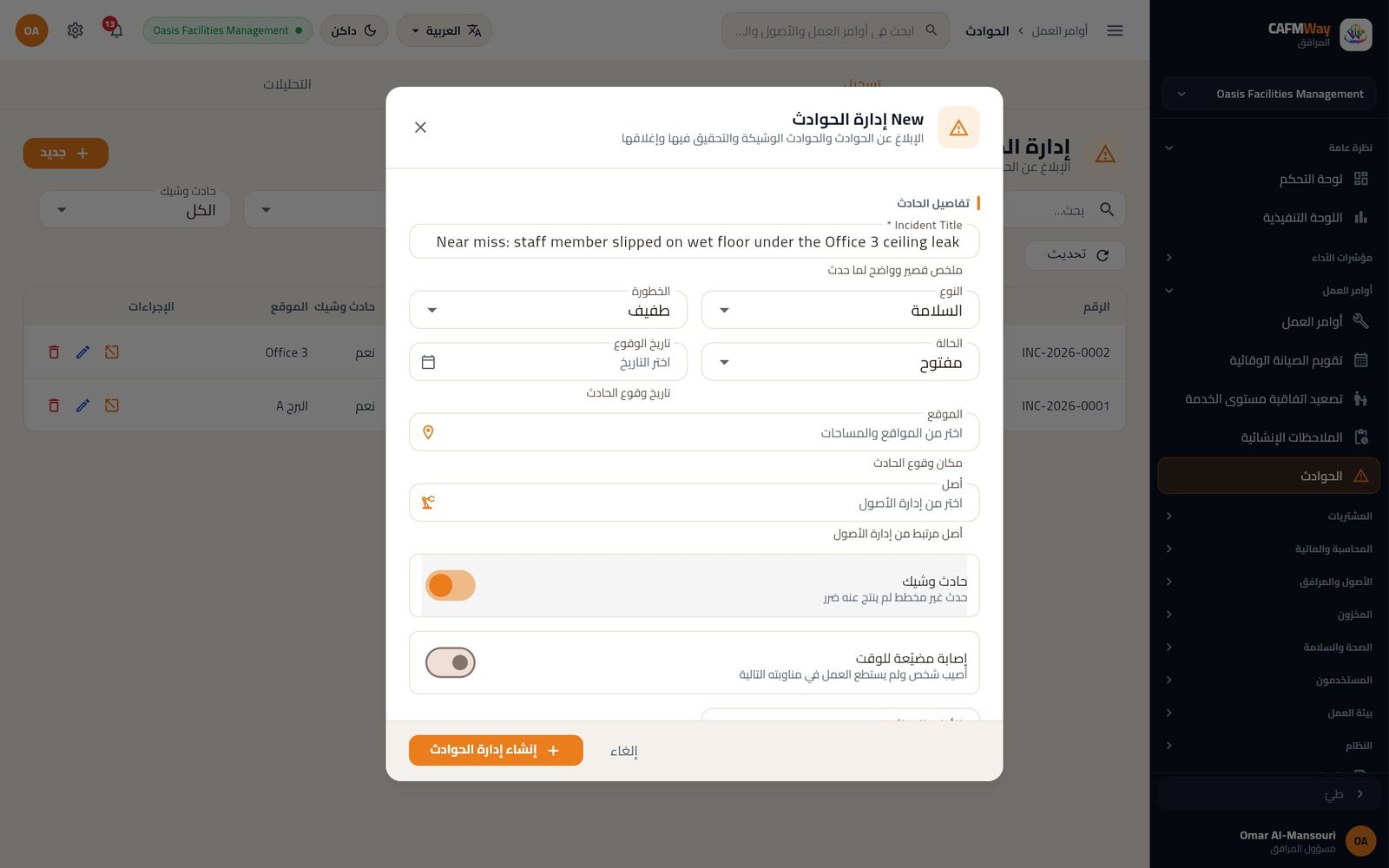
- في تبويب تسجيل انقر جديد.
- املأ Incident Title *، واختر النوع (تشغيلي أو السلامة أو الأمان أو Environmental) والخطورة والحالة، وحدد تاريخ الوقوع.
- اختر الموقع، وأصل إن لزم.
- شغّل حادث وشيك إن لم يُصب أحد، أو إصابة مضيّعة للوقت والأيام الضائعة إن لم يستطع شخص العمل.
- صف ما حدث في الوصف.
- تحت LINKED WORK ORDERS انقر إضافة أمر عمل، واكتب المطلوب واختر الأولوية. أضف ما يلزم؛ كل سطر يصبح أمر عمل في موقع الحادثة.
- انقر إنشاء إدارة الحوادث. تُرقَّم الحادثة، مثل
INC-2026-0002.
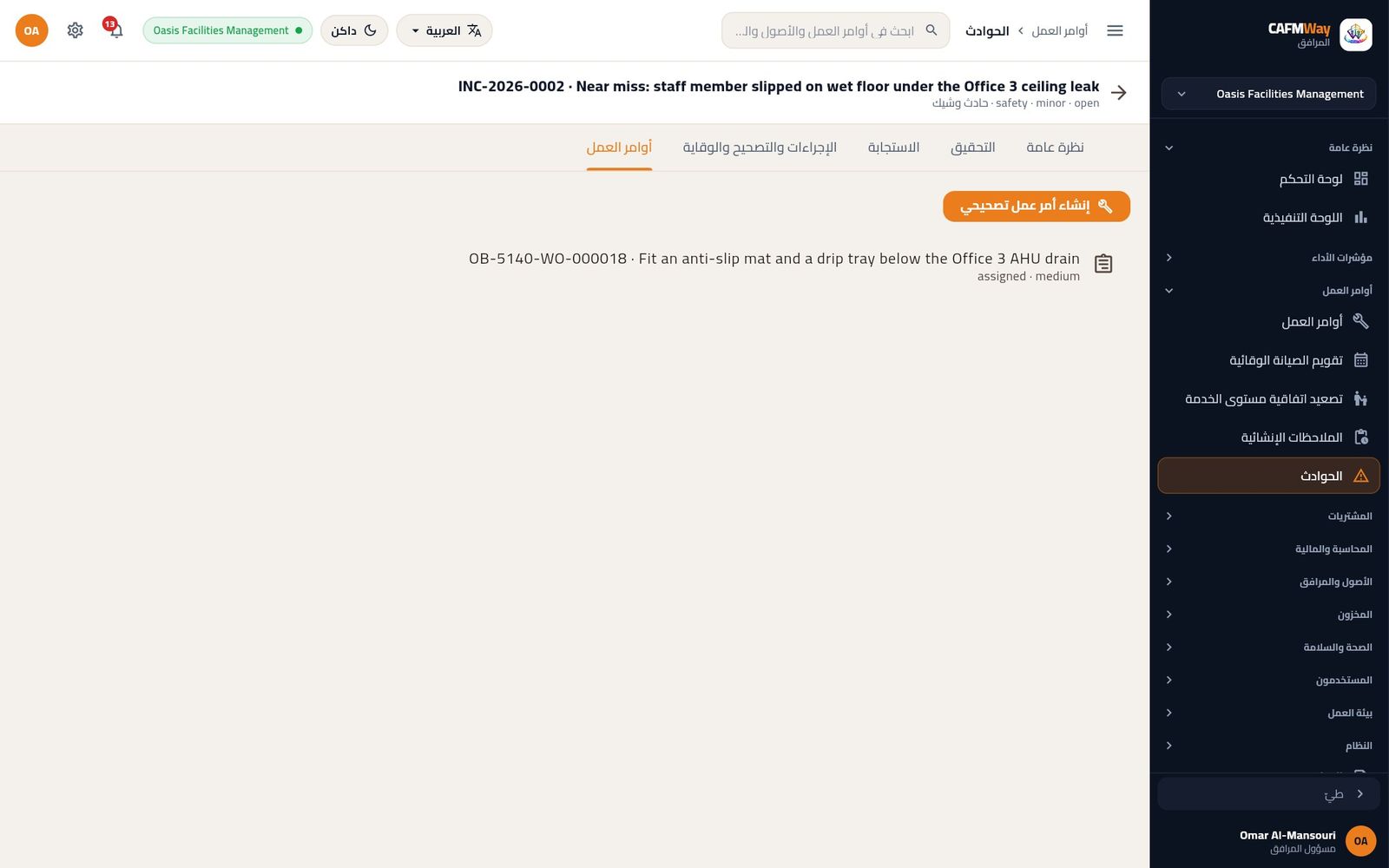
افتح الحادثة بأيقونة السهم لترى تبويبات نظرة عامة والتحقيق والاستجابة والإجراءات والتصحيح والوقاية وأوامر العمل. في أوامر العمل يرفع إنشاء أمر عمل تصحيحي مهمة أخرى، وتُسرد المهام المرتبطة مع حالتها.
المشتريات والمستودعات
يغطي هذا الجزء شراء قطع الغيار وحفظها: وحدات القياس، وكتالوج الأصناف، والمستودعات ومركبات الفنيين، والموردين، ودورة الشراء إلى الدفع من طلب عرض السعر حتى السداد، ثم أعمال المستودع التي تليها من صرف لأوامر العمل وتحويل وجرد وتقييم وإعادة تزويد. وهو موجّه إلى أمناء المستودعات والمشترين ومديري المرافق ومسؤول الشركة.
دورة الشراء إلى الدفع في لمحة
- من: مسؤول المرافق ومدير المرافق (كل شيء)؛ مسؤول المشتريات (الموردون والأصناف والمستودعات وطلبات عروض الأسعار والعروض وأوامر الشراء ومستندات المخزون)؛ المسؤول المالي (فواتير المشتريات والدفعات)؛ المشرف (طلبات المواد والجرد)
- أين: القائمة الجانبية ← المشتريات والمخزون
تتبع الأمثلة في هذا الجزء قصة واحدة في شركة Oasis Facilities Management: يُدخل فريق المستودع المخزون الافتتاحي في Main Store - Industrial Area، ويعبّئ مركبات الفنيين، ثم يشتري احتياج ربع سنة من فلاتر وحدات مناولة الهواء ومكثفات الضواغط وسيور V لبرنامج الصيانة الوقائية:
flowchart TD
  MR[طلب مواد من أمر عمل] --> ISS[صرف من المخزون]
  MR -->|المستودع لا يغطيه| APO[أمر شراء تلقائي]
  RFQ[طلب عرض سعر] --> SQ[عروض الموردين]
  SQ -->|الترسية| PO[أمر شراء]
  APO --> PO
  PO --> APP[الاعتماد]
  APP --> ORD[تعليمه كمطلوب]
  ORD --> GR[استلام البضائع في مستودع]
  GR --> REC[استلام أمر الشراء]
  REC --> PI[فاتورة المشتريات]
  PI --> PE[قيد الدفع]
  GR --> WH[مخزون في المستودع]
  WH --> ISS
  WH --> TR[تحويل إلى مركبة]
لكل مستند حالاته الخاصة:
| المستند | الرقم | الحالات بالترتيب | يُرحَّل إلى الدفتر |
|---|---|---|---|
| طلب مواد | على أمر العمل | Requested ← معتمد ← Authorized ← صادر؛ أو مطلوب ← مُستلم إذا لم يغطه المستودع؛ مرفوض، ملغى | الصرف: نعم |
| طلب عرض سعر | RFQ-2026-0001 | مسودة ← مُرسل؛ ملغى | لا |
| عرض سعر مورد | SQ-2026-0002 | مسودة ← مُرسل ← مطلوب؛ Lost، ملغى | لا |
| أمر شراء | PO-2026-0001 | بانتظار الاعتماد ← معتمد ← مطلوب ← مُستلم؛ ملغى (مرفوض) | لا |
| استلام بضائع (مستند مخزون) | SE-2026-00005 | مسودة ← مُرسل؛ ملغى (معكوس) | نعم |
| فاتورة مشتريات | PINV-2026-0010 | معلّق ← معتمد ← مدفوع؛ ملغى | نعم، عند الاعتماد |
| قيد دفع | PE-2026-0002 | مسودة ← مُرسل؛ ملغى | نعم، عند الترحيل |
| جرد مخزون | SC-2026-00001 | مجدول ← قيد الجرد ← بانتظار الاعتماد ← معتمد؛ ملغى | نعم، عند الاعتماد |
الترتيب المقترح لشركة جديدة:
- وحدات القياس، ثم الموردون، ثم الأصناف.
- المستودعات، ومنها مركبة لكل فني يحمل مخزوناً.
- المخزون الافتتاحي في المستودع الرئيسي، ثم التحويل إلى المركبات.
- بعد ذلك يتم الشراء عبر طلب عرض السعر ← عرض المورد ← أمر الشراء ← استلام البضائع ← الفاتورة ← الدفع، وتُصرف القطع مقابل أوامر العمل.
وحدات القياس
- من: مسؤول المرافق، مدير المرافق، مسؤول المشتريات
- أين: القائمة الجانبية ← المخزون ← وحدات القياس
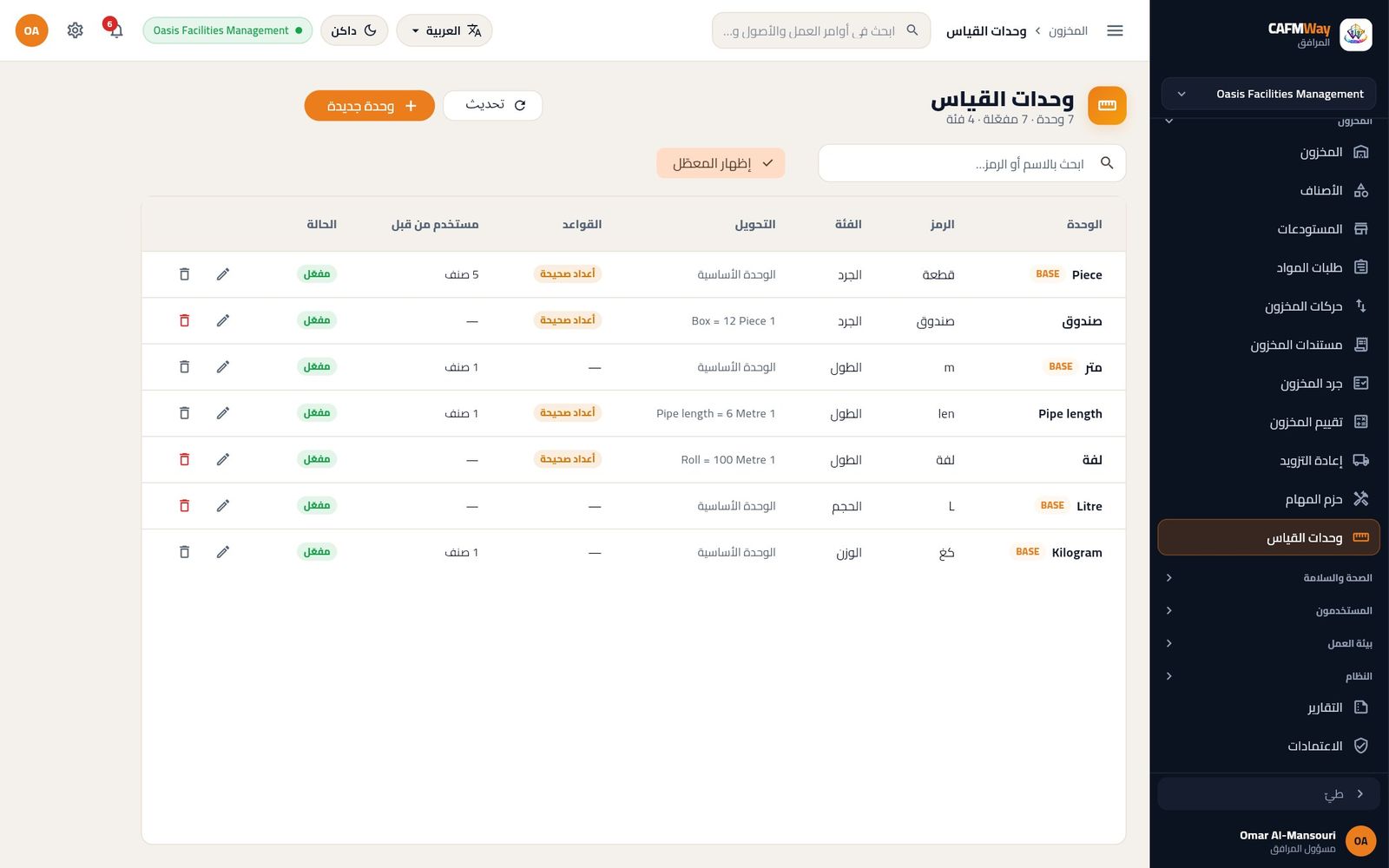
تُجمَّع الوحدات في فئات (العدد، الوزن، الحجم، الطول، المساحة، الزمن، أخرى). لكل فئة وحدة أساسية واحدة، وتذكر كل وحدة أخرى في الفئة عدد الوحدات الأساسية التي تساويها.
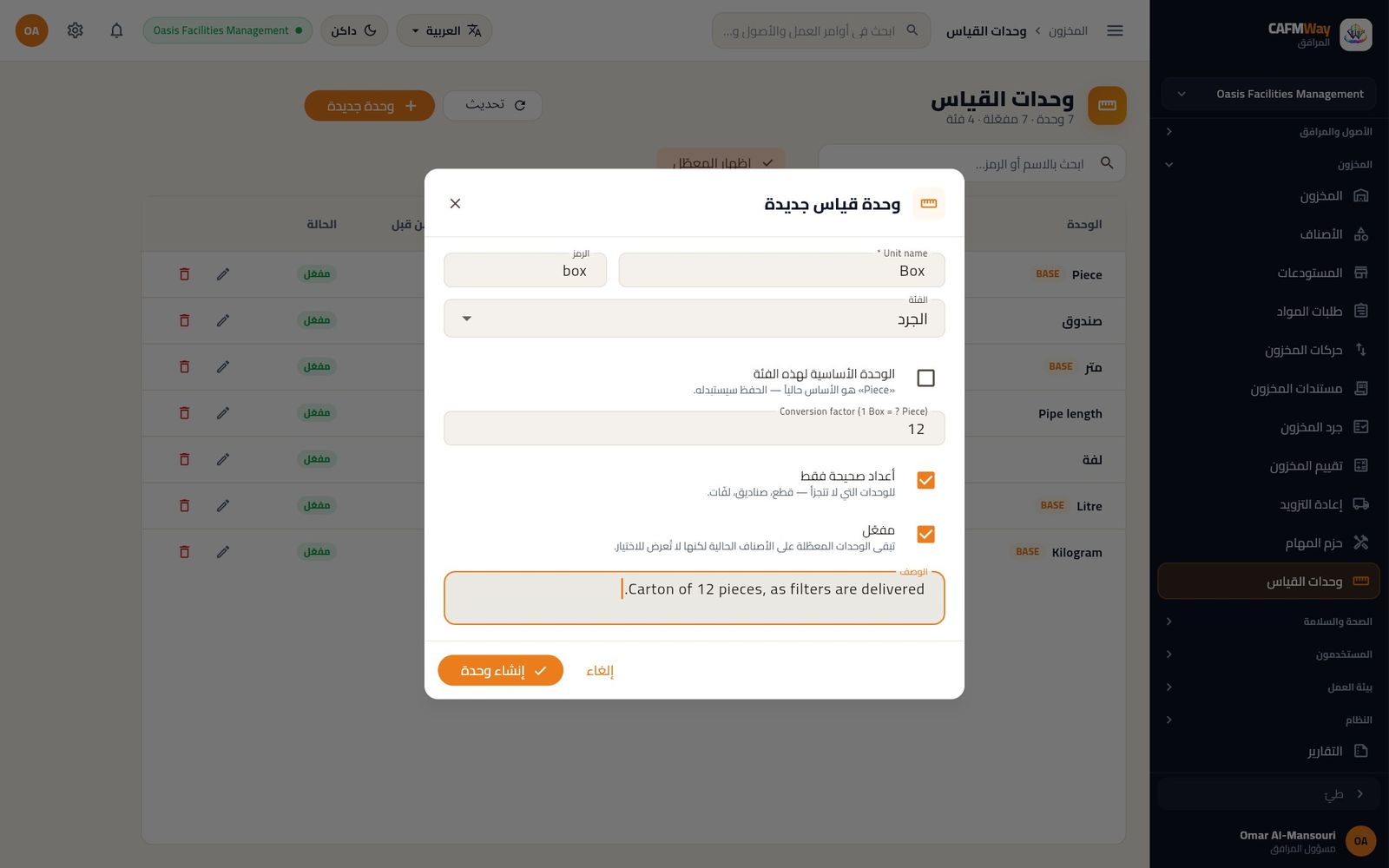
- انقر وحدة جديدة.
- أدخل اسم الوحدة والرمز، واختر الفئة.
- حدّد الوحدة الأساسية لهذه الفئة لأول وحدة في الفئة (مثل Piece وMetre وKilogram وLitre). أما أي وحدة أخرى فأدخل لها معامل التحويل بدلاً من ذلك (1 Box = 12 Piece).
- حدّد أعداد صحيحة فقط للوحدات التي لا تتجزأ كالقطع والصناديق واللفّات.
- أضف الوصف وانقر إنشاء وحدة.
تعرض القائمة معامل تحويل كل وحدة وقواعدها وعدد الأصناف التي تستخدمها.
الموردون
- من: مسؤول المرافق، مدير المرافق، مسؤول المشتريات، المسؤول المالي
- أين: القائمة الجانبية ← المشتريات ← الموردون
الموردون هم الشركات التي تشتري منها البضائع، أما مقاولو الخدمات فمسجّلون منفصلين تحت المقاولون.
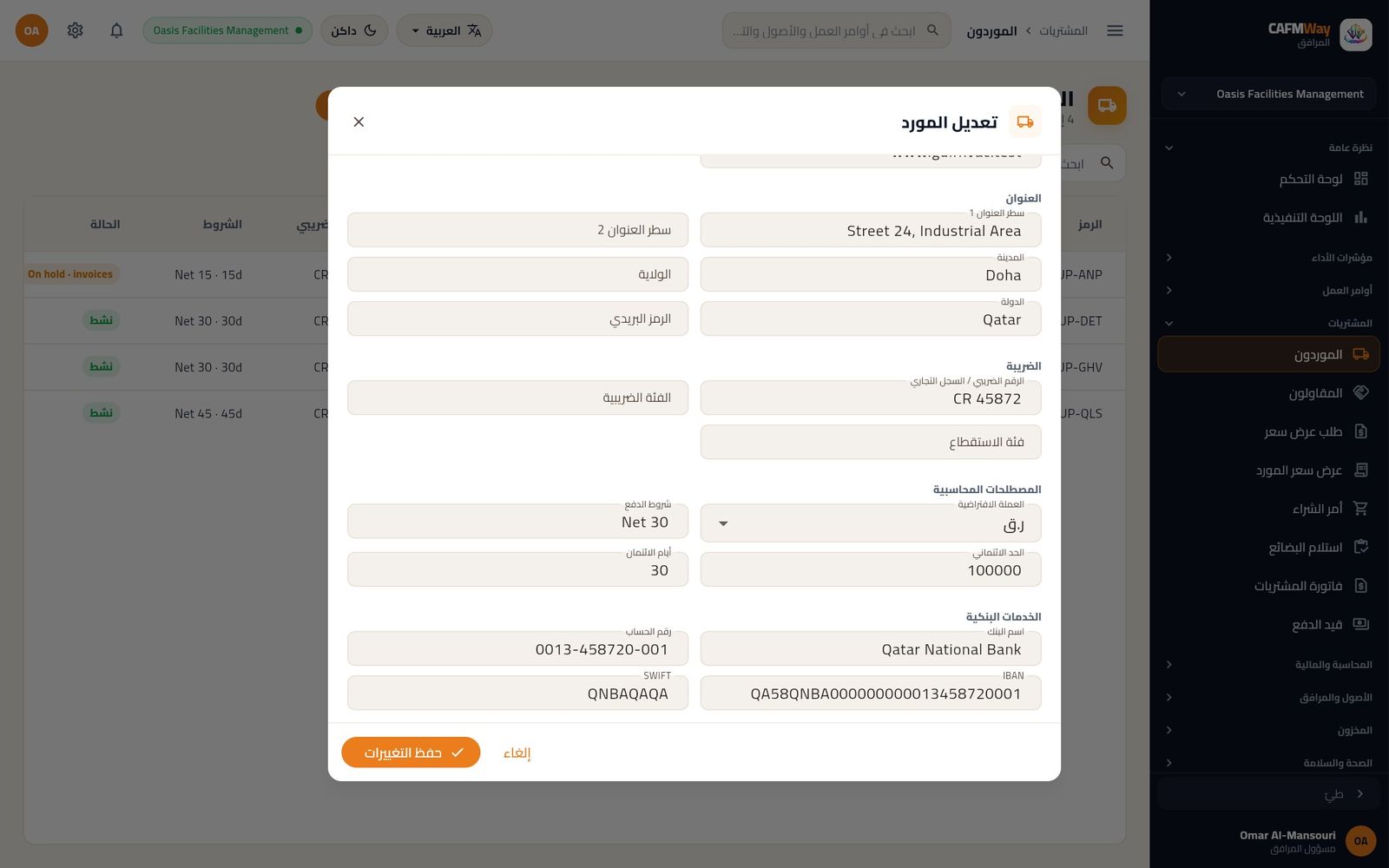
- انقر مورد جديد.
- أدخل اسم المورد ورمز المورد (مثل SUP-GHV) ومجموعة الموردين (HVAC، كهربائي، سباكة).
- املأ بيانات الاتصال والعنوان: جهة الاتصال الرئيسية والبريد والجوال والعنوان والمدينة والدولة.
- في قسم الضريبة أدخل الرقم الضريبي / السجل التجاري.
- أبقِ العملة الافتراضية على الريال القطري، وأدخل شروط الدفع والحد الائتماني وأيام الائتمان.
- في قسم الخدمات البنكية أدخل اسم البنك ورقم الحساب وIBAN وSWIFT.
- انقر إنشاء مورد.
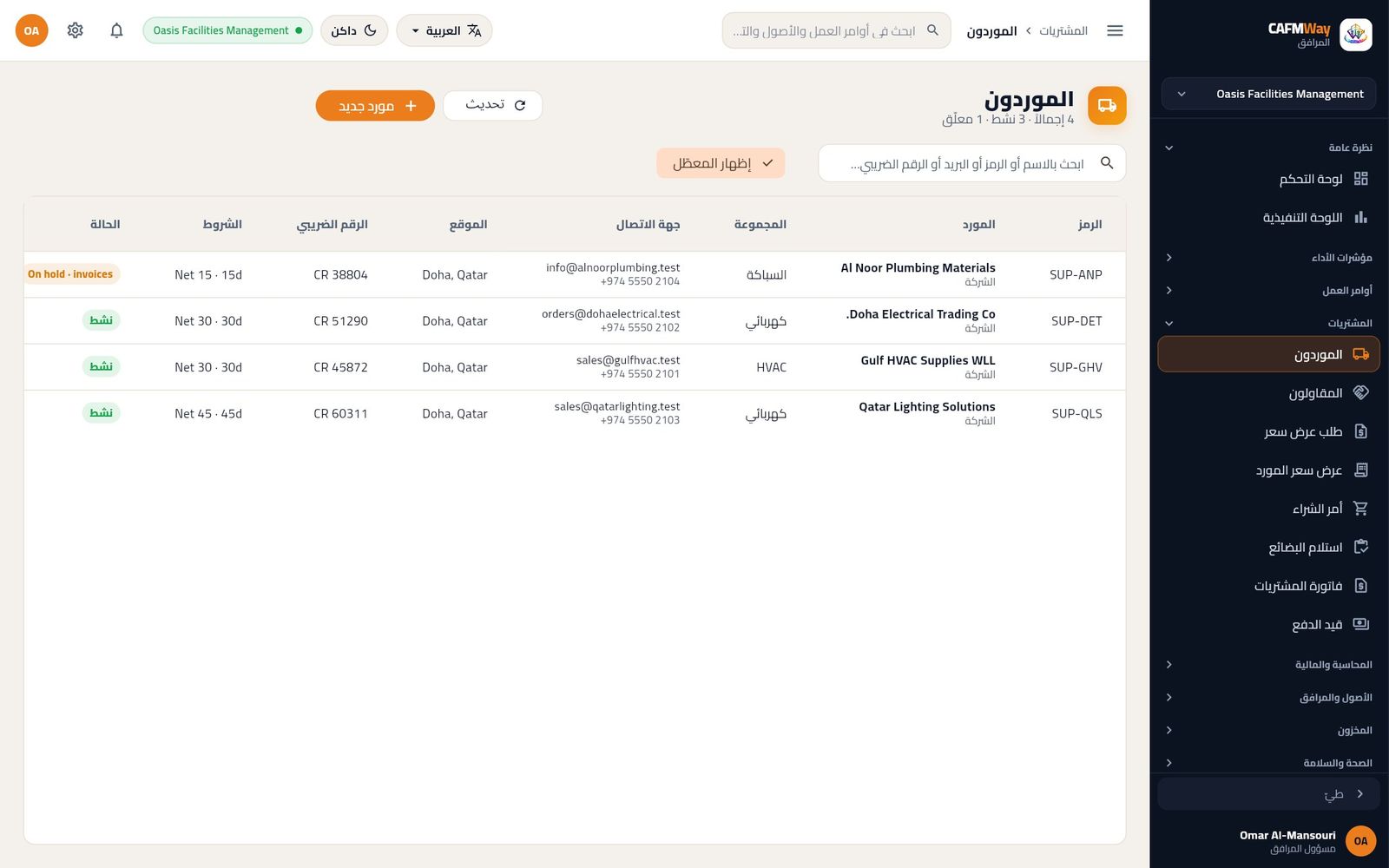
لإيقاف الشراء من مورد مؤقتاً، افتحه بأيقونة القلم وحدّد معلّق واختر نوع الاحتجاز (حظر كل شيء أو حظر الفواتير أو حظر الدفعات). المورد Al Noor Plumbing Materials معلّق إلى أن يُحسم خلاف على الأسعار.
الأصناف وقطع الغيار
- من: مسؤول المرافق، مدير المرافق، مسؤول المشتريات؛ ويستطيع المشرف التعديل
- أين: القائمة الجانبية ← المخزون ← الأصناف
يُستخدم كتالوج الأصناف في كل مستند مخزون وجرد ومستوى إعادة تزويد. تخزّن Oasis ثماني قطع:
| الرمز | الصنف | الوحدة | حد إعادة الطلب | المورد الافتراضي | سعر التقييم (ر.ق) |
|---|---|---|---|---|---|
| FLT-G4-595 | Panel filter G4 595x595x48 mm | Piece | 20 | Gulf HVAC Supplies WLL | 42 |
| CAP-35-5 | Run capacitor 35+5 uF 440 V | Piece | 8 | Gulf HVAC Supplies WLL | 38 |
| CON-3P-32A | Contactor 3-pole 32 A, 230 V coil | Piece | 6 | Doha Electrical Trading Co. | 95 |
| LED-6060-40 | LED panel 600x600 40 W 4000 K | Piece | 15 | Qatar Lighting Solutions | 65 |
| PVC-110-6M | uPVC drain pipe 110 mm x 6 m | Pipe length | 6 | Doha Electrical Trading Co. | 58 |
| REF-R410A | Refrigerant R410A | Kilogram | 20 | Gulf HVAC Supplies WLL | 45 |
| VBT-A42 | V-belt A42 | Piece | 10 | Gulf HVAC Supplies WLL | 18 |
| CBL-2.5-TE | Cable 2.5 mm2 twin and earth | Metre | 150 | Doha Electrical Trading Co. | 3 |
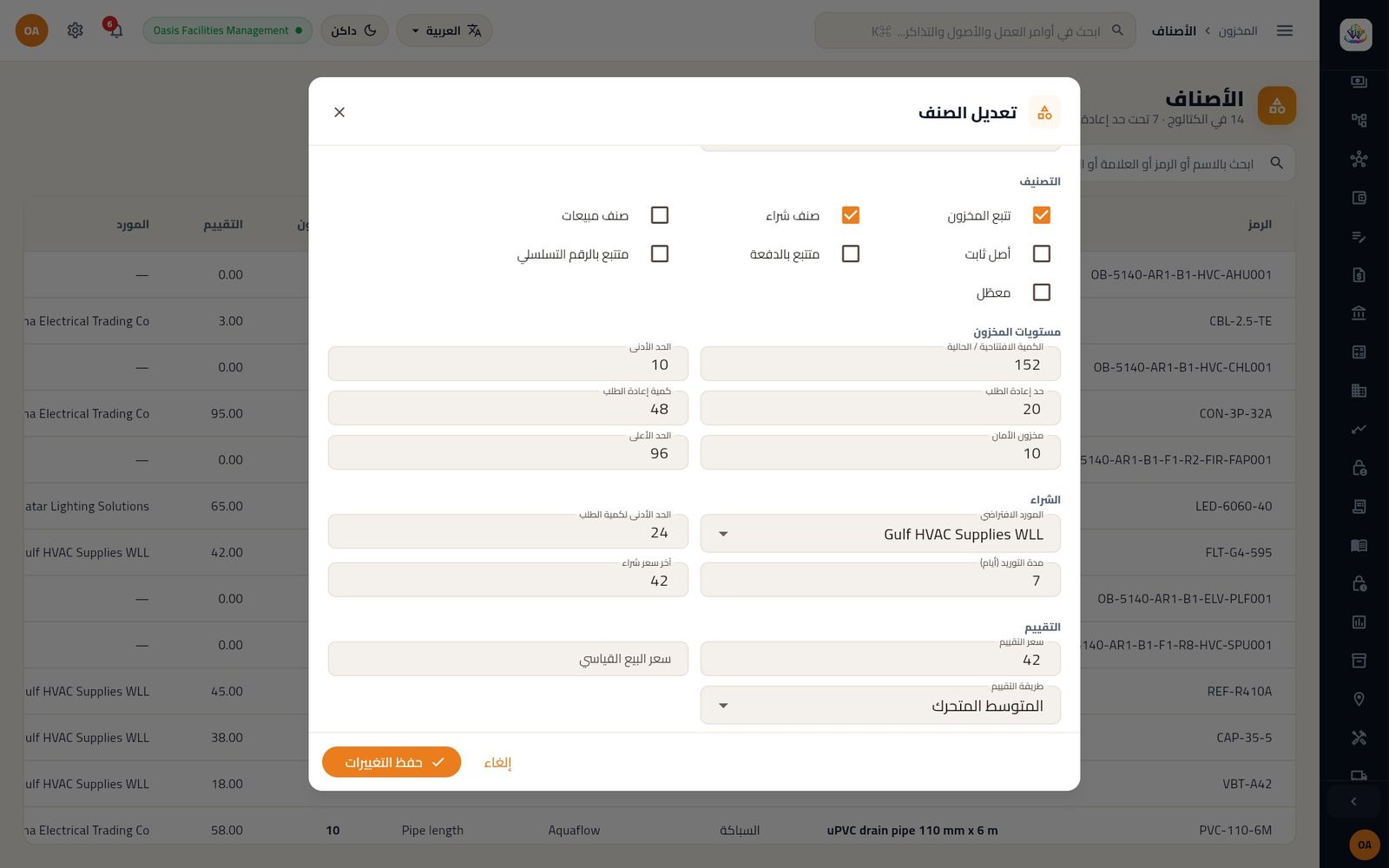
- انقر صنف جديد.
- أدخل رمز الصنف واسمه ومجموعة الأصناف والعلامة التجارية ووحدة المخزون، واختر الوحدة من الاقتراحات التي تظهر أثناء الكتابة.
- في قسم التصنيف أبقِ تتبع المخزون وصنف شراء محدَّدين لقطع الغيار.
- في قسم مستويات المخزون أدخل الحد الأدنى وحد إعادة الطلب وكمية إعادة الطلب ومخزون الأمان والحد الأعلى. اترك الكمية الافتتاحية / الحالية فارغة، فالمخزون الافتتاحي يُدخل بمستند مخزون (راجع المخزون الافتتاحي).
- في قسم الشراء اختر المورد الافتراضي وأدخل الحد الأدنى لكمية الطلب ومدة التوريد (أيام) وآخر سعر شراء.
- في قسم التقييم أدخل سعر التقييم واجعل طريقة التقييم المتوسط المتحرك.
- انقر إنشاء صنف.
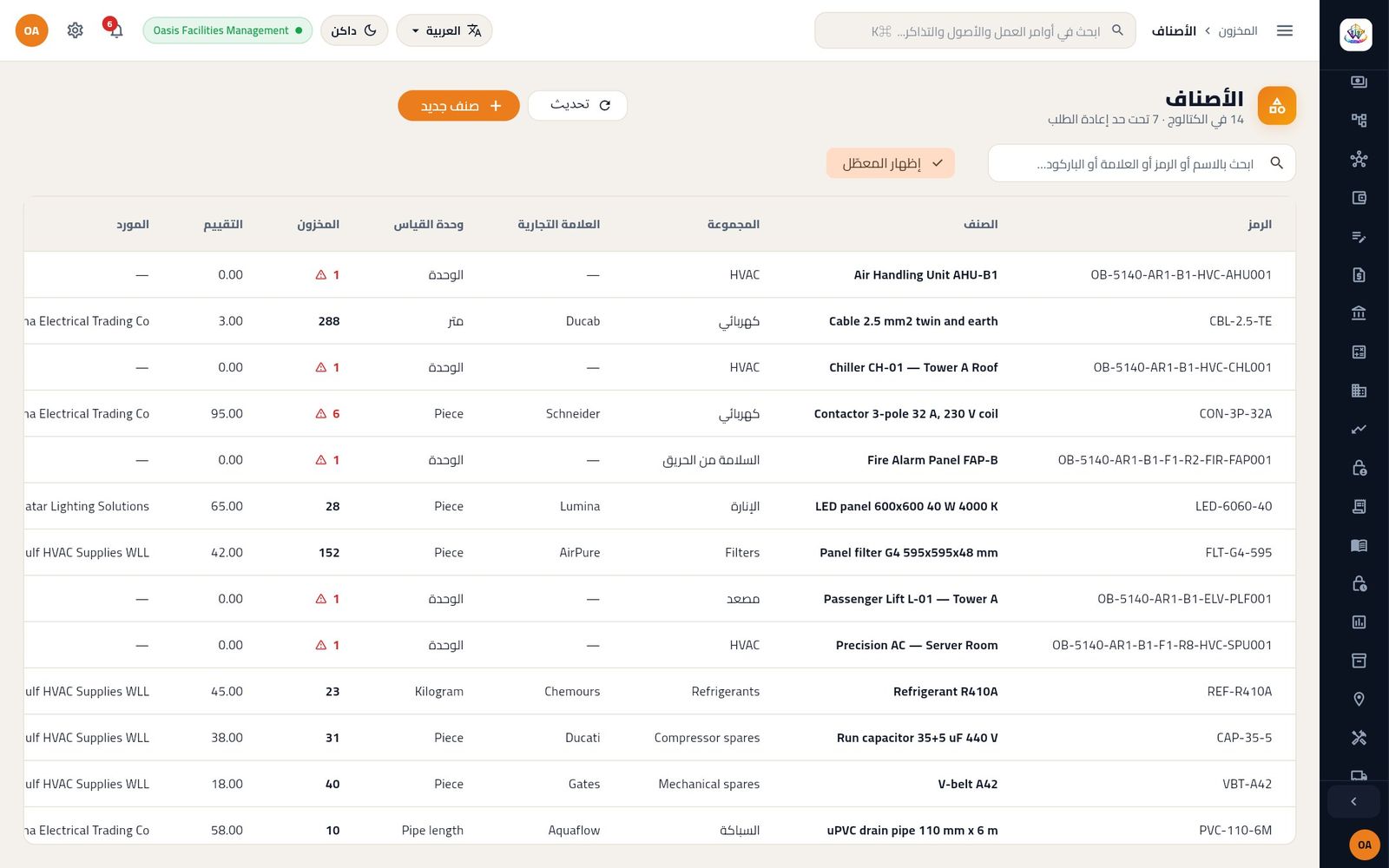
تعرض القائمة المخزون المتوفر في كل المستودعات. الرقم الأحمر مع علامة التحذير يعني أن الصنف بلغ حد إعادة الطلب أو نزل عنه.
المستودعات ومركبات الفنيين
- من: يُنشئها مسؤول المرافق ومدير المرافق ومسؤول المشتريات؛ ويستطيع المشرف التعديل
- أين: القائمة الجانبية ← المخزون ← المستودعات
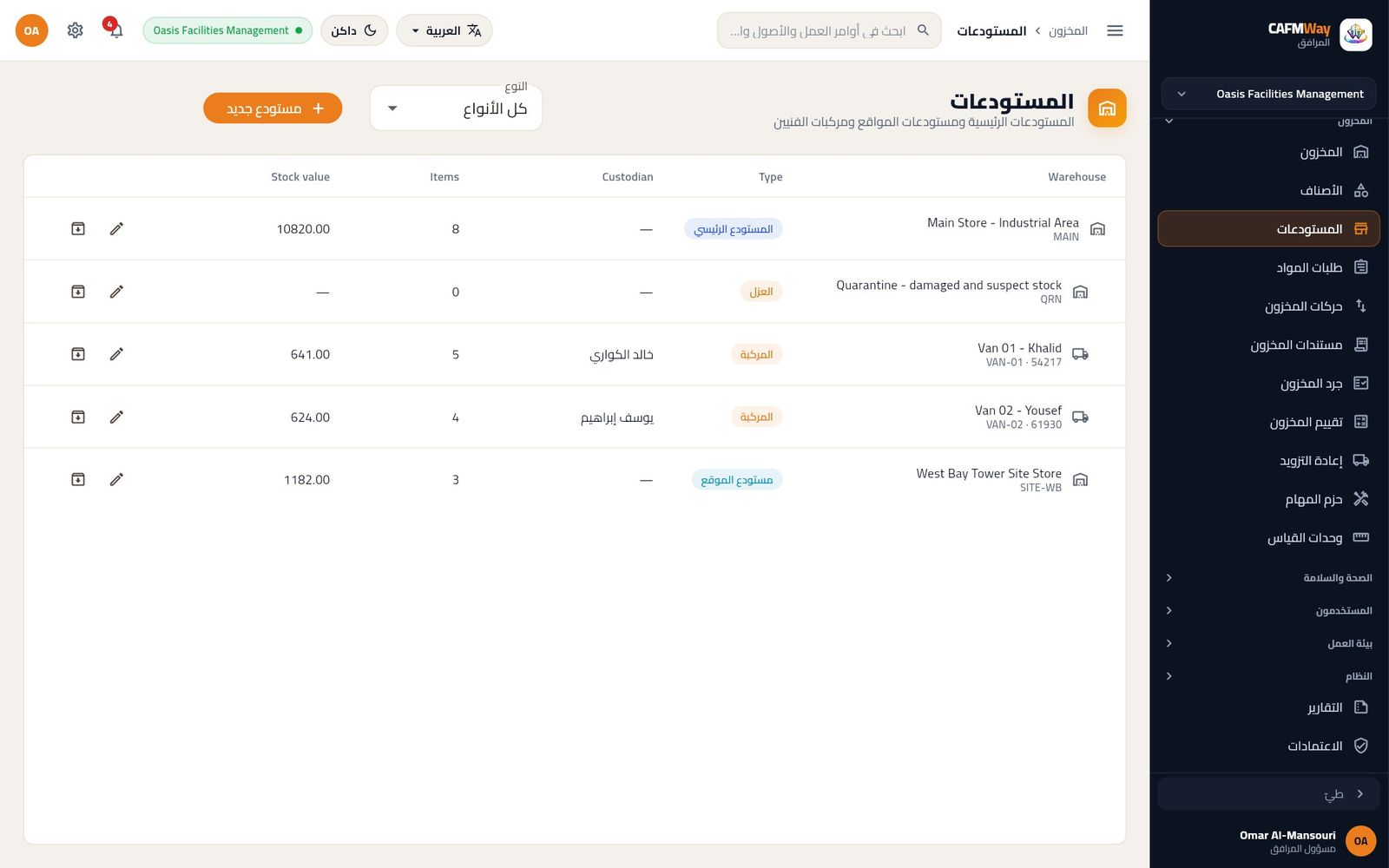
المستودع هو أي مكان يُحفظ فيه المخزون: مستودع رئيسي أو مستودع موقع أو منطقة عزل للمخزون التالف أو مركبة فني. تستخدم Oasis خمسة:
| الرمز | الاسم | النوع | المستودع الأم |
|---|---|---|---|
| MAIN | Main Store - Industrial Area | المستودع الرئيسي | لا شيء |
| SITE-WB | West Bay Tower Site Store | مستودع الموقع | MAIN |
| QRN | Quarantine - damaged and suspect stock | العزل | MAIN |
| VAN-01 | Van 01 - Khalid | المركبة | MAIN |
| VAN-02 | Van 02 - Yousef | المركبة | MAIN |
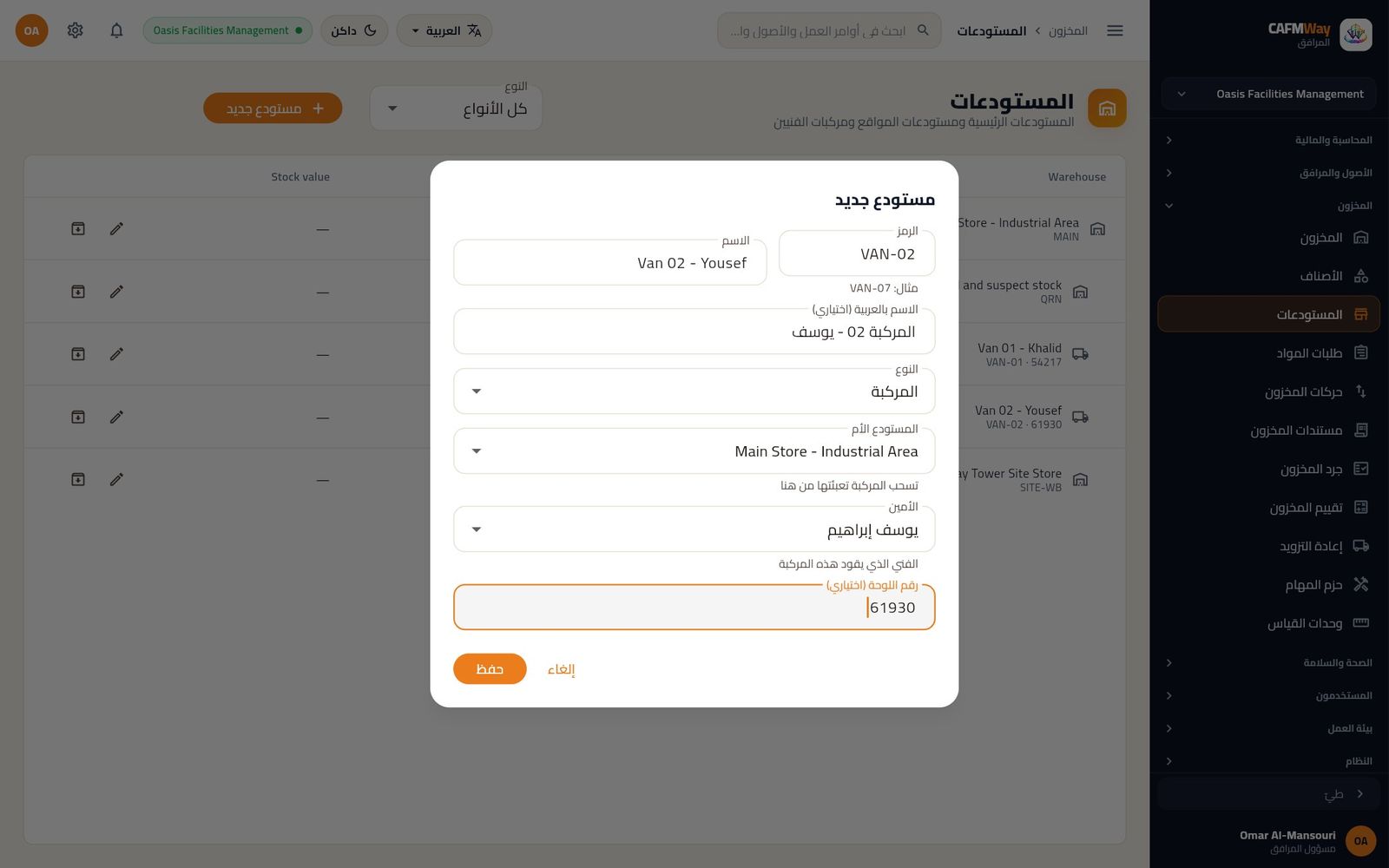
- انقر مستودع جديد.
- أدخل الرمز (لا يمكن تغييره لاحقاً) والاسم والاسم بالعربية (اختياري).
- اختر النوع: المستودع الرئيسي، مستودع الموقع، المبنى، المركبة، العزل، إصلاح، إتلاف.
- اختر المستودع الأم. تسحب المركبة تعبئتها من مستودعها الأم.
- للمركبة اختر الأمين (الفني الذي يقودها) وأدخل رقم اللوحة (اختياري).
- انقر حفظ.
تعرض القائمة المستودعات على هيئة شجرة مع عدد الأصناف وقيمة المخزون في كلٍّ منها.
المخزون الافتتاحي
- من: مسؤول المرافق، مدير المرافق، مسؤول المشتريات
- أين: القائمة الجانبية ← المخزون ← مستندات المخزون
أدخل ما هو موجود على الرفوف عند بدء استخدام CAFM Way بمستند افتتاحي لكل مستودع.
- انقر مستند جديد.
- اجعل ما الذي حدث افتتاحي — ما كان موجوداً مسبقاً.
- اجعل إلى المستودع، مثل Main Store - Industrial Area.
- انقر إضافة بند لكل صنف، واختر الصنف بالرمز أو الاسم وأدخل الكمية.
- أدخل ملاحظات (اختياري)، مثل تاريخ الجرد.
- أبقِ ترحيله الآن محدَّداً وانقر ترحيل.
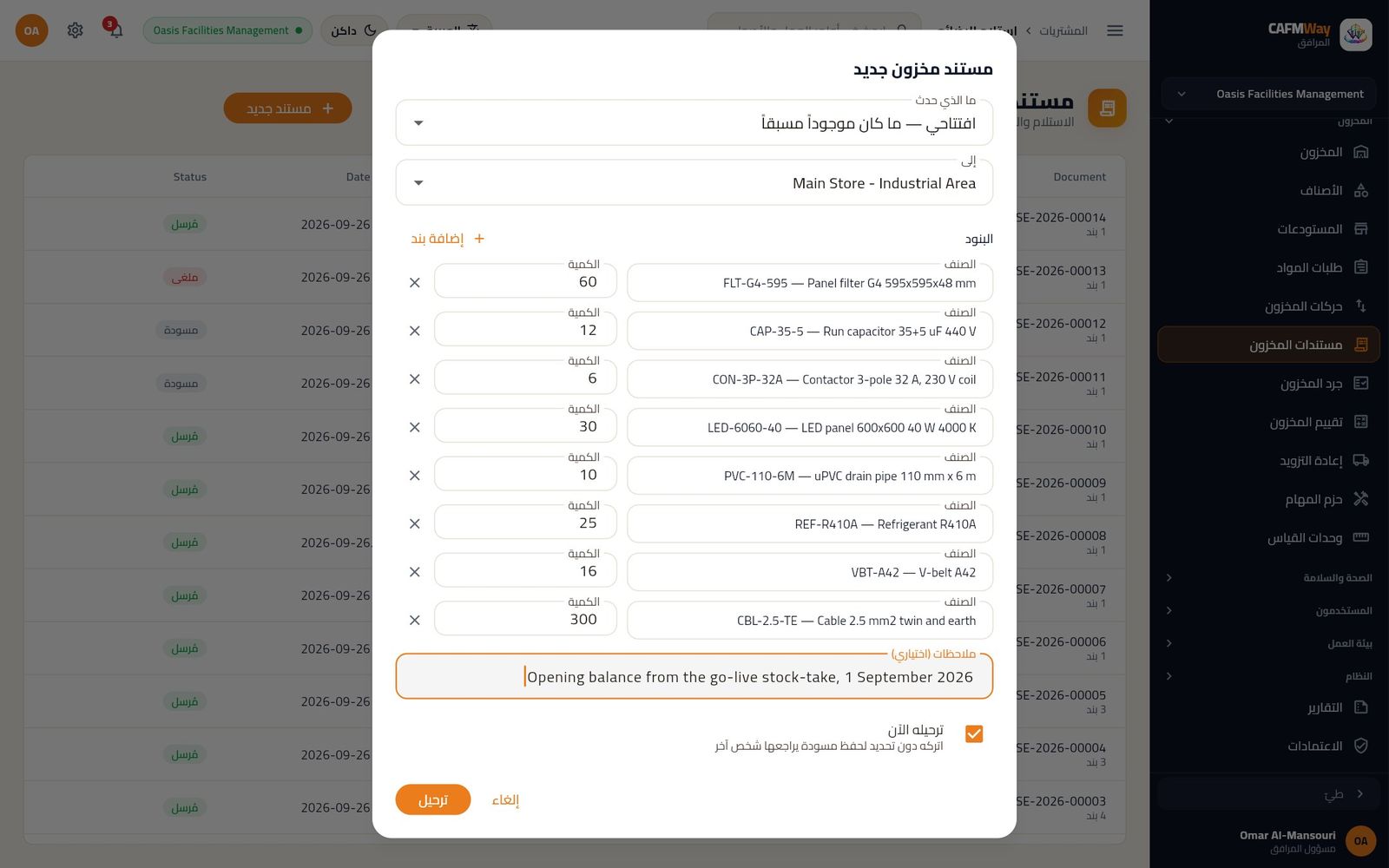
تُقيَّم بنود المخزون الافتتاحي بسعر تقييم كل صنف، فيبدأ المستودع الرئيسي بـ 60 فلتراً بسعر 42 ر.ق و12 مكثفاً بسعر 38 ر.ق وهكذا. ويُرحَّل المستند إلى الدفتر مقابل الأرباح المرحّلة (راجع المحاسبة).
طلبات المواد من أوامر العمل
- من: المشرف (يعتمد حتى 5,000 ر.ق)، مدير المرافق ومسؤول المرافق (دون حد)؛ ويفوّض أمين المستودع الطلب ويصرفه
- أين: القائمة الجانبية ← المخزون ← طلبات المواد
يطلب الفنيون القطع من تبويب Parts في أمر العمل داخل تطبيق الفني (راجع جزء تطبيق الفني). يصل الطلب إلى هذه الشاشة حيث يُعتمد ويفوّضه أمين المستودع ثم يُصرف. إذا كانت القطعة متوفرة تُصرف من المخزون، وإلا يُنشأ لها أمر شراء تلقائياً.
- افتح طلبات المواد. يعرض كل صف المادة وأمر العمل والكمية والقيمة ومن طلبها وأمر الشراء المرتبط إن وجد والحالة.
- في صف بحالة Requested انقر أيقونة الصح (اعتماد). يُحجز المخزون للعمل.
- في الصف المعتمد انقر تفويض.
- في الصف المفوَّض انقر صرف. تخرج القطعة من المخزون وتُحمَّل على أمر العمل.
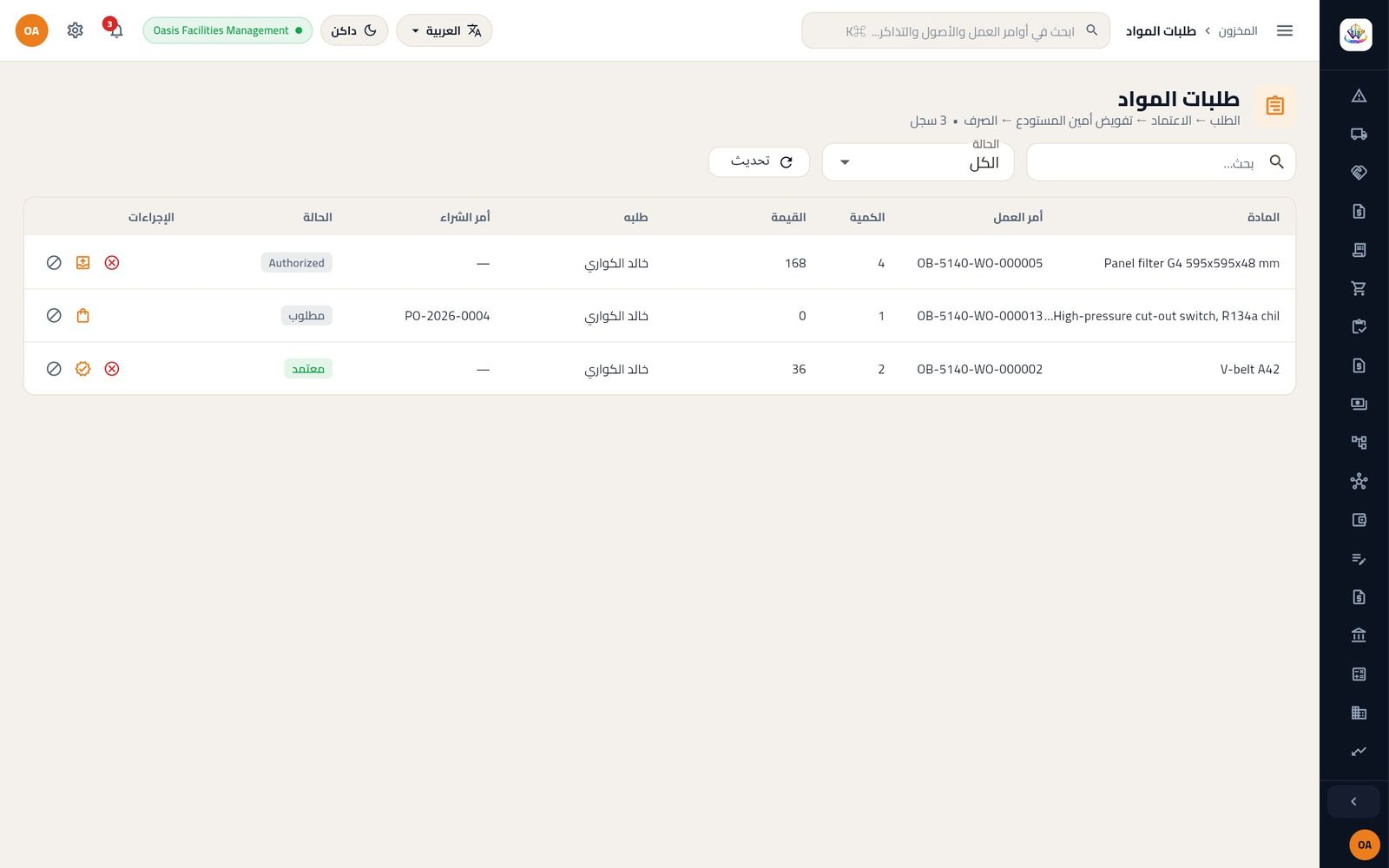
طلب خالد أربعة فلاتر G4 لأمر العمل OB-5140-WO-000005. عندما يصرفها أمين المستودع يأخذها النظام من مركبة خالد (مركبة الفني المكلَّف أولاً، ثم مستودع الموقع في مكان العمل، ثم المستودع الرئيسي) ويرحّل مستند الصرف SE-2026-00006. ويظهر الصنف في أمر العمل بمتوسط تكلفة المركبة:
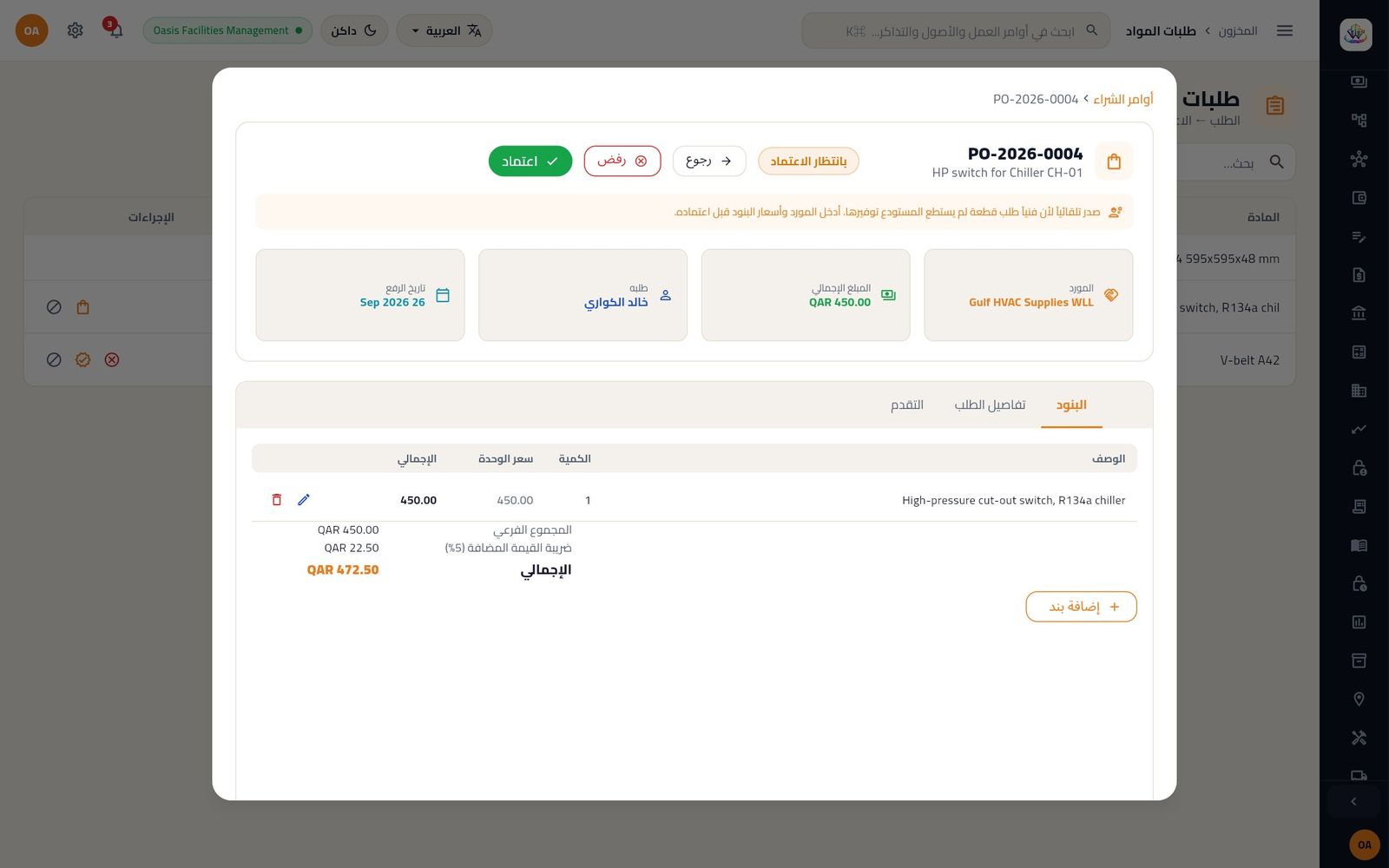
عندما يطلب الفني قطعة غير متوفرة، تصبح حالة الطلب مطلوب ويُنشأ لها أمر شراء. انقر فتح أمر الشراء في الصف لإكماله: أدخل المورد في تفاصيل الطلب والسعر في البند، ثم اعتمده كما في أوامر الشراء.
طلب عرض السعر
- من: مسؤول المرافق، مدير المرافق، مسؤول المشتريات
- أين: القائمة الجانبية ← المشتريات ← طلب عرض سعر
يطلب طلب عرض السعر من عدة موردين تسعير القائمة نفسها من الأصناف.
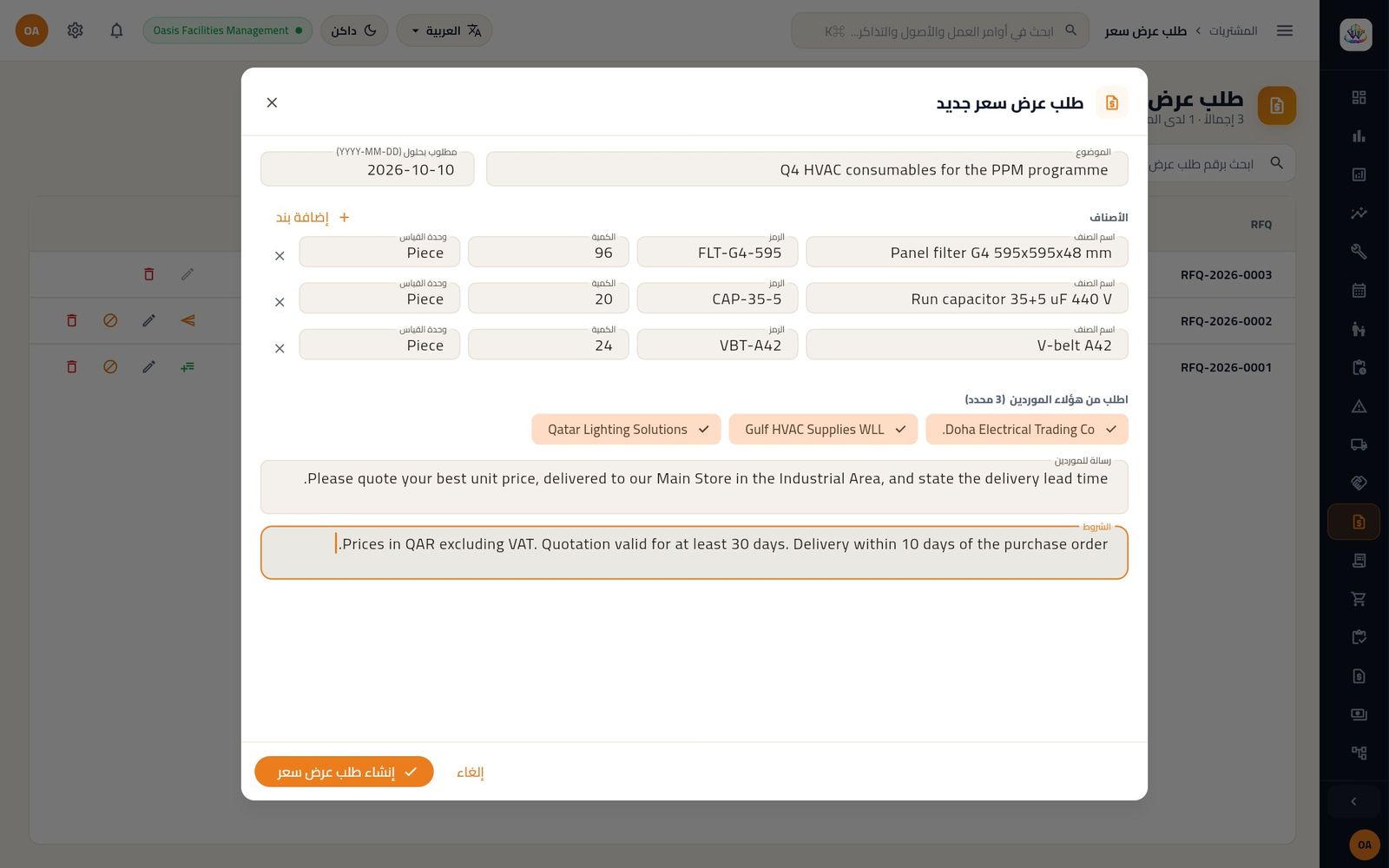
- انقر طلب عرض سعر جديد.
- أدخل الموضوع وتاريخ مطلوب بحلول (YYYY-MM-DD).
- تحت الأصناف أدخل لكل بند اسم الصنف والرمز والكمية ووحدة القياس، وانقر إضافة بند لبنود أخرى.
- تحت اطلب من هؤلاء الموردين انقر كل مورد تريد دعوته.
- أدخل رسالة للموردين والشروط.
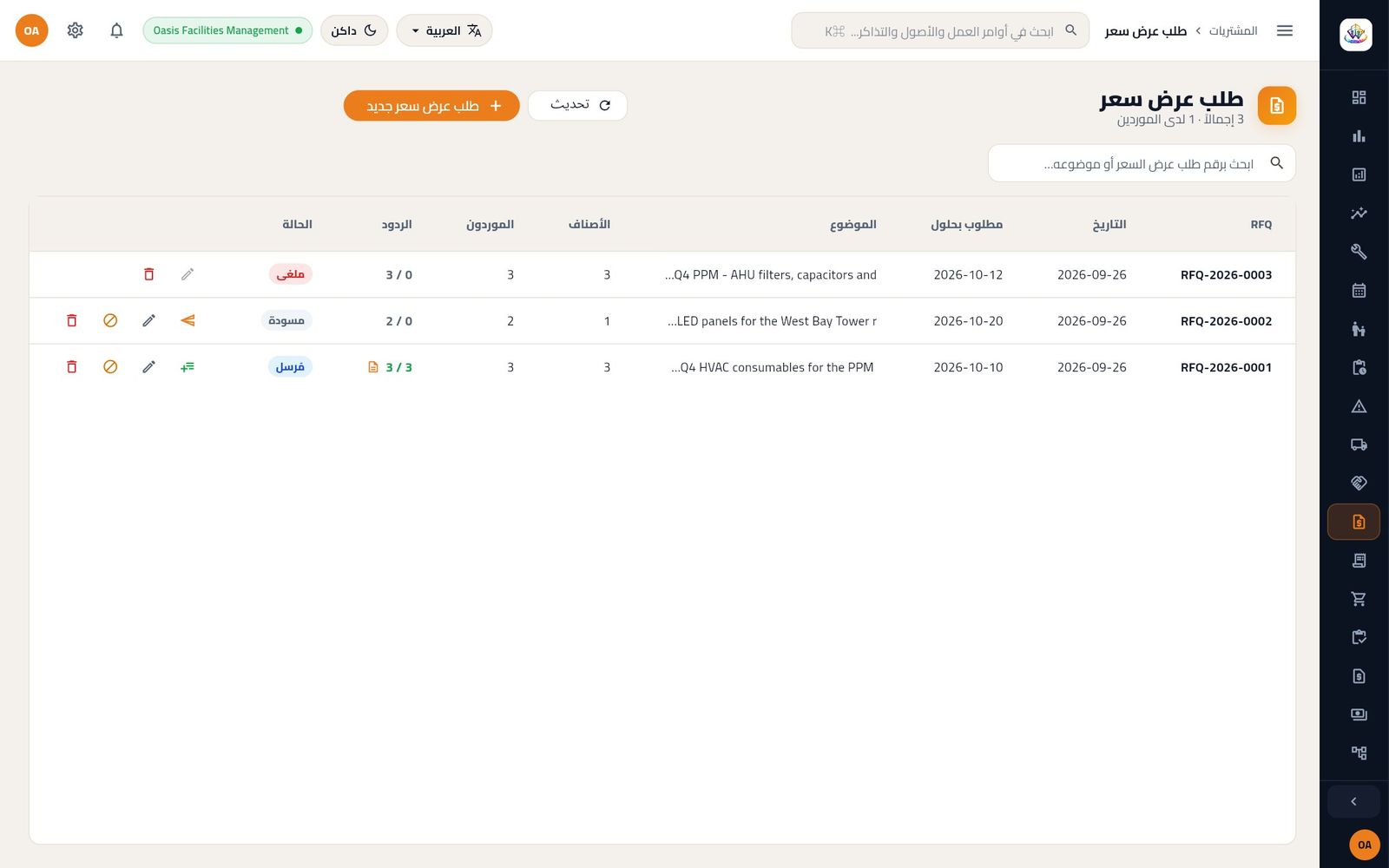
- انقر إنشاء طلب عرض سعر. يُحفظ الطلب مسودة.
- في صف المسودة انقر أيقونة الإرسال (إرسال إلى الموردين). تصبح الحالة مُرسل.
عروض أسعار الموردين والترسية
- من: مسؤول المرافق، مدير المرافق، مسؤول المشتريات
- أين: القائمة الجانبية ← المشتريات ← طلب عرض سعر وعرض سعر المورد
سجّل رد كل مورد على الطلب، وقارن بينها، ثم رسِّ الطلب.
في طلب العرض المُرسل انقر الأيقونة الخضراء (تسجيل عرض سعر مورد).
في أي مورد يقدم العرض؟ اختر مورداً بحالة بانتظار عرضهم.
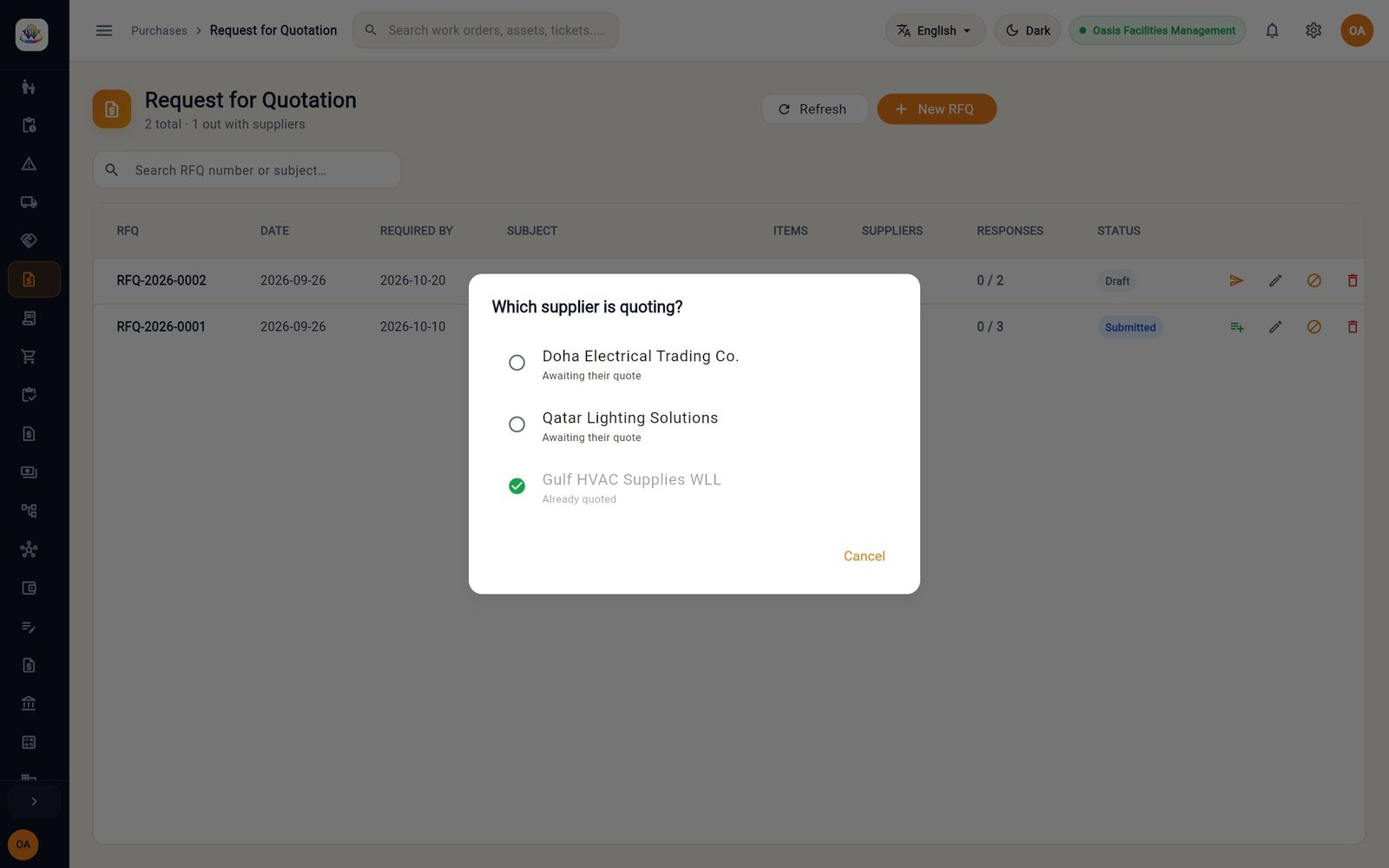
شكل 127 اختيار المورد الذي يقدّم العرض؛ Gulf HVAC سُعّر مسبقاً تُنسخ بنود الطلب إلى العرض. أدخل رقم عرض المورد وتاريخ العرض وصالح حتى والمعدّل في كل بند وشروط الدفع. تُحسب الإجماليات أثناء الكتابة.
انقر حفظ التغييرات.
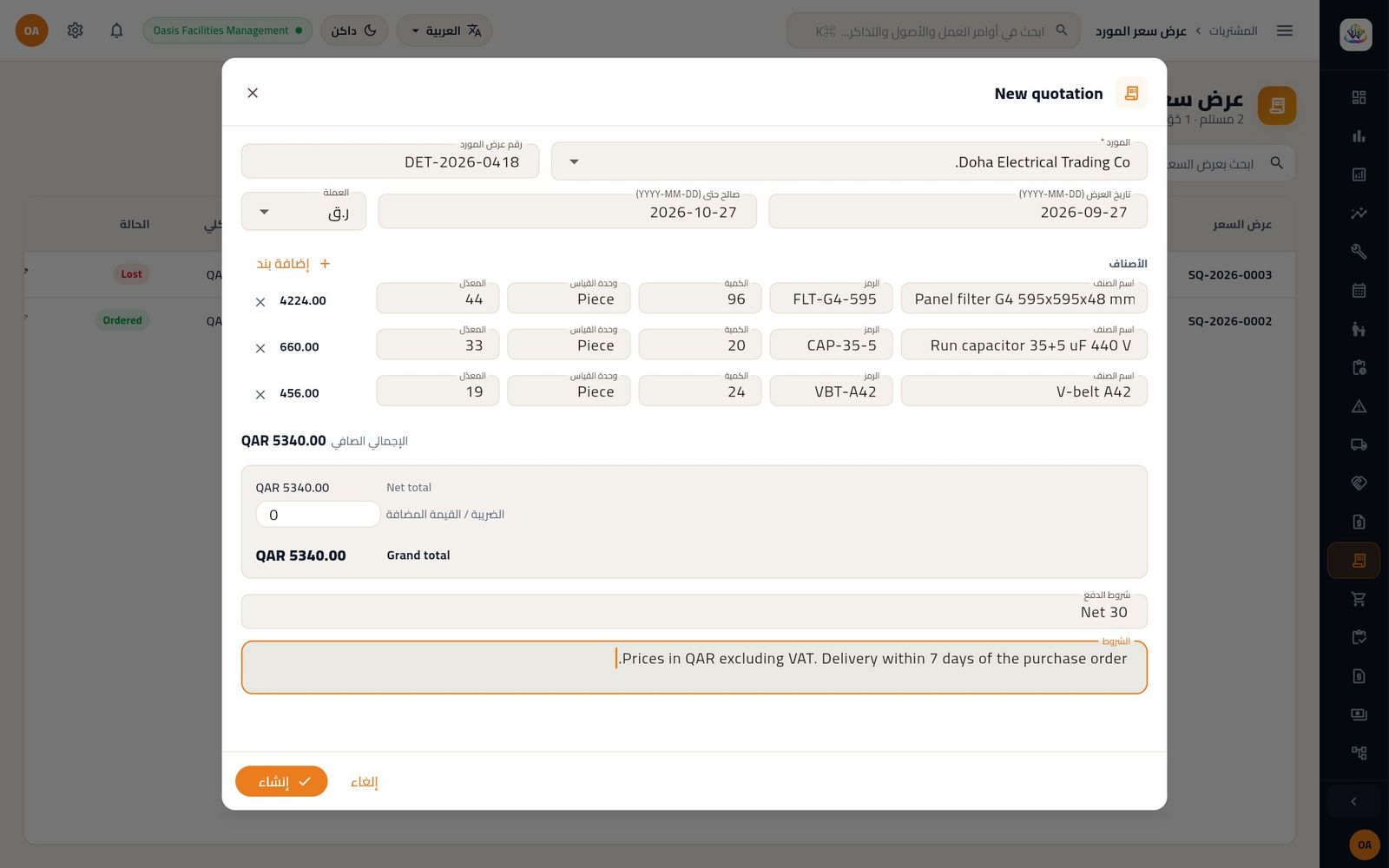
- كرّر ذلك لكل مورد. في عرض سعر المورد انقر إرسال على كل عرض بعد أن يصبح نهائياً.
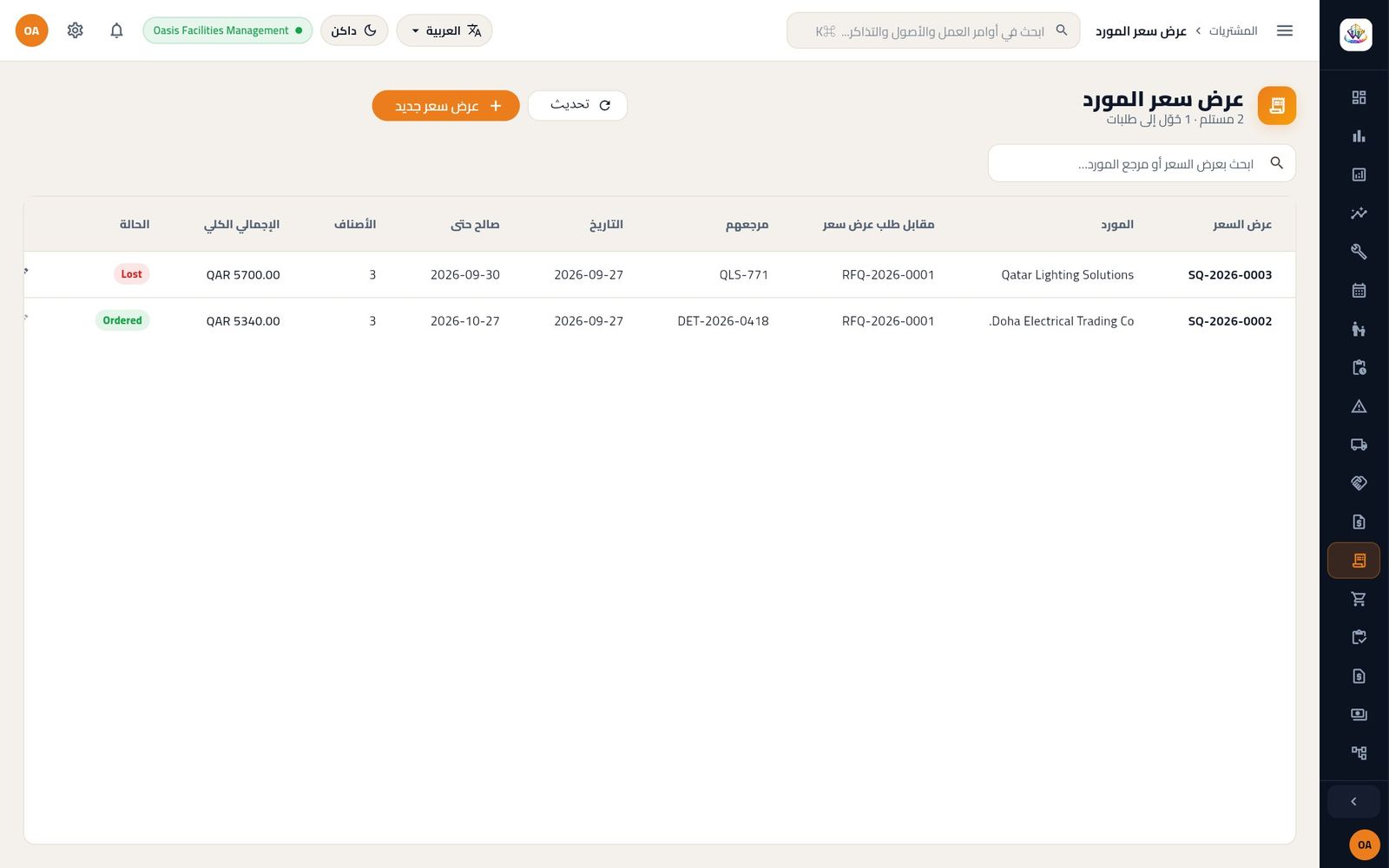
- قارن الإجماليات في القائمة، ثم انقر أيقونة العربة (الترسية وإصدار أمر شراء) على العرض الفائز. يصبح العرض مطلوب، وتصبح بقية العروض على الطلب نفسه Lost، ويُنشأ أمر شراء ببنود العرض وأسعاره.
أوامر الشراء
- من: يُصدرها مسؤول المشتريات ويعتمد حتى 50,000 ر.ق؛ ويعتمد مدير المرافق ومسؤول المرافق والمسؤول المالي دون حد
- أين: القائمة الجانبية ← المشتريات ← أمر الشراء
يولد أمر الشراء بإحدى ثلاث طرق: بترسية عرض سعر، أو تلقائياً من طلب مواد لم يغطه المستودع، أو مباشرة من أمر شراء جديد.
إصدار أمر شراء مباشرة
- انقر أمر شراء جديد.
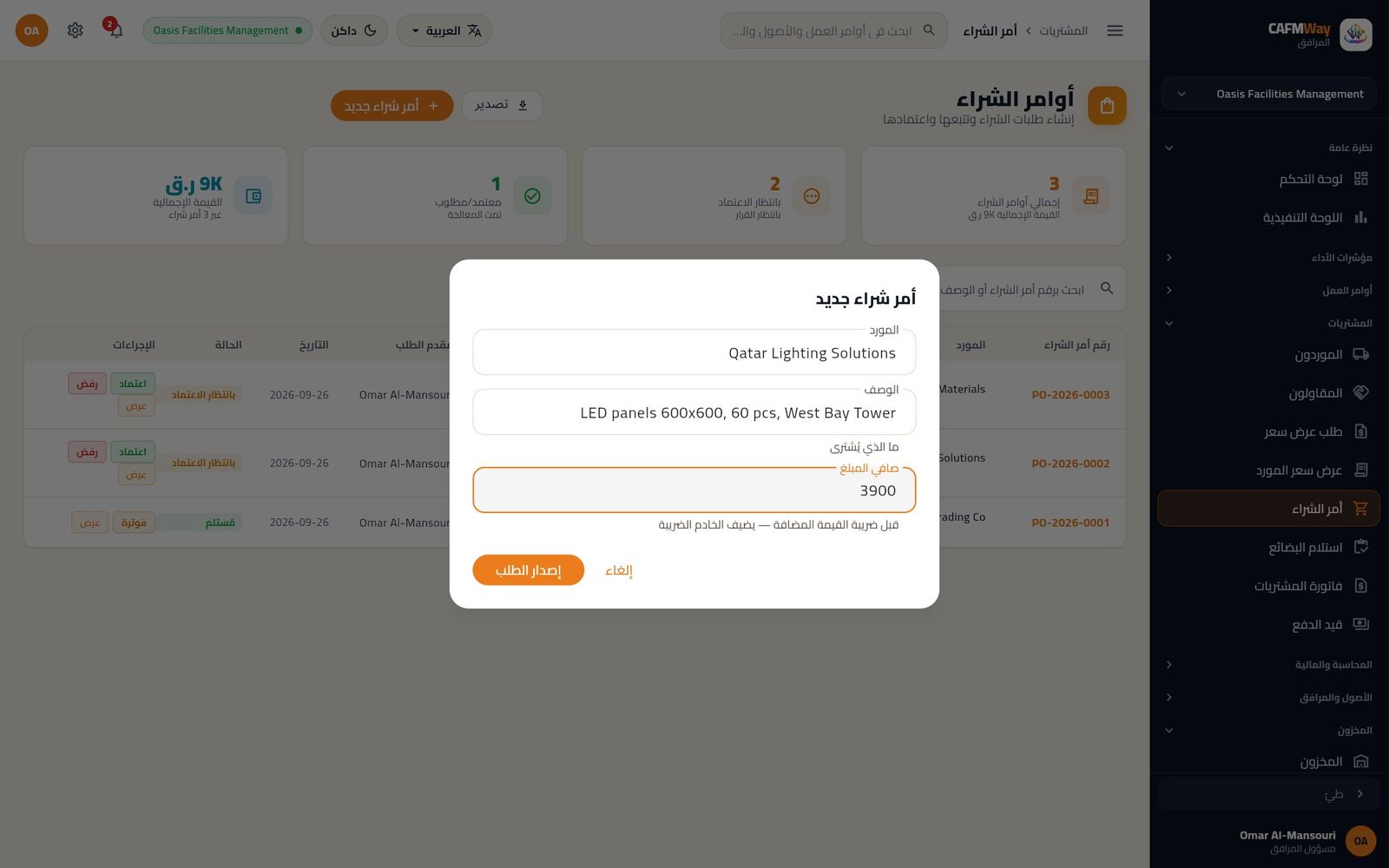
- أدخل المورد والوصف لما يُشترى وصافي المبلغ.
- انقر إصدار الطلب. يُنشأ الأمر بحالة بانتظار الاعتماد.
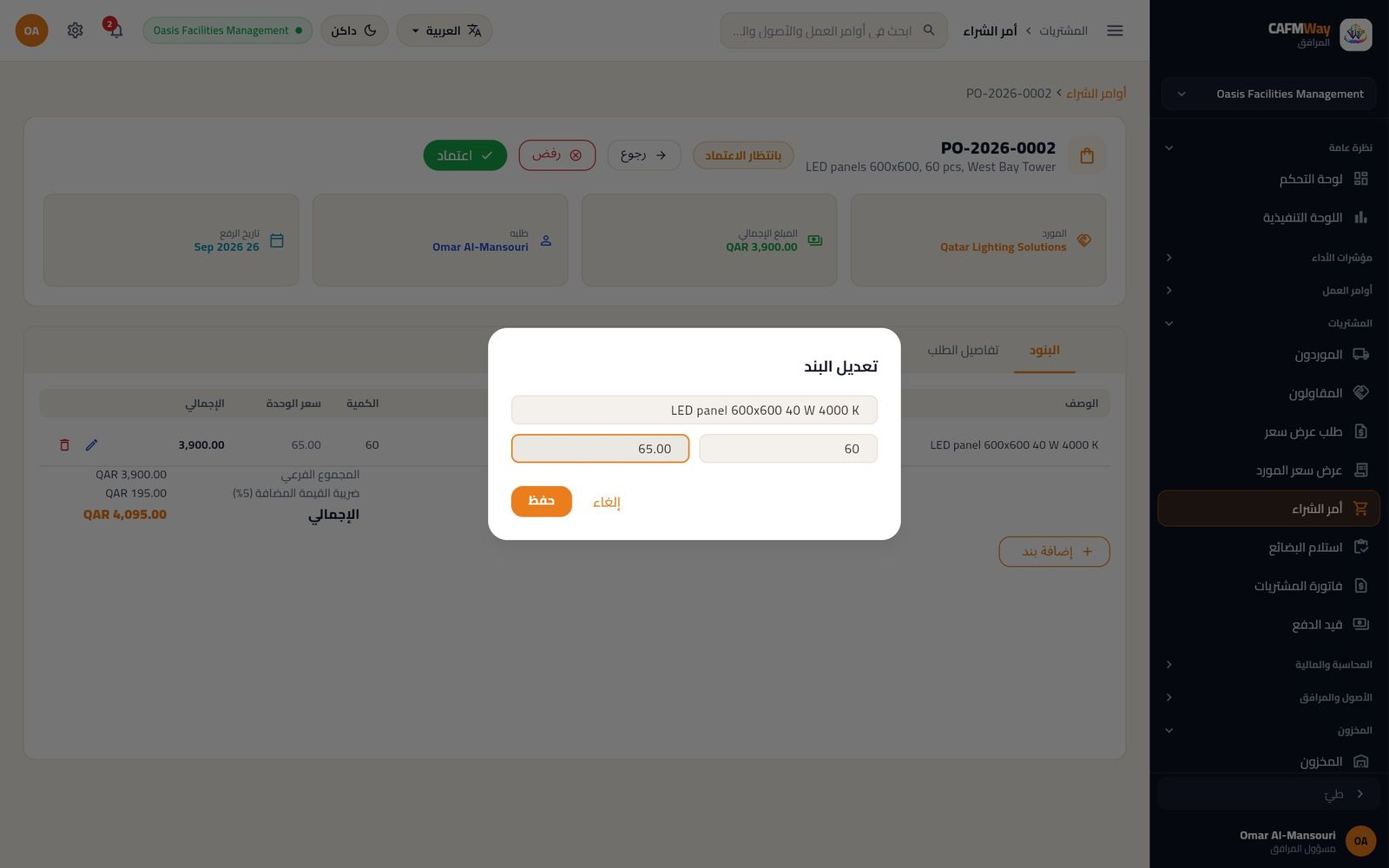
- انقر عرض على الأمر الجديد، ثم في البنود انقر أيقونة القلم (تعديل البند) لإدخال الوصف والكمية وسعر الوحدة. يُعاد حساب الإجمالي.
المراجعة والاعتماد
انقر عرض على الأمر. يعرض تبويب البنود بنود الأمر، ويحوي تفاصيل الطلب المورد والعنوان والملاحظات وشروط الدفع والشروط والأحكام (انقر حفظ التغييرات بعد تعديلها)، ويعرض التقدم من أصدره واعتمده وطلبه.
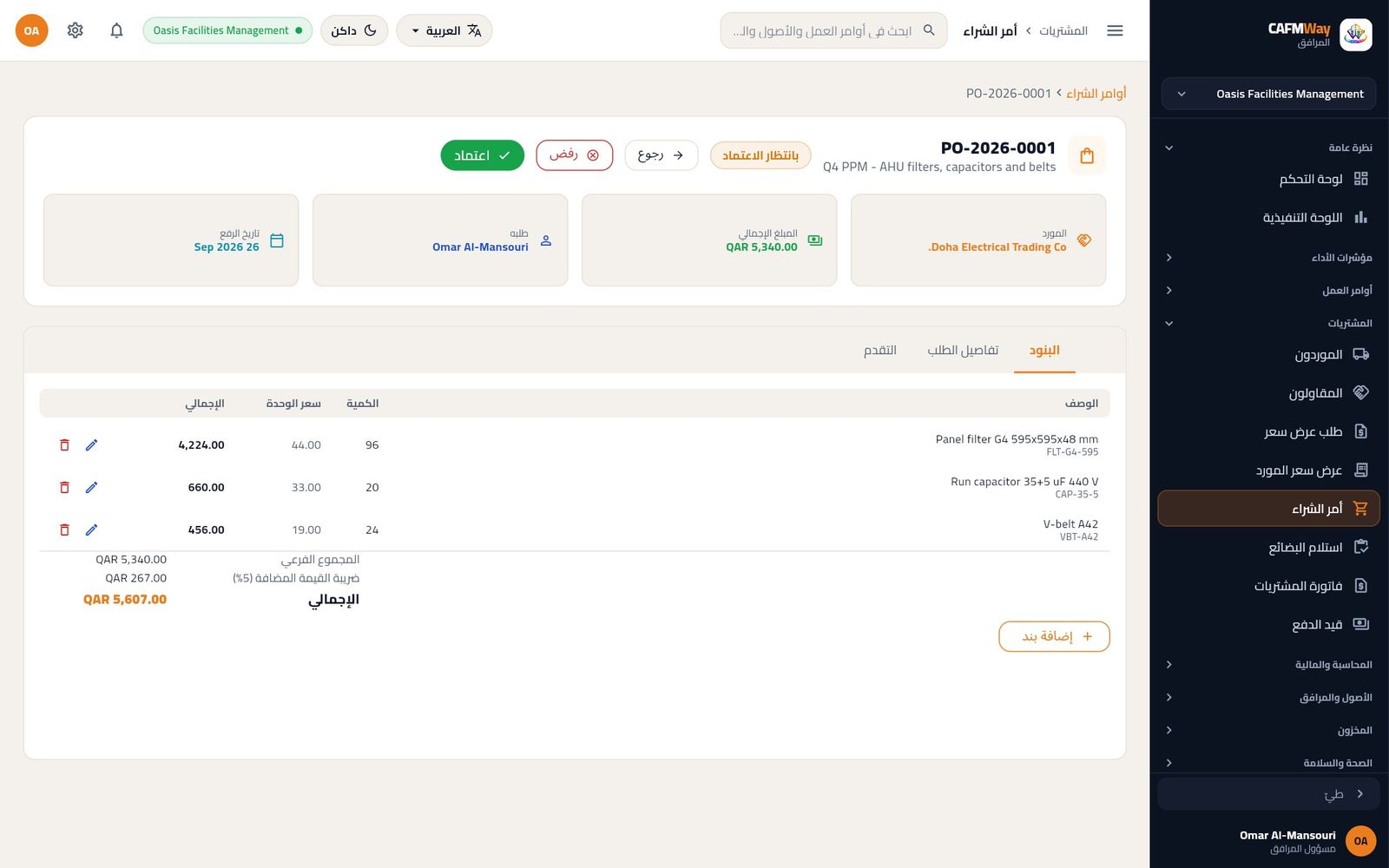
شكل 132 الأمر PO-2026-0001 من Doha Electrical صادر من العرض SQ-2026-0002 بانتظار الاعتماد انقر اعتماد وأكّد. لا يعود الأمر قابلاً للتعديل.
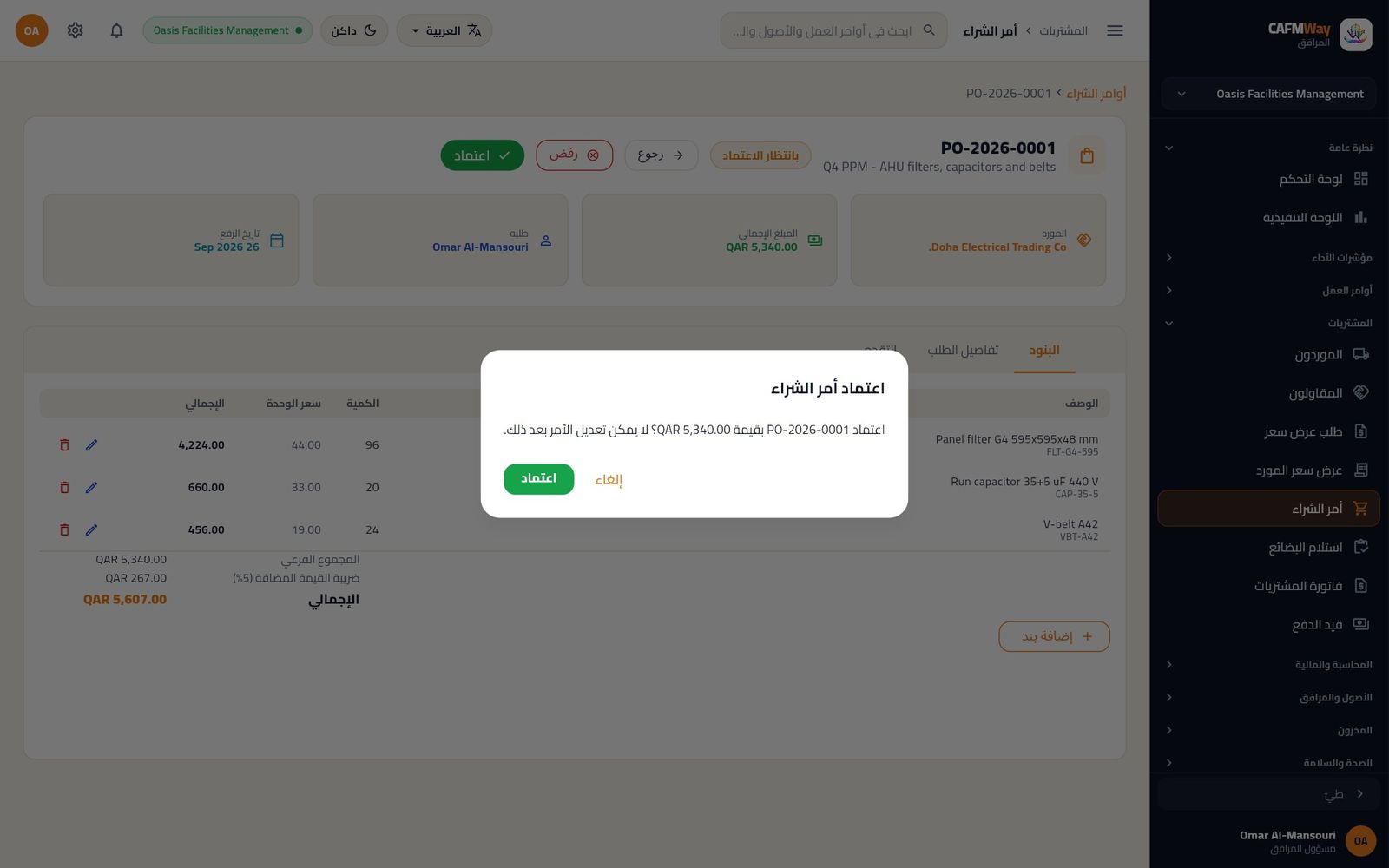
شكل 133 تأكيد اعتماد PO-2026-0001 بقيمة 5,340.00 ر.ق لرفض الأمر انقر رفض وأكّد، فيُلغى الأمر.
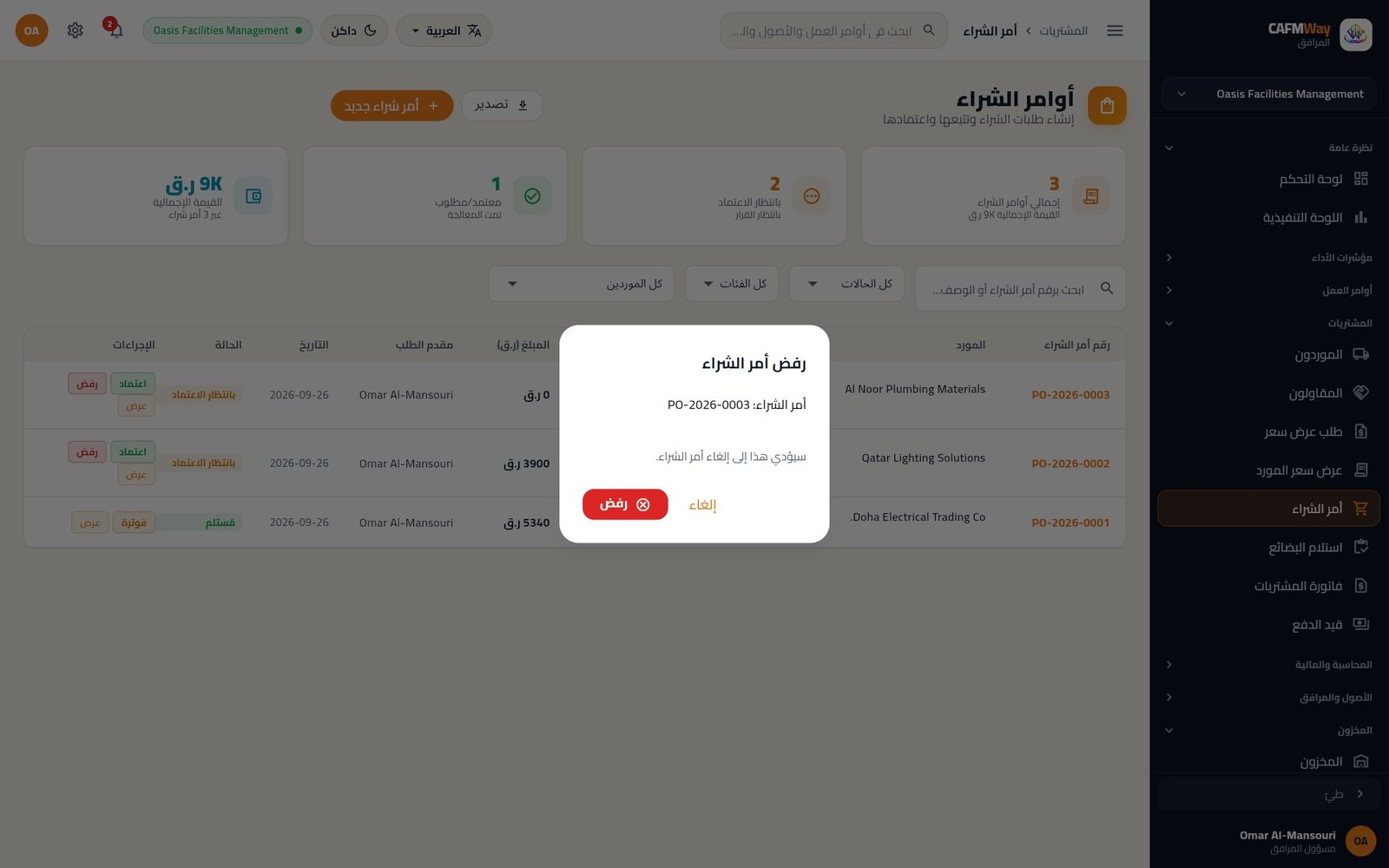
شكل 134 رفض أمر الشراء يلغيه
الإرسال والاستلام
بعد إرسال الأمر إلى المورد انقر تعليم كمطلوب ثم تأكيد الطلب.
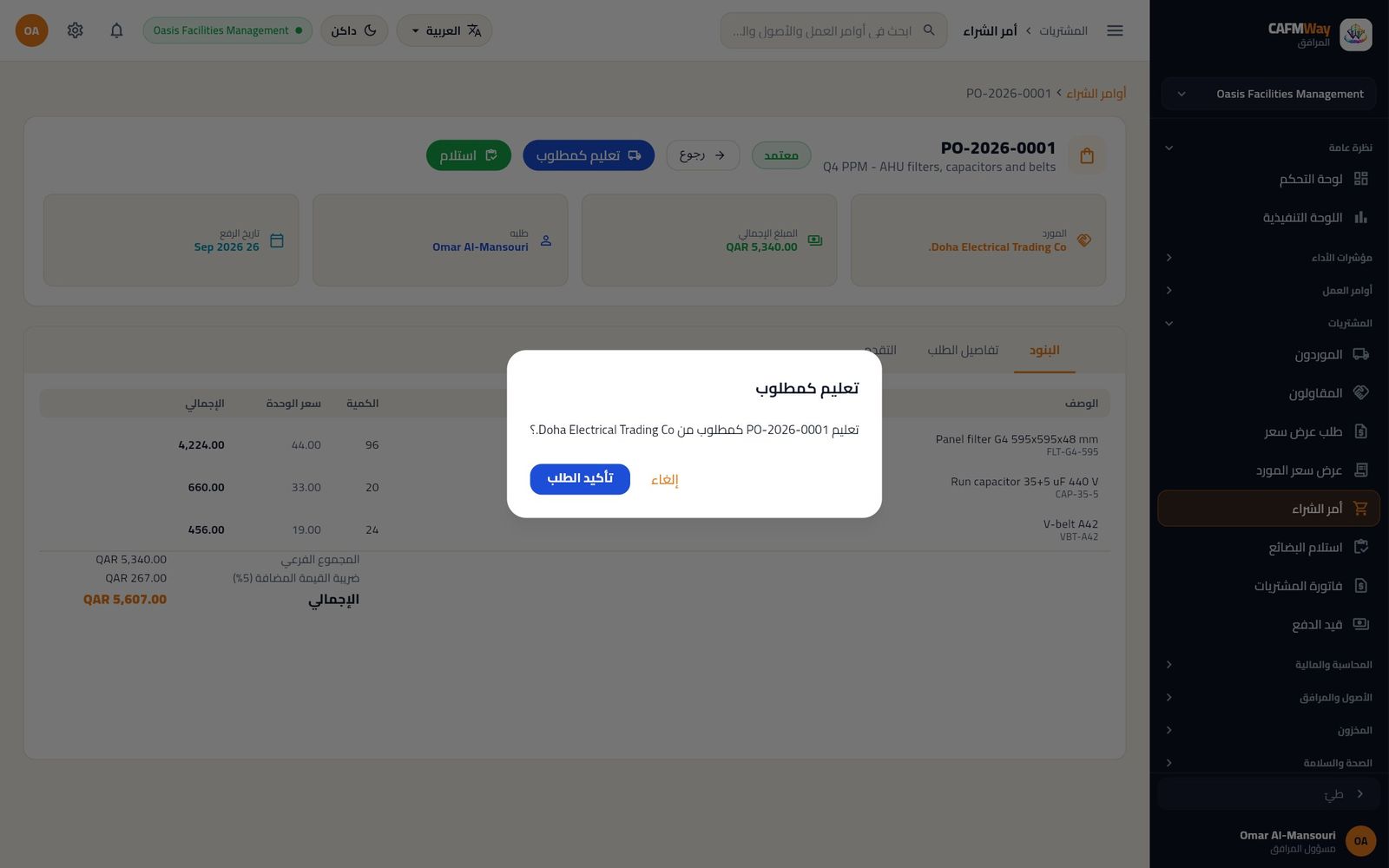
شكل 135 تعليم PO-2026-0001 كمطلوب من Doha Electrical عند وصول البضائع رحّل أولاً استلام البضائع إلى المستودع (القسم التالي)، ثم انقر استلام على الأمر وأكّد. تصبح حالة الأمر مُستلم ويكتمل التقدم.
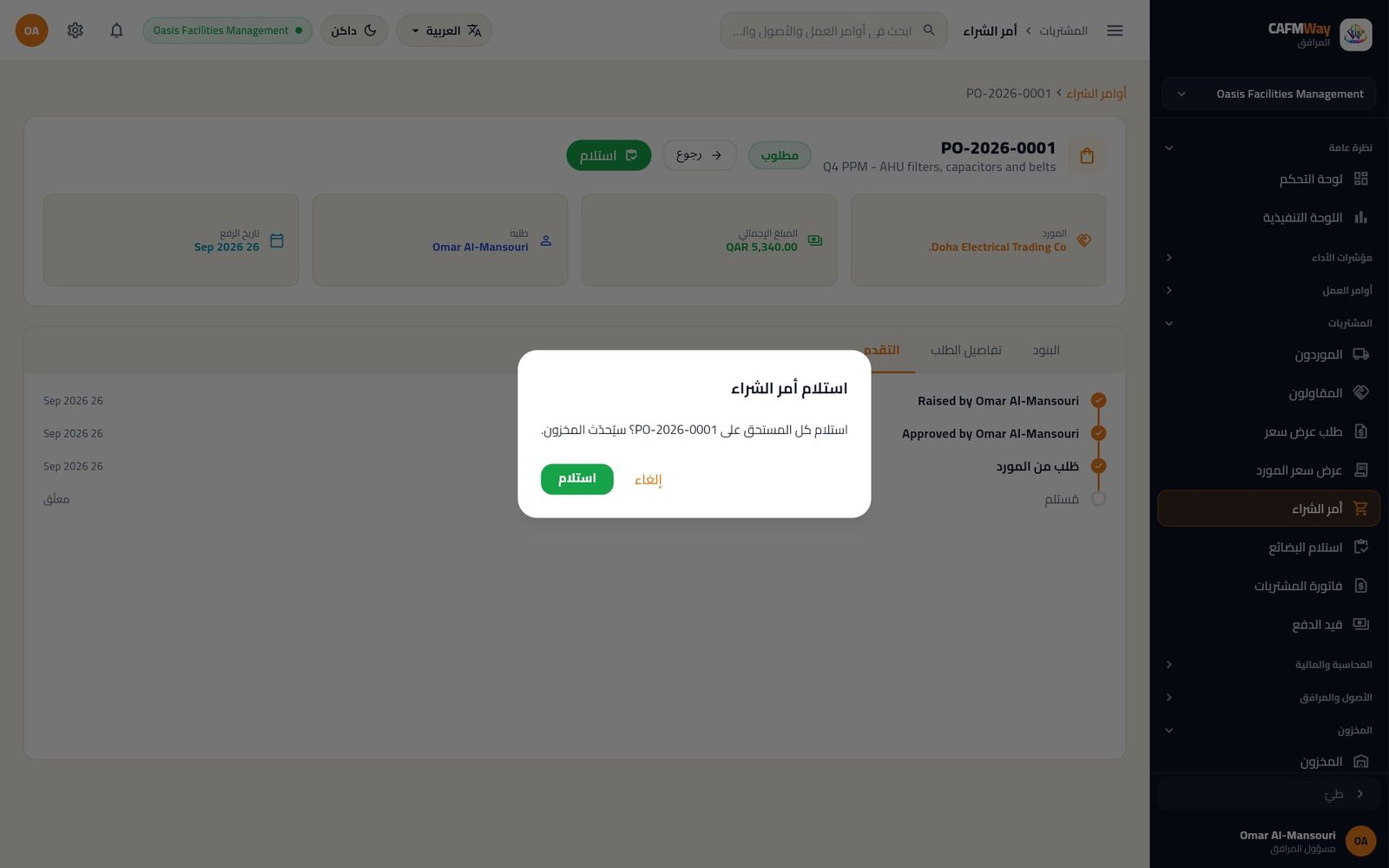
شكل 136 استلام كل المستحق على PO-2026-0001 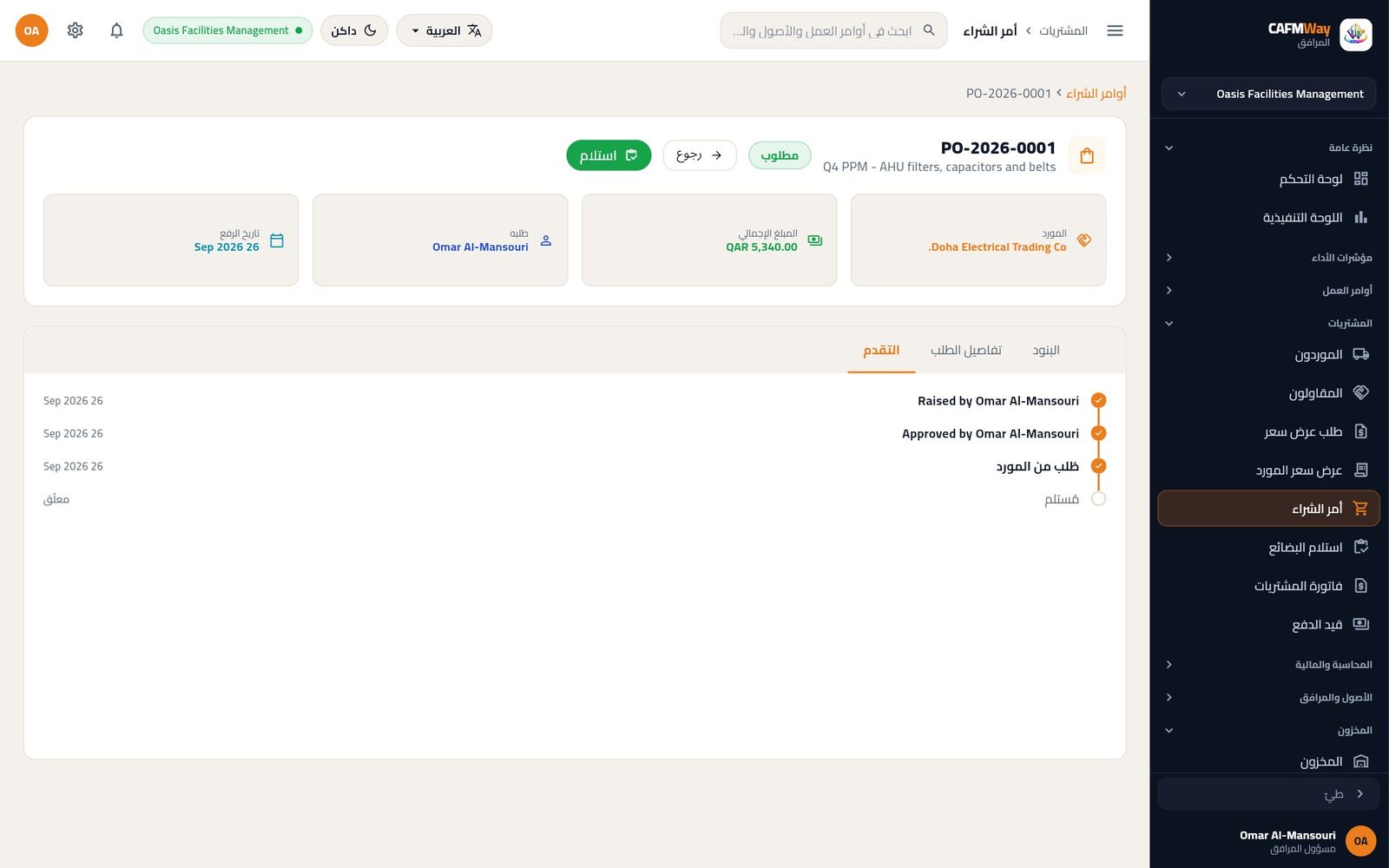
شكل 137 تقدم الأمر: صدر، اعتُمد، طُلب من المورد، بانتظار الاستلام انقر فوترة في صف الأمر. تُنشأ فاتورة مشتريات مسودة لما طُلب ولم يُفوتر بعد، وتظهر رسالة برقمها.
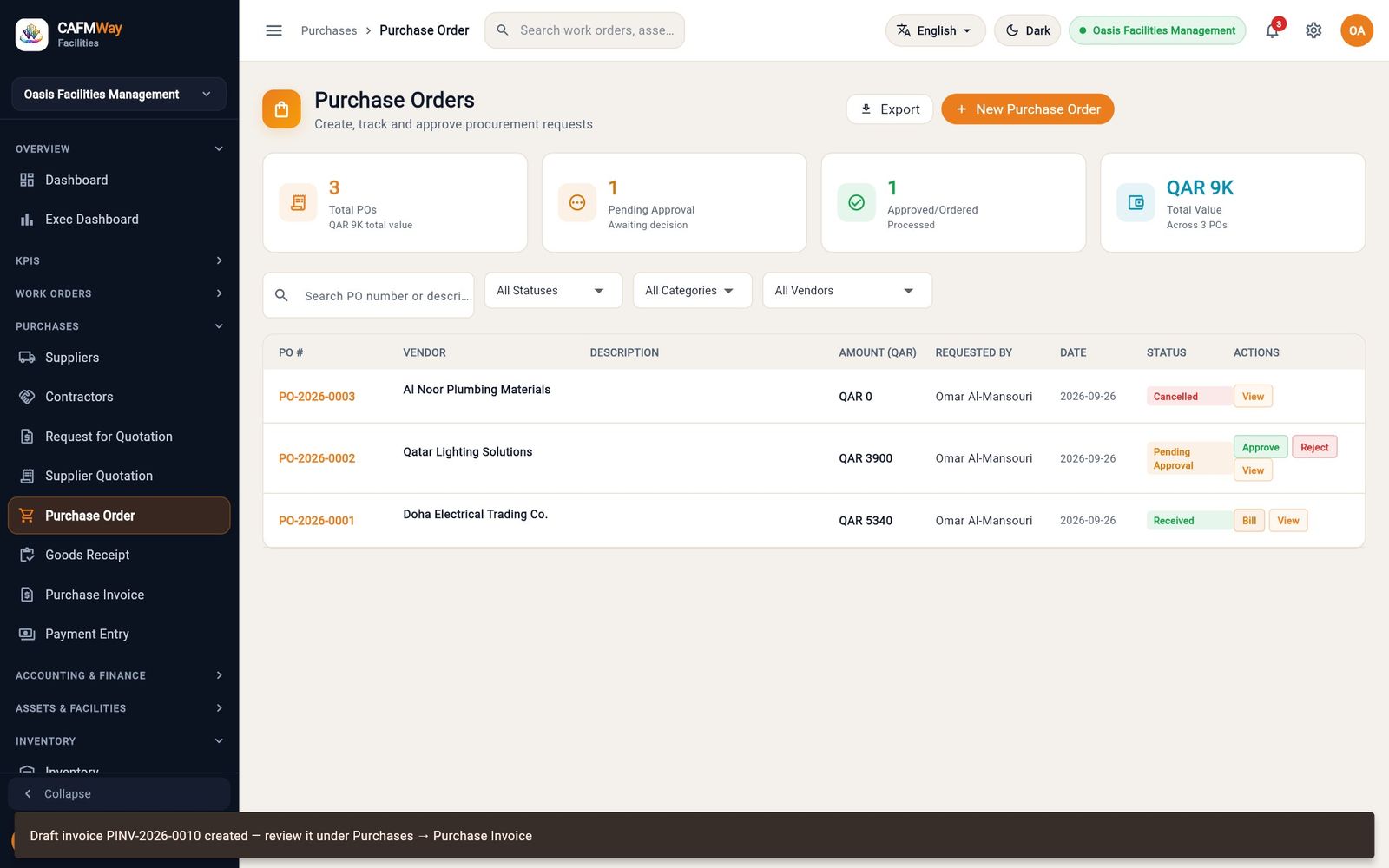
شكل 138 إنشاء الفاتورة المسودة PINV-2026-0010 من أمر الشراء
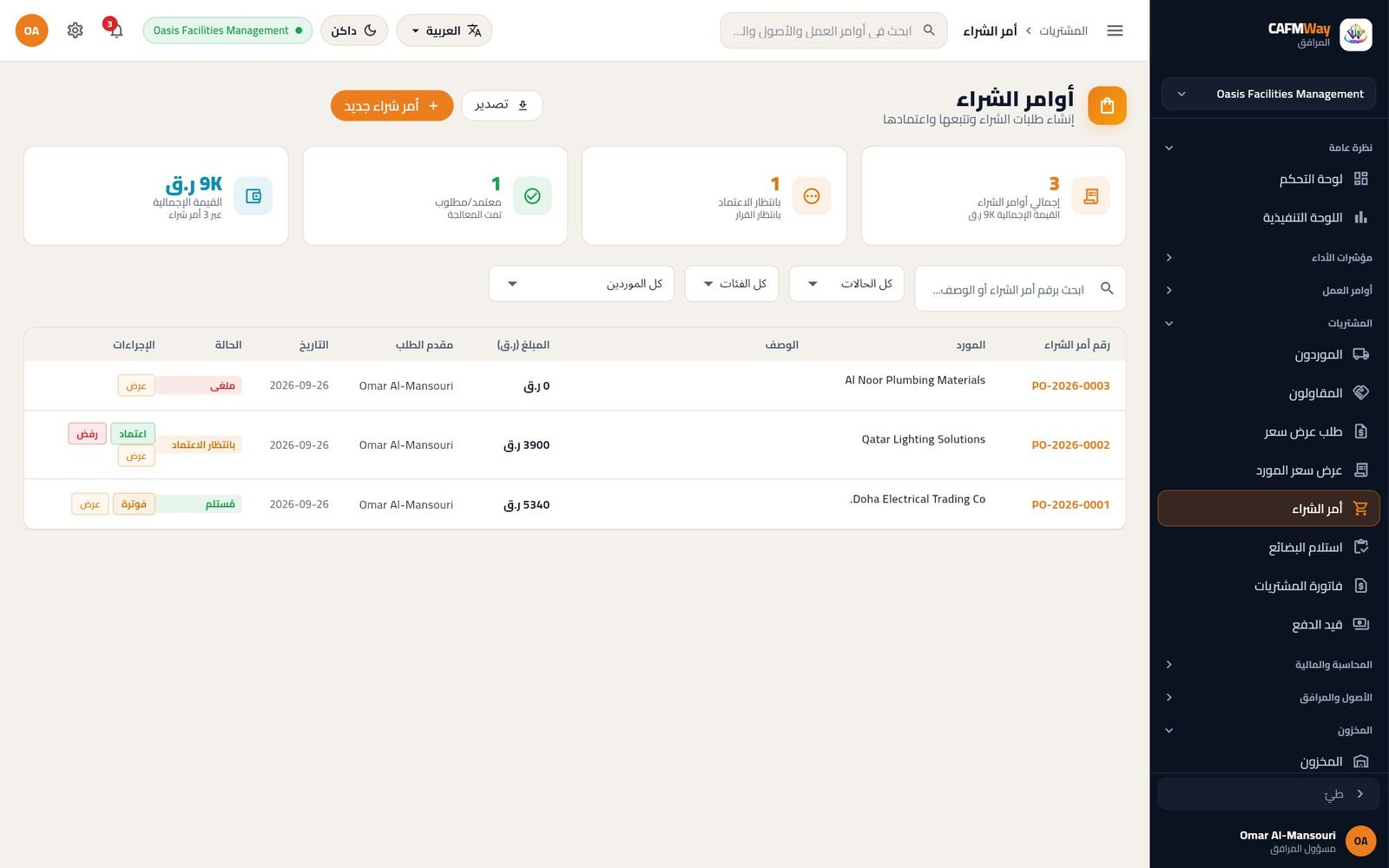
تعدّ بطاقات القائمة الأوامر حسب المرحلة وتجمع قيمتها.
استلام البضائع
- من: مسؤول المرافق، مدير المرافق، مسؤول المشتريات
- أين: القائمة الجانبية ← المشتريات ← استلام البضائع (الصفحة نفسها التي تفتحها المخزون ← مستندات المخزون)
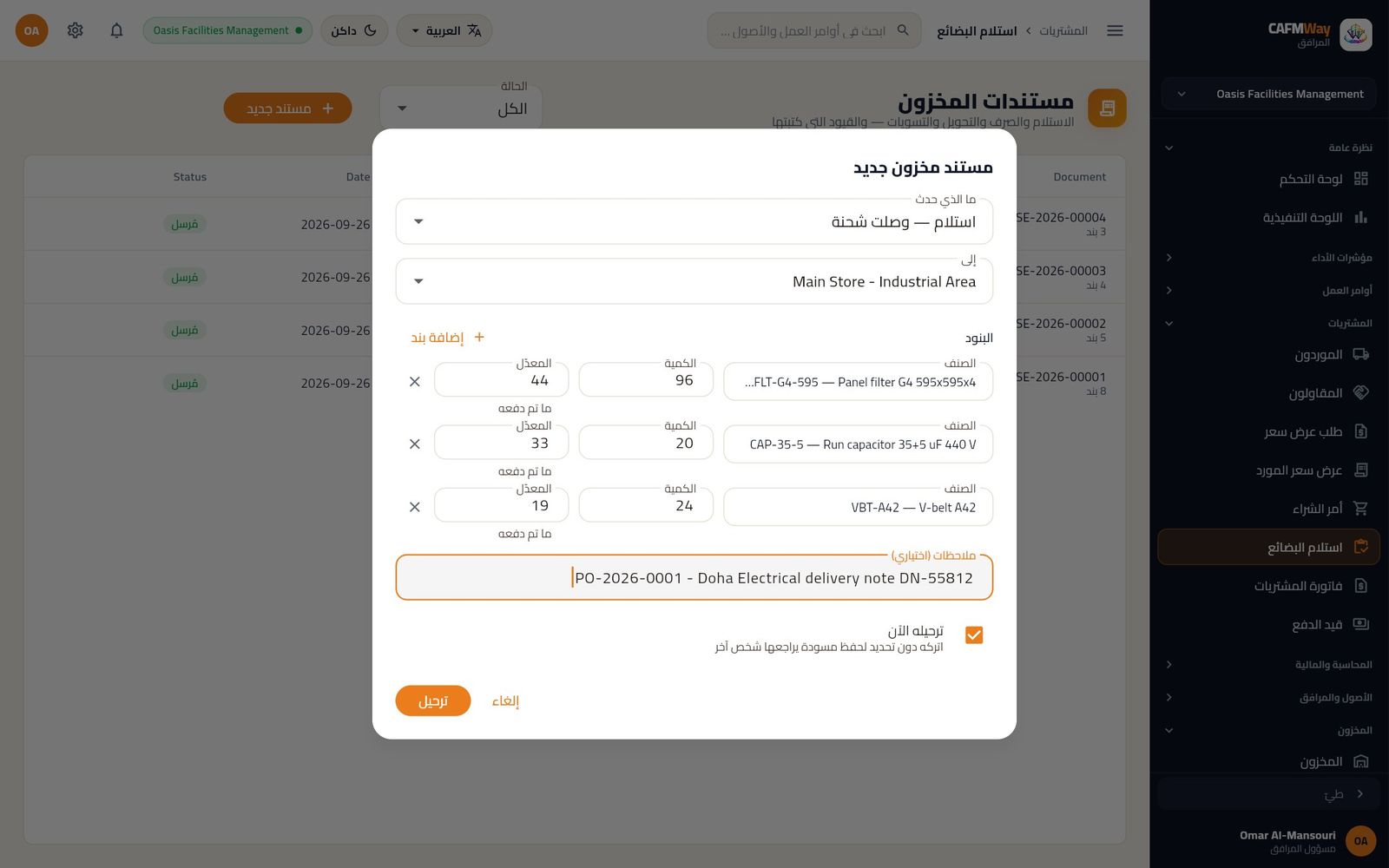
يُدخل استلام البضائع الشحنة الواصلة إلى مستودع بالسعر المدفوع.
- انقر مستند جديد. يكون ما الذي حدث مضبوطاً مسبقاً على استلام — وصلت شحنة.
- اجعل إلى المستودع المستلِم.
- انقر إضافة بند لكل صنف واصل، وأدخل الكمية والمعدّل (ما دُفع للوحدة، من أمر الشراء).
- في ملاحظات (اختياري) أدخل رقم أمر الشراء ورقم إشعار التسليم، مثل
PO-2026-0001 - Doha Electrical delivery note DN-55812. - أبقِ ترحيله الآن محدَّداً وانقر ترحيل. أو ألغِ تحديده وانقر حفظ المسودة إذا كان على شخص آخر مراجعة الاستلام قبل ترحيله.
انقر الاستلام في القائمة لترى ما كتبه في دفتر المخزون. يعرض كل بند الكمية المضافة ومتوسط التكلفة الجديد والكمية بعد الاستلام والقيمة:
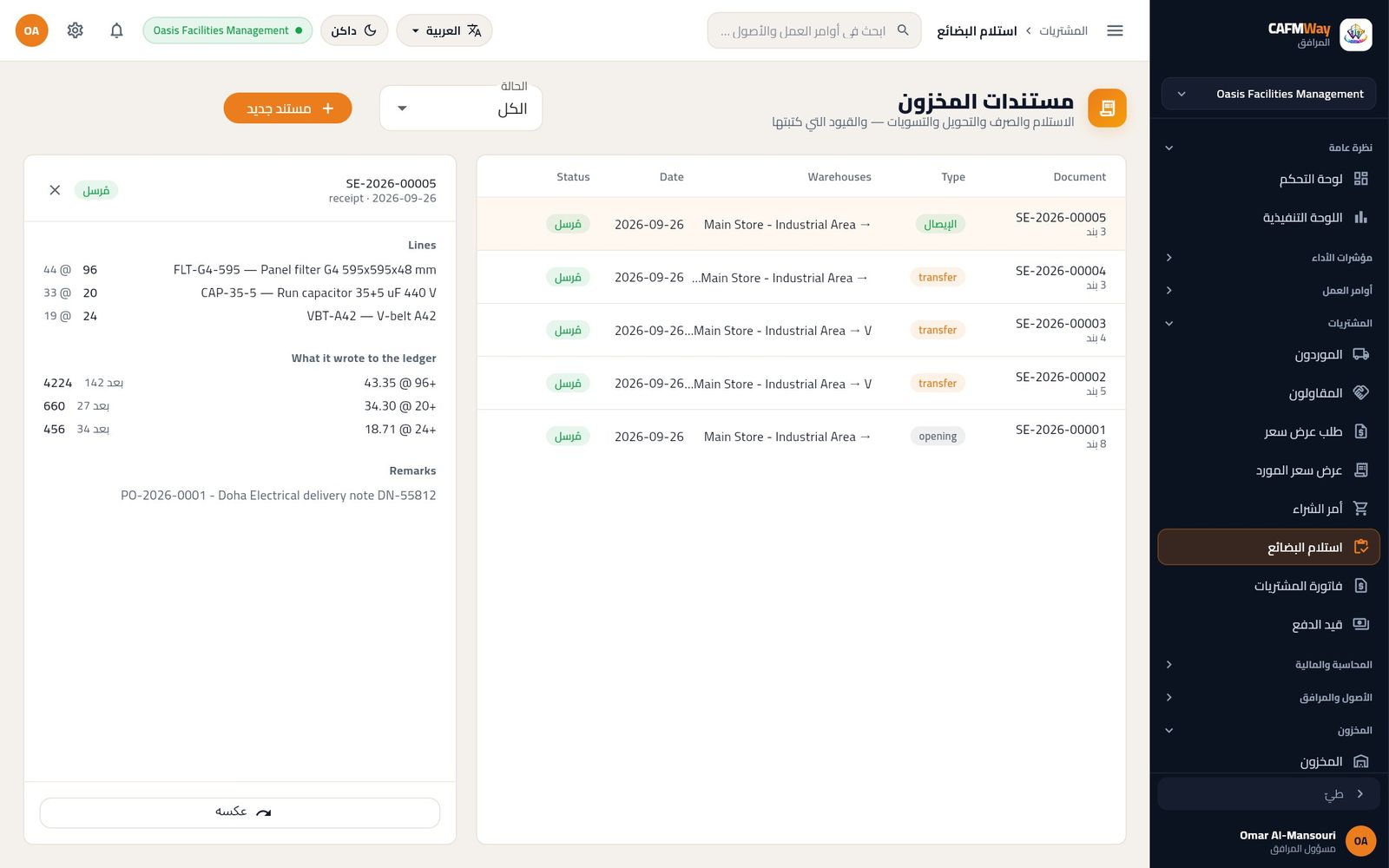
فاتورة المشتريات
- من: مسؤول المرافق، مدير المرافق، المسؤول المالي
- أين: القائمة الجانبية ← المشتريات ← فاتورة المشتريات
عند وصول فاتورة المورد، أكمل المسودة التي أنشأها زر فوترة واعتمدها.
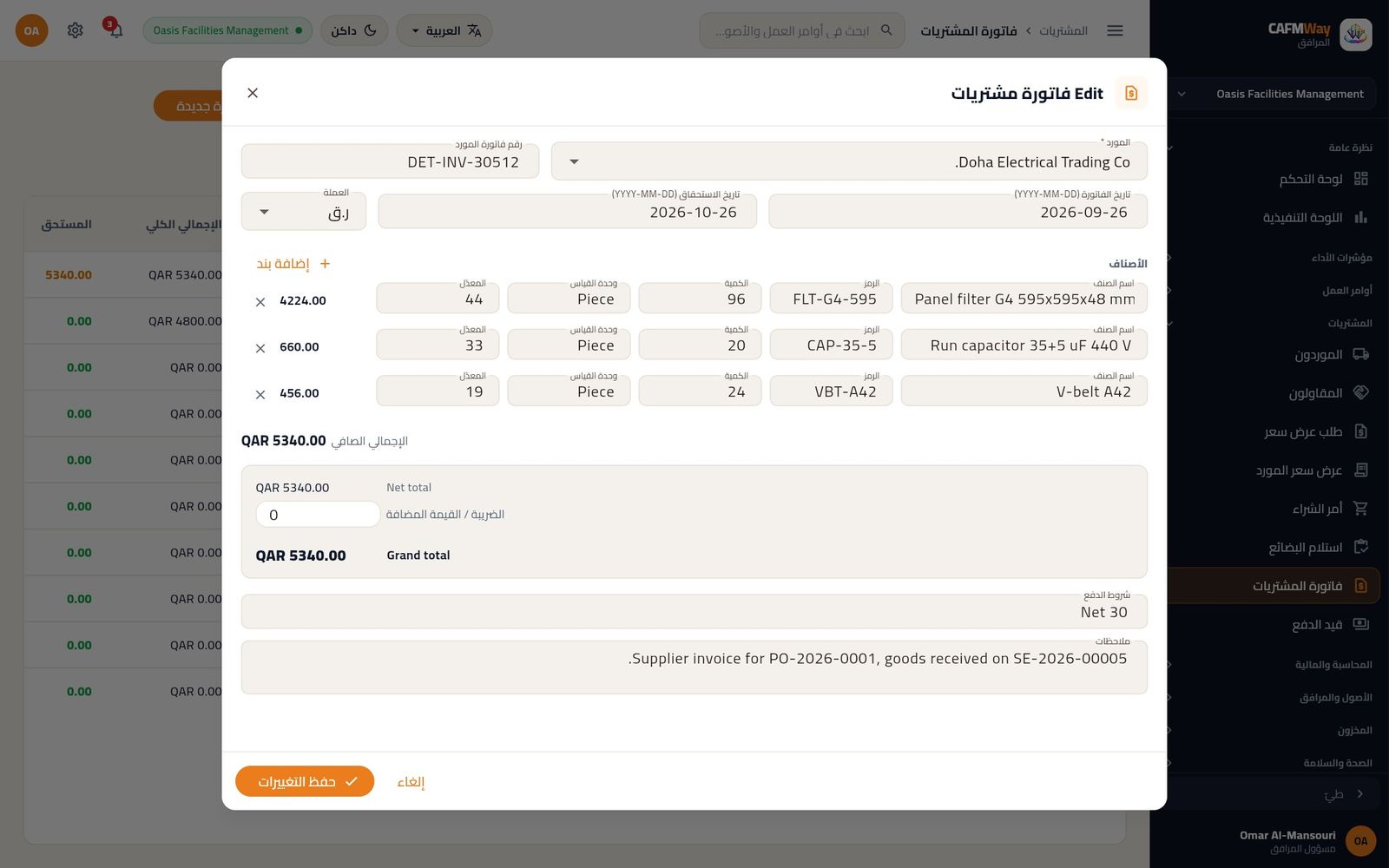
- ابحث عن الفاتورة (PINV-2026-0010، مقابل أمر الشراء PO-2026-0001) وانقر أيقونة القلم.
- أدخل رقم فاتورة المورد وتاريخ الفاتورة (YYYY-MM-DD) وتاريخ الاستحقاق (YYYY-MM-DD). طابِق البنود والأسعار مع الفاتورة الورقية، وأضف الضريبة / القيمة المضافة إن وجدت.
- انقر حفظ التغييرات.
- انقر أيقونة اعتماد في الصف. تصبح الفاتورة معتمد وتُرحَّل إلى الذمم الدائنة (راجع المحاسبة).
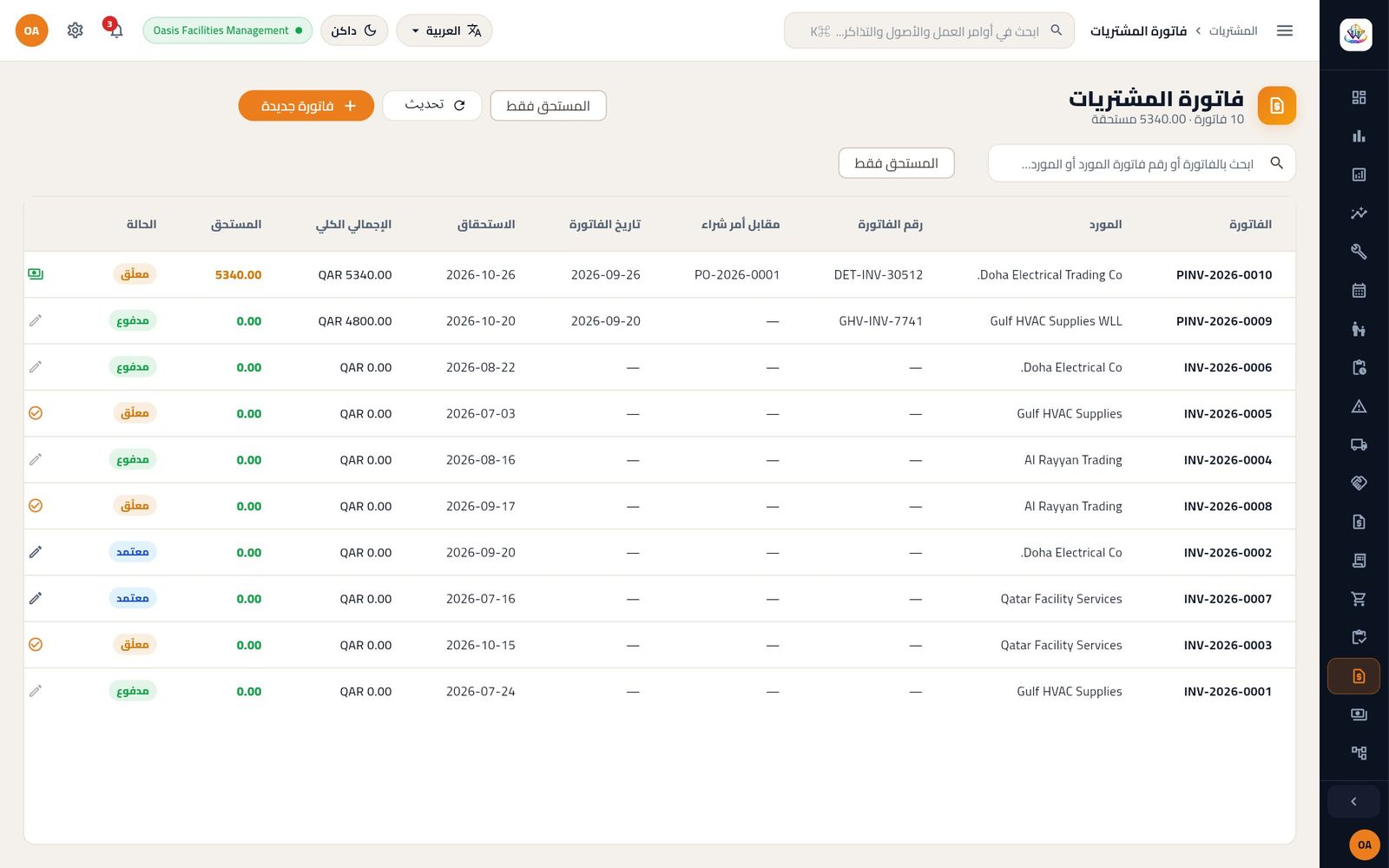
قيد الدفع
- من: مسؤول المرافق، مدير المرافق، المسؤول المالي
- أين: القائمة الجانبية ← المشتريات ← فاتورة المشتريات وقيد الدفع
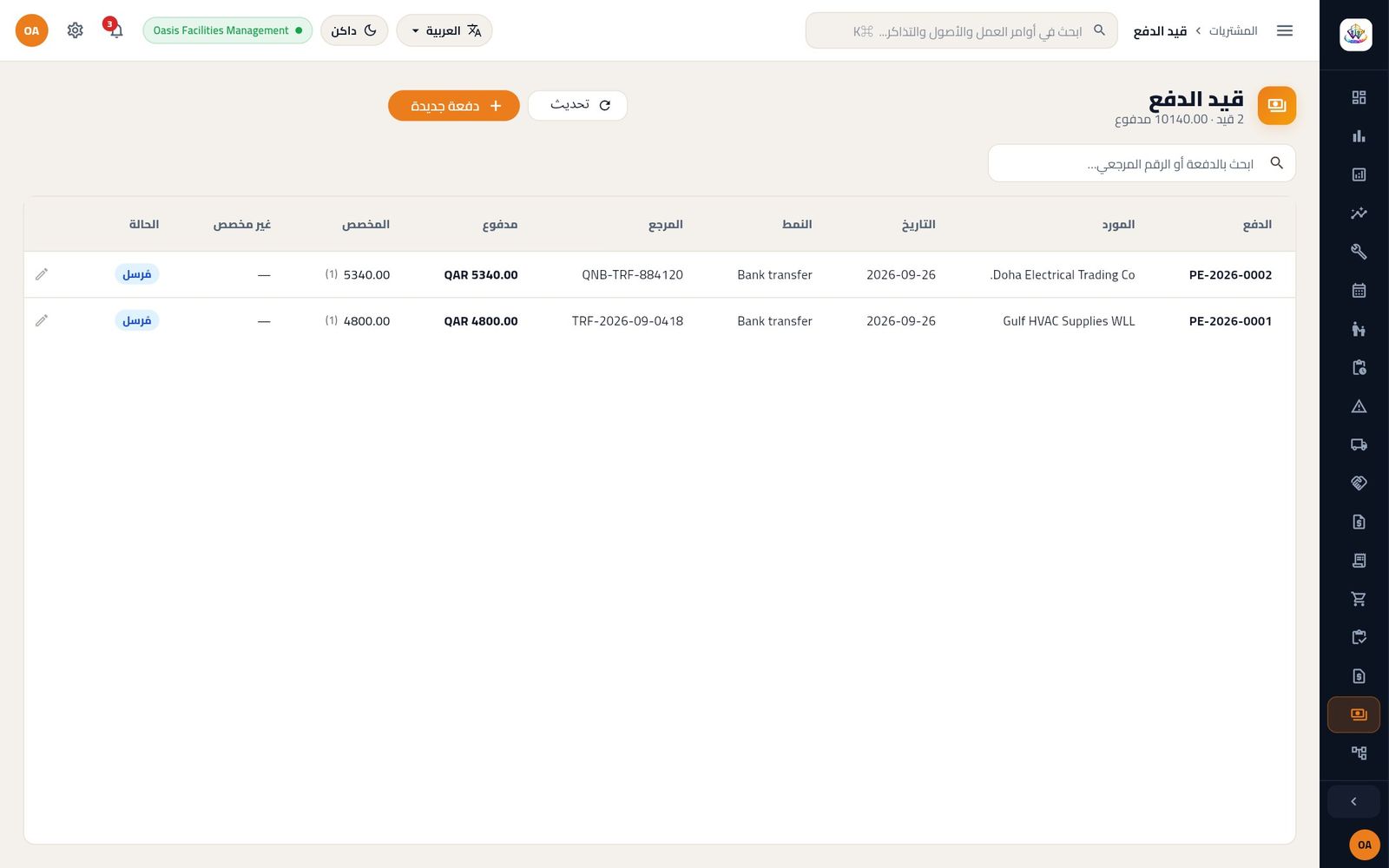
- في الفاتورة المعتمدة انقر أيقونة النقود (دفع هذه الفاتورة). تُنشأ دفعة مسودة بالمبلغ المستحق.
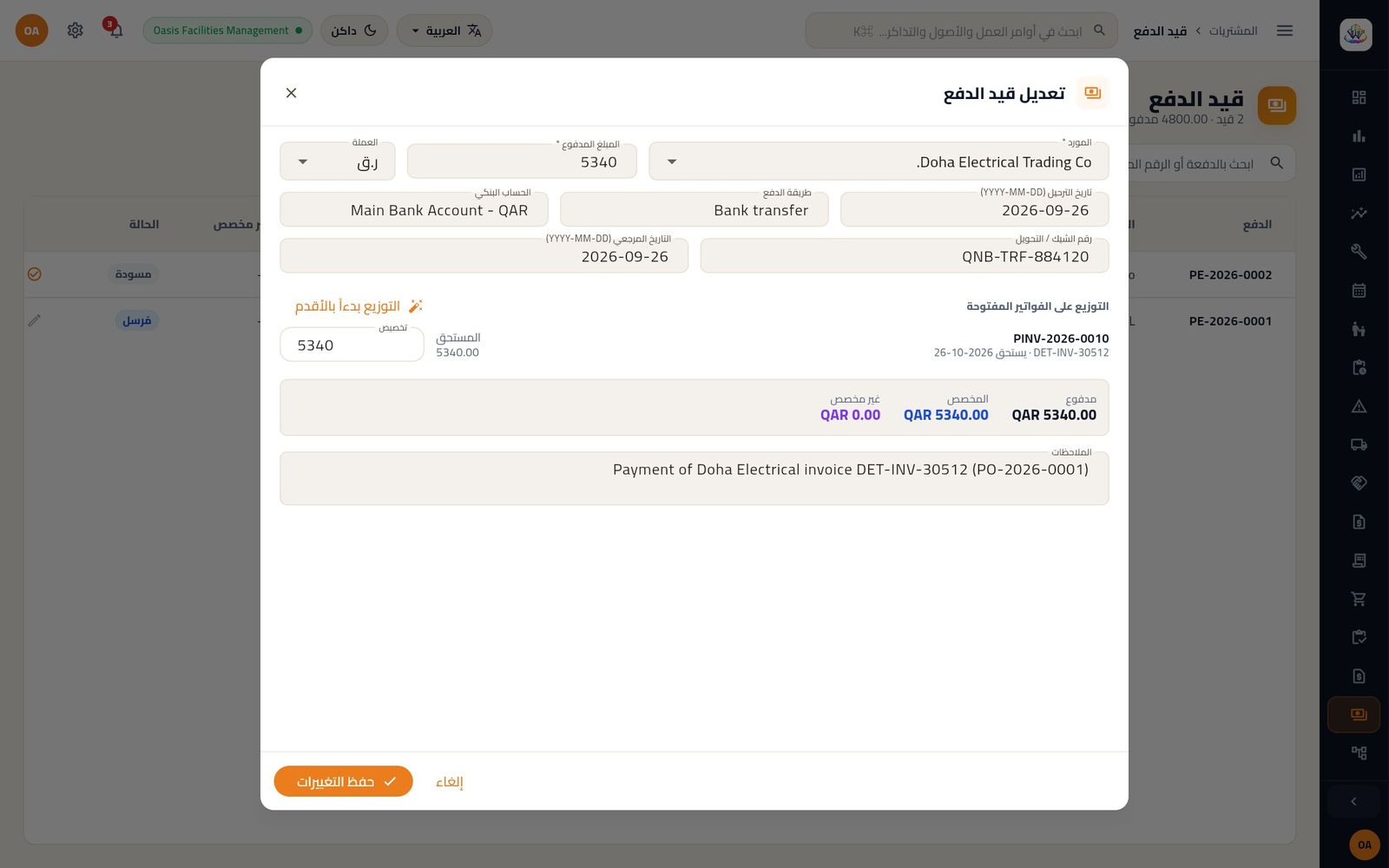
- افتح قيد الدفع وانقر أيقونة القلم على المسودة.
- أدخل طريقة الدفع والحساب البنكي ورقم الشيك / التحويل والتاريخ المرجعي (YYYY-MM-DD). راجع التوزيع تحت التوزيع على الفواتير المفتوحة؛ ويوزّع التوزيع بدءاً بالأقدم المبلغ على أقدم فواتير المورد.
- انقر حفظ التغييرات.
- انقر ترحيل الدفعة في الصف. تصبح الدفعة مُرسل والفاتورة مدفوع، وتُرحَّل الدفعة البنكية (راجع المحاسبة).
مستندات المخزون: التحويل والتسوية والشطب والعكس
- من: مسؤول المرافق، مدير المرافق، مسؤول المشتريات؛ ويستطيع المشرف الاطلاع
- أين: القائمة الجانبية ← المخزون ← مستندات المخزون
يُسجَّل كل تغيير في المخزون، عدا الصرف لأمر عمل، مستندَ مخزون. تعرض القائمة نوع كل مستند والمستودعات التي نقل بينها وتاريخه وحالته.
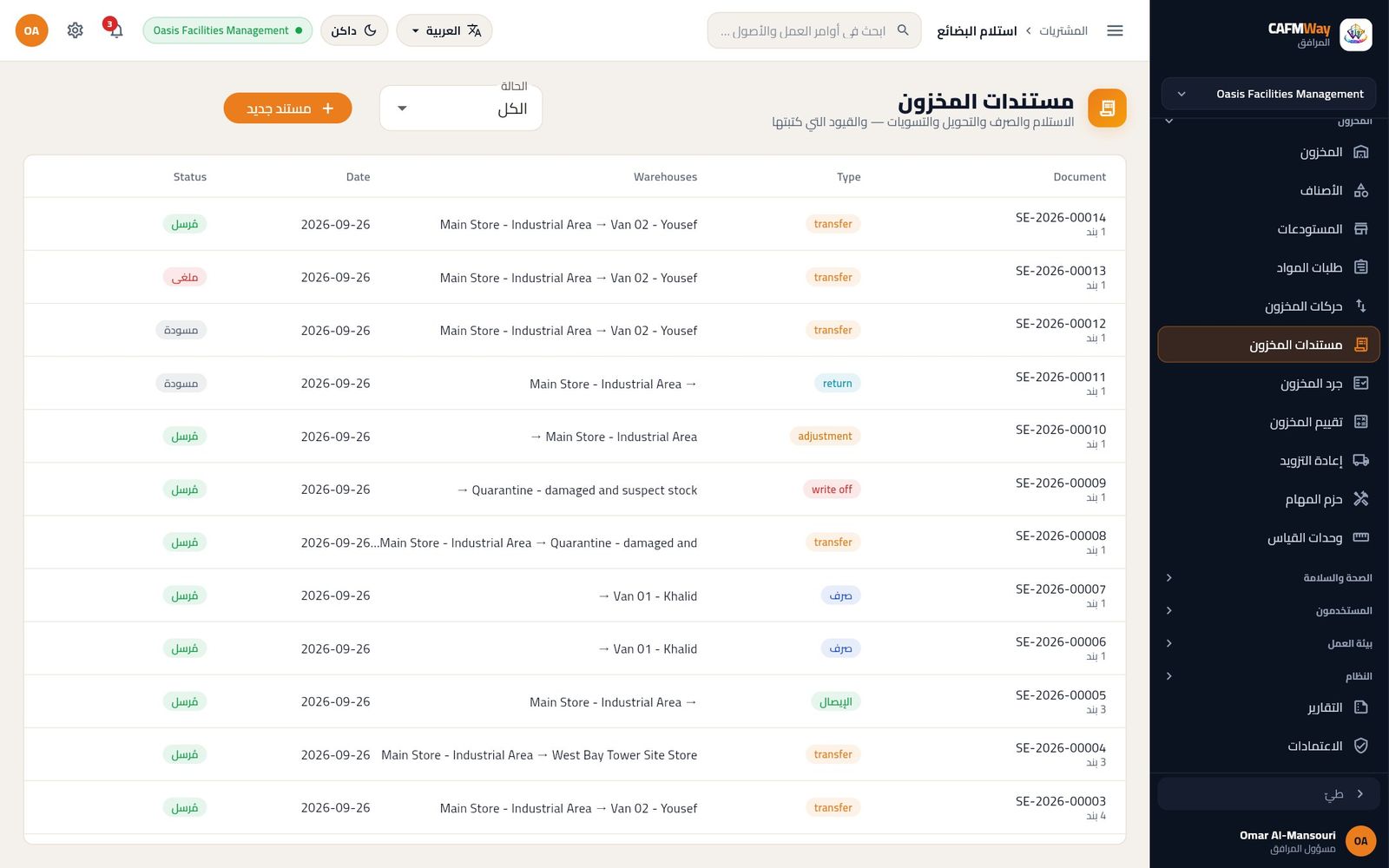
| ما الذي حدث | المستودعات | متى تستخدمه |
|---|---|---|
| استلام — وصلت شحنة | إلى | وصول بضائع من مورد (راجع استلام البضائع) |
| تحويل — نُقل مخزون بين المستودعات | من، إلى | تعبئة مركبة أو نقل مخزون إلى مستودع موقع |
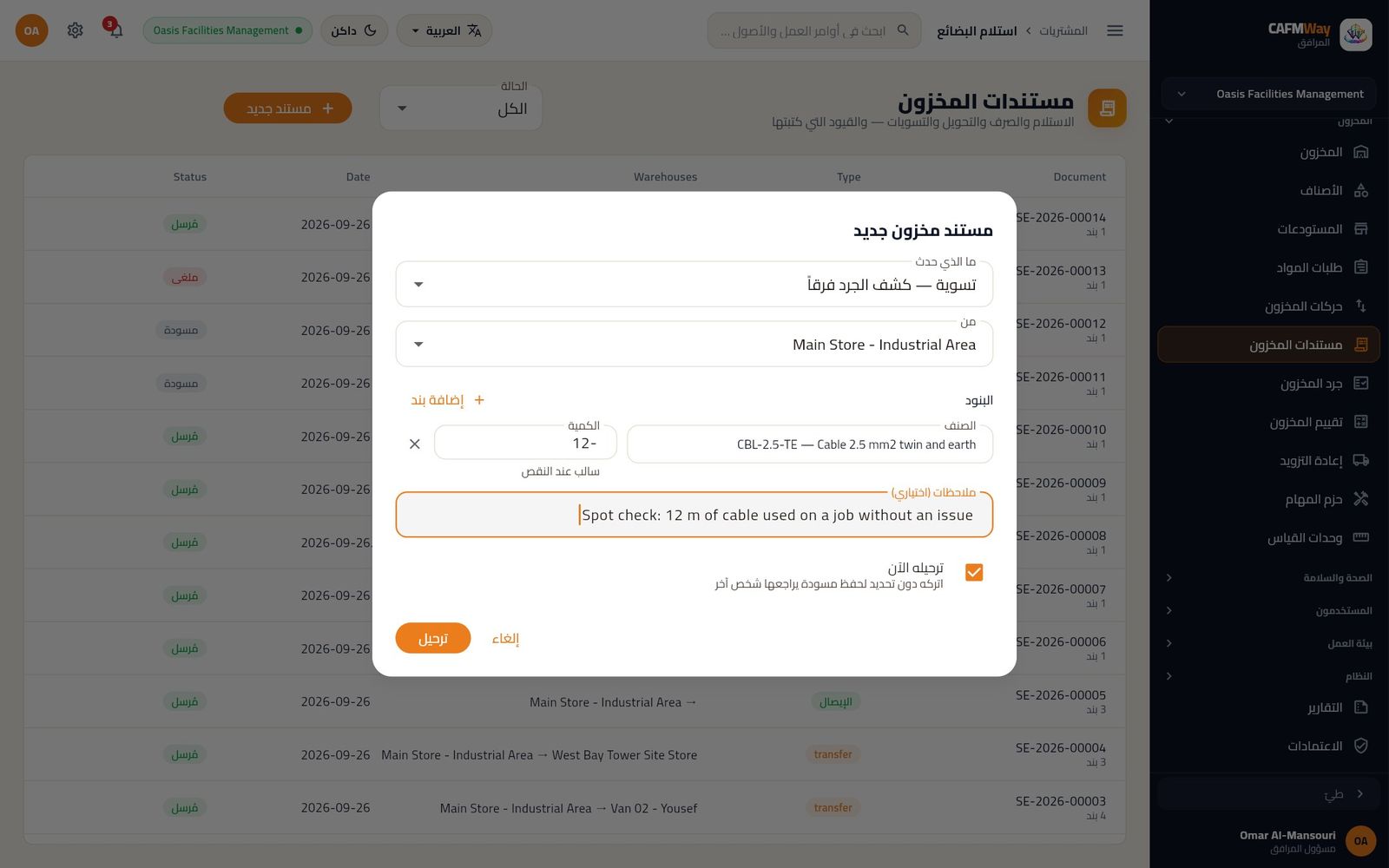
| تسوية — كشف الجرد فرقاً | من | فحص وجد أكثر أو أقل من المسجّل؛ أدخل كمية سالبة عند النقص |
| شطب — فُقد مخزون | من | مخزون تالف لا يصلح أو مفقود أو مسروق |
| افتتاحي — ما كان موجوداً مسبقاً | إلى | بدء استخدام CAFM Way (راجع المخزون الافتتاحي) |
| مرتجع — عادت قطعة | إلى | عودة قطعة غير مستخدمة من عمل؛ تُسجَّل المرتجعات من تطبيق الفني الذي يعرف أمر العمل |
تعبئة مركبة فني
- انقر مستند جديد واجعل ما الذي حدث تحويل — نُقل مخزون بين المستودعات.
- اجعل من Main Store - Industrial Area وإلى المركبة.
- أضف البنود والكميات، وأدخل ملاحظات (اختياري)، ثم انقر ترحيل.
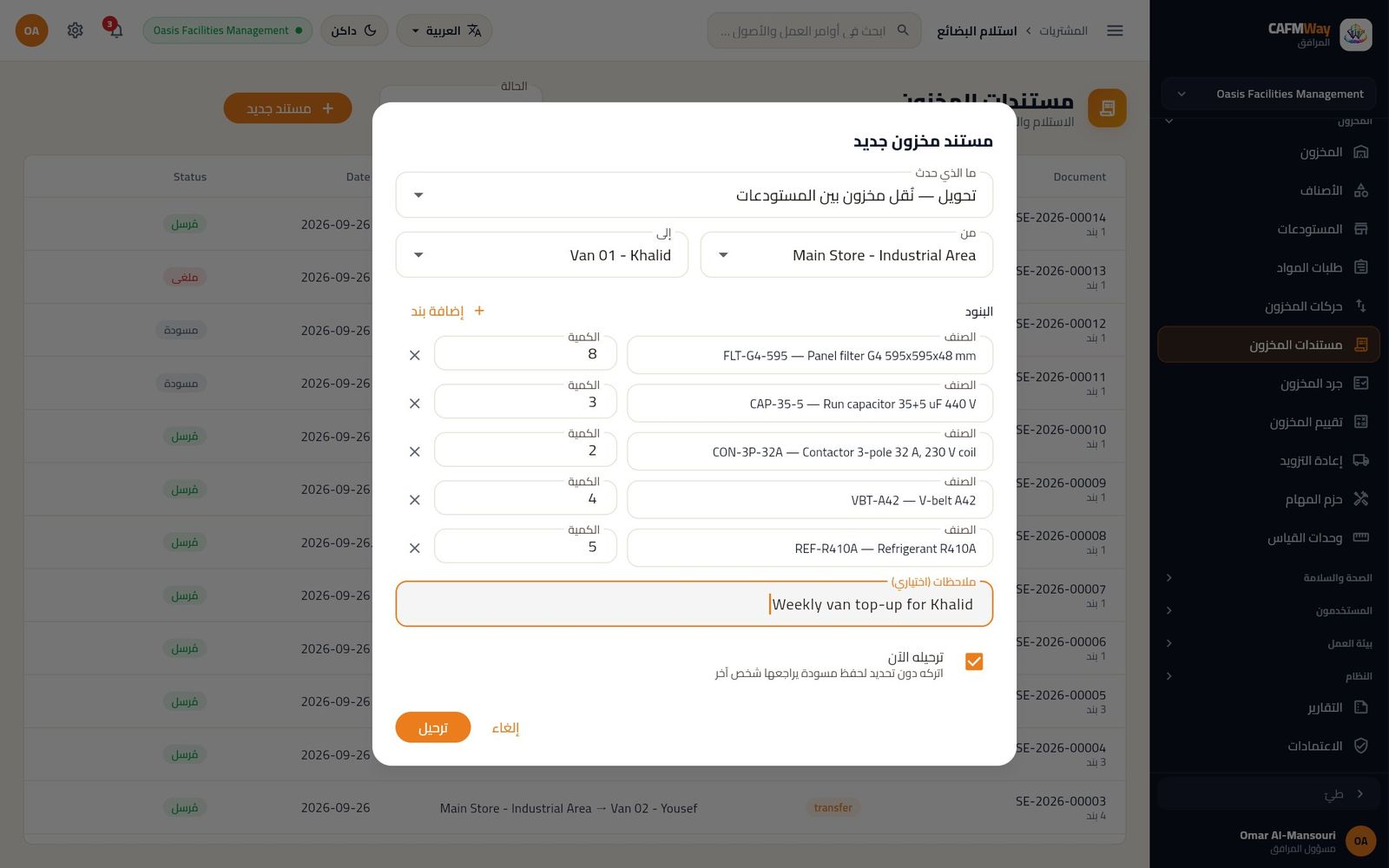
ينتقل المخزون بمتوسط تكلفة المستودع الرئيسي. التحويل بين مستودعين لا يغيّر قيمة المخزون، لذا لا يُرحّل شيئاً إلى الدفتر.
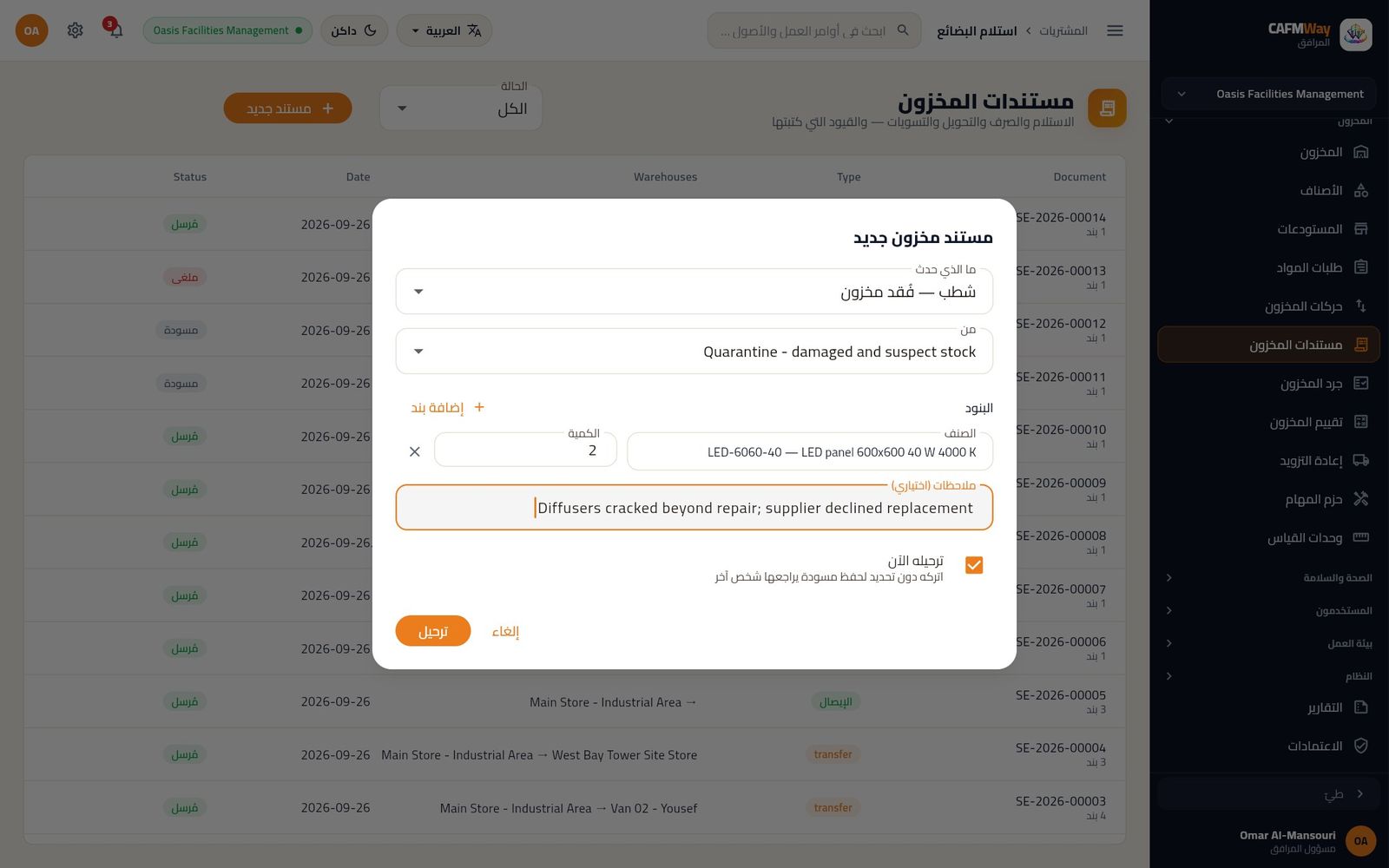
شطب مخزون تالف
وصل لوحا إضاءة بغطاءين مكسورين، فنُقلا أولاً إلى مستودع العزل بتحويل، ثم شُطبا حين رفض المورد استبدالهما:
تصحيح كمية
كشف فحص سريع نقص 12 متراً من الكابل في المستودع الرئيسي، فتُرحَّل تسوية بكمية سالبة:
مراجعة مسودة وترحيلها
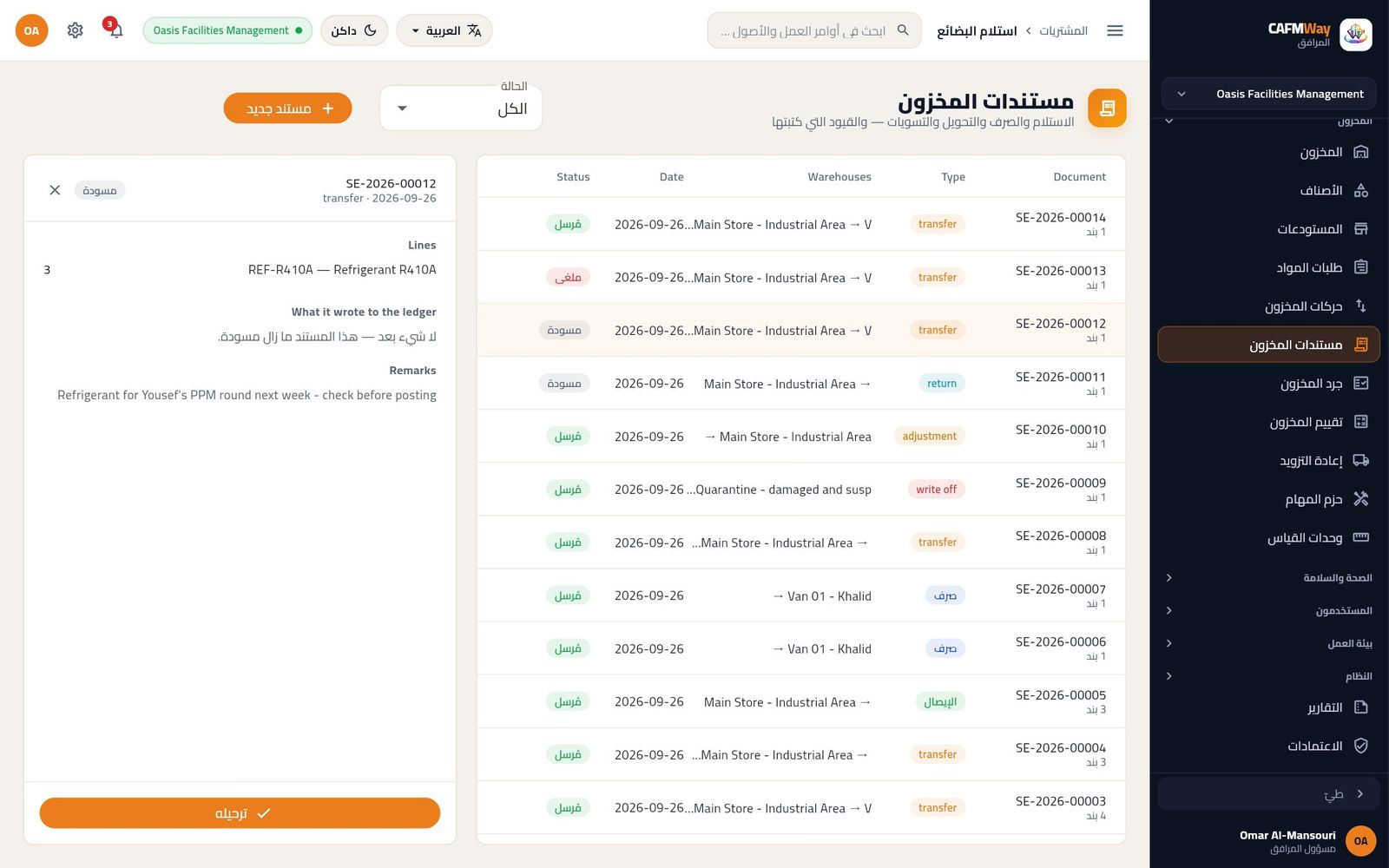
المستند المحفوظ دون تحديد ترحيله الآن يبقى مسودة ولا يغيّر شيئاً. انقره في القائمة وراجع بنوده ثم انقر ترحيله.
عكس مستند مُرحَّل
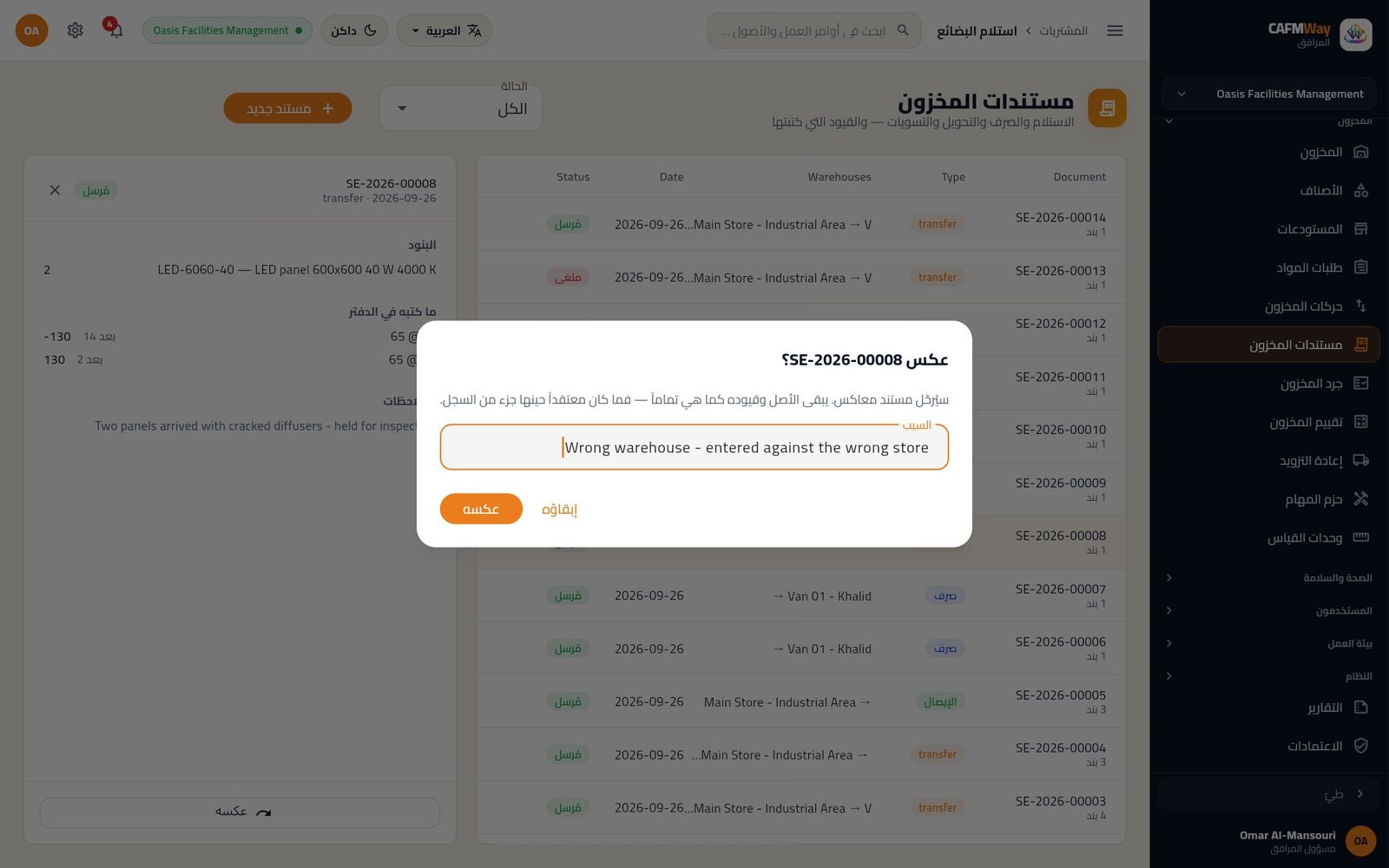
المستندات المرحّلة لا تُعدَّل ولا تُحذف. لإلغاء أثر مستند انقره ثم انقر عكسه وأدخل السبب وانقر عكسه مرة أخرى. يُرحَّل مستند معاكس، ويُعلَّم المستند الأصلي ملغى.
القيود المحاسبية لكل نوع مذكورة في المحاسبة.
جرد المخزون
- من: يجدوله ويعتمده مسؤول المرافق ومدير المرافق ومسؤول المشتريات؛ ويستطيع المشرف الجرد
- أين: القائمة الجانبية ← المخزون ← جرد المخزون
يقارن الجرد ما على الرف بما يعتقده النظام، ويرحّل الفرق المعتمد تسويةً واحدة. الجرد أعمى افتراضياً، فلا يرى القائم بالجرد الكمية المتوقعة.
تصنيف الأصناف
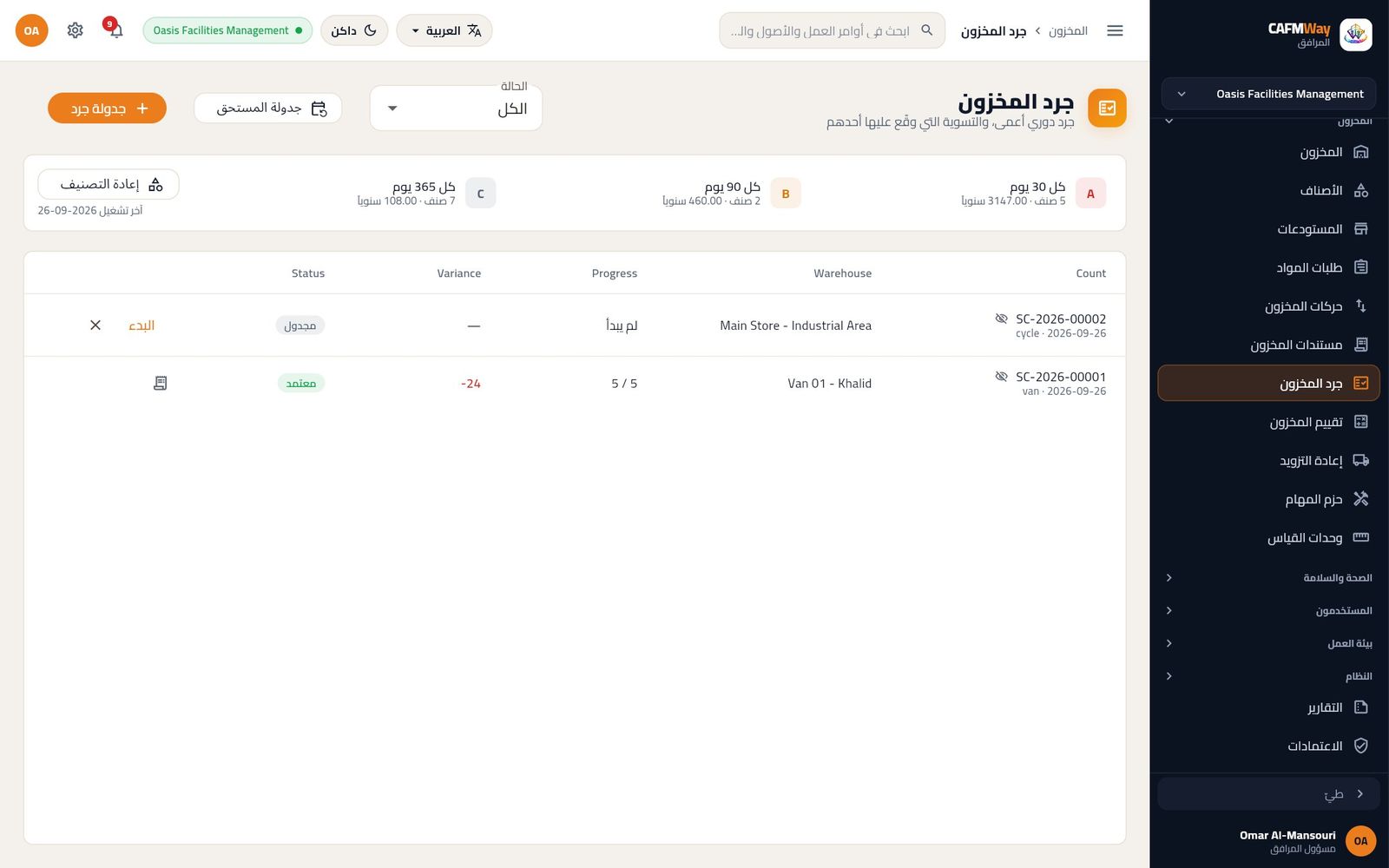
تعرض اللوحة أعلى الشاشة عدد مرات جرد كل فئة: A كل 30 يوماً، وB كل 90 يوماً، وC كل 365 يوماً. انقر إعادة التصنيف وأكّد لترتيب الأصناف حسب قيمة ما استُهلك منها خلال السنة الأخيرة. ثم يجدول جدولة المستحق كل جرد حان موعده وفق هذه الدورات.
جرد مركبة
انقر جدولة جرد. اختر المستودع والنوع (دوري — جزء من المستودع أو كامل — كل شيء، بما في ذلك الأرصدة الصفرية أو فوري — فحص سريع أو مركبة — مخزون فني)، واختر فئة ABC (اختياري) إن أردت، وأبقِ جرد أعمى محدَّداً وانقر الجدولة.
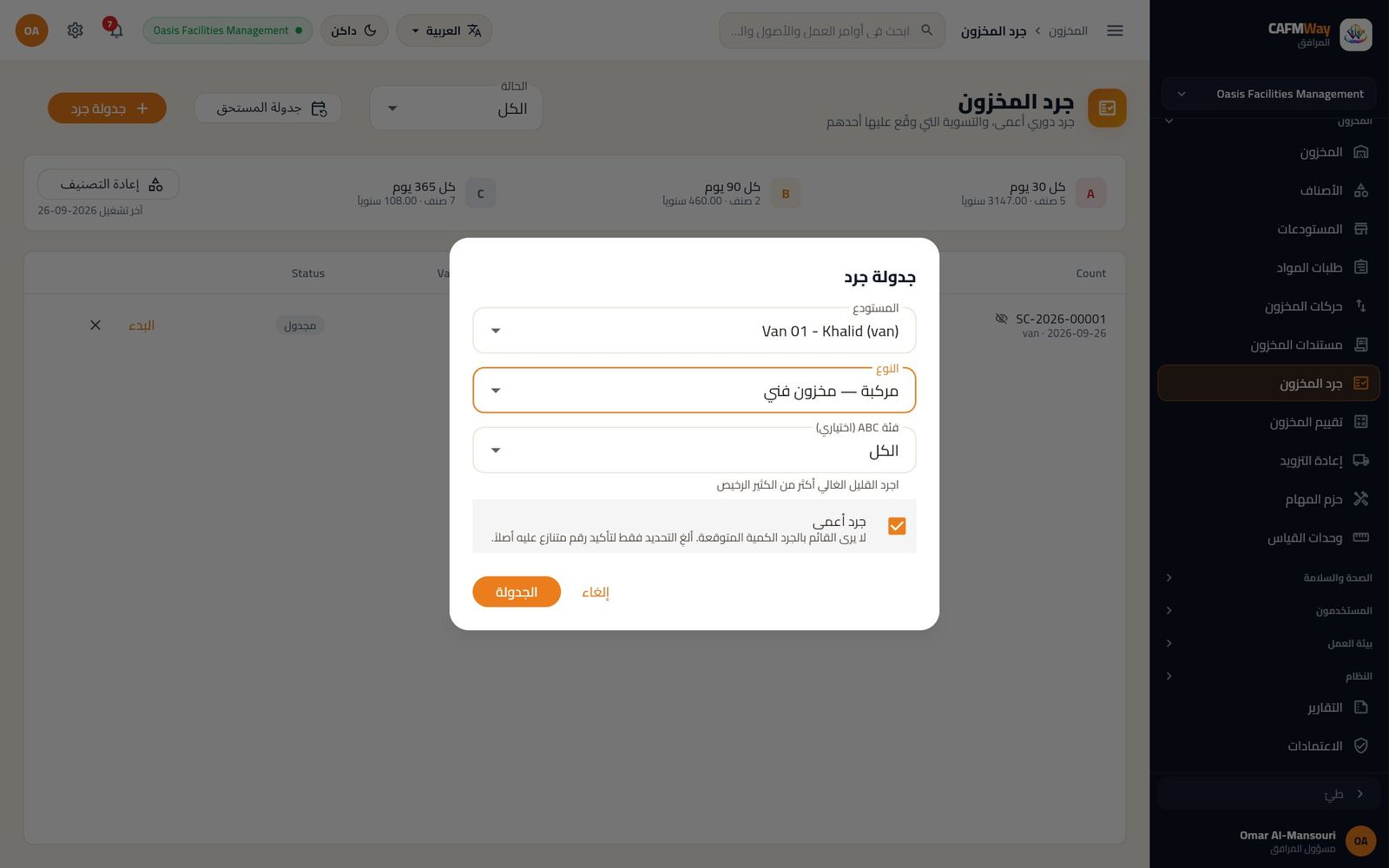
شكل 152 جدولة جرد أعمى للمركبة 01 انقر البدء على الجرد المجدول وأكّد. تُجمَّد كميات النظام في هذه اللحظة.
انقر الجرد لفتح الورقة، وأدخل الكمية المجرود لكل صنف، وانقر حفظ التقدم أثناء العمل.
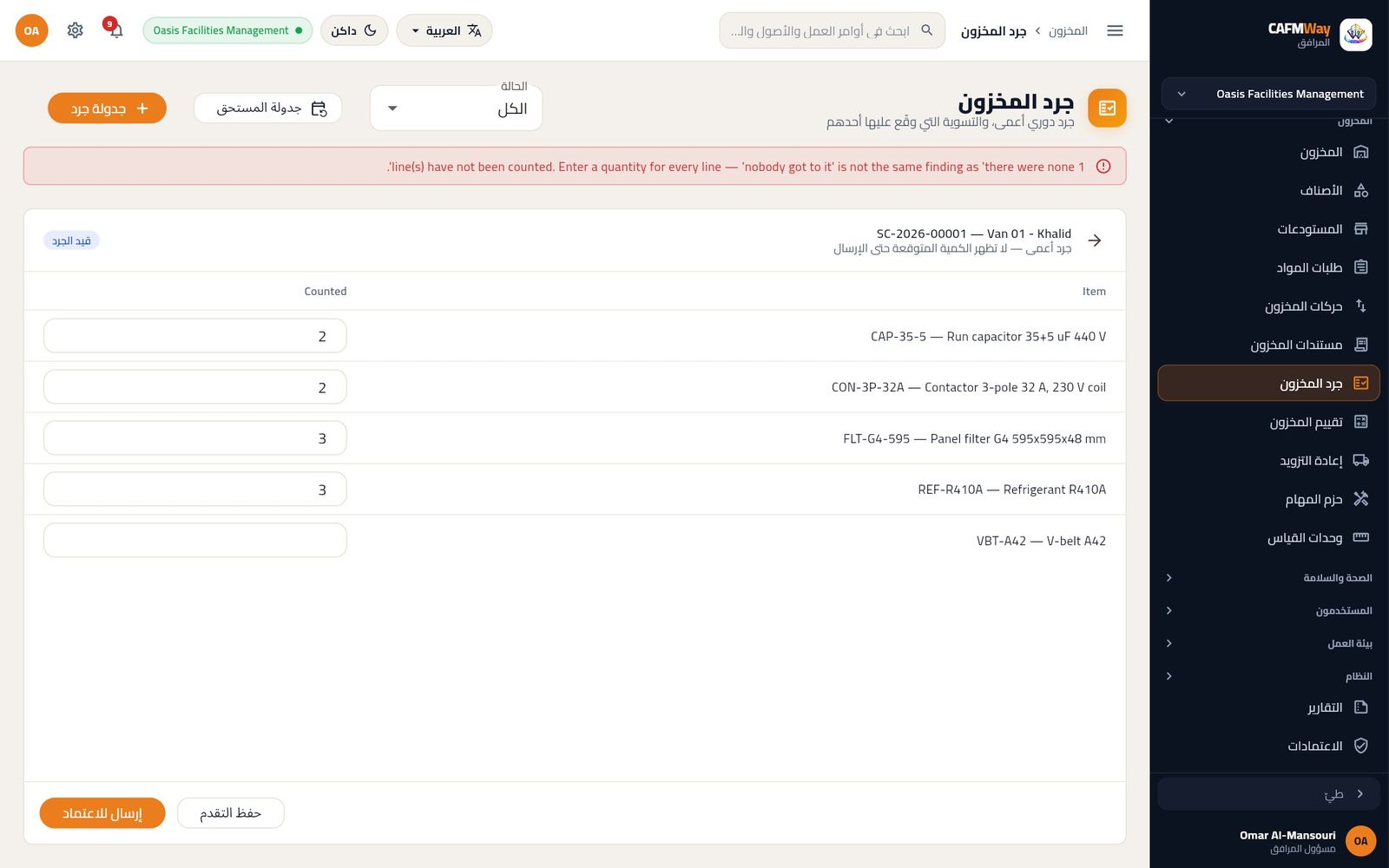
شكل 153 ورقة الجرد الأعمى للمركبة 01، والتنبيه يذكّر بأن بنداً لم يُجرد بعد بعد جرد كل البنود انقر إرسال للاعتماد. تعرض الورقة الآن المتوقع والفرق والقيمة لكل بند وإجمالي الفرق.
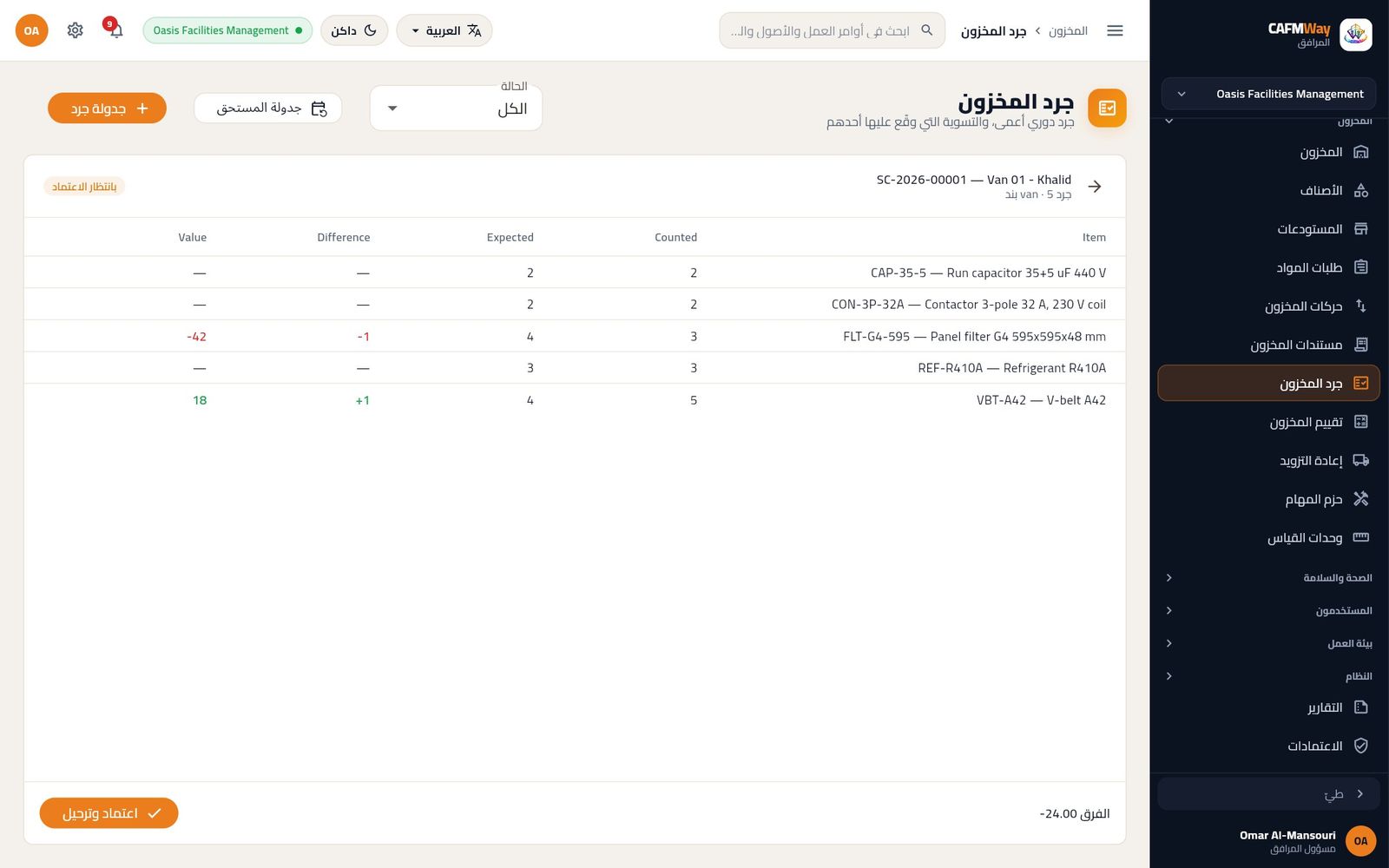
شكل 154 الجرد المُرسل: فلتر ناقص (−42) وسير زائد (+18)، والفرق −24.00 ينقر المعتمد اعتماد وترحيل ويؤكد. يُرحَّل مستند تسوية واحد لكل الفروق (SE-2026-00016 بملاحظة "Stock count SC-2026-00001") ويصبح الجرد معتمد.
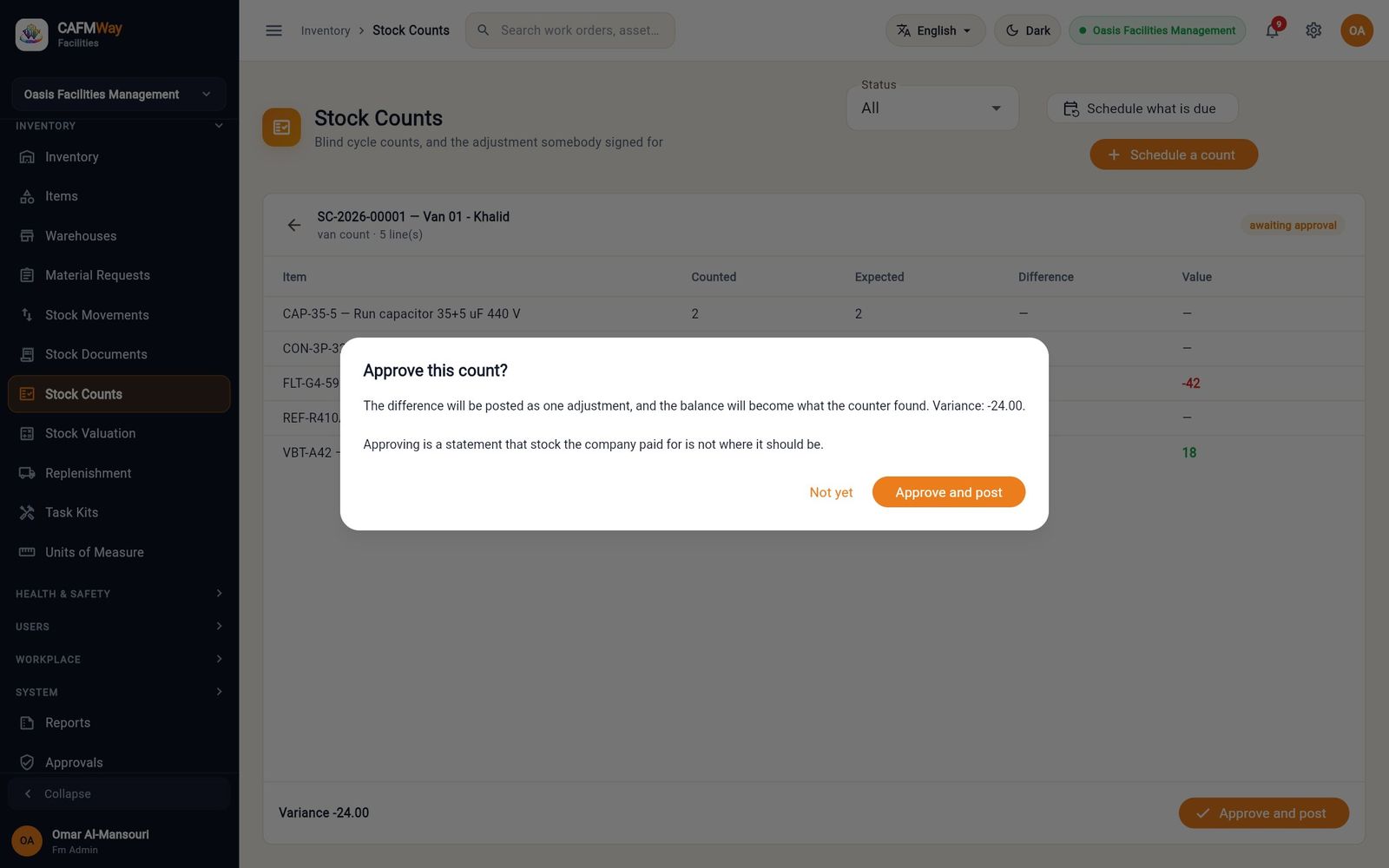
شكل 155 تأكيد اعتماد الجرد
تقييم المخزون
- من: مسؤول المرافق، مدير المرافق، المسؤول المالي، المدقق
- أين: القائمة الجانبية ← المخزون ← تقييم المخزون
تعرض هذه الشاشة قيمة المخزون وطريقة الوصول إلى كل قيمة. قيمة المخزون في الأعلى هي الإجمالي. يسرد الجدول كل حركة مخزون بكميتها وسعرها والمتوسط بعدها والقيمة بعدها، وتعرض لوحة التقييم الحالي الكمية والمتوسط والقيمة الحالية لكل صنف في كل مستودع.
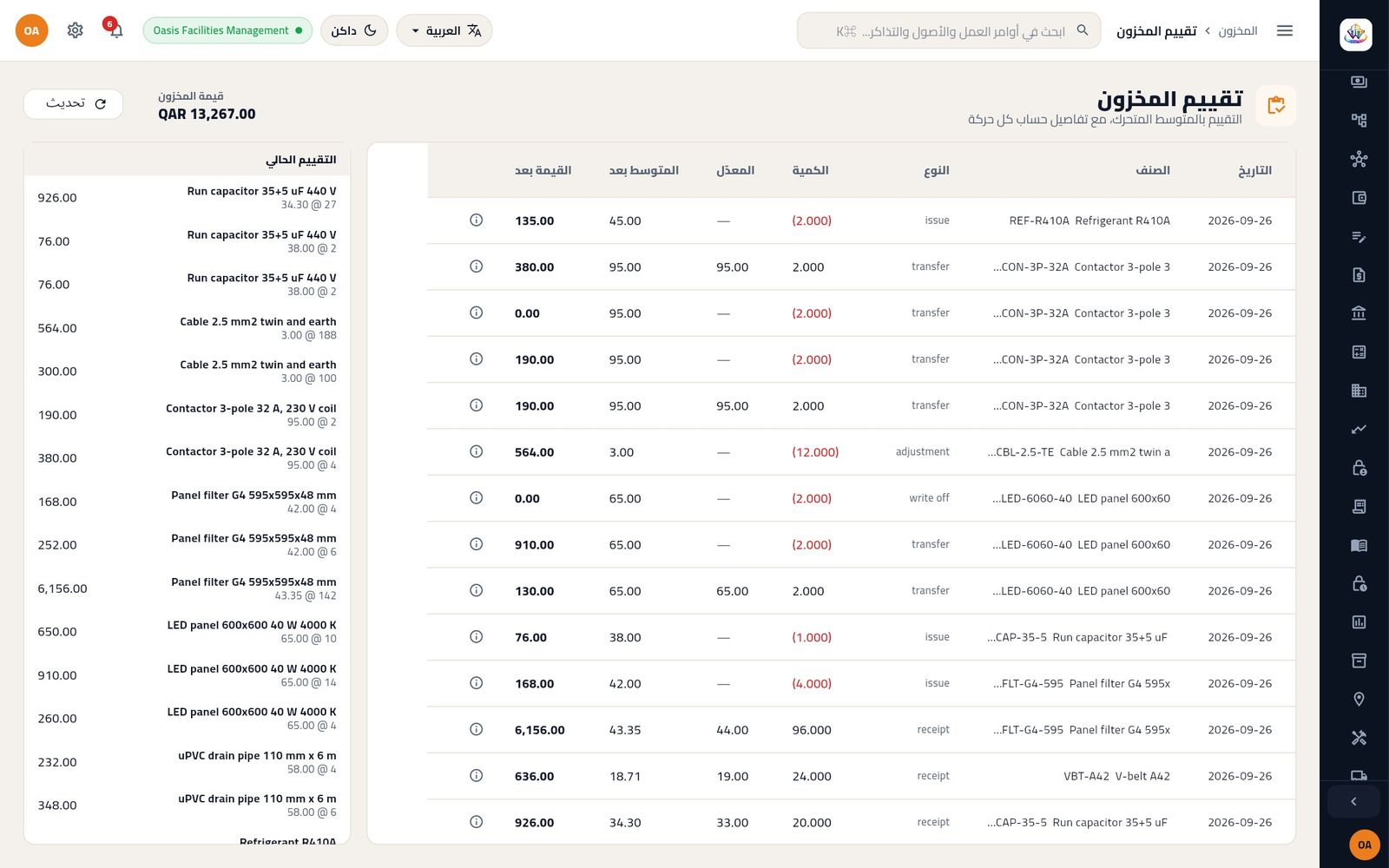
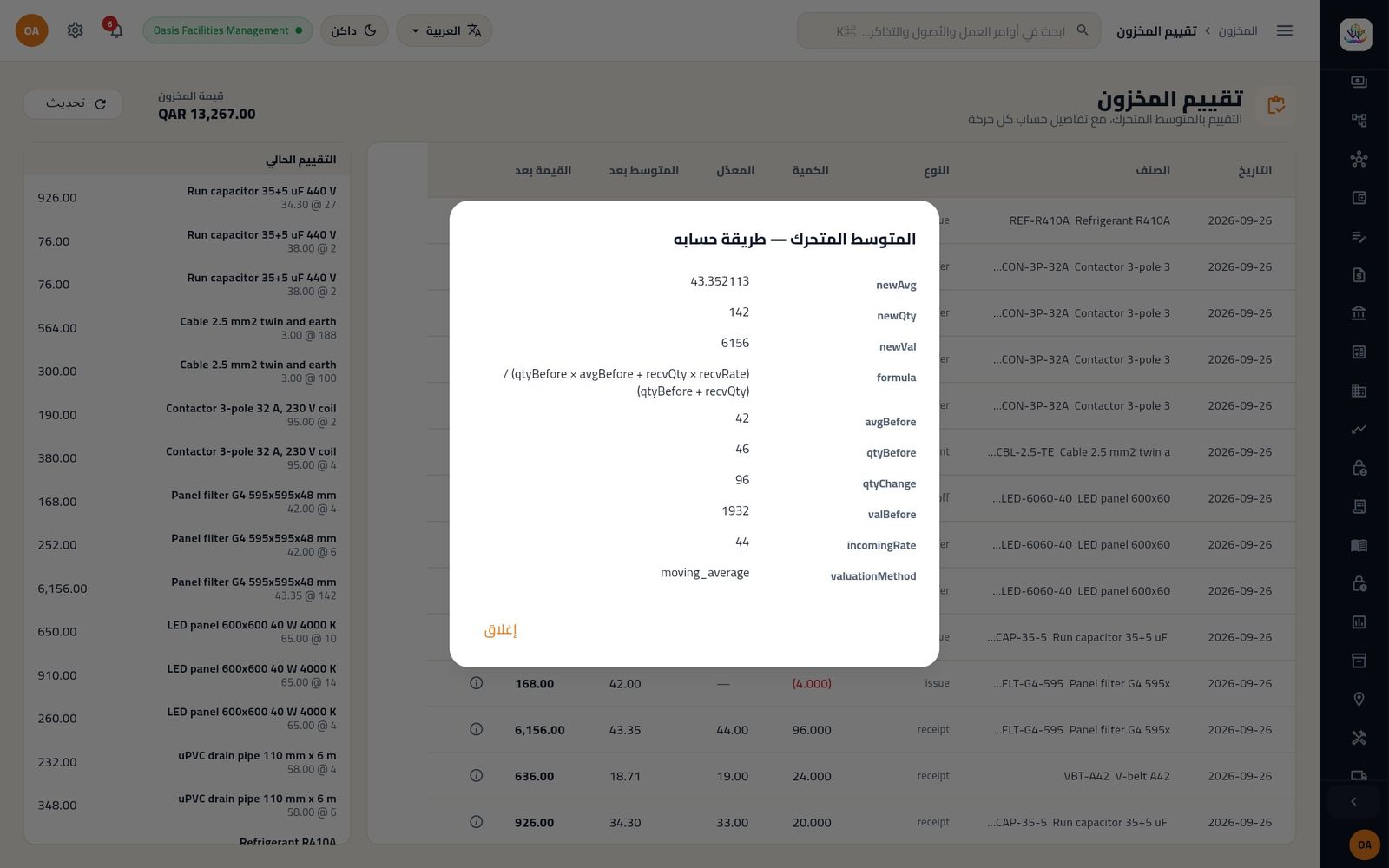
انقر أيقونة المعلومات في آخر الصف لترى كيف حُسب المتوسط المتحرك لتلك الحركة.
إعادة التزويد
- من: مسؤول المرافق، مدير المرافق؛ المشرف
- أين: القائمة الجانبية ← المخزون ← إعادة التزويد
تُبقي إعادة التزويد المركبات والمستودعات بين حد أدنى وحد أقصى، وتُخبر أمين المستودع بما يجب إرساله.
تحديد المستويات
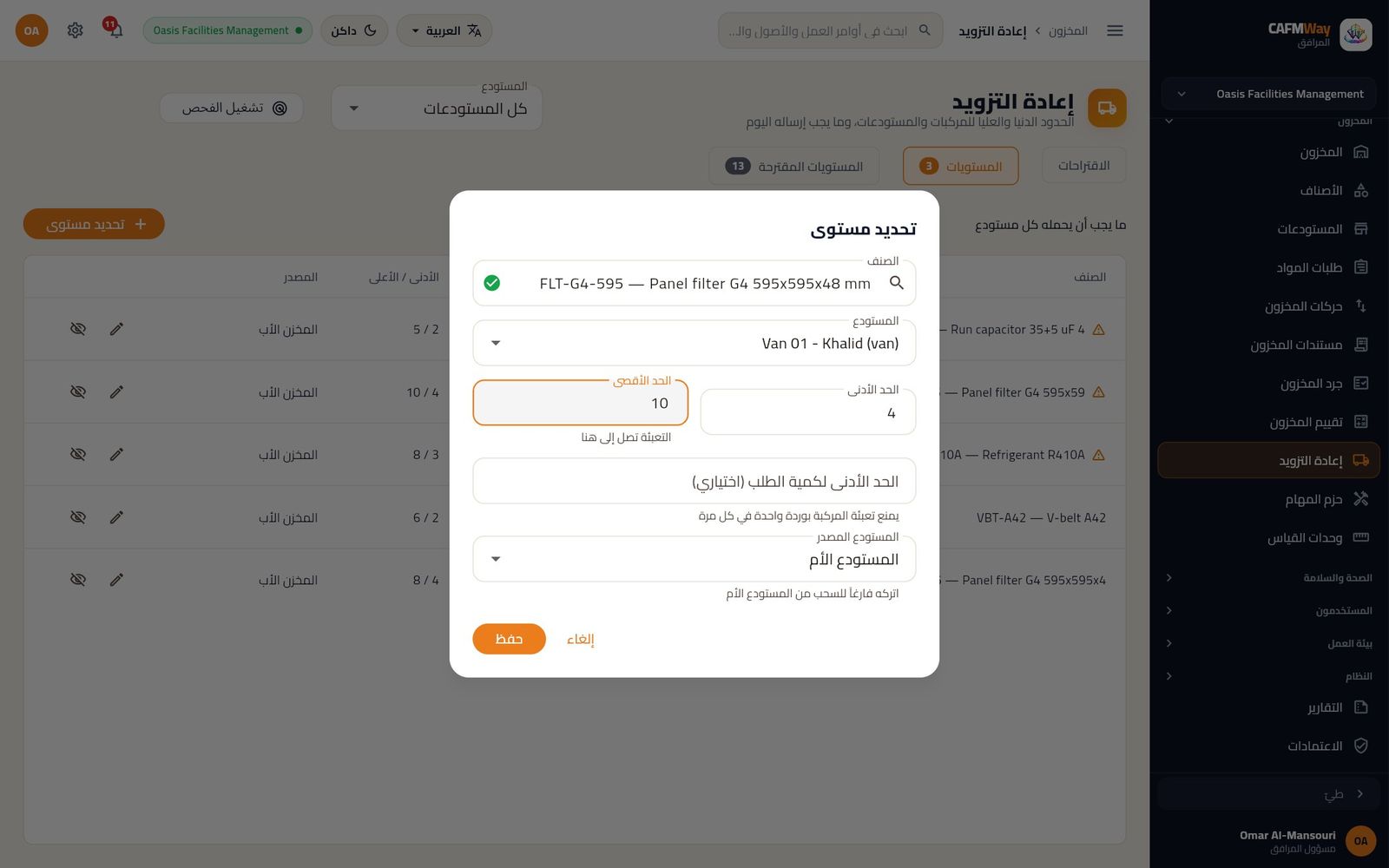
- افتح تبويب المستويات وانقر تحديد مستوى.
- اختر الصنف والمستودع، وأدخل الحد الأدنى والحد الأقصى (التعبئة تصل إلى الحد الأقصى). ويمكنك إدخال الحد الأدنى لكمية الطلب (اختياري) والمستودع المصدر؛ اتركه المستودع الأم للتعبئة من المستودع الأم.
- انقر حفظ.
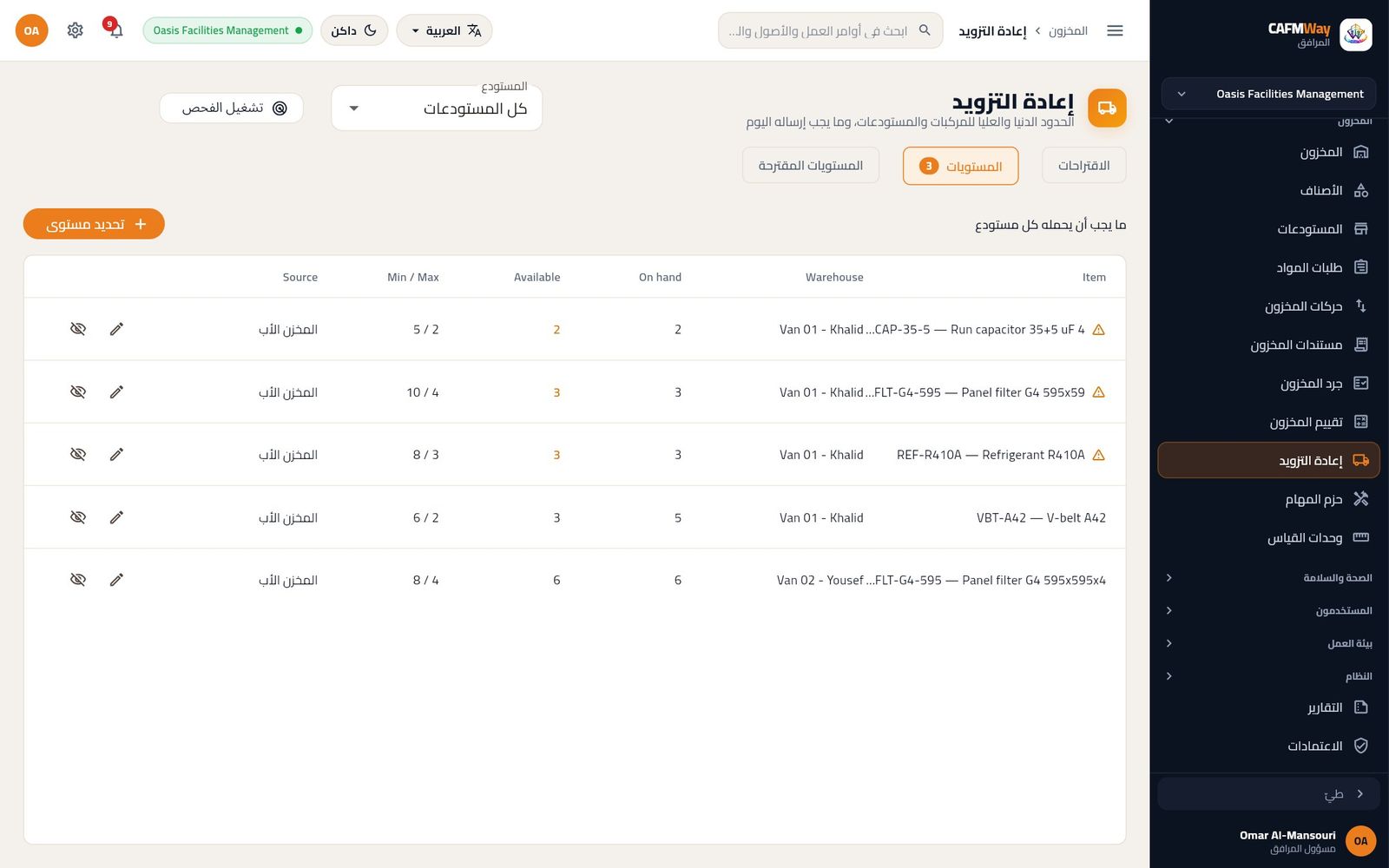
يعرض تبويب المستويات المخزون المتوفر والمتاح (المتوفر ناقص المحجوز للأعمال) مقابل كل مستوى، وتدل علامة التحذير على الأصناف التي بلغت حدها الأدنى أو نزلت عنه.
الفحص ورفع الطلب
انقر تشغيل الفحص. يحصل كل مستودع فيه أصناف عند حدها الأدنى أو دونه على بطاقة في تبويب الاقتراحات، مثل "Van 01 - Khalid · نقص 3 صنف — من Main Store - Industrial Area". ويعمل الفحص كل ليلة أيضاً.
انقر رفع طلب واحد في البطاقة وأكّد بـ إنشاء طلب. يُرفع طلب إعادة تزويد واحد (MR-2026-00001) لنقل النقص من المستودع المصدر إلى المركبة، ويحتاج إلى اعتماد قبل أن يتحرك شيء.
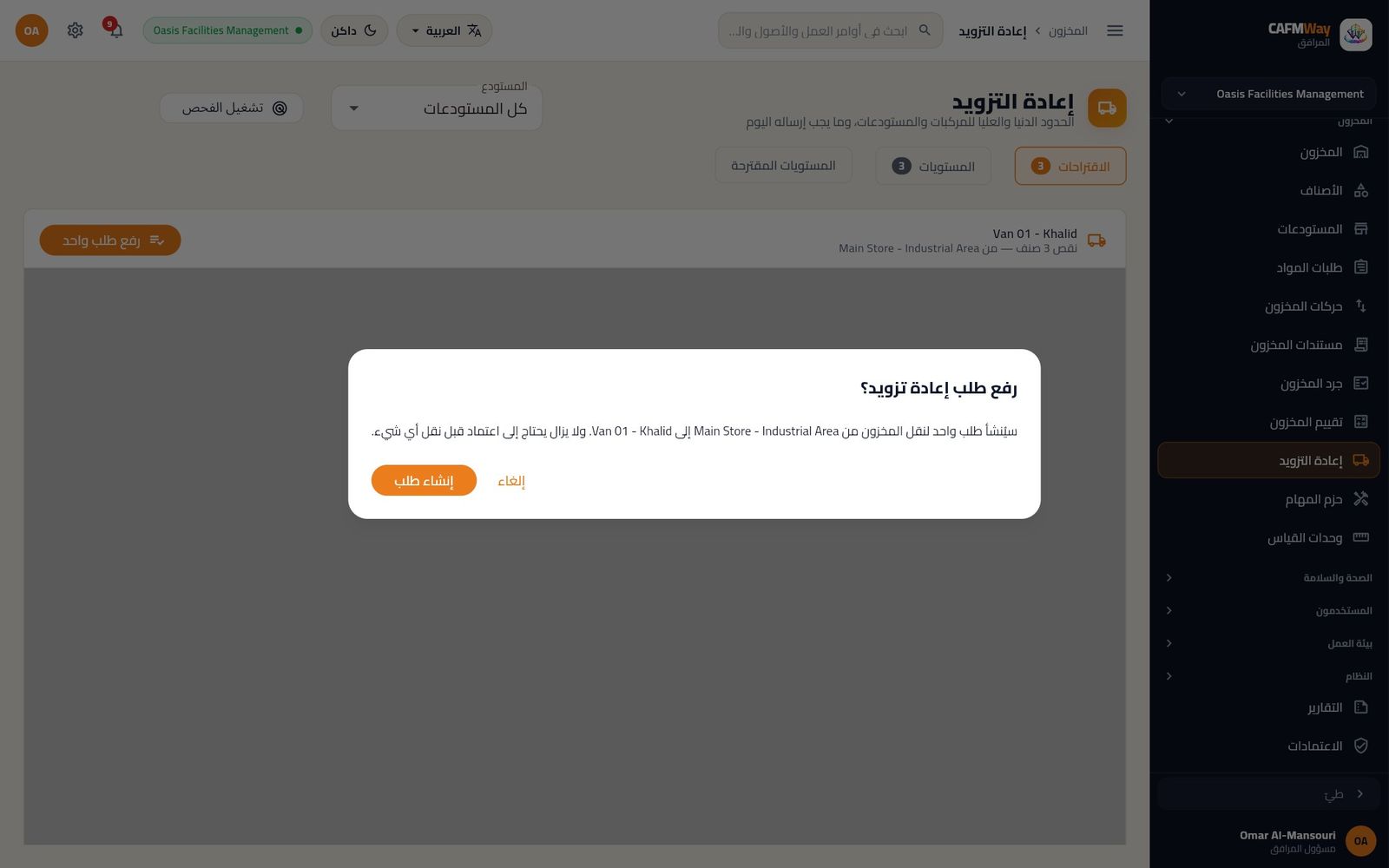
شكل 161 رفع طلب إعادة تزويد واحد للمركبة 01 عندما لا يكون أي مستودع في نقص يعرض التبويب لا يوجد نقص.
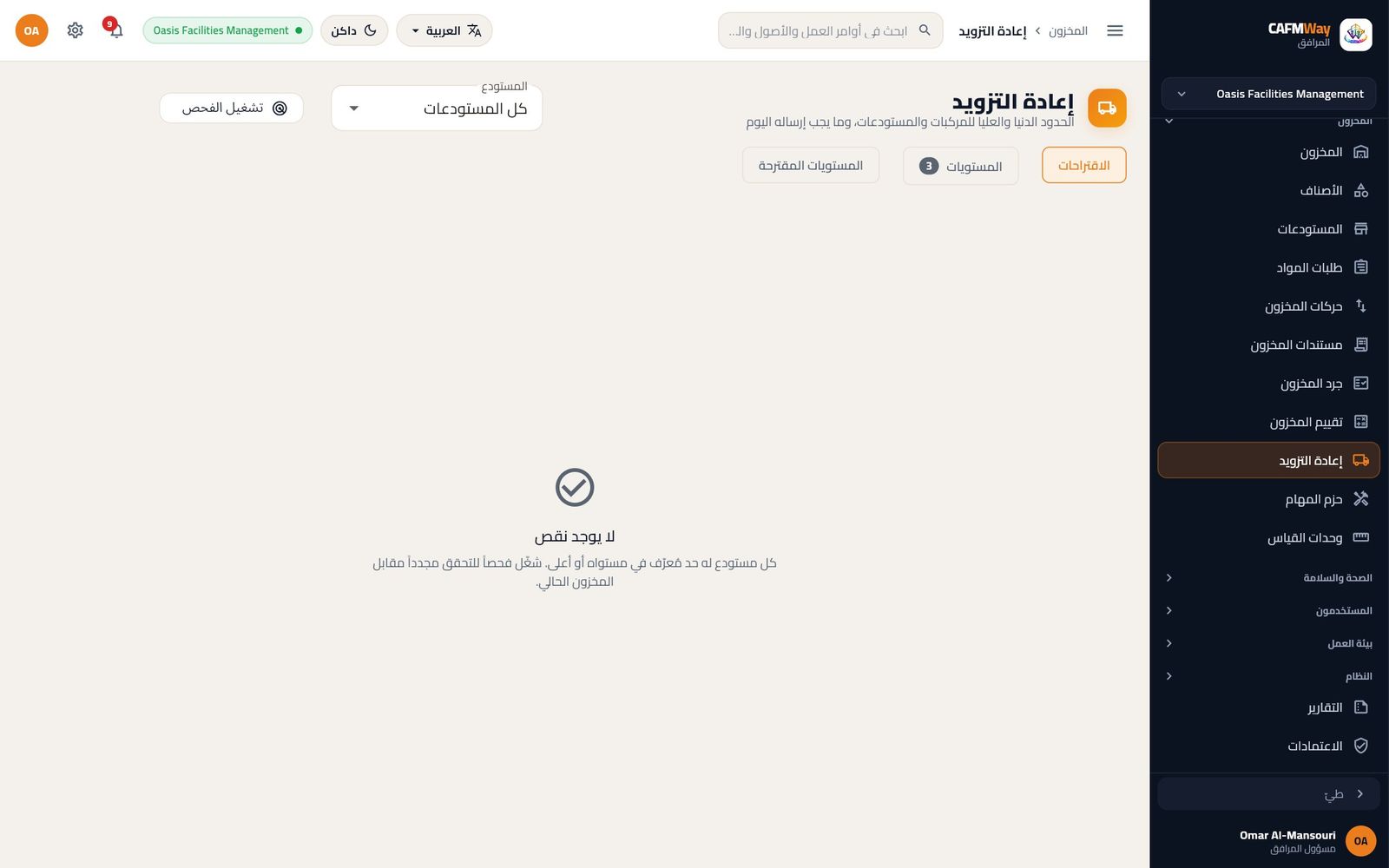
شكل 162 تبويب الاقتراحات بعد رفع الطلب
حزم المهام
- من: مسؤول المرافق، مدير المرافق
- أين: القائمة الجانبية ← المخزون ← حزم المهام
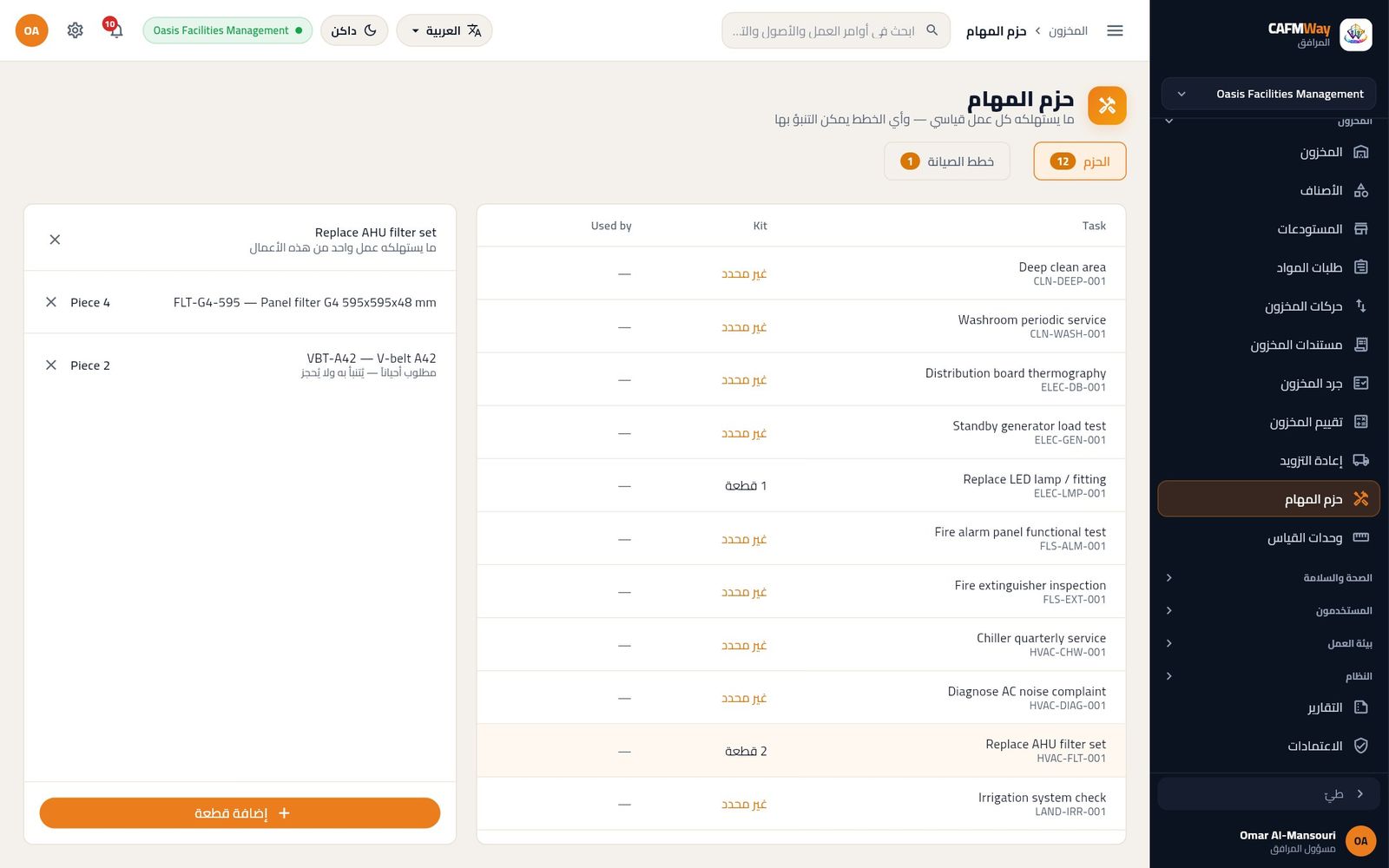
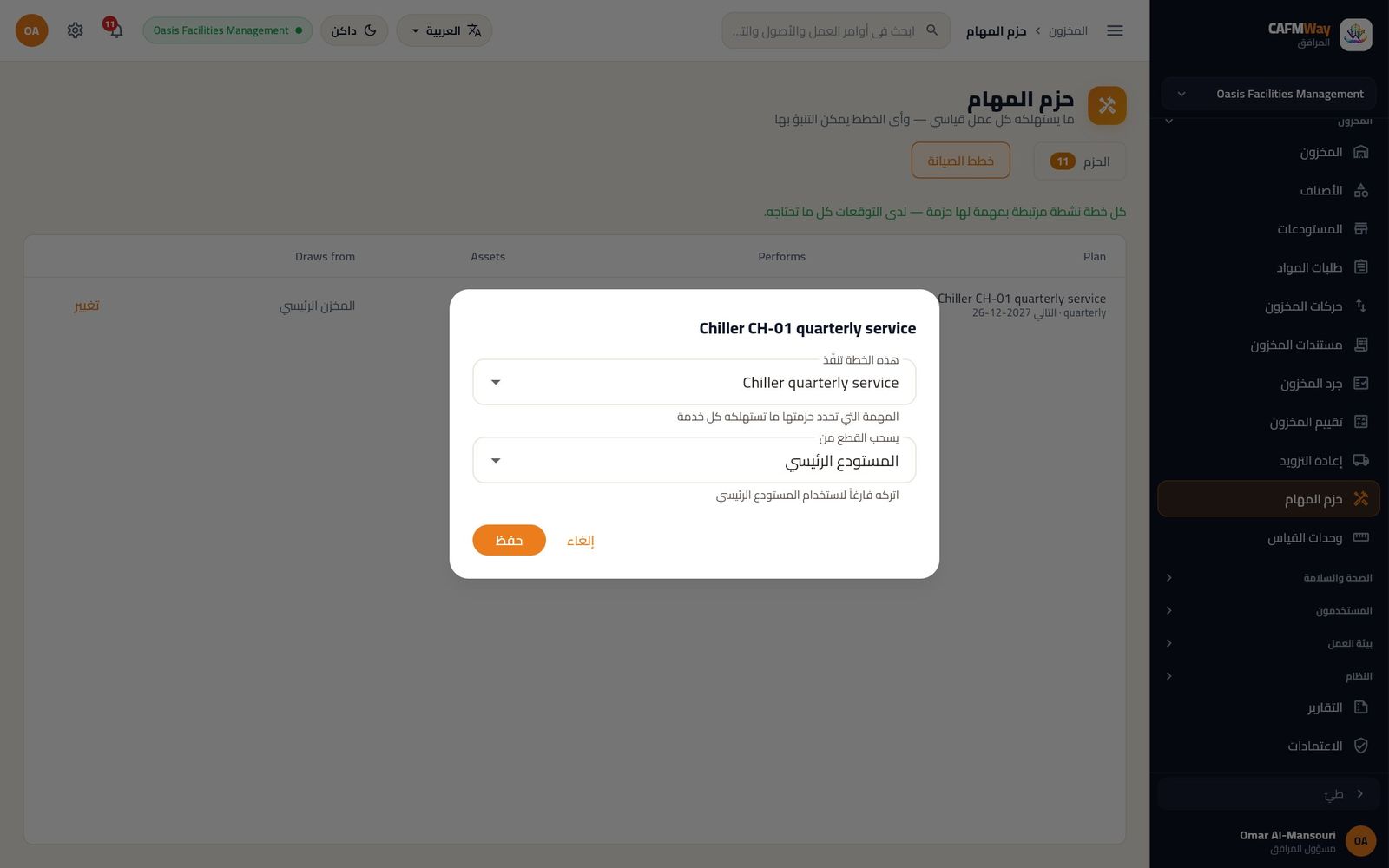
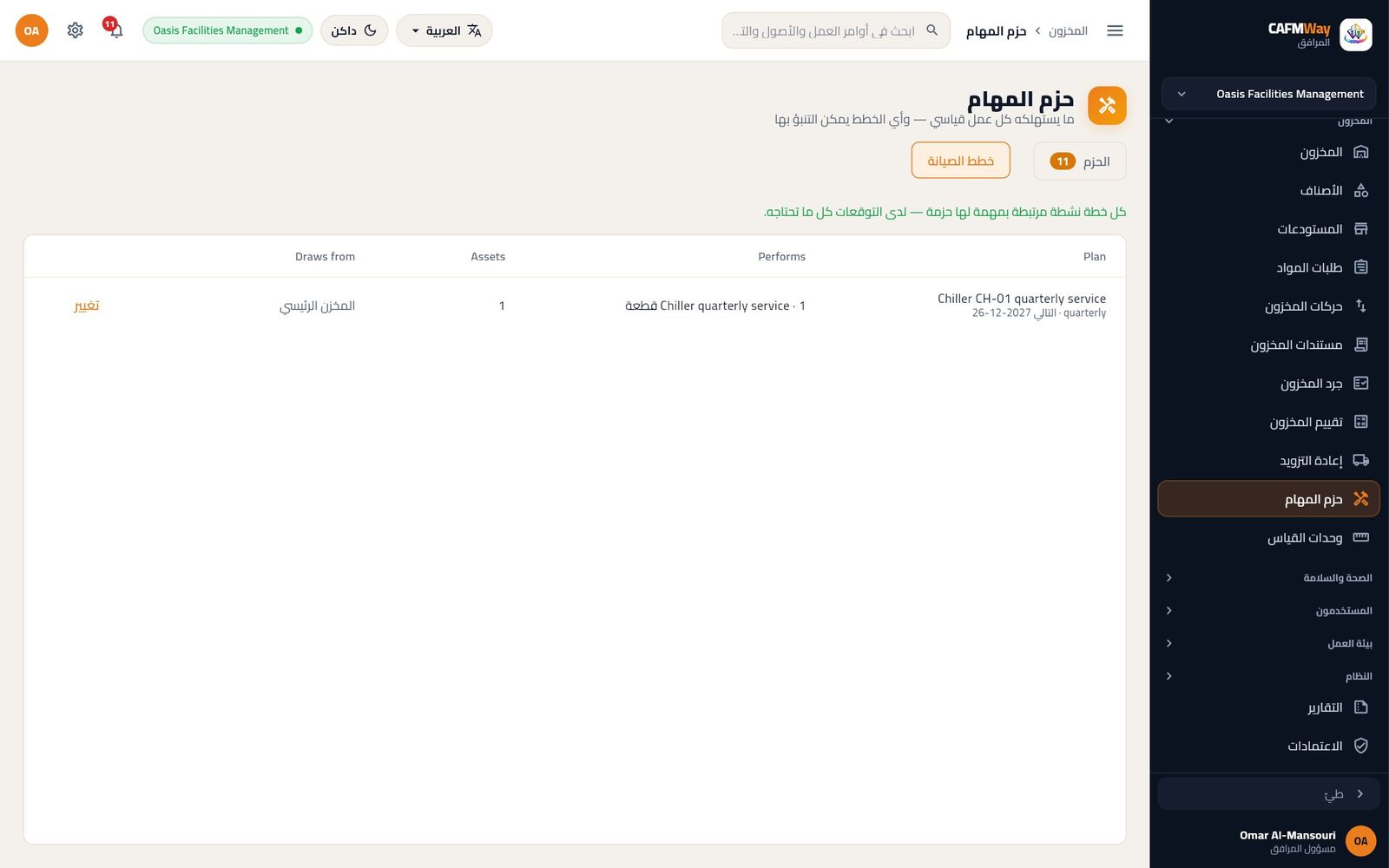
تحدد حزمة المهمة القطع التي يستهلكها عمل قياسي واحد، ليمكن التنبؤ باحتياج الصيانة المخططة. تُعرَّف المهام القياسية في إعدادات الهيكل التنظيمي.
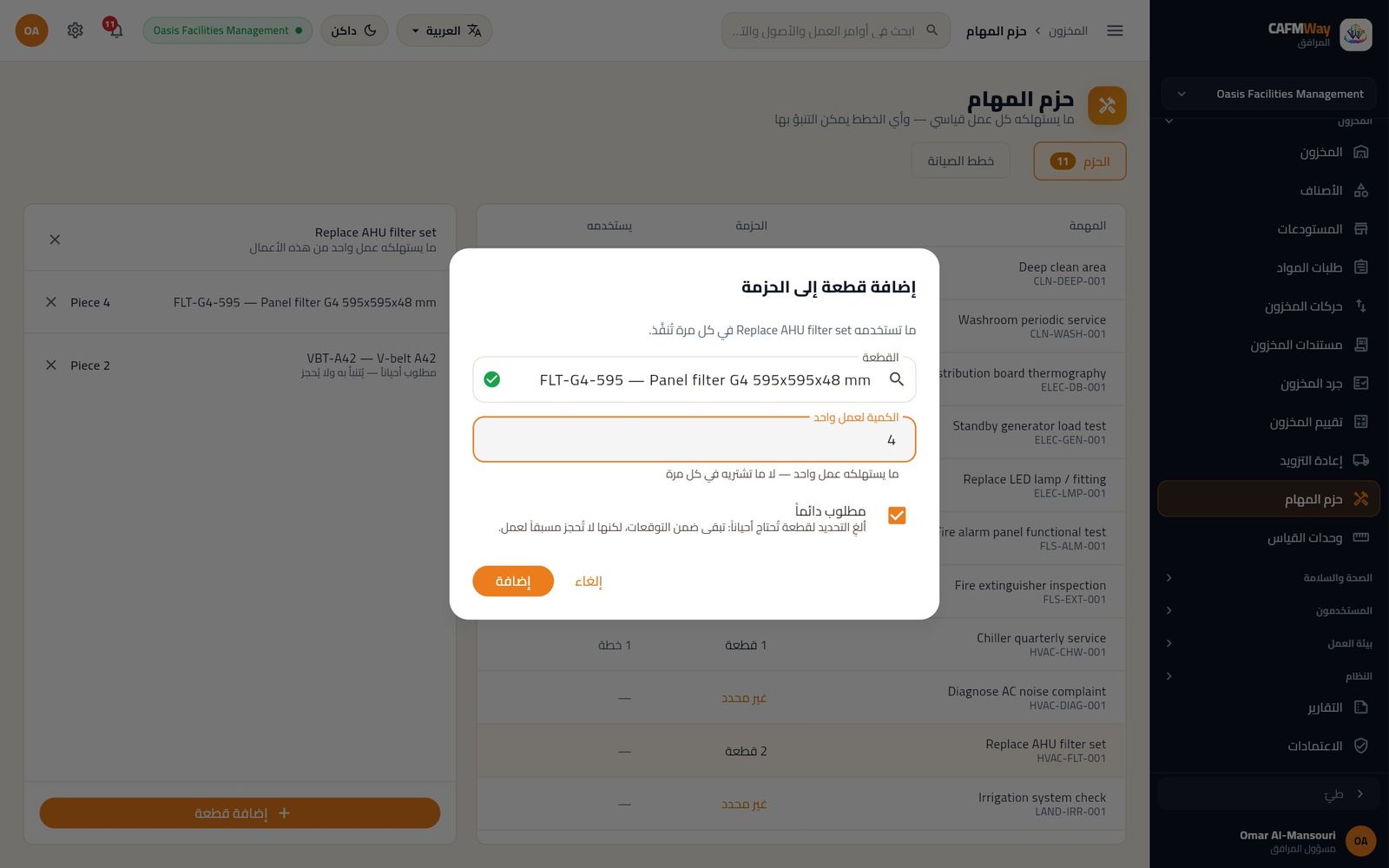
- في تبويب الحزم انقر مهمة، مثل Replace AHU filter set.
- انقر إضافة قطعة، واختر القطعة، وأدخل الكمية لعمل واحد، وألغِ تحديد مطلوب دائماً للقطعة التي تُحتاج أحياناً فقط (تدخل في التوقعات لكنها لا تُحجز).
- انقر إضافة.
في تبويب خطط الصيانة انقر ربط (أو تغيير) في الخطة، واختر المهمة في هذه الخطة تنفّذ والمستودع في يسحب القطع من، ثم انقر حفظ. يصبح التنبؤ بالخطة ممكناً متى كان لمهمتها حزمة.
نظرة عامة على المخزون وحركاته
- من: كل من يملك صلاحية المخزون
- أين: القائمة الجانبية ← المخزون ← المخزون وحركات المخزون
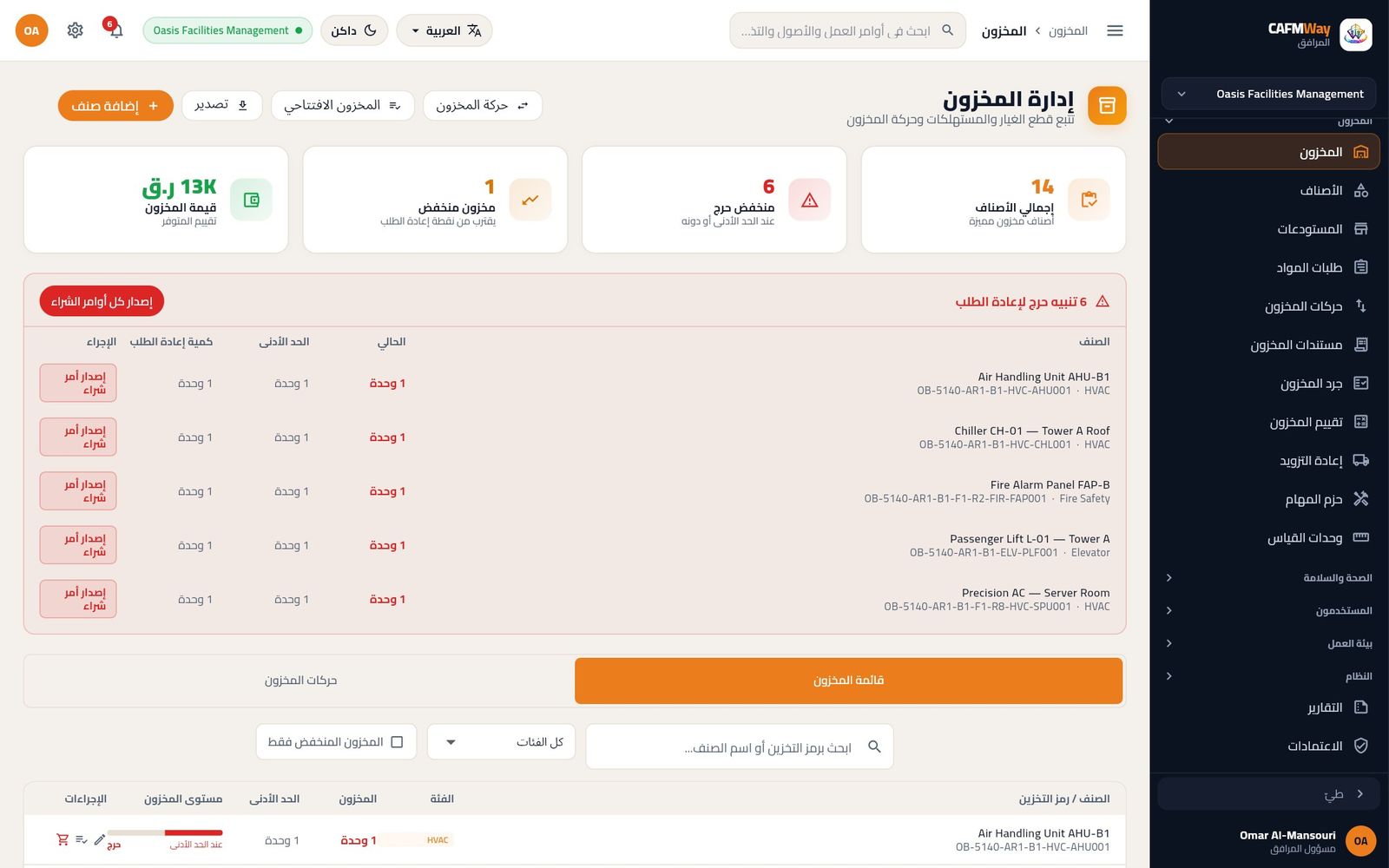
تعطي شاشة المخزون نظرة سريعة: عدد الأصناف، وعدد المنخفض منها منخفضاً حرجاً أو عادياً، وقيمة المخزون، وقائمة الأصناف التي بلغت حد إعادة الطلب. وتسرد قائمة المخزون أسفلها كل صنف مع شريط مستوى مخزونه.
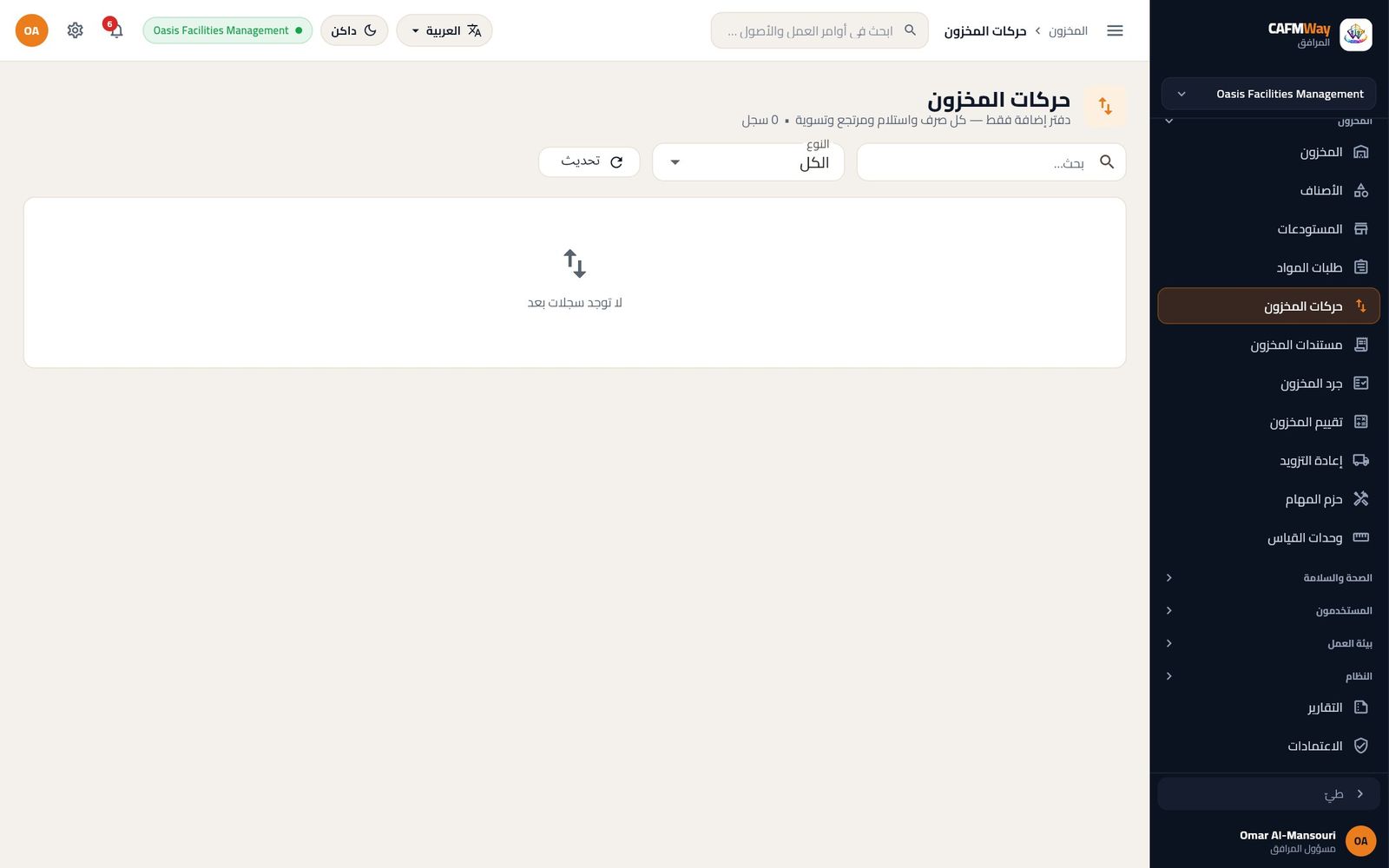
تسرد حركات المخزون تغييرات الكميات التي تمت من صفحة المخزون. أما الحركات المسجلة بمستندات المخزون والصرف والجرد فتظهر في مستندات المخزون وتقييم المخزون.
المحاسبة والمالية
يتناول هذا الجزء الدفاتر المحاسبية التي يعمل عليها CAFM Way: دليل الحسابات، ومراكز التكلفة والميزانية، والقيود اليدوية، وكيف تصل فواتير المشتريات والمدفوعات وحركات المخزون وتكاليف أوامر العمل إلى دفتر الأستاذ العام، ثم إقفال الشهر والتقارير المالية. وهو موجّه إلى الموظفين الماليين ومديري إدارة المرافق ومسؤول الشركة.
المحاسبة في لمحة
- من: مسؤول إدارة المرافق، مدير إدارة المرافق، الموظف المالي؛ والمدقق للاطلاع فقط
- أين: الشريط الجانبي ← المحاسبة والمالية، إضافة إلى المشتريات (الفواتير والمدفوعات) والنظام ← تصدير القيود
يحتفظ CAFM Way لكل شركة بدفتر أستاذ عام واحد بالقيد المزدوج. ونادراً ما تُدخل فيه شيئاً بنفسك، إذ يرحّل كل مستند تشغيلي قيده لحظة اعتماده أو إرساله، ويرفض الدفتر أي قيد غير متوازن. أما القيود اليدوية فتبقى لما لا يُنتجه مستند آخر: الأرصدة الافتتاحية والاستحقاقات والتصحيحات.
flowchart TD
  PI[" اعتماد فاتورة مشتريات "] --> GL[(" دفتر الأستاذ العام ")]
  PE[" ترحيل دفعة "] --> GL
  SE[" إرسال قيد مخزون "] --> GL
  JC[" احتساب تكلفة أمر عمل "] --> GL
  DEP[" دورة الإهلاك "] --> GL
  JE[" ترحيل قيد يدوي "] --> GL
  GL --> TB[" ميزان المراجعة والتقارير "]
  GL --> PC[" فحوص إقفال الفترة "]
  GL --> EX[" تصدير القيود إلى نظام ERP "]
تنطبق القواعد التالية على كل ترحيل أياً كان مصدره:
| القاعدة | معناها بالنسبة لك |
|---|---|
| التوازن | يجب أن يتساوى مجموع المدين مع مجموع الدائن. يُحوَّل فرق حتى 0.02 ر.ق إلى الحساب 7900 تسوية التقريب، ويُرفض ما يزيد على ذلك. |
| فترة مفتوحة | يجب أن يقع تاريخ الترحيل في شهر مالي مفتوح، والشهر المقفل يرفض كل ترحيل. |
| حساب قابل للترحيل | الحسابات التجميعية (مثل 2100 الالتزامات المتداولة) لا تستقبل قيوداً، والحسابات غير النشطة مرفوضة. |
| حسابات التحكم | الذمم المدينة (1120) والمخزون (1130) والمحتجزات (1140 و2120) والأصول الثابتة (1210 و1220) والذمم الدائنة (2110) لا يرحّل إليها إلا مستندها الخاص، ولا يجوز ذلك بقيد يدوي. |
| الأبعاد | بعض الحسابات تشترط بُعداً؛ فالحسابات 5100 العمالة المباشرة و5200 المواد وقطع الغيار المستهلكة و5300 تكاليف مقاولي الباطن تتطلب أمر عمل. |
| لا تعديل | لا يُعدَّل القيد المرحّل ولا يُحذف، بل يُصحَّح بقيد عكسي يرحّل صورة مقابلة له. |
الترتيب المقترح لشركة جديدة:
- راجع دليل الحسابات وأضف ما ينقصك من حسابات.
- أنشئ مراكز التكلفة وراجع الميزانية.
- رحّل الأرصدة الافتتاحية بقيد يومية.
- دع المستندات اليومية ترحّل قيودها: فواتير المشتريات والمدفوعات وقيود المخزون.
- في نهاية الشهر رحّل الاستحقاقات، واحتسب تكلفة أوامر العمل المكتملة، وشغّل قائمة فحوص الإقفال.
- راجع ميزان المراجعة وقائمة الأرباح والخسائر والميزانية العمومية، ثم أقفل الشهر.
دليل الحسابات
- من: كل من لديه صلاحية قراءة قيد اليومية للاطلاع، وصلاحية الإنشاء والكتابة لإضافة الحسابات وتعديلها
- أين: الشريط الجانبي ← المحاسبة والمالية ← دليل الحسابات
تبدأ كل شركة بدليل حسابات جاهز لمقاول إدارة مرافق في قطر، يضم نحو 60 حساباً موزعة على سبع مجموعات (من 1000 الأصول إلى 7000 أخرى)، ولكل حساب اسم عربي وآخر إنجليزي. وتحمل حسابات التحكم شارة التحكم.
- افتح دليل الحسابات. تعرض الشجرة لكل حساب رمزه واسمه والأبعاد التي يتطلبها ونوعه ورصيده الحالي.
- انقر السهم بجانب أي مجموعة لتوسيعها، أو طيّ الكل لطيّ الشجرة.
- اكتب في ابحث بالرمز أو الاسم… للعثور على حساب، وفعّل الحسابات ذات الرصيد فقط لإخفاء الحسابات الفارغة.
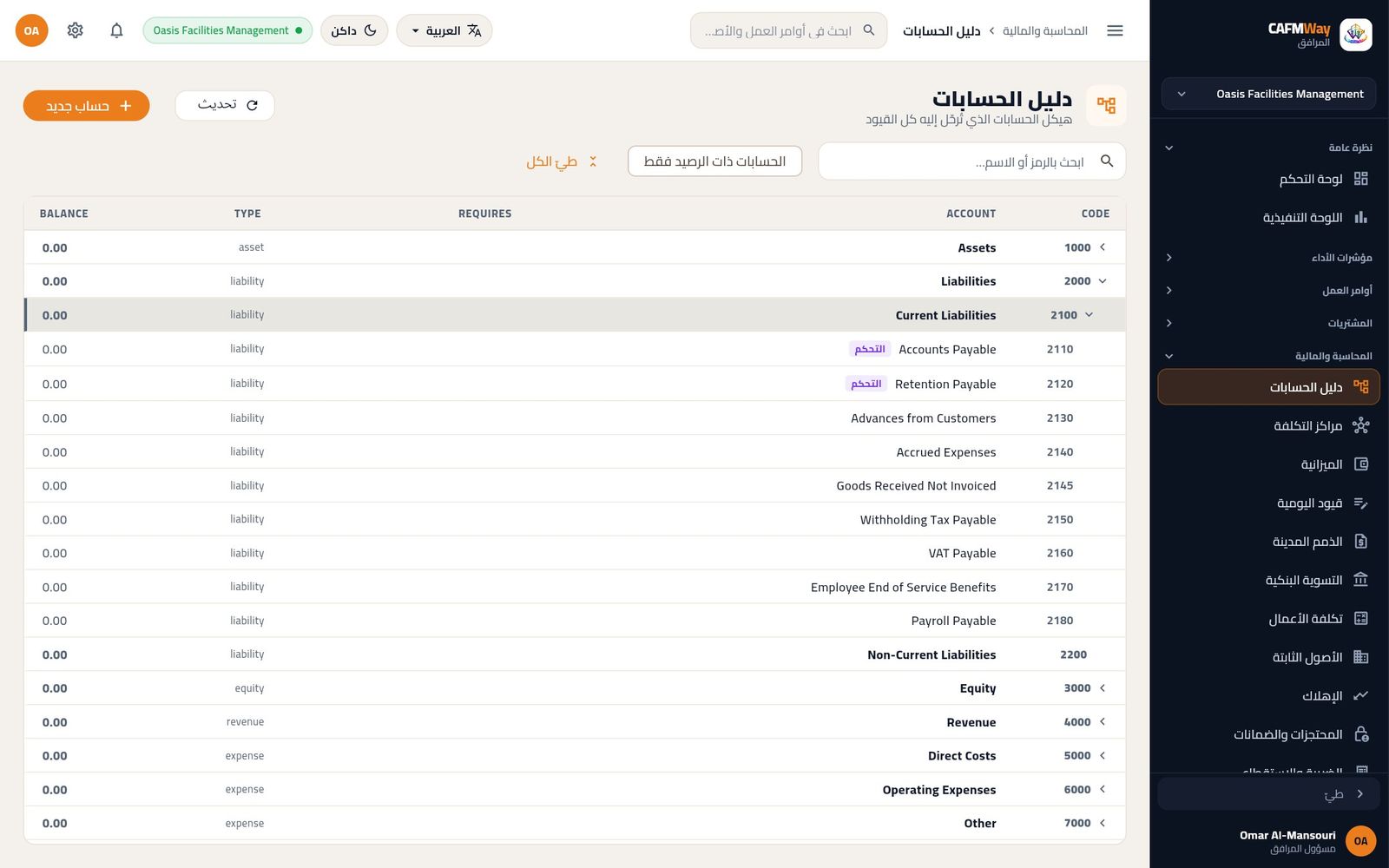
إضافة حساب
- انقر حساب جديد.
- اختر المجموعة الأم، مثل 6000 Operating Expenses.
- أدخل رمز الحساب (6250) والاسم (إنجليزي) والاسم (عربي).
- اترك حساب تجميعي غير مفعّل إذا كان الحساب سيستقبل قيوداً.
- اختر عند الحاجة قفل على العملة ليقبل الحساب عملة واحدة فقط.
- تحت الأبعاد الإلزامية اختر الأبعاد التي يجب أن يحملها كل قيد: القسم أو الموقع أو العقد أو أمر العمل أو أصل.
- انقر حفظ. يظهر الحساب في الشجرة تحت مجموعته.
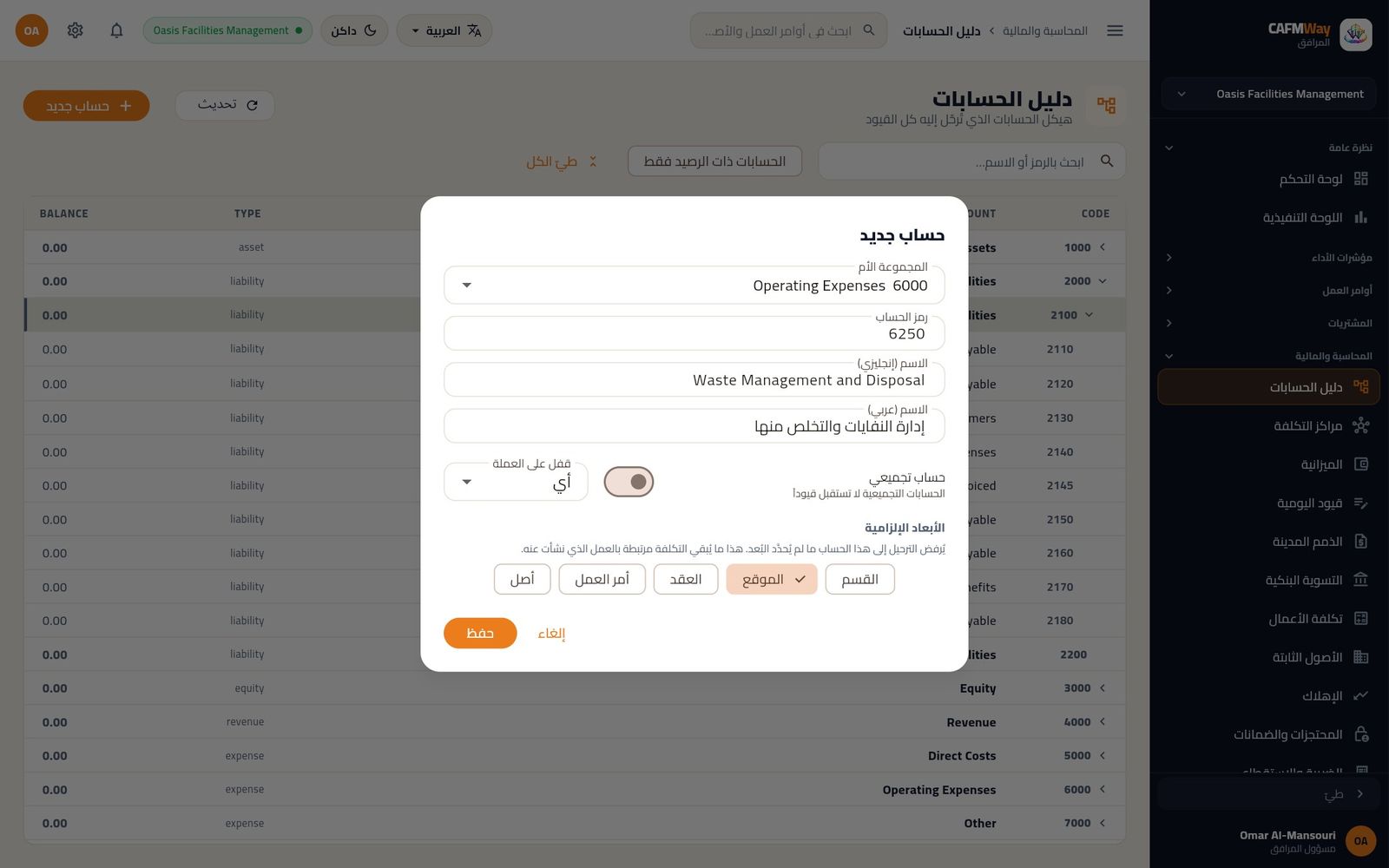
لتعديل حساب لاحقاً انقر صفّه، فتُفتح النافذة بعنوان تعديل متبوعاً برمز الحساب.
مراكز التكلفة
- من: أصحاب صلاحية مراكز التكلفة (مسؤول إدارة المرافق، مدير إدارة المرافق، الموظف المالي)
- أين: الشريط الجانبي ← المحاسبة والمالية ← مراكز التكلفة
مراكز التكلفة هي الوحدات التنظيمية التي تُوزَّع عليها الميزانية، مثل الأنظمة الكهروميكانيكية والتكييف أو الخدمات الناعمة. وتعرض بطاقة كل مركز ميزانيته وما أُنفق منها ونسبة استخدامها.
- انقر إضافة مركز تكلفة.
- أدخل الرمز مختصراً والاسم.
- انقر إنشاء. يظهر المركز الجديد بطاقةً في القائمة.
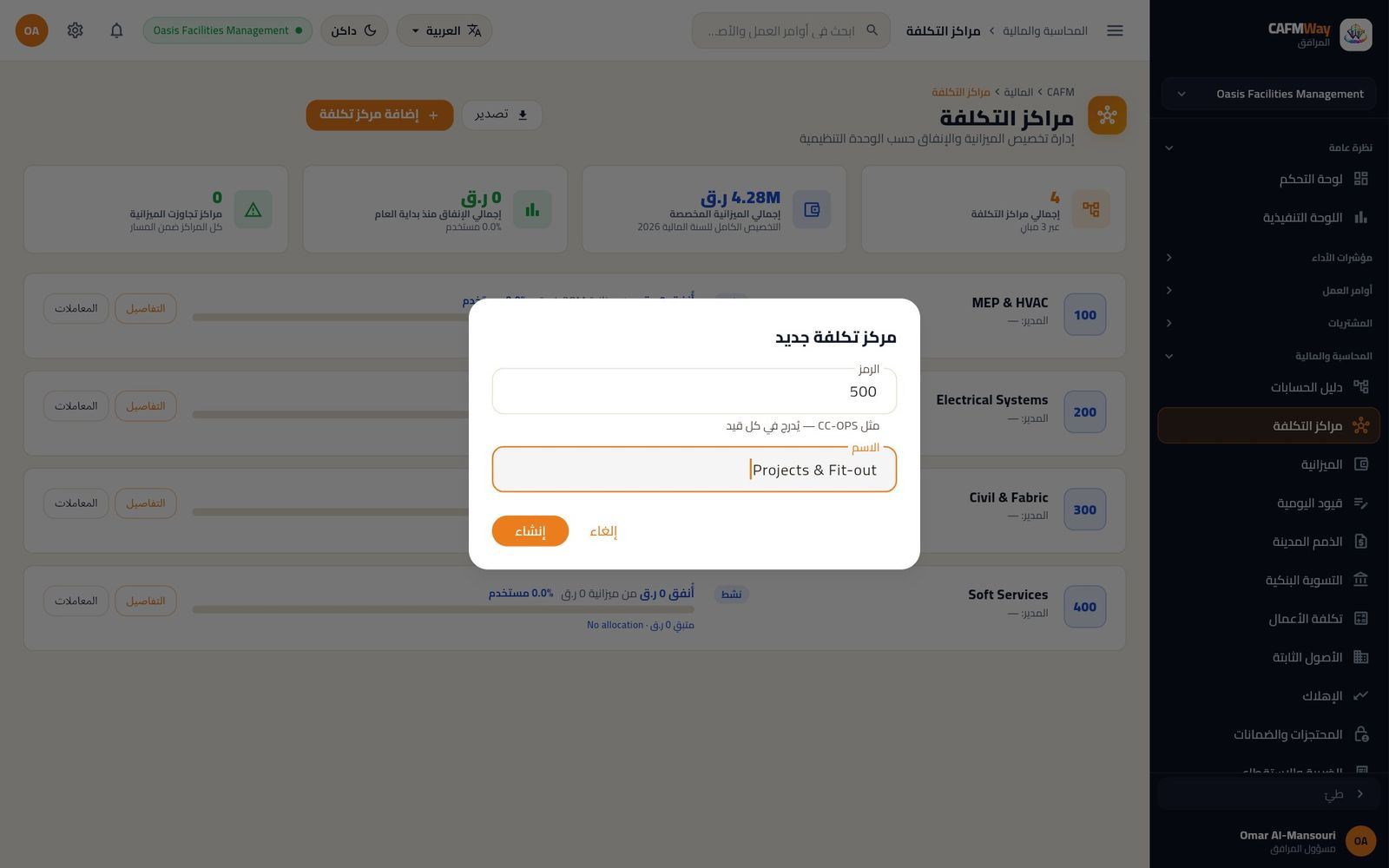
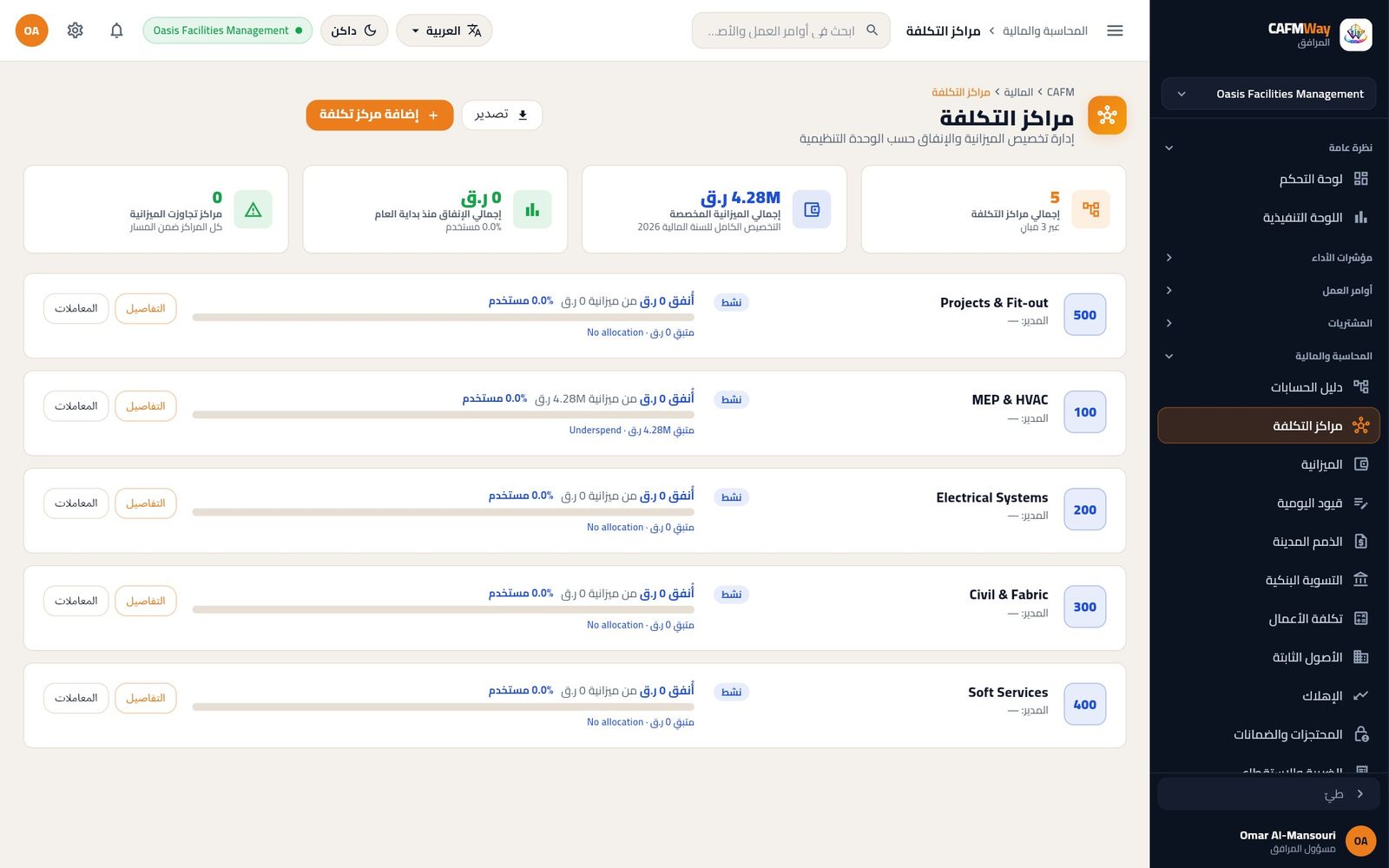
انقر التفاصيل على أي بطاقة لعرض الميزانية والمصروف والمتبقي ونسبة الاستخدام والبنود الفرعية للميزانية. ويُنزّل زر تصدير القائمة ملف CSV.
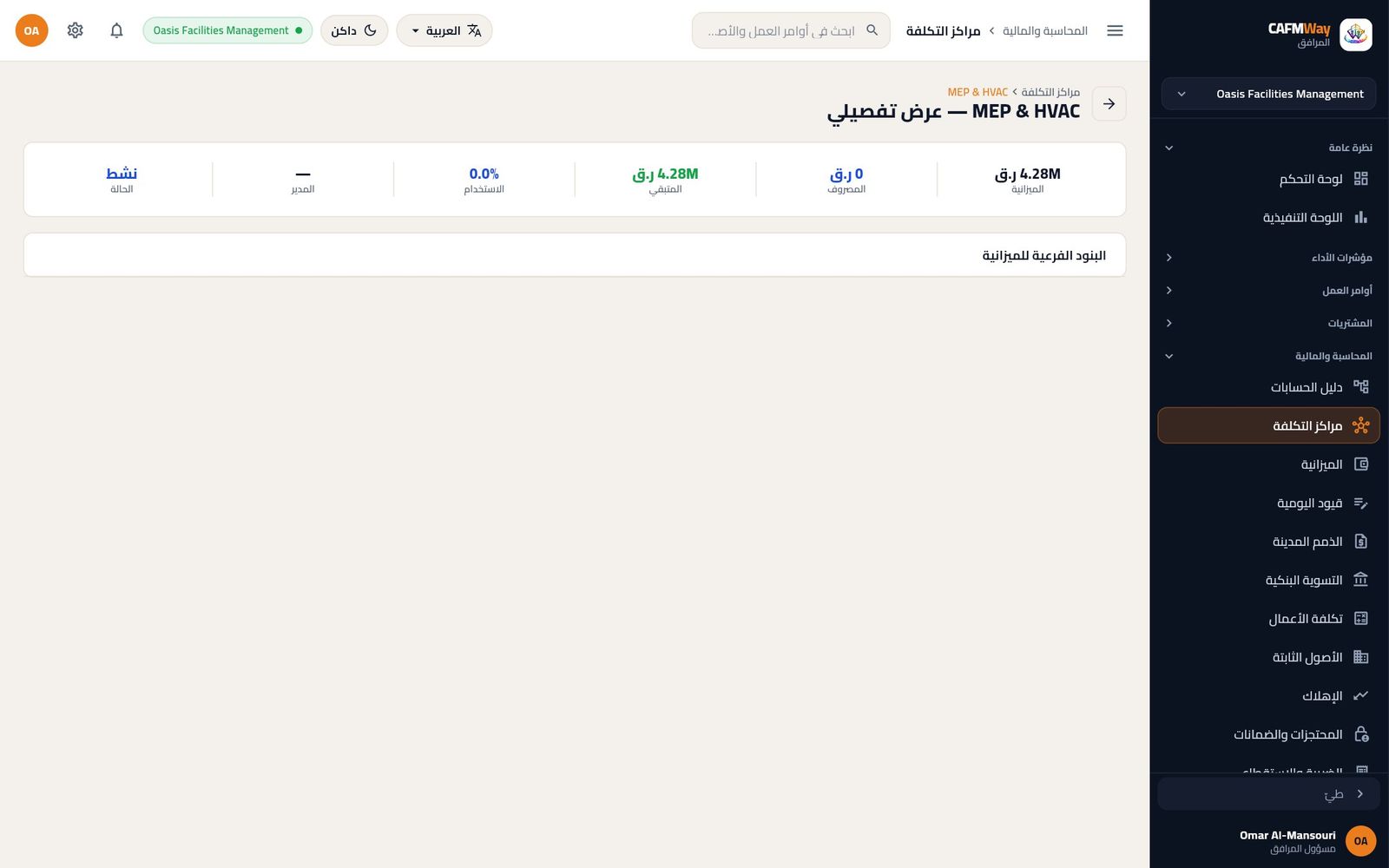
الميزانية وتعديلاتها
- من: صلاحية قراءة الميزانية للاطلاع وتقديم الطلبات، وصلاحية الكتابة للاعتماد أو الرفض
- أين: الشريط الجانبي ← المحاسبة والمالية ← الميزانية
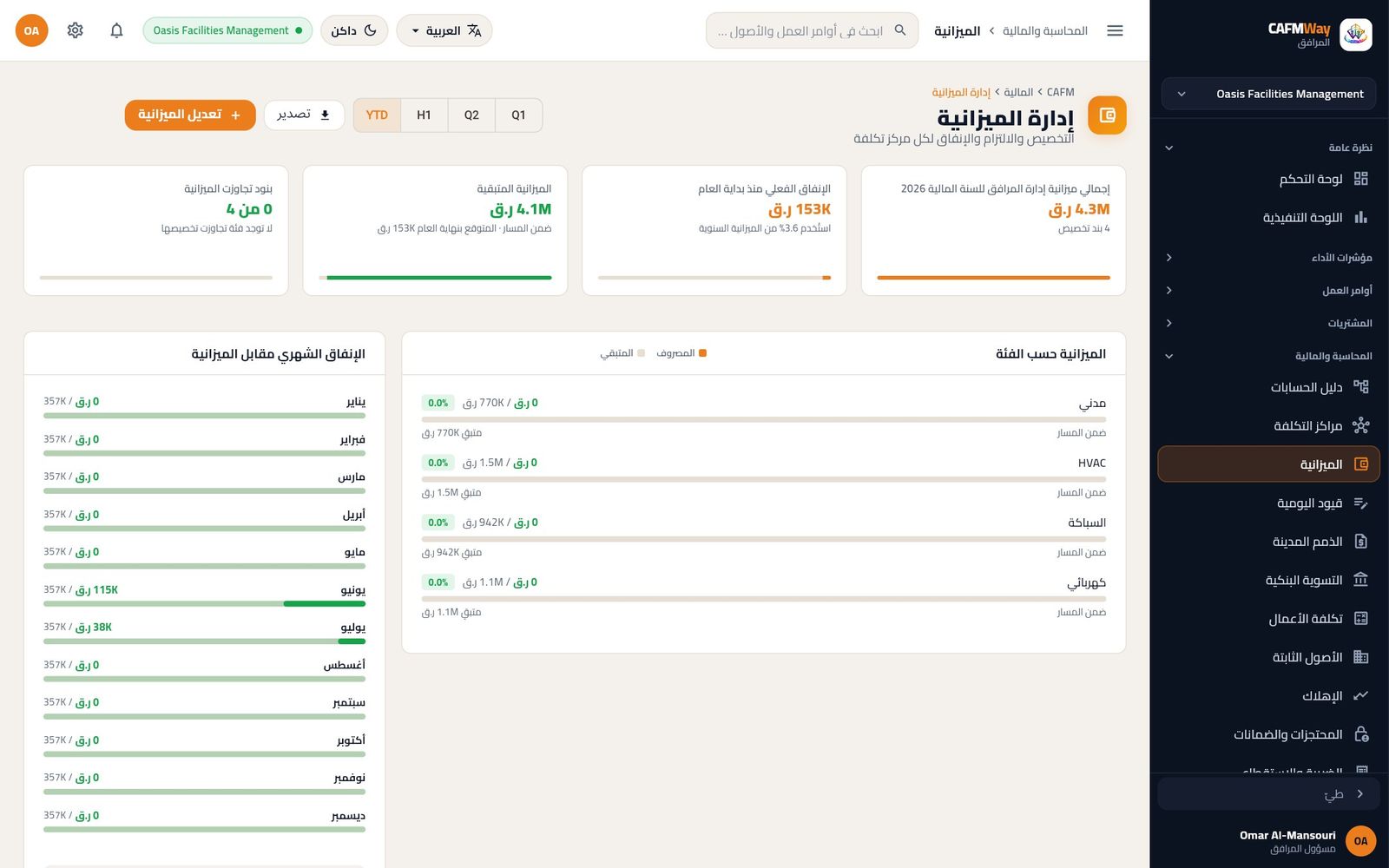
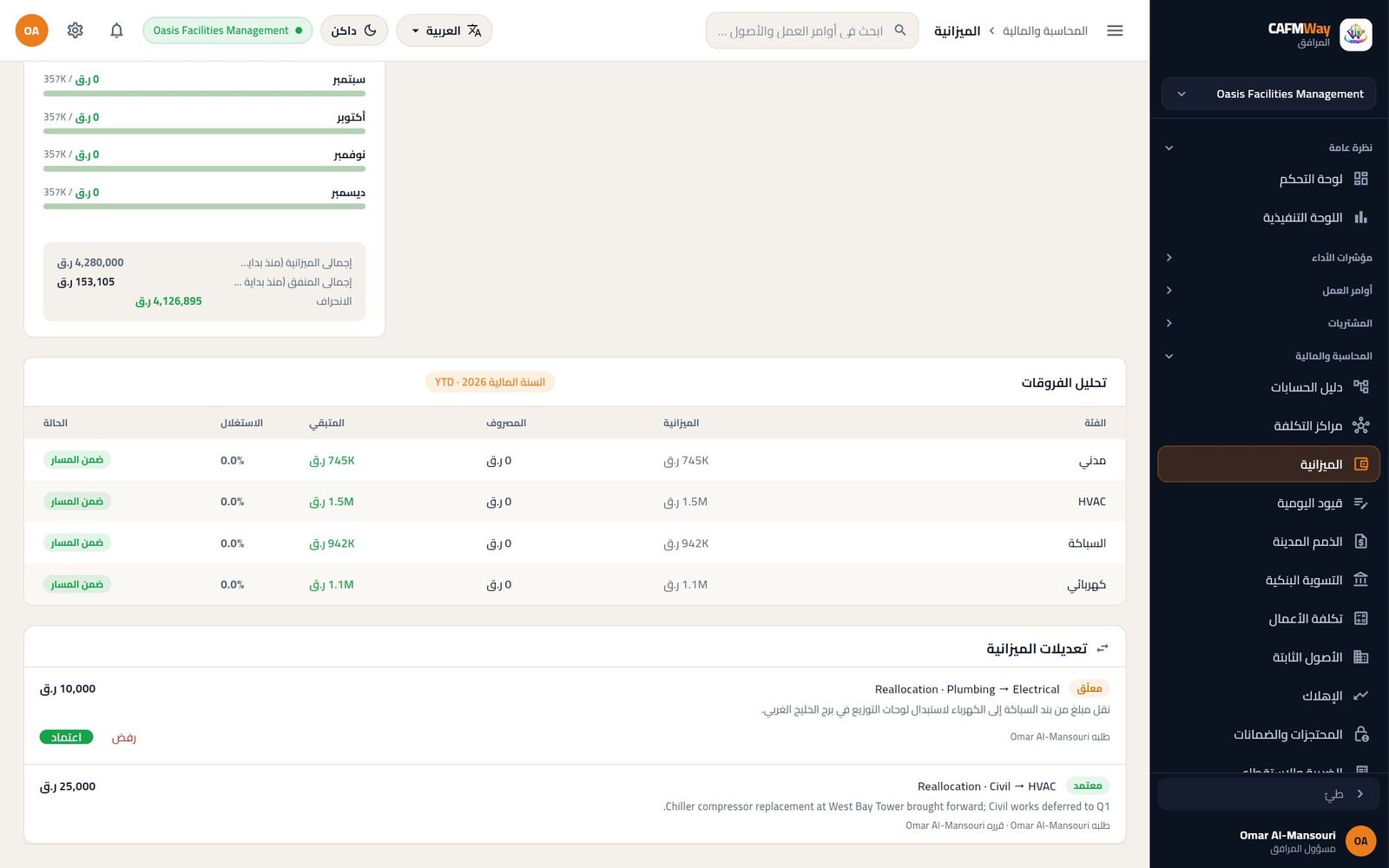
تتابع صفحة إدارة الميزانية ميزانية المرافق للسنة حسب الفئة والشهر، وتقارنها بالإنفاق الفعلي. ويشمل الإنفاق الفعلي البضائع المستلمة على أوامر الشراء، والمواد المصروفة من المستودعات، وفواتير الموردين المعتمدة. أما أوامر الشراء التي لم تُستلم بعد فتُحتسب التزامات لا إنفاقاً فعلياً.
تعرض البطاقات في أعلى الصفحة إجمالي الميزانية والإنفاق الفعلي حتى تاريخه والمتبقي وعدد البنود المتجاوزة. وتليها أقسام الميزانية حسب الفئة والإنفاق الشهري مقابل الميزانية وتحليل الفروقات. استخدم Q1 أو Q2 أو H1 أو YTD لتغيير الفترة.
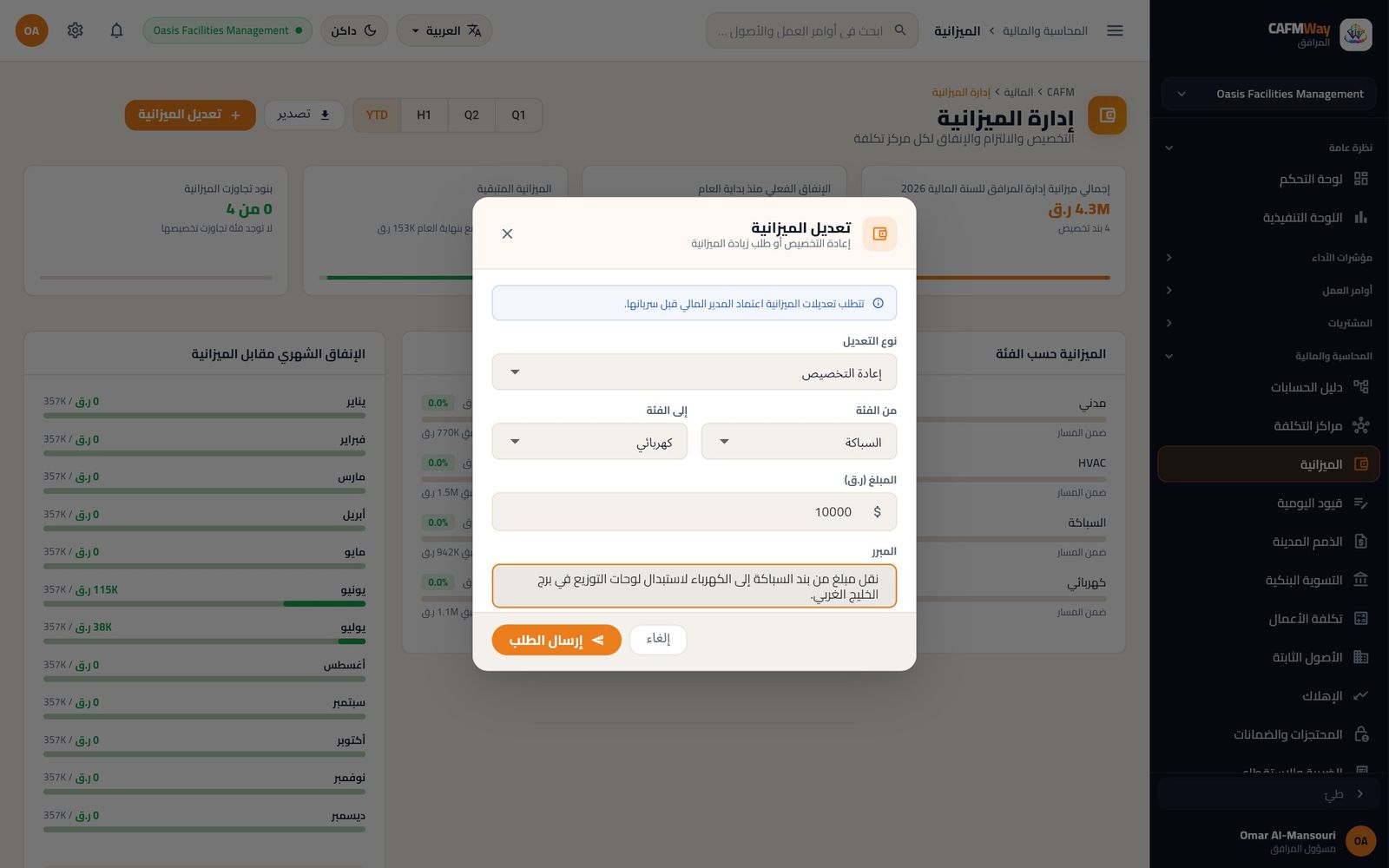
طلب تعديل
- انقر تعديل الميزانية.
- اختر نوع التعديل: إعادة التخصيص تنقل المبلغ بين الفئات، وطلب زيادة الميزانية واعتماد طارئ يرفعان الإجمالي.
- في إعادة التخصيص اختر من الفئة وإلى الفئة.
- أدخل المبلغ (ر.ق) والمبرر.
- انقر إرسال الطلب. لا يتغير شيء قبل اعتماد الطلب.
اعتماد التعديل أو رفضه
- انتقل إلى تعديلات الميزانية، حيث تحمل الطلبات المعلّقة شارة معلّق.
- انقر اعتماد أو رفض على الطلب.
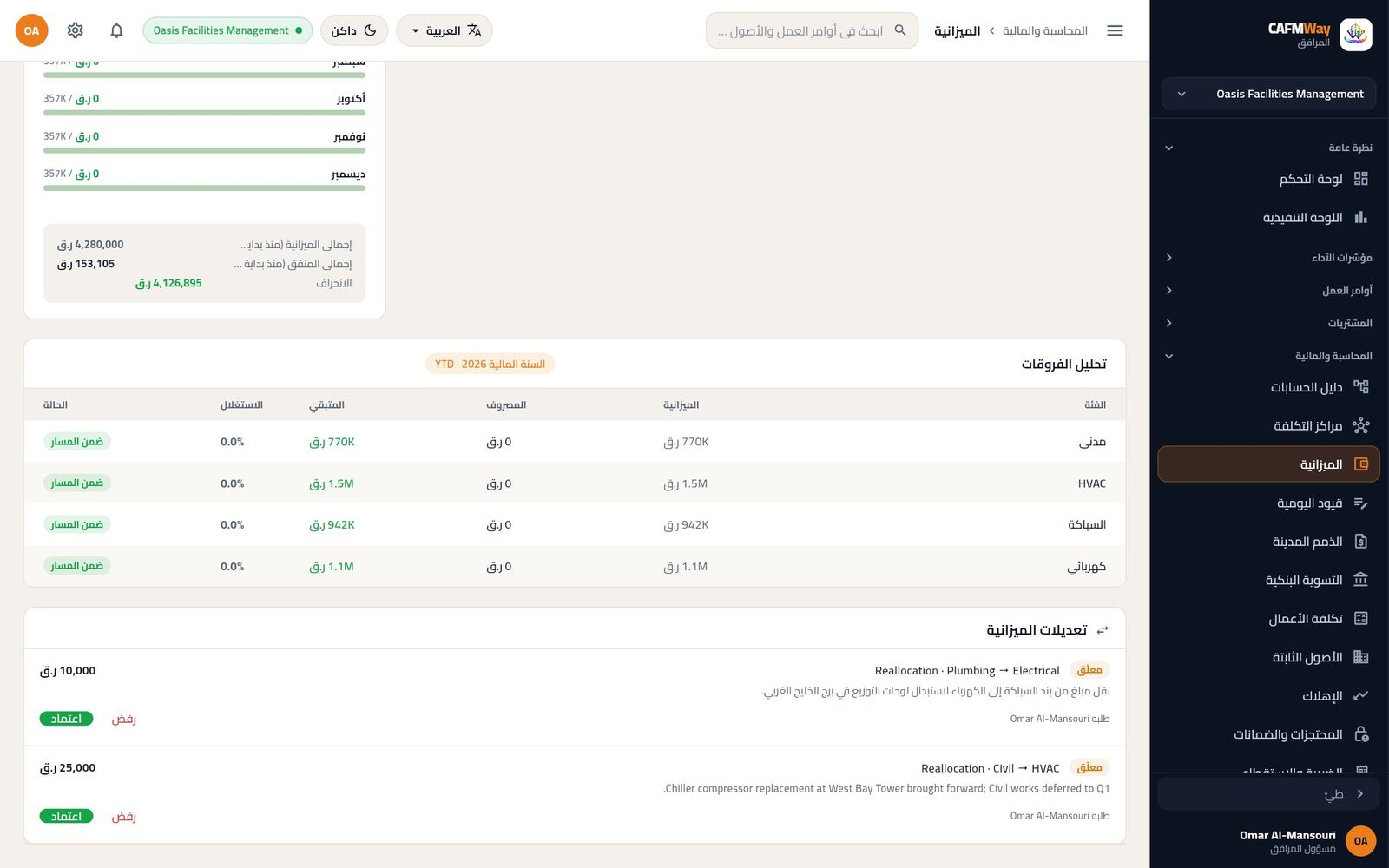
عند اعتماد إعادة التخصيص ينتقل المبلغ بين الفئتين فوراً. ففي المثال انخفضت فئة المدني من 770K إلى 745K ر.ق، وظهر الطلب بحالة معتمد مع اسم من اعتمده.
قيود اليومية: المسودة والترحيل والعكس
- من: صلاحية إنشاء قيد اليومية (مسودة جديدة)، والكتابة (تعديل المسودة)، والإرسال (الترحيل أو العكس)
- أين: الشريط الجانبي ← المحاسبة والمالية ← قيود اليومية
استخدم قيد اليومية لما لا يُنتجه مستند آخر فقط: الأرصدة الافتتاحية والاستحقاقات وإعادة التبويب والتصحيحات. ويعرض المحرر التوازن مباشرة، فتعرف إن كان القيد متوازناً قبل أن يصل أي شيء إلى الدفاتر.
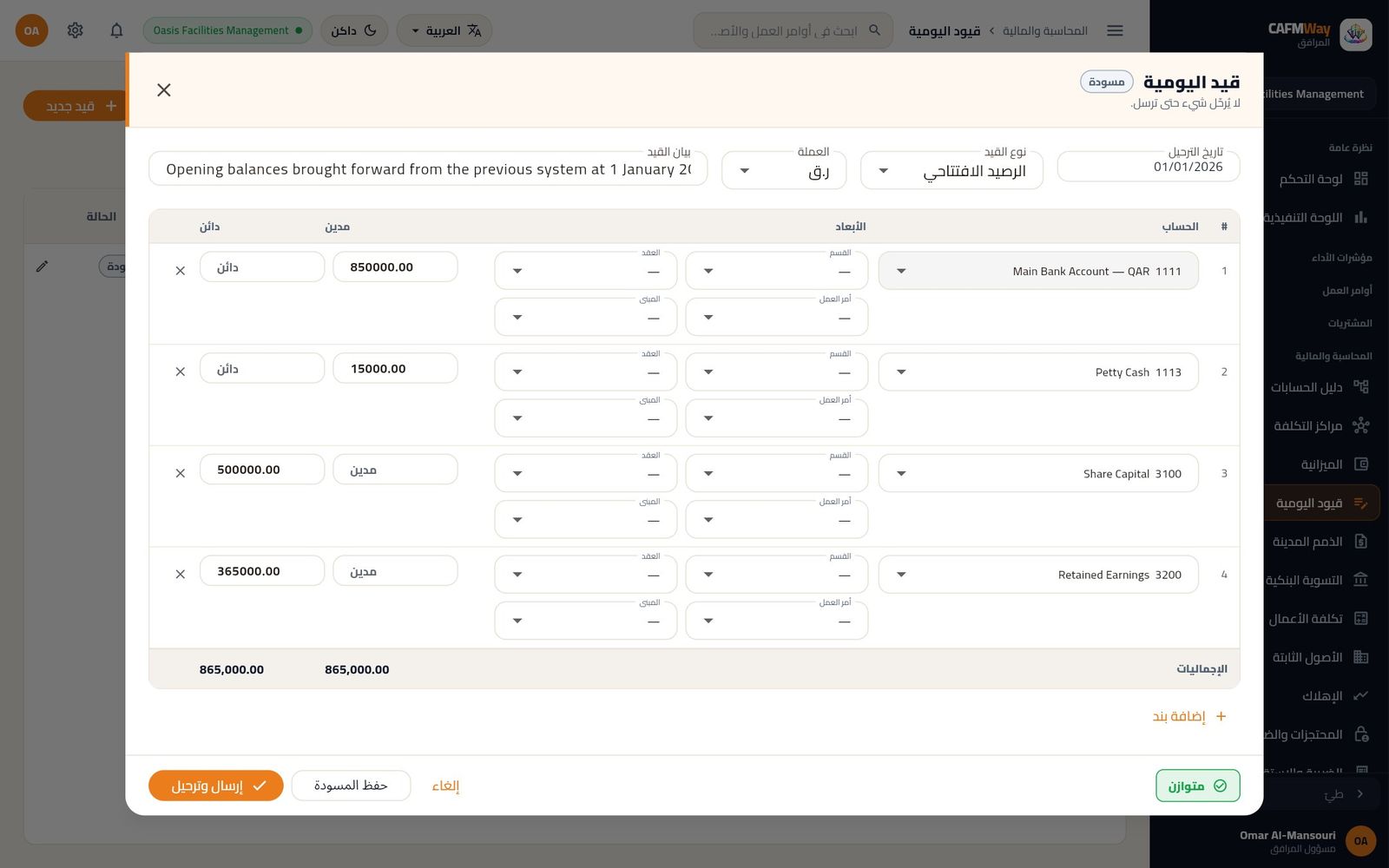
ترحيل الأرصدة الافتتاحية
- انقر قيد جديد. يُفتح محرر قيد يومية جديد بشارة مسودة.
- اجعل تاريخ الترحيل أول يوم في أول شهر مفتوح لديك، مثل 01/01/2026.
- اختر نوع القيد الرصيد الافتتاحي وأبقِ العملة على الريال القطري.
- اكتب في بيان القيد الغرض من القيد.
- لكل بند اختر الحساب من اختر حساباً واكتب المبلغ في مدين أو دائن، وانقر إضافة بند لإضافة بنود أخرى.
- راقب الشارة أسفل النافذة؛ فهي تعرض متوازن عند تساوي الطرفين، وإلا فتبيّن مقدار الفرق.
- انقر حفظ المسودة للاحتفاظ بالقيد، أو إرسال وترحيل لترحيله الآن.
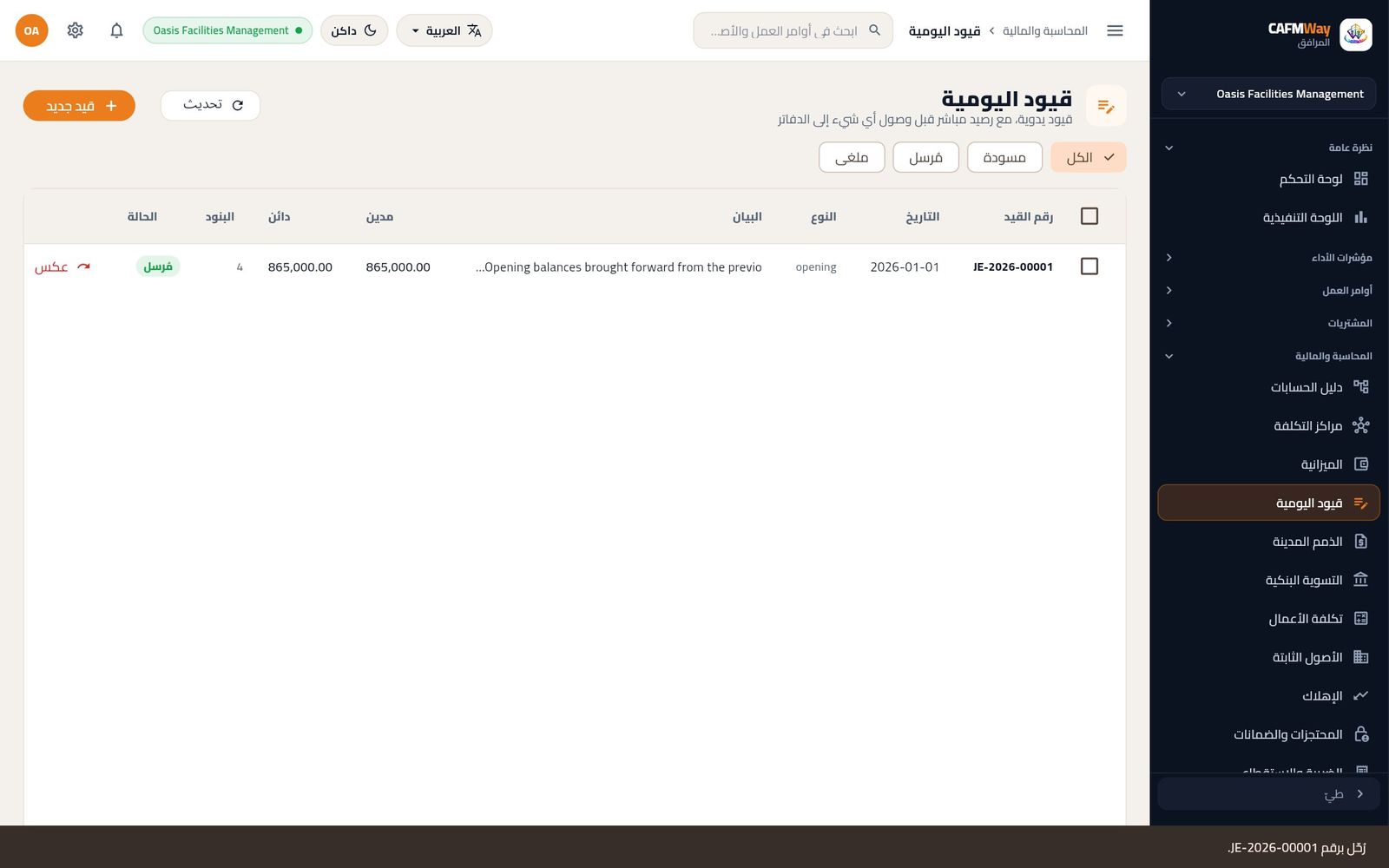
عند الترحيل تؤكد رسالةٌ رقم السند، وتتحول حالة الصف إلى مُرسل.
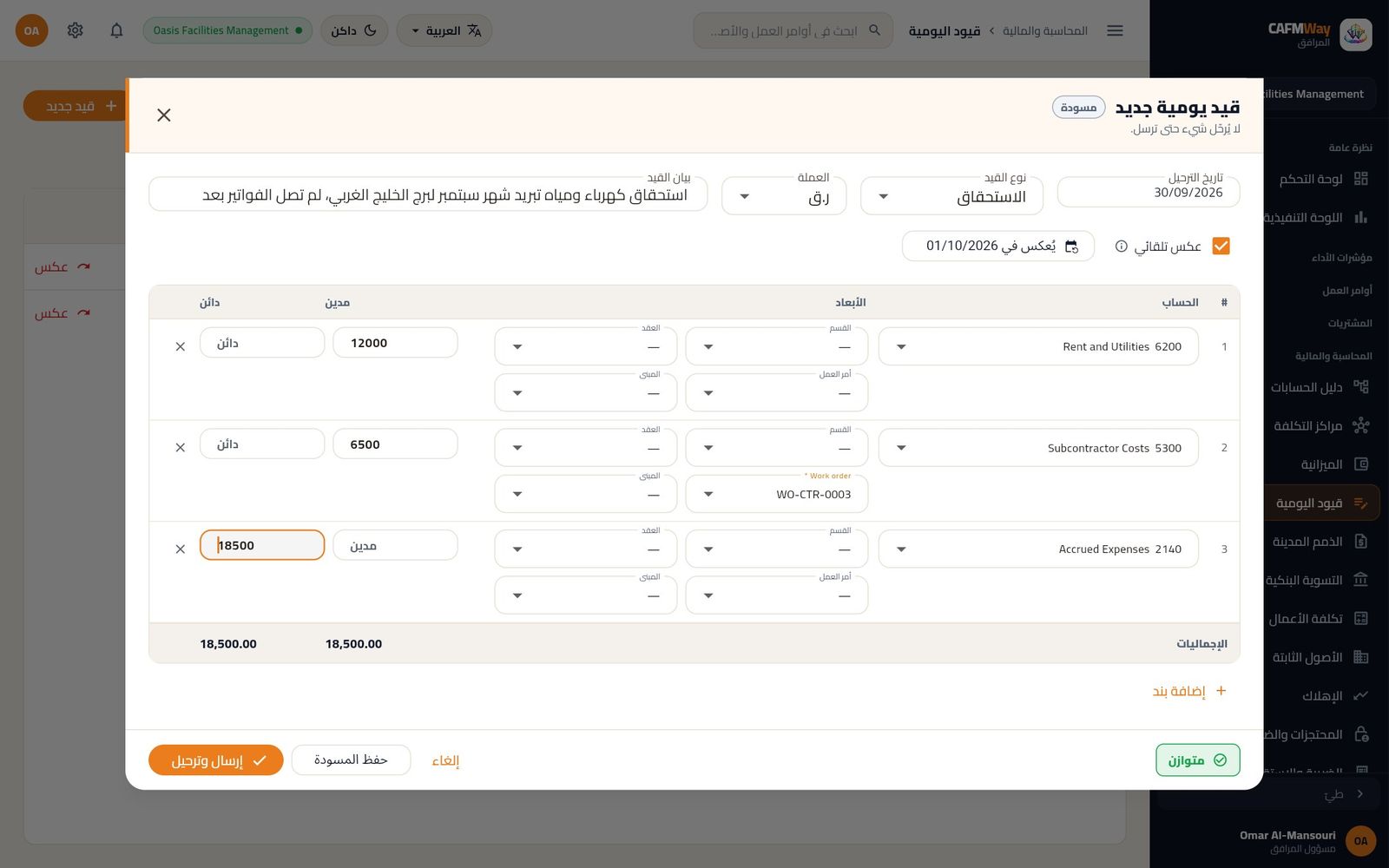
ترحيل استحقاق يُعكس تلقائياً
كثيراً ما تعرف في نهاية الشهر قيمة تكلفة لم تصلك فاتورتها بعد. سجّلها استحقاقاً، واجعل القيد يُعكس في أول يوم من الشهر التالي حتى لا تُحتسب الفاتورة الفعلية مرتين.
- انقر قيد جديد واختر نوع القيد الاستحقاق.
- اجعل تاريخ الترحيل آخر يوم في الشهر.
- فعّل عكس تلقائي وانقر عكس في… لاختيار تاريخ العكس، فيعرض الزر التاريخ مثل يُعكس في 01/10/2026.
- أضف البنود. إذا تطلب الحساب بُعداً ظهر حقله مميزاً بعلامة النجمة.
- انقر إرسال وترحيل.
انقر أي صف مرحّل لفتحه للاطلاع فقط، ويشير رأس النافذة إلى أن القيد مرحّل ولا يُصحَّح إلا بقيد عكسي.
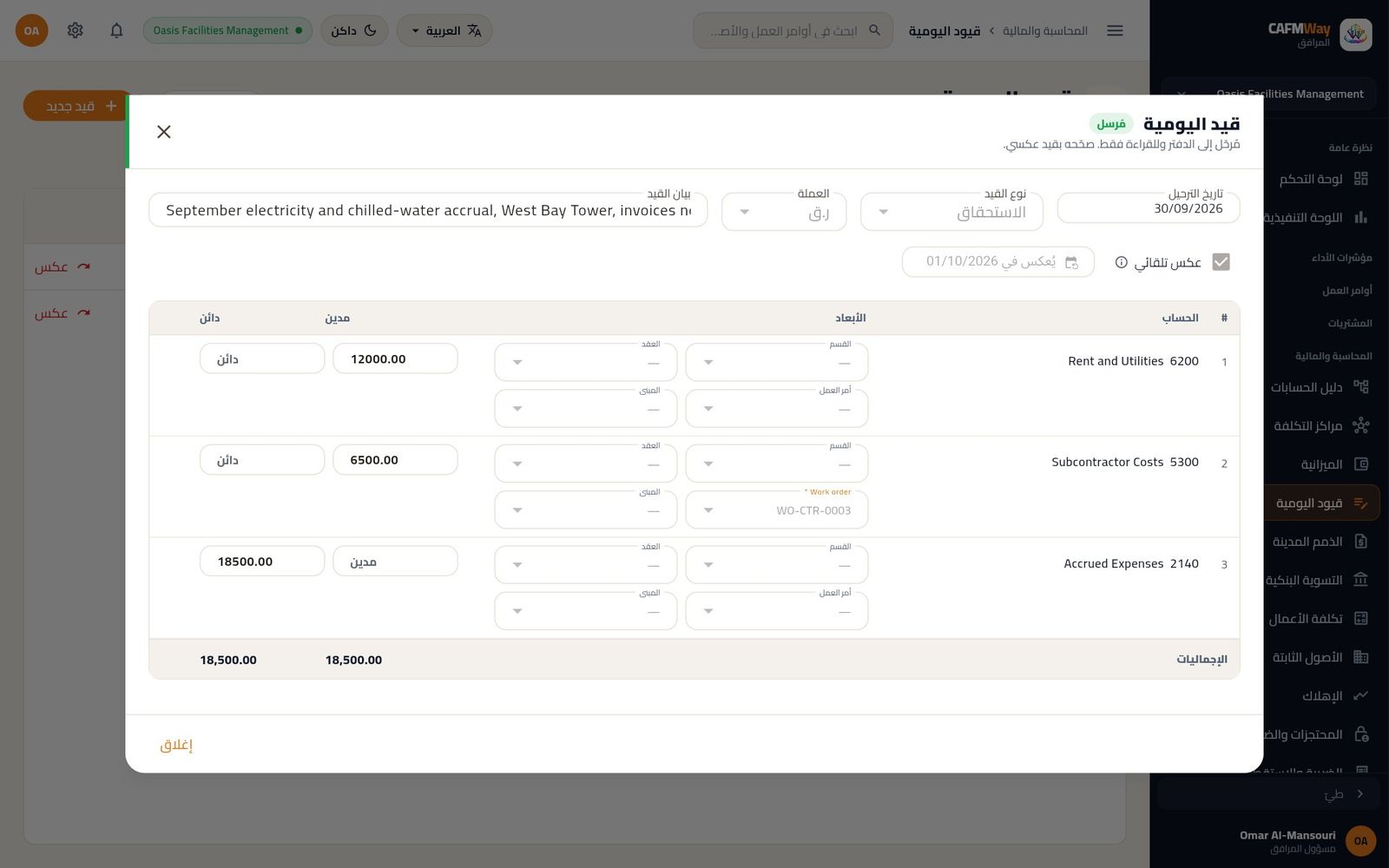
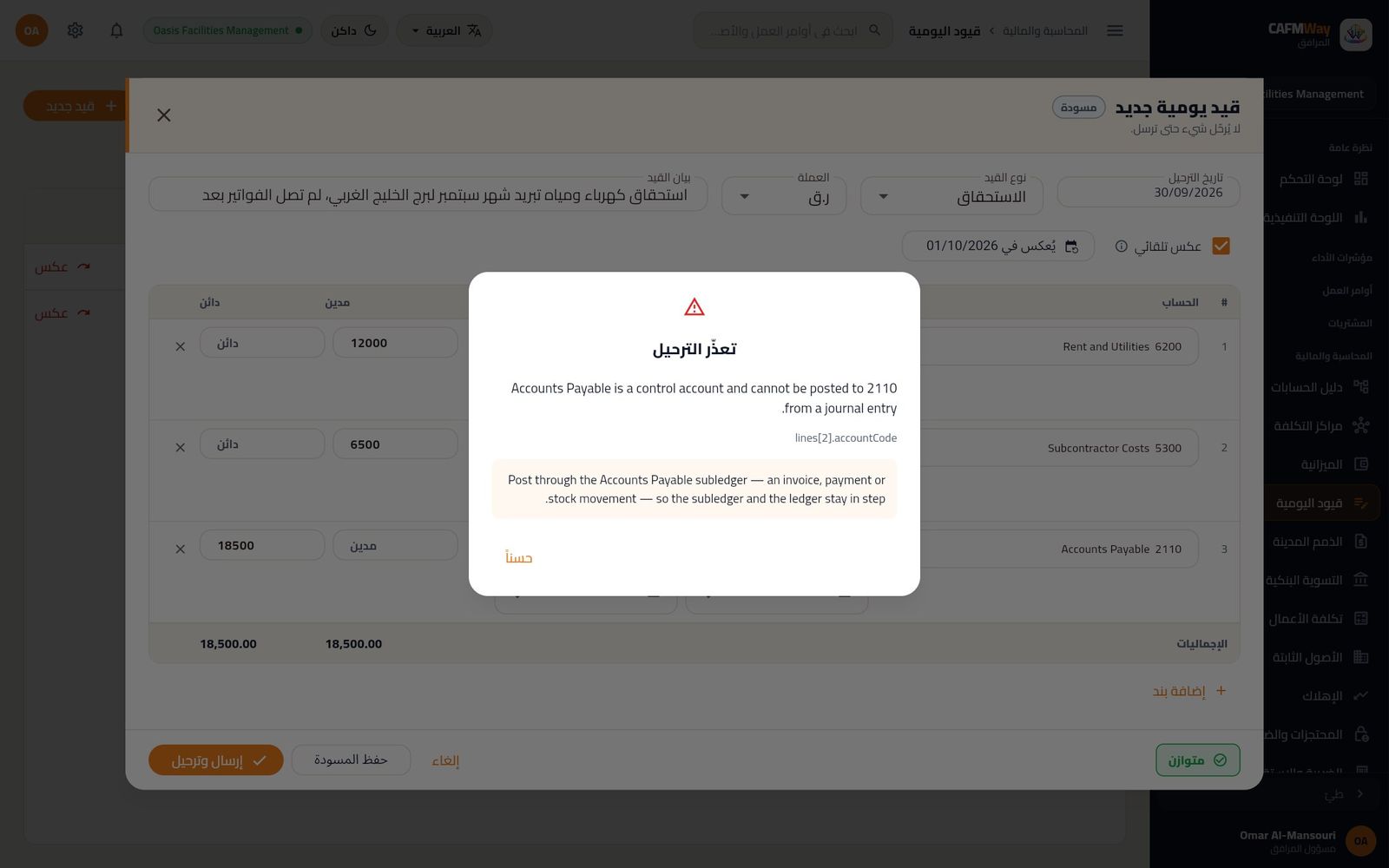
حين يرفض الدفتر القيد
إذا خالف القيد إحدى القواعد توقف إرسال وترحيل وظهرت نافذة تعذّر الترحيل تذكر المشكلة والبند الذي وقعت فيه وطريقة إصلاحها. وأكثر الحالات شيوعاً قيد يدوي إلى حساب تحكم.
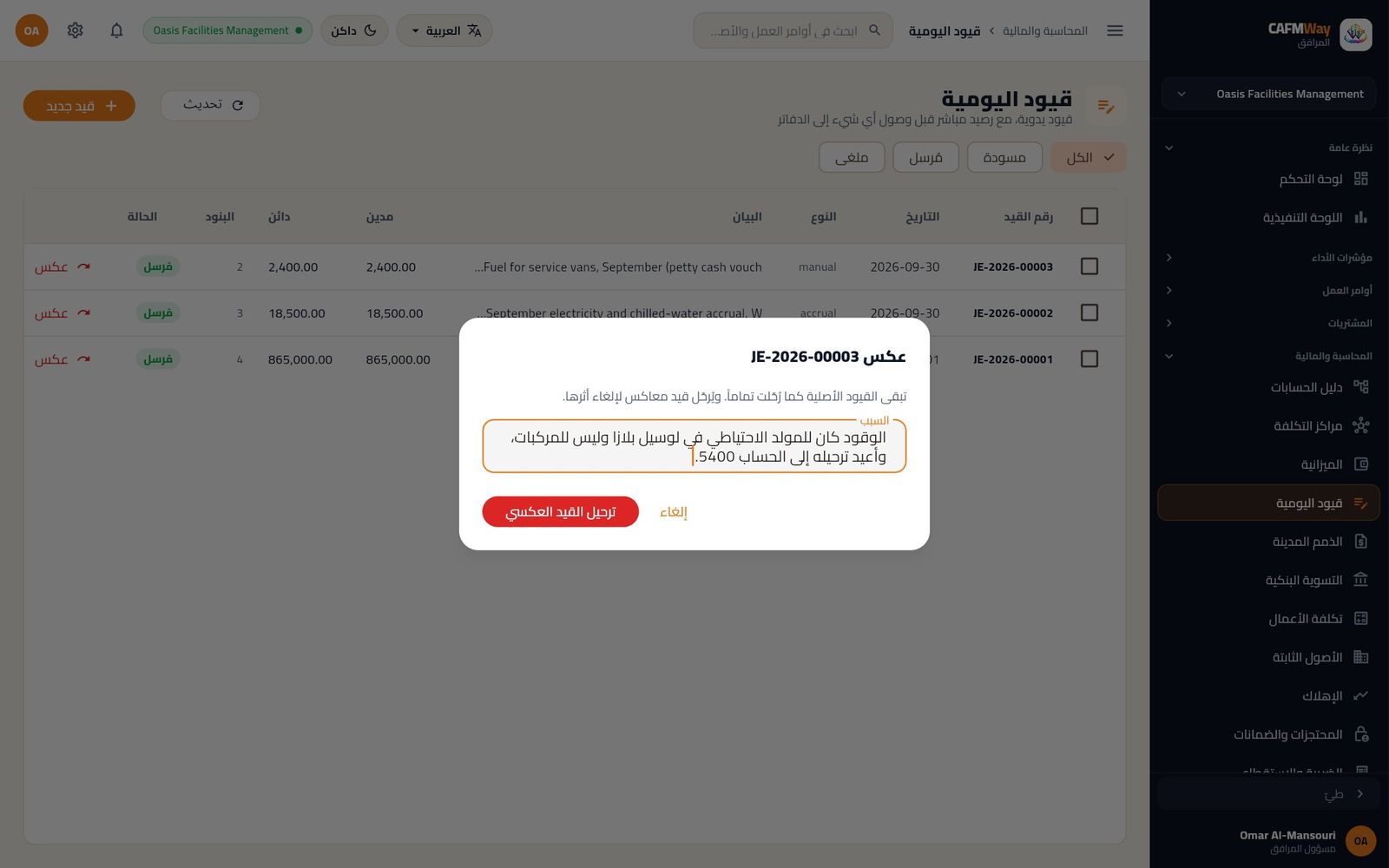
عكس قيد مرحّل
لا تعدّل القيد المرحّل أبداً؛ لتصحيحه اعكسه ثم رحّل القيد الصحيح.
- في قائمة قيود اليومية انقر عكس على الصف.
- اكتب في خانة السبب سبب العكس.
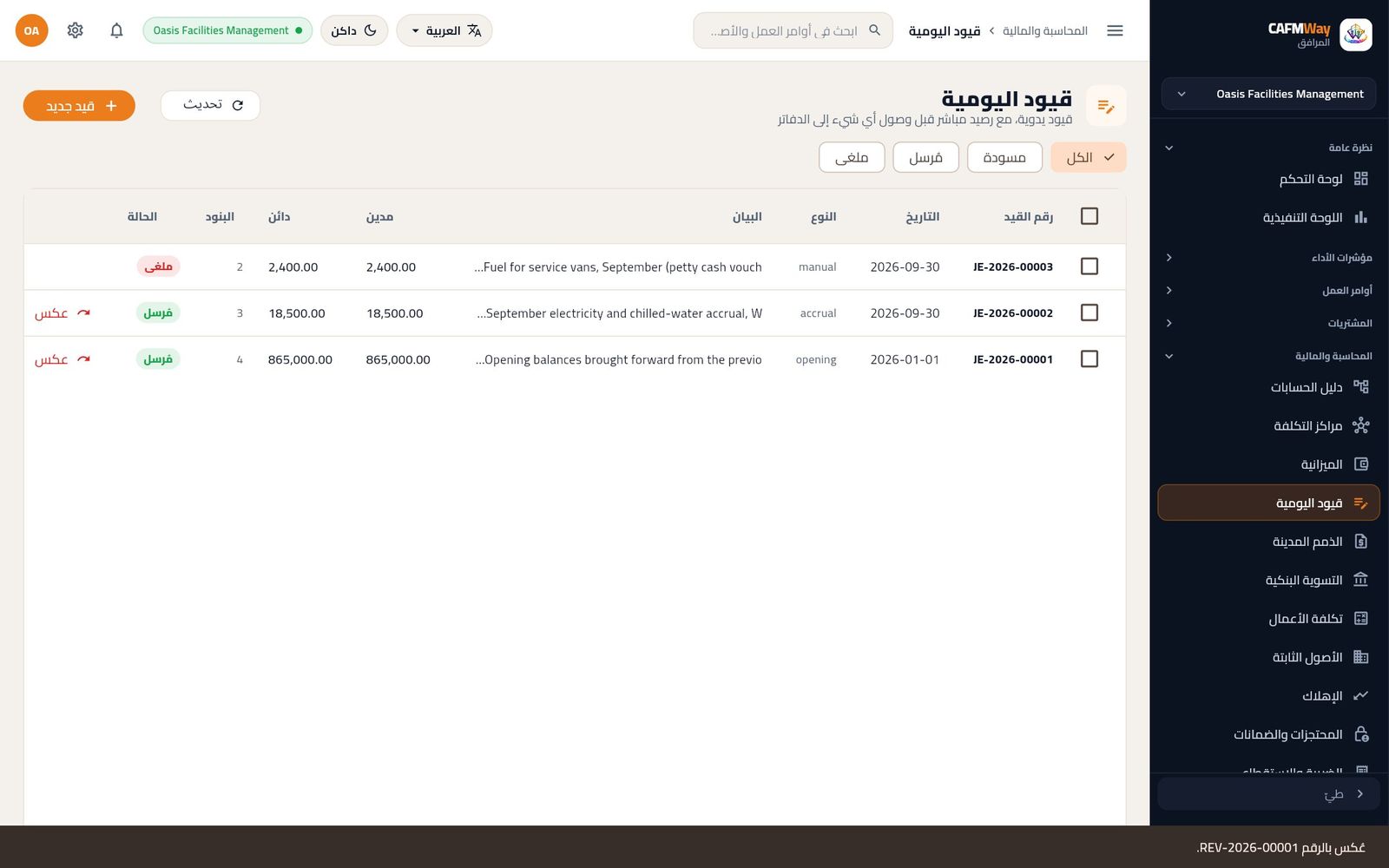
- انقر ترحيل القيد العكسي. يُرحّل سند مقابل برقم يبدأ بـ REV وتصبح حالة القيد الأصلي ملغى.
- رحّل قيداً جديداً بالحسابات الصحيحة.
كيف تصل المستندات التشغيلية إلى الدفاتر
- من: من يعتمد كل مستند؛ ويطّلع الفريق المالي على النتيجة في دفتر الأستاذ العام
- أين: المشتريات ← فاتورة المشتريات وقيد الدفع؛ قيود المخزون في قسم المخزون؛ المحاسبة والمالية ← تكلفة الأعمال
تُشرح شاشات المشتريات والمستودعات في أجزائها من هذا الدليل. ويبيّن هذا القسم ما تكتبه كل خطوة في الدفاتر، ليتتبع الفريق المالي فاتورة المورد من الاستلام حتى السداد.
flowchart TD
  PO[" أمر شراء "] --> GR[" استلام البضائع "]
  GR --> GL[(" دفتر الأستاذ العام ")]
  PO --> PI[" اعتماد فاتورة المشتريات "]
  SV[" فاتورة خدمة دون أمر شراء "] --> PI
  PI --> GL
  PI --> PE[" ترحيل الدفعة "]
  PE --> GL
  ST[" صرف مخزون لأمر عمل "] --> GL
اعتماد فاتورة المشتريات
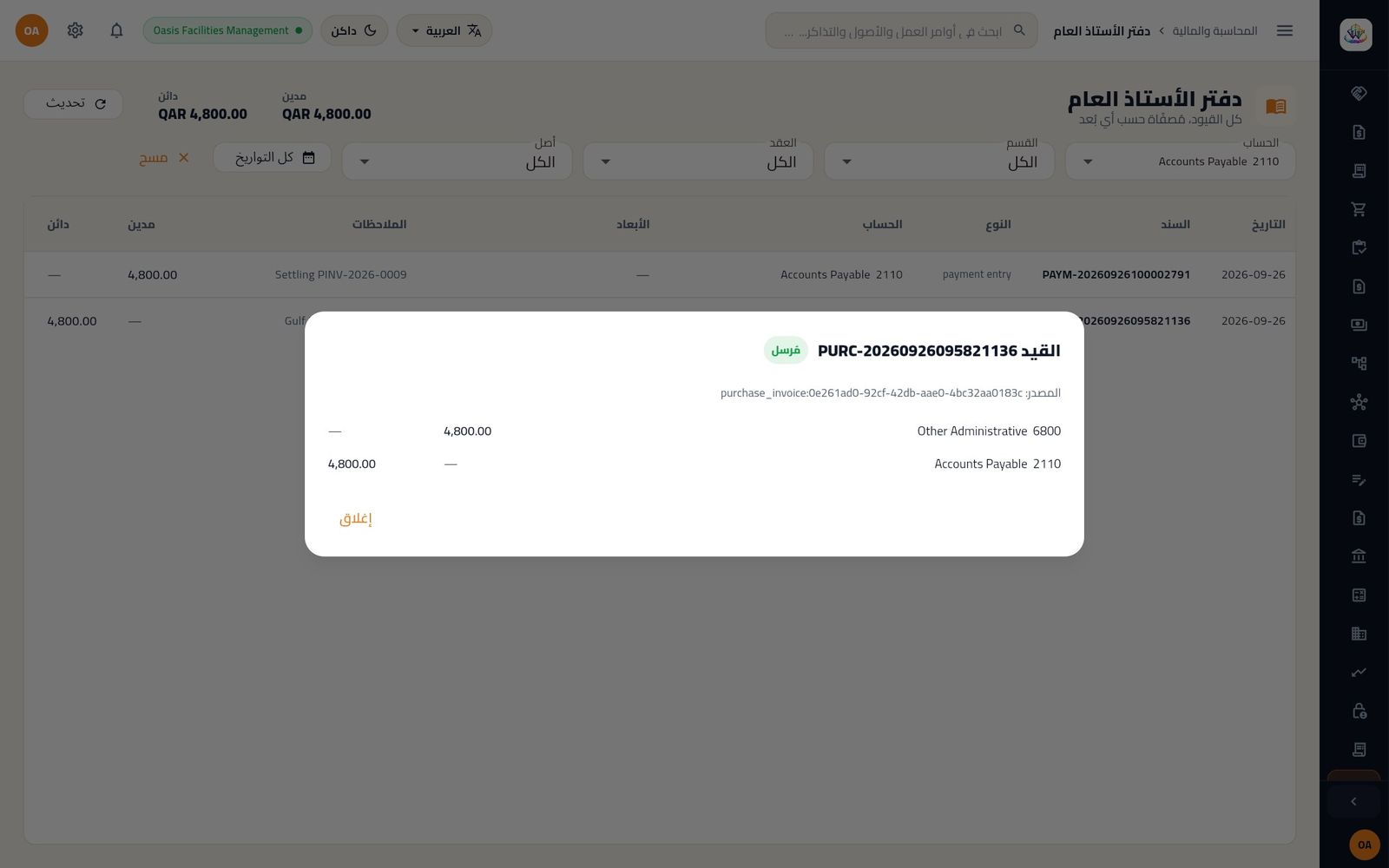
تُرحَّل فاتورة المشتريات عند النقر على اعتماد في شاشة فاتورة المشتريات. فيُجعل الحساب 2110 الذمم الدائنة دائناً بإجمالي الفاتورة، ويُسجَّل المورد طرفاً. أما الطرف المدين فكالتالي:
- يُجعل صافي المبلغ مديناً في 6800 مصروفات إدارية أخرى. ينطبق ذلك على فواتير الخدمات، وفي الإصدار الحالي أيضاً على فواتير البضائع المستلمة مقابل أمر شراء (لا تُطابق فواتير الشراء مع الاستلام بعد).
- تُجعل ضريبة القيمة المضافة، إن وُجدت، مدينة على الحساب 2160 ضريبة القيمة المضافة مستحقة.
ترحيل الدفعة
تُرحَّل الدفعة عند النقر على ترحيل الدفعة في شاشة قيد الدفع. فيُجعل الحساب 2110 الذمم الدائنة مديناً والبنك دائناً. وإذا كانت طريقة الدفع cash ذهب الطرف الدائن إلى 1113 النثرية، وفي أي طريقة أخرى إلى 1111 الحساب البنكي الرئيسي — ريال. وينخفض المستحق على كل فاتورة وُزّعت عليها الدفعة، وتصبح مدفوعة عند بلوغه الصفر.
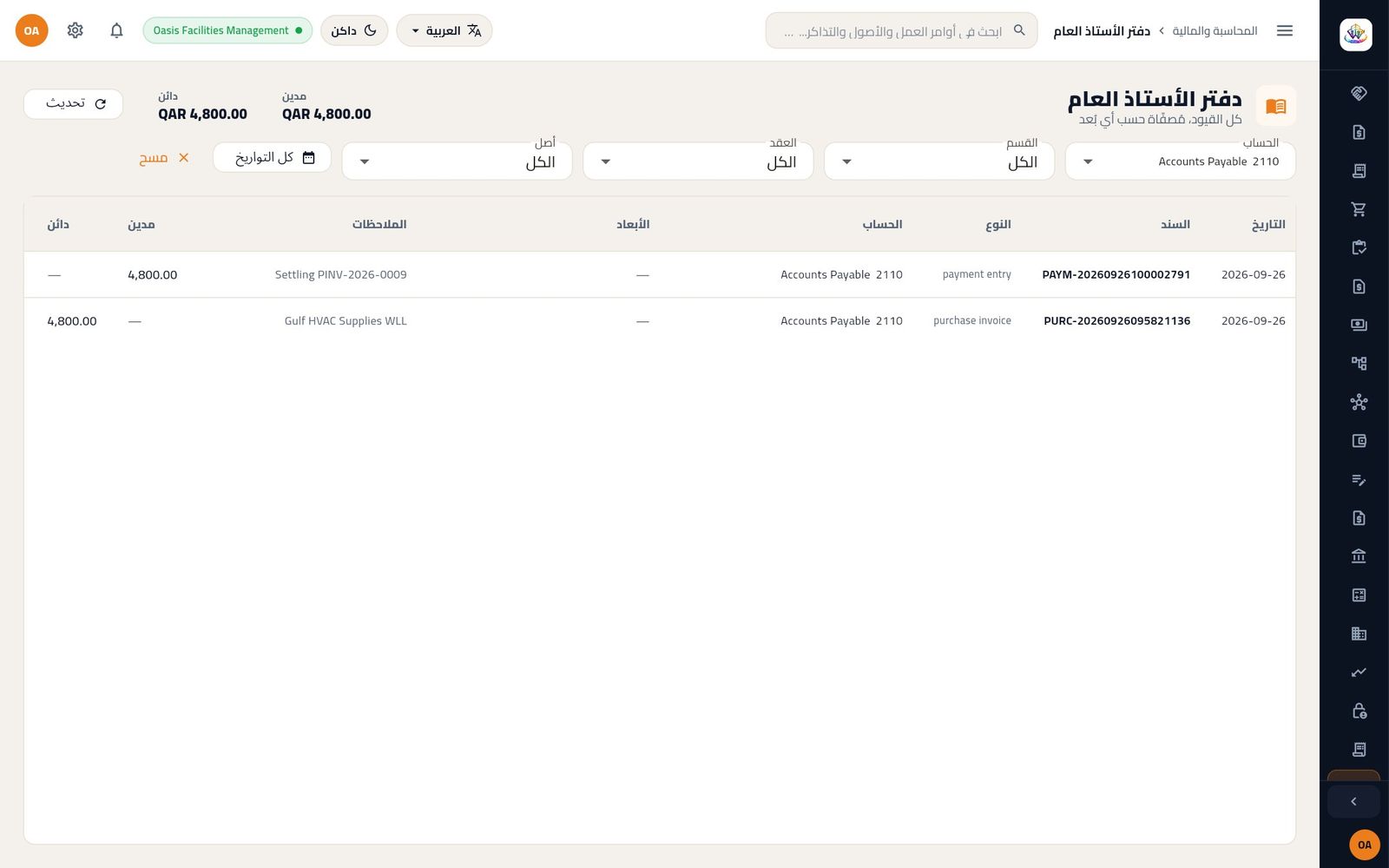
صفِّ دفتر الأستاذ العام على الحساب 2110 الذمم الدائنة لترى الطرفين: دائن الفاتورة ومدين الدفعة التي تسدّدها.
حركات المخزون
يُرحَّل كل قيد مخزون مُرسل بقيمة المخزون المتحرك:
| نوع قيد المخزون | مدين | دائن |
|---|---|---|
| مخزون افتتاحي | 1130 المخزون — المستودعات | 3200 أرباح مرحلة |
| استلام مقابل أمر شراء | 1130 المخزون — المستودعات | 2145 بضاعة مستلمة غير مفوترة |
| صرف لأمر عمل | 5200 المواد وقطع الغيار المستهلكة (أمر العمل) | 1130 المخزون — المستودعات |
| إرجاع من أمر عمل | 1130 المخزون — المستودعات | 5200 المواد وقطع الغيار المستهلكة |
| إعدام | 6820 إعدام مخزون | 1130 المخزون — المستودعات |
| تسوية جرد بزيادة | 1130 المخزون — المستودعات | 6810 تسوية جرد المخزون |
| تسوية جرد بعجز | 6810 تسوية جرد المخزون | 1130 المخزون — المستودعات |
| إرسال قطعة دوّارة للإصلاح | 1136 قطع دوارة تحت الإصلاح | 1130 المخزون — المستودعات |
| تحويل بين المستودعات | لا قيد (الحساب نفسه) |
وتُسجَّل المواد المصروفة لأمر عمل ضمن تكلفة ذلك الأمر أيضاً، فتظهر في تكلفة الأعمال دون أي إجراء إضافي.
تكلفة عمالة أوامر العمل
- من: صلاحية تقارير قيد اليومية
- أين: الشريط الجانبي ← المحاسبة والمالية ← تكلفة الأعمال
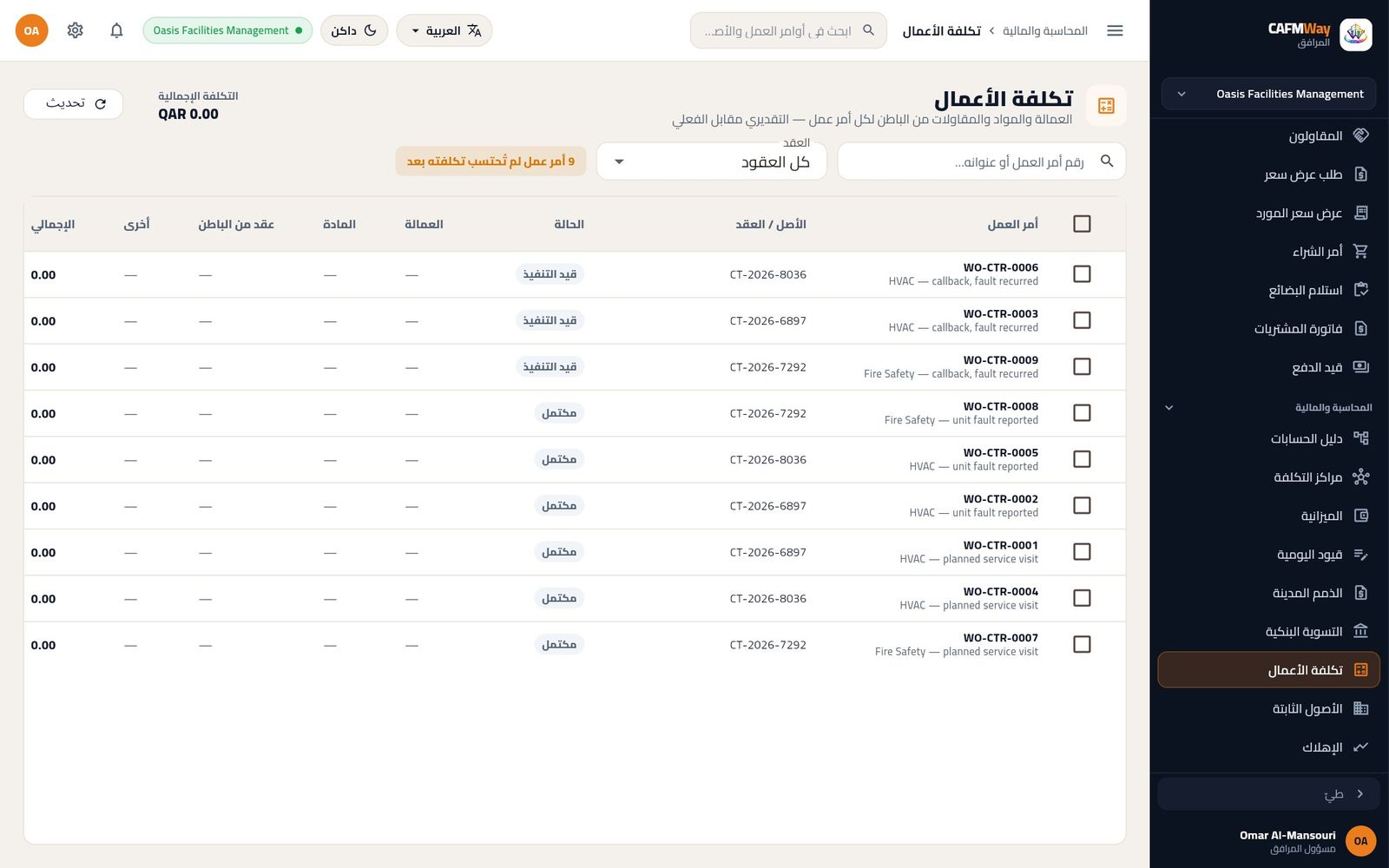
تُحتسب تكلفة العمالة من الوقت الذي يسجله الفنيون على أمر العمل، بسعر التكلفة للساعة حسب مسمى وظيفتهم (بطاقات الأسعار الجاهزة: الفني 55، والفني الأول 85، والمشرف 120 ر.ق للساعة).
- افتح تكلفة الأعمال. يعرض الشريط عدد أوامر العمل المكتملة التي لم تُحتسب تكلفتها بعد.
- صفِّ القائمة بخانة رقم أمر العمل أو عنوانه… أو باختيار العقد.
- مرّر الجدول أفقياً وانقر التكلفة على أمر العمل، فتُرحَّل تكلفة العمالة وتمتلئ أعمدة العمالة والمادة وعقد من الباطن وأخرى والإجمالي.
- انقر الصف لعرض تفصيل التكلفة: الفعلي مقابل التقديري، وطريقة احتساب كل تكلفة، والقيود المرحّلة.
البيانات المالية للمقاولين
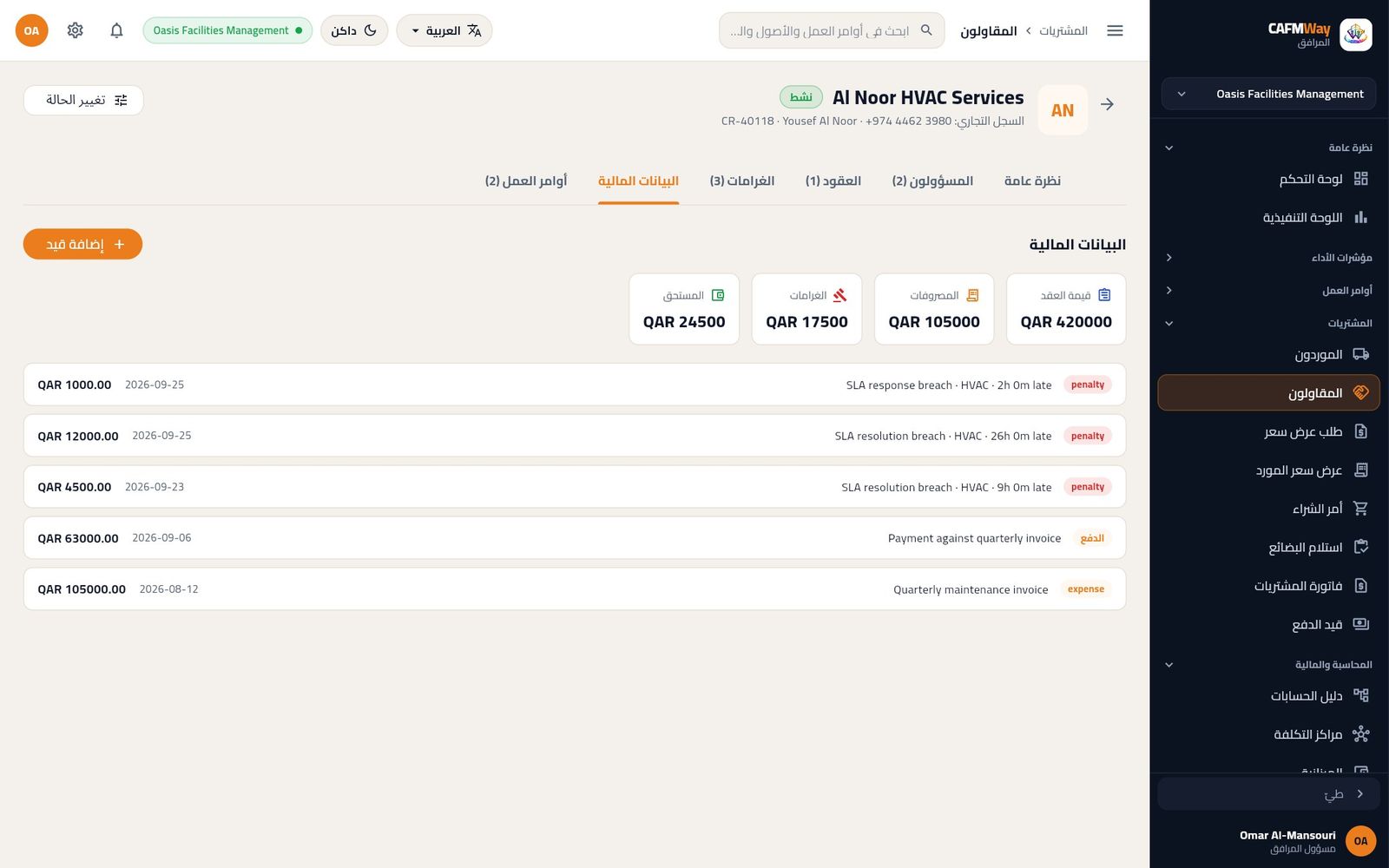
تُحفظ المبالغ المستحقة لشركات المقاولات والمدفوعة لها في حساب المقاول نفسه: المشتريات ← المقاولون ← افتح المقاول ← البيانات المالية. ويعرض التبويب قيمة العقد والمصروفات والغرامات التي يحتسبها محرك اتفاقية مستوى الخدمة والرصيد المستحق. استخدم إضافة قيد لتسجيل مصروف أو دفعة أو إشعار دائن.
الاستعلام في دفتر الأستاذ العام
- من: صلاحية قراءة قيد اليومية
- أين: الشريط الجانبي ← المحاسبة والمالية ← دفتر الأستاذ العام
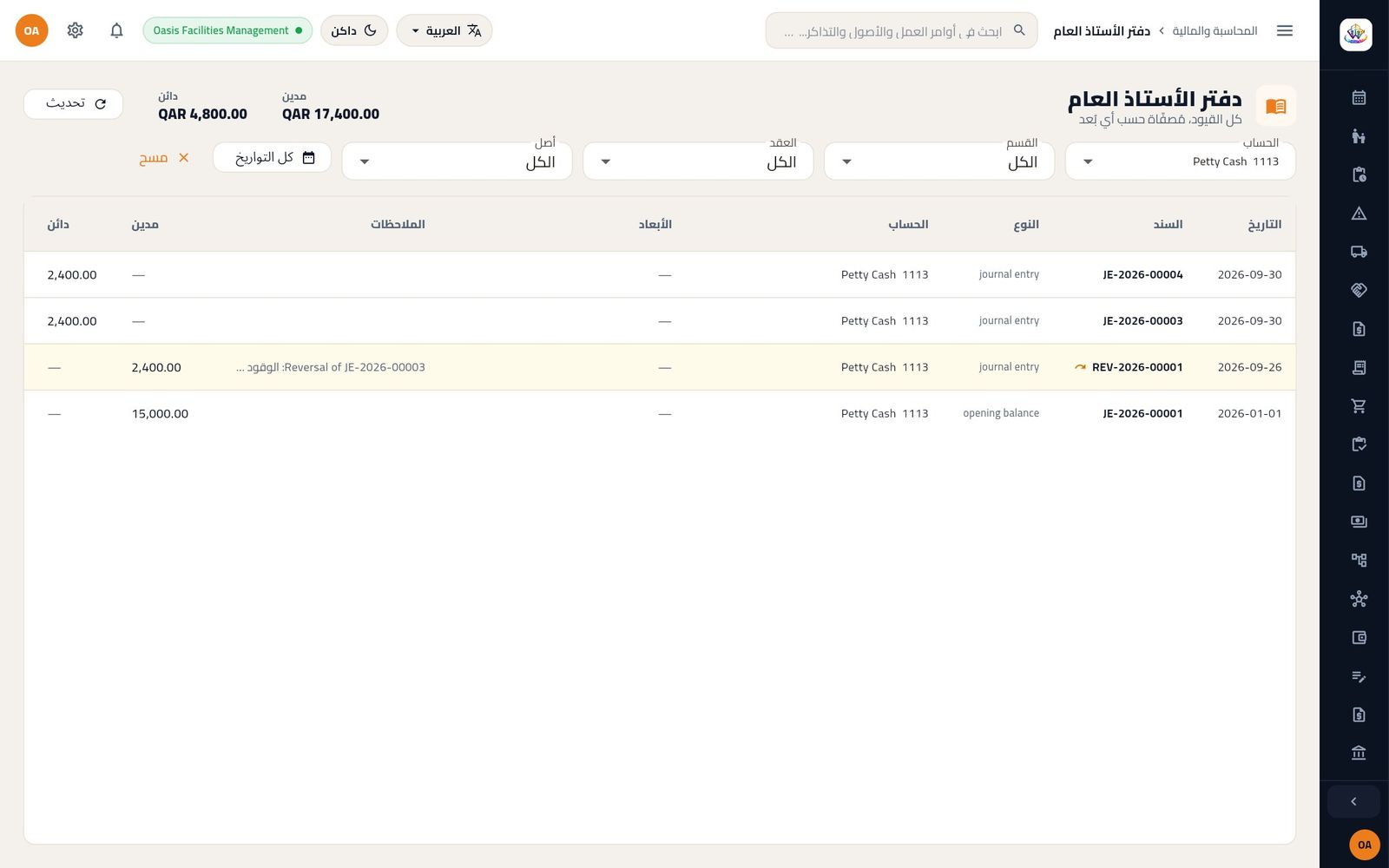
يسرد دفتر الأستاذ العام كل بنود القيود، الأحدث أولاً، مع التاريخ والسند والنوع والحساب والأبعاد والملاحظات والمبلغ. ويعرض أعلى الصفحة مجموع المدين والدائن لما يظهر في القائمة.
- صفِّ القائمة بـ الحساب والقسم والعقد وأصل، أو اختر فترة من كل التواريخ.
- انقر مسح لإزالة المرشحات.
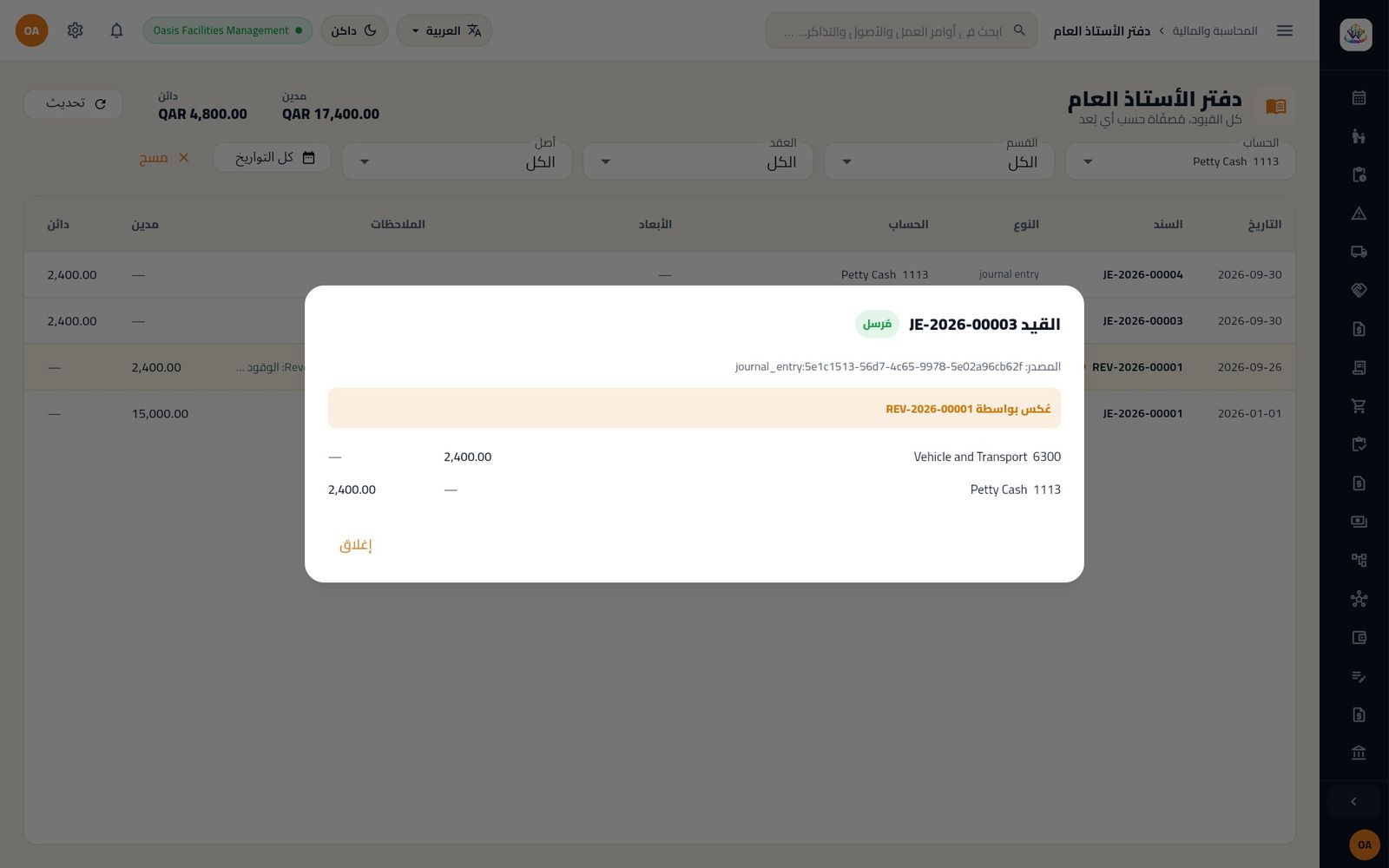
- انقر أي بند لفتح سنده، فيظهر كل بنود القيد والمستند الذي نشأ عنه، وإن كان قد عُكس يظهر عُكس بواسطة مع رقم القيد العكسي.
الأصول الثابتة والإهلاك
- من: صلاحية تقارير قيد اليومية مع صلاحية الكتابة على الشركة (مسؤول إدارة المرافق)
- أين: الشريط الجانبي ← المحاسبة والمالية ← الإهلاك والأصول الثابتة
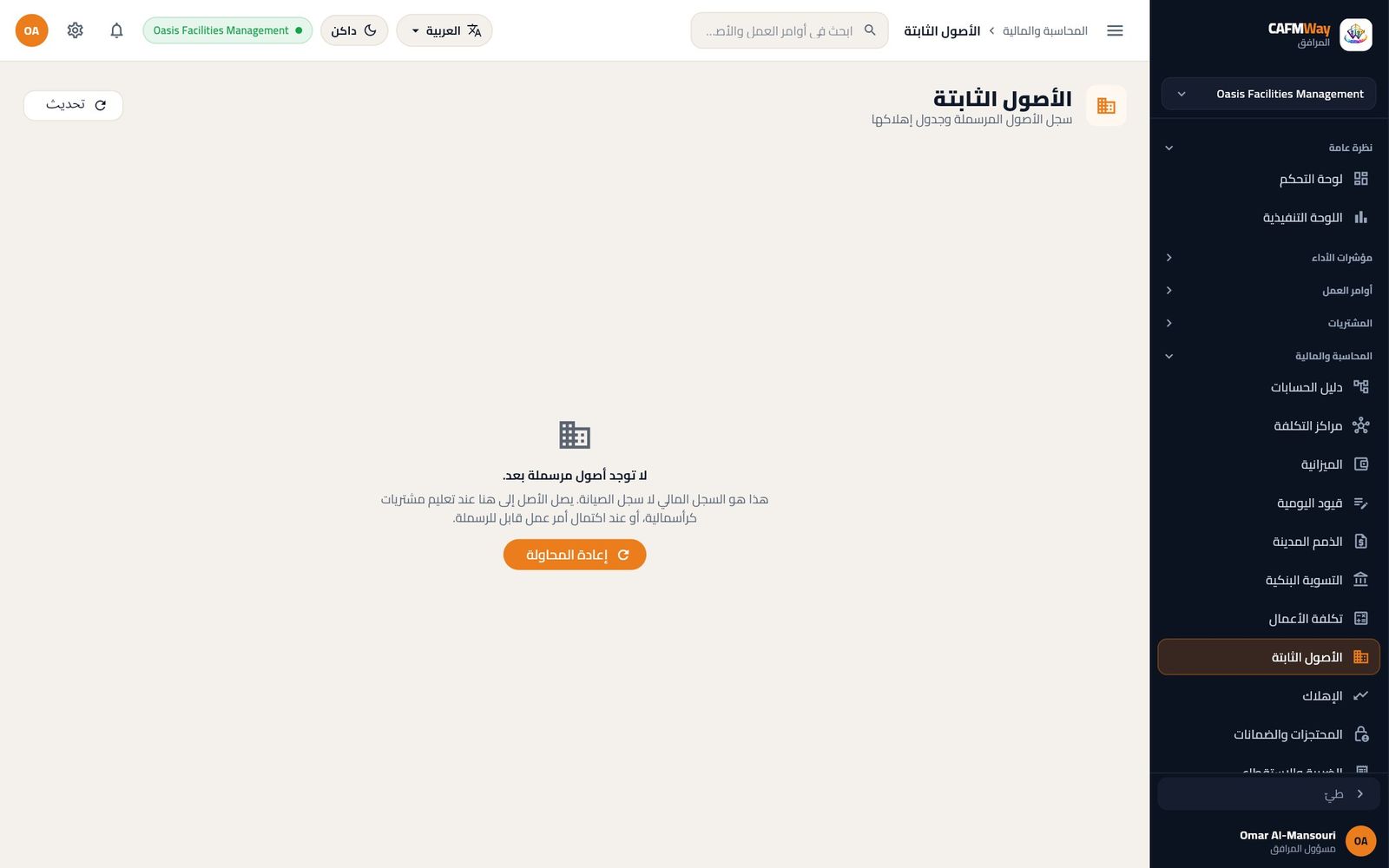
يسرد سجل الأصول الثابتة الأصول المرسملة بتكلفتها الإجمالية ومجمع إهلاكها وقيمتها الدفترية الصافية. وتعرض صفحة الإهلاك الأقساط المستحقة حتى تاريخ معين وترحّلها.
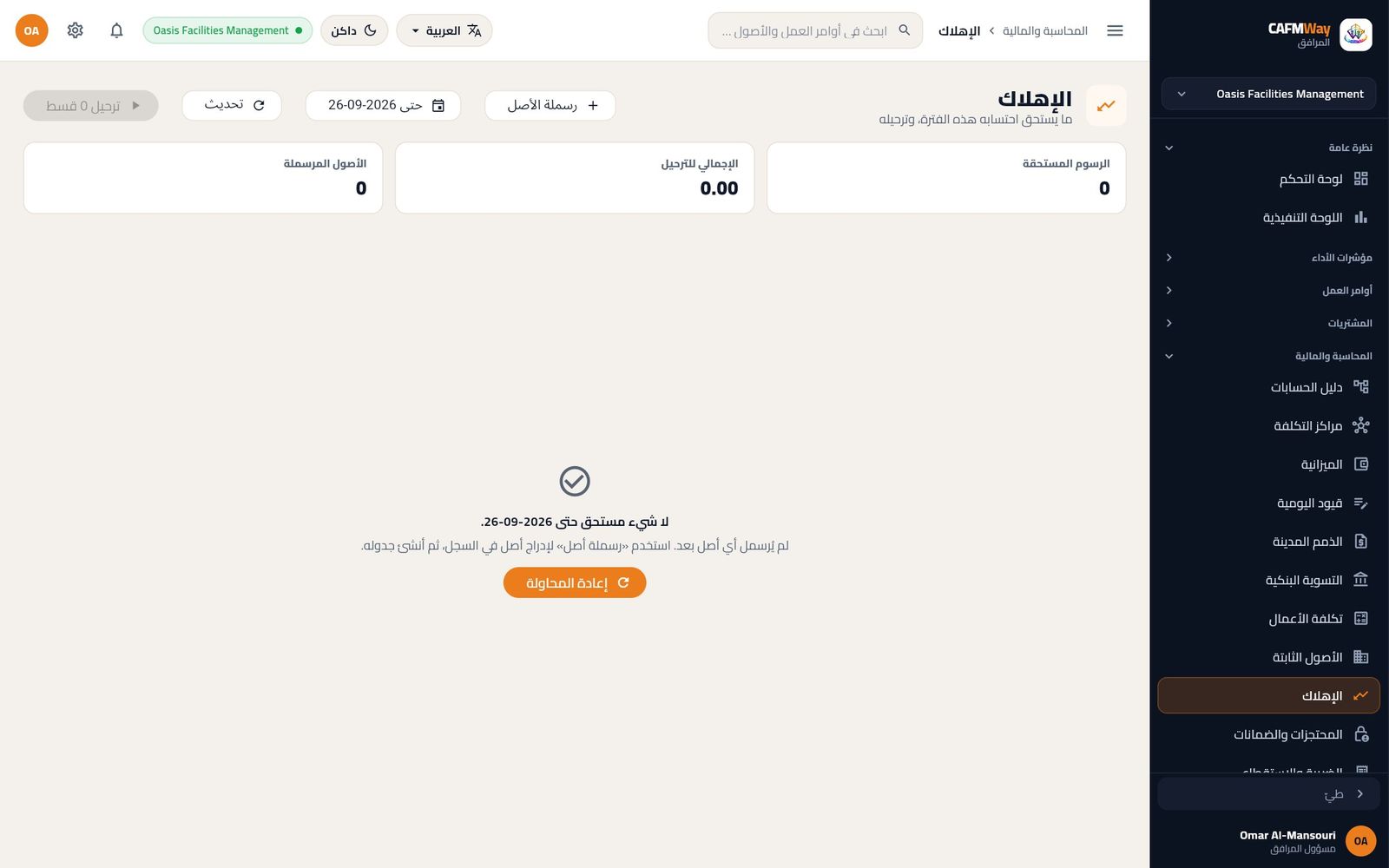
حين تكون في السجل أصول، تسرد صفحة الإهلاك كل قسط مستحق حتى التاريخ الظاهر على زر حتى، مع بطاقتي الرسوم المستحقة والإجمالي للترحيل.
- انقر زر حتى واختر آخر يوم يُحتسب له الإهلاك، وهو عادة نهاية الشهر.
- انقر ترحيل {n} قسط.
- في نافذة ترحيل دورة الإهلاك؟ انقر ترحيل. يرحّل كل أصل سنداً واحداً عن كل شهر، مؤرخاً بشهره المجدول. وإذا تعذّر ترحيل قسط، كأن يقع في فترة مقفلة، يُتجاوز ويُبلَّغ عنه وتُرحَّل بقية الأقساط.
الذمم المدينة
- من: صلاحية الفواتير، وتتطلب المقبوضات أيضاً صلاحية قيد الدفع
- أين: الشريط الجانبي ← المحاسبة والمالية ← الذمم المدينة
تضم هذه الشاشة فواتير العملاء ومقبوضاتهم في تبويبين: الفواتير والعملاء. وتصل الفاتورة إلى الدفاتر عند إصدارها لا عند إنشاء مسودتها.
التسوية البنكية
- من: صلاحية قراءة قيد اليومية للاطلاع، وصلاحية الكتابة على الشركة للاستيراد والاعتماد
- أين: الشريط الجانبي ← المحاسبة والمالية ← التسوية البنكية
تعرض الصفحة رصيد الدفاتر لكل حساب بنكي ونقدي وتاريخ آخر تسوية له. وتطابق التسوية بنود كشف البنك مع القيود الموجودة في الدفاتر، ولا ترحّل هي نفسها شيئاً.
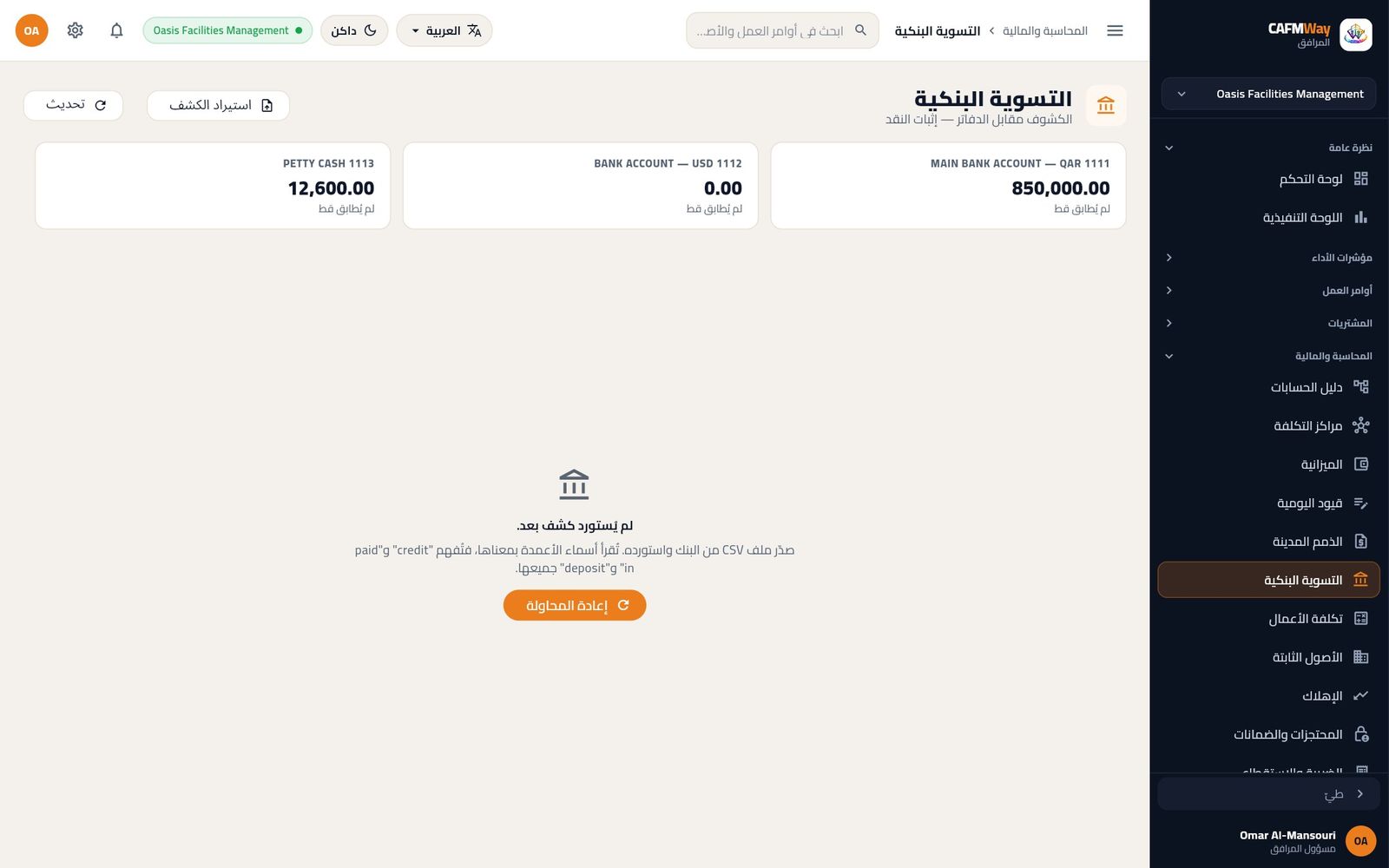
المحتجزات والضمانات
- من: صلاحية تقارير قيد اليومية
- أين: الشريط الجانبي ← المحاسبة والمالية ← المحتجزات والضمانات
سجل للاطلاع يعرض المحتجزات التي يحتجزها العملاء لديهم (1140 محتجزات مدينة)، والمحتجزات التي تحتجزها أنت من الموردين (2120 محتجزات دائنة)، والضمانات البنكية السارية وتواريخ انتهائها. وتظهر المحتجزات عند ترحيل فاتورة بنسبة محتجز.
الضريبة وضريبة الاستقطاع
- من: صلاحية تقارير قيد اليومية
- أين: الشريط الجانبي ← المحاسبة والمالية ← الضريبة والاستقطاع
تعرض صفحة الضريبة للشهر الذي تختاره:
- الاستقطاع هذا الشهر: ضريبة الاستقطاع المخصومة من مدفوعات مقدمي الخدمات غير المقيمين.
- السداد قبل: موعد سدادها إلى الهيئة العامة للضرائب، وهو اليوم 16 من الشهر التالي عبر بوابة ضريبة، مع عدد الأيام المتبقية.
- الخصومات هذا الشهر: المدفوعات التي يتكون منها المجموع.
- القواعد الضريبية السارية: النسب المؤرخة التي يطبقها النظام: 5% استقطاع على الخدمات لغير المقيمين، و0% ضريبة قيمة مضافة (هيكل فقط)، و10% ضريبة دخل الشركات.
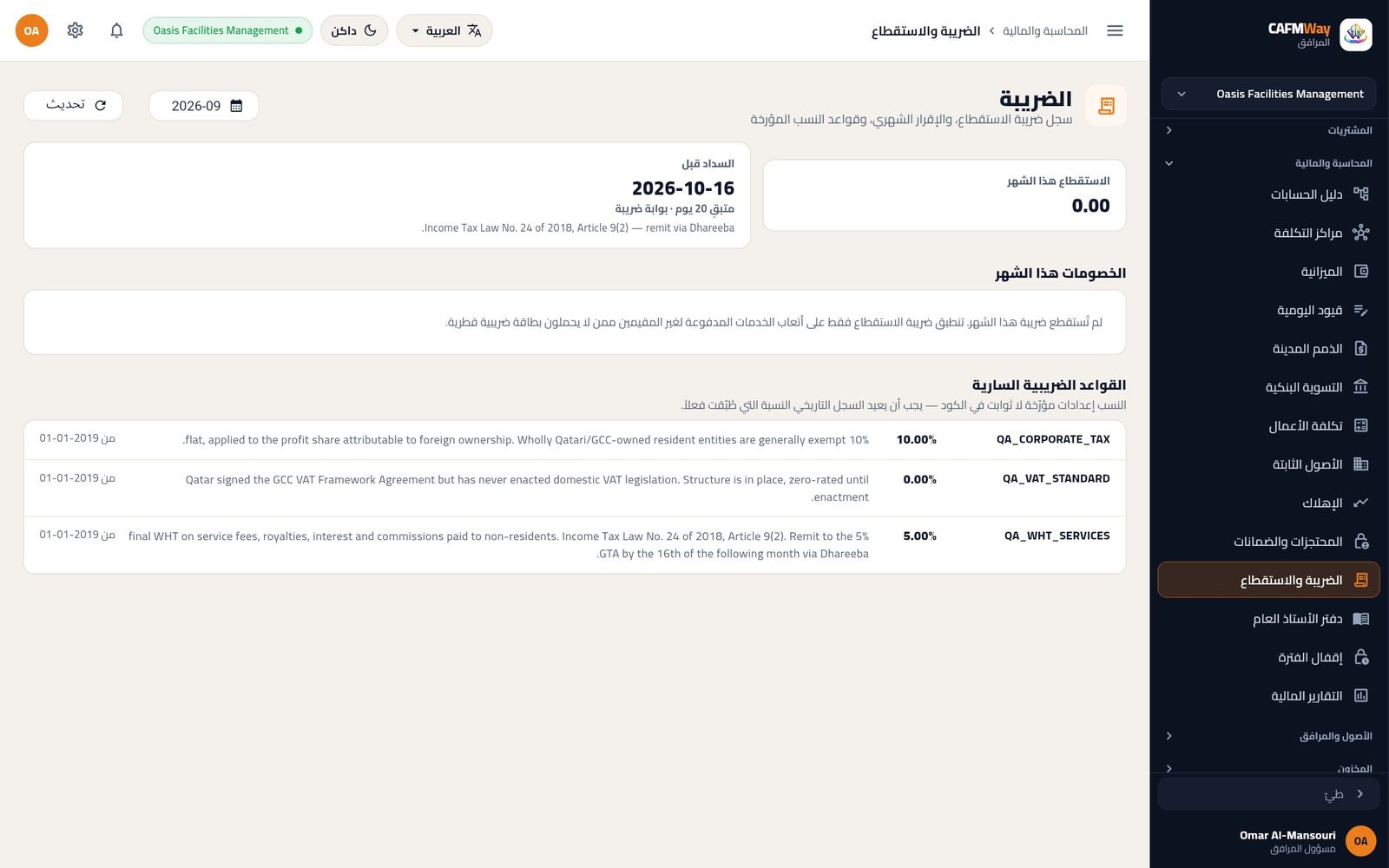
إقفال الفترة
- من: صلاحية إرسال قيد اليومية للإقفال، مع صلاحية الكتابة على الشركة لإعادة الفتح (مسؤول إدارة المرافق)
- أين: الشريط الجانبي ← المحاسبة والمالية ← إقفال الفترة
إقفال الشهر يمنع ترحيل أي شيء إليه بعد ذلك. وقبل الإقفال تُجرى على الشهر عشرة فحوص؛ فالفحوص الموسومة مانع يجب أن تنجح، والبقية تحذيرات.
| # | الفحص | النوع |
|---|---|---|
| 1 | احتُسبت تكلفة جميع أوامر العمل المكتملة | مانع |
| 2 | لا فواتير في حالة مسودة مؤرخة في الفترة | تحذير |
| 3 | رُحّلت قيود المخزون والتسويات (لا قيود يومية في حالة مسودة) | مانع |
| 4 | شُغّلت دورة الإهلاك للفترة | مانع |
| 5 | عُكست الاستحقاقات السابقة ذات العكس التلقائي | مانع |
| 6 | إعادة تقييم الأرصدة بالعملات الأجنبية | تحذير |
| 7 | اكتمال التسوية البنكية | يُؤكَّد يدوياً |
| 8 | مطابقة الدفاتر الفرعية (المدينون والدائنون والمخزون والمحتجزات والأصول الثابتة) | مانع |
| 9 | مجموع ميزان المراجعة يساوي صفراً | مانع |
| 10 | مراجعة انحراف الميزانية | للعلم |
إقفال شهر
- افتح إقفال الفترة واختر الشهر من القائمة اليمنى، حيث يظهر لكل شهر عدد قيوده وحالته مفتوح أو مغلق.
- راجع قائمة الفحوص؛ فالفحص الفاشل يظهر بالأحمر ويذكر المشكلة.
- عالج ما يمنع الإقفال، ثم انقر إعادة تشغيل الفحوص.
- عندما تنجح كل الفحوص المانعة انقر إقفال الفترة.
- أكّد بالنقر على إقفال الفترة في نافذة التأكيد. تصبح حالة الشهر مغلق.
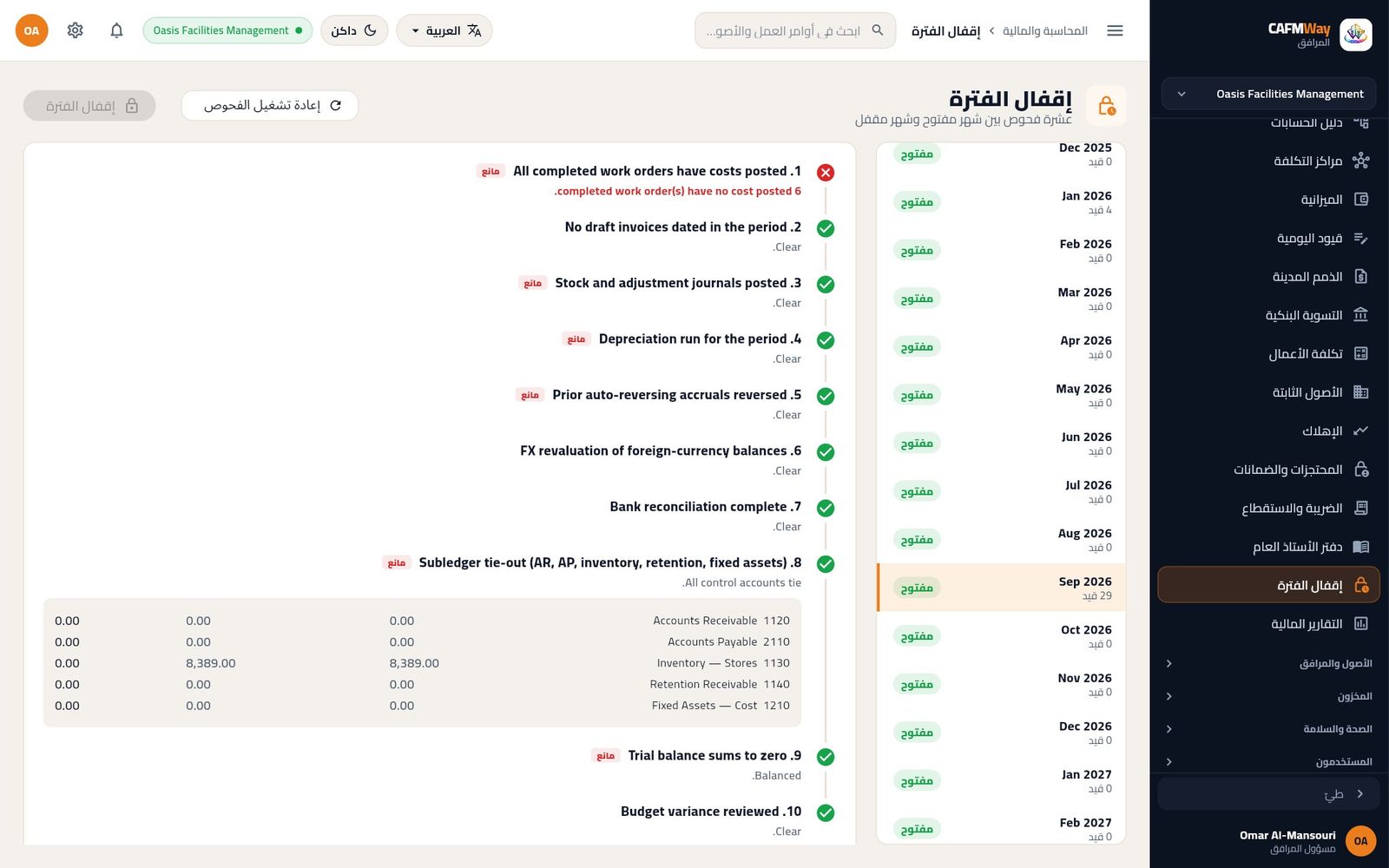
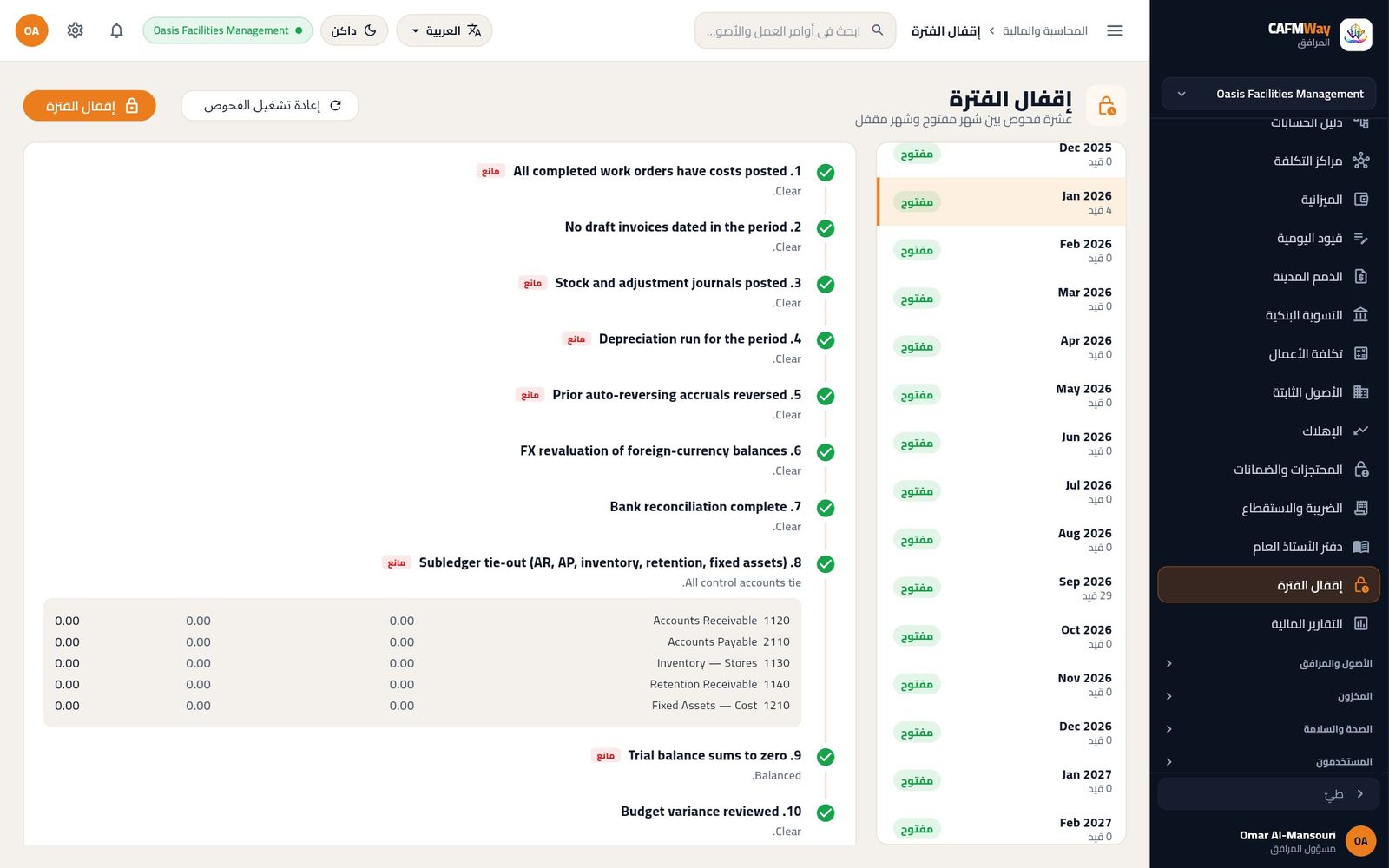
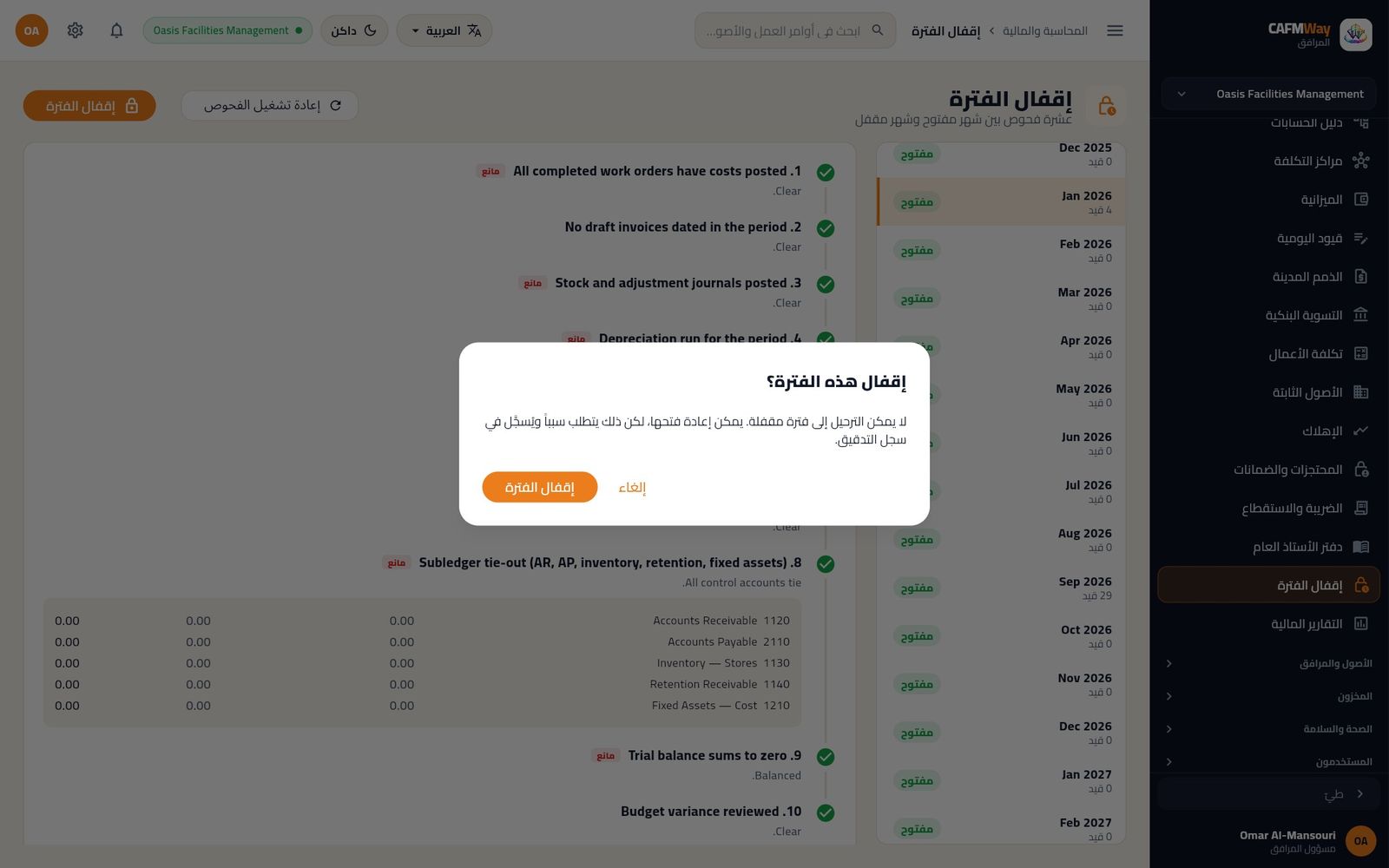
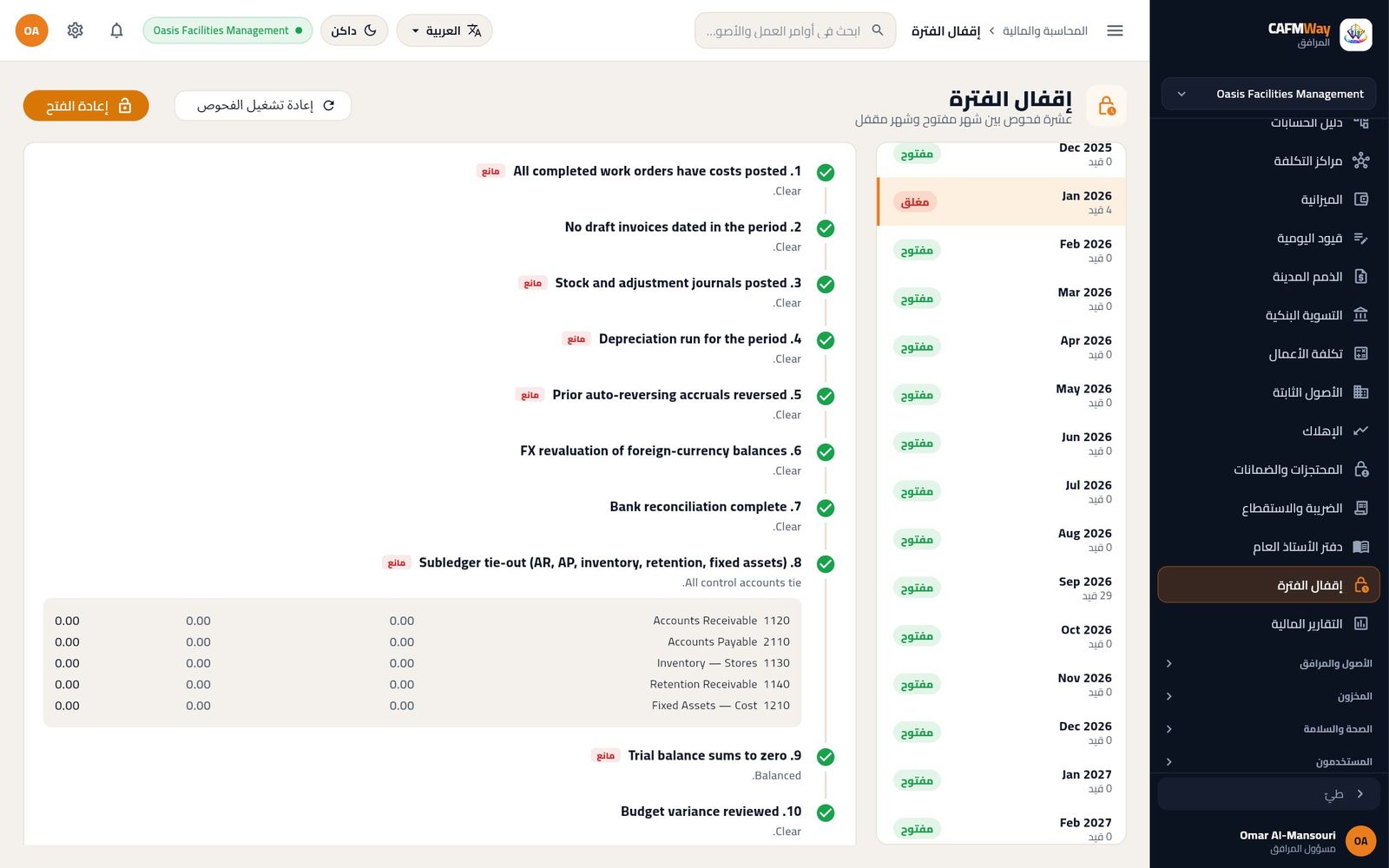
إعادة فتح شهر
- حدّد الشهر المغلق وانقر إعادة الفتح.
- اكتب السبب؛ إذ تُسجَّل إعادة الفتح باسمك مع هذا السبب.
- انقر إعادة الفتح.
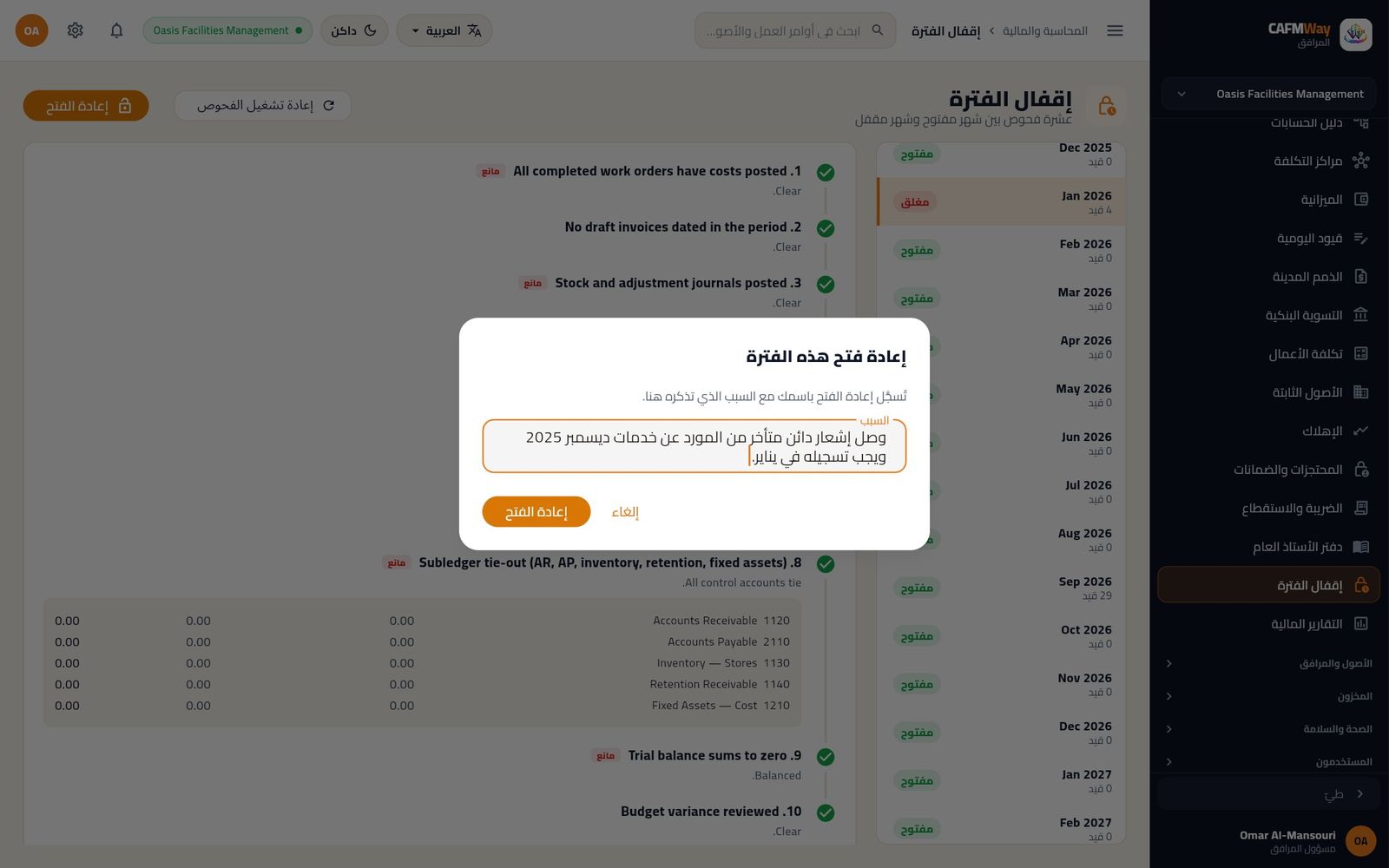
التقارير المالية
- من: صلاحية تقارير قيد اليومية، ويتطلب تبويبا عائد الصيانة الوقائية والإنفاق متعدد السنوات صلاحية الميزانية
- أين: الشريط الجانبي ← المحاسبة والمالية ← التقارير المالية
تقرأ كل التقارير الدفاتر للفترة الظاهرة أعلى الصفحة، وانقر الفترة لتغييرها.
| التبويب | ما يعرضه |
|---|---|
| ميزان المراجعة | الرصيد المدين والدائن لكل حساب عليه قيود، مع التحقق من تساوي المجموعين |
| الأرباح والخسائر | الإيرادات والتكاليف والمصروفات وصافي النتيجة وهامشها |
| الميزانية العمومية | الأصول والالتزامات وحقوق الملكية (بما فيها نتيجة هذا العام)، مع التحقق من توازنها |
| التدفق النقدي | حركات النقد التشغيلية والاستثمارية والتمويلية |
| أعمار الديون | فواتير الموردين (الذمم الدائنة) وفواتير العملاء (الذمم المدينة) المستحقة حسب أعمارها |
| ربحية العقود | الإيراد والتكلفة والهامش لكل عقد إدارة مرافق |
| التكلفة لكل م² | تكلفة الصيانة لكل مبنى مقسومة على مساحته |
| الوقائية مقابل التفاعلية | حصة الصيانة المخططة والتفاعلية من الإنفاق |
| عائد الصيانة الوقائية | الإنفاق الوقائي مقابل الإنفاق التفاعلي والتصحيحي للسنة |
| الإنفاق متعدد السنوات | الميزانية والفعلي والانحراف لكل سنة، مع الفئات الأسرع نمواً |
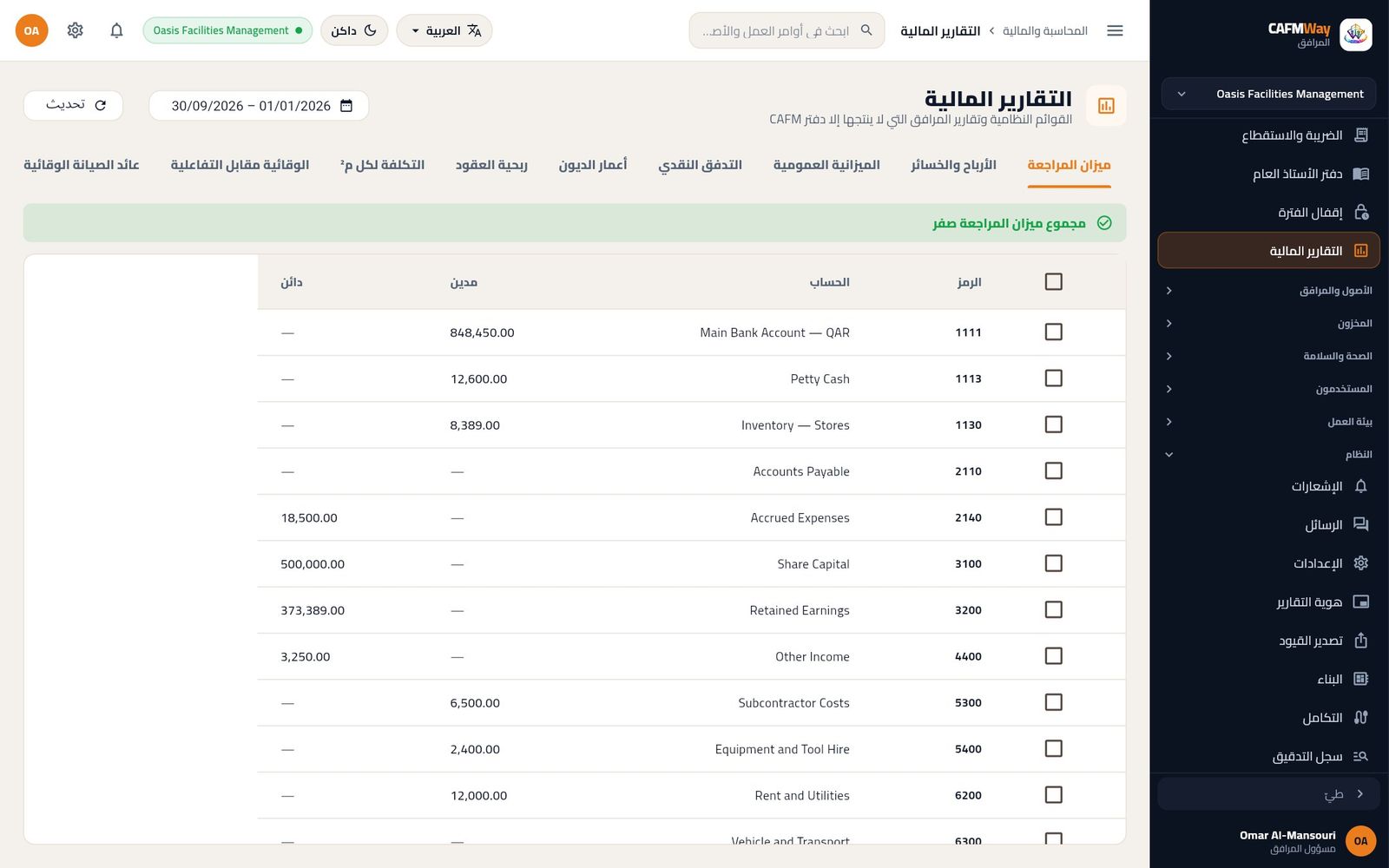
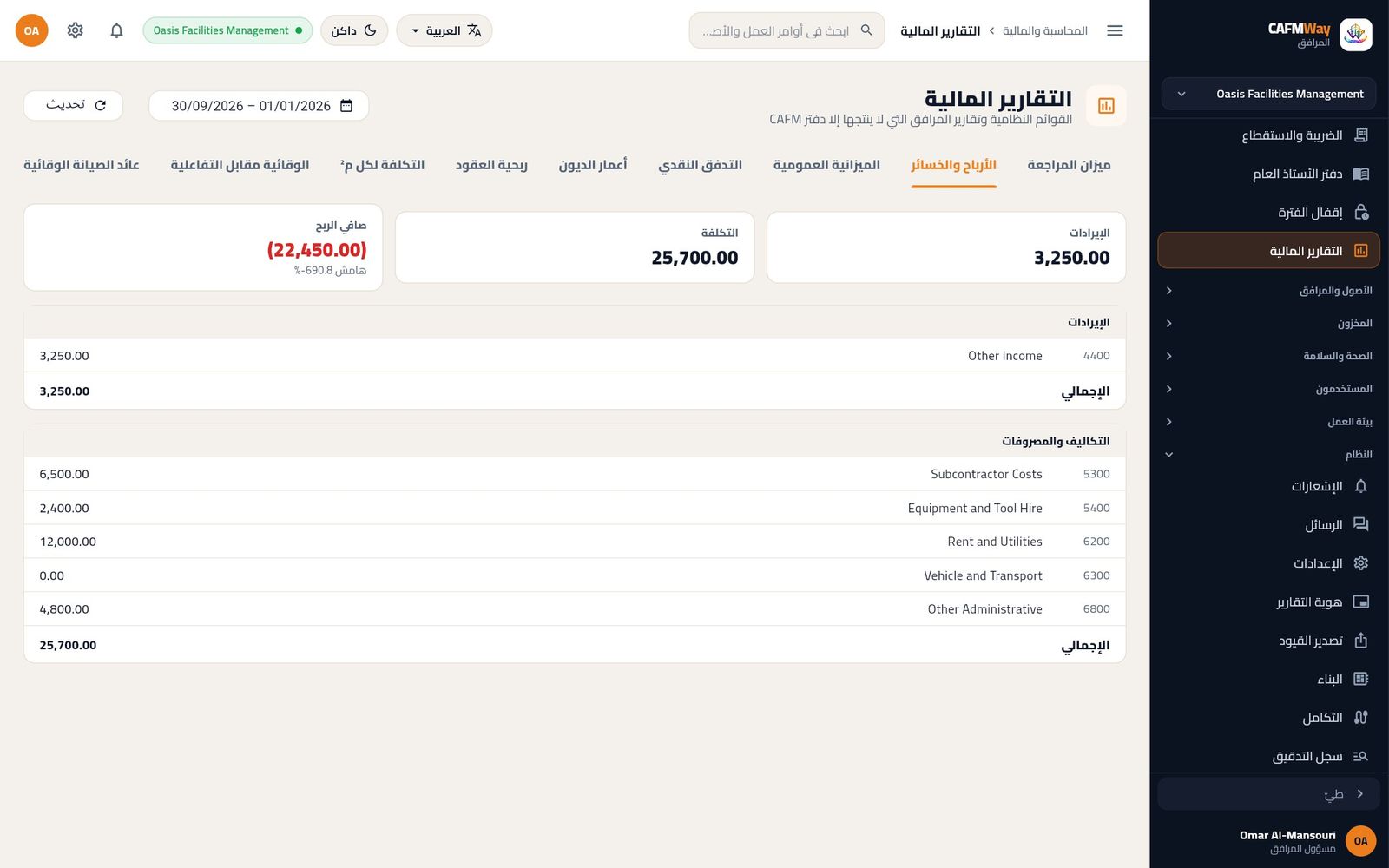
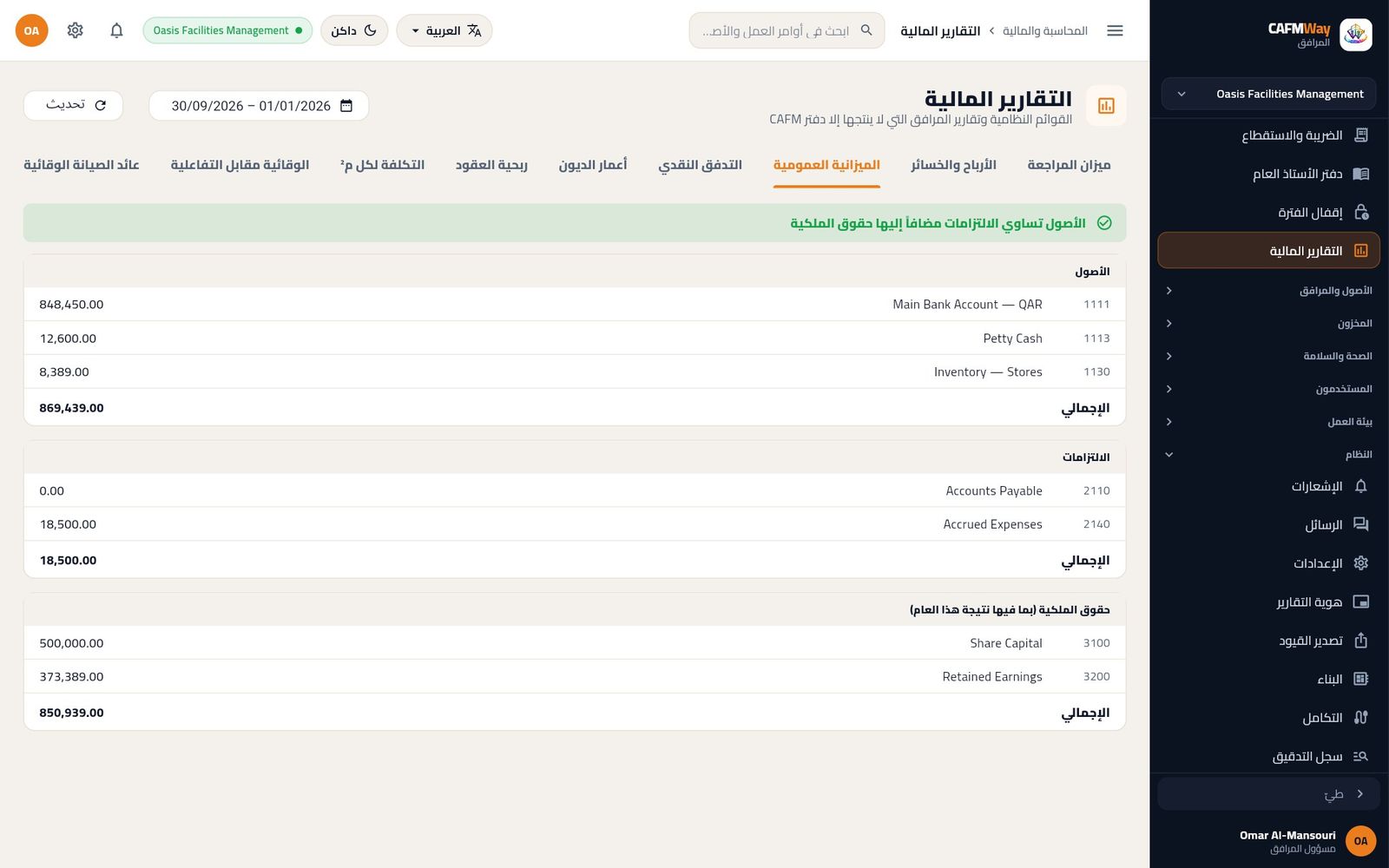
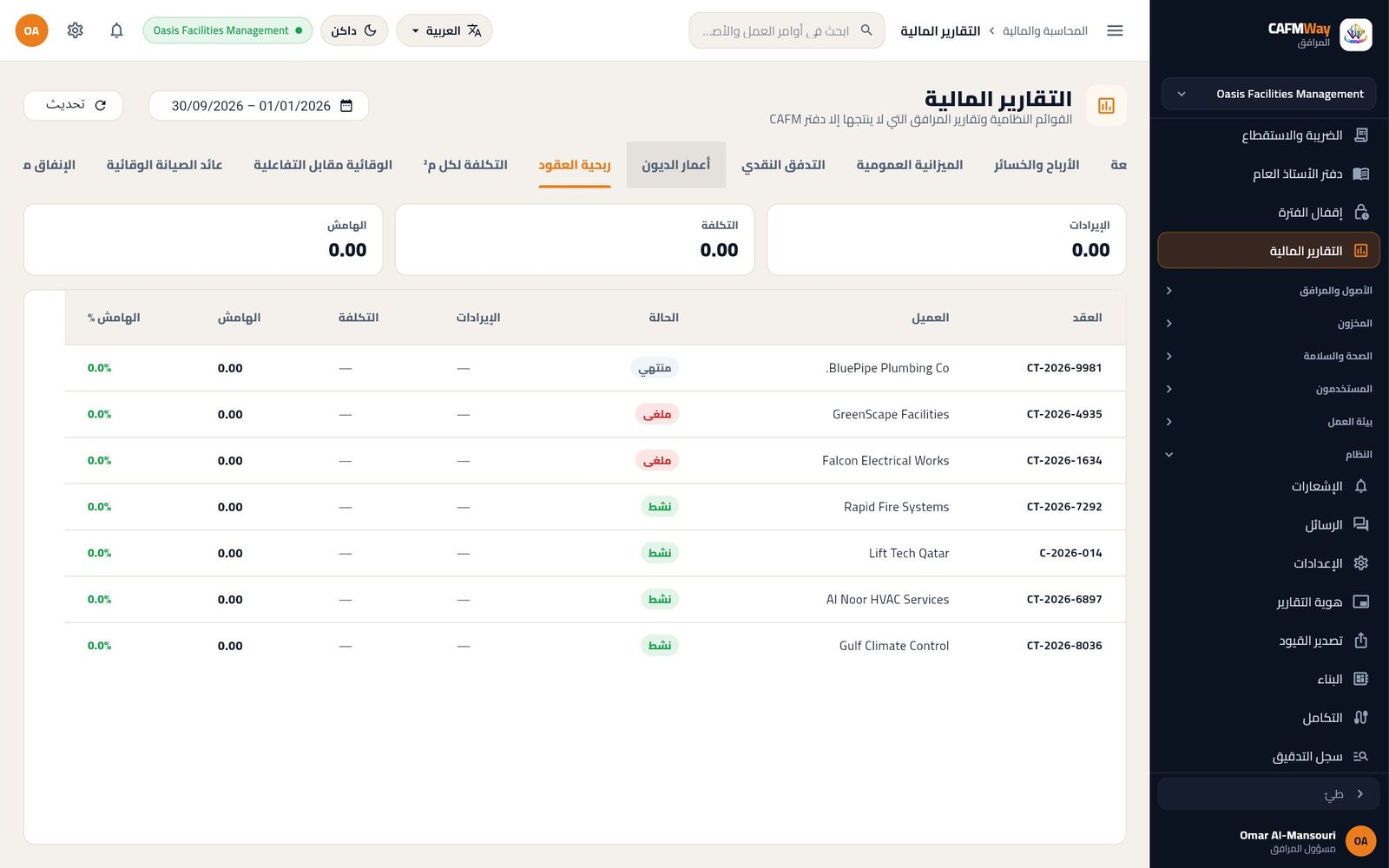
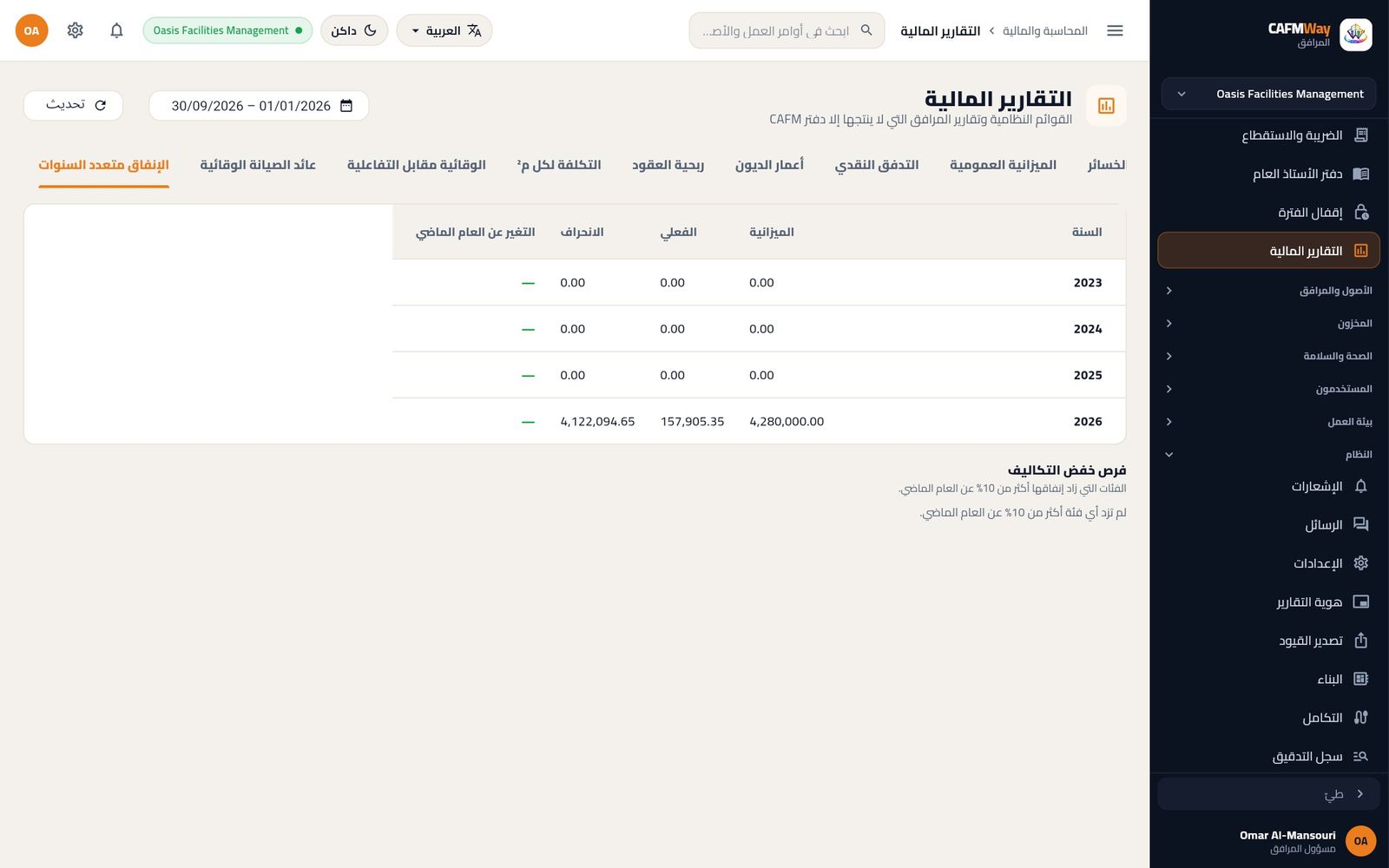
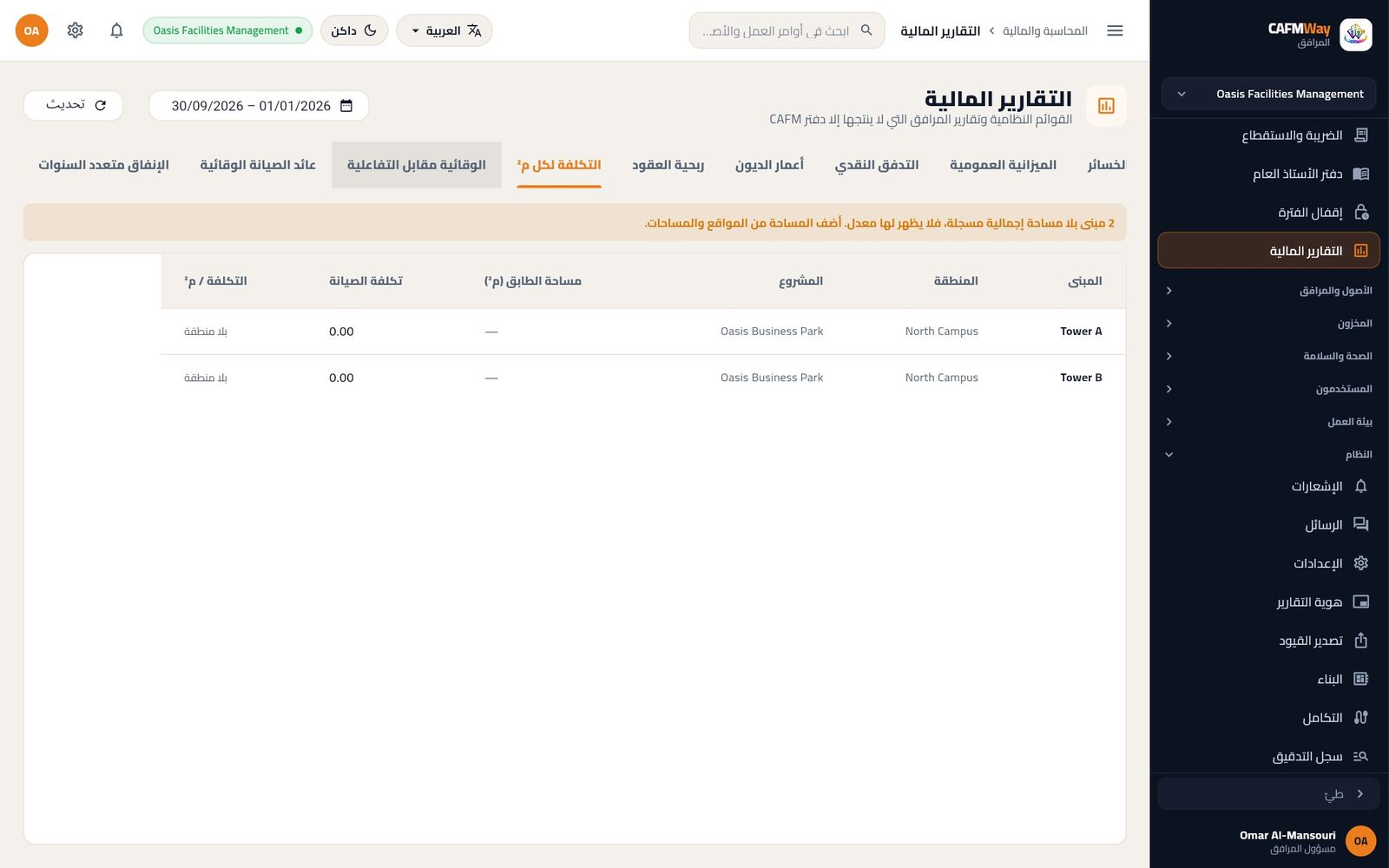
تصدير القيود
- من: الموظف المالي، مسؤول إدارة المرافق
- أين: الشريط الجانبي ← النظام ← تصدير القيود
يجمع تصدير القيود قيود الدفاتر لفترة معينة في دفعة تُسلَّم إلى دفاتر خارجية (ERPNext أو SAP أو QuickBooks أو Xero أو ملف CSV). ويشرح جزء التكامل مع أنظمة ERP في هذا الدليل كيفية إرسال الدفعة إلى نظام متصل.
- انقر دفعة جديدة.
- اختر النظام المستهدف.
- تحقق من الفترة، وهي افتراضياً الشهر الحالي.
- انقر إنشاء. تؤكد رسالةٌ عدد القيود في الدفعة، وتظهر الدفعة بحالة معلّق مع عدد قيودها ومجموع المدين والدائن.
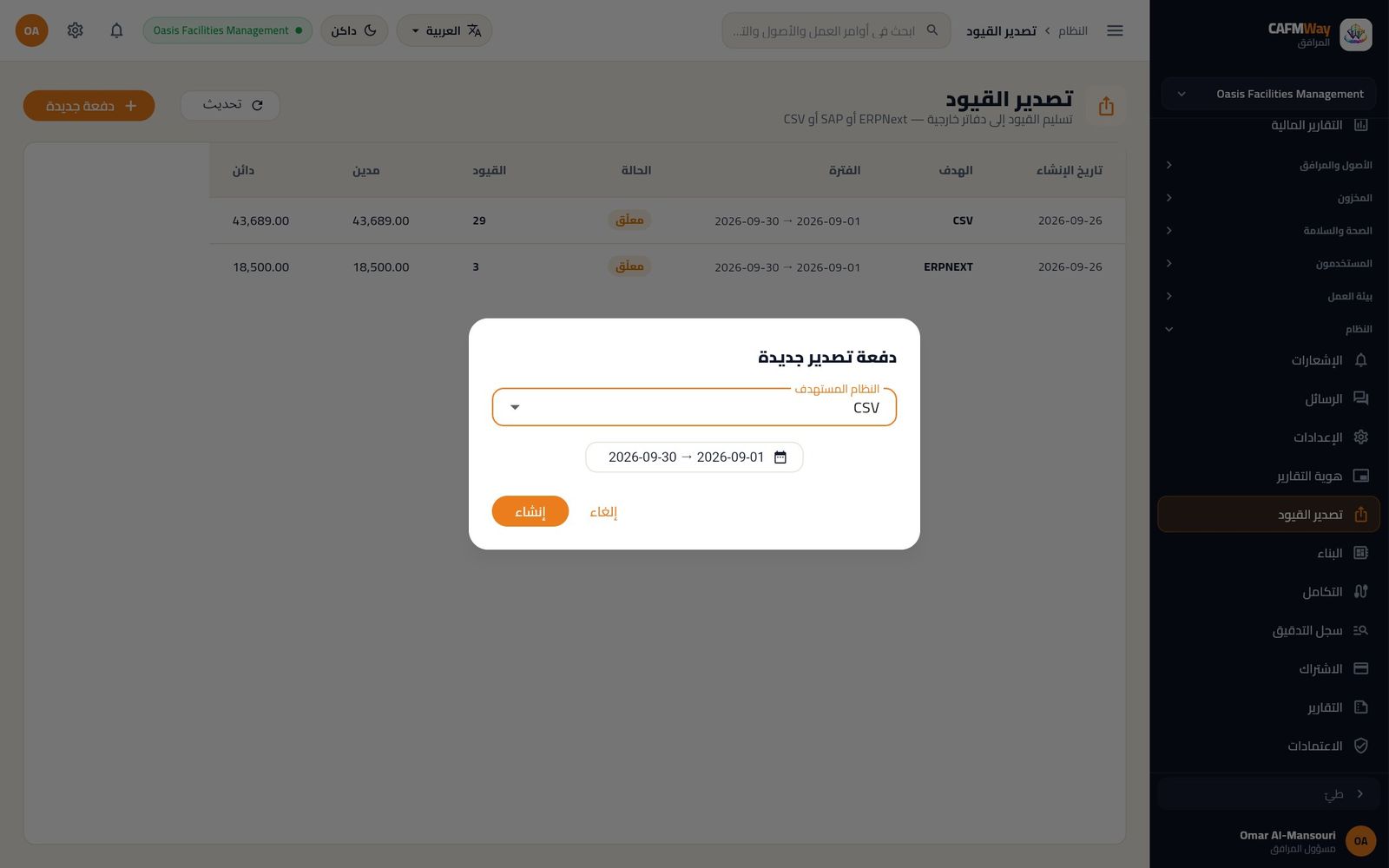
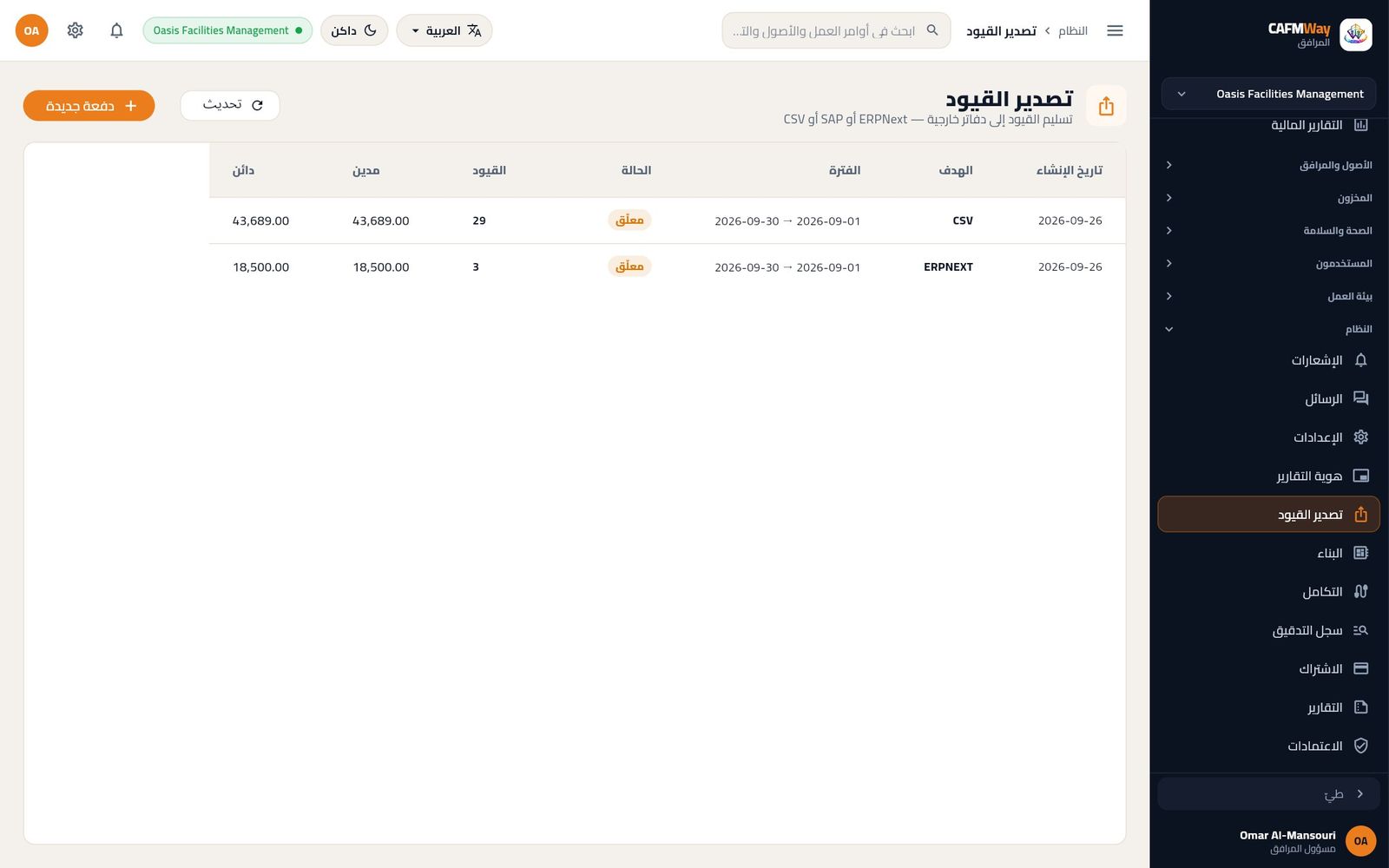
التكامل مع أنظمة ERP
يشرح هذا الجزء كيف يتبادل CAFM Way البيانات مع نظام تخطيط موارد المؤسسة لديكم: ERPNext أو Odoo أو Oracle Fusion ERP Cloud أو SAP S/4HANA. وهو موجّه إلى مسؤول المرافق الذي يُعدّ الاتصال، وإلى الفريق المالي الذي يحتاج إلى معرفة ما يصل إلى الدفاتر ومتى.
التكامل في لمحة
- من: مسؤول المرافق، مدير المرافق (الإعداد والمتابعة)؛ المسؤول المالي (تصدير القيود)
- أين: القائمة الجانبية ← النظام ← التكامل؛ القائمة الجانبية ← النظام ← تصدير القيود
CAFM Way دفتر فرعي لأعمال المرافق، وليس نظام ERP ثانياً. ويقوم التكامل على قاعدة واحدة: البيانات الرئيسية تدخل، والمعاملات تخرج. يملك نظام ERP الموردين ودليل الحسابات ومراكز التكلفة والمستودعات والأصناف، ويأخذ CAFM Way نسخة منها. ويملك CAFM Way معاملات المرافق، ويرسل المستندات المحاسبية المكتملة إلى نظام ERP. لكل سجل مالك واحد، ولا يكتب الطرف الآخر فوق الحقول التي يملكها.
flowchart TD
    A[إعداد الموصل
العنوان والإعدادات والأسرار] --> B[اختبار الاتصال]
    B --> C[اختيار ما يحمله]
    C --> D[معاينة السحب]
    D --> E[تشغيل السحب]
    E --> F[البيانات الرئيسية في CAFM Way
الموردون والحسابات ومراكز التكلفة
والمستودعات والأصناف]
    F --> G[العمل اليومي في CAFM Way
المشتريات والفواتير والقيود]
    G --> H[دفعة تصدير القيود]
    H --> I[قائمة الإرسال]
    I --> J{هل سُلّم؟}
    J -- نعم --> K[المستند في نظام ERP]
    J -- لا --> L[إعادة محاولة تلقائية]
    L --> M[قائمة لم يُسلَّم
إعادة المحاولة]
    M --> I
ما ينتقل في كل اتجاه
| البيانات | الاتجاه | ERPNext | Odoo | Oracle Fusion | SAP S/4HANA |
|---|---|---|---|---|---|
| الموردون | من ERP إلى CAFM | نعم | نعم | نعم | نعم |
| دليل الحسابات | من ERP إلى CAFM | نعم | نعم | لا | نعم |
| مراكز التكلفة | من ERP إلى CAFM | نعم | نعم (الحسابات التحليلية) | لا | نعم |
| المستودعات والمخازن | من ERP إلى CAFM | نعم | نعم | نعم | نعم (المصانع) |
| مجموعات الأصناف | من ERP إلى CAFM | نعم | نعم | لا | لا |
| وحدات القياس | من ERP إلى CAFM | نعم | نعم | لا | لا |
| الأصناف | من ERP إلى CAFM | نعم | نعم | نعم | نعم (المنتجات) |
| قيود اليومية | من CAFM إلى ERP | نعم، مع الاعتماد | نعم، مع الترحيل | معطّل حتى تفعيله | معطّل حتى تفعيله |
| فواتير الموردين | من CAFM إلى ERP | نعم، مع ضريبة القيمة المضافة | الفواتير بلا ضريبة فقط | لا | معطّل حتى تفعيله، وبلا ضريبة فقط |
لا تُزامَن كميات المخزون أبداً، إذ يحتفظ CAFM Way بأرصدة مخزونه الخاصة.
إضافة موصل ERP
- من: مسؤول المرافق، مدير المرافق
- أين: القائمة الجانبية ← النظام ← التكامل
الموصل رابط واحد مع نظام ERP واحد. إضافته تسجّل النظام فقط، ولا تتم أي مزامنة حتى تُدخل بيانات الاعتماد وتختار ما يحمله الموصل.
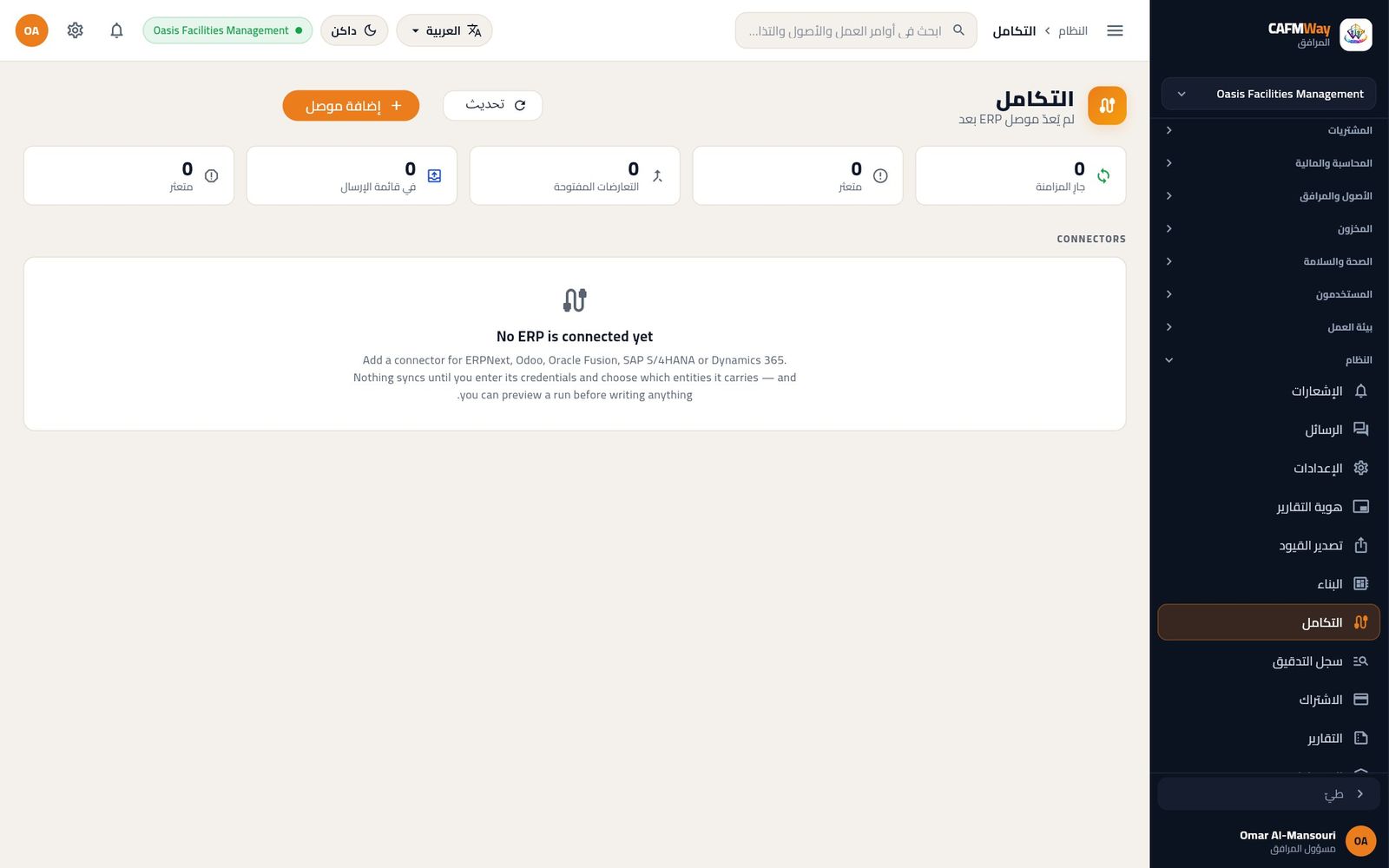
- افتح التكامل. إن لم يكن هناك موصلات تظهر رسالة تفيد بأنه لا يوجد نظام ERP متصل بعد.
- انقر إضافة موصل. يُفتح مربع إضافة موصل ERP.
- في الاسم اكتب اسماً يعرفه فريقك، مثل
ERPNext المقر الرئيسي. - في النظام اختر ERPNext أو Odoo أو Oracle Fusion ERP Cloud أو SAP S/4HANA.
- في عنوان نقطة الاتصال اكتب العنوان الأساسي لنظام ERP، مثل
https://erp.oasis-fm.test، دون أي مسار بعد اسم المضيف. - انقر إضافة. يظهر الموصل بطاقةً بحالة لا تتم المزامنة ولم تتم المزامنة قط.
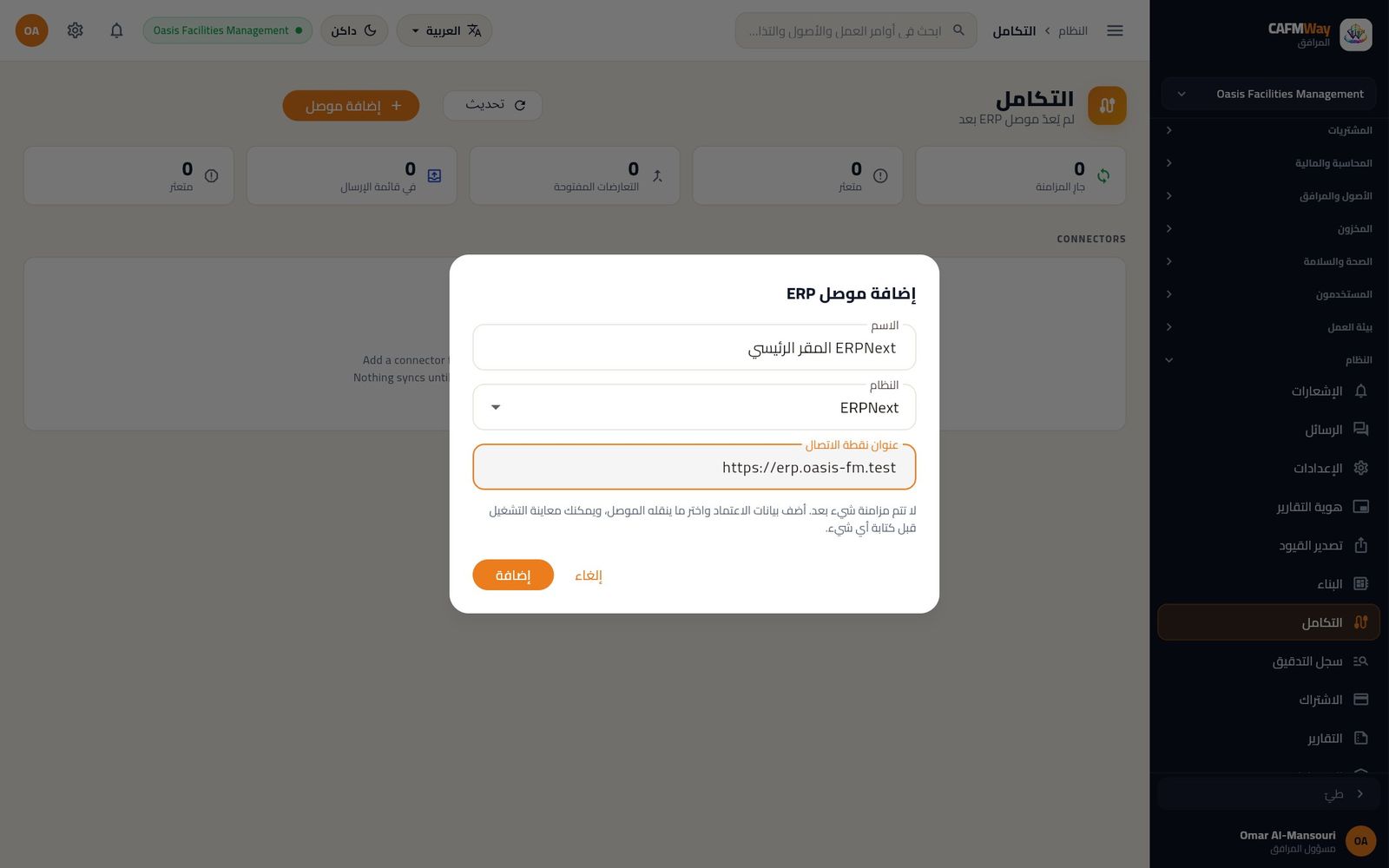
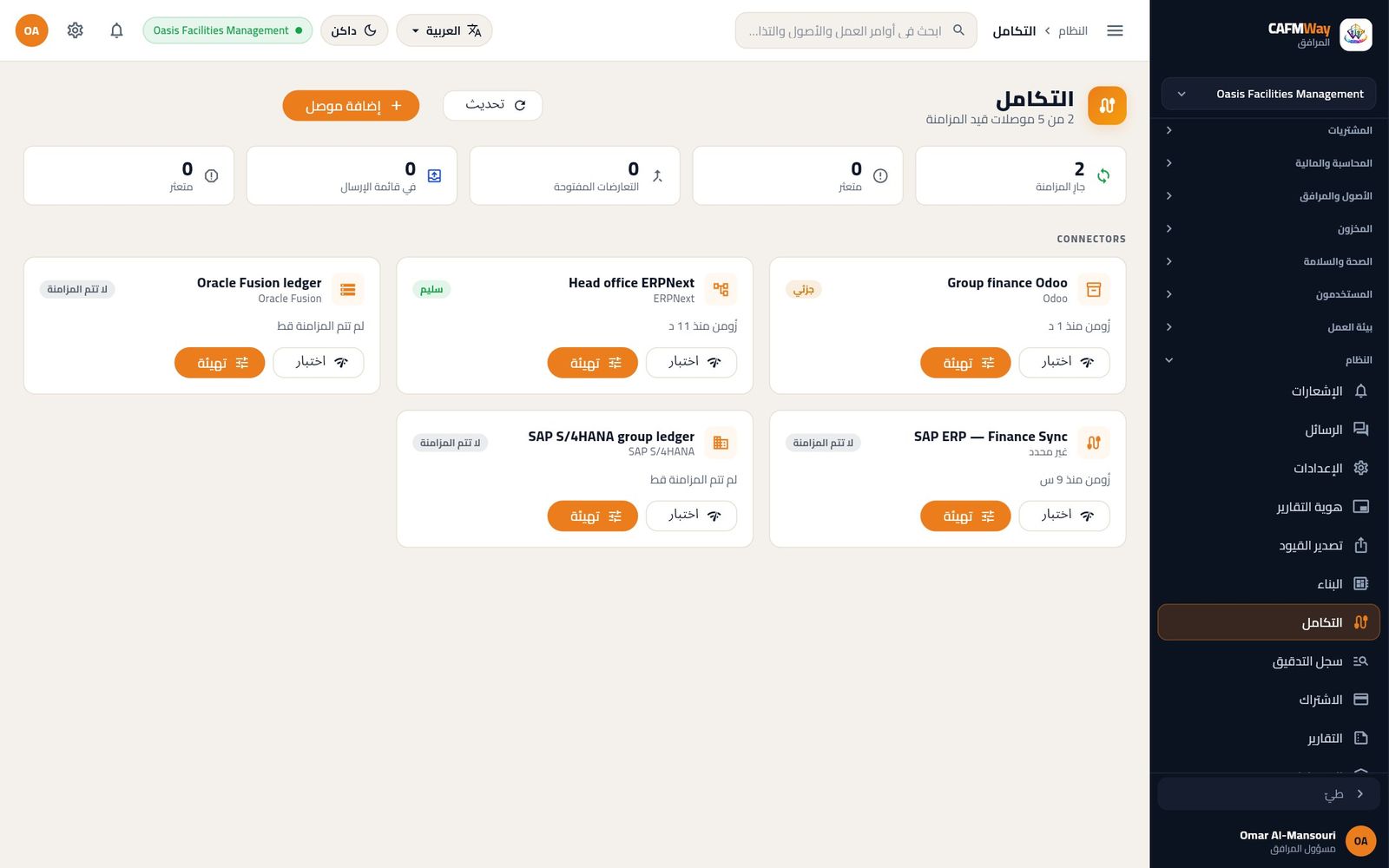
إعداد الاتصال
- من: مسؤول المرافق، مدير المرافق
- أين: التكامل ← بطاقة الموصل ← تهيئة ← الاتصال
يضم تبويب الاتصال العنوان ونوع النظام والجدولة والإعدادات غير السرية. لا تُكتب كلمات المرور والمفاتيح هنا أبداً، بل في تبويب بيانات الاعتماد.
- في بطاقة الموصل انقر تهيئة، ثم افتح تبويب الاتصال.
- تحقق من عنوان نقطة الاتصال والنظام. تغيير النظام يبدّل المحوّل لكنه لا ينقل الروابط الحالية.
- فعّل مزامنة مجدولة عندما تكون مستعداً للتشغيل التلقائي. ما دامت متوقفة لا يعمل شيء تلقائياً ولا يُرسَل شيء إلى نظام ERP، لكن يمكنك المعاينة والتشغيل يدوياً.
- في الاستعلام كل اختر 5 دقائق أو 15 دقيقة أو 30 دقيقة أو كل ساعة أو كل 4 ساعات أو يومي. السجلات غير المتغيرة لا تكلّف شيئاً تقريباً، لذا لا بأس بفاصل قصير.
- في الإعدادات اكتب إعدادات النظام بصيغة JSON، زوجاً واحداً
"name": "value"لكل إعداد. تسرد الجداول أدناه إعدادات كل نظام. - انقر حفظ. تؤكد الرسالة حُفظ الاتصال. الحفظ. وإذا لم تكن صيغة JSON صحيحة تظهر الرسالة يجب أن تكون الإعدادات بصيغة JSON صحيحة. ولا يُحفظ شيء.
ERPNext
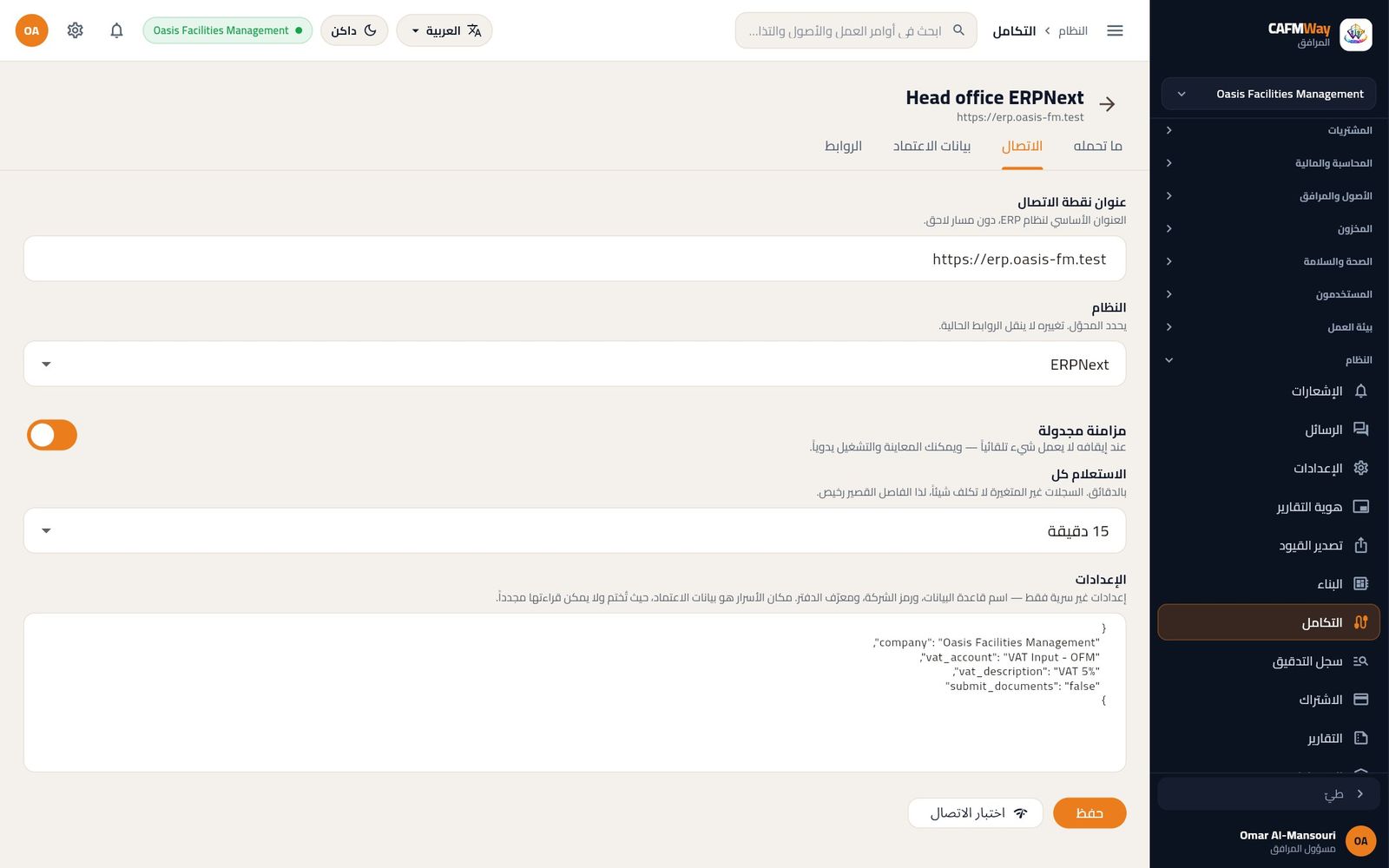
| الإعداد | إلزامي | المعنى |
|---|---|---|
company | للمستندات | اسم الشركة كما يظهر حرفياً في ERPNext. يُرحَّل إليها كل قيد وكل فاتورة. |
vat_account | للفواتير التي عليها ضريبة | حساب الضريبة في ERPNext الذي يستقبل سطر الضريبة، مثل VAT Input - OFM. |
vat_description | لا | نص سطر الضريبة. القيمة الافتراضية VAT. |
submit_documents | لا | true (افتراضي) يعتمد القيود والفواتير في ERPNext، وfalse يتركها مسودات للمراجعة. |
الأسرار: api_key وapi_secret، وتُنشأ في ERPNext من Settings → API Access لمستخدم التكامل. ويمكن إضافة webhook_secret اختيارياً (انظر النصيحة في قسم سحب البيانات الرئيسية).
Odoo
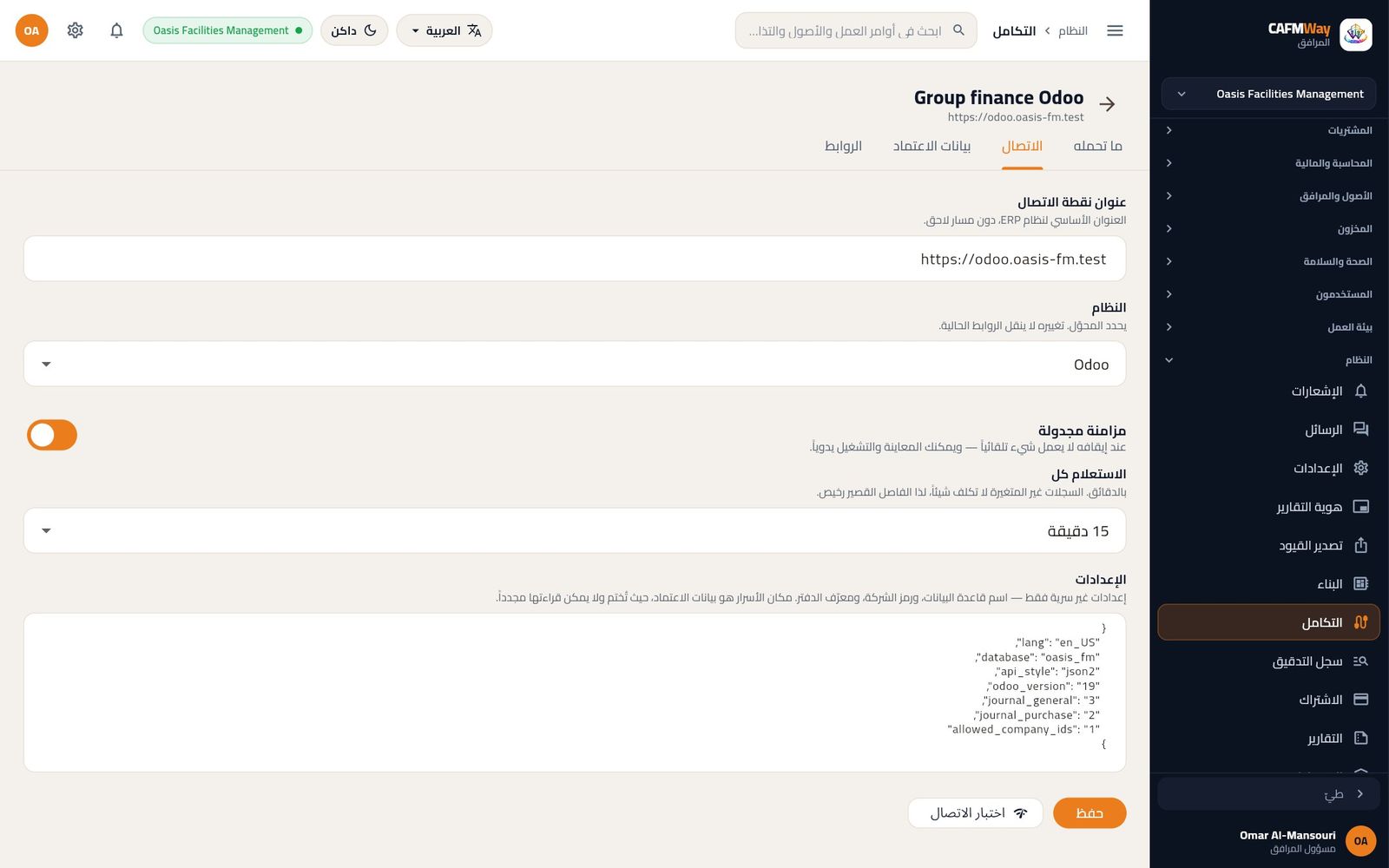
| الإعداد | إلزامي | المعنى |
|---|---|---|
database | نعم | اسم قاعدة بيانات Odoo. |
api_style | لا | json2 (افتراضي، واجهة JSON-2 في Odoo 19) أو rpc (واجهة JSON-RPC الأقدم). |
username | مع rpc | اسم الدخول في Odoo المستخدم مع أسلوب RPC. |
odoo_version | لا | القيمة الافتراضية 19. اكتب 17 أو أقل لإصدار أقدم حتى تُكتب الأصناف المخزنية بالطريقة القديمة. |
allowed_company_ids | عند تعدد الشركات | أرقام شركات Odoo مفصولة بفواصل، أولها الشركة الرئيسية، مثل 1 أو 1,3. بدونه يجيب Odoo عن الشركة الافتراضية لمستخدم الواجهة. |
lang | لا | لغة الأسماء التي يعيدها Odoo. الافتراضية en_US. |
journal_general | لا | رقم دفتر Odoo الذي يستقبل قيود اليومية. الافتراضي: أول دفتر عام. |
journal_purchase | لا | رقم دفتر Odoo الذي يستقبل فواتير الموردين. الافتراضي: أول دفتر مشتريات. |
submit_documents | لا | true (افتراضي) يرحّل القيود، وfalse يتركها مسودات. |
الأسرار: api_key (مفتاح واجهة لمستخدم التكامل في Odoo)، وwebhook_secret اختيارياً.
Oracle Fusion ERP Cloud
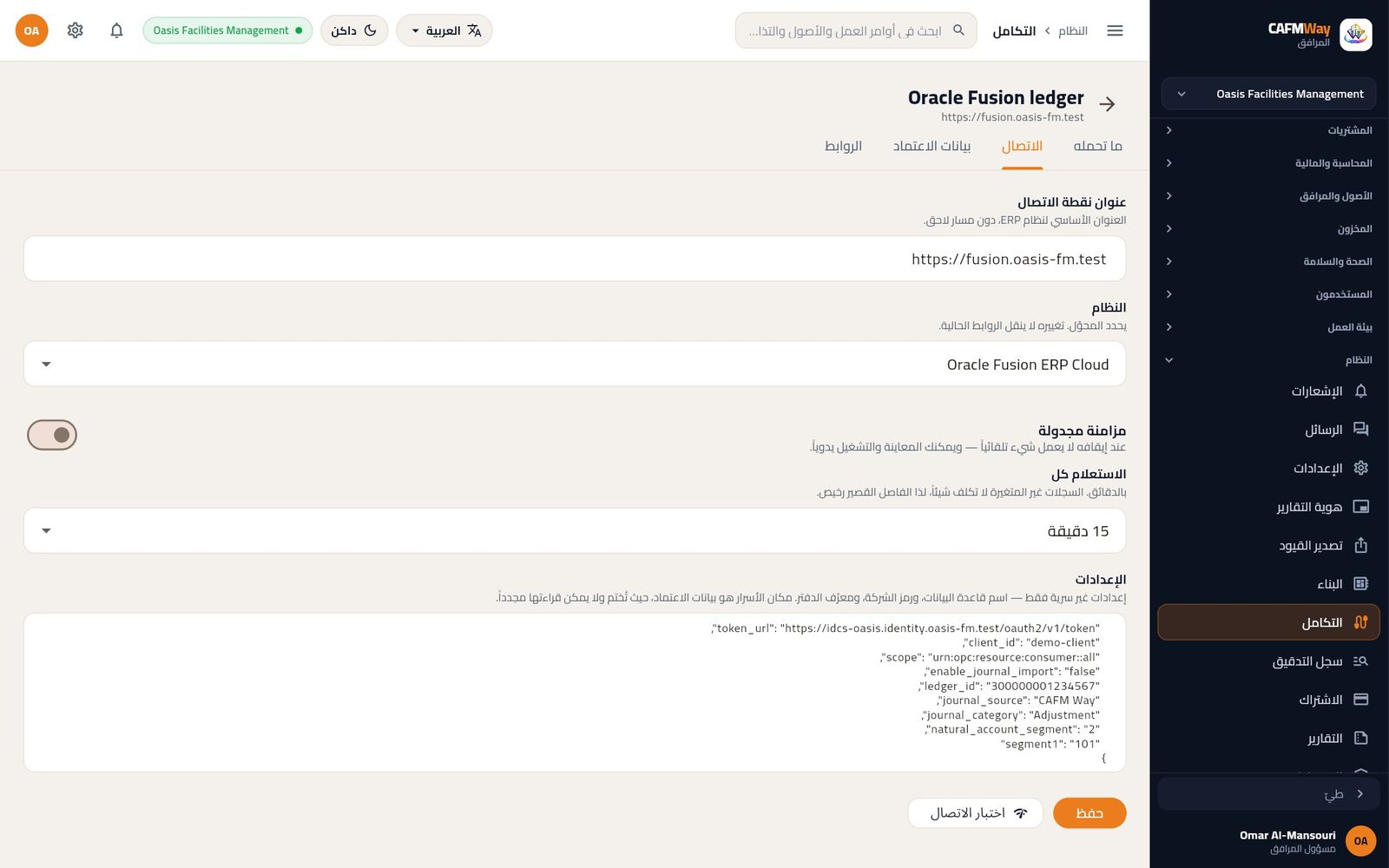
| الإعداد | إلزامي | المعنى |
|---|---|---|
token_url وclient_id | لـ OAuth | عنوان إصدار الرموز في نطاق الهوية ومعرّف العميل للتطبيق، مثل demo-client. يُحفظ سر العميل باسم client_secret في بيانات الاعتماد. |
scope | لا | نطاق OAuth. الافتراضي urn:opc:resource:consumer::all. |
username | بديلاً عن OAuth | دخول أساسي مع السر password. استخدمه في بيئات الاختبار فقط. |
enable_journal_import | لا | الافتراضي false. تُرفض القيود حتى يصبح true. |
ledger_id | للقيود | رقم الدفتر المستهدف في Fusion. |
fbdi_columns | للقيود | ترتيب أعمدة قالب واجهة الأستاذ العام الخاص ببيئتكم. |
natural_account_segment | لا | رقم مقطع دليل الحسابات الذي يحمل الحساب الطبيعي. الافتراضي 2. |
segment1 … segment30 | للقيود | قيم ثابتة للمقاطع الأخرى، مثل مقطع الشركة 101. |
journal_source وjournal_category | لا | الافتراضي Manual وAdjustment. |
trust_account_codes | لا | الافتراضي false. عند true يُرسَل رمز حساب CAFM Way غير المربوط بحساب في Fusion كما هو حساباً طبيعياً. |
الأسرار: client_secret (مع OAuth) أو password (مع الدخول الأساسي).
SAP S/4HANA
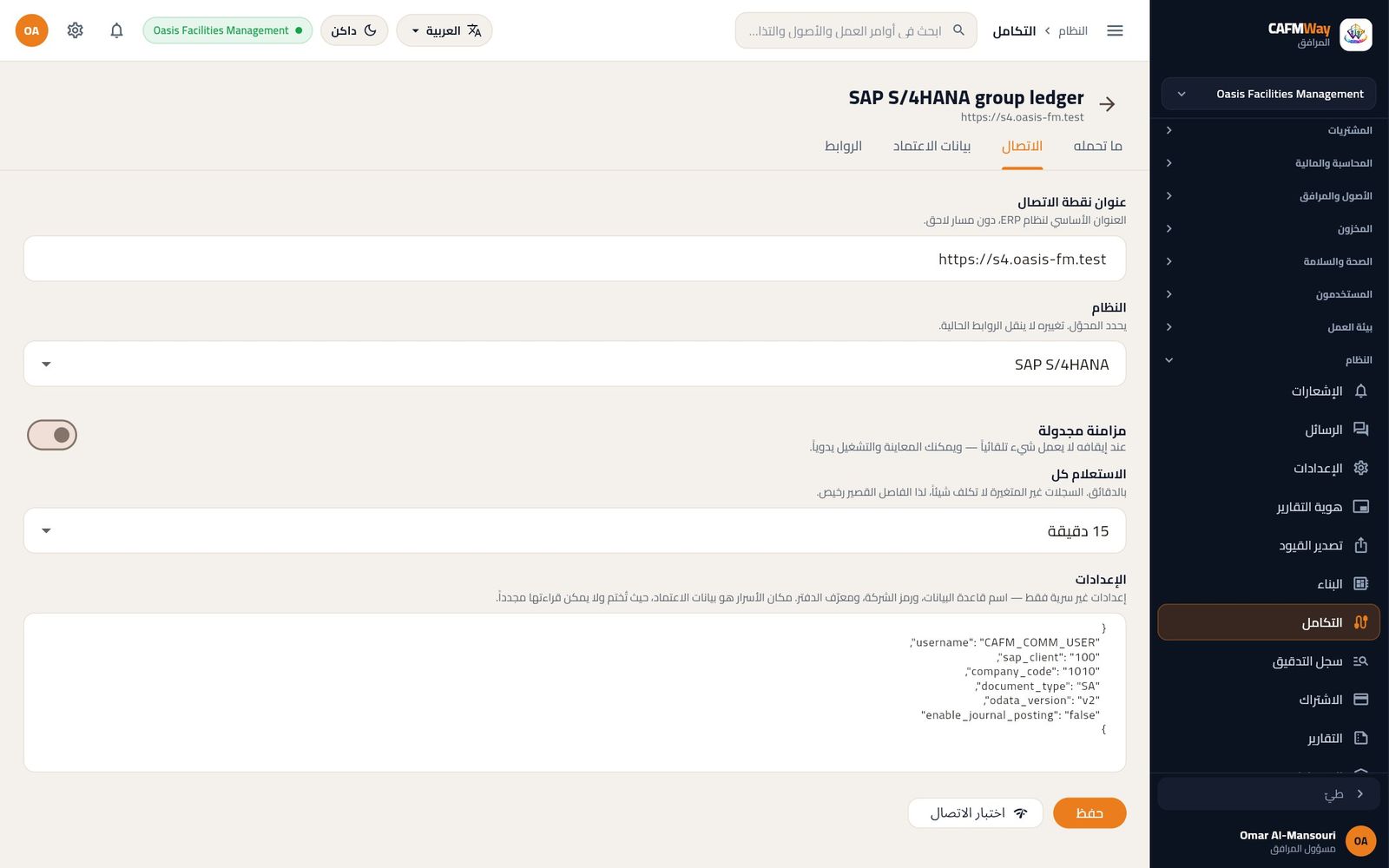
| الإعداد | إلزامي | المعنى |
|---|---|---|
username | للدخول الأساسي | مستخدم الاتصال، وتُحفظ كلمة مروره باسم السر password. بدون اسم مستخدم يُرسَل السر access_token رمزاً حاملاً. |
sap_client | غالباً | رقم عميل SAP، مثل 100. |
company_code | للمستندات | رمز الشركة الذي تُرحَّل إليه القيود والفواتير، مثل 1010. |
odata_version | لا | v2 (افتراضي) أو v4. |
enable_journal_posting | لا | الافتراضي false. تُرفض القيود وفواتير الموردين حتى يصبح true. |
document_type | لا | نوع مستند القيد. الافتراضي SA. |
service_<entity> وentityset_<entity> وkey_<entity> | لا | لتجاوز خدمة OData أو مجموعة الكيانات أو المفتاح لكيان واحد إذا سمّاه إصدارك باسم مختلف. |
الأسرار: password (مع username) أو access_token. ويجب أن يكون ترتيب الاتصال لكل سيناريو، مثل ترحيل القيود، موجوداً في SAP.
حفظ بيانات الاعتماد
- من: مسؤول المرافق، مدير المرافق
- أين: التكامل ← تهيئة ← بيانات الاعتماد
تُختم الأسرار على الخادم. بعد حفظ السر لا يستطيع أحد قراءته مجدداً، ولا حتى المسؤول. تعرض الصفحة اسمه وآخر أربعة أحرف منه فقط.
- افتح تبويب بيانات الاعتماد. تحت ما زال مطلوباً يظهر زر لكل سر يتوقعه هذا النظام ولم يُحفظ بعد.
- انقر زر السر، مثل api_key. يُفتح مربع حوار.
- الصق القيمة في القيمة وانقر استبدال. ينتقل السر إلى القائمة مع تلميح مقنّع مثل
••••91c2. - كرّر ذلك لكل سر يحتاجه النظام. وللسر الذي ليس له زر، انقر إضافة سر آخر واكتب اسمه وقيمته.
- لتغيير سر لاحقاً انقر أيقونة القلم (استبدال)، ولحذفه انقر أيقونة سلة المهملات (إزالة).
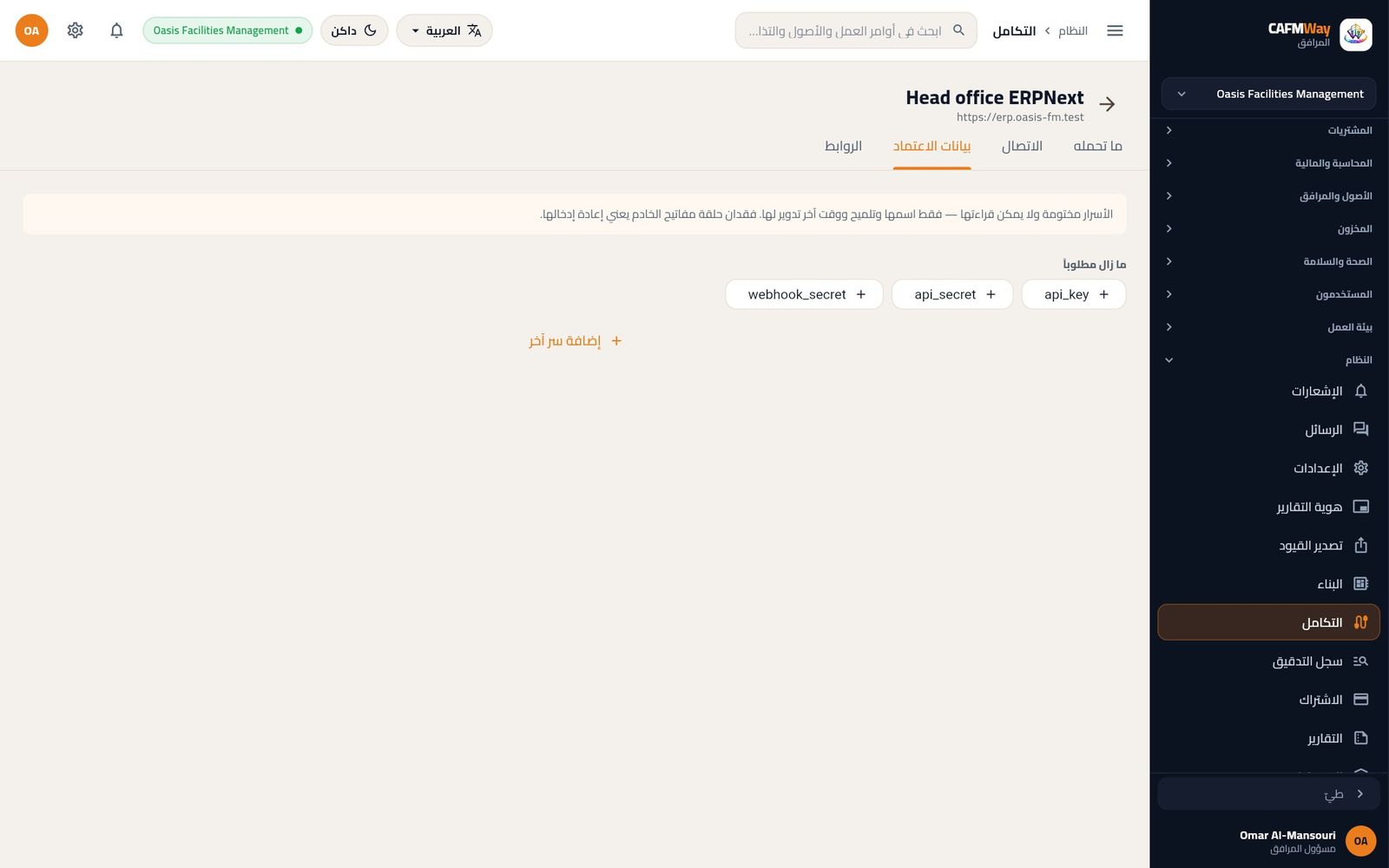
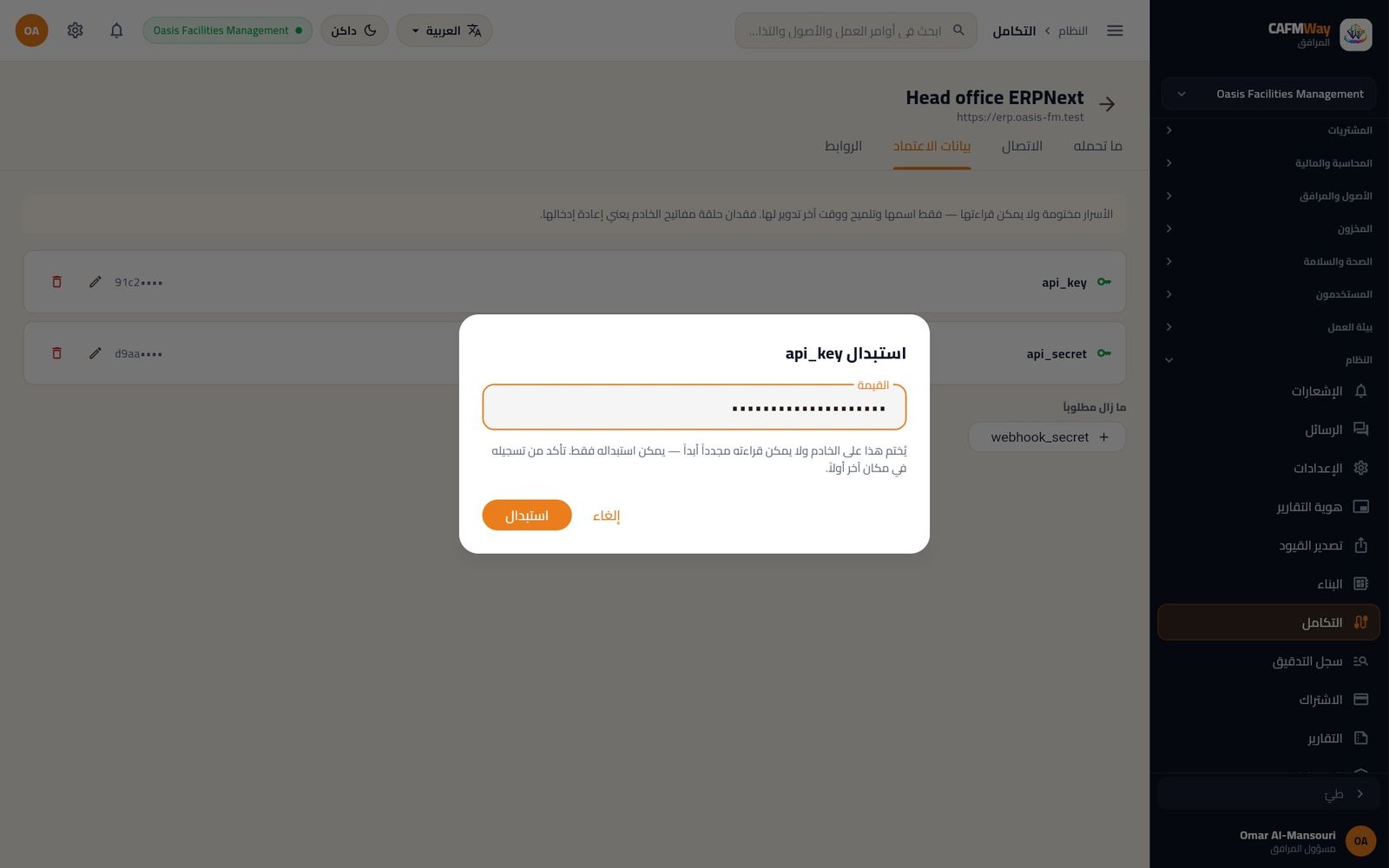
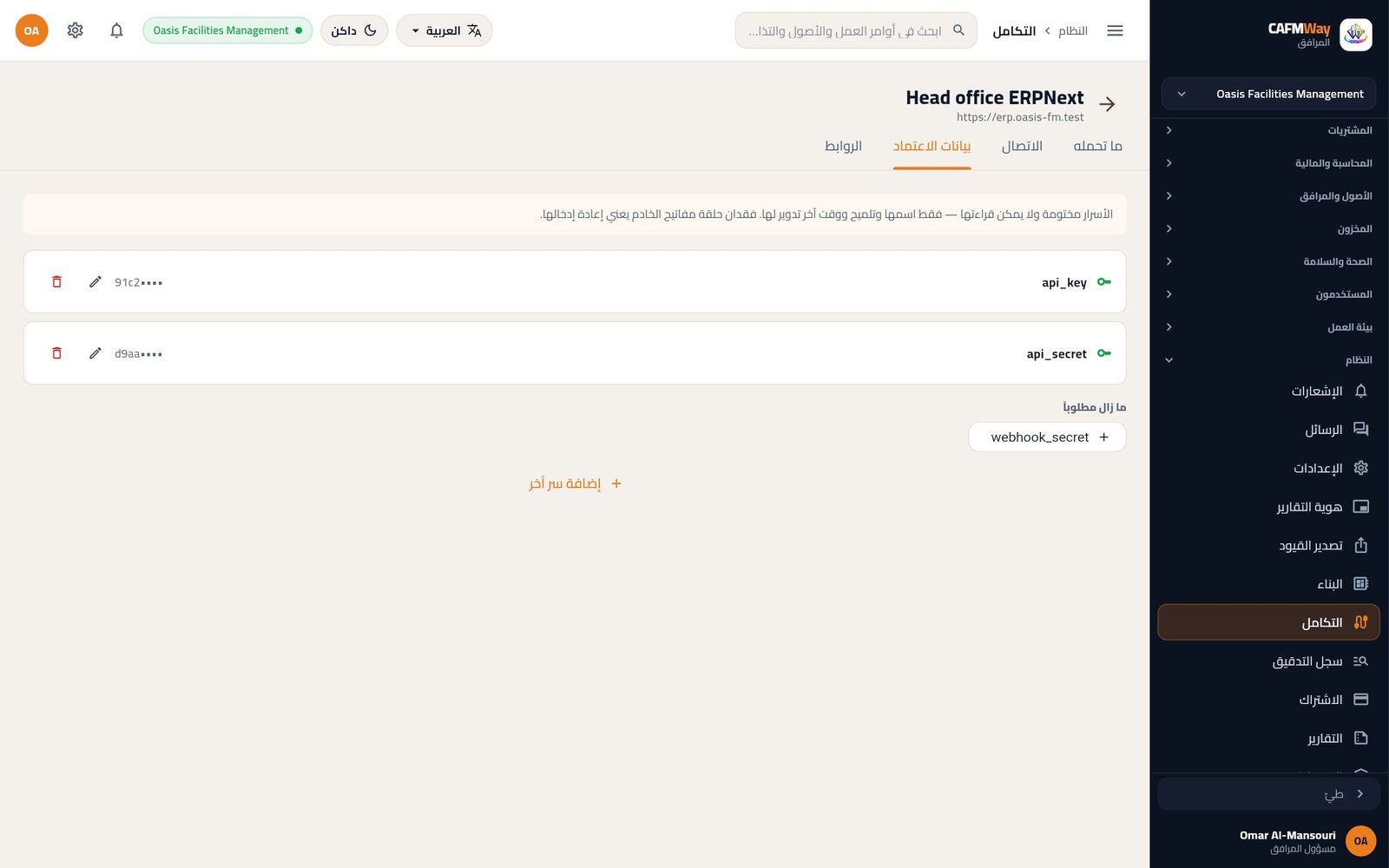
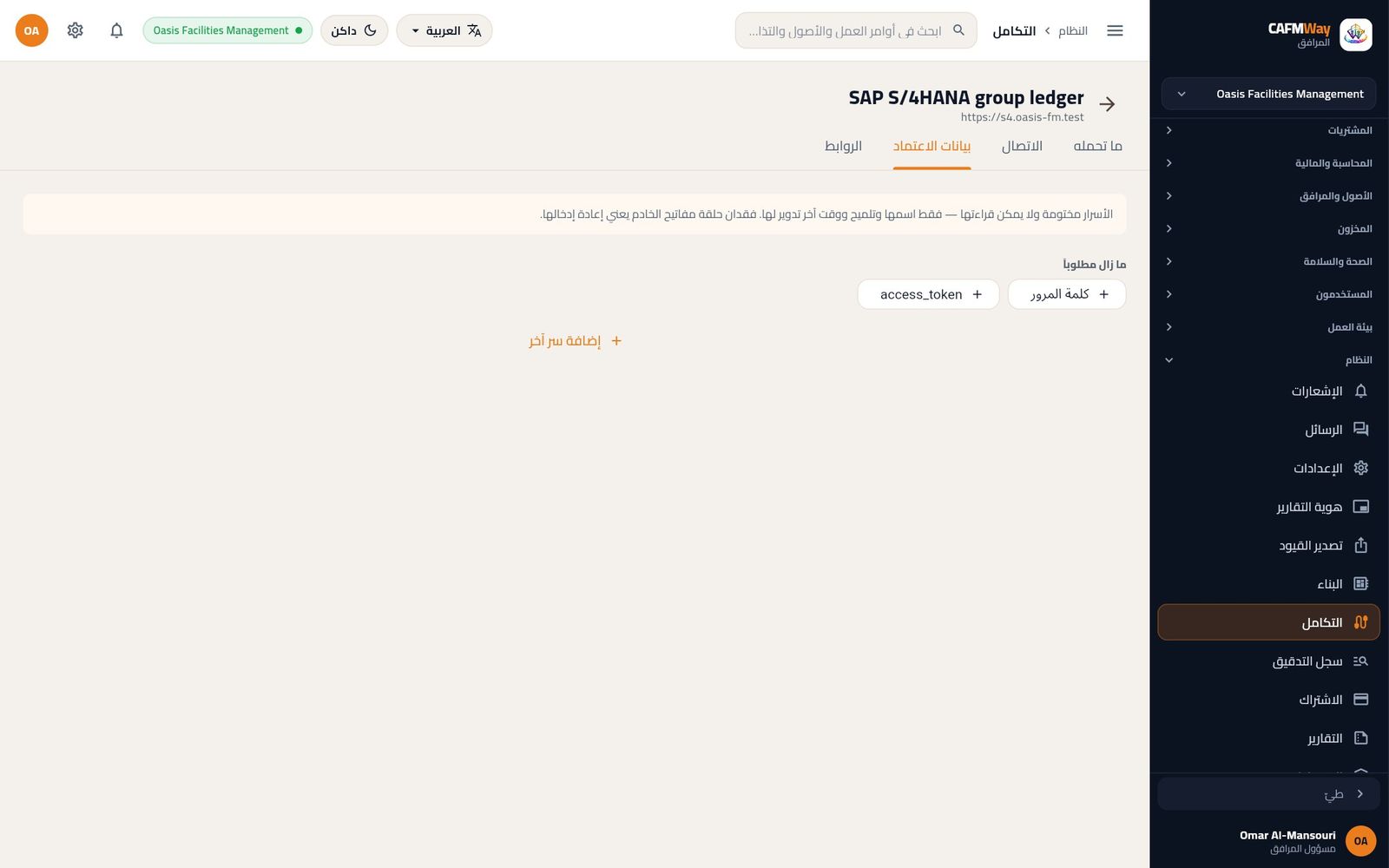
اختبار الاتصال
- من: مسؤول المرافق، مدير المرافق
- أين: التكامل ← بطاقة الموصل ← اختبار، أو تهيئة ← الاتصال ← اختبار الاتصال
- انقر اختبار في البطاقة، أو اختبار الاتصال في تبويب الاتصال.
- إذا وصل CAFM Way إلى نظام ERP وكانت بيانات الاعتماد صحيحة، يعرض المربع متصل وإصدار النظام وبيانات الاعتماد تعمل.
- وإن لم يصل، يعرض المربع تعذّر الاتصال مع السبب الذي أعاده النظام. صحّح العنوان أو الإعدادات أو السر، ثم اختبر مجدداً.
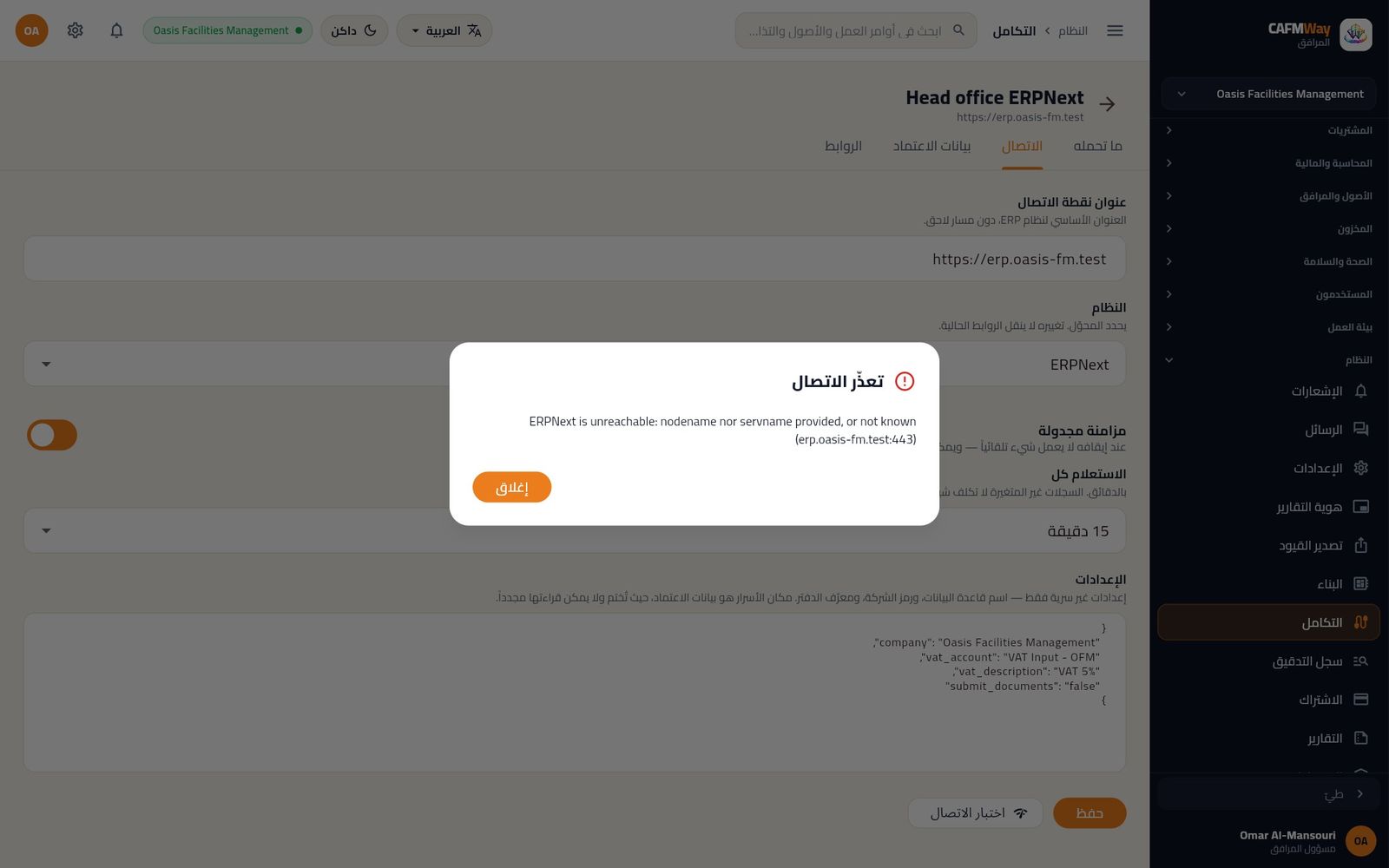
تُحفظ نتيجة الاختبار في الموصل. الاختبار الفاشل يضع على البطاقة حالة متعثر ويكتب السبب عليها، والاختبار الناجح يستأنف الموصل الموقوف مؤقتاً.
| الرسالة بعد اسم النظام | السبب المعتاد |
|---|---|
is unreachable: nodename nor servname provided, or not known | اسم المضيف في عنوان نقطة الاتصال غير موجود، أو يتعذّر على DNS حلّه. |
has no 'client_secret' secret configured | سر إلزامي غير موجود في تبويب بيانات الاعتماد. |
resolves only to addresses a connector may not reach | المضيف على شبكة خاصة لا تسمح بها هذه المنصة. |
| رمز HTTP 401 أو 403 من النظام | مفتاح أو سر أو كلمة مرور خاطئة، أو لا يملك مستخدم التكامل الصلاحيات في نظام ERP. |
ربط الحقول وترجمة الرموز
- من: مسؤول المرافق، مدير المرافق
- أين: التكامل ← تهيئة ← الروابط
يعرف محوّل كل نظام أسماء الحقول القياسية لذلك النظام مسبقاً. استخدم الروابط فقط عندما يختلف نظامكم عن المعيار.
- ربط الحقل يحدد ما يسميه هذا النظام أحد حقول CAFM Way، مثل حقل مخصص يحمل الرقم الضريبي.
- ربط القيمة يترجم رمزاً، فوحدة
EAفي CAFM Way هيNosفي ERPNext وUnit(s)في Odoo.
إضافة ربط حقل
- بجانب قسم ربط الحقول (يظهر عنوانه FIELD MAPPINGS) انقر إضافة. يُفتح مربع ربط حقل.
- في الكيان اختر نوع السجل، مثل
supplier. - في حقلنا اكتب حقل CAFM Way، مثل
tax_id. - في حقلهم اكتب حقل نظام ERP، مثل
custom_vat_registration_no. - في ينطبق على اختر الاتجاهين أو وارد فقط أو صادر فقط.
- في تحويل اختر طريقة تنظيف القيمة أثناء النقل: لا شيء أو أحرف كبيرة أو أحرف صغيرة أو إزالة المسافات أو الرقم أو نعم / لا أو التاريخ.
- انقر حفظ.
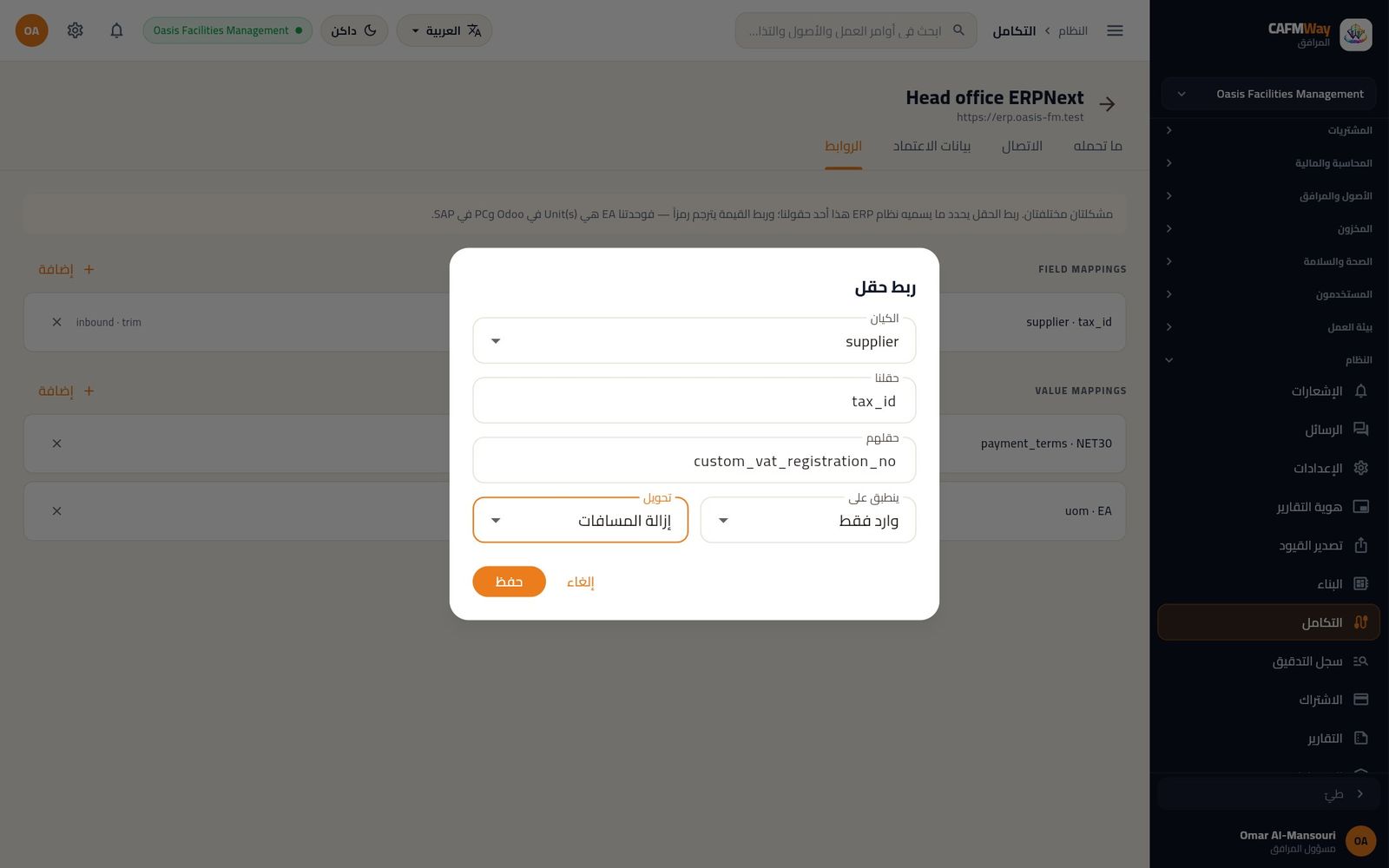
إضافة ربط قيمة
- بجانب قسم ربط القيم (يظهر عنوانه VALUE MAPPINGS) انقر إضافة. يُفتح مربع ترجمة رمز.
- في نوع الرمز اختر وحدة القياس أو العملة أو رمز الضريبة أو شروط الدفع أو مجموعة الموردين أو نوع المستودع.
- في لدينا اكتب رمز CAFM Way، مثل
EA. - في لديهم اكتب رمز نظام ERP، مثل
Nos. - انقر حفظ.
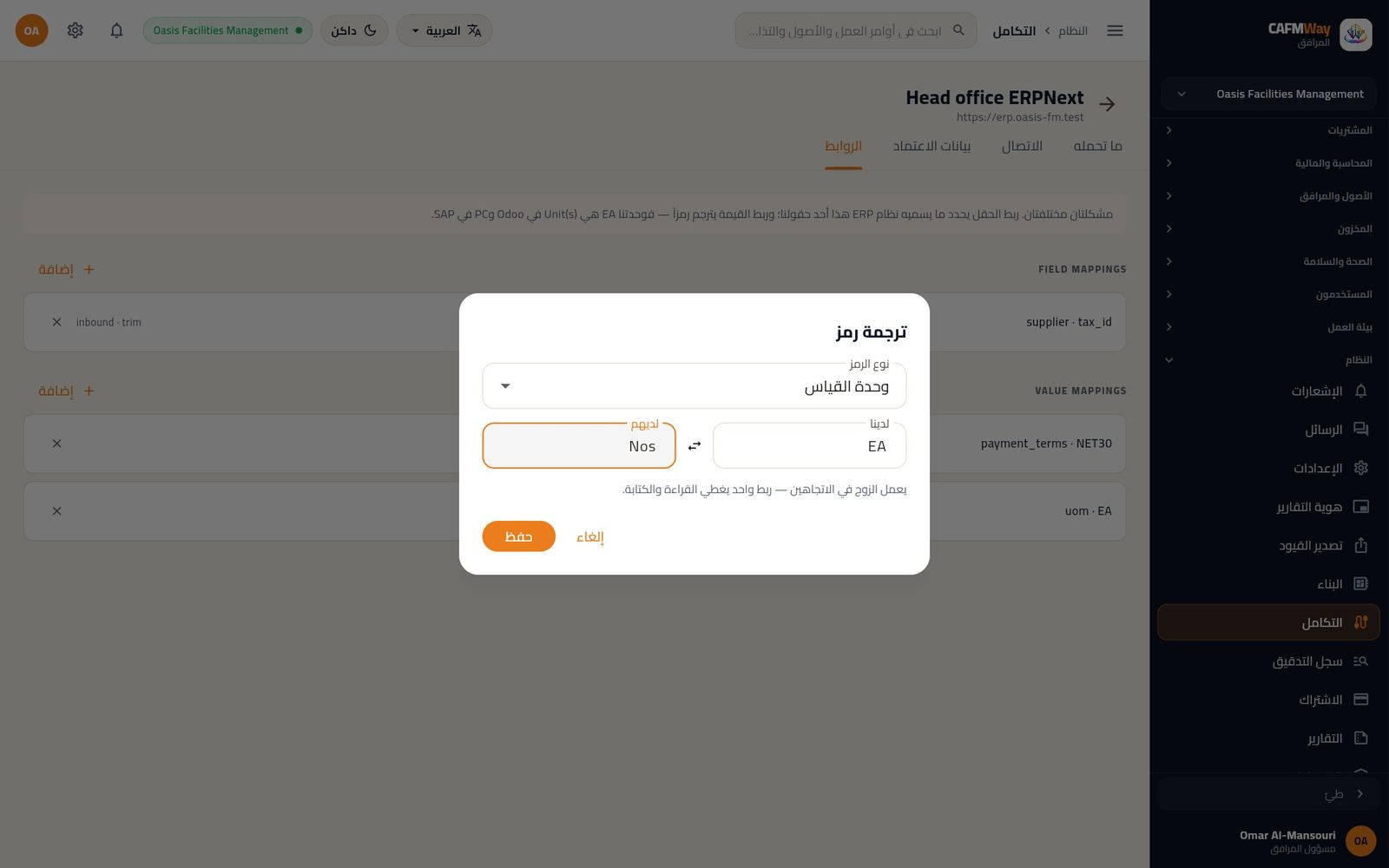
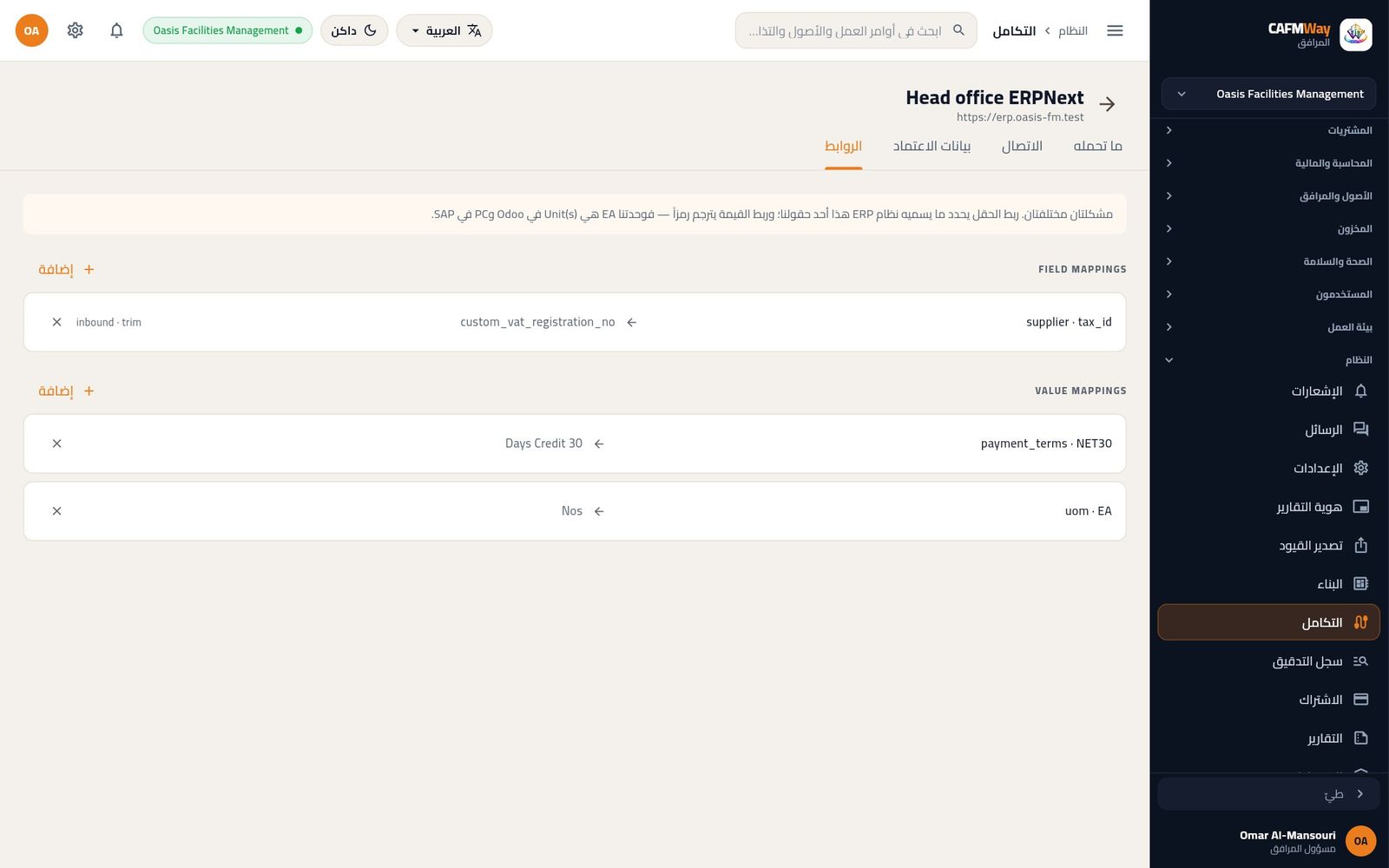
لحذف ربط انقر × في نهاية صفه.
اختيار ما يحمله الموصل
- من: مسؤول المرافق، مدير المرافق
- أين: التكامل ← تهيئة ← ما تحمله
يسرد هذا التبويب كل أنواع السجلات التي يعرفها التكامل. في كل صف مفتاح وسطر حالة واتجاه، ولبيانات الأساس زرا معاينة وتشغيل.
- فعّل مفتاح كل كيان ينبغي أن يحمله هذا الموصل. يُحفظ التغيير فوراً.
- اترك اتجاه البيانات الرئيسية على ERP ← CAFM، أي من نظام ERP إلى CAFM Way. وتظهر المستندات والقيود بالاتجاه CAFM ← ERP، أي من CAFM Way إلى نظام ERP.
- اقرأ سطر الحالة تحت الاسم:
- لم تتم المزامنة قط: لم يُسحب الكيان بعد.
- حتى تاريخ معين: سُحبت السجلات المعدّلة حتى ذلك الوقت.
- صادر فقط: مستند يرسله CAFM Way، وليس له معاينة أو تشغيل.
- هذا النظام لا يدعمه: لا توجد هذه البيانات في هذا النظام، ويظهر الصف باهتاً.
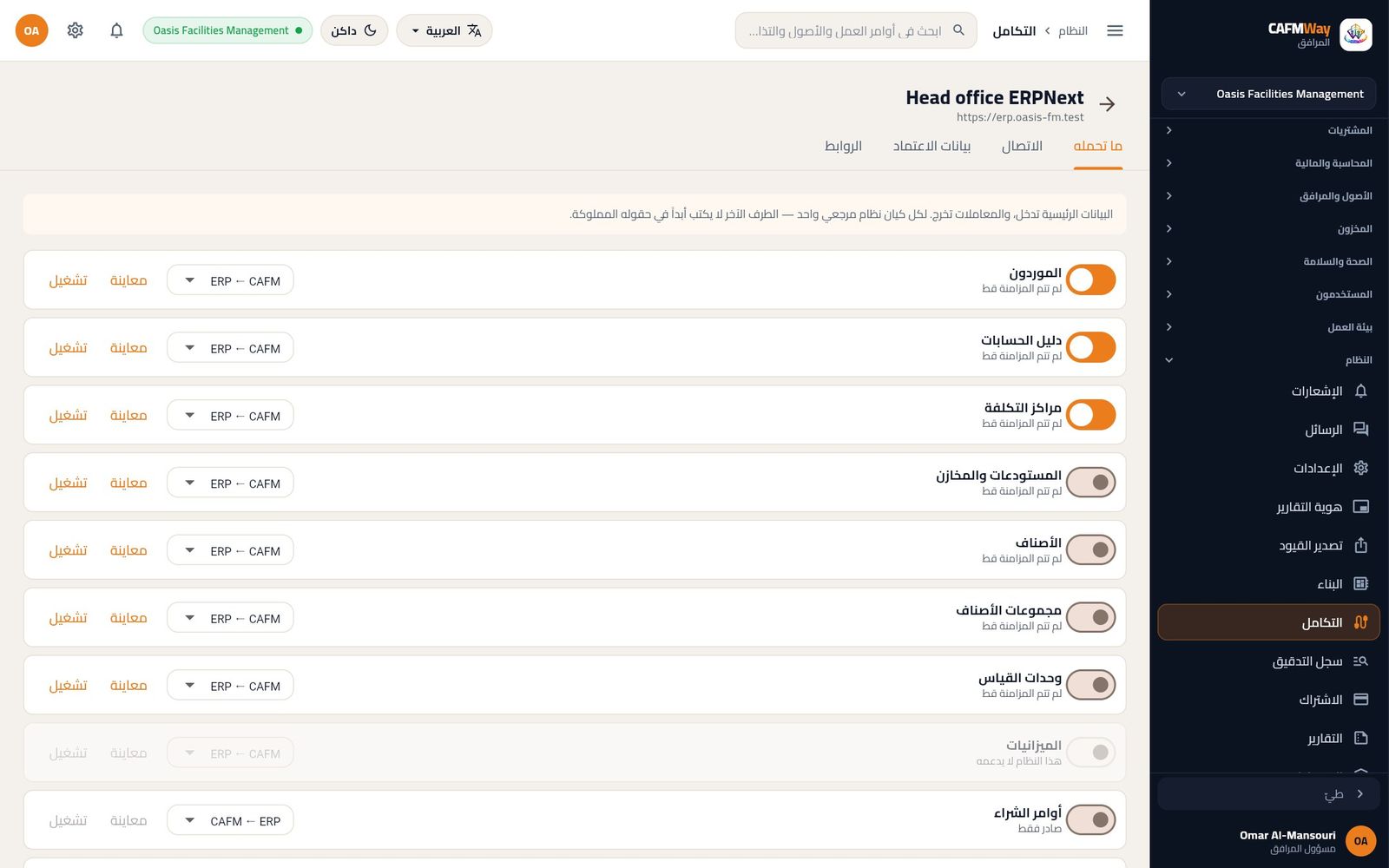
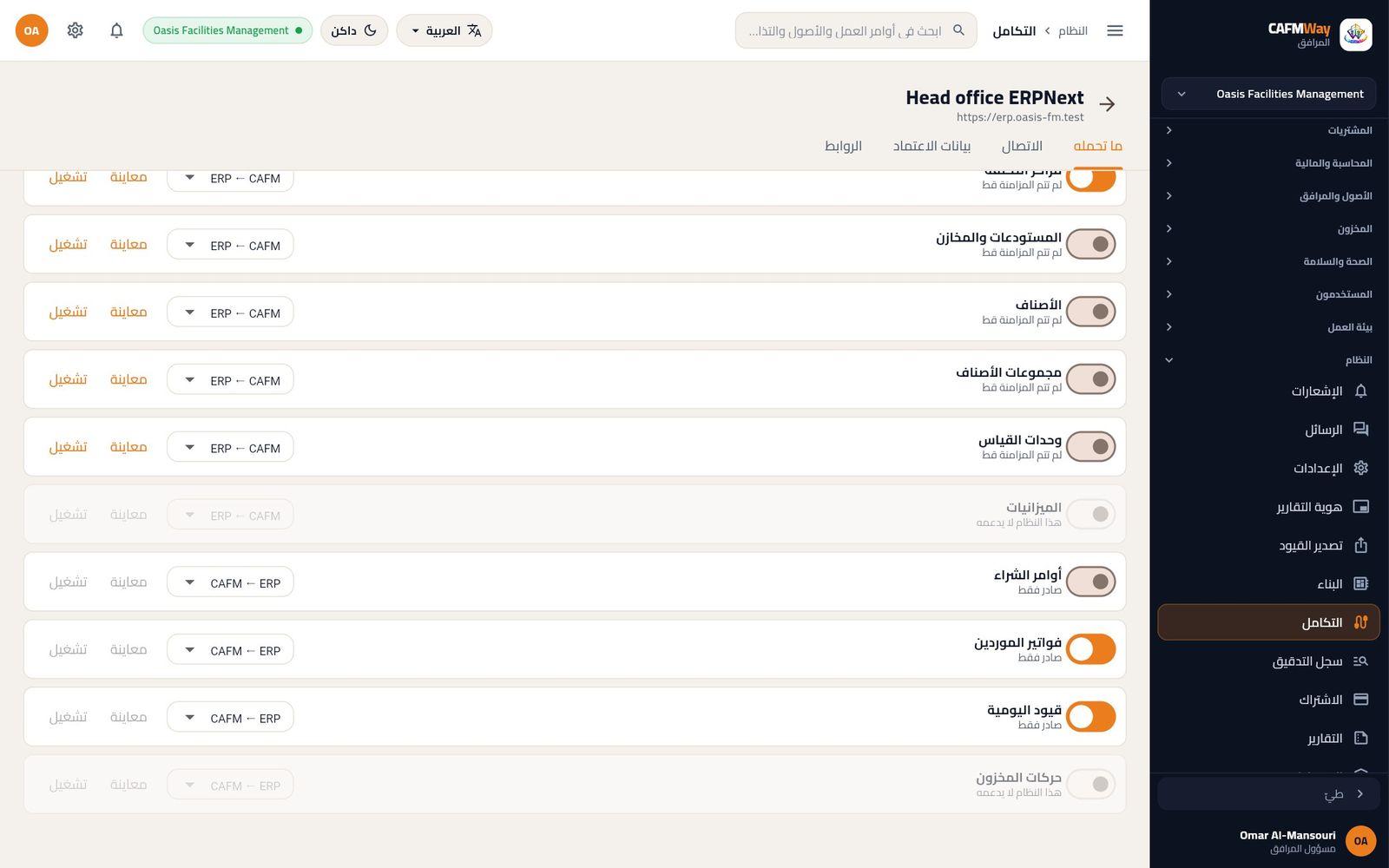
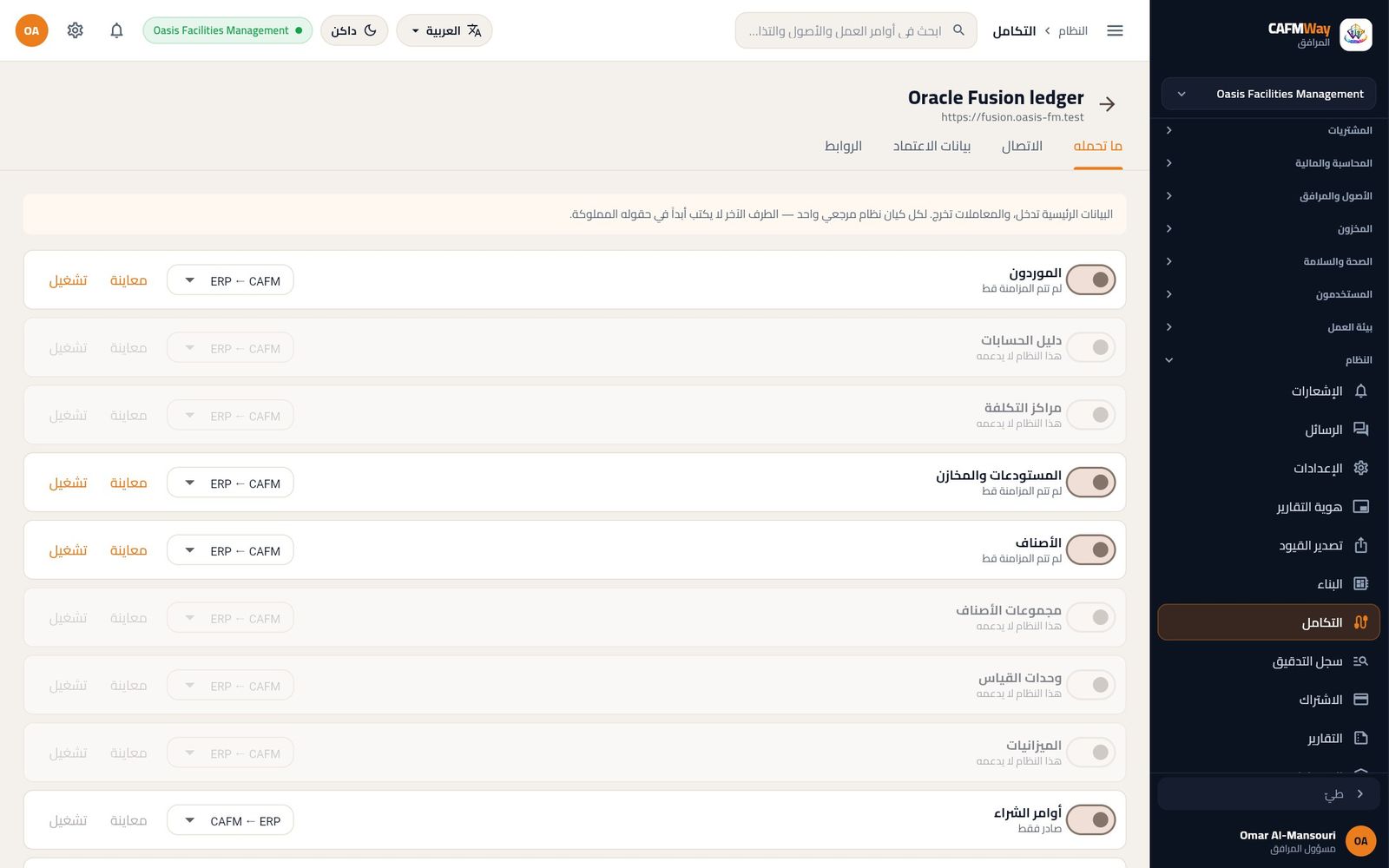
سحب البيانات الرئيسية من نظام ERP
- من: مسؤول المرافق، مدير المرافق
- أين: التكامل ← تهيئة ← ما تحمله ← معاينة / تشغيل
عاين السحب دائماً قبل تشغيله أول مرة.
- في صف الكيان انقر معاينة. يقرأ CAFM Way نظام ERP ولا يكتب شيئاً. ويعرض مربع معاينة — لم يُكتب شيء:
- مُستلم: السجلات التي أعادها النظام.
- جديد: السجلات التي ستُنشأ في CAFM Way.
- حُدّث: السجلات المربوطة التي تغيرت قيمها في نظام ERP.
- دون تغيير: السجلات المربوطة التي لا جديد فيها.
- التعارضات: السجلات التي تغيرت في الطرفين.
- فشل: السجلات التي تعذّر تطبيقها، مع السبب.
- أمثلة: حتى 20 سجلاً نموذجياً.
- إذا بدت المعاينة سليمة انقر تشغيل. يعرض مربع اكتملت المزامنة العدادات نفسها للتشغيل الفعلي.
- تحقق من النتيجة في CAFM Way، مثل المشتريات ← الموردون أو المحاسبة والمالية ← دليل الحسابات.
- للسحب التلقائي فعّل مزامنة مجدولة في تبويب الاتصال. في كل فاصل زمني يسحب CAFM Way كل كيان مفعّل بهذا الترتيب: وحدات القياس، مجموعات الأصناف، دليل الحسابات، مراكز التكلفة، المستودعات، الموردون، الأصناف.
إذا تعذّر الوصول إلى نظام ERP يظهر المربع بعنوان فشل التشغيل مع السبب.
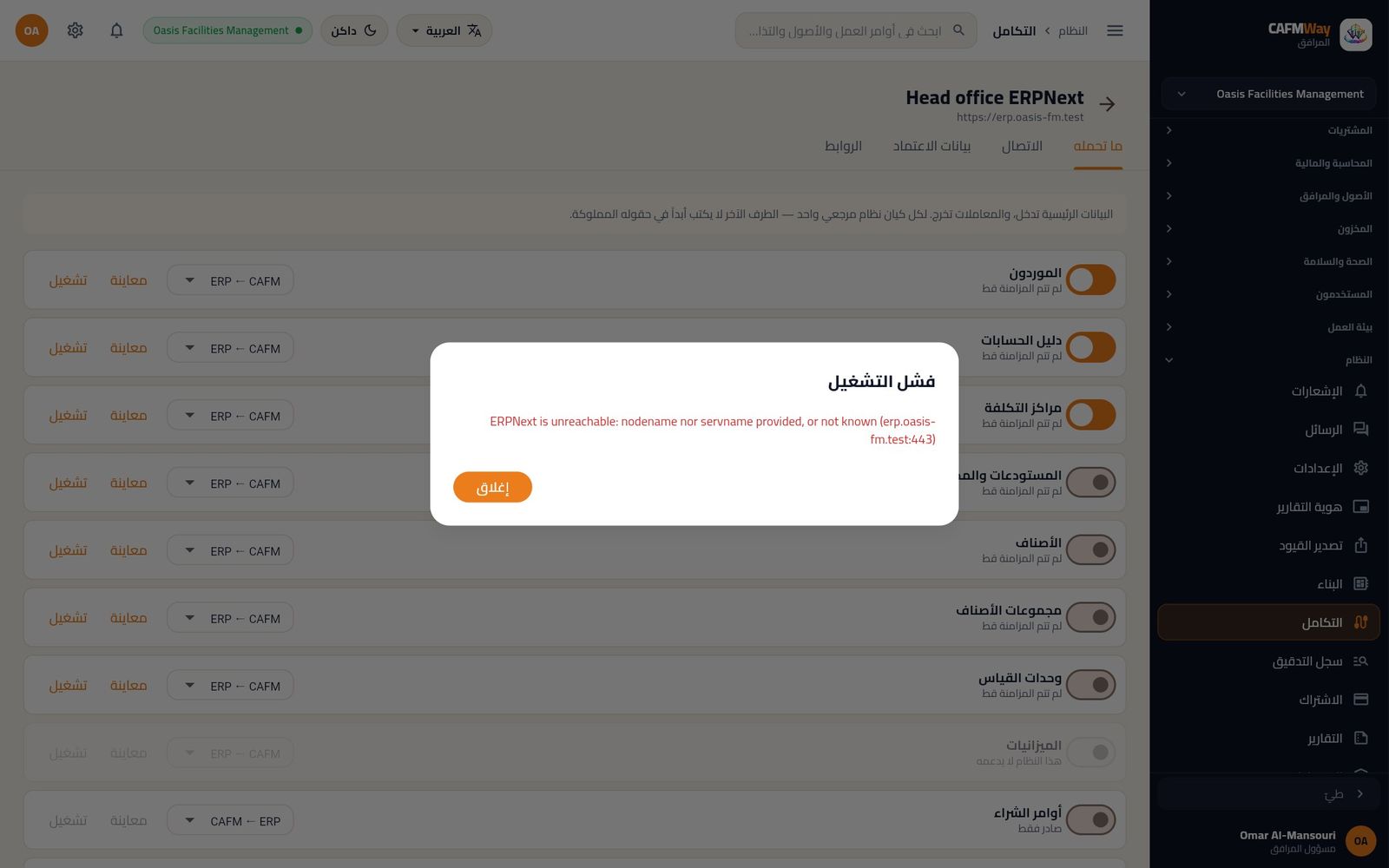
إرسال القيود والمستندات إلى نظام ERP
- من: مسؤول المرافق، مدير المرافق، المسؤول المالي
- أين: القائمة الجانبية ← النظام ← تصدير القيود؛ التكامل ← ما تحمله
تخرج قيود اليومية وفواتير الموردين من CAFM Way عبر قائمة إرسال. كل عنصر في القائمة مستند واحد لموصل واحد، ويُسلّم مُرسِل يعمل في الخلفية القائمة كل 20 ثانية.
تجمع دفعة تصدير القيود قيود فترة معينة بحيث يُصدَّر كل قيد مرة واحدة:
- في كل موصل ينبغي أن يستقبل القيود فعّل قيود اليومية (من CAFM إلى ERP) وفعّل مزامنة مجدولة.
- افتح تصدير القيود وانقر دفعة جديدة. يُفتح مربع دفعة تصدير جديدة.
- في النظام المستهدف اختر الدفتر، مثل ERPNext، وحدد الفترة.
- انقر إنشاء. تظهر الدفعة في القائمة بحالة معلّق مع عدد القيود وإجمالي المدين والدائن.
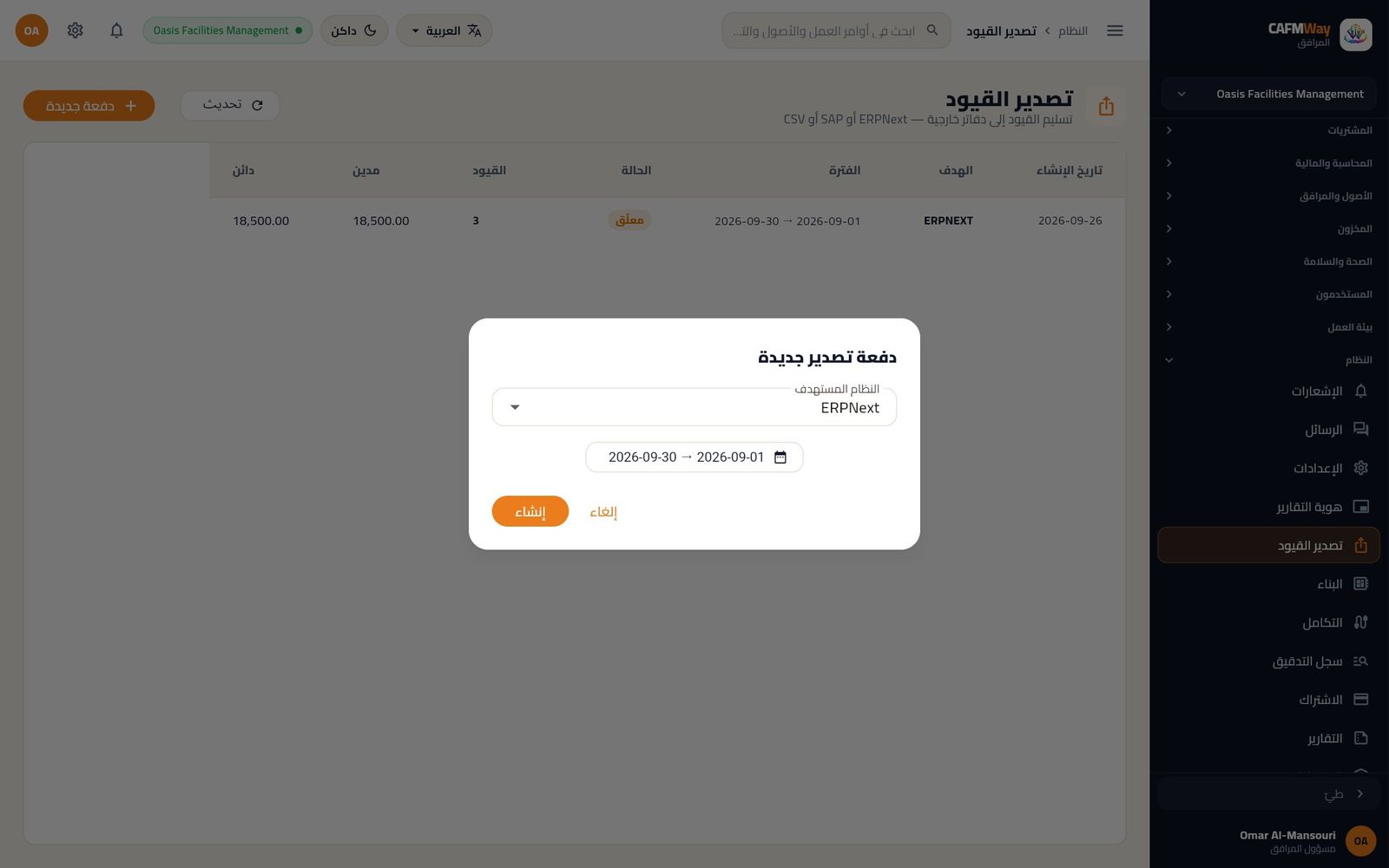
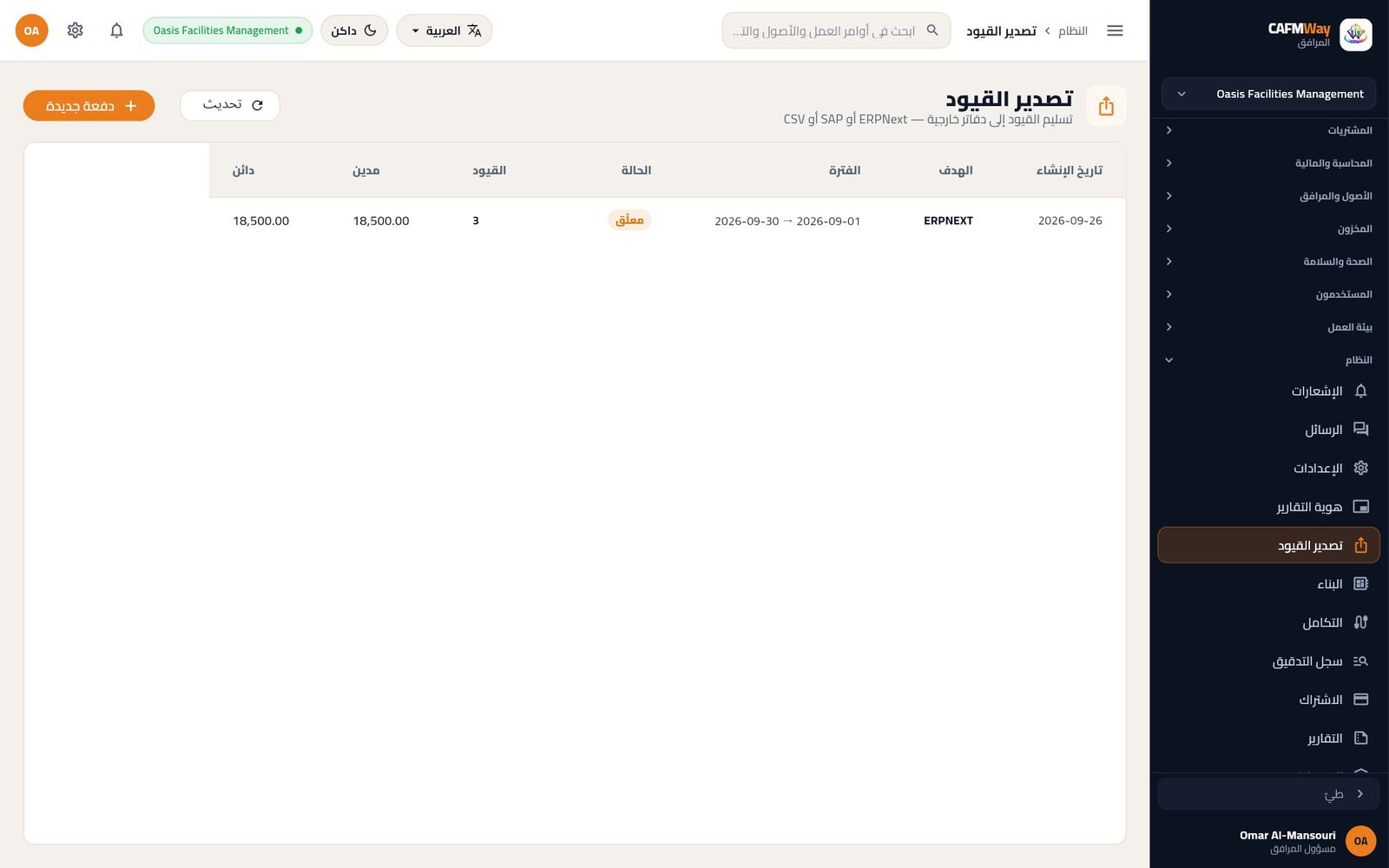
عند إرسال الدفعة يجمع CAFM Way أسطرها حسب السند، ويضع قيداً واحداً لكل سند في قائمة الإرسال لكل موصل فُعّلت فيه قيود اليومية. تظهر الدفعة بعد ذلك بحالة Dispatched (أُرسلت)، ثم نجاح بعد أن يقبل نظام ERP كل القيود.
متابعة المزامنة وإعادة المحاولة والإخفاقات
- من: مسؤول المرافق، مدير المرافق
- أين: القائمة الجانبية ← النظام ← التكامل
يعرض أعلى صفحة التكامل عدد الموصلات التي تعمل مزامنتها أو تحتاج إلى متابعة. انقر تحديث لإعادة تحميل الأرقام.
| المربع | المعنى |
|---|---|
| جارٍ المزامنة | الموصلات المفعّلة فيها مزامنة مجدولة دون أعطال. |
| متعثر (الأول) | الموصلات التي فشل آخر تشغيل أو اختبار لها. |
| التعارضات المفتوحة | السجلات المنتظرة في محتجز للمراجعة. |
| في قائمة الإرسال | المستندات المنتظرة في قائمة الإرسال. |
| متعثر (الأخير) | المستندات التي تعذّر تسليمها. |
تعرض كل بطاقة موصل شارة حالة، ووقت آخر مزامنة، وعدد المستندات المنتظرة، وعدد التعارضات المفتوحة، وآخر خطأ باللون الأحمر.
| الشارة | المعنى |
|---|---|
| سليم | المزامنة المجدولة مفعّلة ونجح آخر تشغيل. |
| جزئي | حدثت إخفاقات في بعض الكيانات أو السجلات في آخر تشغيل. |
| متعثر | فشل آخر تشغيل أو اختبار، والسبب مكتوب على البطاقة. |
| موقوف مؤقتاً | بعد خمسة إخفاقات متتالية يوقف CAFM Way الموصل مؤقتاً: دقيقتين بعد الخامس، وأربعاً بعد السادس، وهكذا حتى 60 دقيقة. والاختبار الناجح يستأنفه. |
| متأخر | مضى على آخر مزامنة أكثر من ضعف فاصل الاستعلام. |
| لا تتم المزامنة | المزامنة المجدولة متوقفة. |
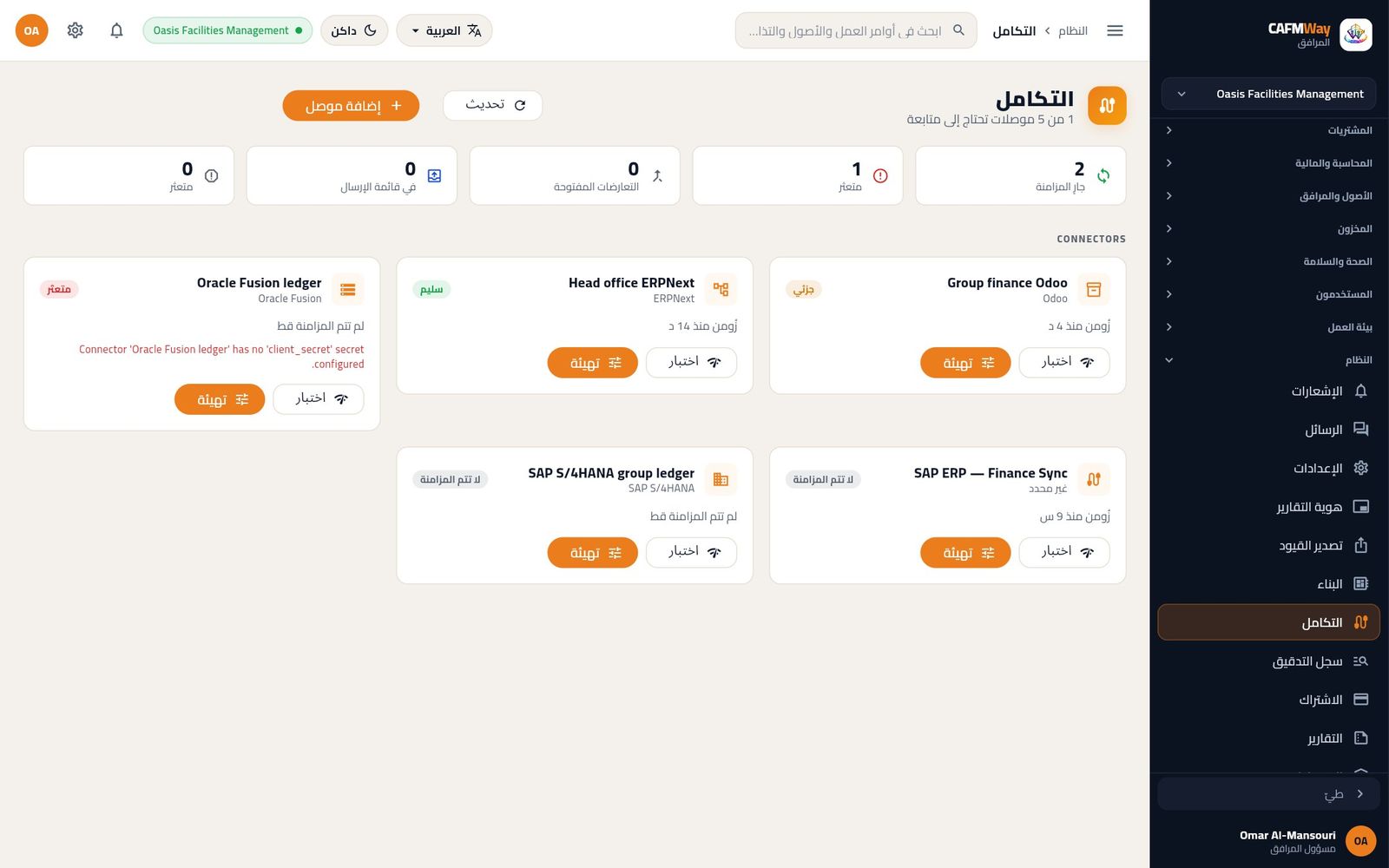
كيف تعيد قائمة الإرسال المحاولة
flowchart TD
    P[منتظر] --> S[قيد الإرسال]
    S -- قُبل --> OK[أُرسل]
    S -- خطأ مؤقت --> F[فشل
ينتظر ثم يعيد المحاولة]
    F --> S
    S -- خطأ في الإعداد --> D[لم يُسلَّم]
    F -- فشل المحاولة الثامنة --> D
D -- إعادة المحاولة --> P- الخطأ المؤقت، كانتهاء المهلة أو توقف نظام ERP، يُعاد بعد 30 ثانية، ثم دقيقتين، ثم 10 دقائق، ثم 30 دقيقة، ثم ساعتين، ثم كل 6 ساعات.
- بعد 8 محاولات فاشلة، أو فوراً عند خطأ في الإعداد (طلب مرفوض، أو سر ناقص، أو إعداد ناقص مثل
company، أو مفتاح متوقف مثلenable_journal_posting)، ينتقل العنصر إلى لم يُسلَّم. - لكل عنصر هوية ثابتة، فلا تنشئ إعادة المحاولة عنصراً ثانياً للمستند نفسه.
إعادة محاولة عنصر لم يُسلَّم
- في صفحة التكامل ابحث عن قسم لم يُسلَّم. لا يظهر إلا عند وجود عنصر متعثر.
- اقرأ الخطأ تحت العنصر، وعالج سببه أولاً، كإضافة الإعداد أو السر الناقص.
- انقر إعادة المحاولة. يعود العنصر إلى القائمة مع تصفير عدد محاولاته، ويزيد مربع في قائمة الإرسال واحداً.
حل التعارضات
- من: مسؤول المرافق، مدير المرافق
- أين: التكامل ← محتجز للمراجعة
ينشأ التعارض عندما يتغير السجل نفسه في CAFM Way وفي نظام ERP منذ آخر سحب. لا يخمّن CAFM Way، بل يحتجز السجل لقرارك.
- في صفحة التكامل يسرد قسم محتجز للمراجعة كل سجل محتجز مع الحقول المختلفة.
- انقر مراجعة. يقارن مربع الحوار بين في CAFM وفي نظام ERP، والحقول المتغيرة أولاً.
- اختر واحداً:
- الأخذ بما لديهم: تُعتمد قيم نظام ERP، وتُطبَّق في السحب التالي عبر الفحوص المعتادة.
- الإبقاء على ما لدينا: تبقى قيم CAFM Way، وتُعلَّم نسخة نظام ERP هذه على أنها رُئيت.
- تجاهل: يُغلق التعارض دون قرار.
أمثلة تطبيقية
تتبع الأمثلة الثلاثة التالية ما يرسله CAFM Way ويستلمه فعلاً. الأسماء والأرقام بيانات تجريبية.
لوحات التحكم ومؤشرات الأداء
يتناول هذا الجزء الشاشات التي تطّلع عليها قبل أن تبدأ العمل: لوحة التحكم، واللوحة التنفيذية، والبحث الشامل، وشاشتي مؤشرات الأداء. وهو موجّه إلى مديري المرافق والمشرفين وموظفي مكتب الخدمة الذين يبدؤون يومهم في تطبيق الويب.
لوحة التحكم
- المستخدمون: جميع المستخدمين، وتعكس الأرقام السجلات التي يحق للمستخدم الاطلاع عليها
- المكان: الشريط الجانبي ← نظرة عامة ← لوحة التحكم
لوحة التحكم هي أول صفحة تظهر بعد تسجيل الدخول. تعرض حالة العمل اليوم، وتوفّر اختصارات بنقرة واحدة لأكثر المهام تكراراً.
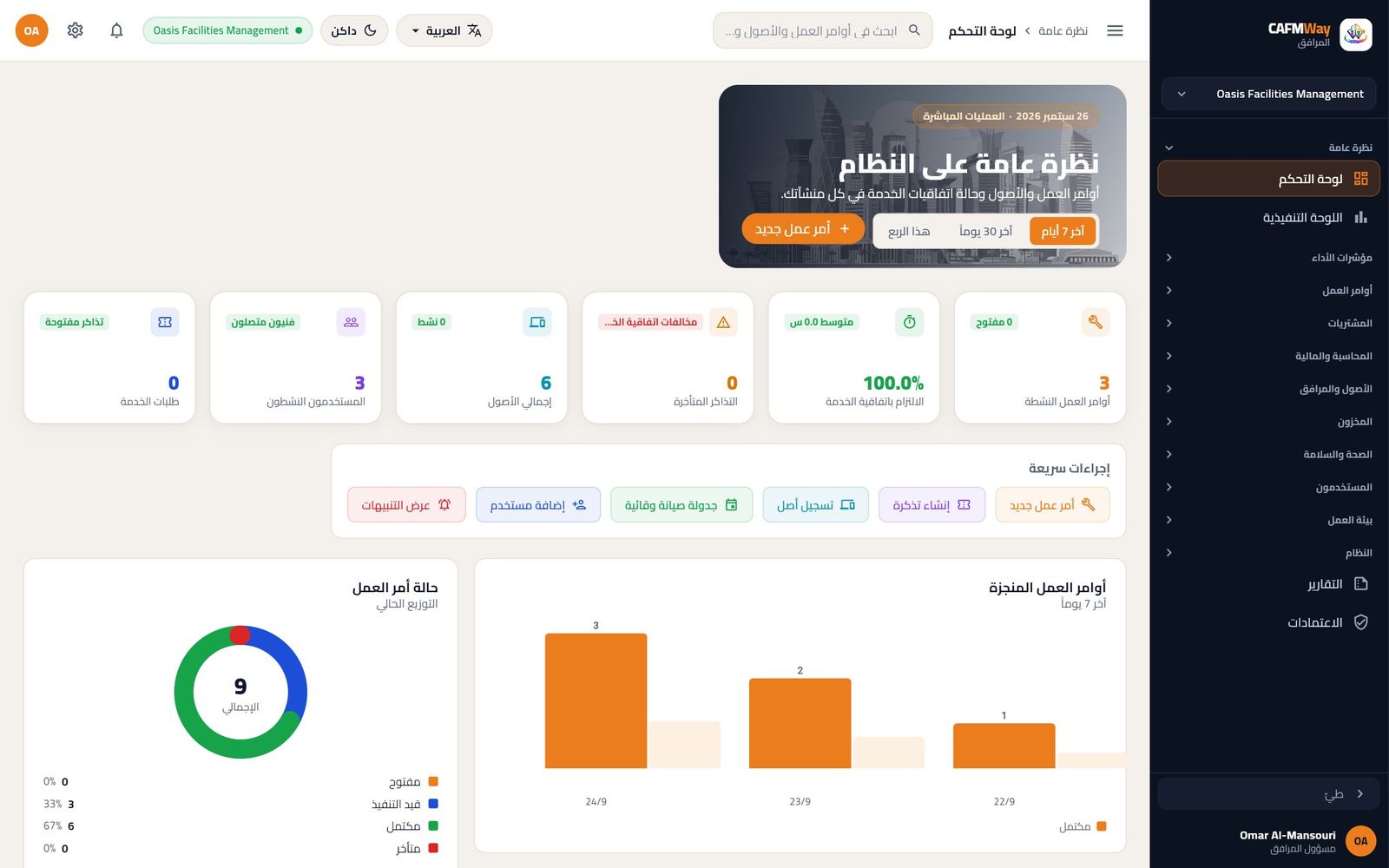
تتكوّن الصفحة من أربع مناطق:
| المنطقة | ما تعرضه |
|---|---|
| شريط نظرة عامة على النظام | تاريخ اليوم، ومبدّل الفترة (آخر 7 أيام، آخر 30 يوماً، هذا الربع)، وزر أمر عمل جديد. تغيير الفترة يعيد رسم مخطط أوامر العمل المنجزة. |
| بطاقات المؤشرات | أوامر العمل النشطة، الالتزام باتفاقية الخدمة، التذاكر المتأخرة، إجمالي الأصول، المستخدمون النشطون، طلبات الخدمة، ولكل بطاقة شارة صغيرة (عدد المفتوح، متوسط الزمن، مخالفات الاتفاقية وغيرها). |
| إجراءات سريعة | أمر عمل جديد، إنشاء تذكرة، تسجيل أصل، جدولة صيانة وقائية، إضافة مستخدم، عرض التنبيهات. |
| الرسوم والقوائم | أوامر العمل المنجزة يومياً، وحالة أمر العمل (مفتوح، قيد التنفيذ، مكتمل، متأخر)، والنشاط الأخير مع عرض الكل، والتنبيهات النشطة. |
- اختر الفترة من الشريط العلوي، فيُعاد رسم مخطط أوامر العمل المنجزة لتلك الفترة.
- انقر أحد الإجراءات السريعة للانتقال مباشرة إلى النموذج. فمثلاً يفتح تسجيل أصل معالج إضافة الأصل، ويفتح جدولة صيانة وقائية تقويم الصيانة الوقائية.
- انقر عرض التنبيهات لفتح لوحة التنبيهات، وفيها مخالفات اتفاقية الخدمة والمشكلات الحرجة. إذا لم يوجد شيء تظهر عبارة لا توجد تنبيهات نشطة.
- انقر عرض الكل أسفل النشاط الأخير لفتح قائمة أوامر العمل كاملة.
البحث عن أي سجل
- المستخدمون: جميع المستخدمين
- المكان: مربع البحث في الشريط العلوي، أو اضغط ⌘K (أو Ctrl+K في ويندوز)
يجد البحث الشامل أوامر العمل وطلبات الخدمة والأصول والمواقع برقمها أو رمزها أو بكلمات من عنوانها.
- انقر ابحث في أوامر العمل والأصول والتذاكر... في الشريط العلوي، أو اضغط ⌘K. قبل أن تكتب شيئاً يعرض المربع روابط سريعة إلى أوامر العمل والأصول والتقارير والإعدادات.
- اكتب جزءاً من الرقم أو الرمز أو العنوان، مثل
HVACأوchiller. تظهر النتائج أثناء الكتابة مجمّعة حسب نوع السجل. - تنقّل بين النتائج بمفاتيح الأسهم واضغط Enter لفتح السجل المحدد، أو انقر عليه. اضغط Esc لإغلاق المربع.
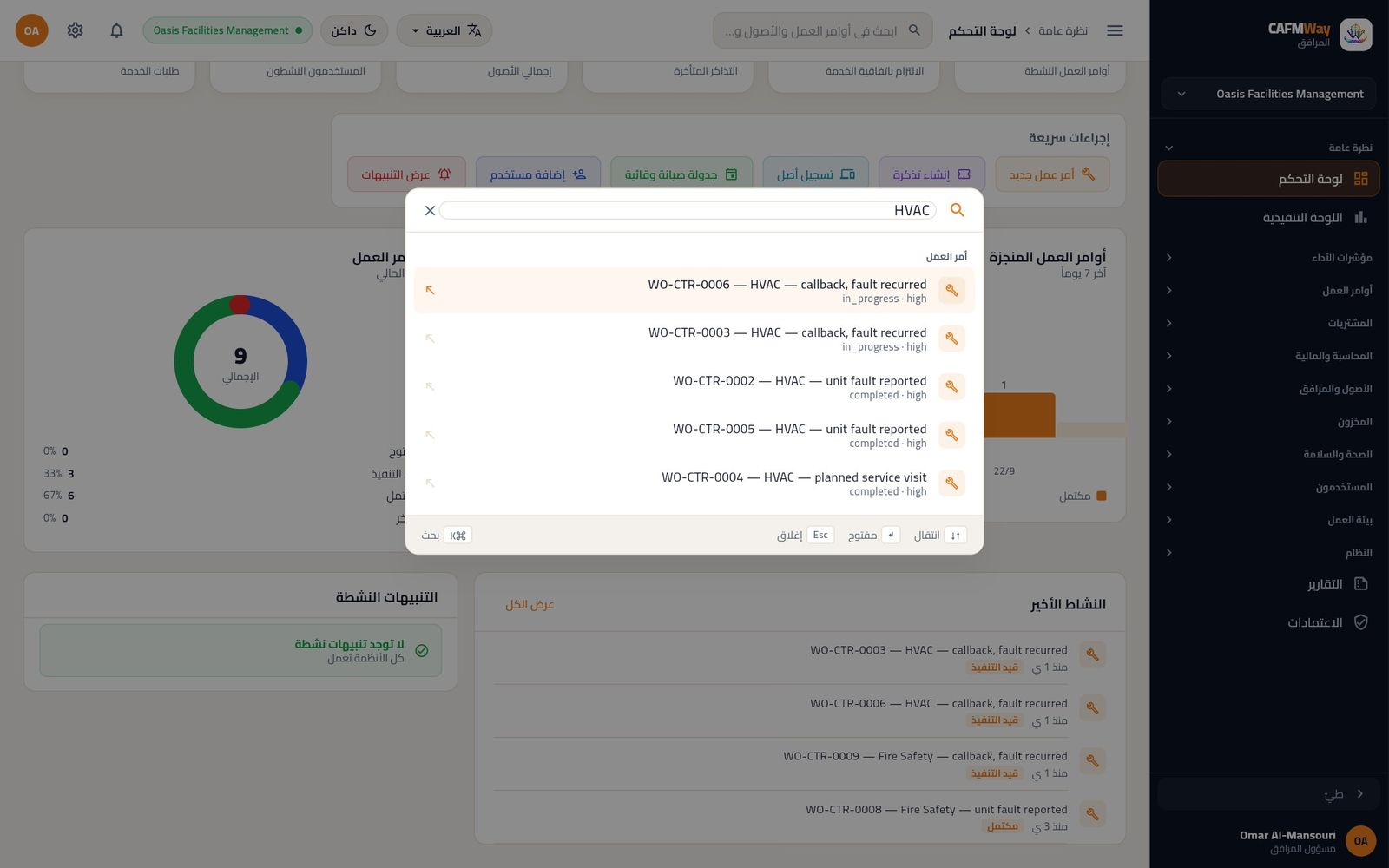
اللوحة التنفيذية
- المستخدمون: مسؤول المرافق ومدير المرافق وأي دور يملك صلاحية التقارير على لوحات التحكم
- المكان: الشريط الجانبي ← نظرة عامة ← اللوحة التنفيذية
اللوحة التنفيذية ملخّص في صفحة واحدة للإدارة العليا: الطلبات وأوامر العمل واتفاقيات الخدمة والإنفاق خلال السنة المالية.
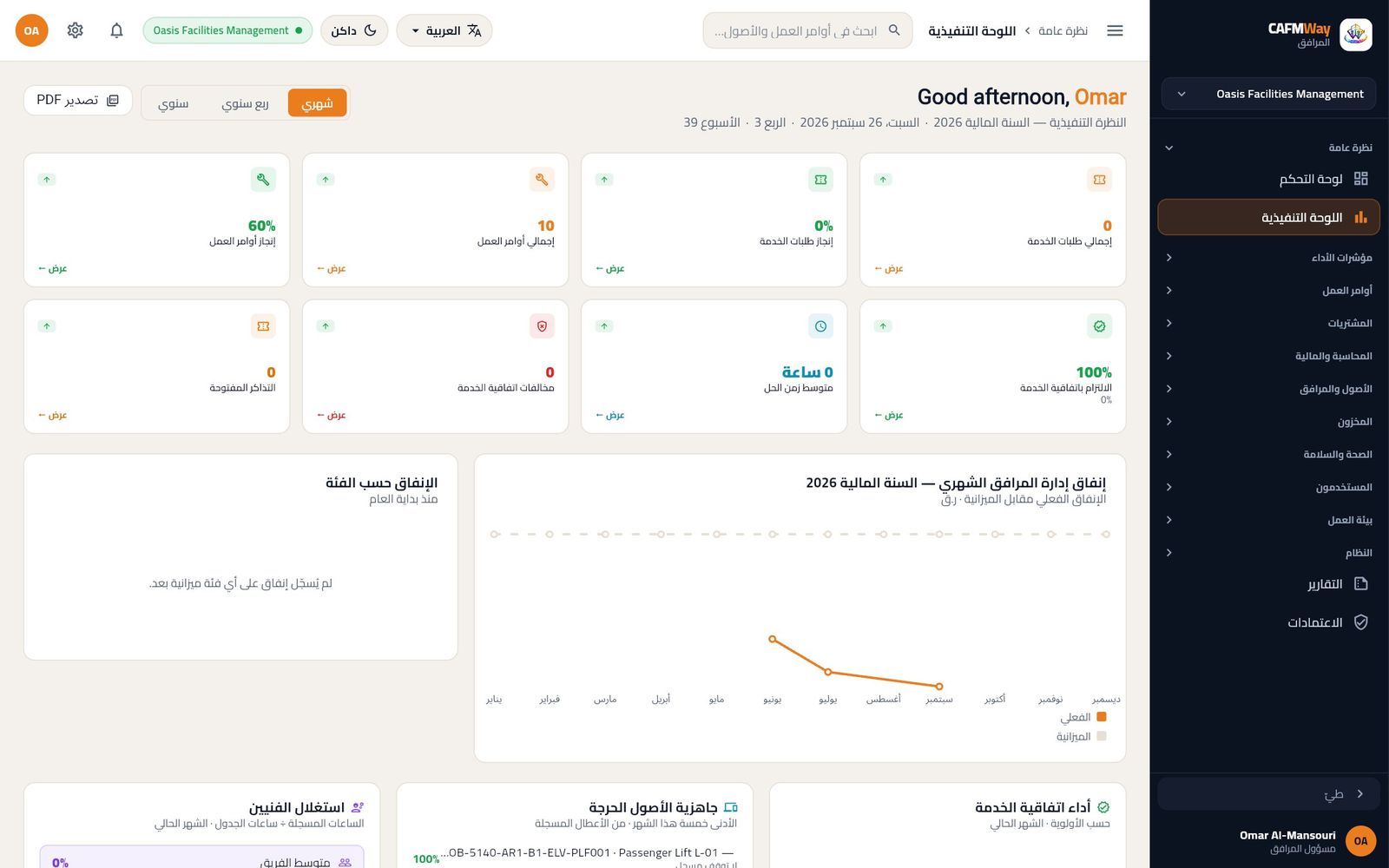
- تعرض البطاقات الثماني إجمالي طلبات الخدمة، وإنجاز طلبات الخدمة، وإجمالي أوامر العمل، وإنجاز أوامر العمل، والالتزام باتفاقية الخدمة، ومتوسط زمن الحل، ومخالفات اتفاقية الخدمة، والتذاكر المفتوحة. ويفتح الرابط عرض ← في كل بطاقة القائمة المقابلة.
- يقارن مخطط الإنفاق الشهري بين الإنفاق الفعلي وسقف الميزانية شهراً بشهر بالريال القطري، ويوزّع مخطط الإنفاق حسب الفئة إنفاق السنة على فئات الميزانية.
- وفي الأسفل: أداء اتفاقية الخدمة حسب الأولوية للشهر الحالي، وجاهزية الأصول الحرجة (أكثر خمسة أصول حرجة أو عالية الأهمية تسجيلاً للتوقف)، واستغلال الفنيين (الساعات المسجلة مقابل ساعات المناوبة)، وبطاقة أداء الأقسام.
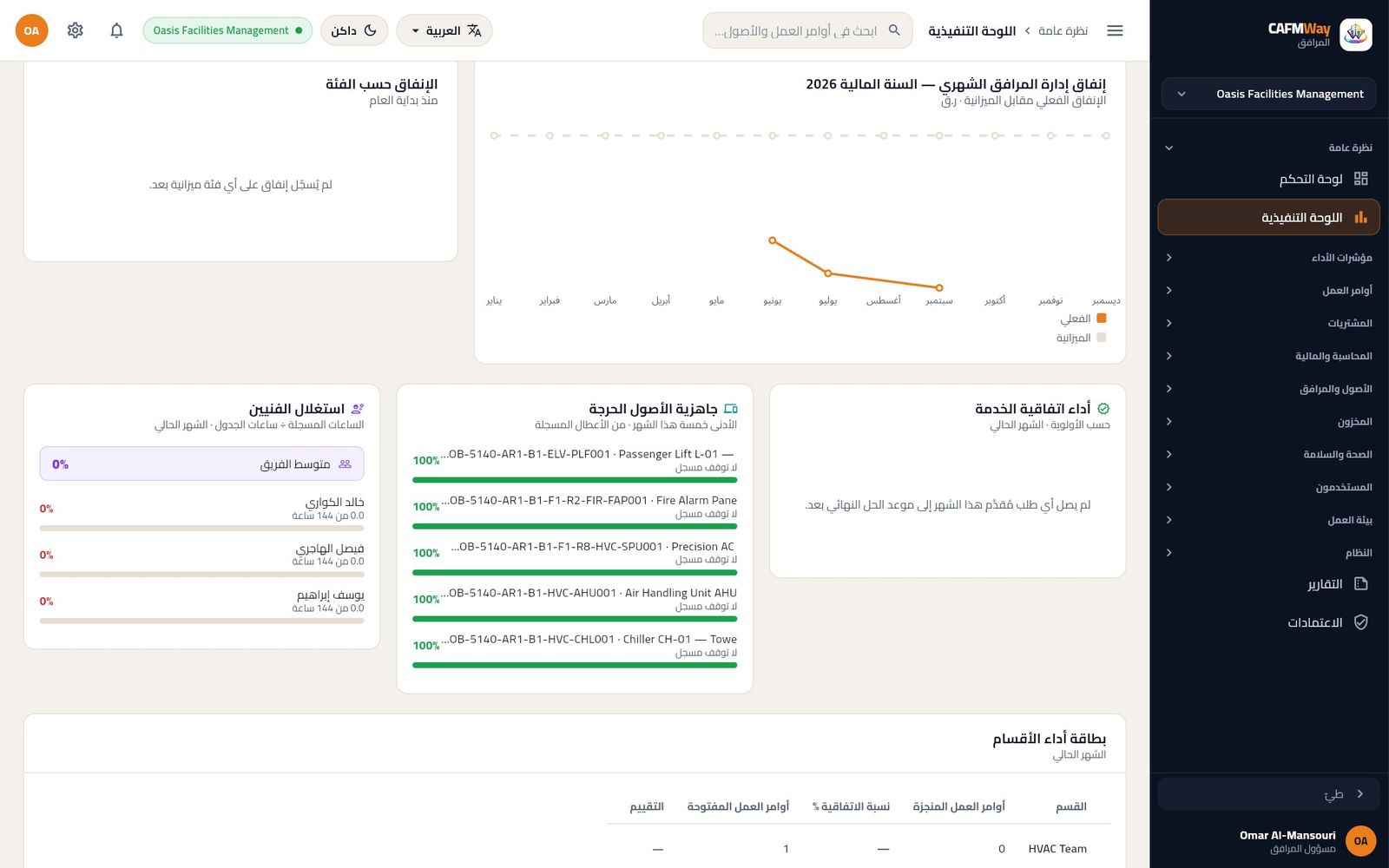
يحفظ زر تصدير PDF أرقام البطاقات في ملف PDF من صفحة واحدة لتضمينه في تقارير الإدارة.
تقارير مؤشرات الأداء
- المستخدمون: من يملكون وحدة التحليلات
- المكان: الشريط الجانبي ← مؤشرات الأداء ← تقارير مؤشرات الأداء
تعرض هذه الشاشة أرقام الخدمة الرئيسية لفترة تختارها، وتحتها كتالوج التقارير.
- اختر الفترة في أعلى الصفحة: 1M أو 3M أو 6M أو YTD أو 12M، فتُحدَّث البطاقات لتلك الفترة.
- اقرأ البطاقات: إجمالي طلبات الخدمة، وإنجازها، وإجمالي أوامر العمل، وإنجازها، والالتزام باتفاقية الخدمة، ومتوسط زمن الحل، والمخالفات، والتذاكر المفتوحة.
- انزل إلى كتالوج التقارير وانقر زر الفتح في أي تقرير لتشغيله. هذا الكتالوج هو نفسه المستخدم في مركز التقارير (انظر تشغيل تقرير وطباعته). ويعرض سجل التشغيل التقارير التي شغّلتها سابقاً.
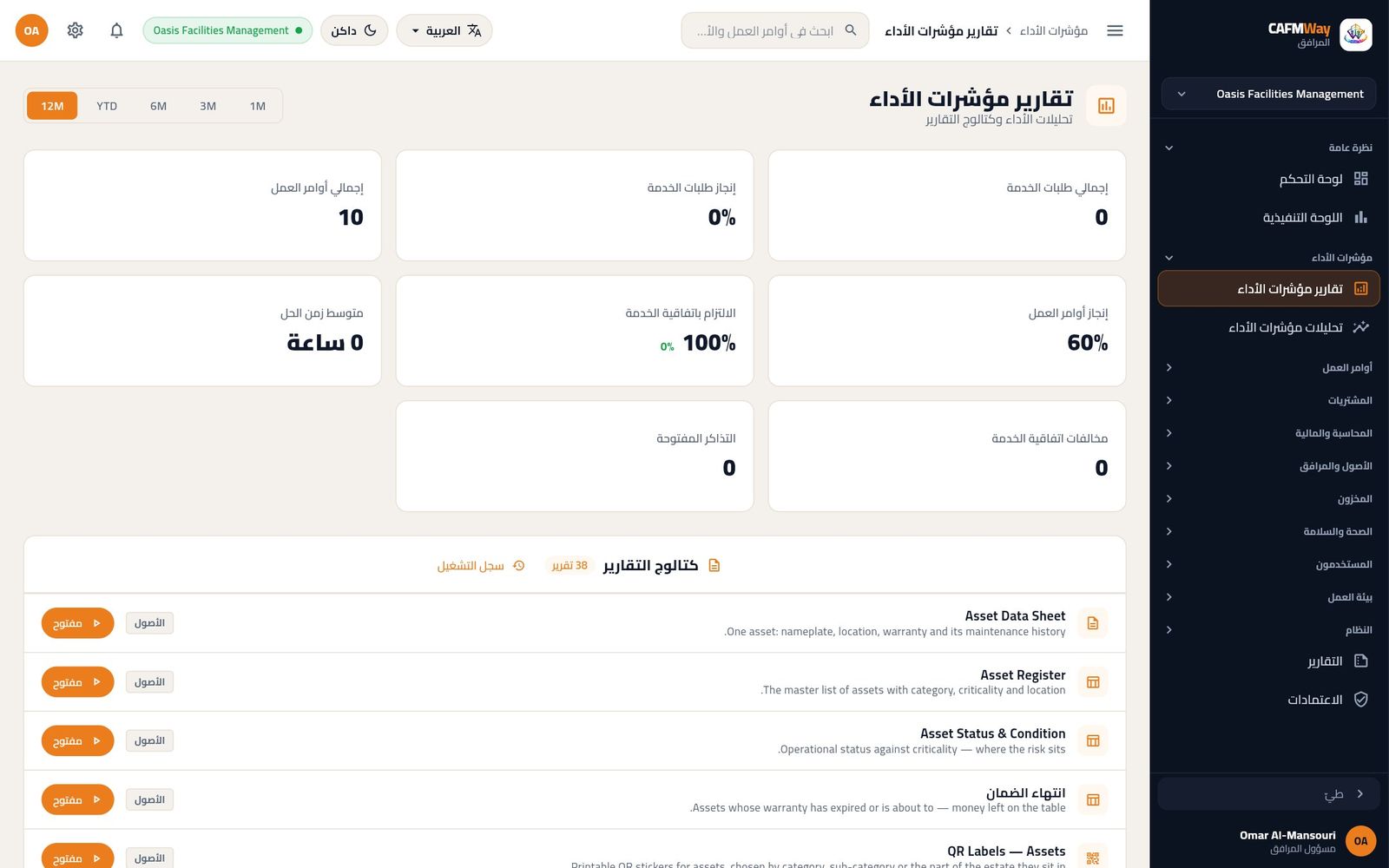
تحليلات مؤشرات الأداء
- المستخدمون: من يملكون وحدة التحليلات وصلاحية التقارير على لوحات التحكم
- المكان: الشريط الجانبي ← مؤشرات الأداء ← تحليلات مؤشرات الأداء
تضيف هذه الشاشة الترتيب والاتجاهات إلى الأرقام نفسها:
- ترتيب أداء الفنيين: ترتيب الفنيين حسب نسبة الإنجاز، مع عدد أوامر العمل ومتوسط زمن الإصلاح (MTTR).
- اتجاه الالتزام باتفاقية الخدمة: منحنى الالتزام مقابل الهدف 95% خلال الفترة المختارة.
- مؤشرات أداء أوامر العمل حسب الفئة: لكل فئة عمل عدد الأوامر النشطة والمغلقة ونسبة الالتزام ومتوسط زمن الإصلاح.
المعدات والأسطول وموثوقية الأصول
تقع هذه الشاشات في قسم الأصول والمرافق بجوار سجل الأصول. وهي تحفظ ما ليس من أصول المبنى (العدد والمركبات)، والشبكات الممتدة كالأنابيب والكابلات، وسجل الأعطال الذي تعتمد عليه الصيانة التنبؤية. يستخدمها مدير المرافق ومدير الأصول والمشرفون.
تسجيل أداة أو معدة
- المستخدمون: من يملكون وحدة الموارد (مسؤول المرافق، مدير المرافق، المشرف)
- المكان: الشريط الجانبي ← الأصول والمرافق ← المعدات
المعدات هي مجموعة العدد والمعدات المتنقلة التي يستعيرها الفنيون: أجهزة القياس والرافعات والمولدات. لكل معدة رمز واسم وفئة وحالة.
- افتح المعدات. يعرض التبويب Register كل المعدات مع حالتها.
- انقر جديد، فيفتح نموذج المعدة الجديدة.
- أدخل الرمز (مثل
EQ-008) والاسم (مثل «جهاز كشف تسرب غاز التبريد»)، وكلاهما إلزامي. - أدخل الفئة مثل
HVAC، واختر الحالة: متاح أو قيد الاستخدام أو الصيانة أو خارج الخدمة. - انقر إنشاء المعدات، فتظهر المعدة في أعلى القائمة.
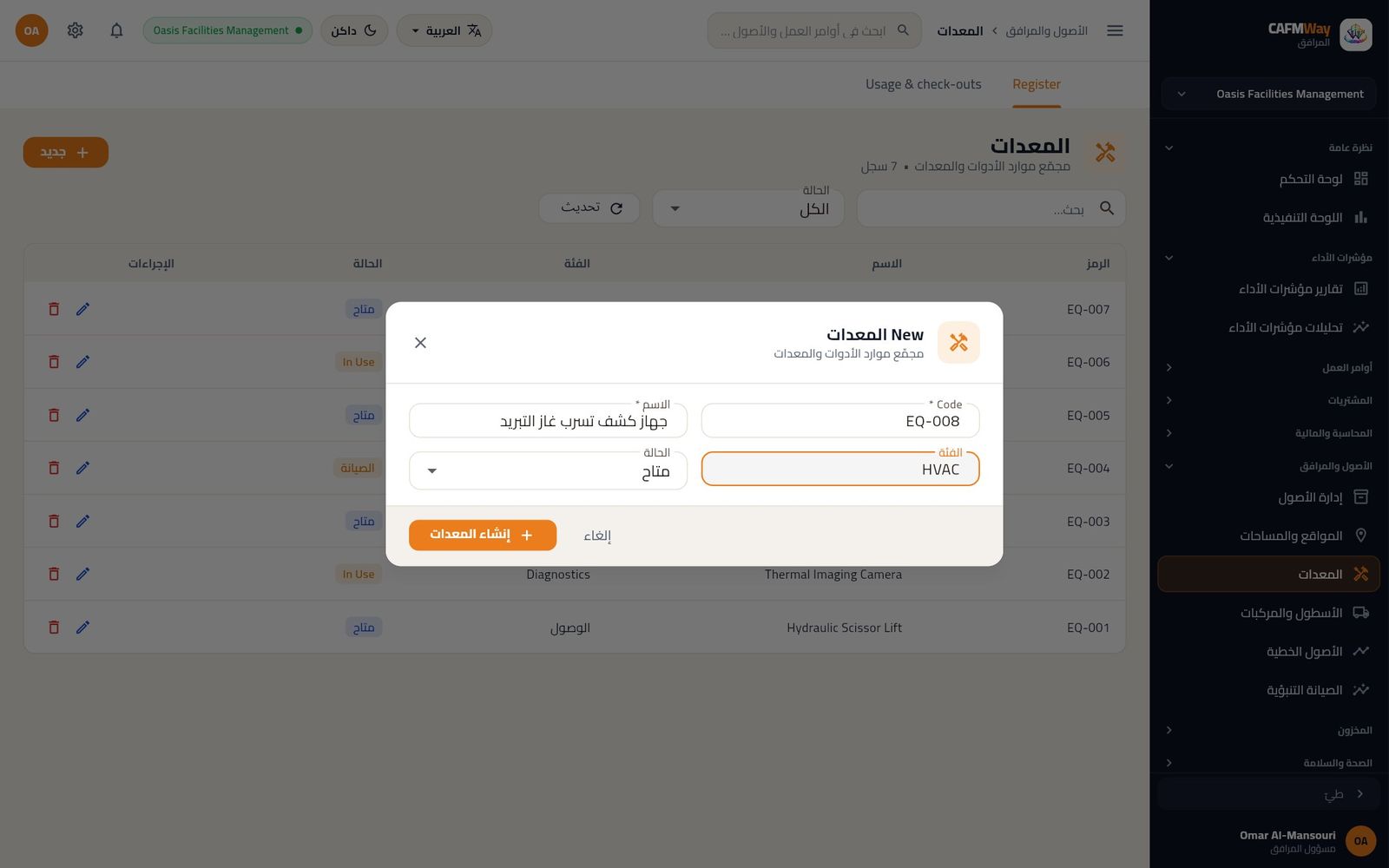
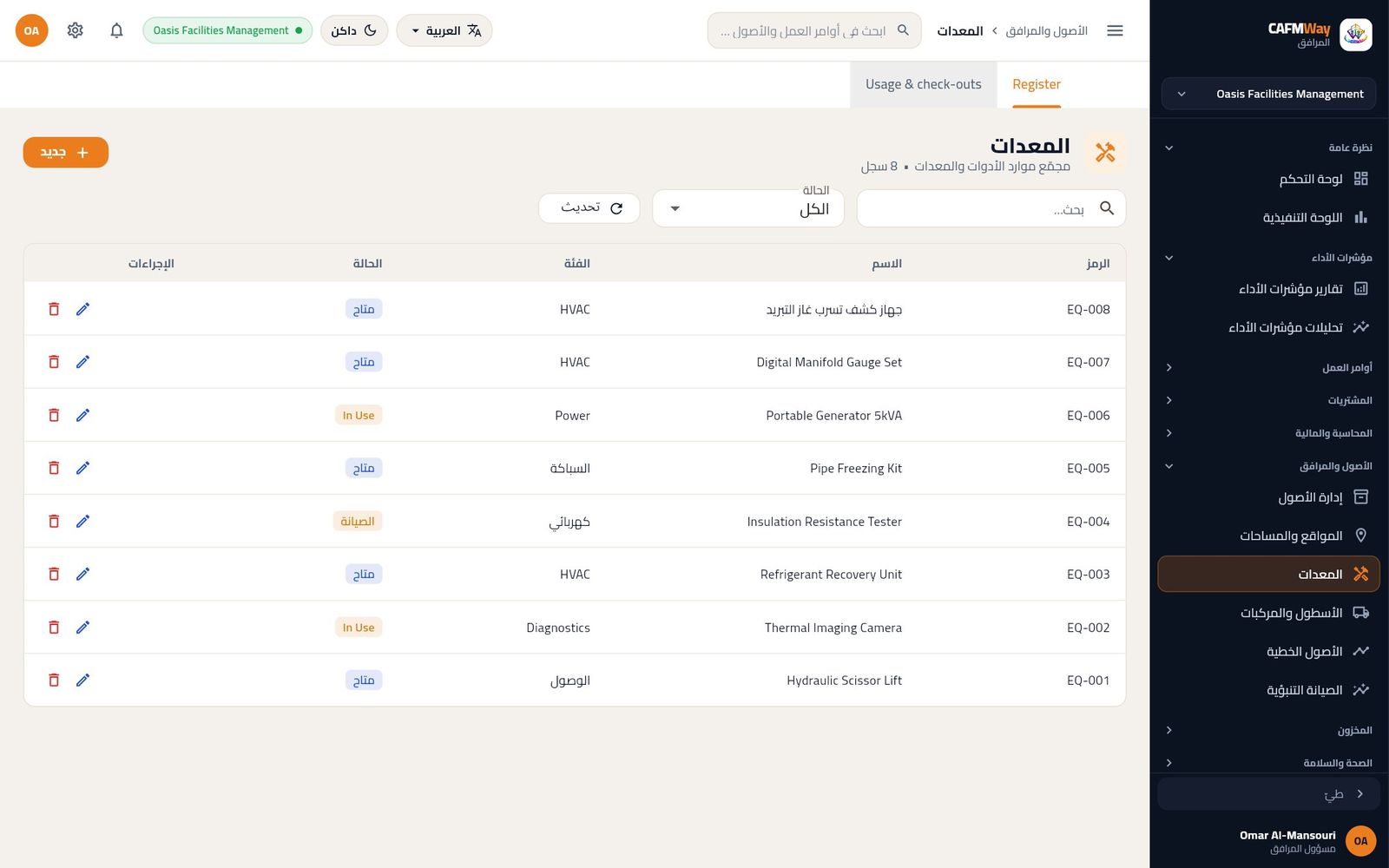
استخدم أيقونة القلم في الصف لتغيير الحالة، مثل الصيانة عند إرسال جهاز للمعايرة، وأيقونة سلة المهملات للحذف.
الاستخدام والصرف
يعرض التبويب Usage & check-outs لكل معدة خلال الفترة المختارة (آخر 90 يوماً افتراضياً) عدد مرات صرفها، وساعات خروجها، ونسبة استغلالها، وعدد أيام بقائها دون استخدام. يصرف الفنيون العدد ويعيدونها من تطبيق الفني. وعندما تكون أداة مصروفة تظهر تحت مصروفة حالياً ومعها زر تأكيد الإرجاع، ويستخدمه المشرف إذا نسي الفني تسجيل الإرجاع في التطبيق.
تسجيل مركبة وتسجيل الوقود
- المستخدمون: من يملكون وحدة الموارد
- المكان: الشريط الجانبي ← الأصول والمرافق ← الأسطول والمركبات
يحفظ سجل الأسطول مركبات الخدمة، والسائق المسؤول عن كل مركبة، وموعد صيانتها التالية. ومن تعبئات الوقود المسجلة على المركبة يُحسب استهلاكها وتكلفة الكيلومتر.
تسجيل المركبة
- افتح الأسطول والمركبات وانقر جديد.
- أدخل رقم اللوحة (إلزامي) والصنع والطراز والسنة.
- اختر الحالة وأدخل نوع الوقود.
- انقر السائق المسؤول واختر الفني الذي يقود المركبة، واكتب جزءاً من الاسم لتضييق القائمة. يستطيع السائق المسؤول تسجيل الوقود لهذه المركبة من تطبيق الفني.
- أدخل قراءة عداد المسافة الحالية واختر تاريخ الصيانة التالية.
- انقر إنشاء الأسطول والمركبات.
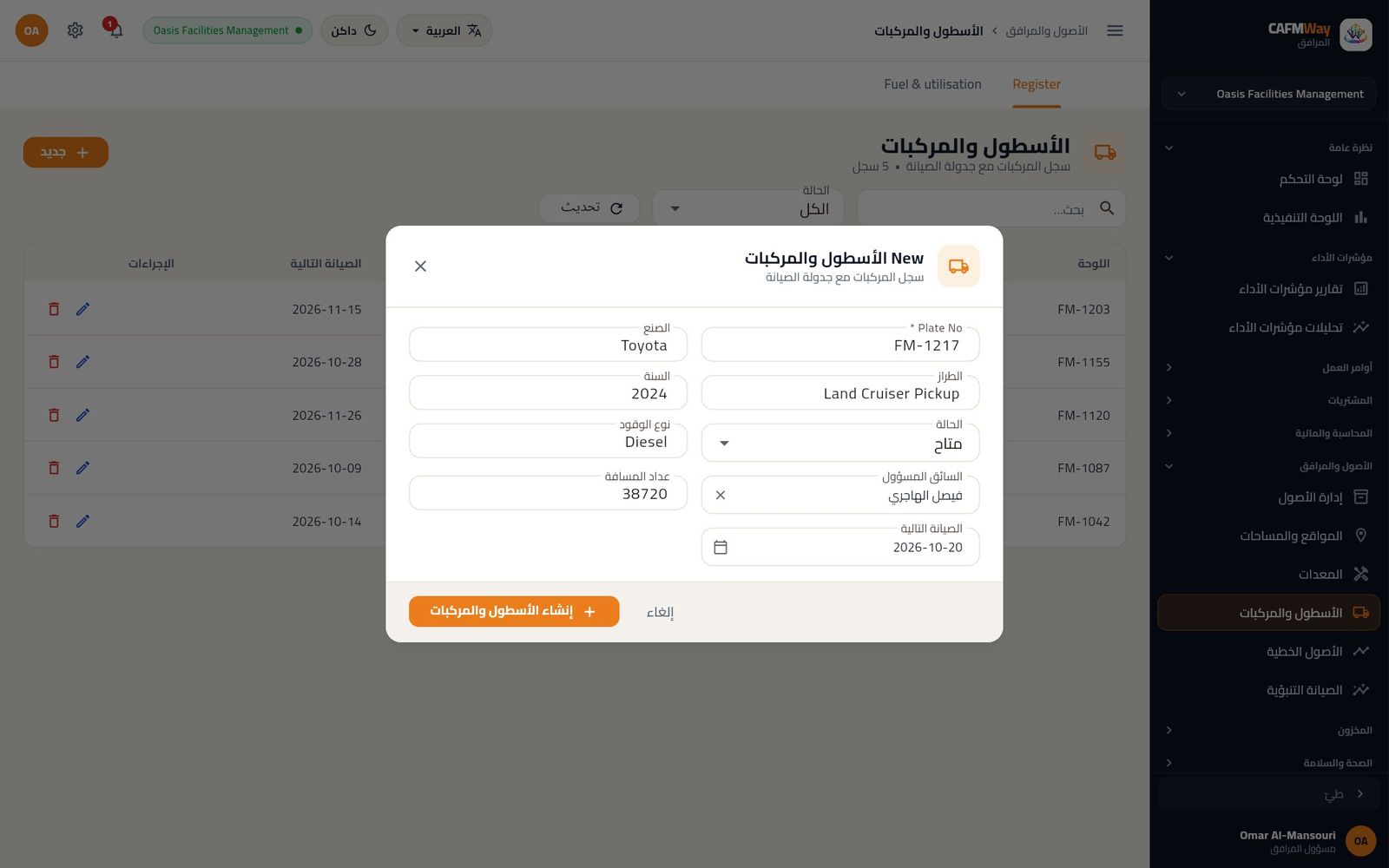
تسجيل تعبئة وقود
- افتح التبويب Fuel & utilisation، وفيه زر تسجيل وقود لكل مركبة.
- انقر تسجيل وقود في صف المركبة، فيظهر رقم اللوحة في عنوان النافذة.
- أدخل اللترات والتكلفة (ر.ق) وعداد المسافة (كم) عند المضخة والمحطة. اللترات إلزامية.
- انقر حفظ.
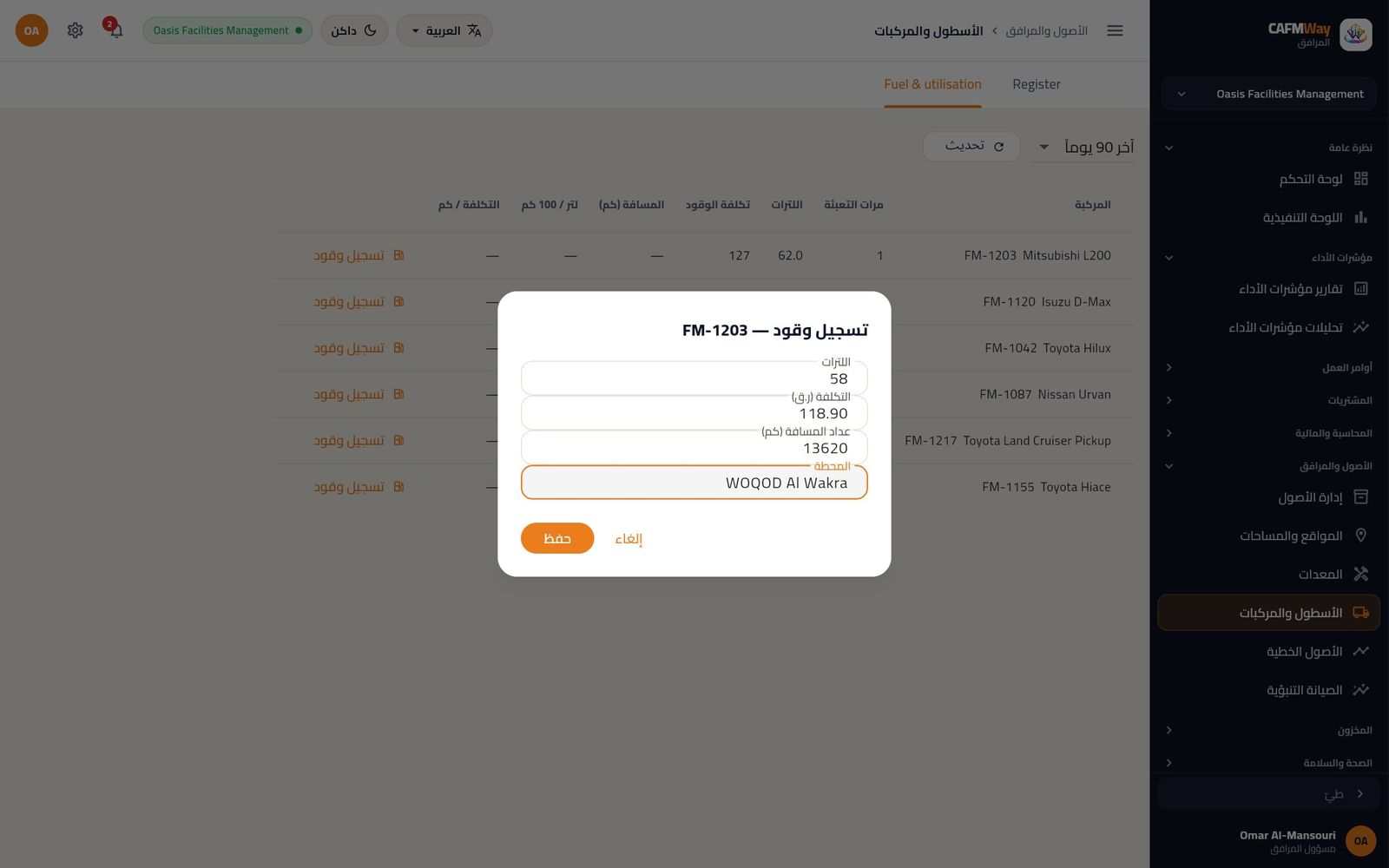
ابتداءً من التعبئة الثانية يحسب الجدول المسافة (كم) بين التعبئات، واستهلاك لتر / 100 كم، والتكلفة / كم للفترة التي تختارها.
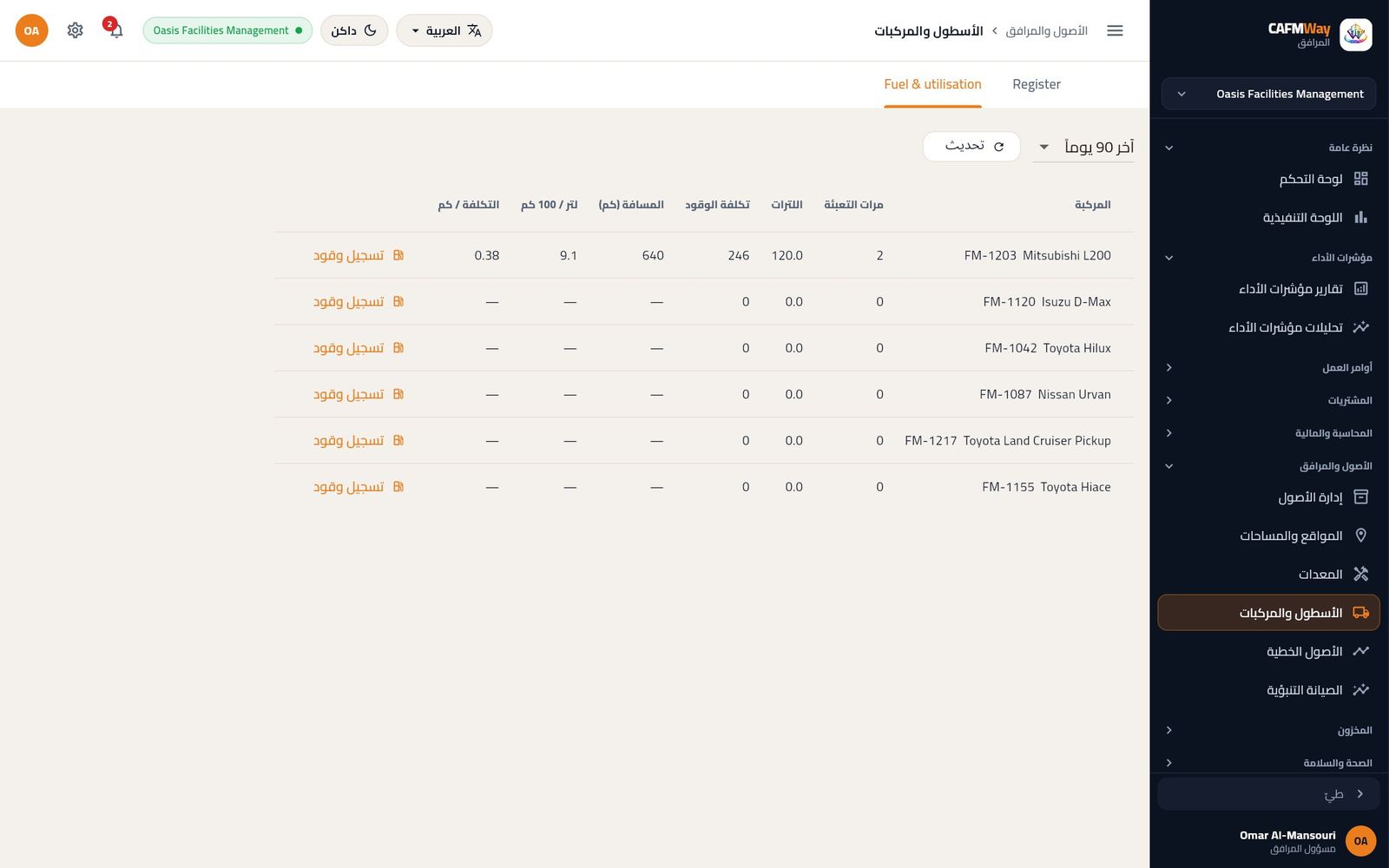
تسجيل أصل خطي
- المستخدمون: من يملكون وحدة الأصول
- المكان: الشريط الجانبي ← الأصول والمرافق ← الأصول الخطية
الأصول الخطية شبكات تقاس بالطول لا بالعدد: الطرق وخطوط الأنابيب والكابلات وشبكات الصرف.
- افتح الأصول الخطية وانقر جديد.
- أدخل الرمز والاسم، وكلاهما إلزامي، مثل
LIN-CB-002«كابلات الجهد المنخفض — البرج B». - اختر النوع: Road (طريق) أو Pipeline (خط أنابيب) أو Cable (كابل) أو الصرف.
- أدخل الطول الإجمالي (م) والوحدة والحالة مثل «تشغيلي».
- انقر إنشاء الأصول الخطية.
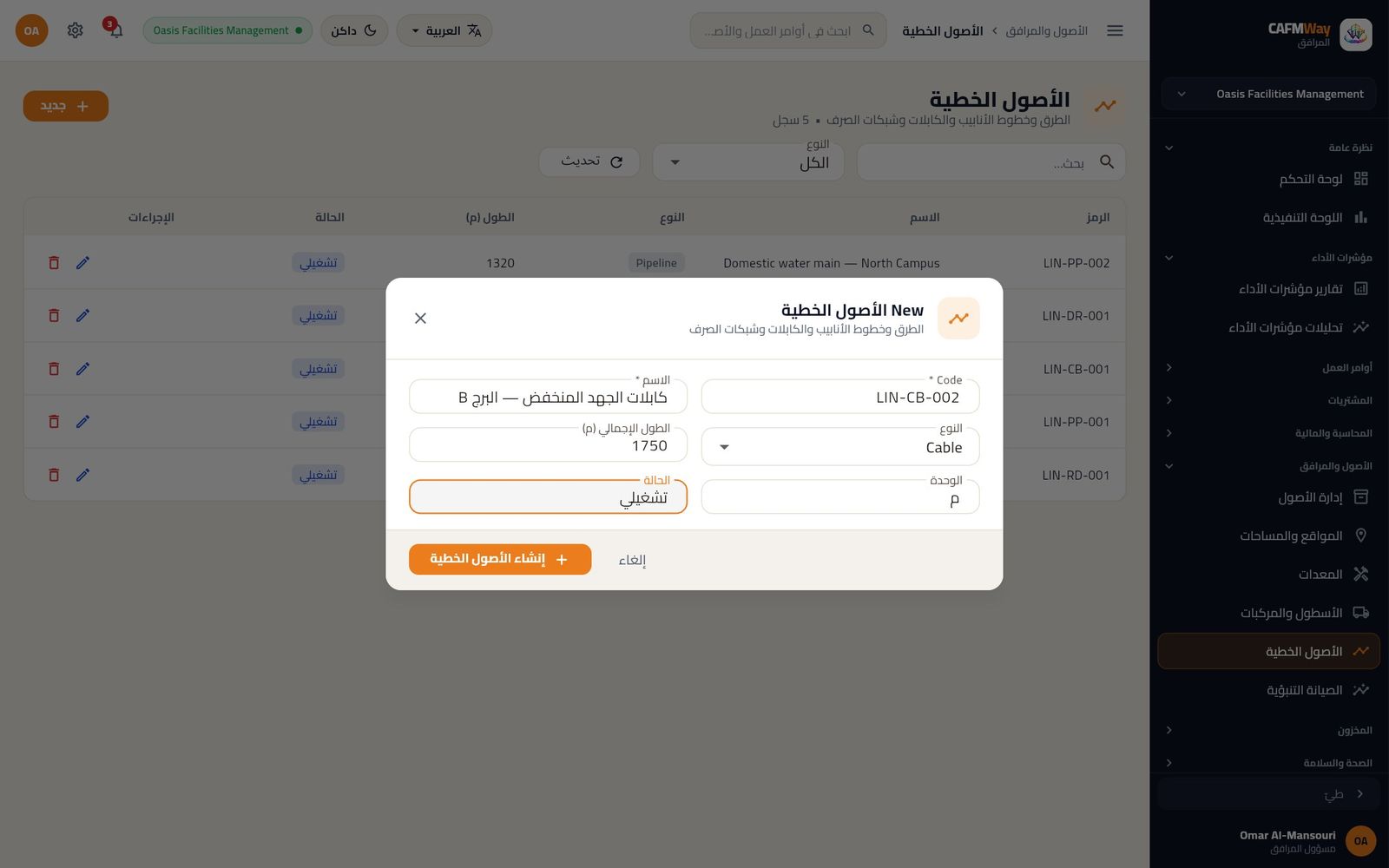
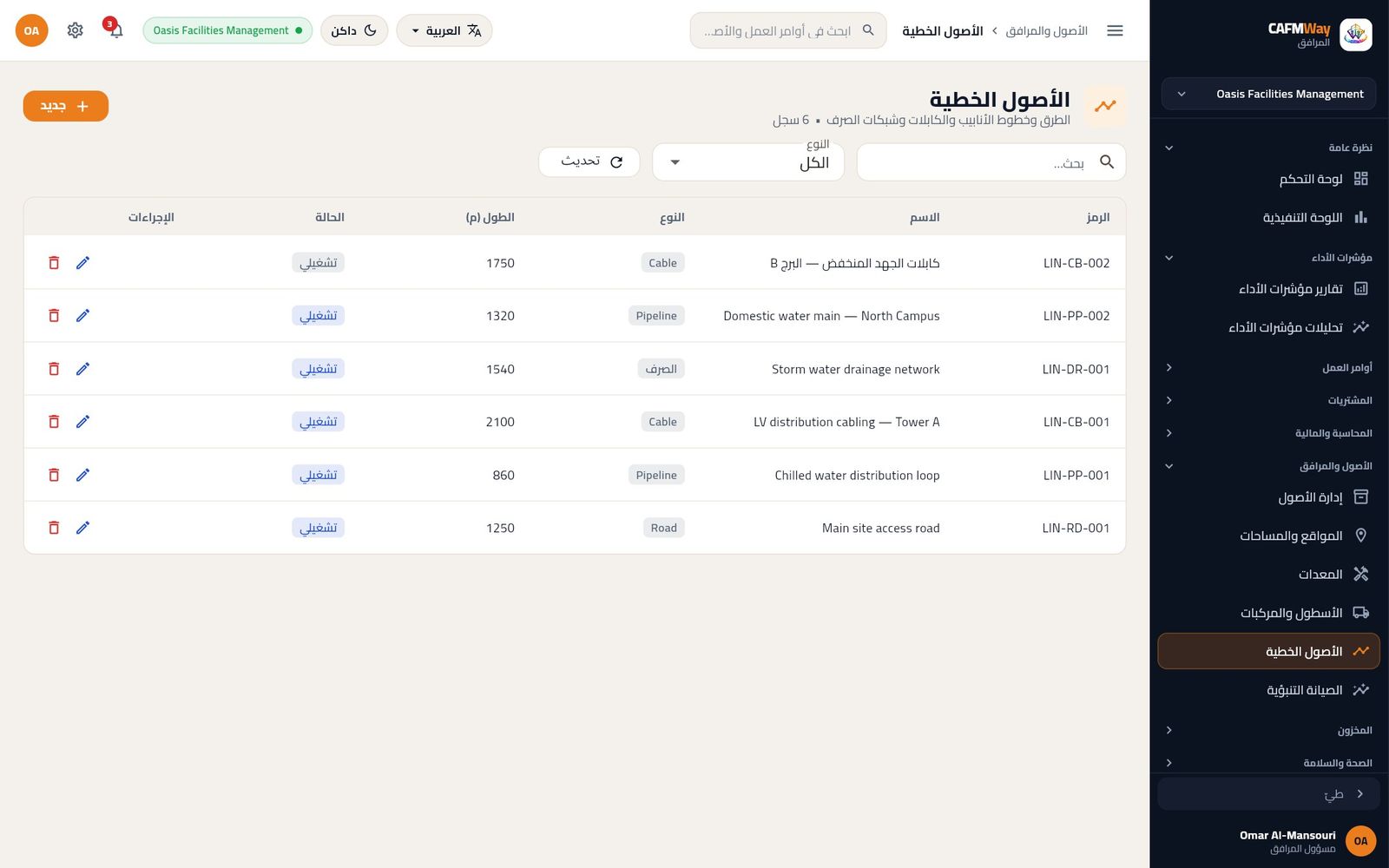
استخدم مرشّح النوع لعرض نوع واحد من الشبكات، كجميع خطوط الأنابيب مثلاً.
الصيانة التنبؤية: تسجيل الأعطال والقراءات
- المستخدمون: مدير الأصول ومدير المرافق والمشرفون
- المكان: الشريط الجانبي ← الأصول والمرافق ← الصيانة التنبؤية
تقدّر الصيانة التنبؤية احتمال تعطّل كل أصل من سجله المدوّن: عمره، وشدة تشغيله، وعدد مرات تعطّله، وآخر قراءات حالته، ومدى أهميته. ثم توصي بإجراء، وبفترة صيانة، وتقدّر التكلفة والتوقف المتوقعين. وكلما سجّلت أعطالاً وقراءات أكثر، كانت التوقعات أدق. تضم الشاشة أربعة تبويبات: Risk Dashboard (لوحة المخاطر) وFailure Patterns (أنماط الأعطال) وCondition Monitoring (مراقبة الحالة) وFailure Log (سجل الأعطال).
تسجيل عطل
سجّل كل عطل، ولو كان صغيراً، فتصنيف نمط العطل هو ما يتيح تحليل الأنماط.
- افتح تبويب Failure Log وانقر جديد.
- انقر Asset واختر الأصل، مثل Chiller CH-01 — Tower A Roof.
- اختر نمط العطل (Wear، كهربائي، Mechanical، Corrosion، Blockage، Leak، Overheating، Control Fault، Operator Error، أخرى) والخطورة (طفيف، كبير، حرجة).
- اختر تاريخي فشل في وتاريخ الحل، وأدخل وقت التوقف (ساعات).
- أدخل تكلفة الإصلاح، فهي تدخل في تقدير التكلفة المتوقعة.
- اكتب السبب ثم انقر إنشاء سجل الأعطال.
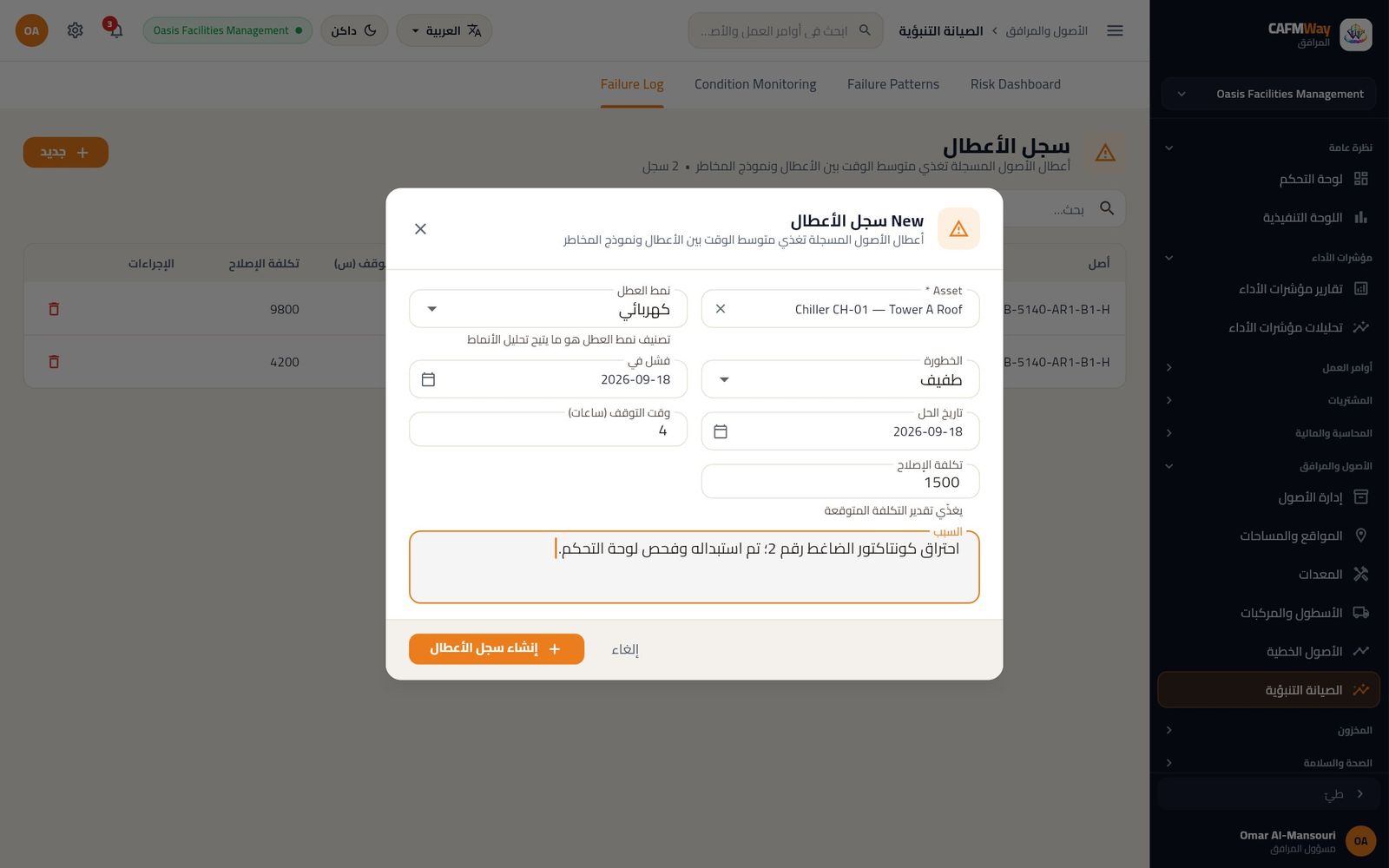
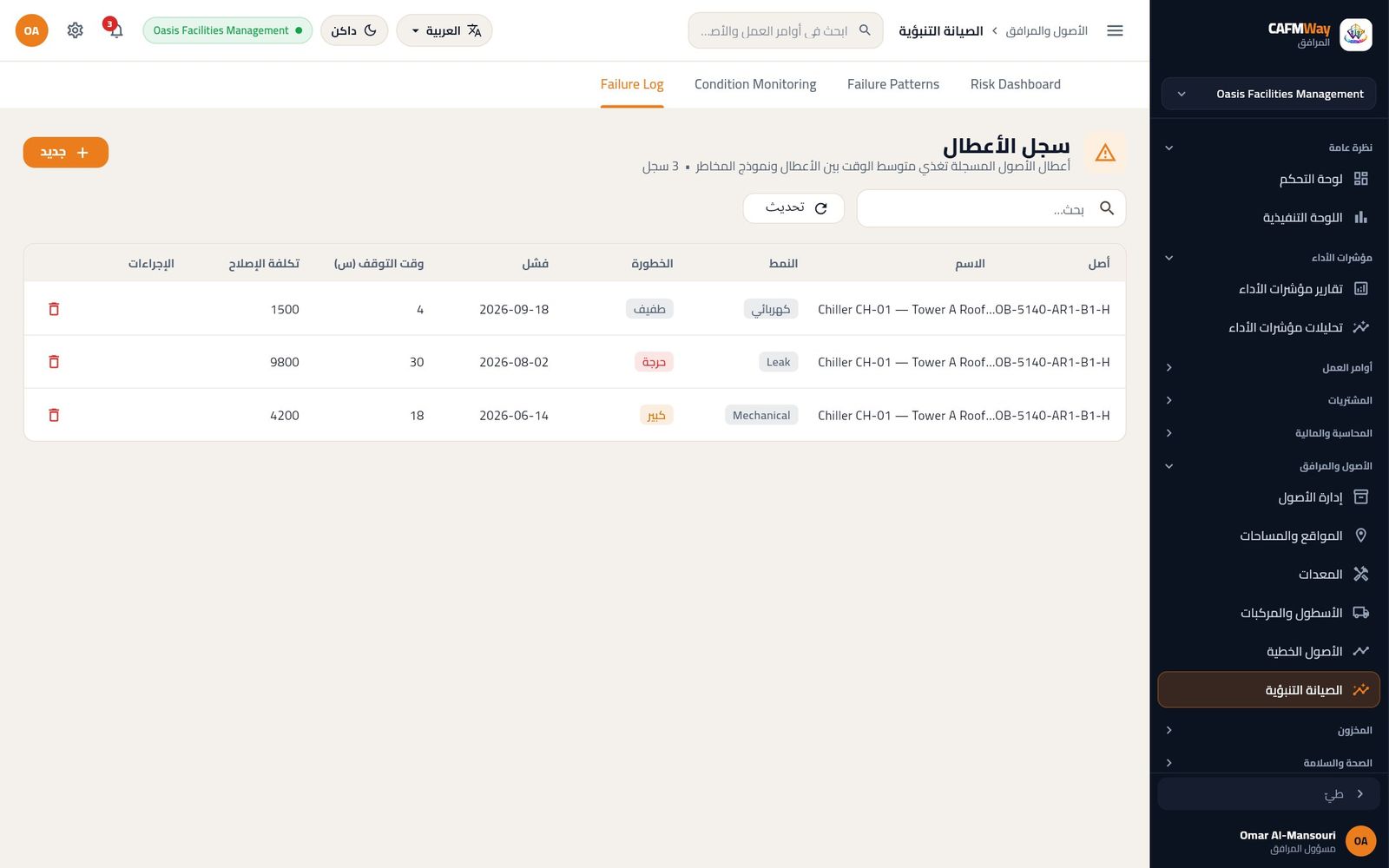
قراءة أنماط الأعطال
يرتّب تبويب Failure Patterns أنماط الأعطال خلال السنة الأخيرة حسب تكرارها، مع ساعات التوقف والتكلفة لكل نمط. استخدمه لمعرفة ما إذا كان نمط معيّن (كالتسرب) يتكرر.
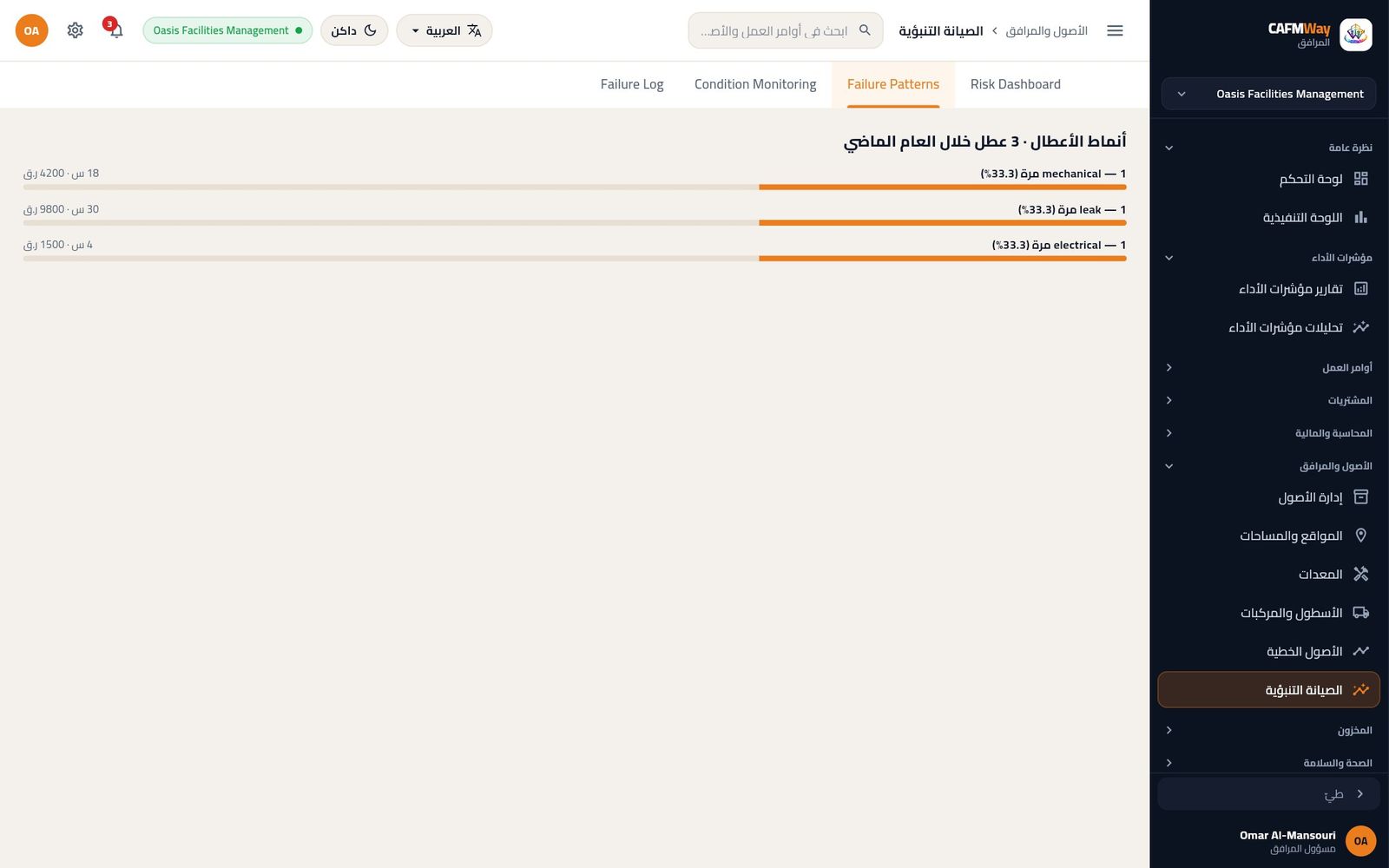
تسجيل قراءة حالة
- افتح Condition Monitoring وانقر جديد.
- اختر الأصل، واكتب Metric (المقياس، مثل
vibrationأوtemperatureأوpressure) وValue (القيمة) والوحدة. - انقر زر الإنشاء. تظهر القراءة في القائمة بحالتها ومصدرها (يدوي هنا، أو تغذية عبر الواجهة البرمجية).
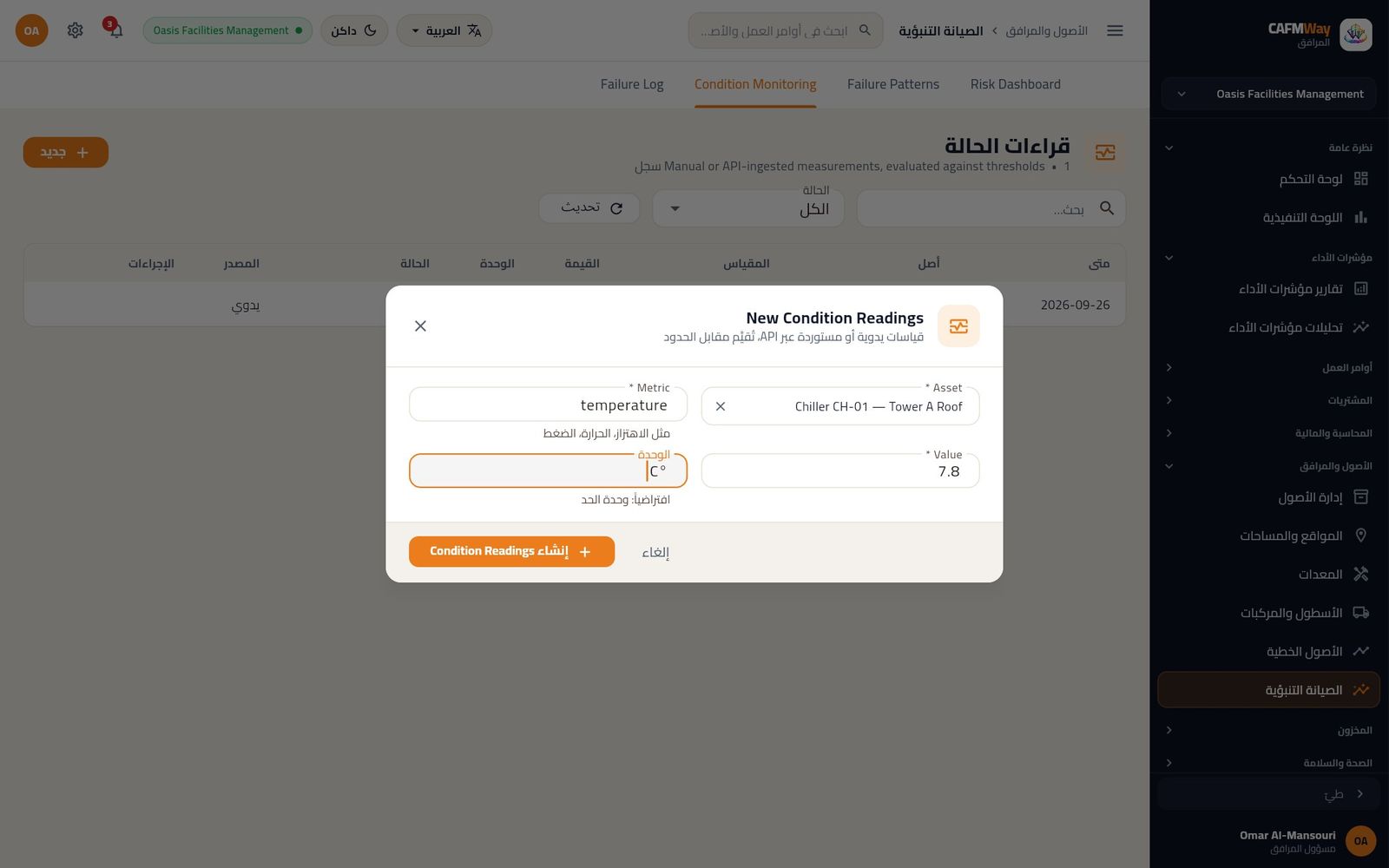
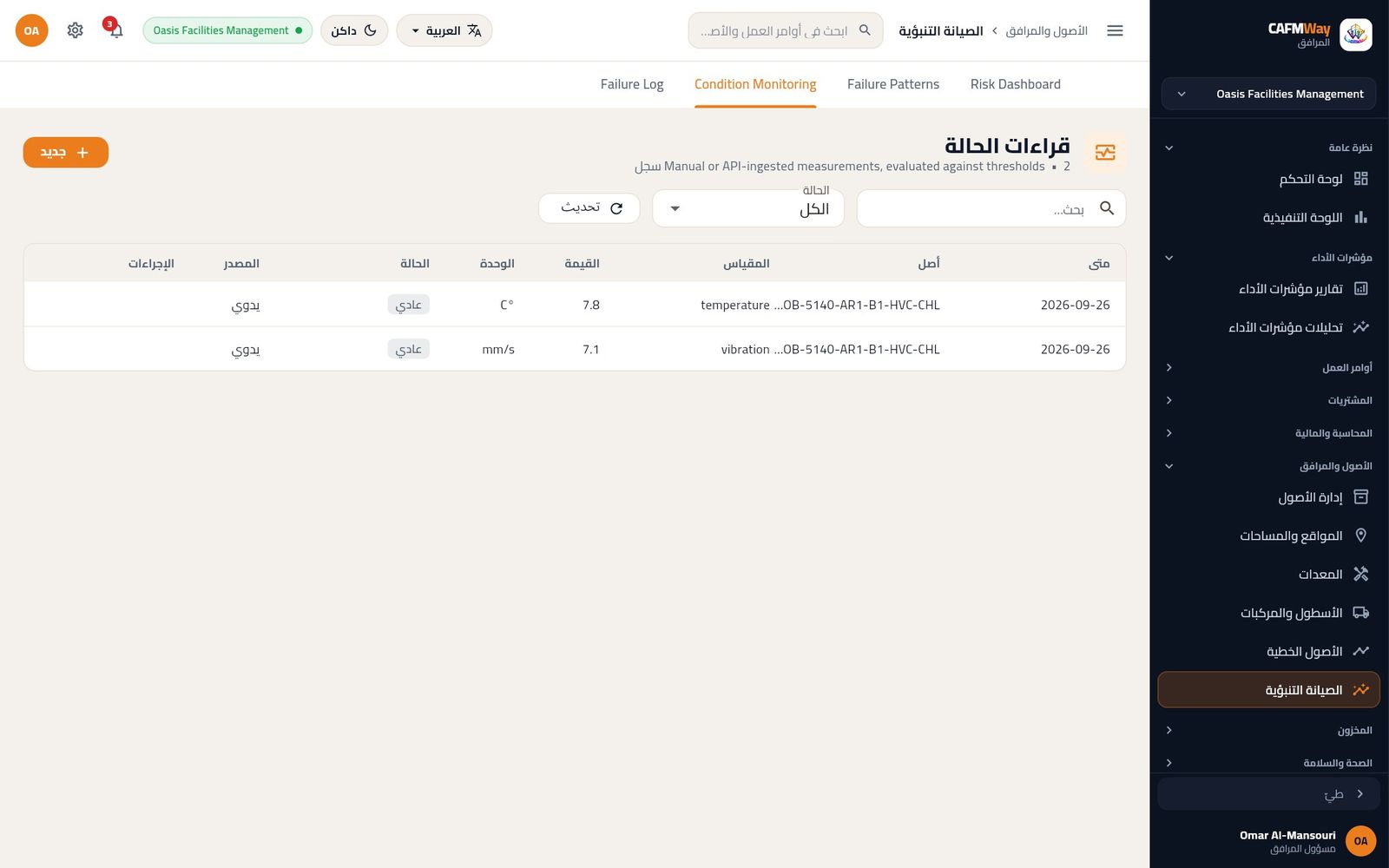
لوحة المخاطر
تعرض لوحة المخاطر التنبؤية للأيام الـ 30 أو 90 أو 180 القادمة: الأصول المعرّضة للخطر، وتنبيهات الحالة، والتكلفة المتوقعة، والتوقف المتوقع، ثم بطاقة لكل أصل متوسط أو عالي الخطورة مع الإجراء الموصى به.
تتراوح درجة الخطورة بين 0 و100: حتى 25 نقطة للعمر مقارنة بالعمر التصميمي، و15 لساعات التشغيل، و30 لسجل الأعطال (عددها والمدة بينها)، و20 لآخر قراءة حالة، و10 للأهمية. عند 40 نقطة يصبح الأصل متوسط الخطورة، وعند 70 عالي الخطورة.
الصحة والسلامة
يضم قسم الصحة والسلامة السجلات التي يحتفظ بها مسؤول السلامة: تصاريح العمل، وتقييمات المخاطر، وقوائم الفحص، والملاحظات، والتدريب، ومعدات الوقاية الشخصية، مع لوحة تجمعها معاً. أما الحوادث فتُشرح في جزء أوامر العمل من هذا الدليل. ويتتبّع المثال في هذا الجزء عملاً واحداً: لحام خط التحويل لمياه التبريد في المبرّد CH-01 بغرفة المعدات على سطح البرج A.
لوحة السلامة
- المستخدمون: مسؤول السلامة، مدير المرافق
- المكان: الشريط الجانبي ← الصحة والسلامة ← لوحة السلامة
تُبنى لوحة السلامة من سجلاتك فقط، ولا يُكتب فيها أي رقم يدوياً.
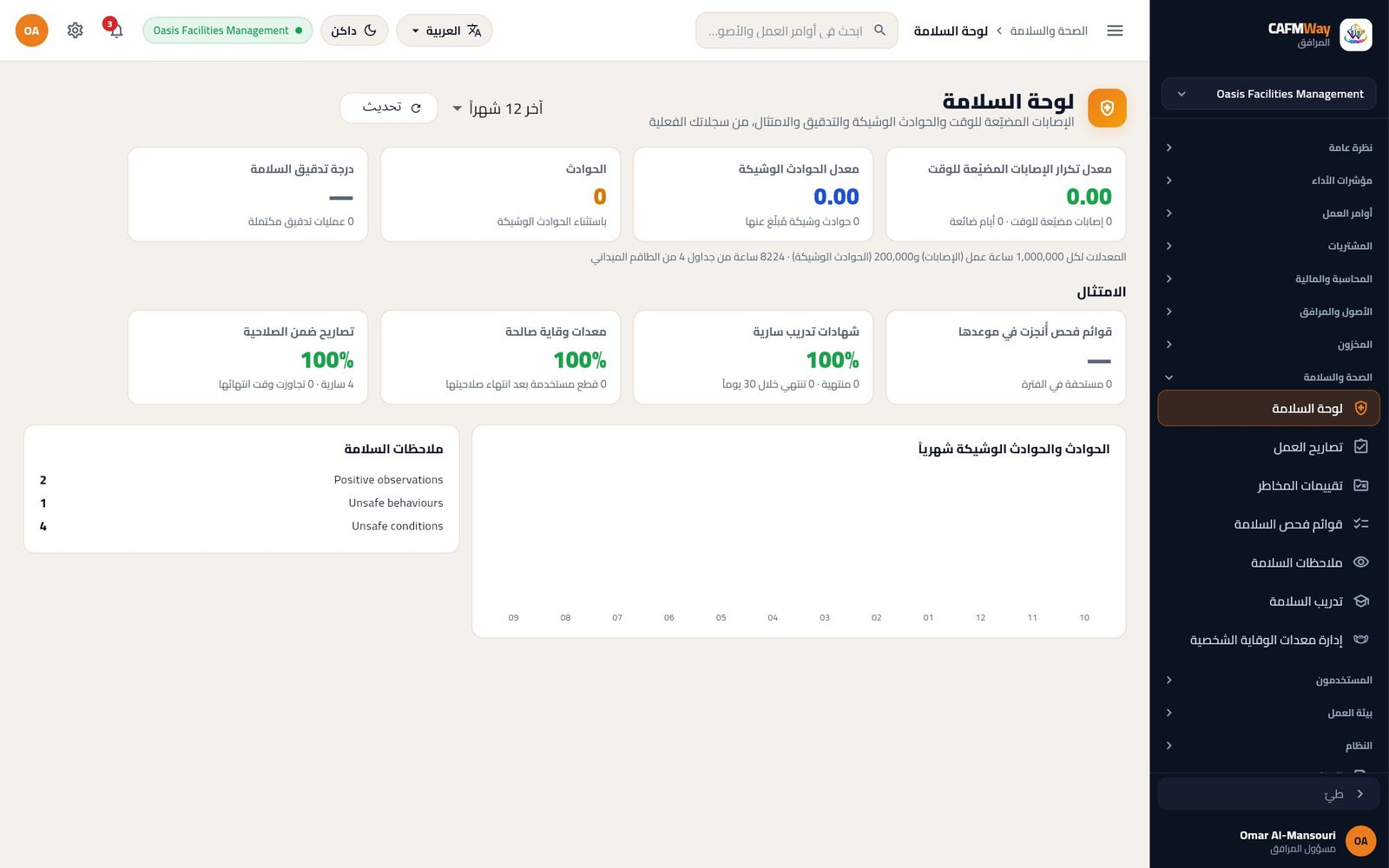
| البطاقة | طريقة الحساب |
|---|---|
| معدل تكرار الإصابات المضيّعة للوقت | عدد الإصابات المضيّعة للوقت لكل مليون ساعة عمل، وتؤخذ الساعات من جداول مناوبات الفرق الميدانية. |
| معدل الحوادث الوشيكة | عدد الحوادث الوشيكة لكل 200,000 ساعة عمل. |
| الحوادث | الحوادث خلال الفترة دون الحوادث الوشيكة. |
| درجة تدقيق السلامة | متوسط درجات قوائم تدقيق الموقع المكتملة. |
| قوائم فحص أُنجزت في موعدها | قوائم الفحص المستحقة خلال الفترة التي أُنجزت قبل تاريخ استحقاقها. |
| شهادات تدريب سارية | نسبة شهادات التدريب غير المنتهية، مع عدد ما ينتهي خلال 30 يوماً. |
| معدات وقاية صالحة | نسبة معدات الوقاية المصروفة التي لم تتجاوز تاريخ انتهائها. |
| تصاريح ضمن الصلاحية | نسبة التصاريح السارية التي لم تتجاوز تاريخ نهايتها. |
اختر الفترة في أعلى الصفحة (مثل آخر 12 شهراً)، وانقر تحديث بعد إضافة سجلات في شاشة أخرى.
إصدار تصريح عمل
- المستخدمون: مقدّم الطلب: أي مستخدم يملك صلاحية إنشاء التصاريح؛ المعتمِد: مسؤول السلامة أو مدير المرافق
- المكان: الشريط الجانبي ← الصحة والسلامة ← تصاريح العمل
تصريح العمل إذن بتنفيذ عمل خطر (أعمال ساخنة، دخول أماكن محصورة، عمل على ارتفاع، أعمال كهربائية) خلال مدة محددة. يجب اعتماد التصريح قبل بدء العمل، ويجب أن يكون موجوداً في الموقع طوال مدة العمل.
flowchart TD
    A[تصريح جديد
معلّق] --> B{قرار المعتمِد}
    B -- اعتماد --> C[معتمد]
    B -- رفض --> R[مرفوض]
    C --> D[نشط
العمل جارٍ]
    D --> E[مغلق]
    D --> F[منتهي]
طلب التصريح
- افتح تصاريح العمل وانقر جديد.
- أدخل عنواناً (Title) يذكر العمل والمكان، مثل «عزل كهربائي — وحدة مناولة الهواء AHU-B1».
- اختر النوع: Hot Work (أعمال ساخنة) أو Confined Space (مكان محصور) أو Height (عمل على ارتفاع) أو كهربائي.
- اختر صالح من وصالح إلى.
- اكتب في الوصف نطاق العمل والاحتياطات: مراقب الحريق، والطفايات، والعزل، وقياس الغازات.
- انقر إنشاء تصاريح العمل. يحصل التصريح على الرقم التالي، مثل
PTW-2026-0007، وعلى الحالة معلّق.
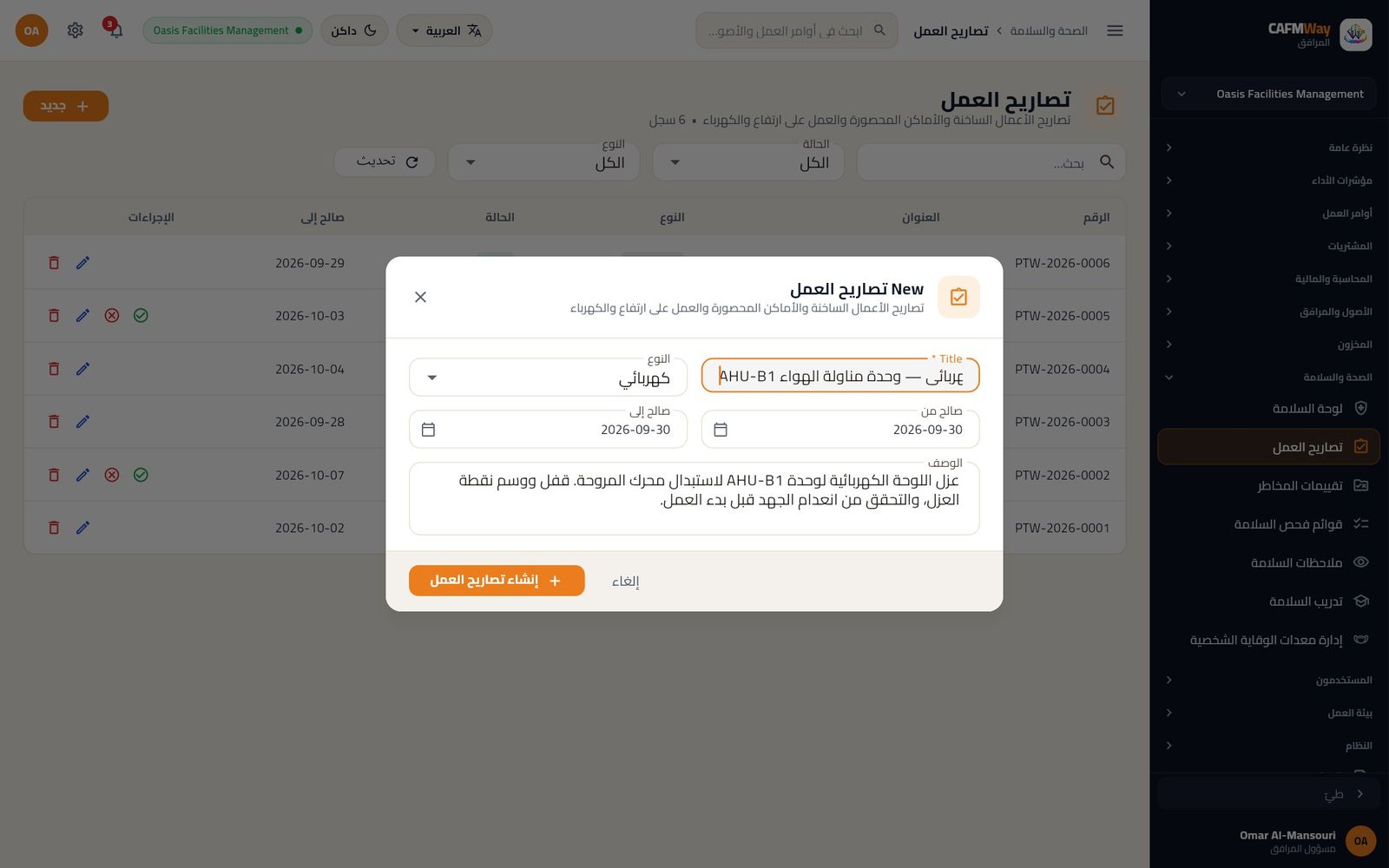
اعتماد التصريح
- ابحث في القائمة عن التصريح الذي حالته معلّق. تظهر للتصاريح المعلّقة أيقونتان إضافيتان: علامة خضراء (اعتماد) وعلامة حمراء (رفض).
- انقر اعتماد، فتتغير الحالة فوراً إلى معتمد وتختفي الأيقونتان. أو انقر رفض لرفض التصريح.
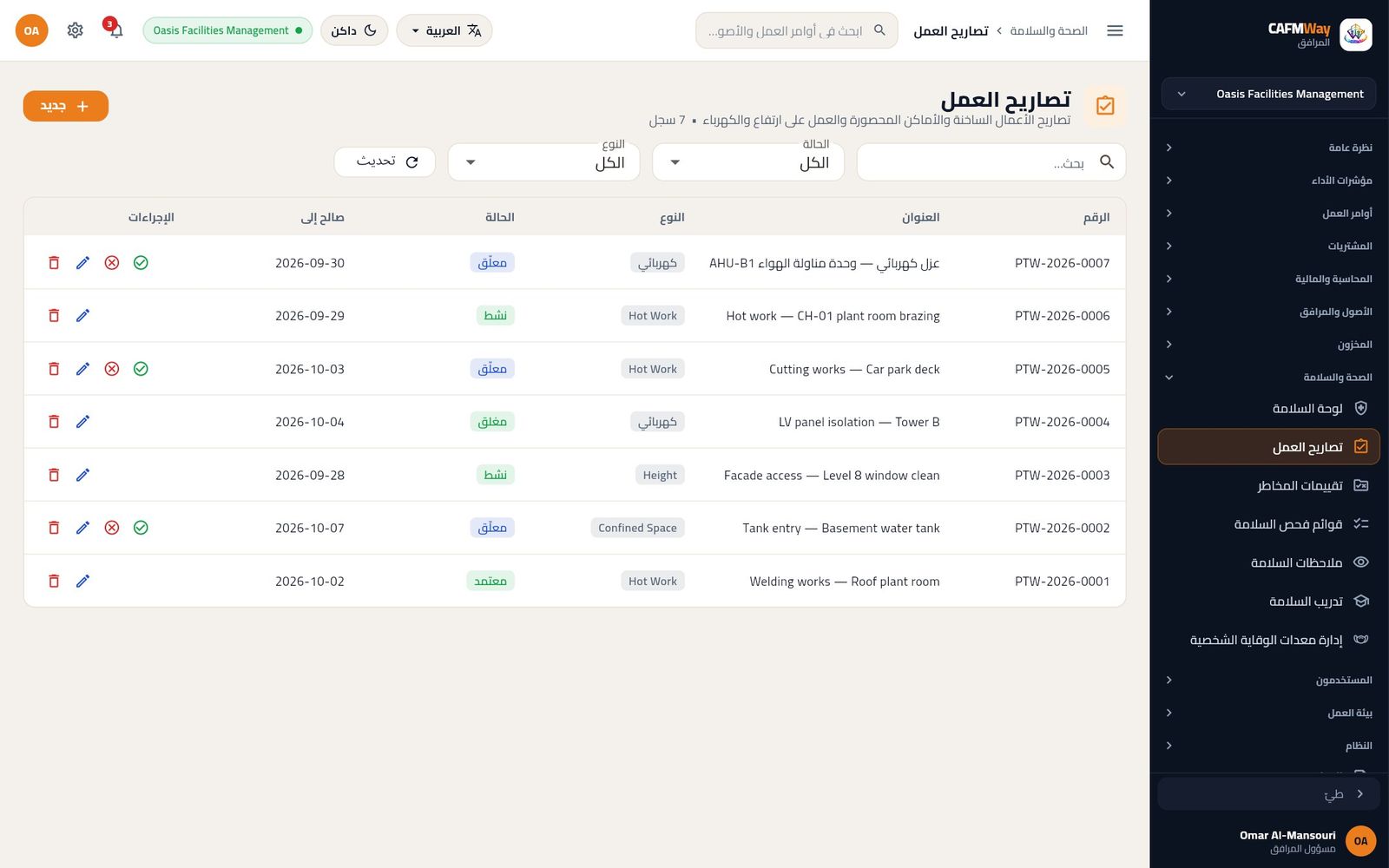
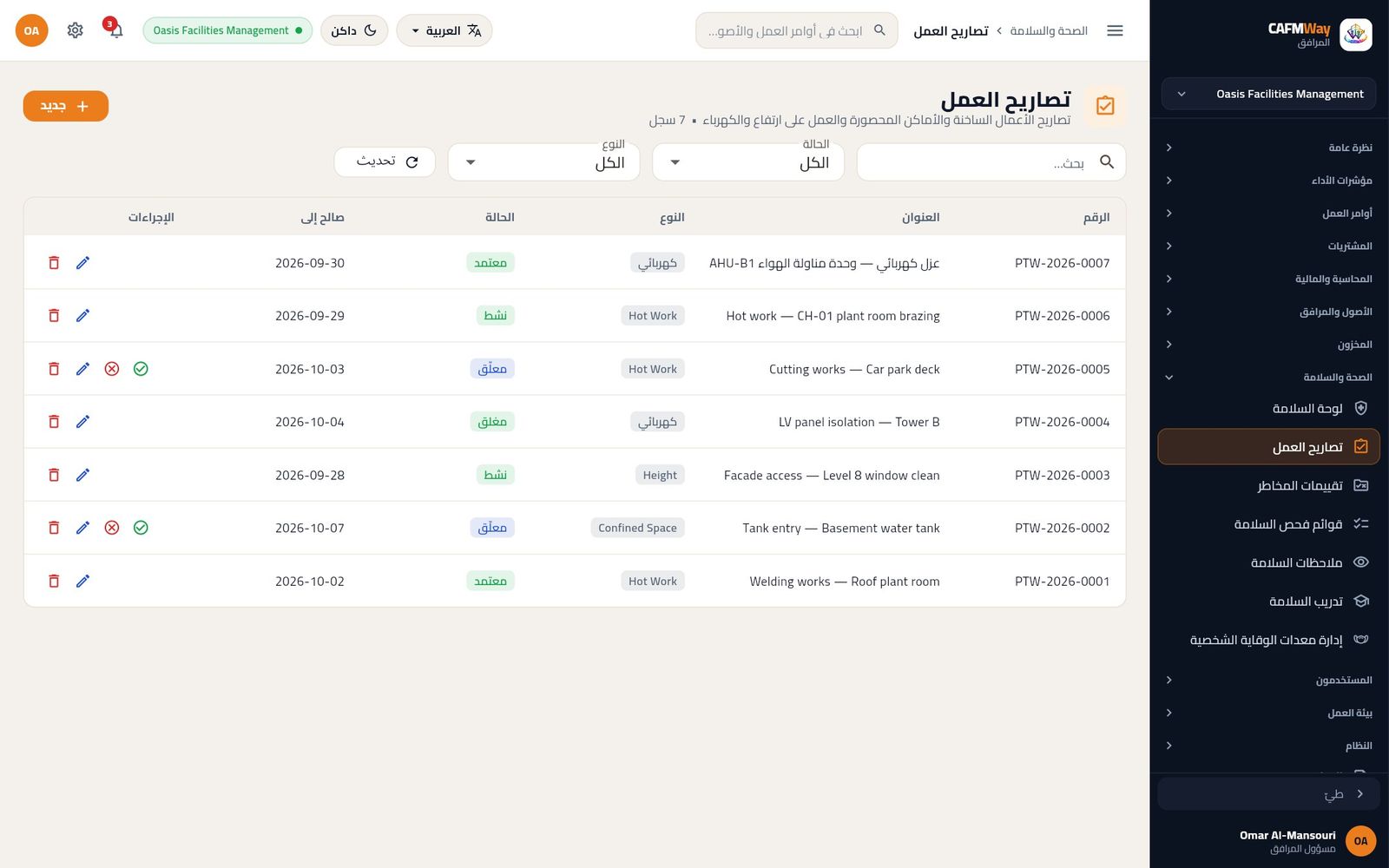
بدء العمل وإغلاقه
- عند بدء العمل في الموقع انقر أيقونة القلم في صف التصريح.
- غيّر الحالة إلى نشط وانقر حفظ التغييرات.
- بعد انتهاء العمل وتأمين المكان افتح التصريح مرة أخرى واجعل الحالة مغلق. أما التصريح الذي تجاوز تاريخ نهايته دون إغلاق فيمكن جعله منتهي.
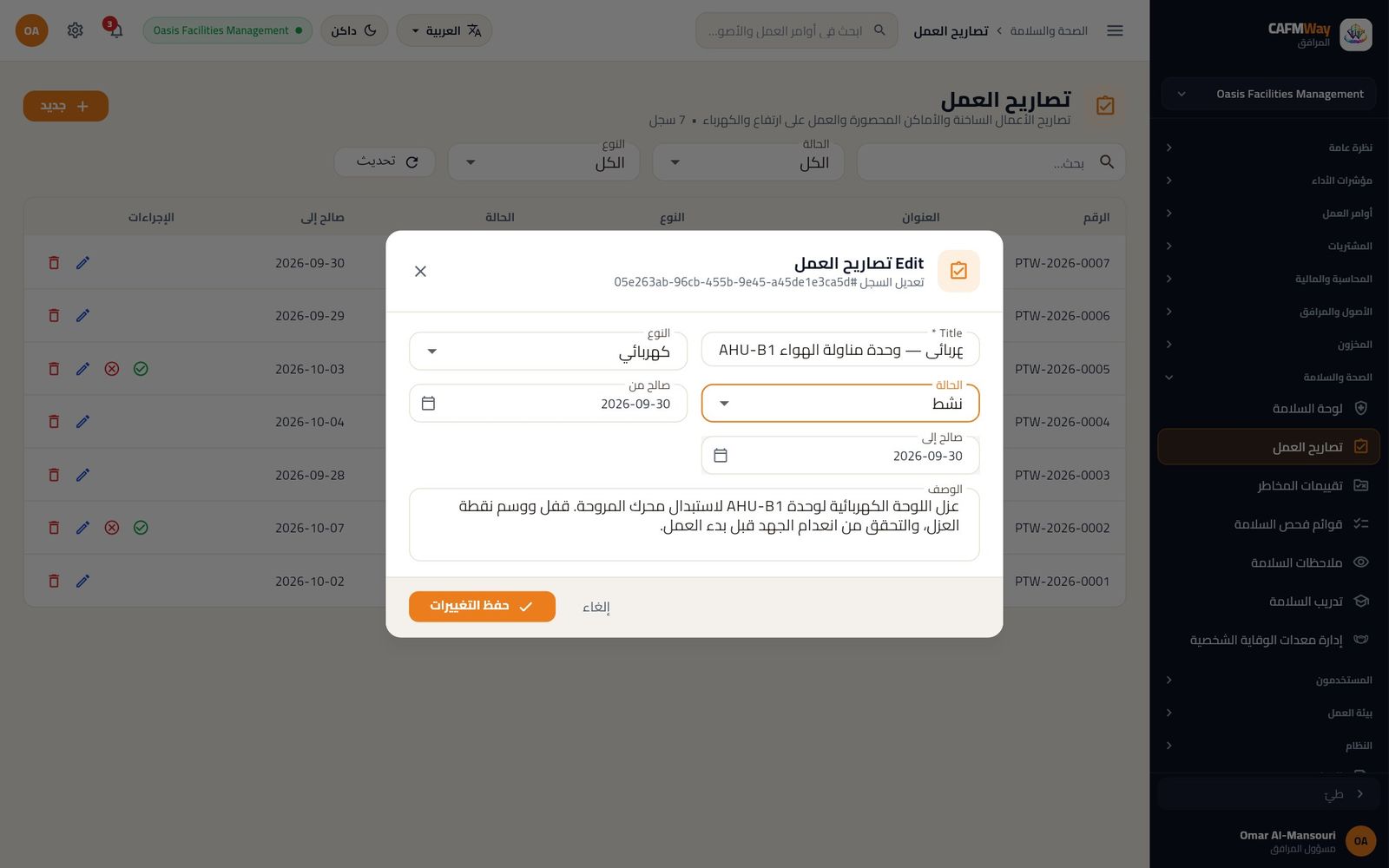
تقييم مخاطر
- المستخدمون: مسؤول السلامة، المشرف
- المكان: الشريط الجانبي ← الصحة والسلامة ← تقييمات المخاطر
يقيّم تقييم المخاطر نشاطاً ما باحتمالية وقوع الضرر وخطورته، ويسرد الضوابط، ويسجّل المخاطر المتبقية بعدها.
- افتح تقييمات المخاطر وانقر جديد.
- أدخل العنوان (Title) وصِف النشاط.
- أدخل الاحتمالية (1-5) والخطورة (1-5).
- اذكر الضوابط التي ستطبّقها.
- أدخل المخاطر المتبقية (1-25) المتوقعة بعد تطبيق الضوابط، واختر الحالة (مفتوح، تمت المراجعة، مغلق).
- انقر إنشاء تقييمات المخاطر. يحصل التقييم على رقم مثل
RA-2026-0007.
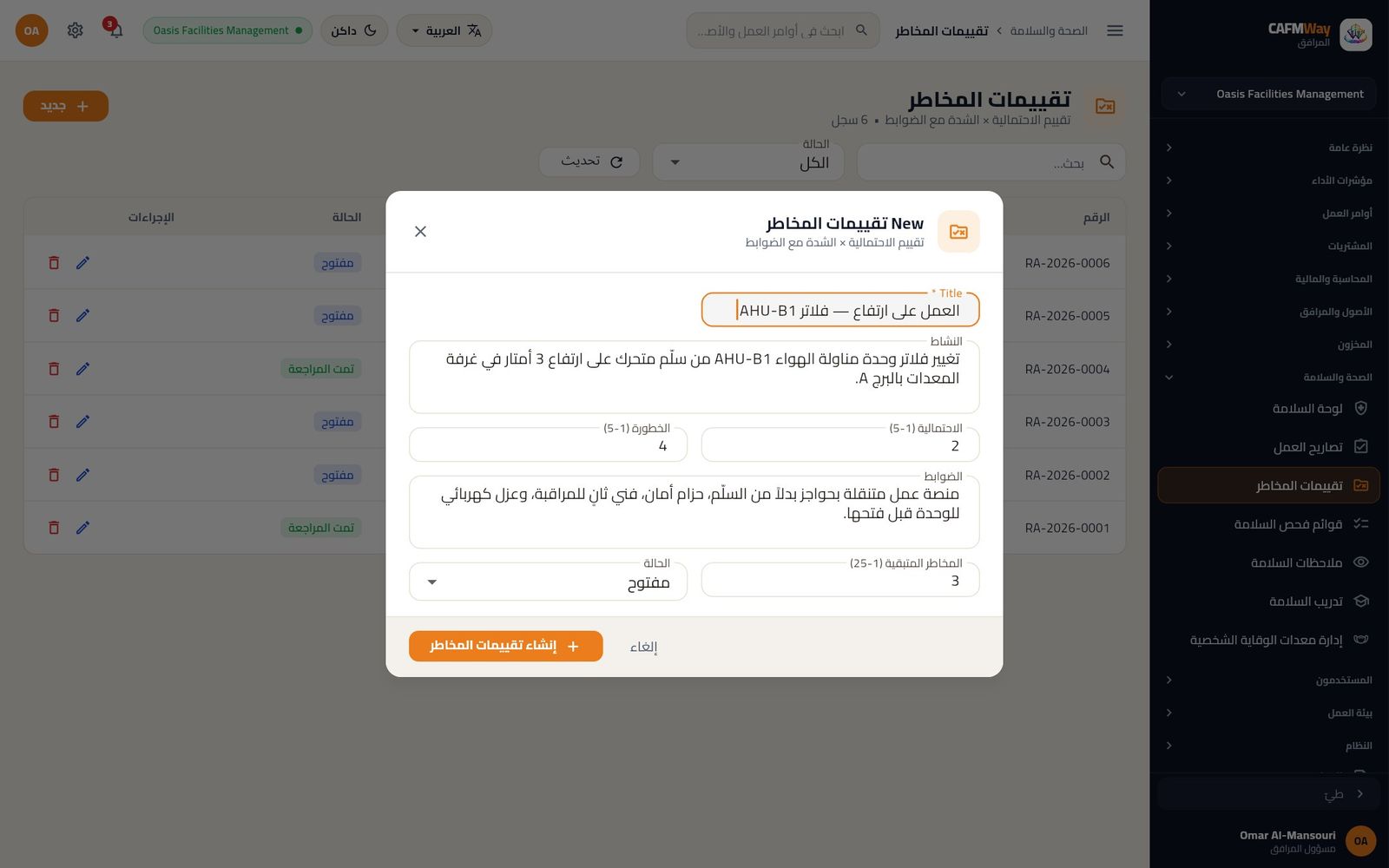
تعرض القائمة الاحتمالية والخطورة والدرجة، ويحسبها النظام بضرب الاحتمالية في الخطورة.
تسجيل قائمة فحص سلامة
- المستخدمون: المشرفون، مسؤول السلامة
- المكان: الشريط الجانبي ← الصحة والسلامة ← قوائم فحص السلامة
تسجّل قائمة فحص السلامة نتيجة فحص ما قبل المهمة أو فحص معدة أو تدقيق موقع: عدد البنود المفحوصة، والناجحة، والفاشلة، والدرجة، والنتائج، والإجراءات التصحيحية.
- افتح قوائم فحص السلامة وانقر جديد.
- في قسم قائمة الفحص أدخل العنوان، واختر النوع (Pre Task: قبل المهمة، Equipment Inspection: فحص معدة، Site Audit: تدقيق موقع)، وأدخل المفتش.
- انقر الموقع واختر المكان من المواقع والمساحات، كالبرج A.
- في قسم النتائج اختر الحالة (مسودة، قيد التنفيذ، مكتمل، فشل) وتاريخ الاستحقاق.
- أدخل إجمالي الأصناف والبنود الناجحة والبنود الفاشلة والدرجة (0-100).
- اكتب النتائج والإجراءات التصحيحية، ثم انقر إنشاء قوائم فحص السلامة.
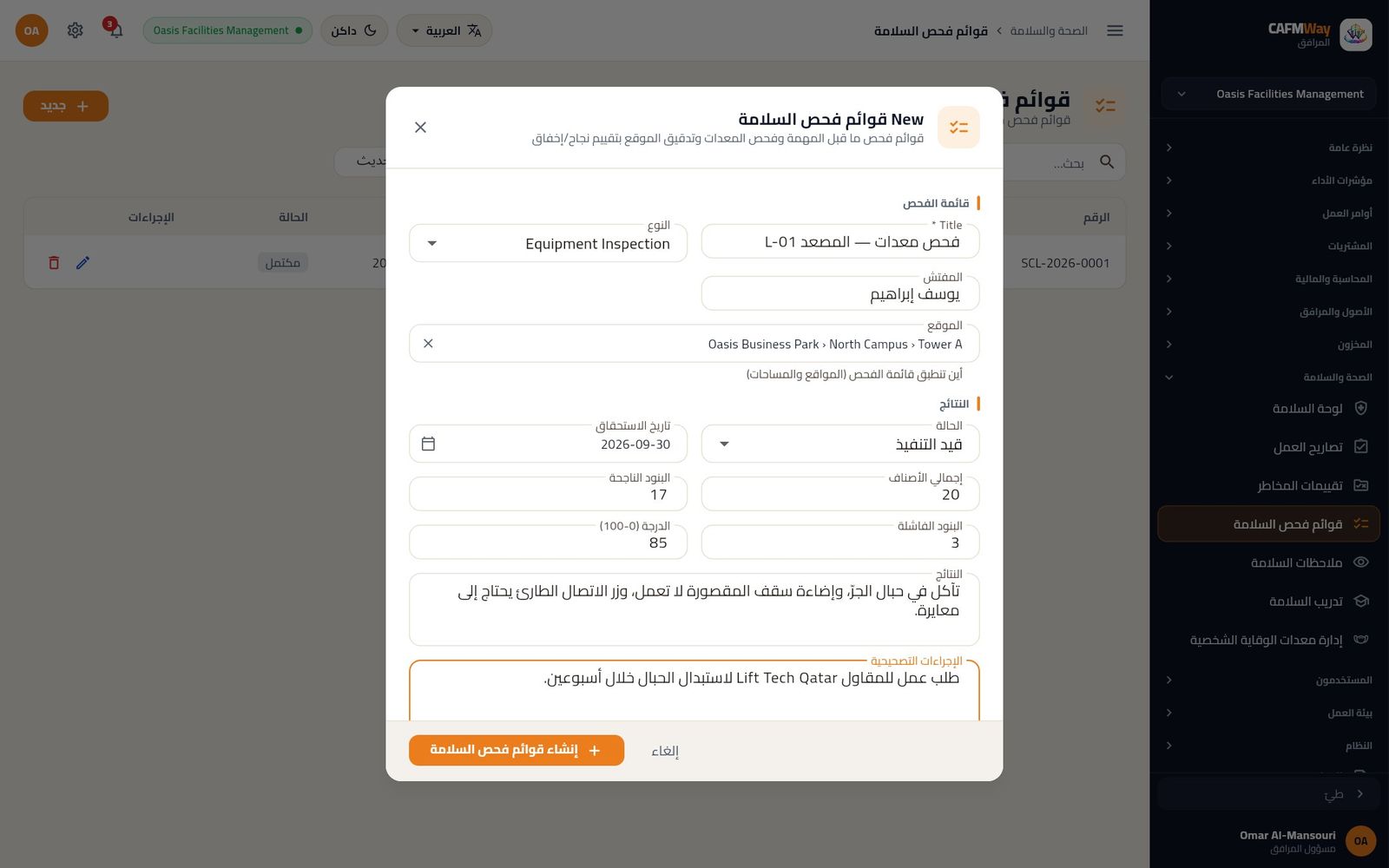
تسجيل ملاحظة سلامة
- المستخدمون: كل من يصل إلى قسم الصحة والسلامة
- المكان: الشريط الجانبي ← الصحة والسلامة ← ملاحظات السلامة
تلتقط الملاحظات ما يراه الناس في الموقع: الظروف غير الآمنة، والسلوك غير الآمن، والممارسات الجيدة التي تستحق الإشادة.
- افتح ملاحظات السلامة وانقر جديد.
- اختر النوع: Unsafe Condition (ظرف غير آمن) أو Unsafe Behavior (سلوك غير آمن) أو Positive (ملاحظة إيجابية).
- اكتب الوصف (إلزامي) موضحاً ما رأيته وأين.
- اترك الحالة مفتوح وانقر إنشاء ملاحظات السلامة.
- بعد معالجة الخطر عدّل الملاحظة واجعل حالتها «تمت المعالجة» (Actioned)، ثم مغلق بعد التحقق.
تحسب لوحة السلامة الملاحظات حسب نوعها.
تسجيل تدريب السلامة
- المستخدمون: مسؤول السلامة، الموارد البشرية
- المكان: الشريط الجانبي ← الصحة والسلامة ← تدريب السلامة
تبيّن سجلات التدريب من تدرّب على ماذا، ومتى تنتهي كل شهادة.
- افتح تدريب السلامة وانقر جديد.
- في قسم المتدرّب والدورة أدخل Employee (الموظف) وCourse (الدورة)، وكلاهما إلزامي، ثم الدور / المنصب، واختر الفئة (Induction، السلامة من الحريق، First Aid، Working At Height، Confined Space، Manual Handling).
- في قسم الجهة المدرِّبة أدخل جهة التدريب والمدرب ورقم الشهادة وساعات التدريب والدرجة (0-100).
- في قسم الحالة والتواريخ اختر تاريخ الإنجاز وانتهاء الشهادة والحالة (مجدول، مكتمل، منتهي).
- انقر إنشاء تدريب السلامة.
صرف معدات الوقاية الشخصية
- المستخدمون: أمين المخزن، مسؤول السلامة، المشرف
- المكان: الشريط الجانبي ← الصحة والسلامة ← إدارة معدات الوقاية الشخصية
تتتبّع هذه الشاشة كل قطعة وقاية شخصية تُصرف لشخص: ما هي، ولأي مهمة، وحالتها، ومتى يجب فحصها أو إرجاعها أو استبدالها.
- افتح إدارة معدات الوقاية الشخصية وانقر جديد.
- في قسم تفاصيل الصنف أدخل اسم المعدة (PPE Item، إلزامي)، واختر الفئة (Head، Eye، Hearing، Respiratory، Hand، Foot، Body، Fall Protection) ونوع المهمة (Hot Work، Height، عام، كهربائي، Confined Space)، وأدخل العلامة التجارية والحجم والرقم التسلسلي.
- في قسم الصرف أدخل صُرف إلى (الاسم) والكمية وحالة القطعة (جديد، جيد، مستهلك، تالف) وتكلفة الوحدة (ر.ق) والمورد، واترك حالة السجل صادر.
- في قسم التواريخ والفحص اختر تاريخ الإصدار وتاريخ الانتهاء والفحص التالي، واترك تاريخ الإرجاع فارغاً حتى تعود القطعة.
- انقر إنشاء إدارة معدات الوقاية الشخصية. يحصل السجل على رقم مثل
PPE-2026-0002.
عند إرجاع القطعة عدّل السجل: اجعل حالته مُرتجع، واختر تاريخ الإرجاع، وحدّث حالة القطعة. واستخدم Lost (مفقود) أو منتهي عند الحاجة. ورشّح القائمة حسب نوع المهمة لترى مثلاً كل ما صُرف للأعمال الساخنة.
الأفراد والورديات
يضم قسم المستخدمين أيضاً الضيوف وأنماط العمل وجداول المناوبات والإجازات. أما المستخدمون والأدوار، والأدوار والصلاحيات، والهيكل التنظيمي واتفاقيات الخدمة، فتُشرح في جزء الإدارة من هذا الدليل.
منح ضيف حساب دخول
- المستخدمون: من يملكون وحدة المستخدمين
- المكان: الشريط الجانبي ← المستخدمون ← الضيوف
يتيح حساب الضيف لمن يقيم في المبنى أو يزوره (نزيل فندق، مستأجر، مستشار زائر) أن يرفع أوامر العمل بنفسه من تطبيق مقدّم الطلب طوال مدة إقامته، بدلاً من الاتصال بمكتب الخدمة.
- افتح الضيوف وانقر ضيف جديد.
- أدخل الاسم الكامل كما يجب أن يظهر في أوامر العمل، والبريد الإلكتروني. يسجّل الضيف دخوله بهذا البريد أو بمعرّف الضيف.
- أدخل الهاتف (اختياري) واختر الموقع الذي يقيم فيه الضيف.
- حدّد بداية الإقامة ونهاية الإقامة. لا يعمل الحساب إلا بين هذين الوقتين: قبل البداية يُبلَّغ الضيف أن الوصول لم يبدأ بعد، وبعد النهاية أنه انتهى.
- أدخل كلمة المرور وأعد كتابتها في تأكيد كلمة المرور.
- انقر إنشاء ضيف. تعرض نافذة أُنشئ الضيف معرّف الضيف، مثل
G-4634. انقر أيقونة النسخ لنسخه، ثم تم.
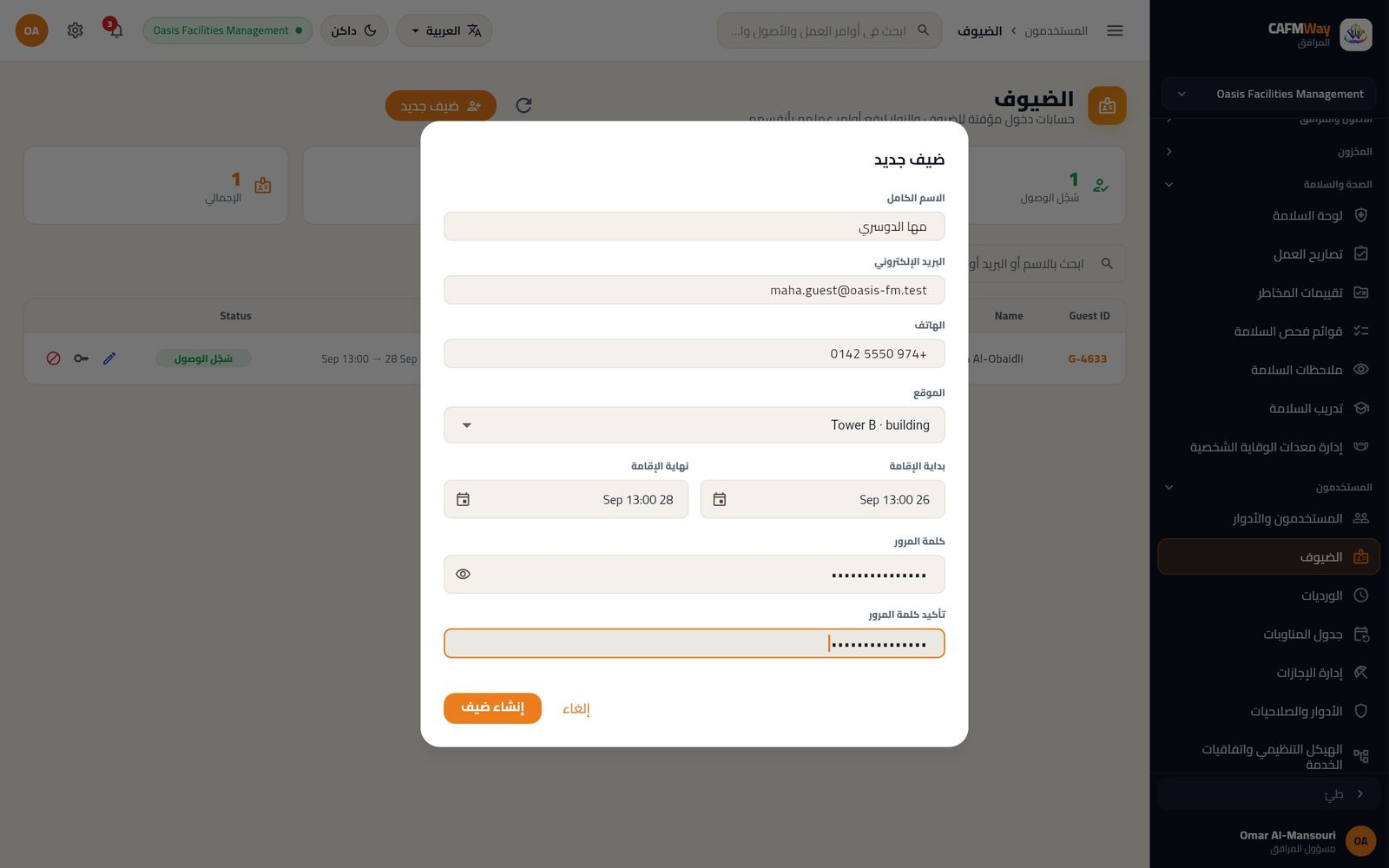
سلّم الضيف معرّفه وكلمة المرور شخصياً أو عبر قناة آمنة.
تبيّن العدّادات في الأعلى عدد الضيوف سُجّل الوصول والقادم ومنتهي والإجمالي، وترشّح الأزرار القائمة بالطريقة نفسها. وفي كل صف: القلم لتعديل الضيف، وأيقونة المفتاح (تعيين كلمة المرور) لتعيين كلمة مرور جديدة، والأيقونة الحمراء (إنهاء الوصول) لإنهاء الإقامة مبكراً.
تعريف الورديات
- المستخدمون: مدير المرافق، المشرف
- المكان: الشريط الجانبي ← المستخدمون ← الورديات
الوردية نمط عمل: وقت بداية، ووقت نهاية، وأيام عمل. ثم تُسند الورديات إلى الأشخاص في جدول المناوبات.
- افتح الورديات وانقر جديد.
- أدخل اسم الوردية (Shift Name)، مثل «وردية التكييف المسائية».
- أدخل وقت البداية (Start Time) ووقت النهاية (End Time) بصيغة 24 ساعة، مثل
14:30و22:30. إذا كان وقت النهاية أبكر من البداية فالوردية تمتد بعد منتصف الليل. - أدخل أيام العمل بأرقام الأيام وفق معيار ISO مفصولة بفواصل: الاثنين = 1 … الأحد = 7. فأسبوع العمل من الأحد إلى الخميس هو
7,1,2,3,4. إذا تركته فارغاً يُعتمد الاثنين إلى الجمعة. - فعّل نشط ثم انقر إنشاء الورديات.
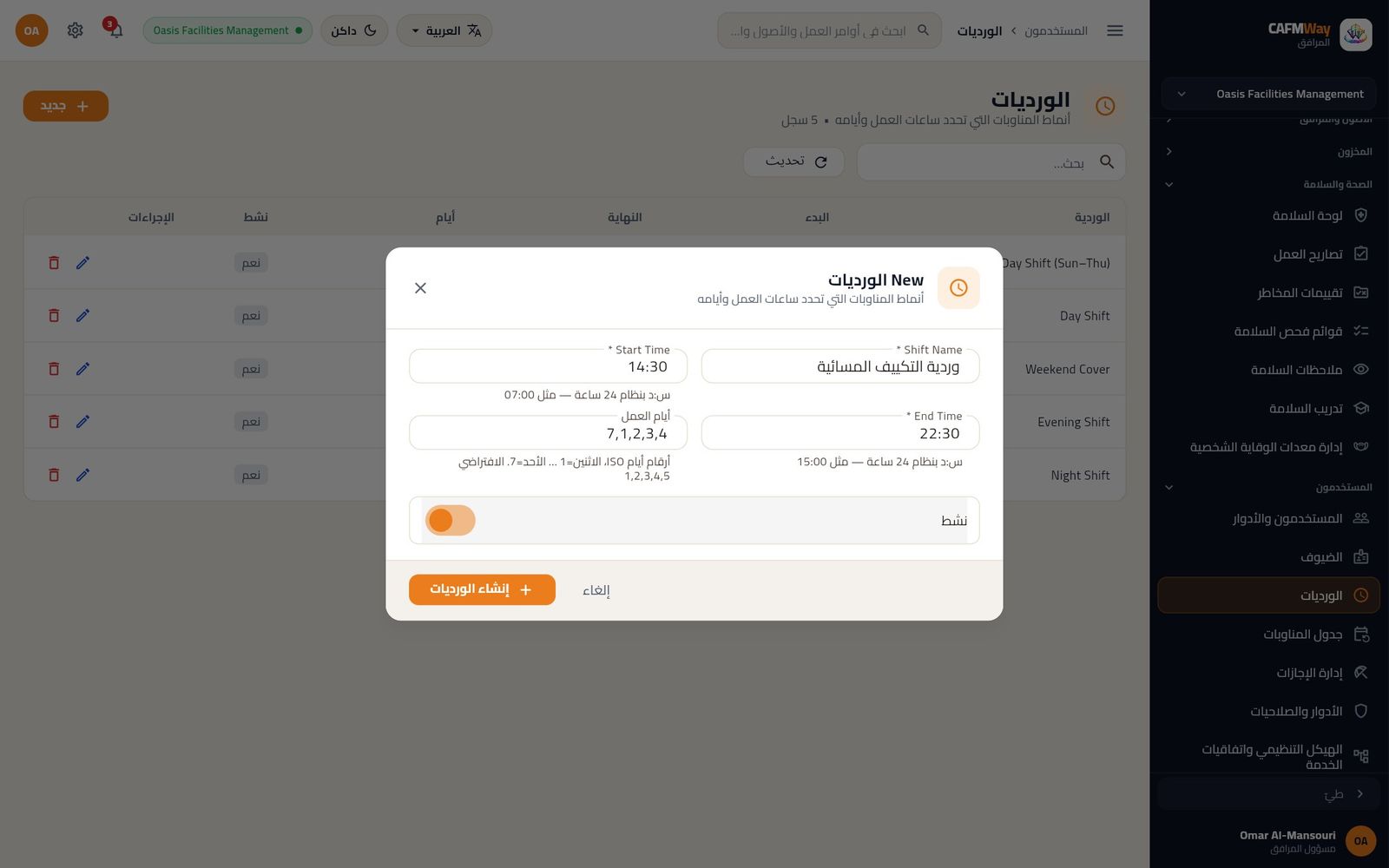
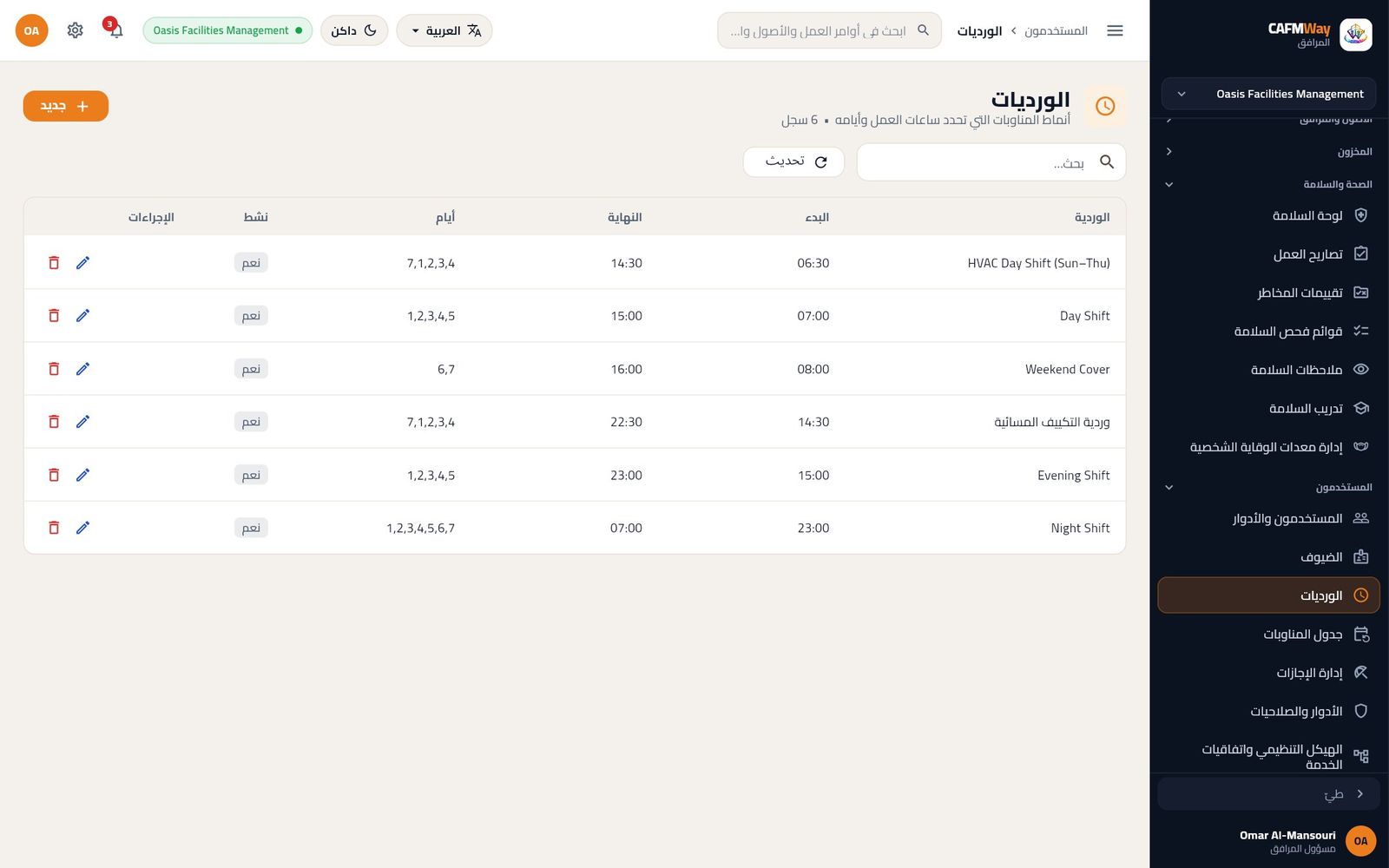
إعداد جدول المناوبات
- المستخدمون: مدير المرافق، المشرف
- المكان: الشريط الجانبي ← المستخدمون ← جدول المناوبات
يسند جدول المناوبات وردية إلى فني من تاريخ إلى تاريخ. وتدخل ساعات المناوبة في حساب استغلال الفنيين في اللوحة التنفيذية، وفي ساعات العمل في لوحة السلامة.
- افتح جدول المناوبات وانقر جديد.
- انقر Technician واختر الشخص، مثل فيصل الهاجري.
- انقر Shift واختر الوردية، مثل «وردية التكييف المسائية».
- اختر تاريخ البداية (From)، واختر تاريخ النهاية (إلى) أو اتركه فارغاً لجدول مفتوح المدة.
- انقر إنشاء جدول المناوبات.
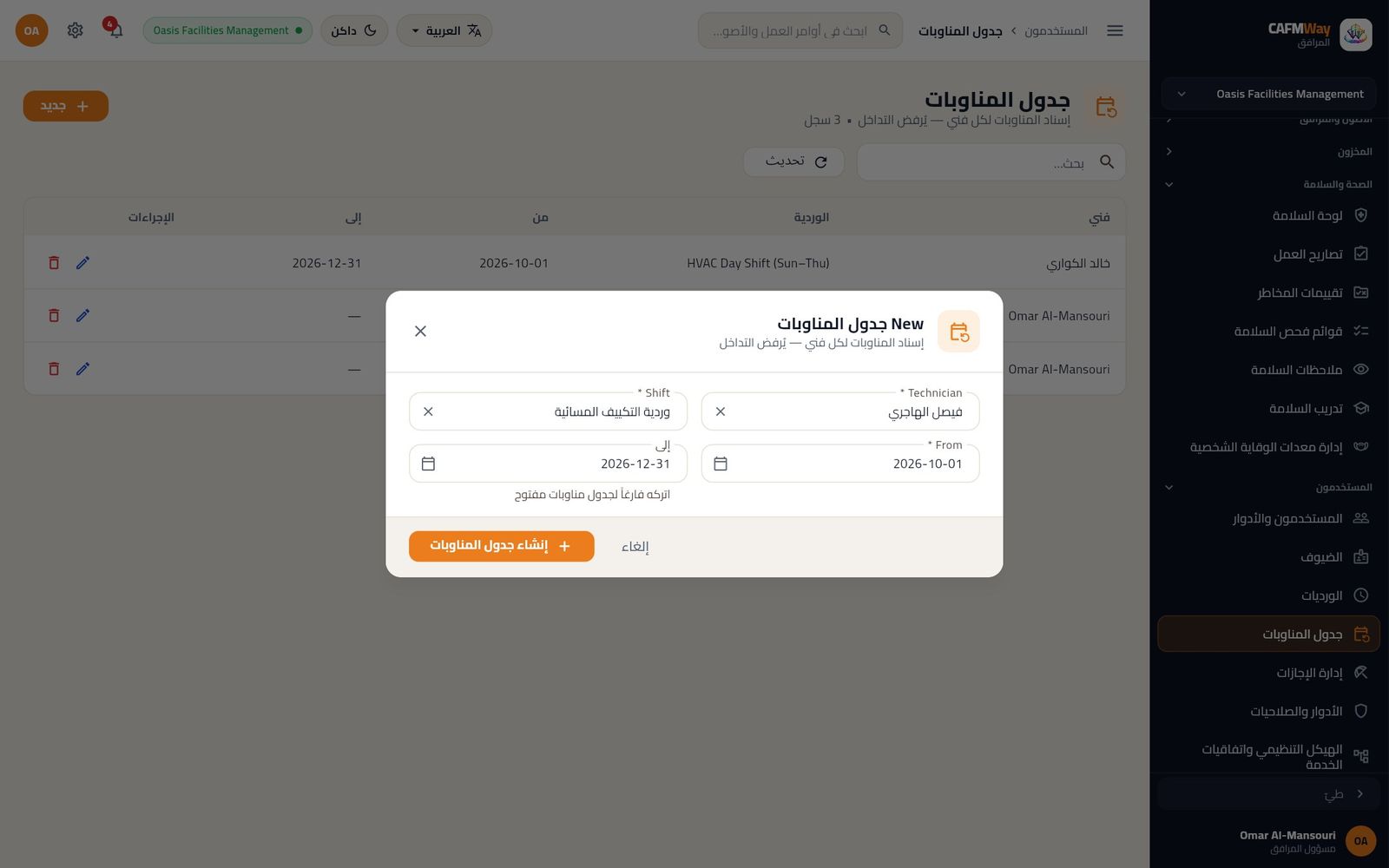
كرّر ذلك لكل أعضاء الفريق. ففي هذا المثال يغطي خالد الكواري الوردية الصباحية لفريق التكييف، ويغطي فيصل الهاجري الوردية المسائية للربع نفسه.
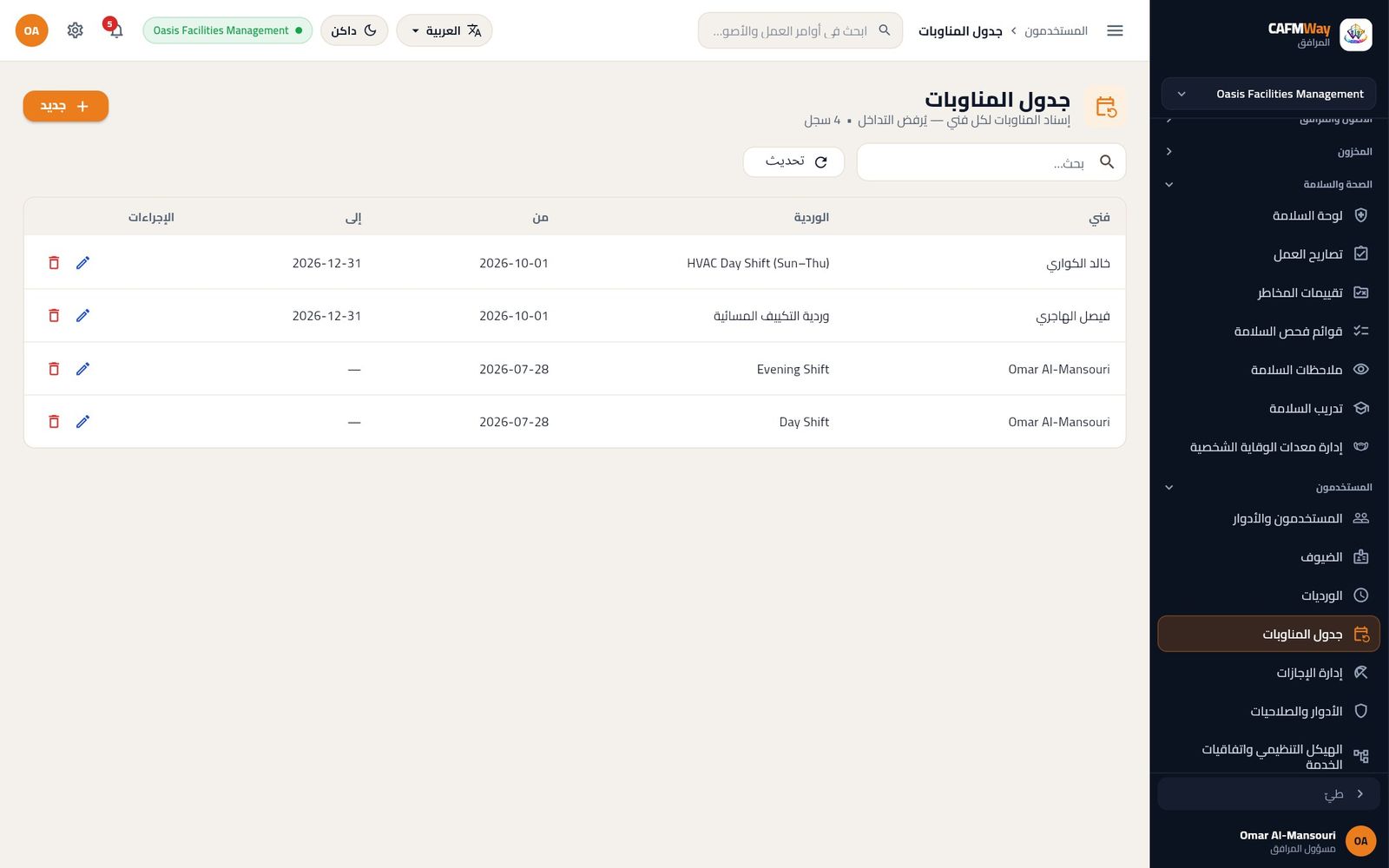
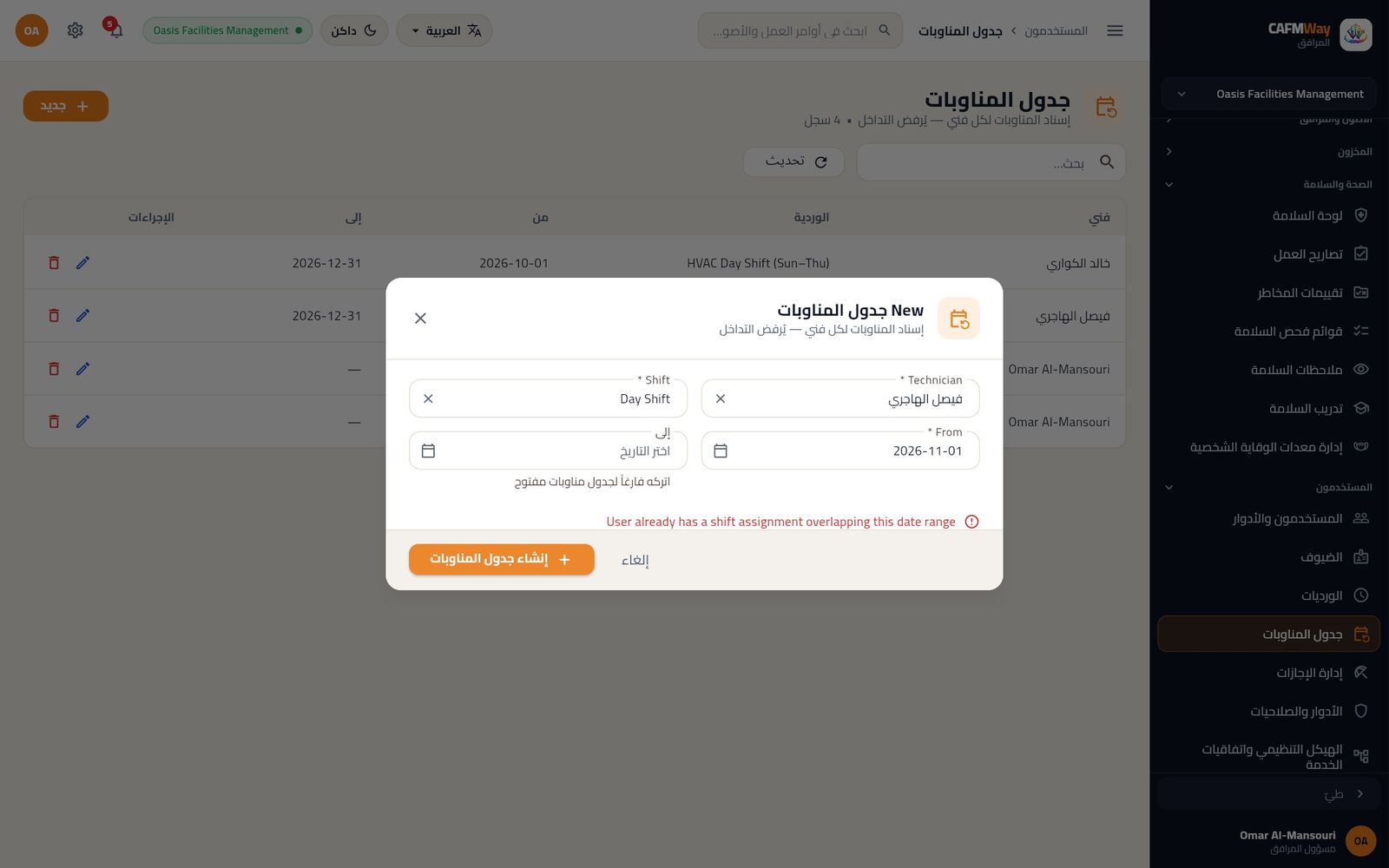
طلب إجازة
- المستخدمون: يقدّم الموظف إجازته بنفسه، ويستطيع المديرون ذوو صلاحية الكتابة تقديمها نيابة عن غيرهم
- المكان: الشريط الجانبي ← المستخدمون ← إدارة الإجازات
- افتح إدارة الإجازات وانقر جديد.
- انقر Employee واختر الشخص.
- اختر نوع الإجازة: سنوي أو Sick (مرضية) أو غير مدفوع أو طوارئ.
- اختر تاريخي البداية والنهاية (From وTo)، وكلاهما إلزامي.
- اكتب السبب، ومنه من يغطي العمل، ثم انقر إنشاء إدارة الإجازات. يُحفظ الطلب بحالة معلّق.
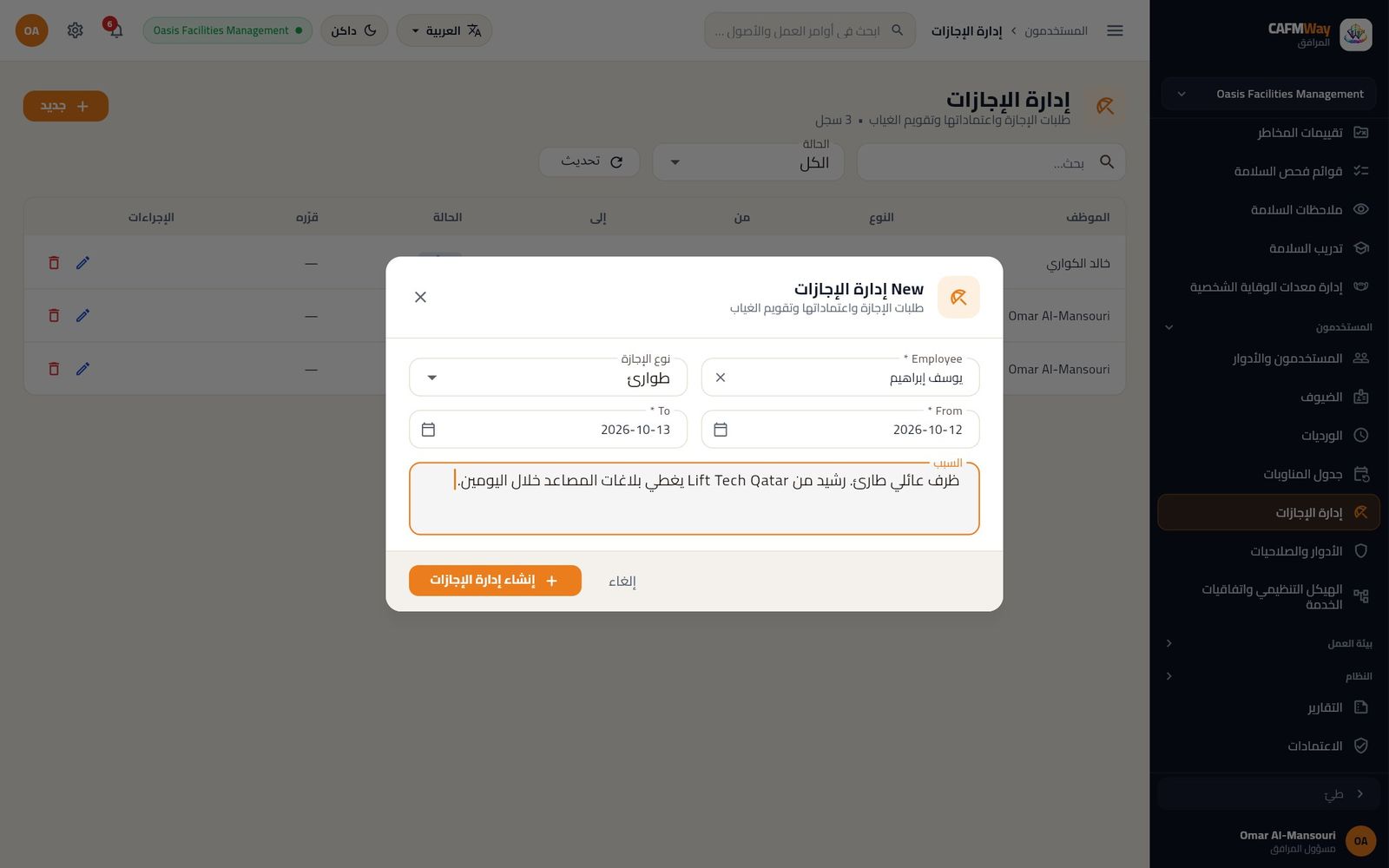
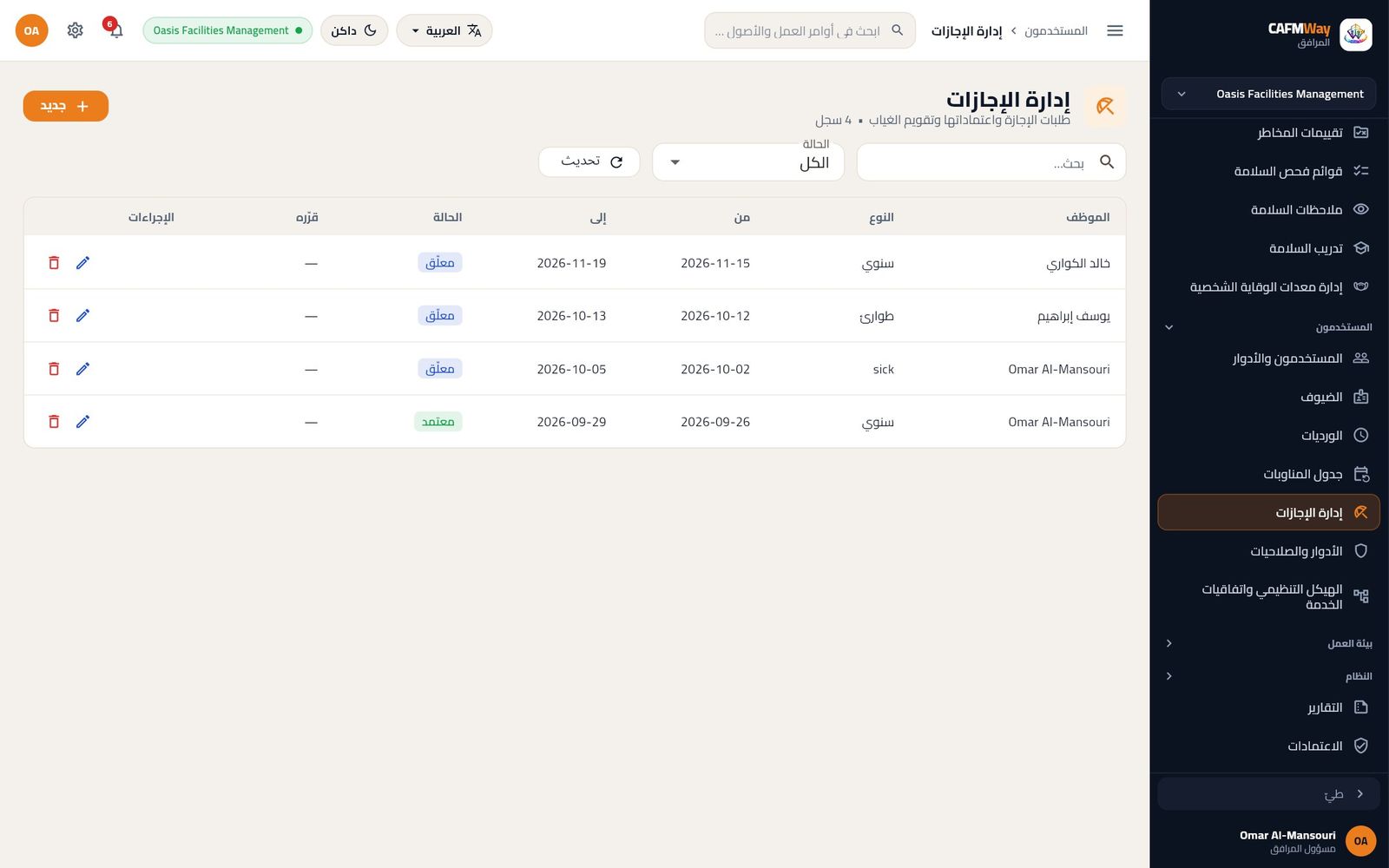
بيئة العمل
يغطي قسم بيئة العمل الخدمات التي يقدّمها فريق المرافق لشاغلي المبنى: حجز قاعات الاجتماعات، وجمع النفايات، ومكتبة المستندات.
حجز قاعة اجتماعات
- المستخدمون: يحجز كل من يملك وحدة الموارد، ويعتمد مدير المرافق أو منسّق بيئة العمل
- المكان: الشريط الجانبي ← بيئة العمل ← حجز المساحات
تضم الشاشة ثلاثة تبويبات: Calendar (أسبوع كامل لكل المساحات القابلة للحجز)، وBookings (قائمة الحجوزات، ومنها يتم الاعتماد)، وBookable Spaces (كتالوج القاعات والمكاتب والمرافق).
إضافة مساحة قابلة للحجز
- افتح تبويب Bookable Spaces وانقر جديد.
- أدخل الاسم، واختر النوع (الغرفة، Desk: مكتب، المنشأة)، وأدخل السعة.
- فعّل نشط وانقر إنشاء المساحات القابلة للحجز.
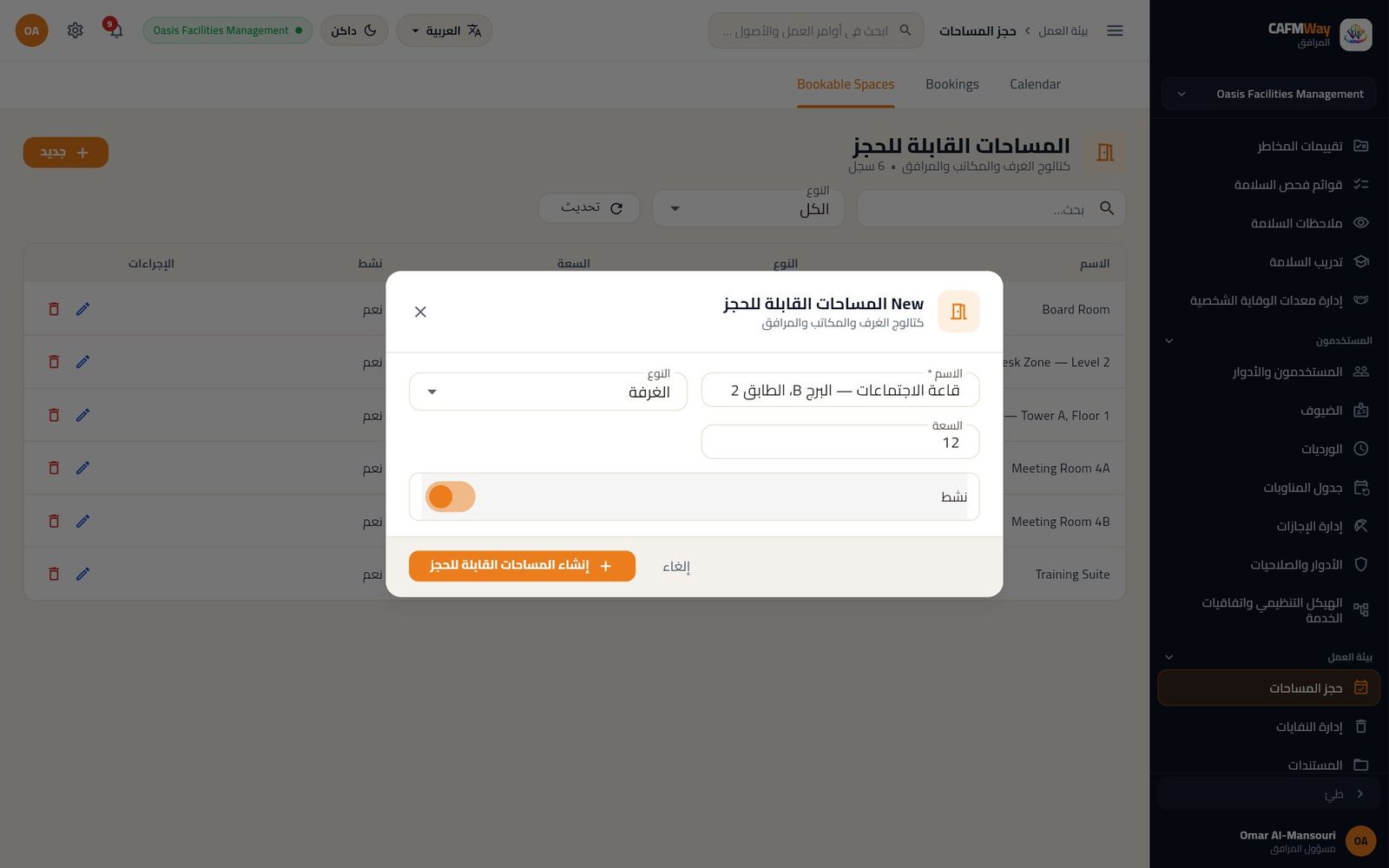
حجز فترة زمنية
- افتح تبويب Calendar. استخدم السهمين للتنقل بين الأسابيع، أو هذا الأسبوع للعودة.
- حدّد صف القاعة وعمود اليوم وانقر احجز. لا يظهر رابط الحجز في الأيام الماضية.
- أدخل العنوان للاجتماع.
- انقر من وإلى واضبط الوقتين على الساعة.
- انقر احجز. يظهر الحجز في الخلية باللون البرتقالي (معلّق).
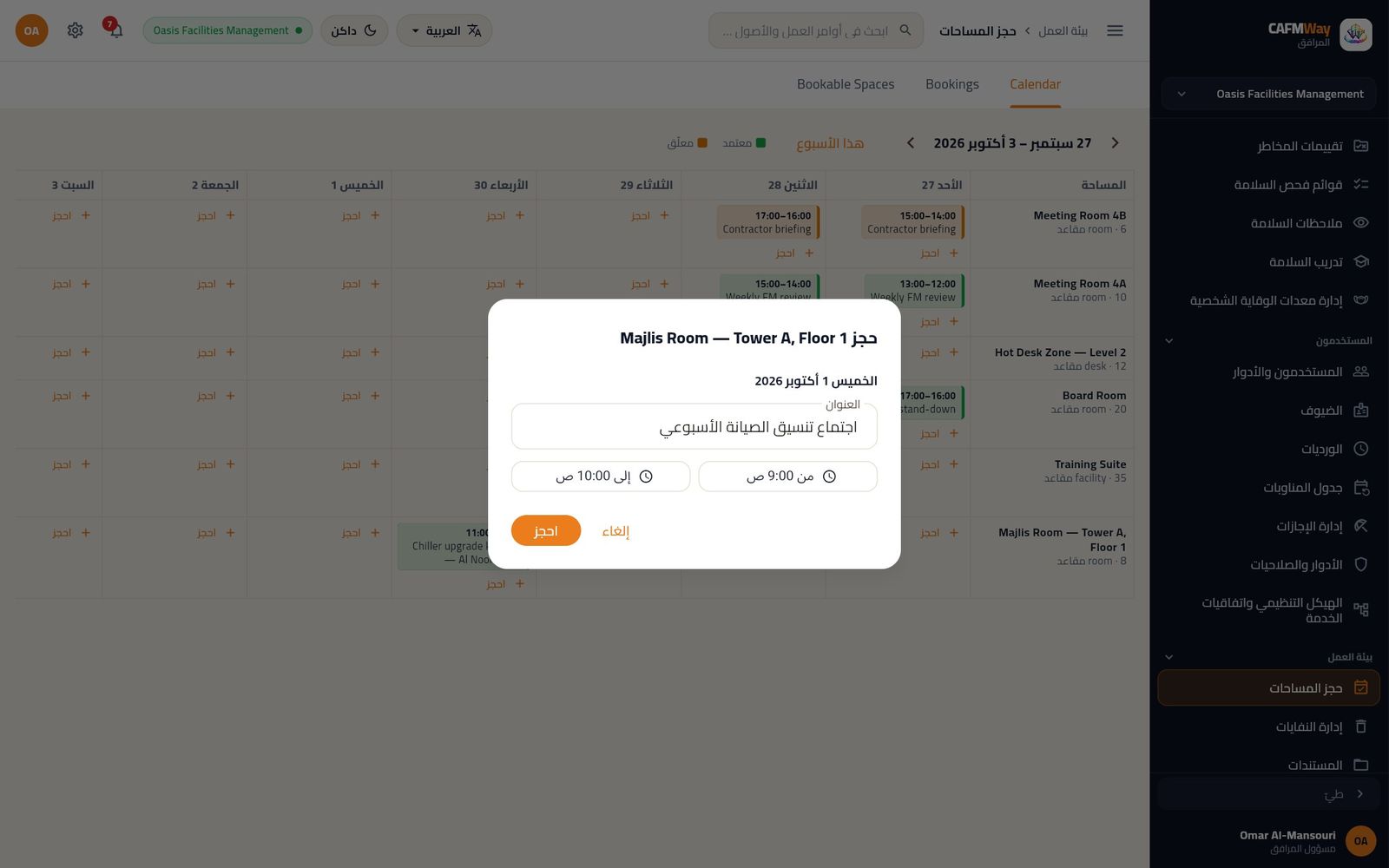
اعتماد الحجز
- افتح تبويب Bookings. تظهر للحجوزات المعلّقة علامة خضراء (اعتماد) وعلامة حمراء (رفض).
- انقر اعتماد، فتتغير الحالة إلى معتمد ويظهر الحجز في التقويم باللون الأخضر.
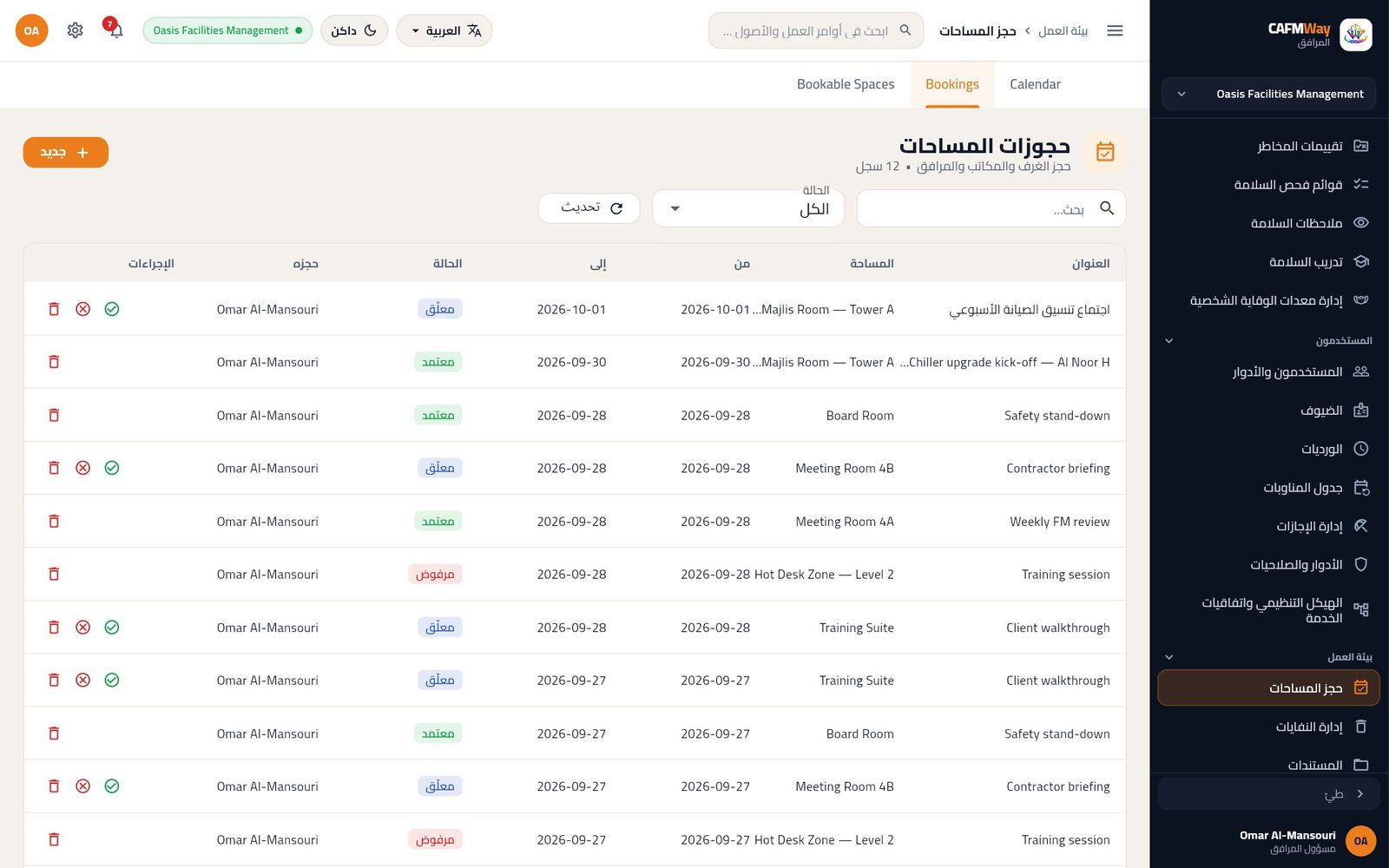
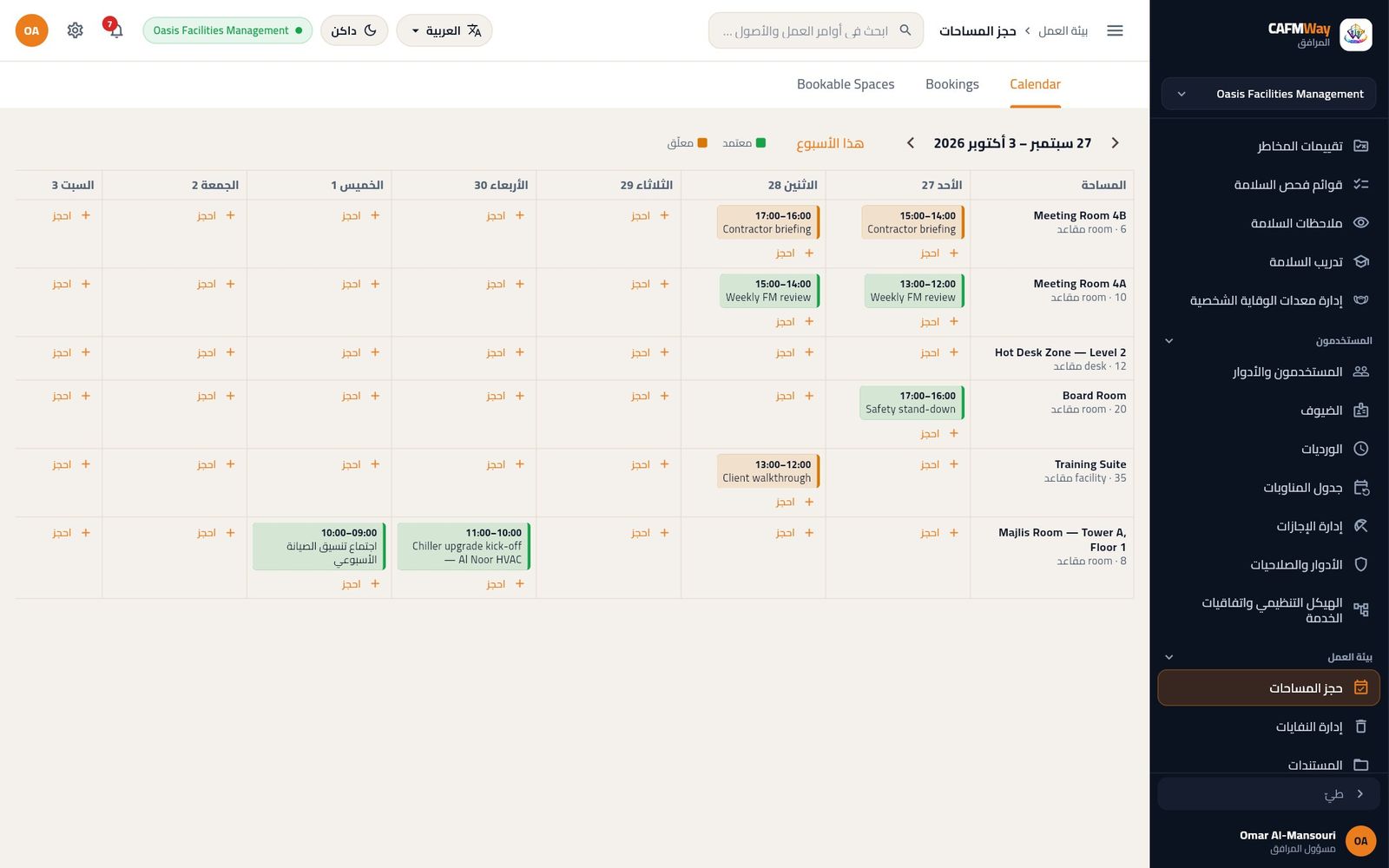
نقاط جمع النفايات وسجلاتها
- المستخدمون: مشرف الخدمات المساندة، مسؤول السلامة
- المكان: الشريط الجانبي ← بيئة العمل ← إدارة النفايات
تسجّل هذه الشاشة أماكن جمع النفايات والكمية المجمّعة في كل مرة حسب النوع: عامة، وقابلة لإعادة التدوير، وخطرة، وعضوية.
إضافة نقطة جمع
- افتح تبويب Collection Points وانقر جديد.
- أدخل الرمز (Code) والاسم، مثل
WP-007«البرج B — الورق والكرتون». - انقر الموقع واختر المكان من المواقع والمساحات.
- اختر نوع النفايات وانقر إنشاء نقاط جمع النفايات.
- انقر أيقونة QR (إنشاء QR) في الصف الجديد. تحصل النقطة على رمز QR يمسحه عمّال الجمع بدلاً من اختيار الحاوية من قائمة.
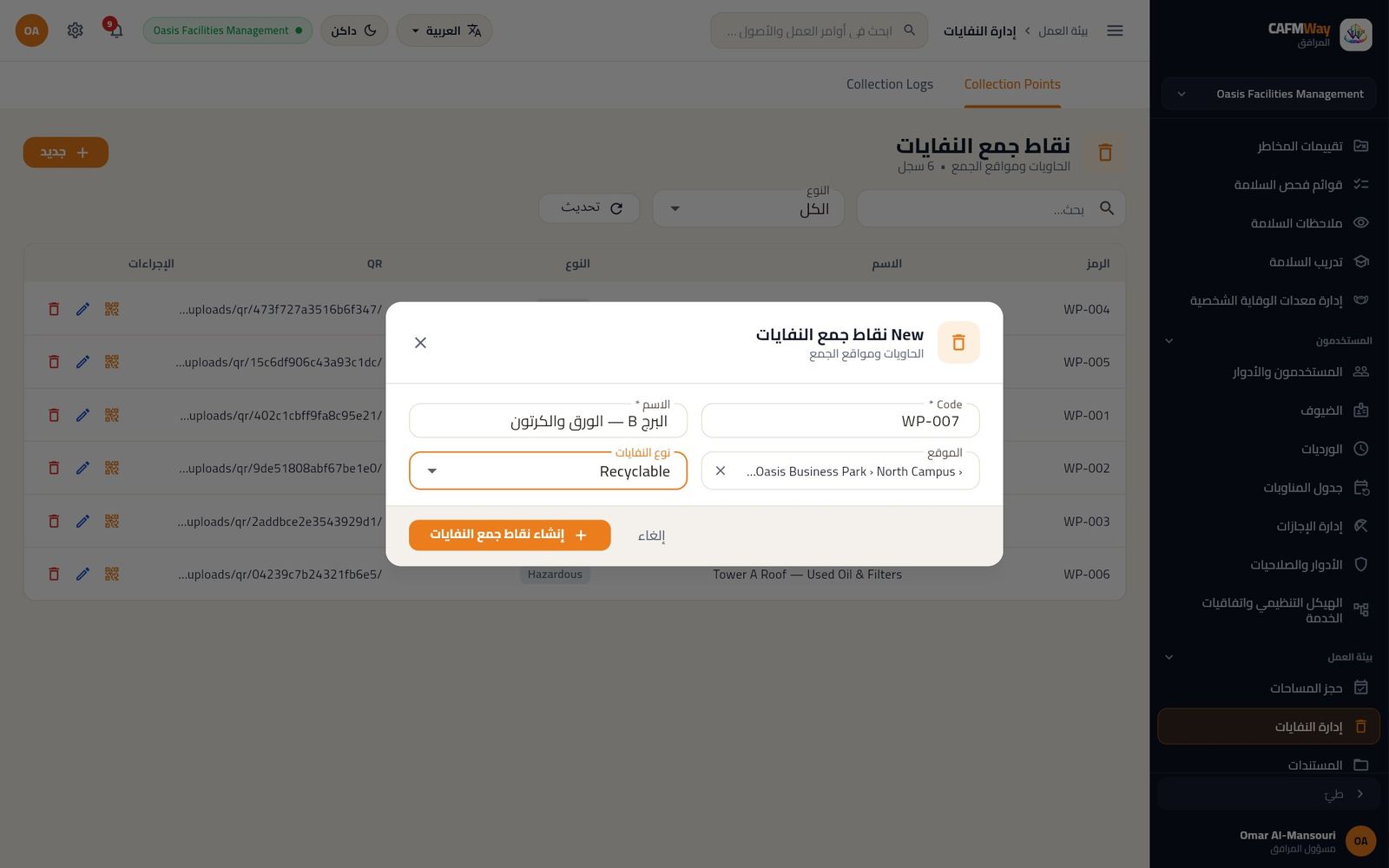
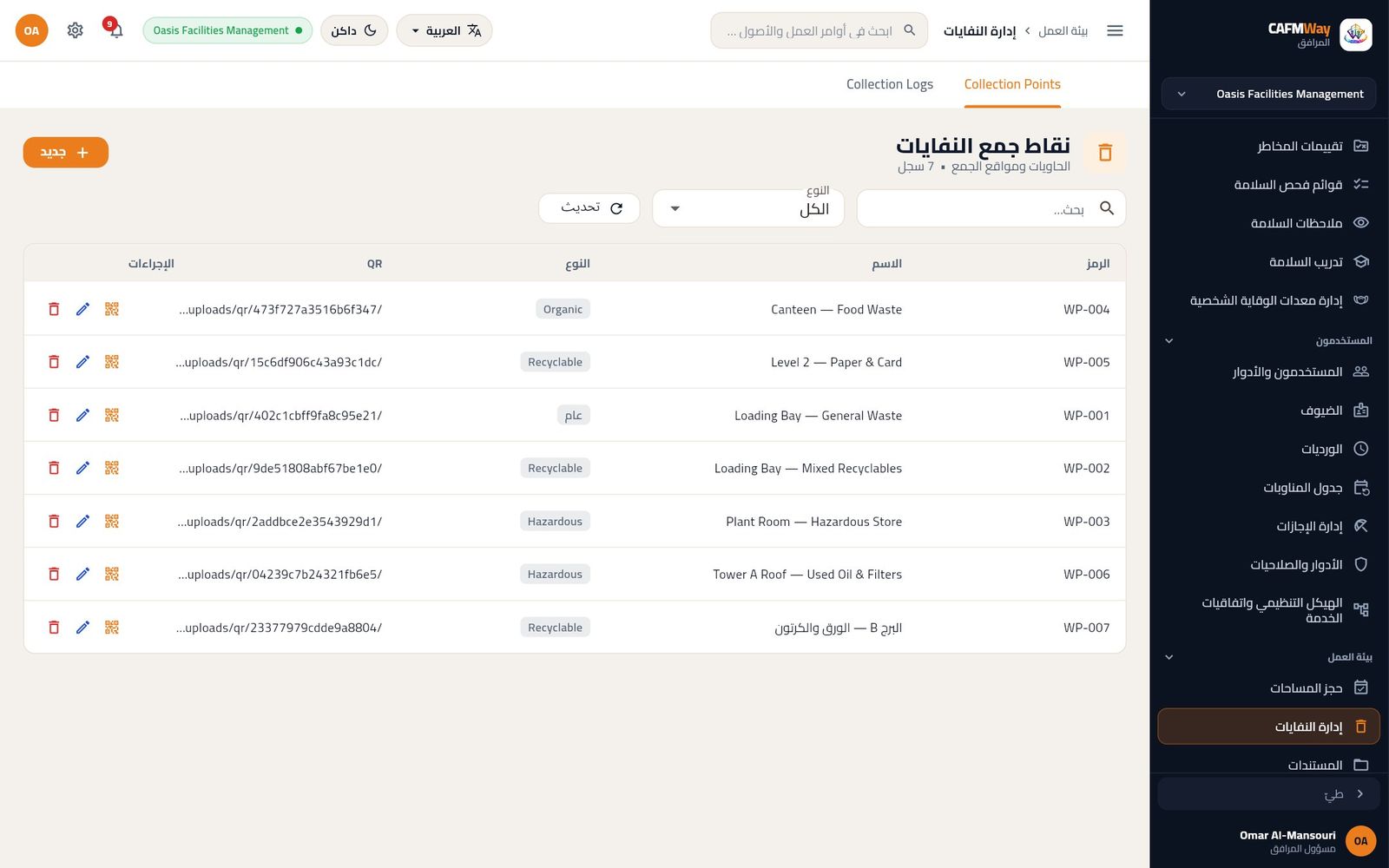
تسجيل عملية جمع
- افتح تبويب Collection Logs وانقر جديد.
- اختر نقطة الجمع ونوع النفايات، وأدخل الوزن بالكيلوغرام (إلزامي).
- اختر تاريخ الجمع وانقر إنشاء سجلات جمع النفايات.
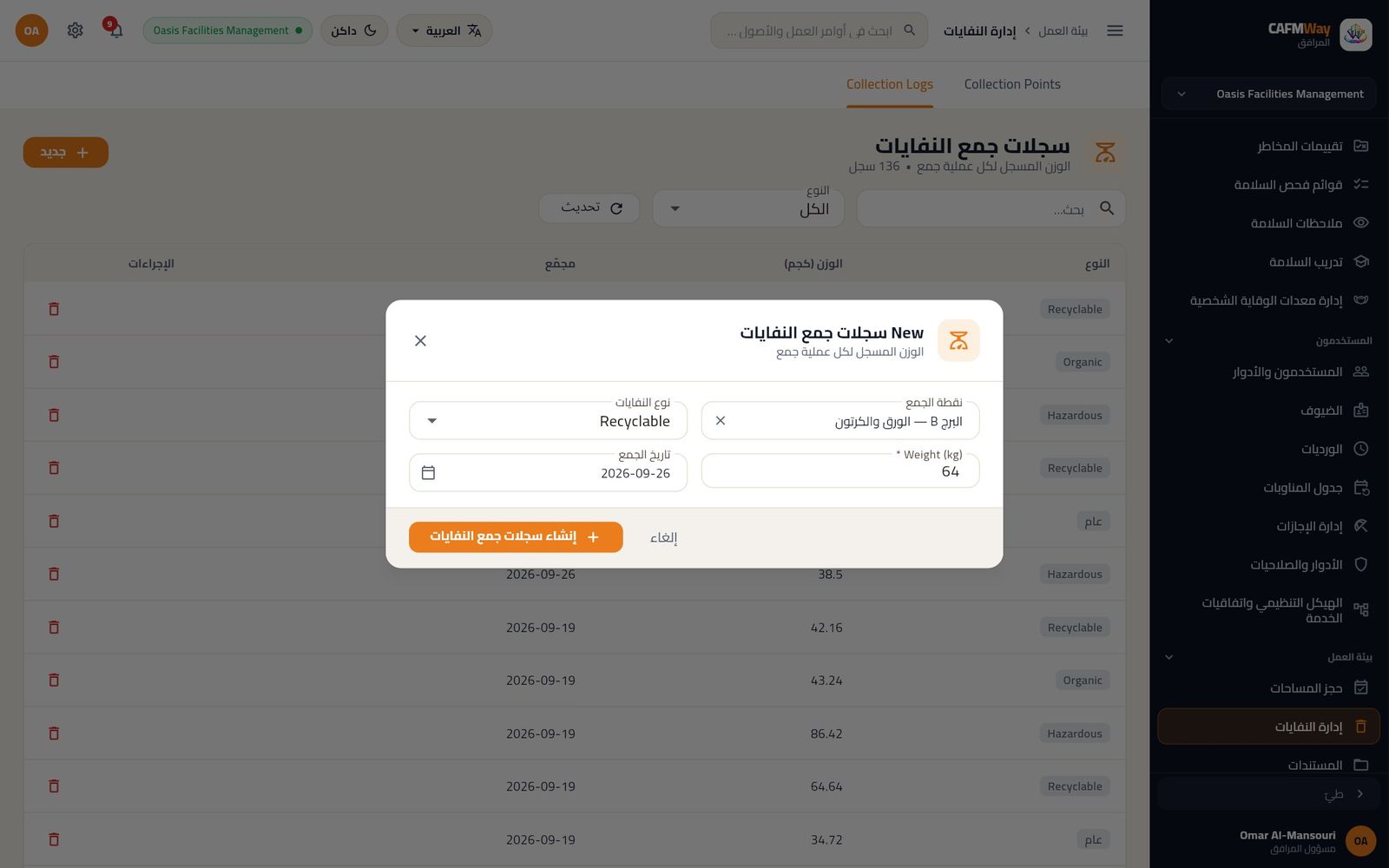
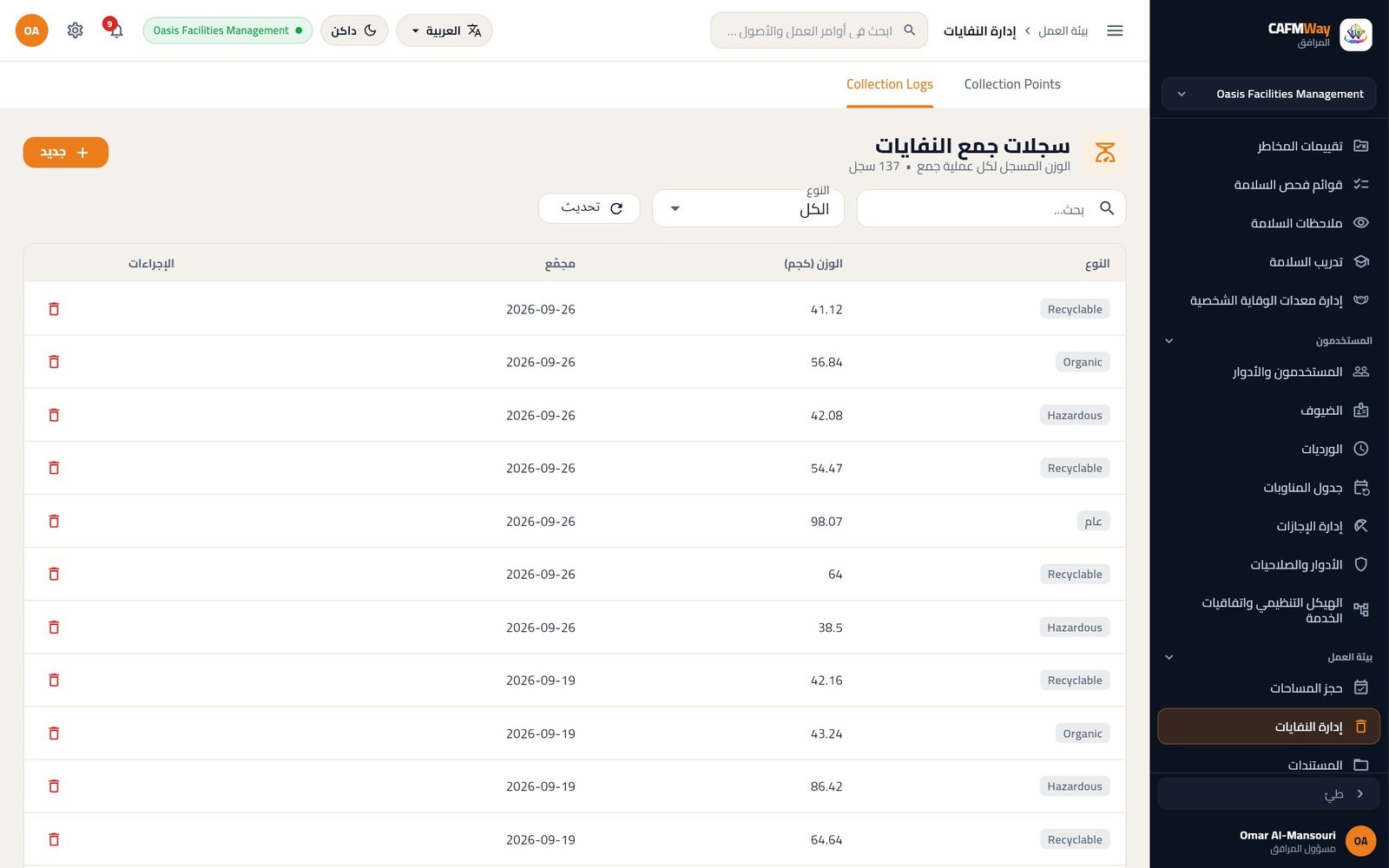
مكتبة المستندات
- المستخدمون: من يملكون وحدة الموارد
- المكان: الشريط الجانبي ← بيئة العمل ← المستندات
مكتبة المستندات سجلّ للوثائق المضبوطة (الإجراءات والأدلة والمخططات والشهادات والعقود) مع فئتها وإصدارها ووسومها.
- افتح المستندات وانقر جديد.
- أدخل العنوان (Title، إلزامي) والفئة، مثل
HSE. - الصق في رابط الملف (إلزامي) رابط الملف على خادم المستندات لديكم.
- أدخل الوسوم (مفصولة بفواصل) لتسهيل الوصول إلى المستند، مثل
hse,loto,electrical. - اكتب في نوع الكيان المرتبط نوع السجل الذي يخصه المستند، مثل
Permit. - انقر إنشاء مكتبة المستندات. يظهر المستند بالإصدار 1.
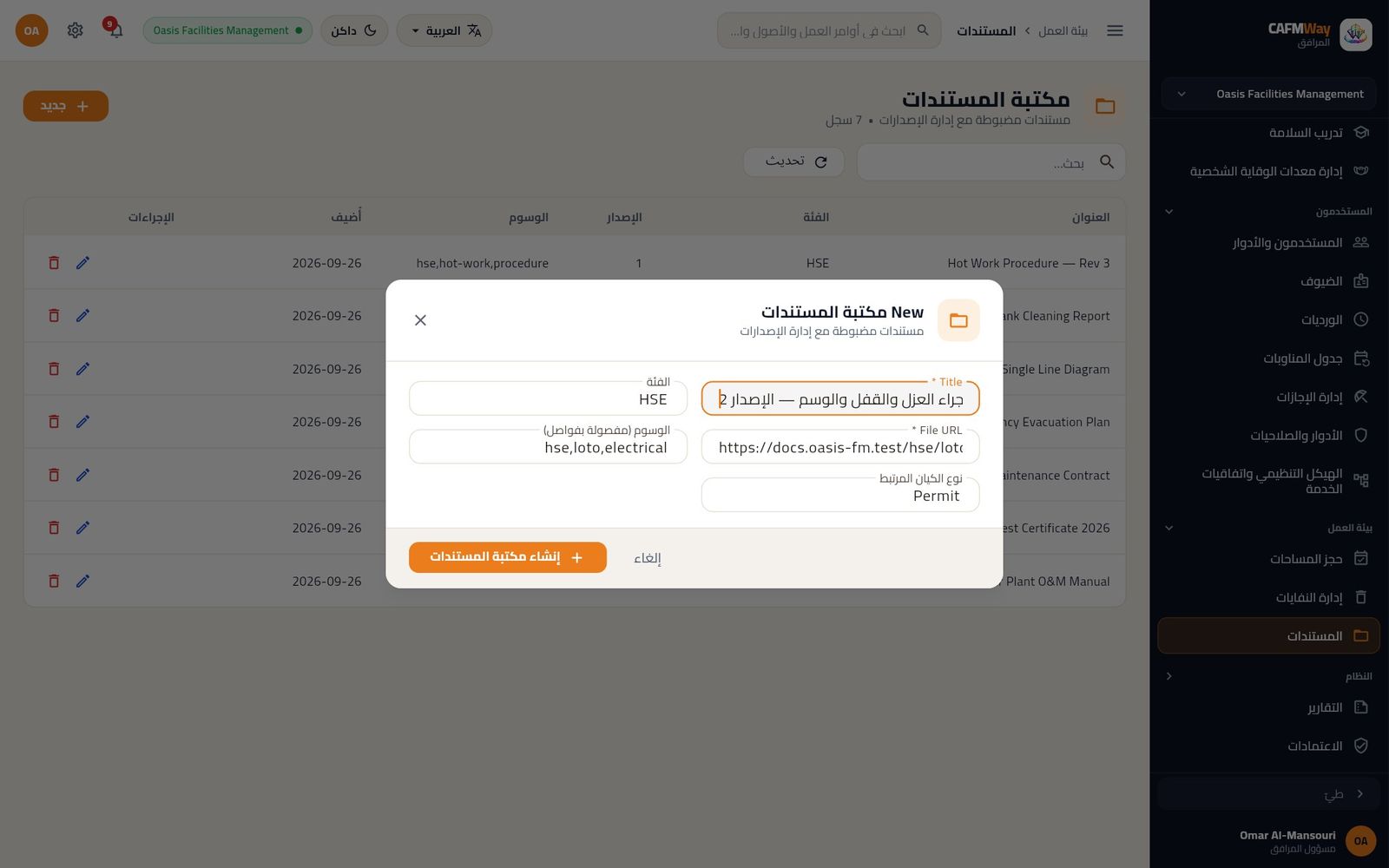
الإشعارات والرسائل
الإشعارات
- المستخدمون: جميع المستخدمين
- المكان: الجرس في الشريط العلوي؛ الشريط الجانبي ← النظام ← الإشعارات
يُعلمك CAFM Way بالأعمال التي تخصك: أوامر العمل الجديدة بانتظار الإسناد، والأعمال المنجزة، والإشارات إليك في الرسائل، وتنبيهات الحالة، والاعتمادات.
- يعرض الجرس في الشريط العلوي عدد الإشعارات غير المقروءة. انقره لترى آخر خمسة إشعارات، وانقر تعليم الكل كمقروء لتصفير العدد، أو عرض كل الإشعارات لفتح القائمة كاملة.
- في صفحة الإشعارات بدّل بين الكل وغير مقروء.
- انقر أي إشعار لفتح السجل الذي يخصه، وبعد فتحه يُزال الإشعار من القائمة. وتميّز النقطة البرتقالية الإشعارات غير المقروءة.
- انقر × في نهاية الصف لحذف الإشعار، ويعلّم زر تعليم الكل كمقروء القائمة كلها مقروءة.
إرسال رسالة إلى فني
- المستخدمون: جميع المستخدمين
- المكان: الشريط الجانبي ← النظام ← الرسائل
الرسائل هي المحادثة داخل التطبيق. لكل أمر عمل محادثته الخاصة، ويمكنك أيضاً بدء محادثة مباشرة مع أي شخص في الشركة. ويقرأ الفنيون الرسائل ويردّون من تطبيق الفني.
- افتح الرسائل. يعرض العمود الأيمن محادثاتك مع آخر رسالة وعدد غير المقروء.
- انقر رسالة جديدة.
- اكتب اسماً أو بريداً في مربع ابحث عن الأشخاص بالاسم أو البريد، وحدّد الشخص، مثل خالد الكواري. حدّد أكثر من شخص لبدء محادثة جماعية.
- انقر بدء محادثة، فتُفتح المحادثة.
- اكتب الرسالة في اكتب رسالة… استخدم @ للإشارة إلى شخص وانقر إرسال.
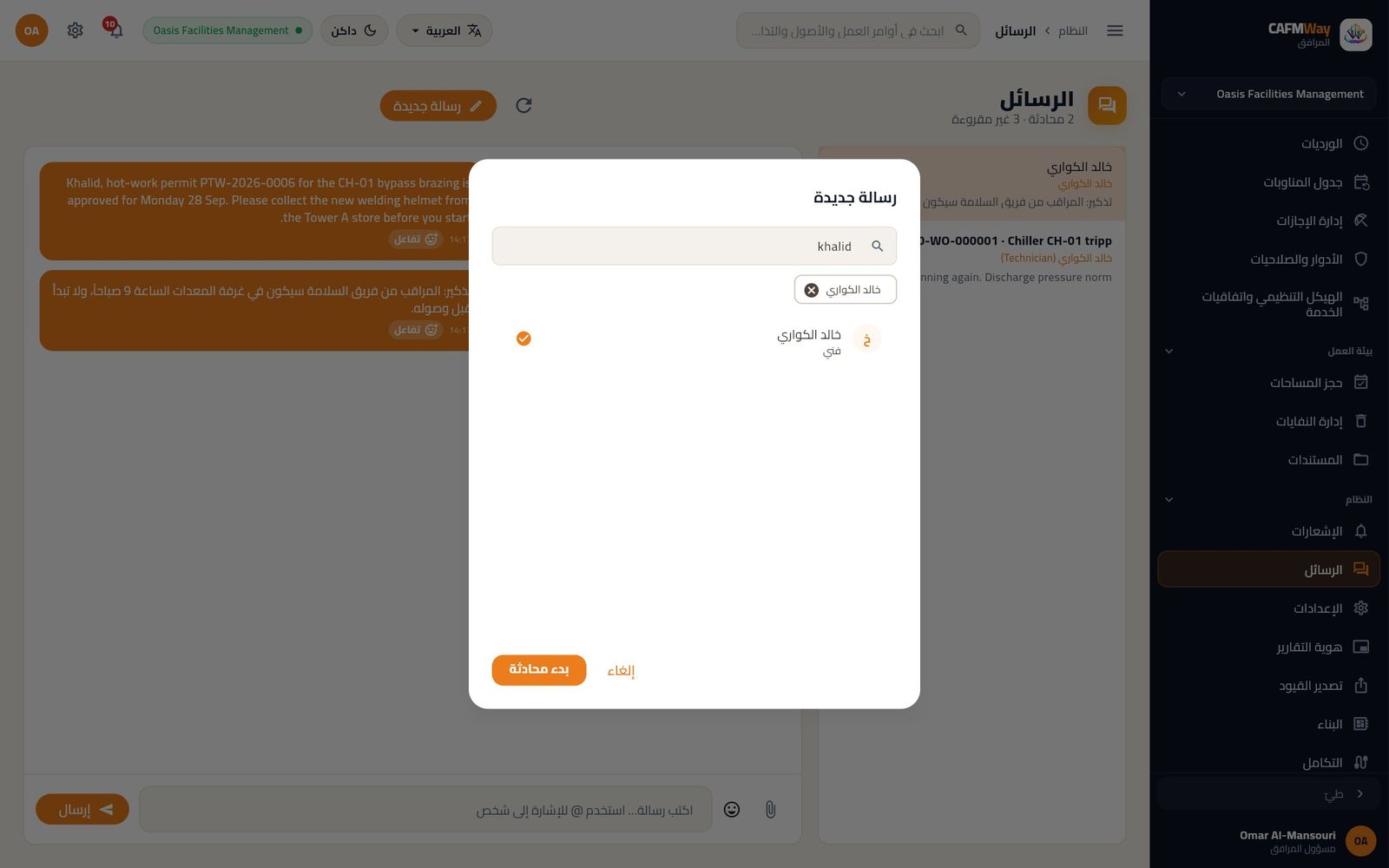
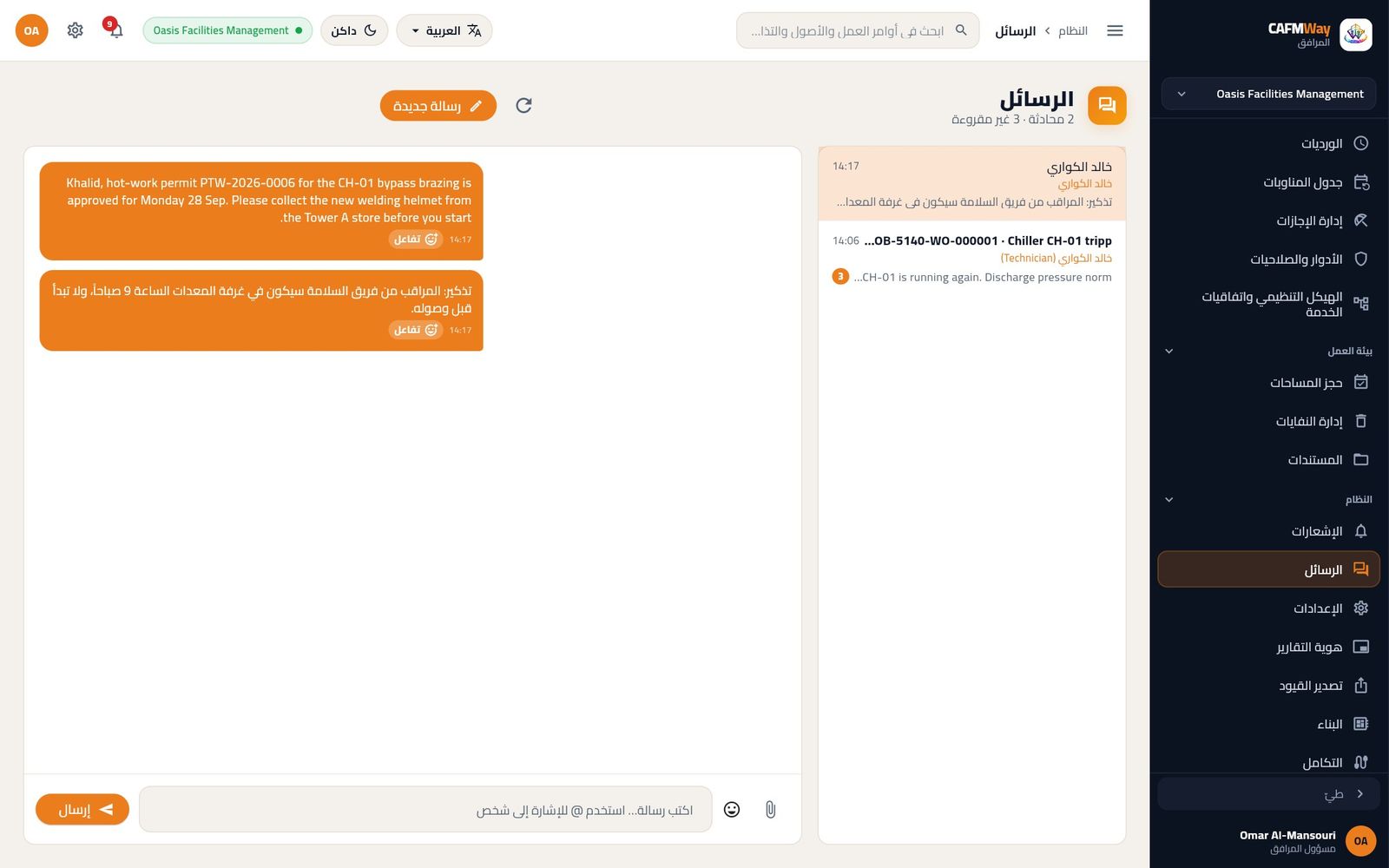
التقارير والهوية
تشغيل تقرير وطباعته
- المستخدمون: من يملكون وحدة التحليلات، ولا يظهر التقرير إلا إذا كان دورك يسمح بقراءة بياناته
- المكان: الشريط الجانبي ← التقارير
يعرض مركز التقارير كل التقارير المسموح لك بتشغيلها مجمّعة حسب الوحدة: الأصول، والمقاولون، والعقود، والمالية، والحوكمة، والصحة والسلامة، والمخزون، والمواقع، والصيانة الوقائية، وأوامر العمل. وعلى كل بطاقة وسم بنوع القالب يبيّن شكل الصفحة المطبوعة:
| القالب | ما يطبعه |
|---|---|
| سجل (Register) | قائمة سجلات مع إجماليات، كسجل الأصول أو سجل التدريب. |
| سجل مفرد (Record) | سجل واحد في صفحته، كتصريح عمل واحد أو بطاقة بيانات أصل. |
| كشف حساب (Statement) | أرقام مالية، كميزان المراجعة أو غرامات اتفاقيات الخدمة على المقاولين. |
| الملصقات (Labels) | صفحات ملصقات QR للأصول أو المواقع. |
| التقويم (Calendar) | شبكة شهرية، كتقويم الصيانة الوقائية. |
| تنفيذي (Executive) | صفحة ملخّص للإدارة. |
وتعني أيقونة الصفحة الصغيرة على البطاقة أن التقرير يُطبع بالعرض.
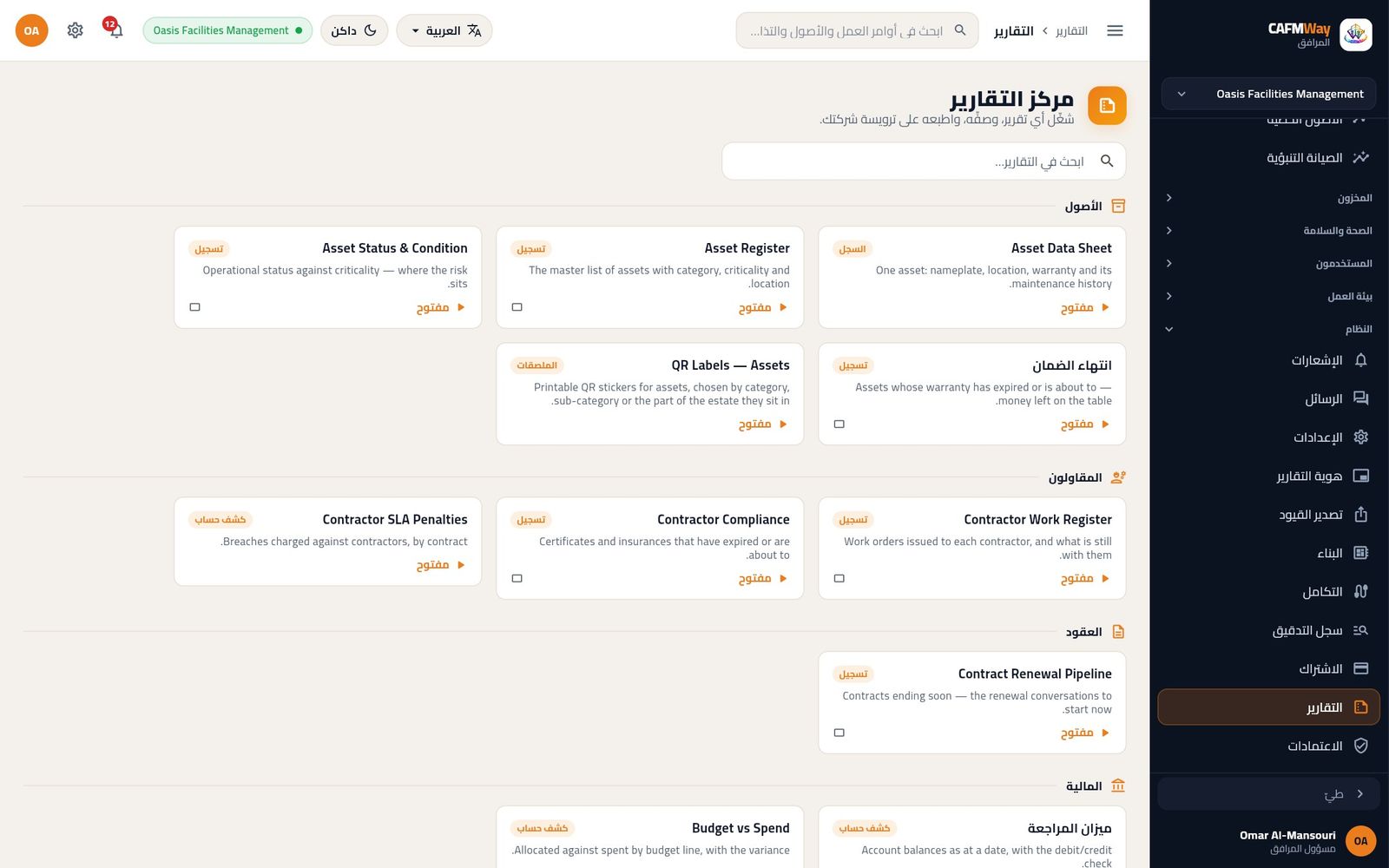
طباعة التصريح لموقع العمل
- اكتب في ابحث في التقارير… لتضييق القائمة، مثل
permit. - انقر زر الفتح في بطاقة Permit to Work، فيُفتح التقرير في شاشة كاملة.
- اختر التصريح من القائمة، مثل
PTW-2026-0007، وانقر تشغيل. - اختر لغة الطباعة بزر EN أو ع في الأعلى.
- انقر معاينة لرؤية الصفحة المطبوعة، وعليها اسم الشركة والترويسة من هوية التقارير، ونطاق العمل، وخانات التوقيع لمقدّم الطلب والمعتمِد ومن يغلق التصريح.
- انقر طباعة (أو أيقونة الطابعة أسفل المعاينة) للطباعة أو الحفظ بصيغة PDF.
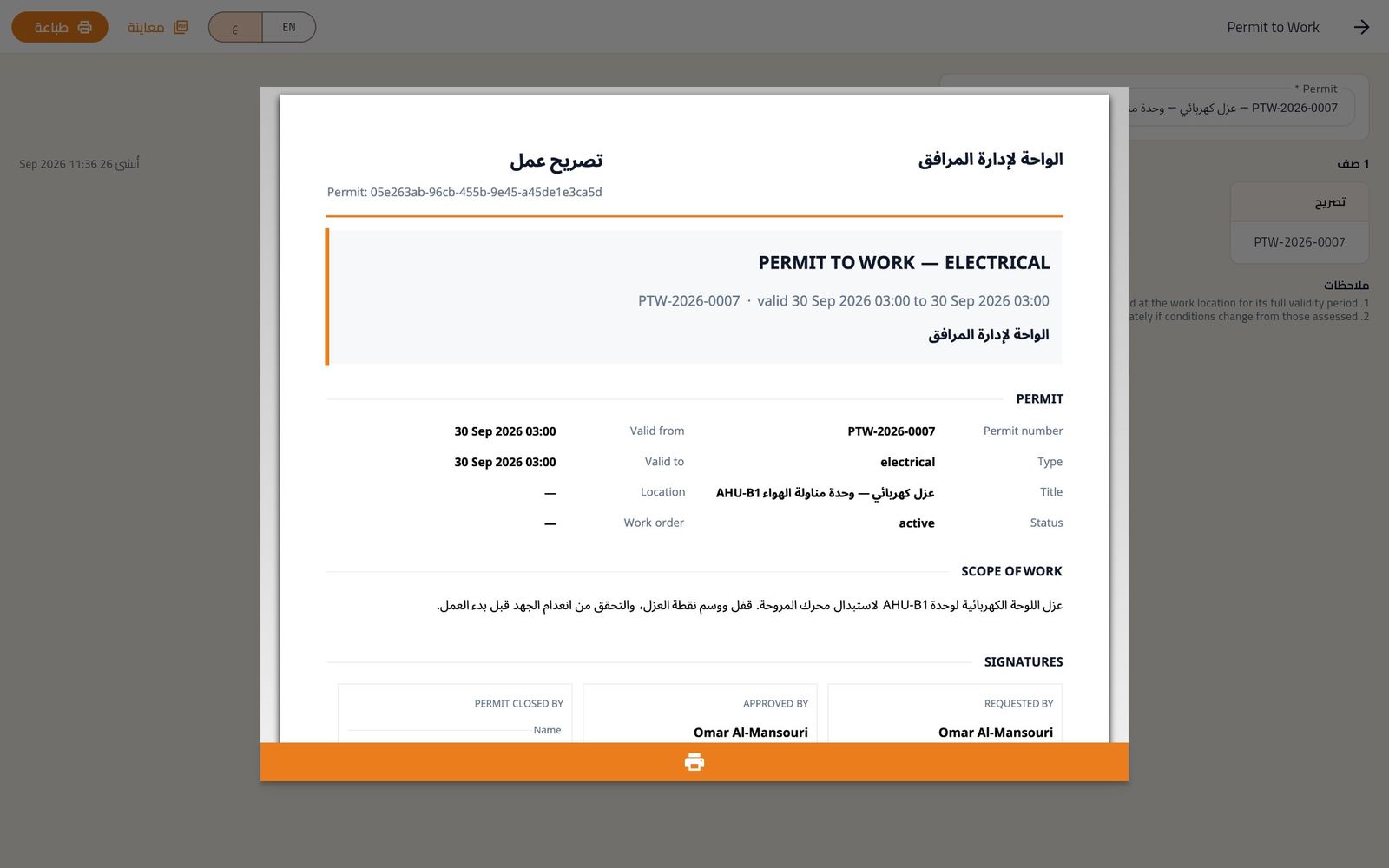
تشغيل تقرير سجلّ
قد تحتوي تقارير السجلّ على مرشّحات (تواريخ، موقع، حالة) فوق زر تشغيل. وتعرض النتيجة عدد الصفوف والتجميع ووقت الإنشاء، ثم ملاحظات تشرح الأرقام.
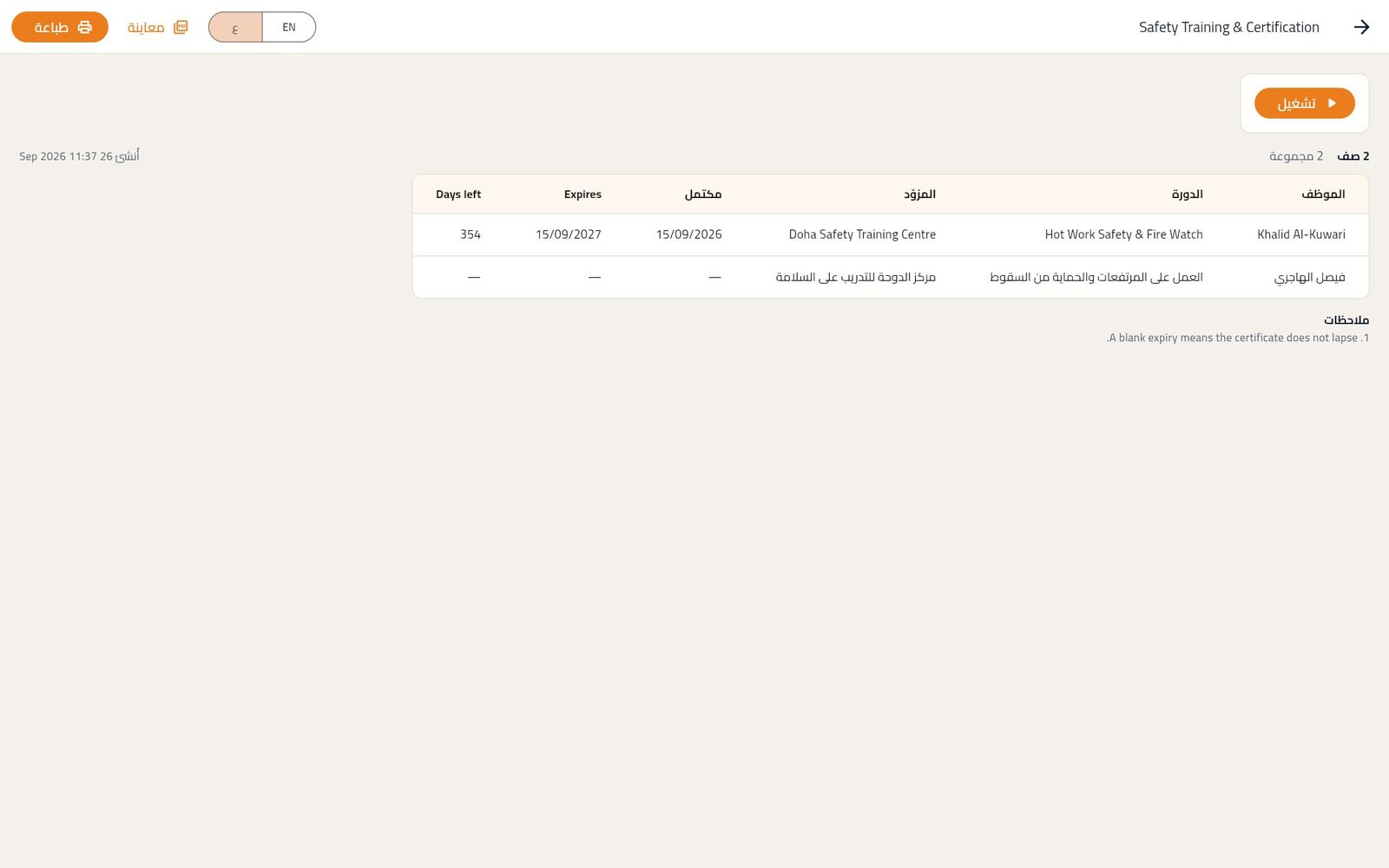
انقر السهم في أعلى الصفحة للعودة إلى مركز التقارير.
هوية التقارير
- المستخدمون: مسؤول المرافق (وحدة الإعدادات)
- المكان: الشريط الجانبي ← النظام ← هوية التقارير
تحدّد هذه الشاشة ما يظهر على كل تقرير مطبوع: اسم الشركة بالإنجليزية والعربية، والاسم القانوني ورقم السجل التجاري، والشعار، وإعدادات الصفحة. وتعيد معاينة مباشرة على الجانب رسم تقرير نموذجي كلما غيّرت شيئاً. اختر القالب (تسجيل، السجل، تنفيذي، كشف حساب، الملصقات، التقويم) واللغة (EN أو ع) للمعاينة.
- تحقّق في تبويب الهوية من اسم الشركة (إنجليزي)، وهو يُطبع في ترويسة كل تقرير.
- أدخل اسم الشركة (عربي)، مثل «الواحة لإدارة المرافق»، ويُستخدم في التقارير العربية.
- أدخل الاسم القانوني ورقم السجل التجاري، ويُطبعان في التذييل.
- انقر حفظ، فتعرض المعاينة الاسمين الجديدين.
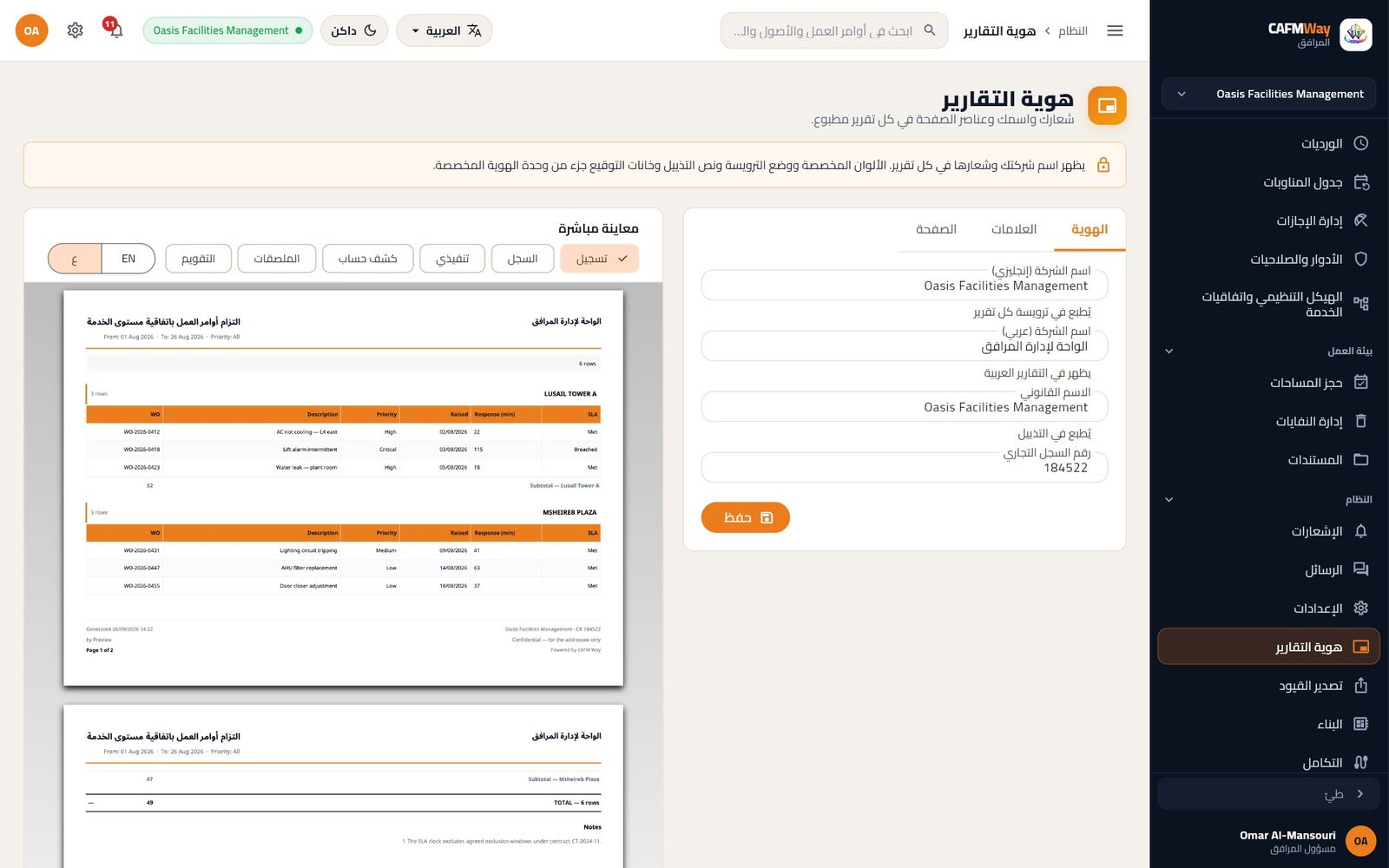
- اختر حجم الورق في تبويب الصفحة وانقر حفظ.
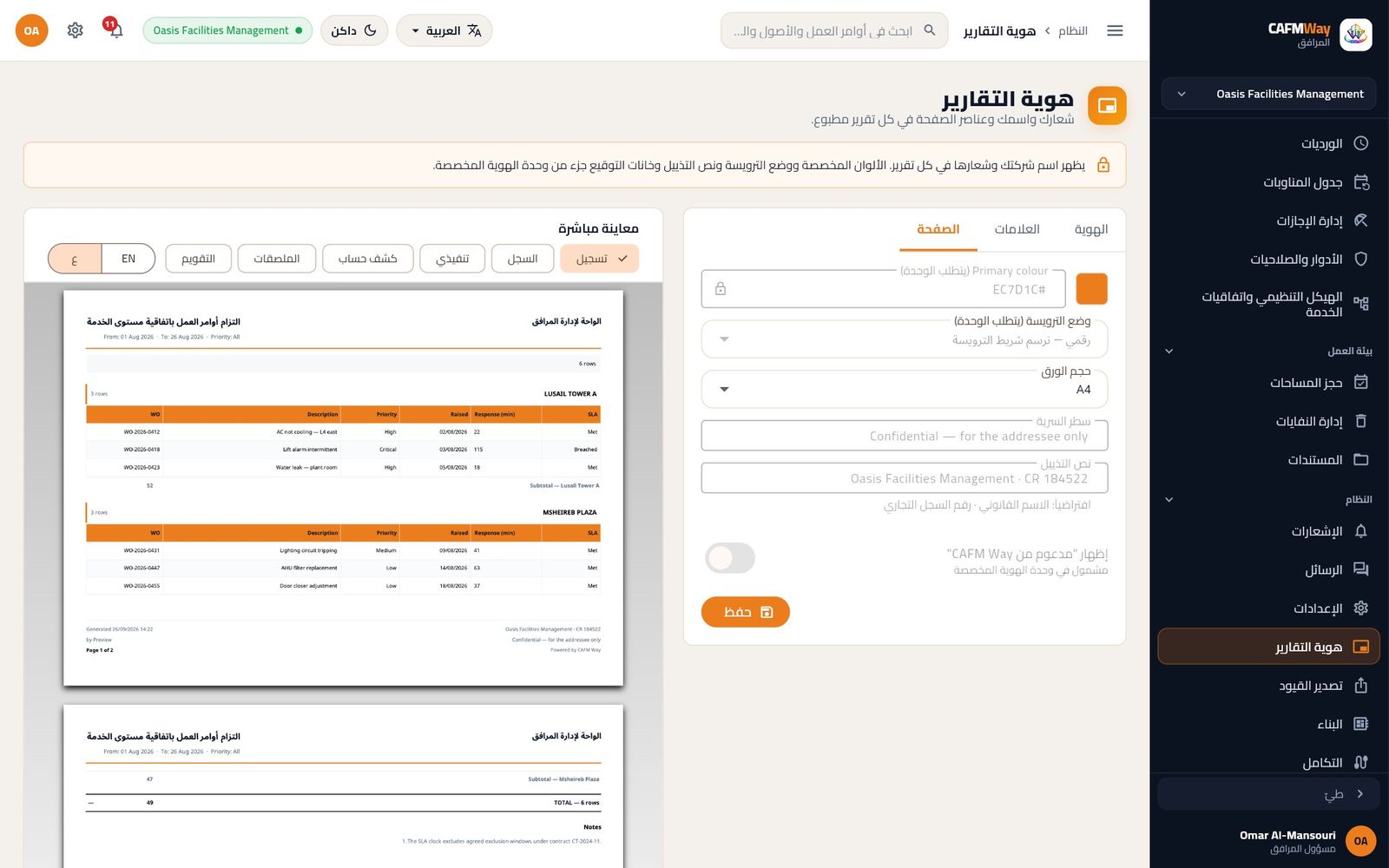
الإعدادات والحقول المخصصة والتدقيق
إعدادات النظام
- المستخدمون: مسؤول المرافق
- المكان: الشريط الجانبي ← النظام ← الإعدادات، أو أيقونة الترس في الشريط العلوي
تجمع شاشة إدارة النظام إعدادات الشركة العامة، وتدلّك على أماكن الإعدادات الأخرى.
| التبويب | محتواه |
|---|---|
| عام | ملف الشركة (الاسم والباقة)، وتفضيلات النظام (الوضع الداكن)، ويُضبط في مكان آخر الذي يبيّن أين تُضبط الأولويات وأهداف اتفاقيات الخدمة، وطرق الإهلاك، والشعار وترويسة التقارير، واللغة. |
| الإشعارات | أين تظهر إشعاراتك (الجرس وصفحة الإشعارات، والإشعارات الفورية على الهاتف بعد تسجيل الدخول في التطبيق). |
| التكاملات | روابط إلى التكامل (موصلات أنظمة ERP) وتصدير القيود. |
| الأمان | الجلسات النشطة: كل متصفح أو جهاز مسجّل الدخول مع عنوان IP وآخر ظهور، وزر إلغاء لتسجيل خروجه. ويربط قسم من فعل ماذا بسجل التدقيق وبالمستخدمين والأدوار. |
| الفوترة | باقتك، أما المقاعد والفواتير والمدفوعات ففي صفحة الاشتراك. |
| الاعتمادات | المستندات التي تحتاج إلى اعتماد قبل أن تسري (انظر جزء الاعتمادات في هذا الدليل). |
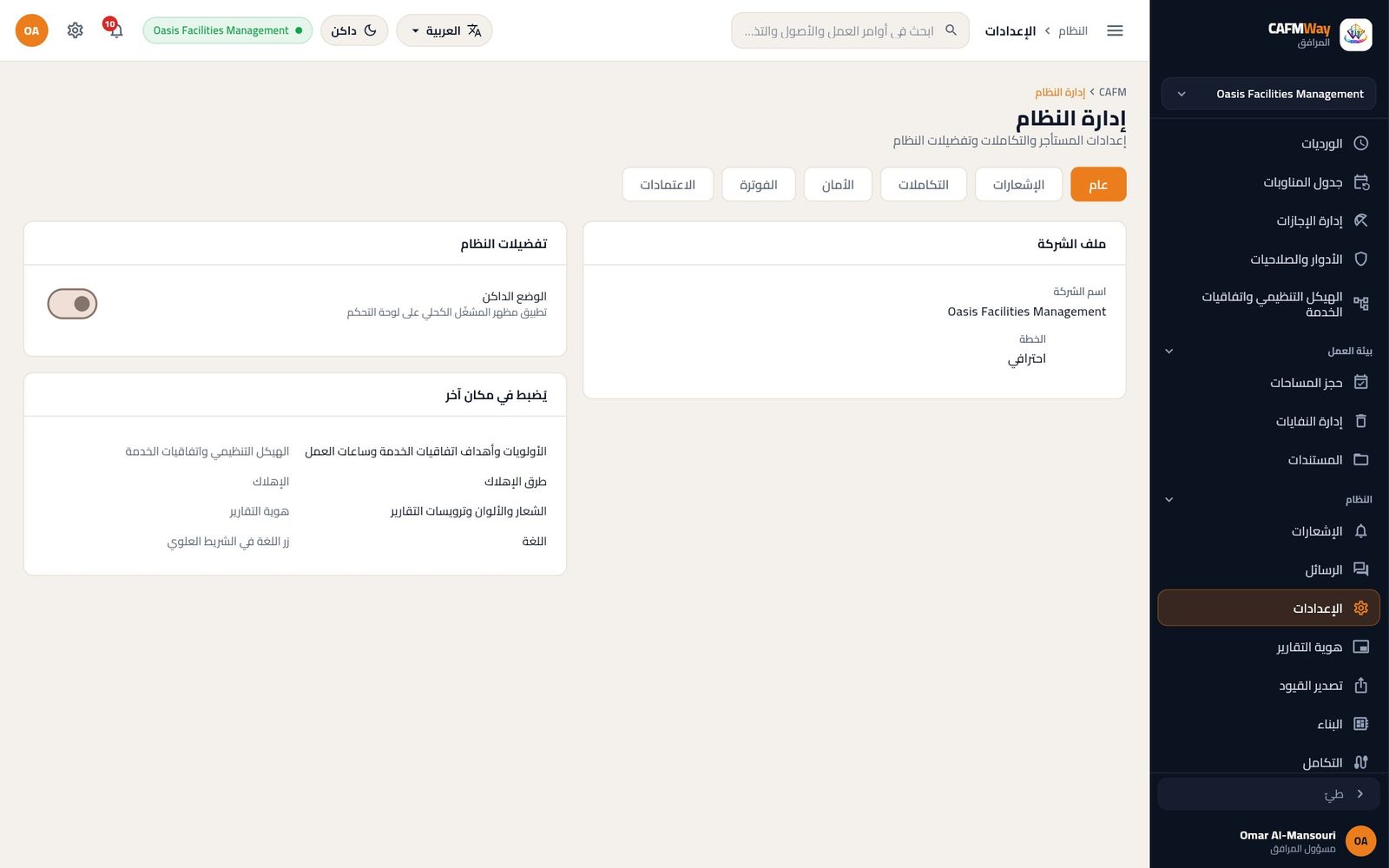
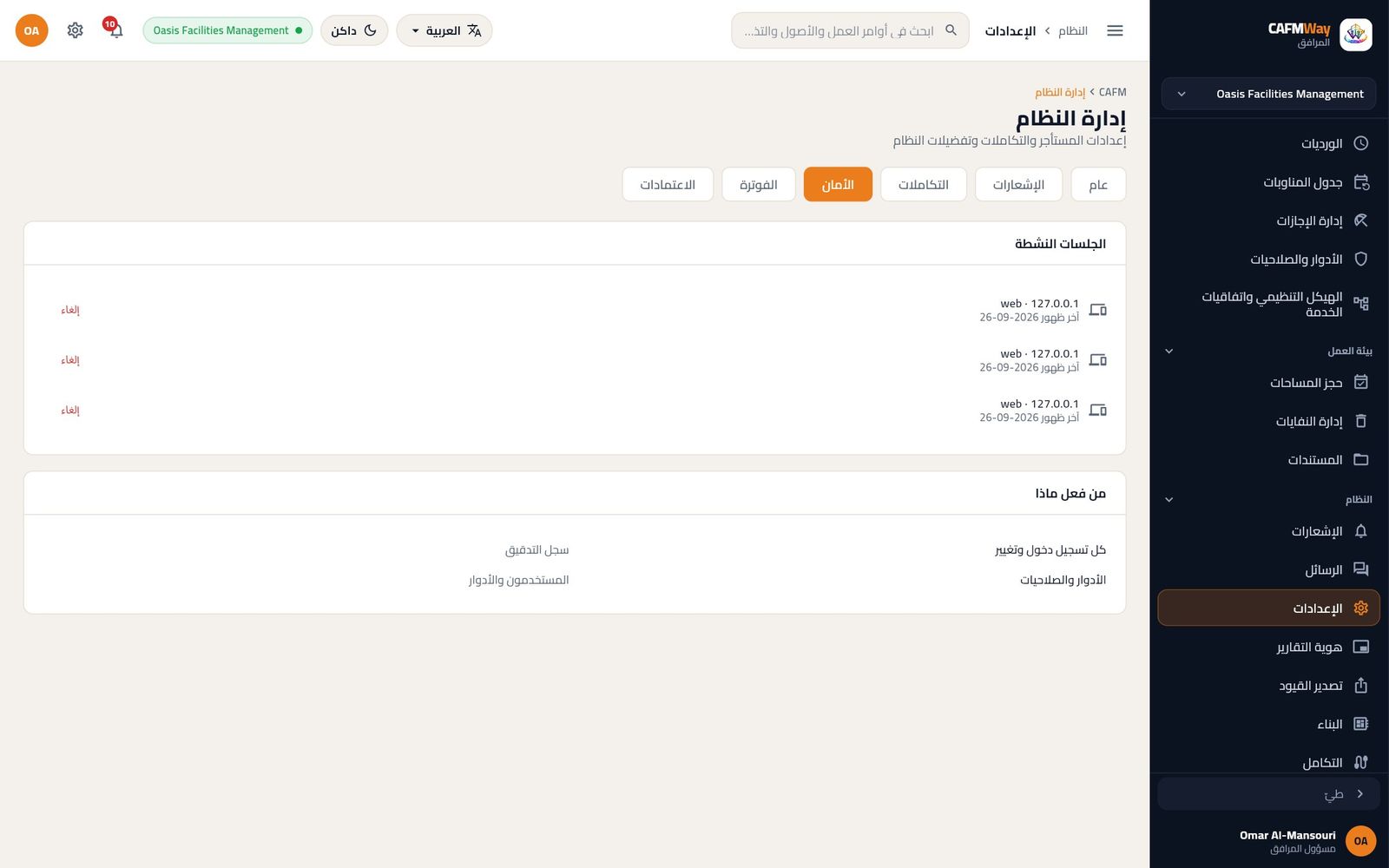
إضافة حقول خاصة بشركتك (البناء)
- المستخدمون: مسؤول المرافق (وحدة الإعدادات)
- المكان: الشريط الجانبي ← النظام ← البناء
تتيح شاشة البناء إضافة حقول خاصة بشركتك إلى النماذج القياسية، كنوع وسيط التبريد في المبرّد. هذه الحقول لشركتك وحدها، وتظهر في نماذجها في لوحة التحكم وفي التطبيقين.
- افتح البناء. تبيّن البطاقات عدد النماذج التي وسّعتها، وعدد الحقول المخصصة، وعدد النماذج المتاحة. ابحث عن نموذج في ابحث عن نموذج أو وحدة، أو فعّل النماذج التي وسّعتها فقط.
- انقر النموذج، مثل أصل.
- انقر إضافة حقل.
- أدخل التسمية التي سيقرؤها المستخدمون، مثل «تاريخ آخر فحص تسرب». أدخل الاسم المخزّن بأحرف إنجليزية صغيرة وأرقام وشرطات سفلية، مثل
last_leak_test(يُملأ تلقائياً عندما تكون التسمية بالإنجليزية)، ولا يمكن تغييره لاحقاً. - اختر النوع: نعم / لا، المبلغ، نص قصير، التاريخ، تاريخ ووقت، رقم عشري، رقم صحيح، نسبة مئوية، قائمة خيارات (Choice list)، نص طويل.
- لقائمة الخيارات اكتب الخيارات سطراً لكل خيار، وخيارين على الأقل.
- يمكنك تجميع الحقول تحت القسم، وتحديد ترتيبها في الطلب، وإضافة نص نائب (اختياري) أو نص تلميح (اختياري).
- فعّل مطلوب إذا كان السجل لا يُحفظ دون الحقل، أو للقراءة فقط إذا أردت عرضه دون السماح بالكتابة فيه. أما يظهر في النموذج فمفعّل افتراضياً.
- انقر إضافة حقل.
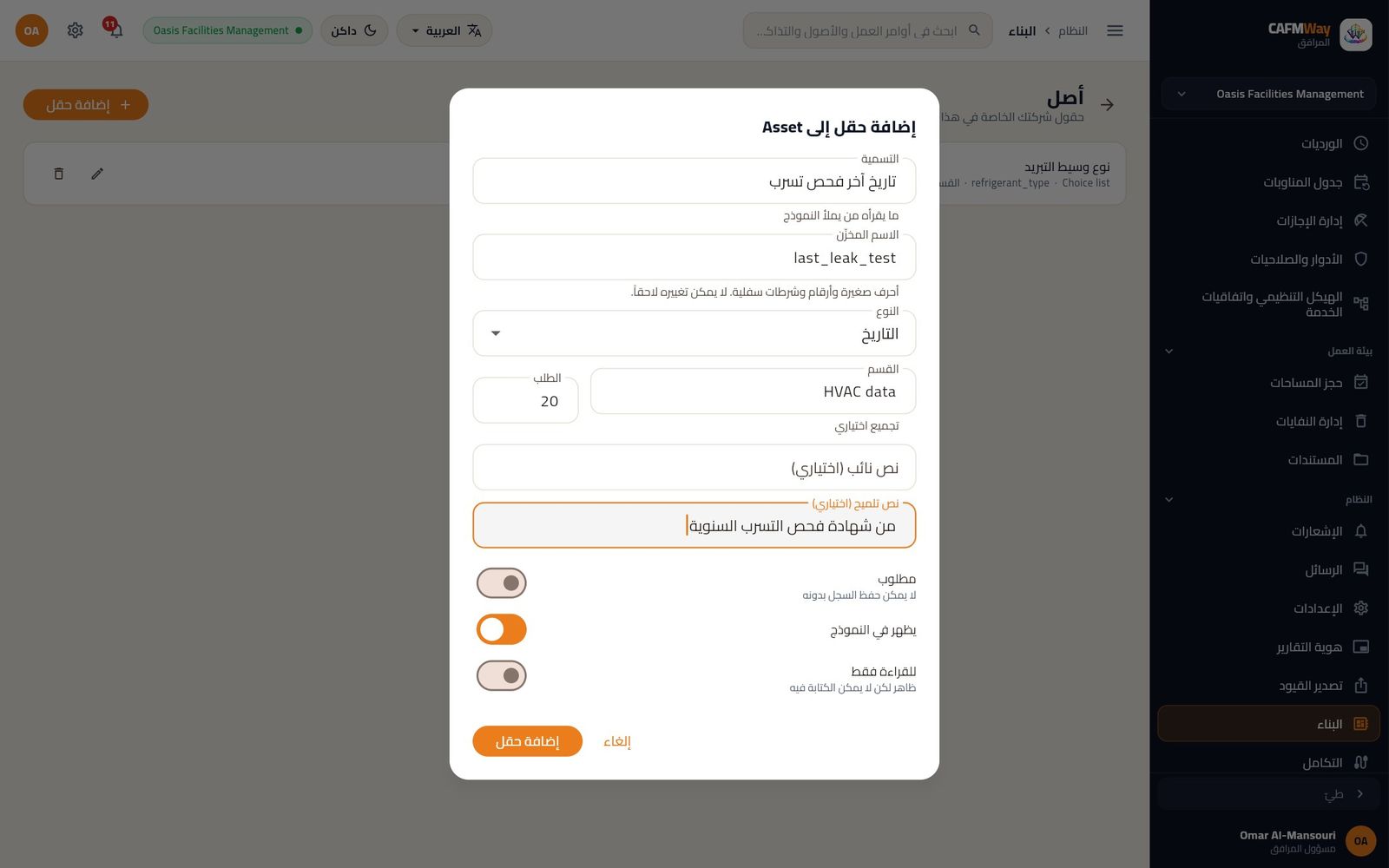
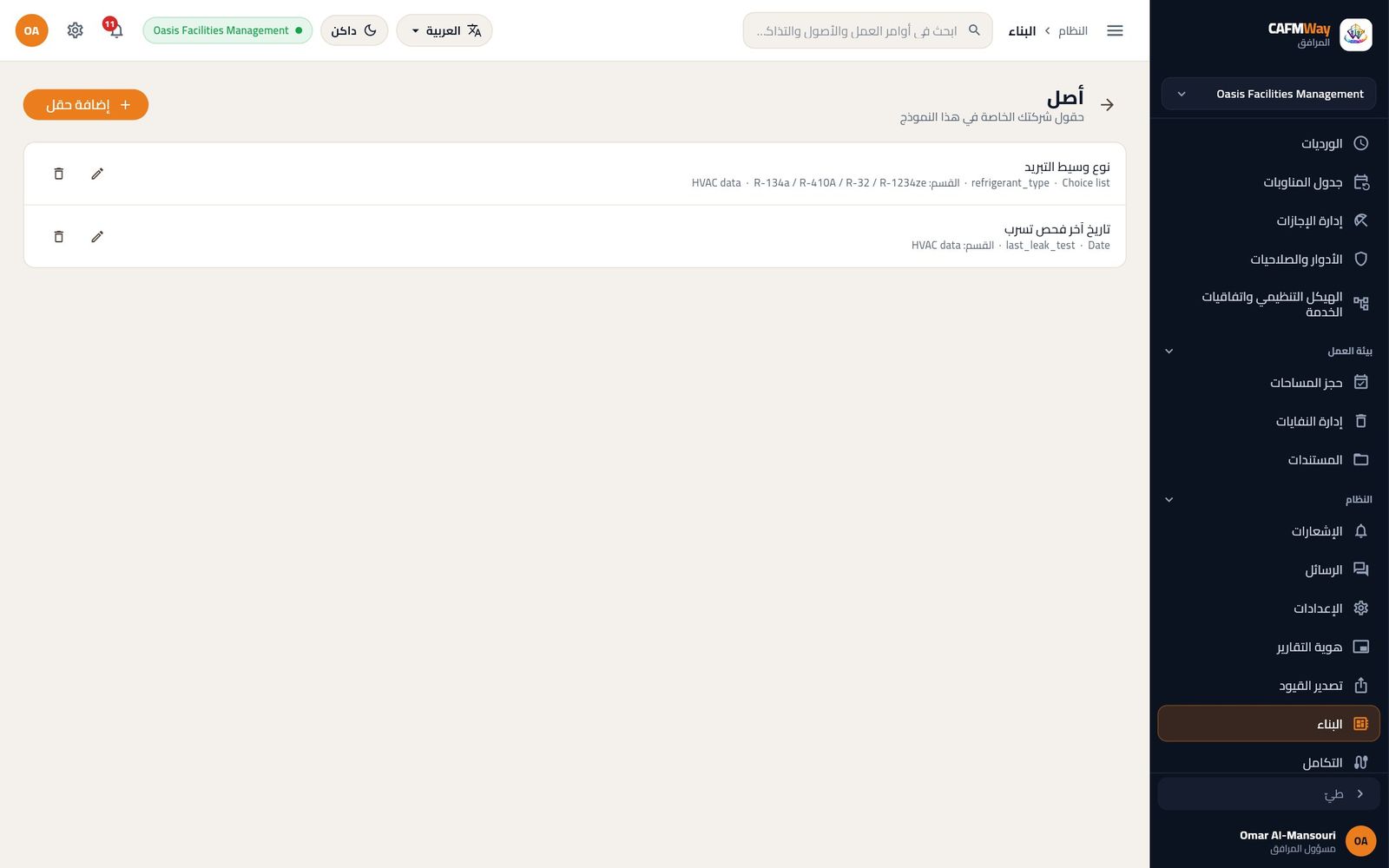
تظهر الحقول الجديدة في تبويب نظرة عامة للأصل تحت حقول إضافية. املأها وانقر حفظ.
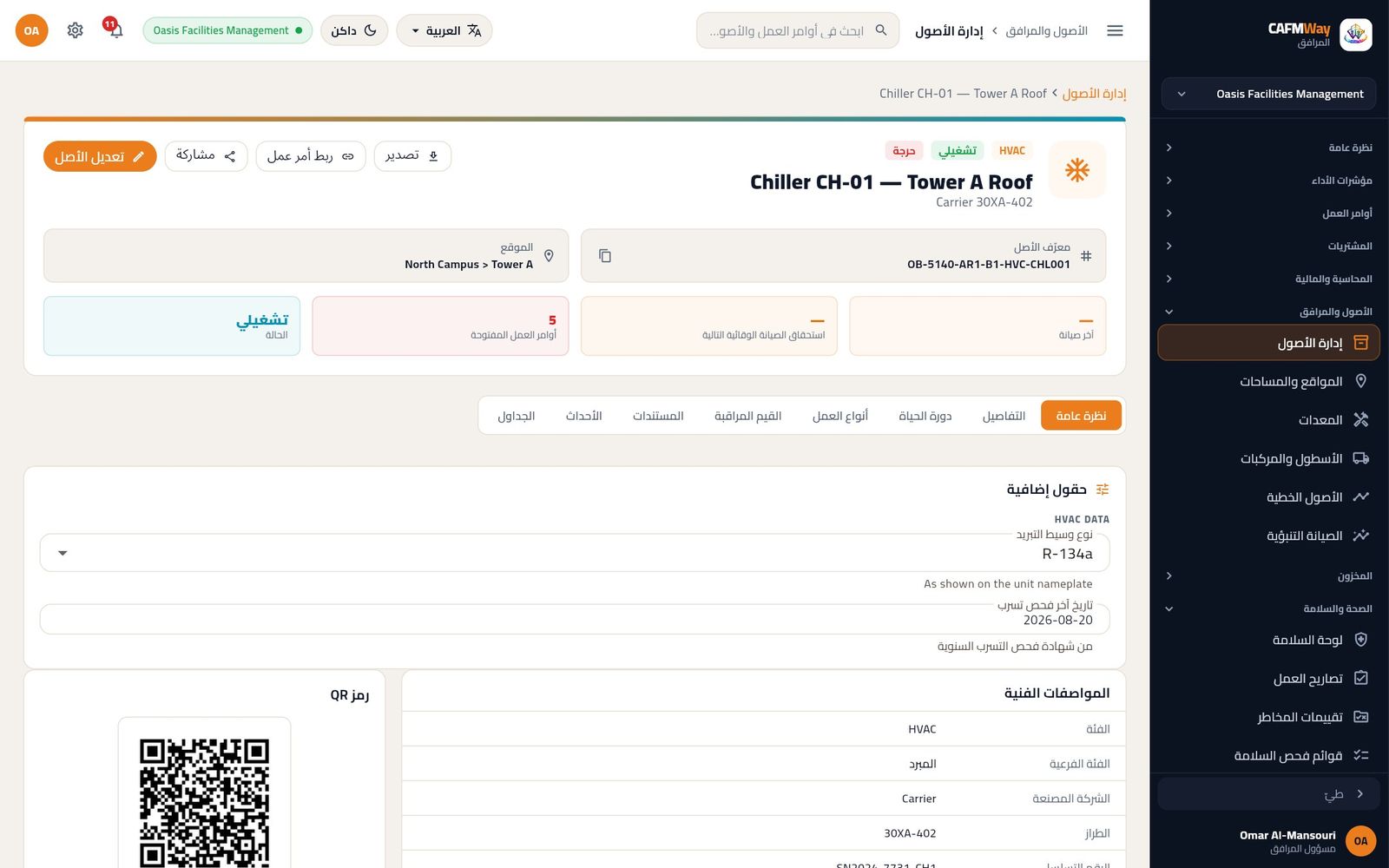
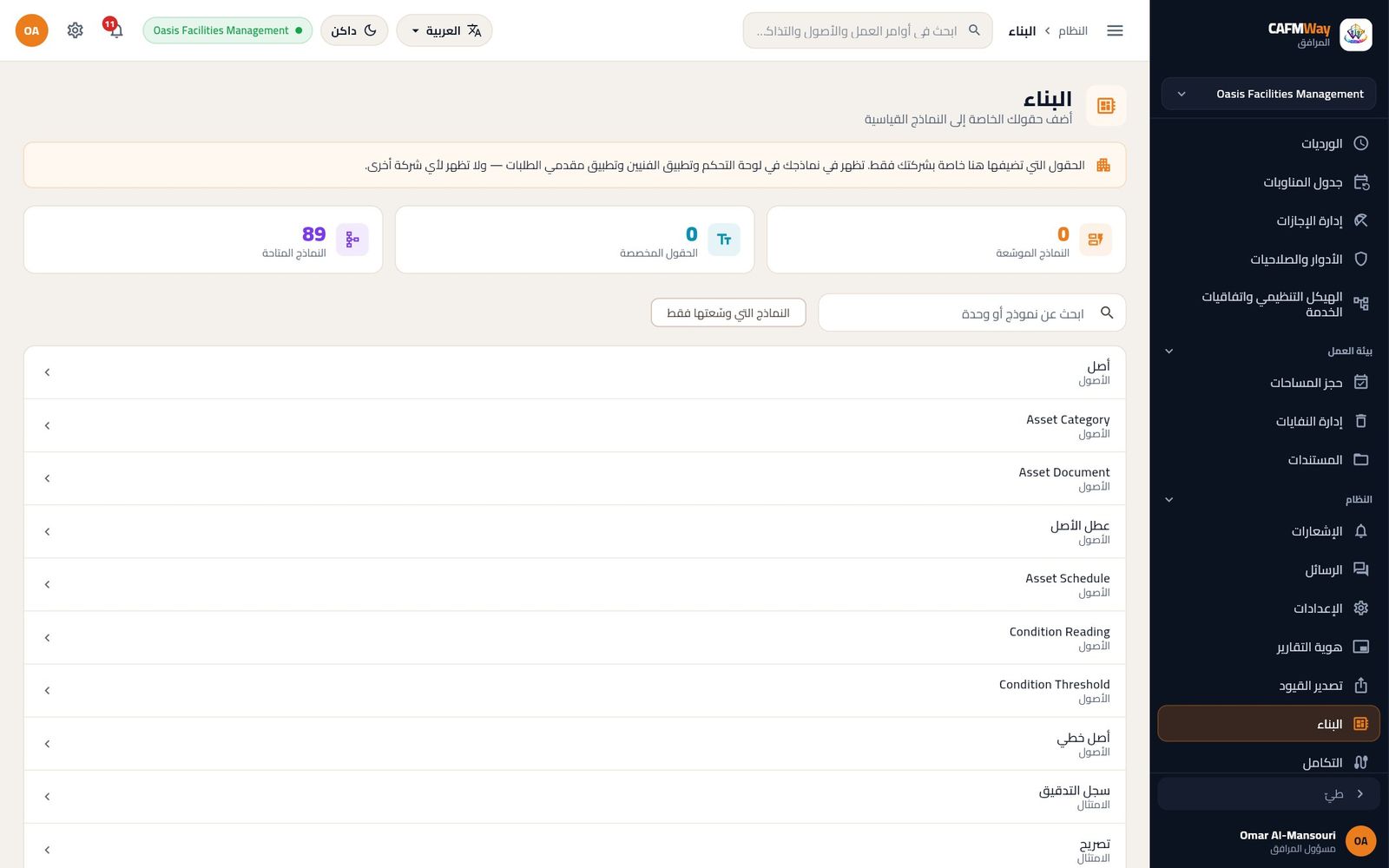
سجل التدقيق
- المستخدمون: مسؤول المرافق، المدقق (وحدة الامتثال)
- المكان: الشريط الجانبي ← النظام ← سجل التدقيق
يسجّل سجل التدقيق من فعل ماذا ومتى: تعديلات السجلات، وتغييرات الحالة، وتسجيلات الدخول، وتحديثات الملفات الشخصية. ولا يمكن تعديل سجلات التدقيق.
- افتح سجل التدقيق. تعرض البطاقات إجمالي أحداث اليوم والاعتمادات والمحذوفات ومحاولات الدخول الفاشلة.
- اختر اليوم بزر التاريخ.
- ضيّق القائمة بمربع ابحث بالمستخدم أو الإجراء أو الوحدة… وبمرشّحات كل الوحدات وكل المستخدمين وكل الإجراءات. ويزيل زر مسح المرشّحات.
- انقر أي صف لعرض الحدث: من قام به، ومتى، وعنوان IP، والوحدة، والوصف الكامل.
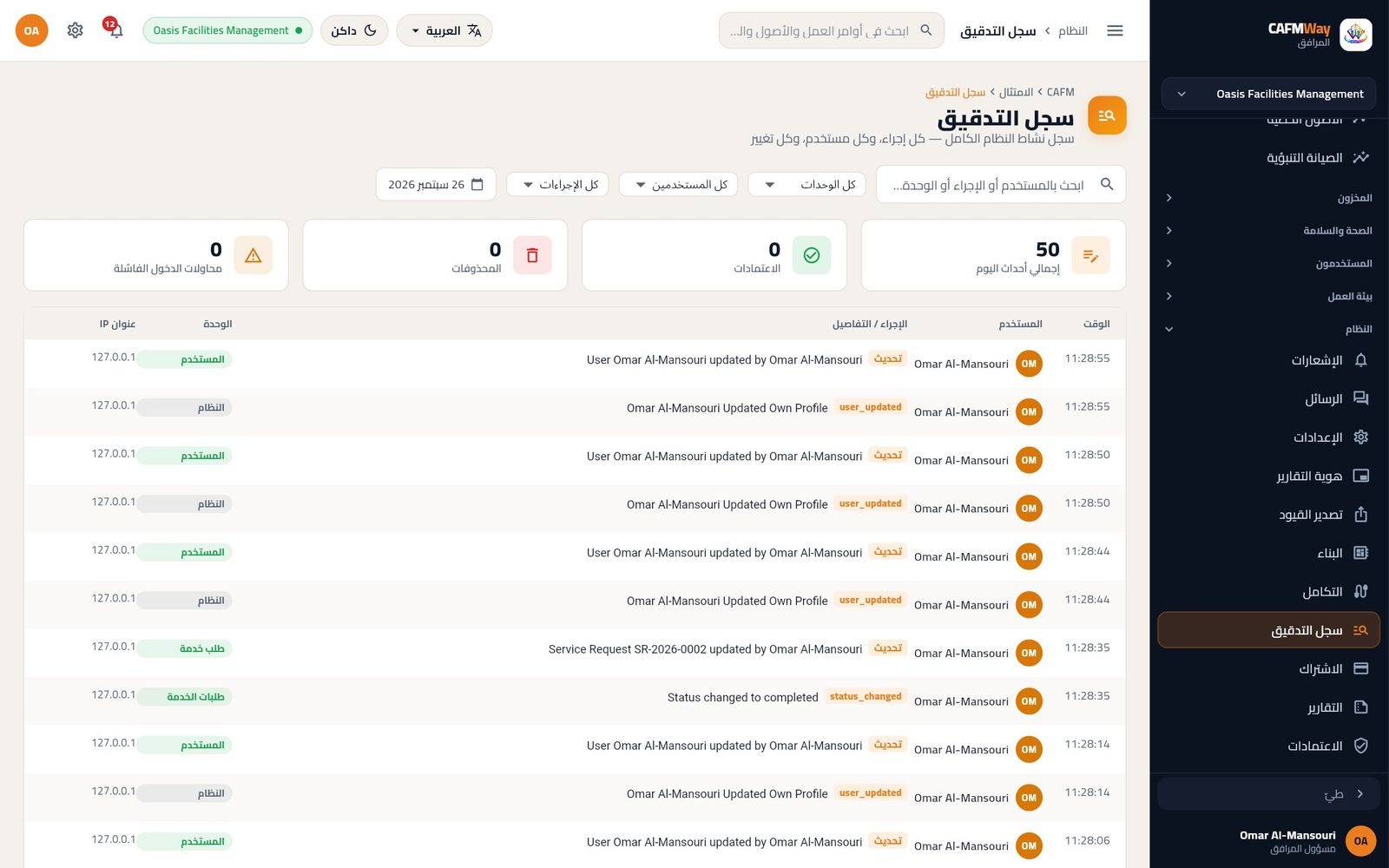
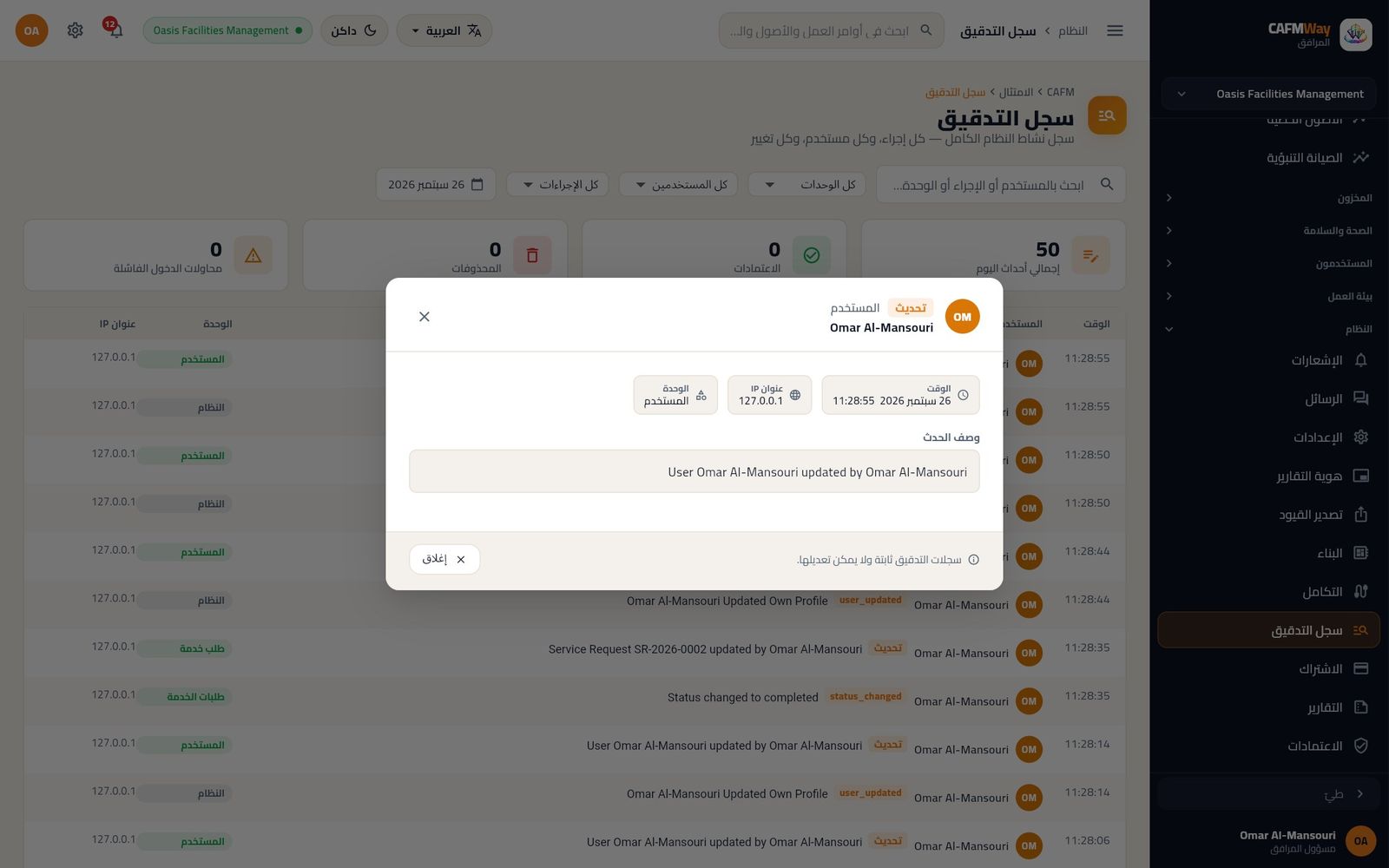
الاشتراك
يحدد اشتراك شركتك عدد الأشخاص الذين يمكنهم الدخول، وعدد المناطق والمباني والمساحات المفتوحة التي تستطيع إدارتها. يمكنك الاطلاع عليه وطلب المزيد من CAFM في أي وقت.
اشتراكك
- المستخدم: مدير النظام
- المكان: النظام ← الاشتراك
يعرض تبويب نظرة عامة:
- الخطة الحالية والمبلغ السنوي وموعد الدفعة التالية والحالة
- مقاعد المستخدمين: المقاعد المستخدمة من المقاعد المدفوعة، ومن يشغلها حسب الدور. مسؤولو المقاولين يشغلون مقاعد أيضاً.
- المنشآت: المباني والمساحات المفتوحة المستخدمة من المسموح بها
يعرض شريط أكمل إعداد مساحة عملك ما تبقى من الإعداد الأولي، وزر متابعة الإعداد يفتح معالج الإعداد.
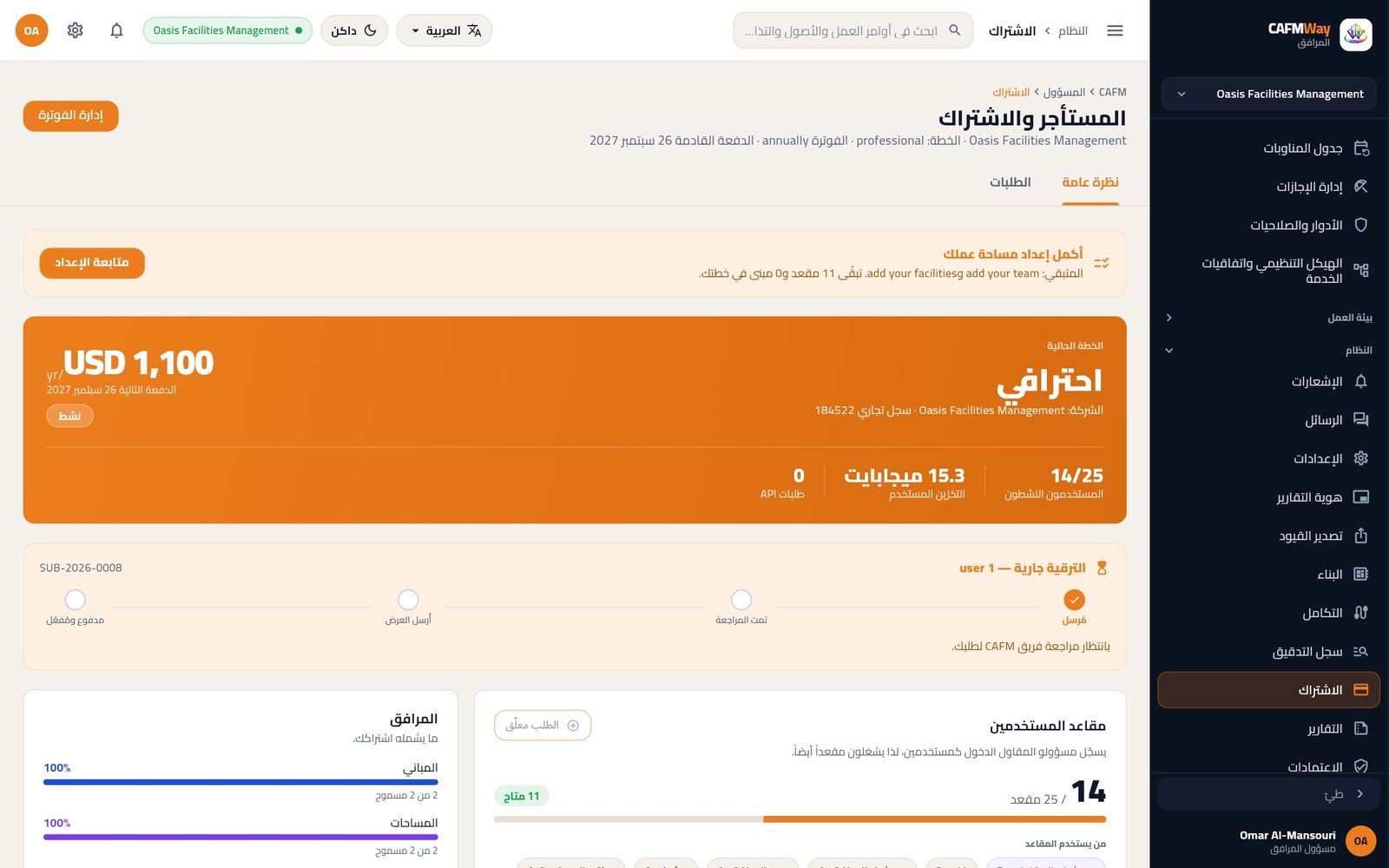
طلب مقاعد مستخدمين إضافية
- اضغط طلب مقاعد مستخدمين إضافية.
- أدخل عدد الأشخاص الإضافيين الذين يحتاجون إلى الدخول، وملاحظة لفريق CAFM إن أردت.
- اضغط إرسال الطلب.
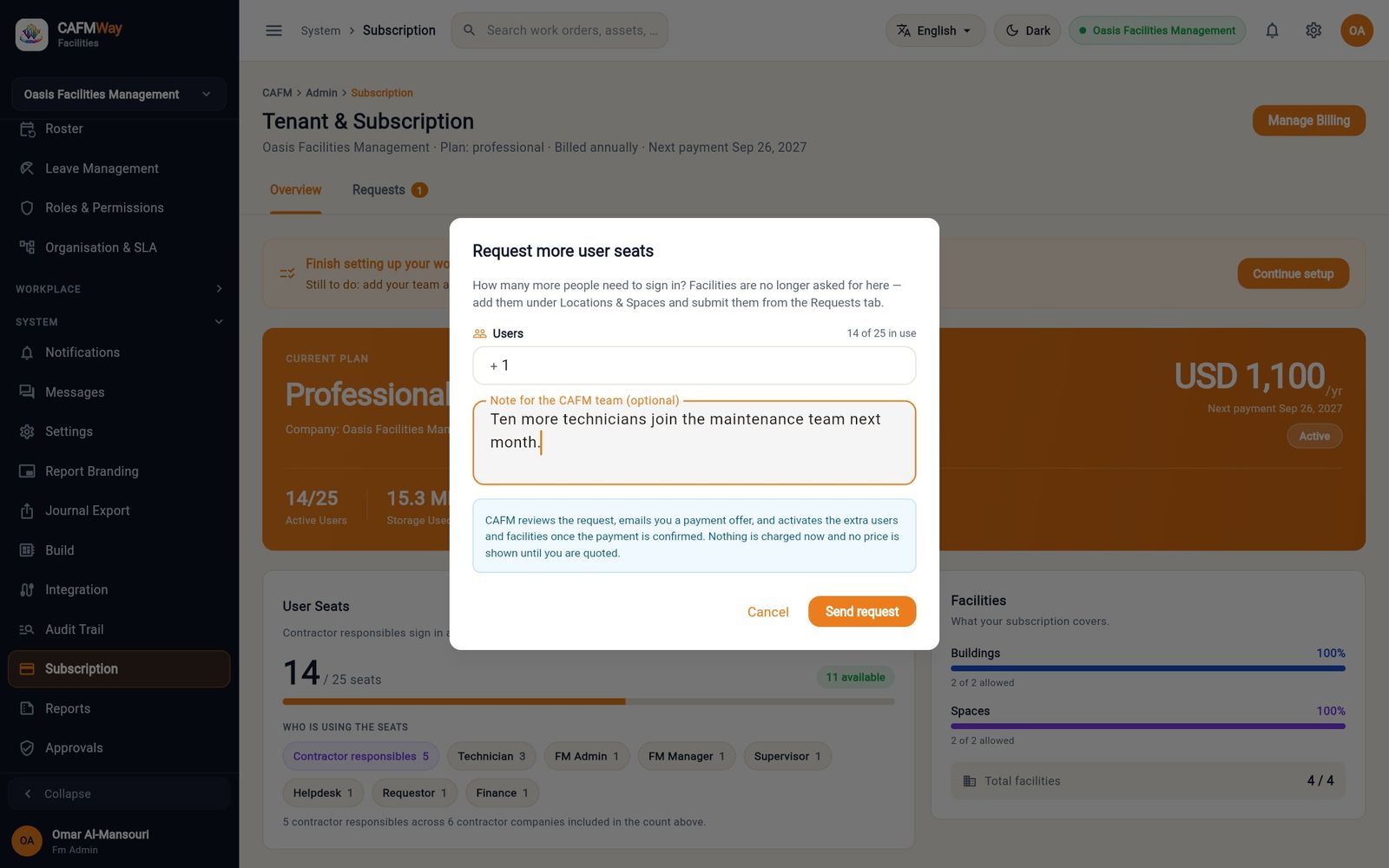
تراجع CAFM الطلب وترسل لك عرض دفع بالبريد، ثم ترفع حد المقاعد بعد تأكيد الدفع. في الأثناء يظهر الزر بعبارة الطلب معلّق.
طلب منشآت إضافية
عندما تضيف منطقة أو مبنى أو مساحة بعد بلوغ الحد (انظر عند تجاوز حدود الاشتراك)، تنتظر المنشأة في تبويب الطلبات حتى ترسلها.
- افتح تبويب الطلبات، وستجد المنشآت التي لم تُرسل بعد. أيقونة الحذف الصغيرة تزيل ما أضفته بالخطأ.
- اضغط إرسال الطلب، وأضف ملاحظة اختيارية، ثم اضغط إرسال الطلب للتأكيد.
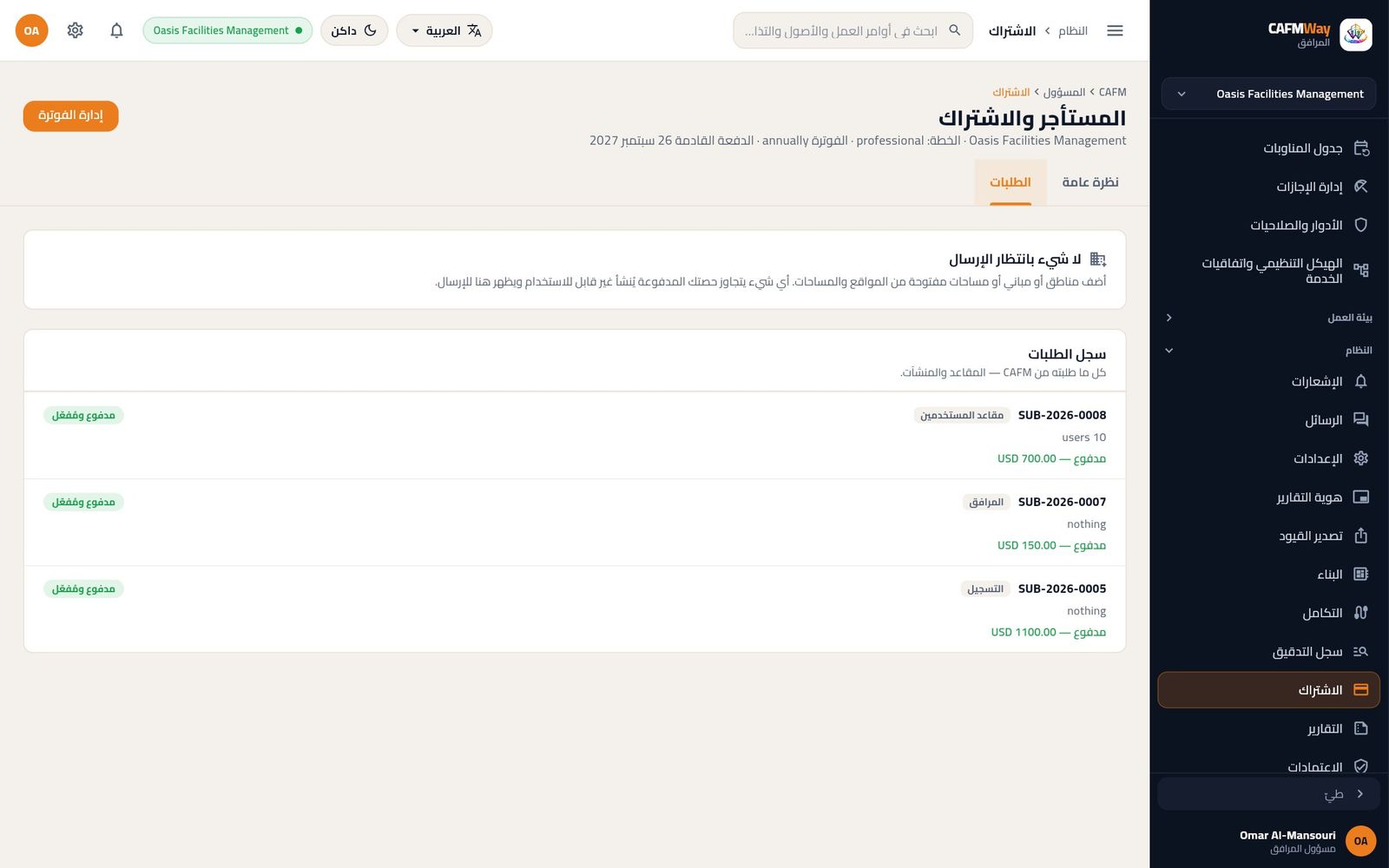
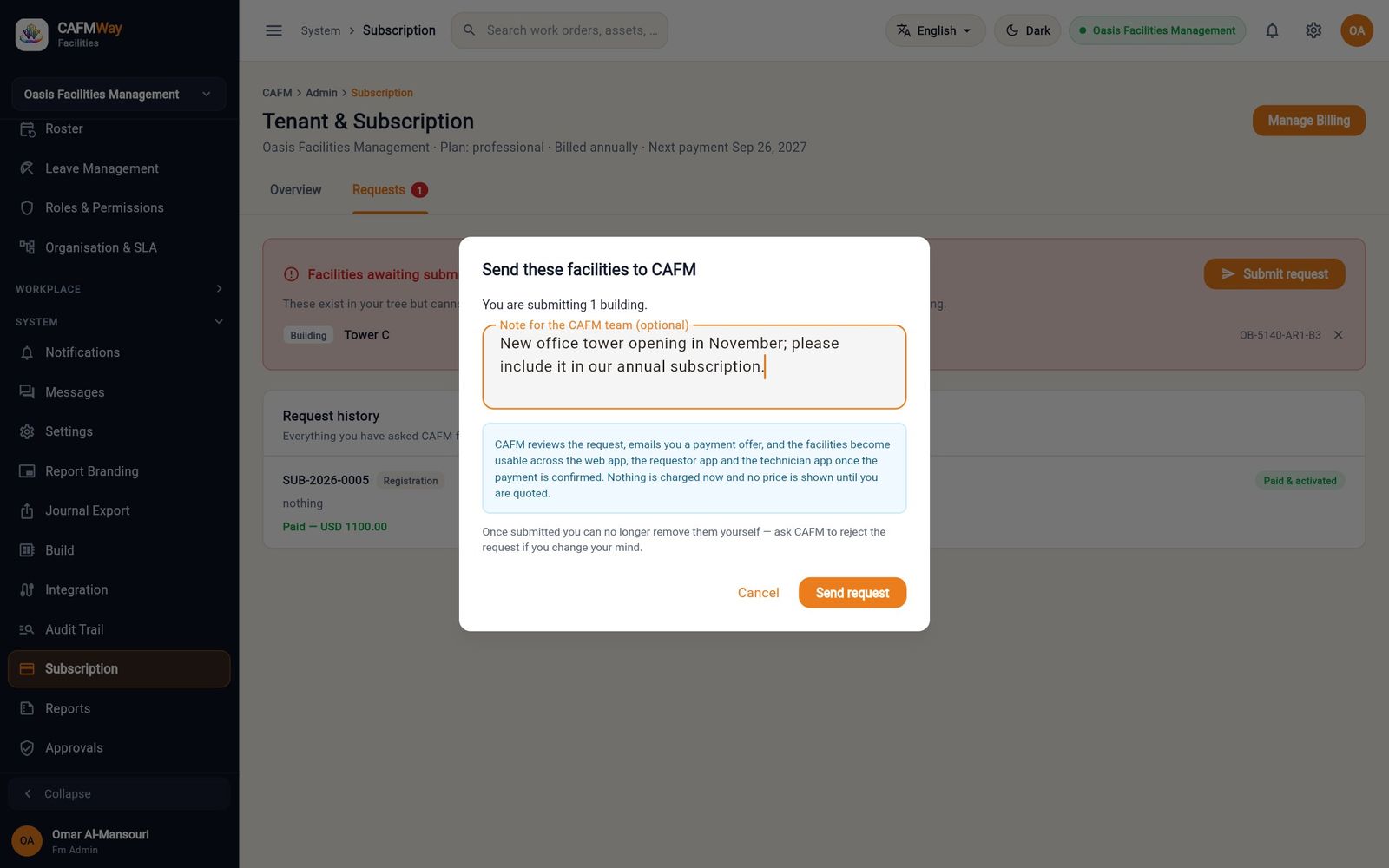
تسعّر CAFM الطلب وترسل عرض دفع بالبريد. بعد تأكيد الدفع تصبح المنشآت الجديدة قابلة للاستخدام في كل CAFM Way وتصدر فاتورة. وإذا رفضت CAFM الطلب تعود المنشآت إليك كمسودات.